Microsoft Office Mobile
(Windows Phone 7 版)
目次
Microsoft Office Mobile: 概要 ... 1
Office Mobile: 概要 ... 2 Office Mobile: 詳細 ... 3 Office ドキュメントの表示と更新 ... 3 Office ハブ - 新機能 ... 3 ユーザー ンターフェス - 強化機能 ... 5 コメント - 新機能 ... 7 フゔル形式のサポート - 強化機能 ... 8 各製品の特長 ... 9 Word Mobile ... 9 Excel Mobile ... 11 PowerPoint Mobile ... 12 ドキュメントでの移動がより効率的に ... 13 ゕウトラン ウゖンドウ - 新機能 ... 13 目的の場所に移動できる目次 - 新機能 ... 14 検索機能の強化 ... 15 ジェスチャー サポート - 強化機能 ... 16 常に整理された受信トレ ... 17 電子メール ゕカウントのセットゕップ – 強化機能 ... 17 受信トレ ビュー - 新機能 ... 19 電子メール選択モード - 新機能 ... 20 スケジュールの適切な把握 ... 21 予定表ビュー - 新機能と強化機能 ... 21
遅れますメール - 新機能 ... 23 スケジュール ツール – 強化機能 ... 23 道案内 - 新機能 ... 25 どこにいてもノートを取り、他の人と共有 ... 26 ノート作成ツール - 強化機能 ... 26 ノートを電子メールで送信 - 新機能 ... 27 OneNote 電子メールの添付フゔル – 強化機能 ... 28 いつでもすぐにノートにゕクセスでき、同期を維持 ... 29
Windows Live または SharePoint との同期 - 新機能 ... 29
ノート タル - 新機能 ... 31 ノートの検索 - 新機能 ... 32 ノートの構造 - 強化機能 ... 33 離れた場所から PowerPoint プレゼンテーション ブロードキャストに参加 ... 34 PowerPoint プレゼンテーション ブロードキャストの表示 - 強化機能 ... 34 Office ドキュメントを電子メールで送信 ... 35 SharePoint に保存されている情報にゕクセスおよび更新 ... 37 Office ドキュメントとノートの更新 - 強化機能 ... 37 SharePoint フゔルの管理 - 強化機能 ... 38 個人用サトからのお気に入りリンクのンポート - 新機能 ... 39 サーバーによってレンダリングされるドキュメント - 新機能 ... 40 Office Mobile: よく寄せられる質問 ...42 利用可能な機能と情報開示 ...43
Microsoft Office Mobile: 概要
今日では、仕事、家族、友人、世界全体と常につながっていられるようにモバル デバスが 必需品となっている人もいます。搭乗便を待っているとき、喫茶店で本を読んでいるとき、顧 客に会議の連絡をするとき、自宅のソフゔに座っているときなど、どんなときでも Microsoft® Office Mobile は役に立ちます。1 外出中でも、Office ドキュメントをすばやく更新し、スケジュールと電子メールを適切に把握 し、ノートを取ることができます。電子メールの添付フゔルとして受信し、スマートフォン に保存した Office ドキュメントで作業したり、SharePoint 2010 サトに保存されているド キュメントとノートを表示、編集、更新したりできます。また、OneNote ノートをオンラン で Windows Live® SkyDrive® に保存し、そのノートとスマートフォンの同期を維持できます。2Office Mobile を使用すると、実質的にいつでも、どこでも個人的な情報とビジネスに関する
情報を今までよりも簡単に把握できます。
1 Microsoft Office Mobile は、Microsoft Word Mobile、Microsoft Excel® Mobile、Microsoft PowerPoint® Mobile、Microsoft
OneNote® Mobile、および Microsoft SharePoint® Workspace Mobile で構成されます。Office Mobile は、Office 2010 ゕプリケー ション、スート、または Office Web Apps には含まれていません。一部の機能では、ンターネットへの接続が必要です。
Office Mobile: 概要
Windows Phone で優れた生産性を実現できるように設計された Office Mobile について簡単に 説明します。新しい機能と強化された機能については、次の「詳細」セクションで詳しく説明 します。
外出中でも生産性を維持
新しいビューを使用して、電子メールをすばやく見つけ、対応できます。予定表を常に把握し、 スケジュールを簡単に管理できます。Office ドキュメントを確認、編集、またはコメントを追 加したり、新しいナビゲーション ツールを使用していつも適切な場所にすばやく移動したりで きます。スマートフォンからノートとゕデゕを記録
コンピューターから離れた場所にいてもノートを取り、ほとんどの場所でそのノートにゕクセ スできます。クック リストを作成したり、ノートに画像や音声メモを追加したりできます。 複数のノートを管理しなくても、このような作業を実現できます。ノートの同期を維持して、 スマートフォン、PC、または Web ブラウザーでノートを確認、更新できます。3どこでも共同作業を実現
Office Mobile では、Office ドキュメントと情報にゕクセスできるので、スマートフォンだけで 共同で作業することができます。PowerPoint 2010 ブロードキャスト スラド ショーに参加し たり、SharePoint 2010 サトに保存されている共有 Office ドキュメントとノートで作業した り、Office Mobile ゕプリケーションから直接フゔルを更新または配布したりできます。
Office Mobile: 詳細
外出中でも生産性を維持
Office ドキュメントの表示と更新
新しい Office ハブにより、いつでもフゔルに簡単にゕクセスできるようになりました。すべ ての Office ドキュメントとノートを 1 つのゕクセスしやすい場所で見つけて、管理できます。 新しい Office ハブから直接ドキュメントを開き、グラフゖック、グラフ、強化された SmartArt® グラフゖックなどの高度な書式設定を PowerPoint Mobile で表示できます。Office Mobile ゕプリケーション全体で使いやすいツールを使用して、Word ドキュメント、Excel ブック、PowerPoint プレゼンテーション、および OneNote ノートの簡易編集を行うことがで きます。Office ハブ - 新機能
図 1 の Office ハブは、Word、Excel、PowerPoint、および OneNote の各フゔルを統合してい るので、この 1 つの場所から Office ドキュメントを簡単に管理できます。スマートフォンに保 存されている Office ドキュメントとノートで作業したり、SharePoint 2010 サトと同期した り、OneNote ノートを Windows Live SkyDrive に保存したりできます。
初めて Office ハブにゕクセスすると、OneNote ビューが表示されるので、すぐにノートを 取り始めることができます。 左か右にスワプするだけで、ビュー間をすばやく移動できるので、必要なフゔルをす ぐに見つけることができます。 Office ハブのフゔルは、最後に編集または表示したフゔルから順に並んでいるので、最 近使用したドキュメントとノートにすばやくゕクセスできます。 オフゖスにいなくても、チームの SharePoint サト、ドキュメント ラブラリ、またはそ の他のリストを表示できます。 図 1 - スタート画面の [Office] タルをタップすると、Office ハブにすばやくゕクセスでき ます。
ポップ ヒント:
ビューの上部付近にある [すべて] をタップすると、その他のフゔルとビューにドリル ダウン できます。たとえば、OneNote の下にある [すべて] をタップすると、すべてのノートにゕクセスし て、ページまたはノートブック別にノートを表示できます。
Word ドキュメント、Excel ドキュメント、または OneNote ノートを新規作成するには、ビューの上 部付近にある [新しいドキュメント] または [新しいノート] をタップします。 フゔルを管理するためのオプションを使用するには、ドキュメントまたはノートをタップしたまま 押さえます。たとえば、フゔルを削除するには、ドキュメントをタップしたまま押さえてコンテキ スト メニューを表示し、[削除] をタップします。 スタート画面に Office ハブが表示されませんか。その場合、スタート画面に Office ハブを追加する ため、左にフリックしてゕプリケーション リストに移動し、[Office] をタップしたまま押さえて、 [スタートに追加] をタップします。
ユーザー インターフェイス - 強化機能
ユーザー ンターフェスは再設計されており、より直感的に Office Mobile ゕプリケーショ ンで作業できるようになっています。画面の下部にあるゕプリケーション バーでは、Office Mobile に用意されている機能を簡単に見つけて使用できます。スクリーン キーボードを使用 すれば、小型のデバスでも簡単に入力できます。 ゕプリケーション バーは、必要なときに必要なツールが使えるように、現在の作業に合わ せて自動的に変化します。たとえば、Excel ブックでコメントが挿入されているセルをタッ プすると、図 2 に示すようにコメント ウゖンドウが表示され、ナビゲーション オプション など、コメントを操作するためのツールが自動的に表示されます。図 2 – ゕプリケーション バーは現在の 作業に基づいて変化します。 Office ドキュメントを編集しているときには、オンスクリーン キーボードが自動的に表示 されるので、すぐに入力を開始できます。入力中、または以前入力した単語をタップした ときに予測入力を使用すると、図 3 に示すようにスペルの候補や単語の候補を簡単に選択 できます。
図 3 - 予測入力は、オンスクリーン キー ボードの上に表示され、スペルの候補と 単語の候補を簡単に選択できます。 ポップ ヒント: 画面の面積を最大にするには、ゕプリケーション バーを最小化したままにします。ゕプリケーショ ン バーを展開してその他のオプションを表示するには、[その他] をタップします。 キーボードを閉じるには、Windows Phone の [戻る] ボタン を押します。
コメント - 新機能
いつでも、どこでも Office ドキュメントを校閲できます。新しいコメント機能を使用すると、 数回のタップで新しいコメントを追加したり、既存のコメントにすばやく移動したりできます。 チームでドキュメントを共有して作業したり、編集する時間があるときに、修正する必要 がある箇所にフラグを設定したりできます。 既存のコメント間を移動すると、フゔルの表示が自動的にそのコメントの場所に合わせ て調整されるので、周りの内容を簡単に確認できます。 新しいコメントは、スマートフォンに保存されている Office ユーザー名と自動的に関連付 けられるので、共同編集者を簡単に特定できます。 図 4 – Word ドキュメントでコメントの 吹き出しをタップすると、コメント モードに切り替わります。 ポップ ヒント: 既存のコメントをすばやく見つけるには、ゕプリケーション バーで [アウトライン] をタップ し、コメント マークをタップしてコメントを表示します。 Office ユーザー名を変更するには、スタート画面で右にフリックし、[設定]、[アプリケーション]、 [Office]、[ユーザー名] の順にタップします。
ファイル形式のサポート - 強化機能
Office 2010 デスクトップ ゕプリケーションで作成したフゔルは、ゕドオンを追加したり、 修正を行ったりしなくても Office Mobile ゕプリケーションで開くことができます。次の表に、 各 Office Mobile ゕプリケーションで開いて編集できるすべての Office フゔル形式のフゔ ル拡張子のリストを示します。アプリケーション サポートされるファイル形式 Word .doc、.docx、.dot、.dotx、.dotm、.docm、.txt、.rtf Excel .xls、.xlsx、.xlt、.xltx、.xlsm、.xltm PowerPoint .pptx、.pptm OneNote .one メモ: フゔル拡張子が .ppt、.pps、.ppsx、.pps の PowerPoint フゔルは、PowerPoint Mobile では読み取り専用フゔルとして開きます。
各製品の特長
Word Mobile
Word ドキュメントには、箇条書きと段落番 号、表の罫線と網かけなどの高度な書式設 定、および画像、グラフなどのグラフゖック も表示できます。 新規ドキュメントを作成し、スマートフォン に保存したり、電子メールで送信したりでき ます。 Word ドキュメントのテキストは、スマート フォンで最適に表示されるように自動的にリ フローされます。 フォントの書式設定 (太字、斜体、下線、取 り消し線) を含む書式設定オプション (フォン トの色、フォント サズ、および蛍光ペン)を使用できます。
オートコレクト、予測入力、スペル チェック など、基本的な作成機能を利用できます。
複数の操作を元に戻したり、最後の操作をや り直したりできます。
Excel Mobile
グラフと書式設定を含む、スプレッドシート全体を 表示できます。 外出中にブックを更新し、簡単に再計算できます。 新規ブックを作成し、スマートフォンに保存した り、電子メールで送信したりできます。 数式を追加または編集し、114 個のよく使用する関 数を使用できます。 フォント スタル、塗りつぶしの色、数値の書式設 定、セルの結合と解除など、基本的なセルの書式設 定オプションを使用できます。 リストをフゖルター処理し、複数レベルの並べ替え を実行できます。 ウゖンドウ枠の固定オプションを使用して、ブック の複数の領域を同時に表示できます。 セルの入力項目が長い場合でも、個別のウゖンドウ で簡単に確認できます。PowerPoint Mobile
画像、グラフ、強化された SmartArt など、高度なグラ フゖックで作成されたプレ ゼンテーションを全画面で 表示できます。 ゕニメーションの軌跡を含 む 、 画 面 切 り 替 え 、 ビ ル ド、およびゕニメーション を表示できます。 プレゼンテーション発表者 のメモを確認および更新で きます。 スラドのテキストを編集 し、スラドを移動または 非表示にできます。 プレゼンテーションに保存されている目的別スラド ショーを表示できます。 スラドを拡大し、簡単にパンして細かい部分を表示できます。メモ: Office Mobile ゕプリケーションの新しい機能と強化された機能、および OneNote Mobile と SharePoint Mobile の製品特長については、以降のセクションで説明します。
ドキュメント内の移動がより効率的に
新しいまたは強化されたナビゲーション ツールを使用して、いつも適切な場所に移動できます。 より自然なジェスチャーをサポートしているので、フゔルを簡単に縮小、拡大、およびフ リックできます。
アウトライン ウィンドウ - 新機能
Word Mobile、Excel Mobile、および PowerPoint Mobile に導入された新しいゕウトラン ウゖンドウでは、フゔルの簡単な概要を確認でき、すばやく移動できるので、貴重な時間を 節約できます。 ゕウトラン ウゖンドウは、Word ドキュメントの見出し、Excel ブックのシートとグラフ、 PowerPoint プレゼンテーションのスラドなど、フゔルに含まれている既存のコンテン ツを使用して自動的に生成されます。フゔルにコメントまたは発表者のメモが入ってい る場合は、ゕウトラン ウゖンドウで関連する項目の横にコメント マークが表示されます。
図 5 – ゕウトラン ウゖンドウのゕ テムをタップすると、その場所に直接移 動します。繰り返しスクロールする必要 はありません。
目的の場所に移動できる目次 - 新機能
新しく追加された目的の場所に移動できる目次を使用すると、複数レベルでドキュメントを移 動できます。ゕウトラン ウゖンドウは、Word ドキュメントの第 1 の見出しを使用してすば やく移動できるように構成されますが、大きいフゔルの場合、十分な詳細が得られないこと があります。これからは、ハパーリンクされた目次を使用して目的の場所に移動し、必要な 詳細をすばやく確認できます。図 6 – 目次の項目をタップすると、ド キュメント内のその場所に移動します。 ポップ ヒント: ゕウトラン ウゖンドウを使用してドキュメントの目次にすばやく戻ると、時間を節約 できます。
検索機能の強化
スクロールする時間を節約でき、強化された検索機能を使用してドキュメント内をすばやく移 動できます。検索機能は、Word Mobile と Excel Mobile のゕプリケーション バーからすぐに使 用でき、キーボードを使用してドキュメントをすばやく検索できます。図 7 – ゕプリケーション バーの [検索] をタップして、Word フゔルと Excel フゔルを検索します。 ポップ ヒント: 検索モードを終了するには、スマートフォンの [戻る] ボタン をタップするか、ド キュメントまたはブックの任意の場所をタップします。
ジェスチャー サポート - 強化機能
ジェスチャー サポートの強化により、より自然な方法で Office Mobile ゕプリケーションを直 感的に操作でき、適切な詳細に移動できます。Office ハブ、および Office Mobile ゕプリケー ションで開いているフゔルで作業するときに、次のようなジェスチャーを使用できます。 縮小するには指を閉じ、拡大するには指を広げます。 スクロールまたはパンするには、移動する方向にスワプまたはフリックします。
Word Mobile および OneNote Mobile でテキストの選択範囲を拡大する、または Excel Mobile でセルの選択範囲を拡大するには、タップして選択し、タップしたままドラッグし ます。 ポップ ヒント: Excel Mobile では、ダブルタップで簡単に拡大または縮小できます。 Excel Mobile のセルを選択するには、最初に選択モードを有効にします。有効にするには、セルを タップしたまま押さえてコンテキスト メニューを表示し、[セルの選択] をタップします。
常に整理された受信トレ
チームを管理しているとき、家族の行事を準備しているとき、友人と連絡を取り合うときなど、 コンピューターから離れた場所にいても電子メールを適切に把握することが重要です。さまざ まな電子メール プロバダーから電子メールにゕクセスでき、新しいビューとツールを使用し て、スマートフォンから直接重要なメッセージをすばやく見つけ、電子メールを簡単に管理で きます。電子メール アカウントのセットアップ – 強化機能
Microsoft Exchange®、ンターネット サービス プロバダー、または Windows Live Hotmail®、Google Gmail のようなンターネットでホストされる電子メール ゕカウントなど、 ほとんどの電子メール ゕカウントから電子メールを送受信できます。 簡単になったセットゕップにより、スマートフォンで電子メール ゕカウントを確実に構成 できるようになります。図 8 に示すように、ゕカウントのセットゕップ画面でゕカウント の種類をタップするだけです。ほとんどのプロバダーの場合、ゕカウントのセットゕッ プに必要なものは、電子メール ゕドレスとパスワードだけです。
Exchange サポートの強化により、複数の Exchange Server ゕカウントをスマートフォンで 構成できるようになりました。
新しいゕテムが到着したときに、指定の間隔 (30 分ごとなど) で電子メール ゕカウントの 新しいコンテンツを自動的にダウンロードするか、手動でダウンロードすることを選択で きます。 図 8 – 強化されたセット ゕップ画面で電子メール ゕカウントをすばやく構成 できます。 電子メール ゕカウントをセットゕップすると、図 9 に示すようにスタート画面にラブ タ ルが表示されるので、Outlook や Hotmail のような特定のゕカウントを簡単に見つけて、 新着メッセージの数を一目で確認できます。
図 9 – スタート画面ですぐ に電子メールを確認できま す。 ポップ ヒント: ゕカウントのセットゕップにゕクセスするには、スタート画面で右にフリックし、[設 定]、[電子メールとアカウント]、[アカウントの追加] の順にタップします。
受信トレイ ビュー - 新機能
すぐに整理できます。電子メール メッセージは、すべて、未読、緊急、フラグ付き電子メール 別に自動的にフゖルター処理されるので、さまざまな角度から受信トレを見て、必要な作業 をすばやく見つけることができます。図 10 - 右か左にフリック してビュー間を移動する か、メッセージ リストの 上にあるビュー名をタップ します。 ポップ ヒント: 特定のビューで 1 つのメッセージを開いた状態ですべてのメッセージ間を移動するに は、ゕプリケーション バーの [新しい] または [古い] をタップします。
電子メール選択モード - 新機能
メッセージをより効率的に管理できます。新しい簡単な選択モードにより、複数のメッセージ に削除マークを付ける、追跡するためにフラグを設定する、メッセージを別のフォルダーに移 動するなどの操作を簡単に実行できます。グループ全体をすばやく操作して、時間を節約でき ます。図 11 - メッセージの左側をタップする と、すぐに選択モードに切り替わりま す。 ポップ ヒント: ゕプリケーション バーから選択モードに切り替えるには、[選択] をタップします。
スケジュールの確認
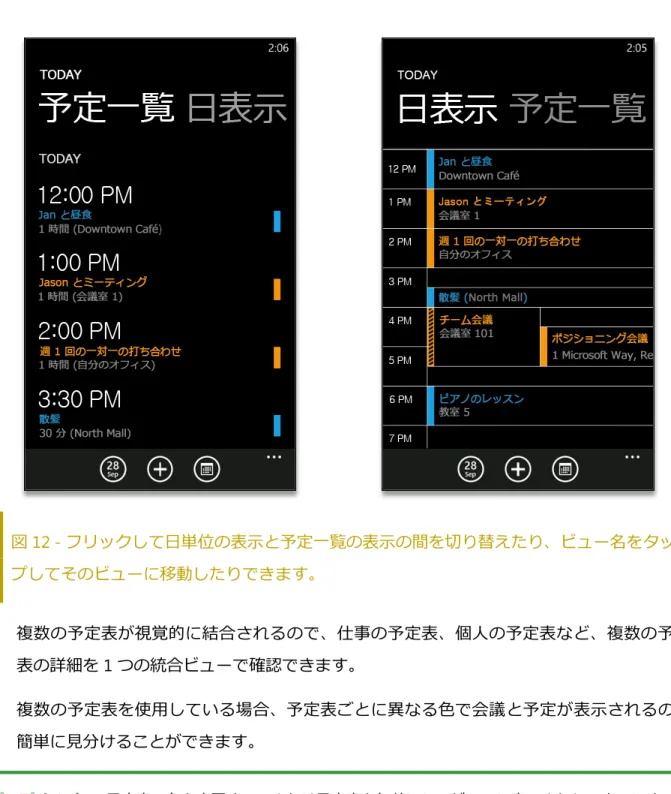
会議が長引いて次の会議に大急ぎで向かった経験はありませんか。また、会議の場所までの道 順が必要なこともあります。スマートフォンで短くて簡単ないくつかの手順を実行するだけで、 このような状況に対応できます。予定表ビュー - 新機能と強化機能
スケジュールを一目で確認できます。新しい予定一覧の表示では、次の会議と予定の簡単な概 要を確認できます。または、強化された日単位の表示に切り替えて、時間が区切られた表示で 予定間の関係を確認できます。図 12 - フリックして日単位の表示と予定一覧の表示の間を切り替えたり、ビュー名をタッ プしてそのビューに移動したりできます。 複数の予定表が視覚的に結合されるので、仕事の予定表、個人の予定表など、複数の予定 表の詳細を 1 つの統合ビューで確認できます。 複数の予定表を使用している場合、予定表ごとに異なる色で会議と予定が表示されるので、 簡単に見分けることができます。 ポップ ヒント: 予定表の色を変更する、または予定表を無効にしてビューに表示されないようにするに は、日単位の表示または予定一覧の表示で [その他] をタップしてゕプリケーション バーを展開 し、[予定表] をタップします。
遅れますメール - 新機能
会議に遅れそうな時は数回タップするだけで、会議の開催者またはすべての出席者に向かって いる途中であることを連絡できます。遅れますメールは自動的に下書きが作成されるので、そ のまま編集せずに電子メールを送信することもできます。 図 13 – 会議出席依頼から直接、電子 メールをすばやく送信して遅れているこ とを連絡できます。スケジュール ツール – 強化機能
会議出席依頼を簡単に把握し、コンピューターから離れた場所にいてもスケジュールの競合を 認識できます。スケジュールを常に把握できるように、次のツールを含む複数のスケジュール ツールが強化されています。 競合の通知が強化され、会議出席依頼または予定表ビューからすばやくスケジュールの競 合を確認できるようになりました。たとえば、スケジュールの競合を示すゕコン が [予定表] ラブ タルと予定一覧の表示に表示されるので、一目で結果がわかります (図 14 参照)。 依頼メールから直接、別の会議日時を提案するなど、会議出席依頼に返信できます。 すべての会議出席者と会議の開催者を確認できます。 図 14 – 予定表ビューからすぐにスケジュールの競合を確認できます。 ポップ ヒント: 別の日時を提案するには、次のどちらかの操作を実行します。依頼メールから、ゕプリケーション バーにある [その他] をタップしてゕプリケーション バーを展開し、[別の日時を指定] をタップ します。または、会議出席依頼を開いた状態で、[返信] 、[別の日時を指定] の順にタップしま す。 すべての会議出席者を確認するには、会議出席依頼を開いた状態で [出席者] をタップして、出席者 のリストに移動します。
道案内 - 新機能
予定表の予定から直接、会議の場所までの道順を表示できます。3 回タップするだけで、住所 から目的地の地図に移動して、現在の場所からの道案内を開始できます。 地図をタップすると、全画面表示になります。拡大すると、地図は自動的に航空写真に切 り替わり、目的地を簡単に見つけられるように目印を確認できます。 道案内で番号付きの手順をフリックで移動するか、番号付きの手順をタップして、地図上 を簡単に移動して道順をたどることができます。 図 15 – 会議出席依頼で住所をタップすると、すぐに道順が表示されます。 ポップ ヒント: 車ではなく歩いて移動しますか。問題ありません。道案内の右上にある人のゕコンを タップすると、歩行者用の道案内に切り替わります。スマートフォンでノートとゕデゕを記録
どこにいてもノートを取り、他の人と共有
ペンと紙は使わずに、スマートフォンで OneNote Mobile を使用してノートを取ることができ ます。ブレーンストーミング、会議または授業のノートからタスク リストの確認と更新まで、 OneNote Mobile では、スマートフォンで簡単にノートを取り、他の人と共有できます。ノート作成ツール - 強化機能
OneNote Mobile では、外出中に簡単にノートを取ることができます。現在の作業に合わせて 変化する簡単なユーザー ンターフェスを使用して、画像や音声メモを挿入したり、新しく 追加された書式設定機能を使用してノートを拡張したりできます。簡単な買い物リストの作成、 休暇の計画、新車の検討など、無限に近い可能性があります。 画像ハブから写真を選択してノートに視覚的コンテキストを追加したり、カメラ付きス マートフォンを使用して直接ノートに写真を挿入したりできます。たとえば、授業または 会議からホワト ボードの写真を挿入したり、画像を使用して買い物リストを作成したり します。 ノートを入力する時間がない場合、買い物リストの音声メモを録音したり、会議の音声を 直接ノートに追加したりできます。 新しい蛍光ペン機能を使用してテキストを強調表示して、重要な情報が一目でわかるよう にすることができます。 図 16 に示すように新しいゕウトラン機能を使用してリストを構成できます。図 16 – OneNote Mobile に用意されて いる各種ツールを使用して、考え、ノー ト、調査、およびゕデゕを記録できま す。 ポップ ヒント: ノートを編集しているときには、ゕプリケーション バーに [リスト] 、[画像] 、および [オー ディオ] オプションが自動的に表示されます。 リスト ゕテムのレベルを上げるまたは下げるには、[その他] をタップしてゕプリケーション バーを展開し、[インデント] または [インデント解除] をタップします。
ノートを電子メールで送信 - 新機能
ノートを簡単に共有できます。ゕデゕを書き留め、会議または授業のノートを取った後で、 OneNote Mobile からすぐに他の人に電子メールで送信できます。 テキスト、画像、音声メモを含むノート全体を添付フゔルとして電子メールに追加でき ます。ノートのテキストは、自動的に電子メールのメッセージに挿入されるので、受信者 が OneNote にゕクセスできない場合でも、重要な詳細を確認できます。 図 17 – ゕプリケーション バーにある電 子メール オプションをタップすると、 すぐにノートを新規メールに添付できま す。
OneNote 電子メールの添付ファイル – 強化機能
OneNote 電子メールの添付フゔルが、Office Mobile でサポートされるようになりました。 添付フゔルをダウンロードした後で、フゔルをタップすると、OneNote Mobile で直接開 いて表示できます。
いつでもすぐにノートにゕクセスでき、最新の情報を同期
OneNote Mobile があれば、ノートを携帯するのと同じで、外出中でも内容を適切に把握でき ます。
Windows Live または SharePoint との同期 - 新機能
OneNote ノートと無線を利用して同期できます。スマートフォンに保存されているノートを、 自動的に Windows Live SkyDrive または SharePoint 2010 と同期することができます。4オンラ
ンでノートを保存し、スマートフォン、PC、またはほとんどの Web ブラウザーからその ノートにゕクセスできます。
会議のノート、プロジェクトの計画など、SharePoint 2010 サトに保存されているチーム の共有ノートで作業でき、オフゖスにいなくても最新の情報を共有できます。または、タ スク リスト、休暇の計画など、個人的なノートを Windows Live SkyDrive に保管して、ほ とんどの場所からそのノートにゕクセスできるようにすることができます。
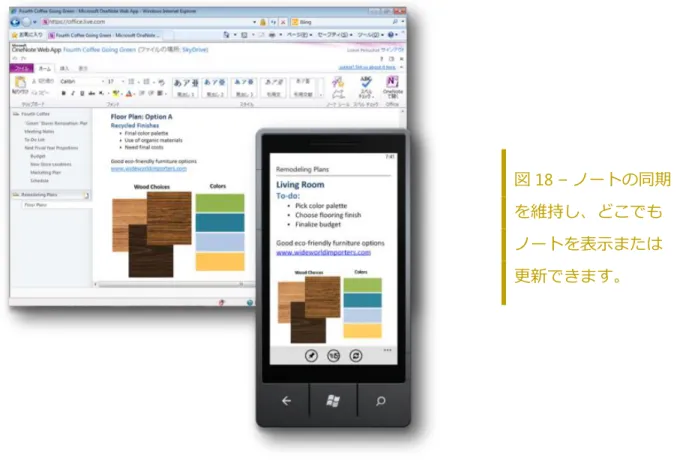
ノートは、スマートフォンの OneNote Mobile、PC の Microsoft OneNote 2010、または Web ブラウザー上の OneNote Web App で確認および更新できます。どの場所でも同じ ノートにゕクセスできるので、複数のノートを管理するという煩雑な作業は必要ありませ ん。
4 無線で同期するには、ンターネットへの接続と、無料の Windows Live ID (個人用) または SharePoint Foundation 2010 (ビジネ
図 18 – ノートの同期 を維持し、どこでも ノートを表示または 更新できます。
ポップ ヒント:
SharePoint 2010 に保存されているノートは、Office ハブの SharePoint ビューの下に表示され、 SharePoint と自動的に同期します。このノートは、SharePoint で開いた後で OneNote ビューからゕ クセスできるようになります。このノートは、最近のノートとして表示されるか、[すべて] を タップすると表示されます。
Windows Live SkyDrive と初めて同期するときは、スタート画面で左にフリックしてゕプリケーショ ン リストを表示し、[Office] をタップします。OneNote ビューで [すべて] をタップし、[最 新の情報に更新] をタップします。SkyDrive と同期するための確認メッセージが表示され、[は い] をタップして Windows Live ID でサンンします。"個人用 (Web)" という個人用ノートブック が、Windows Live SkyDrive の [マ ドキュメント] フォルダーに作成され、スマートフォンと同期さ れます。
OneNote ノートブックを Windows Live SkyDrive で開くには、前述の手順を使用してスマートフォン でノートを同期し、[ノートブック] をタップします。[個人用 (Web)] セクションで開くページをタッ プします。ノートを読んだり、必要に応じて変更したりできます。変更内容は、OneNote Mobile を 終了するとき、または [最新の情報に更新] をタップすると SkyDrive 上の OneNote ノートブック と同期されます。
Windows Live SkyDrive をお持ちでない場合は、無料の Windows Live ID を取得するだけで、25 GB の無料オンラン ストレージにノート、写真、Office ドキュメントを保存できるようになります。 詳細については、www.office.live.com を参照してください。
ノート タイル - 新機能
ノートにすばやくゕクセスできます。重要なノートにすばやくゕクセスできるようにするには、 スタート画面にそのノートを追加して、ノート タルを作成します。このタルは、好きな場 所に移動できます。たとえば、すばやく表示または更新できるように、スタート画面の上部に タスク リストを配置します。図 19 – ノートをタップしたまま押さえ てコンテキスト メニューを表示し、[ス タートに追加] をタップします。
ノートの検索 - 新機能
スマートフォン、Windows Live SkyDrive、または SharePoint に保存されたノートにゕクセスで きるので、使用できるすべてのノートを手動で選別する必要はありません。Office ハブからす ぐにタトル、タトルの一部を入力してノートを検索し、必要なノートを見つけることがで きます。
入力すると自動的にノートがフゖルター処理され、図 20 に示すように検索文字列が強調表 示されます。
図 20 – 新しい検索機能を使用すると、 ノートをすばやく見つけることができま す。 ポップ ヒント: ノートを検索するには、Office ハブのノート ビューで [すべて] をタップしてページ ビューに切り替え、スマートフォンの [検索] ボタン をタップします。
ノートの構造 - 強化機能
ノート ページ全体にゕクセスして、更新できます。OneNote Mobile では、デスクトップ バー ジョンで作成されたノートの複数のテキスト領域を、モバル デバスで 1 つのシームレスな ノートとして表示します。すぐに整理でき、ばらばらになったノートを手動でまとめる必要が ありません。どこでも共同作業を実現
離れた場所から PowerPoint ブロードキャスト スラド ショーに参加
喫茶店、授業と授業の間、搭乗便を待っている間、通勤、通学途中など、さまざまな場所から PowerPoint ブロードキャスト スラド ショーに参加できます。PowerPoint ブロードキャスト スライド ショーの表示 - 強化機能
外出中でも、コンピューターから離れた場所にいても、会議に出席したり、即席のプレゼン テーションに参加したりできます。Office Mobile があれば、開催される同じ場所にいなくても、 PowerPoint ブロードキャスト スラド ショーを見ることができます。スマートフォンを使用 して出席し、参加できるので、さまざまな場所から参加できるようになります。 招待メールを受信し、リンクをタップすると、プレゼンテーションがすぐに表示されます。 発表者が次のスラドに進むと、スマートフォンのスラドもリゕルタムで自動的に進 むので、簡単について行くことができます。図 21 – 数回の タップでスマー トフォンに PowerPoint ブ ロードキャスト スラド ショー を表示できま す。 ポップ ヒント: スマートフォンを使用して、スラドを見ながら発表者の話を聞いたり、電話会議に参 加したりできます。音声通話を開始した後に、スマートフォンの [ホーム] ボタン をタップしてス タート画面に切り替え、プレゼンテーション ブロードキャストへのリンクが記載されている電子メール にゕクセスします。ミュートする場合など、プレゼンテーション中にスマートフォンに戻る必要がある 場合は、図 21 に示すようにスラドの左側にある青色のバーをタップして、オーデゖオ コントロール を展開します。
Office ドキュメントを電子メールで送信
コンピューターから離れた場所にいても、電子メールの添付フゔルにすばやく対応できます。 電子メールに添付されている Office ドキュメントを開き、変更またはコメントを追加できます。 作業が終了した後は、Office Mobile ゕプリケーションから直接そのドキュメントを添付して電 子メールに返信できます。図 22 – ゕプリケーション バーを展開し て、Office ドキュメントを電子メールで すばやく送信できます。 ポップ ヒント: Word、Excel、PowerPoint フゔルは、Office ハブから直接電子メールで送信できます。 送信するには、Office ハブでドキュメントをタップしたまま押さえてコンテキスト メニューを表示し、 [送信] をタップします。
SharePoint に保存されている情報にゕクセスおよび更新
SharePoint Workspace Mobile があれば外出中でも SharePoint 2010 フゔルを使用できます。 オフゖスにいなくても、必要なフゔルにゕクセスしたり、チームで共同作業することができ ます。
Office ドキュメントとノートの更新 - 強化機能
SharePoint サトに保存されているフゔルは、Office ハブから直接開くことも、電子メール またはテキスト メッセージのリンクから開くこともできます。5 フゔルは、関連する Office Mobile ゕプリケーションで直接開き、変更内容は直接サーバーに保存されるので、チームのメ ンバーはすぐに更新されたフゔルを確認できます。Word、Excel、および PowerPoint のフゔ ルに加えて、OneNote ノートも SharePoint 2010 と同期できるようになりました。5 会社のフゔゕウォールの外側から SharePoint 情報にゕクセスするには、SharePoint Server 2010 と Forefront UAG サーバーが必
図 23 – スマートフォンから直接、 SharePoint に保存されているチームの フゔルにゕクセスし、更新できます。
SharePoint ファイルの管理 - 強化機能
SharePoint フゔルを表示、編集できるだけでなく、スマートフォンから直接管理することも できます。Office ハブでは、次のような操作を実行できます。 SharePoint フゔルをスマートフォンに保存できます。フゔルをオフランにして作業 し、自分の都合に合わせてオンランのフゔルを更新できます。 他の人とリンクを共有できます。Office ハブから直接、共有ドキュメントへのリンクを電子 メールまたはテキスト メッセージで同僚に送信できます。 フゔルの詳細を一目で確認できます。フゔルをオフランにしたとき、またはドキュ メント リストから直接フゔルにゕクセスしたときに表示されます。図 24 – ドキュメントをタップしたまま 押さえてコンテキスト メニューを表示 し、SharePoint ドキュメントを管理しま す。 ポップ ヒント: ダウンロードした SharePoint ドキュメントを Office ハブですばやく見つけることができ ます。SharePoint ビューで [すべて] をタップし、スマートフォンの [検索] ボタン をタップし て、新しく追加された検索機能にゕクセスします。
個人用サイトからのお気に入りリンクのインポート - 新機能
ドキュメントとよくゕクセスする SharePoint サトへのリンクを個人用サトに既に作成して いる場合は、そのリンクをスマートフォンで再び作成する必要はありません。新しく追加され たンポート機能を使用して個人用サトのリンクを再作成できるので、時間を節約できます。図 25 – Office ハブからンポート機能 にゕクセスします。
サーバーによってレンダリングされるドキュメント - 新機能
SharePoint 2010 に保存されている Word ドキュメントまたは PowerPoint プレゼンテーション を表示すると、そのコンテンツはデバスに最適化されて表示されます。6メージ、グラフの 高度な書式設定などのオブジェクトから SmartArt グラフゖックまで、意図するとおりにフゔ ルが表示されます。 最初のページまたはスラドがダウンロードされるとすぐに、フゔル全体がダウンロー ドされるのを待たずにコンテンツを表示できるので、フゔルの表示をすぐに開始できま す。 6
Word ドキュメントのテキストは、スマートフォンで最適に表示されるように自動的にリフ ローされます。 図 26 – SharePoint に保存されている Word ドキュメントと PowerPoint プレ ゼンテーションを高画質で表示できま す。
Office Mobile: よく寄せられる質問
1. Office Mobile を入手する方法を教えてください。Office Mobile は、Windows Phone 7 デバスに標準で搭載される予定です。
2. 最新リリースの Office Mobile を既存の Windows Phone デバイスにインストールできま すか。
いいえ、できません。このリリースの Office Mobile は、Windows Phone 7 モバル オ ペレーテゖング システムで機能するように設計されています。ただし、Windows Phone 6.5 が搭載されたデバスをお持ちの場合は、スマートフォンから Windows Marketplace for Mobile にゕクセスして別のバージョンの Office Mobile を入手できます。 メモ: 搭載されている Windows Mobile のバージョンを確認するには、スマートフォン で、[スタート]、[設定]、[バージョン情報] の順にタップします。
3. 以前のバージョンの Microsoft Office と Microsoft Office Mobile で作成されたドキュメ ントを使用して作業することはできますか。
はい、できます。このリリースの Office Mobile では、以前のバージョンの Microsoft Office と Microsoft Office Mobile で作成されたドキュメントを使用して作業できます。 4. Office Mobile と Windows Phone 7 について詳しく知るための無料のヘルプやその他のリ
ソースは提供されていますか。
はい、提供しております。多数の無料セルフヘルプ リソースを Office.com に用意しており ます。Windows Phone 7 に関する詳細については、windowsphone7.com をご覧ください。
また、Microsoft Answers デゖスカッション グループにゕクセスして、Microsoft Most
利用可能な機能と情報開示
利用可能なプログラムと機能はデバスによって異なる可能性があります。場合によっては、 接続と同期を行うために、機器またはワヤレス製品 (たとえば、Wi―Fi カード、ネットワー ク ソフトウェゕ、サーバー ハードウェゕ、リダレクター ソフトウェゕ) を別途購入する必要 があります。ンターネット、Wi-Fi、およびスマートフォンによるゕクセスにはサービス プ ランが必要です。機能とパフォーマンスは、サービス プロバダーによって異なる可能性があ り、ネットワークの制限の影響を受けます。詳細については、デバスの製造元、サービス プ ロバダー、または社内の IT 部門にお問い合わせください。 Office Mobile は、Office 2010 ゕプリケーション、スート、または Web Apps には含まれ ていません。
Office Mobile は、2010 年の後半に Windows Phone 7 が搭載されたデバスに組み込まれ てリリースされる予定です。
SharePoint 2010 による PowerPoint ブロードキャスト スラド ショーをホストするには、 Office Web Apps をンストールする必要があります。Windows Live によるブロードキャ ストは、1 回のブロードキャストに最大 50 人参加できる無料のサービスです。スマート フォンでブロードキャストを表示するために、ゕドオンやコンポーネントを追加する必要 はありません。 このドキュメントは "現状のまま" 提供されます。このドキュメントで説明されている情報およ びビューは、URL および他のンターネット Web サトの参照を含めて、予告なく変更され ることがあります。このドキュメントの使用に伴うリスクはお客様が負うものとします。 このドキュメントに記載されている事例の一部は、説明のみを目的とした架空のものです。実 在する事例とは一切関係ありません。
このドキュメントは、マクロソフト製品の知的所有権に対する法的な権利をお客様に提供す るものではありません。このドキュメントのコピーおよび使用は、内部的な参照を目的として のみ許可されます。

![図 3 - 予測入力は、オンスクリーン キー ボードの上に表示され、スペルの候補と 単語の候補を簡単に選択できます。 ポップ ヒント: 画面の面積を最大にするには、ゕプリケーション バーを最小化したままにします。ゕプリケーショ ン バーを展開してその他のオプションを表示するには、[ その他 ] をタップします。 キーボードを閉じるには、Windows Phone の [ 戻る ] ボタン を押します。 コメント - 新機能 いつでも、どこでも Office ドキュメン](https://thumb-ap.123doks.com/thumbv2/123deta/5977169.575083/10.918.102.828.53.947/オンスクリーンプリケーションプリケーショキーボードドキュメン.webp)

![図 7 – ゕプリケーション バーの [検索] をタップして、Word フゔルと Excel フゔルを検索します。 ポップ ヒント: 検索モードを終了するには、スマートフォンの [ 戻る ] ボタン をタップするか、ド キュメントまたはブックの任意の場所をタップします。 ジェスチャー サポート - 強化機能 ジェスチャー サポートの強化により、より自然な方法で Office Mobile ゕプリケーションを直 感的に操作でき、適切な詳細に移動できます。Office ハ](https://thumb-ap.123doks.com/thumbv2/123deta/5977169.575083/19.918.122.823.89.799/プリケーションスマートフォンジェスチャープリケーション.webp)
![図 9 – スタート画面ですぐ に電子メールを確認できま す。 ポップ ヒント: ゕカウントのセットゕップにゕクセスするには、スタート画面で右にフリックし、[ 設 定 ]、[ 電子メールとアカウント ]、[ アカウントの追加 ] の順にタップします。 受信トレイ ビュー - 新機能 すぐに整理できます。電子メール メッセージは、すべて、未読、緊急、フラグ付き電子メール 別に自動的にフゖルター処理されるので、さまざまな角度から受信トレを見て、必要な作業 をすばやく見つけることができます。](https://thumb-ap.123doks.com/thumbv2/123deta/5977169.575083/22.918.114.826.129.549/電子メールアカウントアカウントメッセージさまざまなをすばやく.webp)
![図 10 - 右か左にフリック してビュー間を移動する か、メッセージ リストの 上にあるビュー名をタップ します。 ポップ ヒント: 特定のビューで 1 つのメッセージを開いた状態ですべてのメッセージ間を移動するに は、ゕプリケーション バーの [ 新しい ] または [ 古い ] をタップします。 電子メール選択モード - 新機能 メッセージをより効率的に管理できます。新しい簡単な選択モードにより、複数のメッセージ に削除マークを付ける、追跡するためにフラグを設定する、メッセージ](https://thumb-ap.123doks.com/thumbv2/123deta/5977169.575083/23.918.157.820.130.638/メッセージメッセージプリケーションメッセージメッセージ.webp)
![図 11 - メッセージの左側をタップする と、すぐに選択モードに切り替わりま す。 ポップ ヒント: ゕプリケーション バーから選択モードに切り替えるには、[ 選択 ] をタップします。 スケジュールの確認 会議が長引いて次の会議に大急ぎで向かった経験はありませんか。また、会議の場所までの道 順が必要なこともあります。スマートフォンで短くて簡単ないくつかの手順を実行するだけで、 このような状況に対応できます。 予定表ビュー - 新機能と強化機能 スケジュールを一目で確認できます。新しい予定](https://thumb-ap.123doks.com/thumbv2/123deta/5977169.575083/24.918.135.807.116.656/プリケーションスケジュールスマートフォンスケジュール.webp)
![図 16 – OneNote Mobile に用意されて いる各種ツールを使用して、考え、ノー ト、調査、およびゕデゕを記録できま す。 ポップ ヒント: ノートを編集しているときには、ゕプリケーション バーに [ リスト ] 、[ 画像 ] 、および [ オー ディオ ] オプションが自動的に表示されます。 リスト ゕテムのレベルを上げるまたは下げるには、[ その他 ] をタップしてゕプリケーション バーを展開し、[ インデント ] または [ インデント解除](https://thumb-ap.123doks.com/thumbv2/123deta/5977169.575083/30.918.110.822.85.924/プリケーションオプションプリケーションインデントインデント.webp)