
インストールガイド
Red Hat Jboss 管理者向けの Red Hat JBoss BPM Suite 6.4 インストールガイド
Red Hat Jboss 管理者向けの Red Hat JBoss BPM Suite 6.4 インストールガイド
Red Customer Content Services
[email protected]
Emily Murphy
Gemma Sheldon
Klara Kufova
Marek Czernek
Tomas Radej
Vidya Iyengar
Copyright © 2017 Red Hat, Inc.
The text of and illustrations in this document are licensed by Red Hat under a Creative Commons
Attribution–Share Alike 3.0 Unported license ("CC-BY-SA"). An explanation of CC-BY-SA is
available at
http://creativecommons.org/licenses/by-sa/3.0/
. In accordance with CC-BY-SA, if you distribute this document or an adaptation of it, you must
provide the URL for the original version.
Red Hat, as the licensor of this document, waives the right to enforce, and agrees not to assert,
Section 4d of CC-BY-SA to the fullest extent permitted by applicable law.
Red Hat, Red Hat Enterprise Linux, the Shadowman logo, JBoss, OpenShift, Fedora, the Infinity
logo, and RHCE are trademarks of Red Hat, Inc., registered in the United States and other
countries.
Linux ® is the registered trademark of Linus Torvalds in the United States and other countries.
Java ® is a registered trademark of Oracle and/or its affiliates.
XFS ® is a trademark of Silicon Graphics International Corp. or its subsidiaries in the United
States and/or other countries.
MySQL ® is a registered trademark of MySQL AB in the United States, the European Union and
other countries.
Node.js ® is an official trademark of Joyent. Red Hat Software Collections is not formally related
to or endorsed by the official Joyent Node.js open source or commercial project.
The OpenStack ® Word Mark and OpenStack logo are either registered trademarks/service marks
or trademarks/service marks of the OpenStack Foundation, in the United States and other
countries and are used with the OpenStack Foundation's permission. We are not affiliated with,
endorsed or sponsored by the OpenStack Foundation, or the OpenStack community.
All other trademarks are the property of their respective owners.
概要
概要
本書は、Red Hat JBoss Developer Studio のプラグインである Red Hat JBoss BPM Suite をインス
トールする管理者がとるべき手順や、サンプルプロジェクトの実行方法を説明しています。
. . . . . . . . . . . . . . . . . . . .
目次
目次
第 第1章章 はじめにはじめに1.1. RED HAT JBOSS BPM SUITE について 1.2. サポートされるプラットフォーム
1.3. サポートされるコンポーネントバージョン
1.4. ユースケース: 銀行ローン業界のプロセスベースのソリューション 第
第2章章 インストールオプションインストールオプション
2.1. RED HAT JBOSS BPM SUITE インストーラーのインストール
2.1.1. インストーラーを使用した Red Hat JBoss BPM Suite のインストール 前提条件
LDAP セキュリティー (管理コンソール) LDAP セキュリティー (Business Central)
2.1.2. CLI モードのインストーラーを使用した Red Hat JBoss BPM Suite のインストール 前提条件
2.1.3. Red Hat JBoss BPM Suite インストーラーのトラブルシューティング
2.2. RED HAT JBOSS BPM SUITE の RED HAT JBOSS ENTERPRISE APPLICATION PLATFORM へのインストー ル
スタンドアロンモードでの Red Hat JBoss BPM Suite の起動 ドメインモードの設定
統合された実行サーバーの設定
Red Hat JBoss EAP 向けの Red Hat JBoss BPM Suite の設定 2.3. 汎用デプロイ可能バンドルのインストール
2.3.1. 汎用デプロイ可能パッケージのダウンロード 2.3.2. 汎用デプロイ可能パッケージのインストール
2.3.2.1. Red Hat JBoss Web Server 2.1 (Tomcat 7) 用のトランザクションマネージャーの設定 2.3.2.2. Red Hat JBoss Web Server 2.1 (Tomcat 7) 用の Business Central の設定
2.3.2.3. Intelligent Process Server for Red Hat JBoss Web Server 2.0 (Tomcat 7) へのトランザクションマ ネージャーの設定
2.3.2.4. Red Hat JBoss Web Server 2.0 (Tomcat 7) への Dashbuilder の設定 第
第3章章 永続性の設定永続性の設定
3.1. BUSINESS CENTRAL の永続性の設定 3.2. DASHBUILDER の永続性の設定
3.3. INTELLIGENT PROCESS SERVER の永続性の設定 3.4. トラブルシューティング 第 第4章章 ロールおよびユーザーロールおよびユーザー 4.1. ロールの定義 4.2. ユーザーの作成 第 第5章章 テスト用のインストールテスト用のインストール 5.1. サーバーの起動 5.1.1. スタンドアロンモード 5.1.2. ドメインモード 5.2. セキュリティーマネージャーの有効化 JBoss EAP 6 でのセキュリティーマネージャーの有効化 JBoss EAP 7 でのセキュリティーマネージャーの有効化 Java Security Manager とパフォーマンス管理
5.3. BUSINESS CENTRAL へのログイン トラブルシューティング 5.4. GIT リポジトリーのクラスタリングメカニズム Maven リポジトリーのクラスタリング 4 4 4 5 5 8 8 9 9 11 12 13 13 17 18 19 19 20 20 22 22 22 23 27 29 30 33 33 34 35 36 38 38 38 40 40 40 40 41 41 42 42 42 42 43 45
. . . .
. . . .
. . . .
. . . . 5.5. RED HAT JBOSS EAP のクラスタリング
5.5.1. JAR インストーラーを使用したクラスタリング 5.5.2. クラスターの起動
5.5.3. クラスターの停止
5.5.4. カスタム設定 (デプロイ可能な ZIP)
5.5.5. Intelligent Process Server のクラスタリング 5.6. 一般的なバンドルクラスタリング 5.6.1. クラスターの設定 5.6.2. クラスターの起動と停止 5.6.3. Quartz の設定 第 第6章章 MAVEN リポジトリーリポジトリー 6.1. MAVEN について 6.2. 提供される MAVEN リポジトリー 6.3. ファイルシステムリポジトリーを使用するための MAVEN を設定 6.3.1. トラブルシューティング 6.3.1.1. アプリケーションを構築またはデプロイするときにまだエラーが表示されます。 6.3.1.2. Red Hat JBoss Developer Studio が古い Maven 設定を使用します。
6.4. オンラインリポジトリーを使用するための MAVEN を設定 6.5. 依存関係管理
第
第7章章 RED HAT JBOSS DEVELOPER STUDIO 7.1. RED HAT JBOSS DEVELOPER STUDIO
7.2. RED HAT JBOSS DEVELOPER STUDIO プラグインのインストール 7.3. DROOLS および JBPM ラインタイム環境
7.4. RED HAT JBOSS BPM SUITE サーバーの設定
7.5. GIT リポジトリーから RED HAT JBOSS DEVELOPER STUDIO へのプロジェクトのインポート 第
第8章章 RED HAT JBOSS BPM SUITE のパッチおよびアップグレードのパッチおよびアップグレード 8.1. パッチおよびアップグレード
8.2. RED HAT JBOSS BPM SUITE 6.4 へのパッチ適用 バックアップ機能 ブラックリストの機能 8.3. 他のプラットフォームとアプリケーションのパッチ 8.4. 最新のマイナーリリースへのアップグレード 付録 付録A バージョン情報バージョン情報 45 46 49 50 50 57 60 60 62 63 65 65 65 66 68 68 68 69 73 74 74 74 74 75 76 77 77 77 79 79 79 80 83
第
1章 はじめに
1.1. RED HAT JBOSS BPM SUITE について
Red Hat JBoss BPM Suite は、ビジネスプロセス管理とビジネスルール管理を組み合わせるオープン ソースのビジネスプロセス管理スイートで、ビジネスおよび IT ユーザーによる、ビジネスプロセスと ルールの作成、管理、検証、およびデプロイメントを実現します。
Red Hat JBoss BRMS および Red Hat JBoss BPM Suite は、すべてのリソースが保存される集中リポジ トリーを使用します。これにより、ビジネス全体で一貫性や透明性を維持し、監査を行えます。ビジネ スユーザーは、IT 担当者のサポートを受けなくてもビジネスロジックおよびビジネスプロセスを編集で きます。
ビジネスルールコンポーネントに対応するため、Red Hat JBoss BPM Suite には統合された Red Hat JBoss BRMS が含まれています。
このリリースには、Business Resource Planner が含まれています。
Red Hat JBoss BPM Suite は Red Hat Enterprise Linux 7 (RHEL7) での使用がサポートされています。
1.2. サポートされるプラットフォーム
Red Hat JBoss BPM Suite および Red Hat JBoss BRMS は以下のコンテナーでサポートされます。 Red Hat JBoss Enterprise Application Platform 6.4.(7+) *
Red Hat JBoss Enterprise Application Platform 7.0 * Apache Tomcat 6.0.(37+)
Apache Tomcat 7.0.(59+) Apache Tomcat 8.0.(18+)
Red Hat JBoss Fuse 6.2.0、6.2.1 *
Red Hat JBoss Web Server 2.1 (Tomcat 7) on JDK 1.7 * Red Hat JBoss Web Server 3.0 (Tomcat 8) *
IBM WebSphere Application Server 8.5.(5+) * Oracle WebLogic Server 12.1.(3+) *
注記
注記
Red Hat JBoss Fuse には、Drools、Planner、jBPM エンジンアーティファクトのみがデ プロイ可能です。
アステリスク (*) が付いたコンテナーは、完全にサポートおよびテストされています。詳しい情報は、 Red Hat ナレッジベースの 「Red Hat JBoss BPM Suite 6 でサポートされる構成」の一覧を参照してく ださい。Red Hat JBoss Enterprise Application Platform 7.0 は、デプロイ可能な ZIP インストールオプ ションのみに対応します。
1.3. サポートされるコンポーネントバージョン
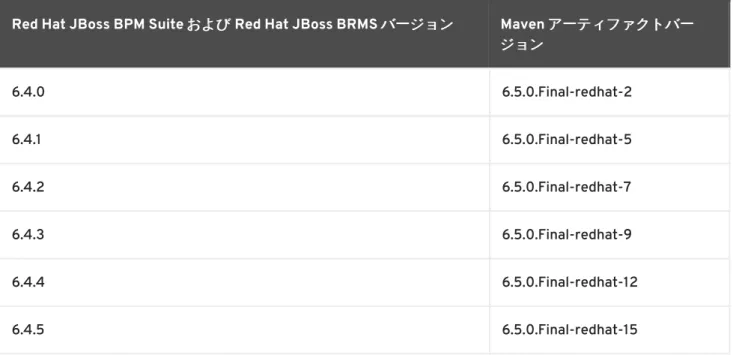
Red Hat JBoss BPM Suite および Red Hat JBoss BRMS 6.4 は以下のコンポーネントバージョンをサ ポートします。
表
表1.1 サポートされているサポートされている Maven アーティファクトアーティファクト
Red Hat JBoss BPM Suite およびおよび Red Hat JBoss BRMS バージョンバージョン Maven アーティファクトバーアーティファクトバー ジョン ジョン 6.4.0 6.5.0.Final-redhat-2 6.4.1 6.5.0.Final-redhat-5 6.4.2 6.5.0.Final-redhat-7 6.4.3 6.5.0.Final-redhat-9 6.4.4 6.5.0.Final-redhat-12 6.4.5 6.5.0.Final-redhat-15 表 表1.2 サポートされる部品表サポートされる部品表 (Bill of Material) バージョンバージョン
Red Hat JBoss BPM Suite およびおよび Red Hat JBoss BRMS バージョンバージョン BOM バージョンバージョン
6.4.0 6.4.0.GA-redhat-2 6.4.1 6.4.1.GA-redhat-3 6.4.2 6.4.2.GA-redhat-2 6.4.3 6.4.3.GA-redhat-2 6.4.4 6.4.4.GA-redhat-3 6.4.5 6.4.5.GA-redhat-3 以下の部品表 (BOM) の 1 つを使用します。 org.jboss.bom.brms:jboss-brms-bpmsuite-platform-bom:$VERSION org.jboss.bom.brms:jboss-brms-bpmsuite-bom:$VERSION
BOM に関する詳しい情報は、『『Red Hat JBoss BPM Suite Development Guide』』 の「Dependency Management」の章を参照してください。
このセクションでは、Red Hat JBoss BPM Suite をデプロイしてリテールバンクでのビジネスプロセス (ローンの承認プロセスなど) を自動化するユースケースについて説明します。このユースケースは、一 般的なプロセスベースのデプロイメントで、Red Hat JBoss BPM Suite を企業全体に展開するための最 初のステップである場合があります。このユースケースでは、Red Hat JBoss BPM Suite のビジネス ルールおよびプロセスの機能を活用します。 リテールバンクは、期間や資格要件が異なる複数のローン商品を提供します。ローンを必要とする顧客 は、銀行へローンの申込書を提出する必要があります。申し込み後、銀行は複数の手順で申し込みを処 理し、資格の検証、期間の判断、不正行為の確認、および適切なローン商品の決定を行います。ローン の承認後、銀行は申込者のローン口座を作成し、入金を行います。その後、申込者はその資金を使用で きます。銀行は、プロセスの各手順が対象となるすべての銀行規則に適合しているか確認し、ローンの ポートフォリオを管理して利益を最大化する必要があります。各手順で意思決定を容易に行えるように ポリシーが使用され、これらのポリシーは銀行の業績を最大化するため管理されます。
銀行のビジネスアナリストは、Red Hat JBoss BPM Suite の BPMN2 オーサリングツール (プロセスデ ザイナー) を使用して、ローン申し込みプロセスをモデル化します。以下がプロセスフローです。 図
図1.1 ハイレベルのローン申し込みプロセスフローハイレベルのローン申し込みプロセスフロー
ビジネスルールは、ポリシーの実行および意思決定を行うために Red Hat BPM Suite のルールオーサリ ングツールで開発されます。ルールはプロセスモデルへリンクされ、プロセスの各手順で正しいポリ シーが実行されます。
銀行の IT 部門が Red Hat JBoss BPM Suite をデプロイし、ローン申し込みのプロセス全体が自動化さ れるようにします。
図
銀行のビジネスアナリストは、ローンプロセスおよびルールのすべてをいつでも編集できます。銀行 は、変化する規則に常時準拠できます。また、競争優位を保ち、収益を向上させるために、ローンの新 商品をすばやく導入し、ローンのポリシーを改善できます。
第
2章 インストールオプション
Red Hat JBoss BPM Suite には、以下の 2 つのバージョンがあります。Red Hat JBoss Enterprise Application Platform (EAP) 6.4 にインストールするための実行可能 JAR インストーラー。
ZIP ファイルインストール。これ自体も 2 つのバージョンがあります。
jboss-bpmsuite-6.4-deployable-eap6.x.zip: Red Hat JBoss Enterprise Application Platform (EAP 6.4) のデプロイメントに対応したバージョン。
jboss-bpmsuite-6.4-deployable-generic.zip: Red Hat JBoss Web Server
(EWS)、Apache Tomcat 6、および Apache Tomcat 7 上のデプロイメントに適した追加ラ イブラリーが含まれるデプロイ可能なバージョン。
ご使用の環境に応じて、プロジェクトに最も適したインストールオプションを選択してください。
注記
注記
Red Hat JBoss BPM Suite は、UTF-8 エンコーディングで機能するよう設計されていま す。基礎となる JVM で別のエンコーディングシステムを使用すると、予期せぬエラーが 発生する可能性があります。JVM で UTF-8
を使用するようにするには、"-Dfile.encoding=UTF-8" のシステムプロパティーを使用してください。
重要
重要
Red Hat JBoss BPM Suite 6.1 以降では、Red Hat JBoss BPM Suite をインストールする 前に JBoss EAP 6.4 以降がインストールされている必要があります。
2.1. RED HAT JBOSS BPM SUITE インストーラーのインストール
以下のセクションには、JAR ファイルインストーラーのインストール方法を使用して Red Hat JBoss BPM Suite をインストールするのに必要な手順が記載されています。JAR ファイルは、既存の Red Hat JBoss EAP 6 のシステム環境に Red Hat JBoss BPM Suite をインストールする実行ファイルです。ただ し、この JAR インストーラーは Red Hat JBoss EAP 7.0 をサポートしません。Red Hat JBoss EAP 7.0 の場合は、デプロイ可能な ZIP インストールのみをサポートします。
警告
警告
指定の Red Hat JBoss BPM Suite JAR ファイルインストーラーは、yum または RPM パッケージマネージャーでインストールされる Red Hat JBoss EAP ディスト リビューションをサポート しないしない 点に注意してください。このような場合は Red
Hat JBoss BPM Suite 6.4.0 Deployable for EAP 6 ファイルをダウンロードし
て、「Red Hat JBoss BPM Suite の Red Hat JBoss Enterprise Application Platform へのインストール」に記載の手順に従います。
IBM JDK でのインストール
でのインストール
IBM JDK は他の JDK で生成されるキーストアを使用できないので、別の JDK で生成さ れたキーストアを持つ IBM JDK で実行されている既存の Red Hat JBoss EAP に Red Hat JBoss BPM Suite をインストールすることはできません。
2.1.1. インストーラーを使用した Red Hat JBoss BPM Suite のインストール
Red Hat JBoss BPM Suite のインストーラーは、実行可能な Java JAR ファイルです。このファイルを 使用して、既存の Red Hat JBoss EAP 6.4 システム環境に Red Hat JBoss BPM Suite をインストールし ます。
注記
注記
セキュリティーの理由上、root 以外のユーザーでインストーラーを実行する必要があり ます。 前提条件 前提条件Red Hat JBoss BPM Suite のインストールを試みる前に、Red Hat JBoss EAP 6 バージョン 6.4.7 以降 がインストールされていることを確認し、バックアップを作成します。インストールを完了するための 権限が指定されていることを確認します。
インストーラーを実行する前に $PATH に JAR バイナリーがあることを確認します。Red Hat Enterprise Linux では java-$JAVA_VERSION-openjdk-devel パッケージ内にあります。
1. コマンドプロンプトでインストーラーファイルをダウンロードしたフォルダーに移動して、以 下のコマンドを実行します。
java -jar jboss-bpmsuite-VERSION-installer.jar
注記
注記
Windows でインストーラーを実行する場合には、インストール時に管理者の認 証情報を指定するようにプロンプトが表示される場合があります。これを回避す るには、インストールコマンドに izpack.mode=privileged オプションを追 加します。java -Dizpack.mode=privileged -jar jboss-bpmsuite-VERSION-installer.jar
さらに 32 ビットの Java Virtual Machine をでインストーラーを実行している場 合には、メモリー不足になってしまう可能性があります。この問題を解決するに は、以下を実行します。
java -XX:MaxHeapSize=4g -jar jboss-bpmsuite-VERSION-installer.jar
グラフィカルインストーラーが実行され、スプラッシュ画面とライセンス同意のページが表示 されます。
3. 次の画面で、Red Hat JBoss BPM Suite をインストールする、既存の Red Hat JBoss EAP の親 の場所を指定します。
4. 次の 2 画面では、2 つのユーザーを作成します。1 つ目は Red Hat JBoss EAP
(ManagementRealm) の管理コンソールのユーザー、2 つめは Red Hat JBoss BPM Suite 自体 (ApplicationRealm) の管理用ユーザーです。
1 つ目の Red Hat JBoss EAP の管理コンソールユーザー作成はオプションで、必要でない場合 は省略可能です。
Red Hat JBoss EAP サーバー (作成することにした場合) および Red Hat JBoss BPM Suite アプ リケーションそれぞれにアクセスする際に必要になりますので、これらのユーザー名とパス ワードをメモしてください。
詳細な設定を行わない限り、Red Hat JBoss BPM Suite ユーザーのパスワードがクライアント およびサーバーの JMS SSL キーストアとパスワード Vault キーストアの両方のデフォルトパス ワードとして使用されます。
重要
重要
すでにあるロールやグループと選択したユーザー名が 競合しない競合しない ようにしてく ださい。「ロールの定義」を参照してください。 たとえば、admin と呼ばれるロールがある場合に、admin という名前のユー ザーは作成するべきでは ありませんありません。注記
注記
作成するパスワードは 8 文字以上で、数字 1 文字および英数字以外の文字 1 文字 以上を含める必要があります (& の文字を含めることは できませんできません)。注記
注記
2 つ目に作成したユーザーに割り当てられるアプリケーションロールは admin ロールです。この段階で、このユーザーに追加のロールを割り当てることができ ます。5. 次に、新規の Red Hat JBoss BPM Suite システム環境のセキュリティー環境を設定します。こ の手順でチェックボックスをクリックして、Java Security Manager を有効化または無効化し てください。Java Security Manager は、システムのセキュリティーを強化できますが、パ フォーマンスが低下します。お使いの環境に合わせて意思決定するようにしてください。 6. インストールが行われるサーバーに純粋な IPv6 設定を行うかどうかを選択します。これによ り、あとでランタイム IPv6 固有の設定を行うことができるようになります。 7. ランタイム環境を設定します。 この手順で、デフォルトの設定を使用するか、詳細設定を指定するか選択できます。 a. デフォルト設定デフォルト設定
次の手順で、ランタイム環境の Perform default configuration を選択して、Next をク リックしてインストールの内容を確認します。詳細に問題がなければ、Next をクリックし て実際にインストールを開始するか、Previous をクリックして前に戻り、変更を加えま す。
詳細設定オプションを有効化するように選択します。Perform advanced configuration を 選択して、チェックボックスを使用して、お使いの環境で有効化する詳細設定オプション を選択します。 i. パスワードパスワード Vault の設定の設定 インストールプロセスで生成された Java 秘密鍵を使用するか、手動で keytool を使用し て、さまざまなサーバー記述子のパスワードを難読化する際に、Vault パスワードを使用し ます。これにより、記述子にプレーンテキストでパスワードが保存されないようにしま す。Iteration count および Salt はいずれも暗号化プロセスに対するパラメーターです。 Red Hat JBoss BPM Suite の場合は、自身のパラメーターでインストールするように選択し た場合でさえも、Vault は常にインストールされます。このような場合には、デフォルト値 が使用されます。
vault パスワードに関する詳細情報は『『Red Hat JBoss EAP Security Guide』』 を参照してく ださい。 ii. SSL セキュリティーセキュリティー SSL Security 画面では、指定のキーストアを使用して <ssl> および <truststore> の要 素を ManagementRealm セキュリティーレルムに追加することができます。 <ssl> 要素は、キーストア内の証明書を ID として表示させ、公式な証明書を適用でき るようにします。 <truststore> 要素は、Client-Cert 認証を有効化します。つまり、リモートクライア ントが ManagementRealm で管理されるリソースに接続使用とすると、クライアント が証明書を提示し、トラストストア内のエントリーが一致すると、ユーザー名/パス ワードを入力する必要なく認証がされるようになります。 最終的に、接続が暗号化され、ManagementRealm のサーバーとクライアント間でセキュ リティーが確保されます。 iii. LDAP 接続接続 インストーラーでのこの手順により LDAP サーバーを定義できるようになり、 ManagementRealm で認証可能であるべきユーザーを定義します。デフォルト設定は、こ の設定に置き換わります。
LDAP Connection 画面では、LDAP サーバーへの接続方法を定義することができます。 識別名
識別名 (DN): LDAP サーバーに接続可能なユーザー。通常、DN はこの目的のための特 別なユーザーを一意に定義します。
LDAP セキュリティーセキュリティー (管理コンソール管理コンソール)
Management Console LDAP Configuration 画面では、セキュリティーレルムを設定する ことができます。これは、記述子に追加される <security-realm> 要素を定義し、以前 に定義済みの接続を使用します。
Base DN: 通常、ユーザーの検索を開始するための「基本検索」または「root コンテキ スト」を定義します。
Filter Type: ユーザーを定義する LDAP 属性を検索する方法を Red Hat JBoss EAP に指 示します。単純な属性にも、複雑な LDAP フィルターにもなります。
Username filter: ユーザー名の値を格納する LDAP 属性。このフィールドに入力される ユーザー名を使用して、uid 属性の値tとして検索クエリーに使用します。フィルター の種類に LDAP Syntax Query を選択した場合には、このフィールドでこのクエリーを 指定する必要があります。
Recursive directory search: 有効な場合には Red Hat JBoss EAP は LDAP ツリーを再 帰的に Base DN からスキャンします。無効な場合には、検索は Base DN のみに制限さ れます。
LDAP セキュリティーセキュリティー (Business Central)
以下のフィールドの大半が基本 DN とよく似ています。コンテキストは、ロールの検索に 使用し、認証の他に、承認もできるようになります。それ以外は、コンテキストフィール ドは以前の基本 DN とよく似ており、属性フィールドは、ユーザー名属性によく似ていま す。フィルターを使用すると、属性のどの値を受け入れるのかを細かく制御することがで きます。
Red Hat JBoss BPM Suite では、タスクサービスの LDAPUserGroupInfo および
LDAPUserInfo コンポーネントが使用する jbpm.usergroup.callback.properties および jbpm.user.info.properties ファイルに、Business Central LDAP
Configuration ページで入力した値も入力されます。
Business Central LDAP Configuration ページで入力した値を使用して、新規セキュリ ティードメインが設定されます。この際、LdapExtended ログインモジュールが使用され ます。このセキュリティードメインは、Business Central のデフォルトの Web アプリケー ションとして設定されています。セキュリティードメインとログインモジュールの詳しい 情報は『『Red Hat JBoss EAP Security Guide』』 を参照してください。
iv. セキュリティードメインおよびセキュリティードメインおよび JSSE 設定設定
Security Domain 画面では、JSSE 設定など、セキュリティー管理用の <security-domain> セキュリティーサブシステムの全要素を設定することができます。セキュリ ティードメインの設定に関する詳細情報は、『『Red Hat JBoss EAP Security Guide』』 を参 照してください。
v. JMS SSL キーストアの設定キーストアの設定
Configuring JMS SSL Keystores 画面では、Business Central に送信される JMS メッセー ジを暗号化することができます。クライアントのキーストアは、サーバーと通信する必要 のあるシステムに配信され、暗号化の通信をスムーズに行えるようにします。既存のキー ストアをしようするか、新しいキーストアを使用することができます。
vi. クラスタリングの設定クラスタリングの設定
このオプションを選択すると、クラスタリングの操作で使用できるように Red Hat JBoss BPM Suite がインストールされます。詳しい情報は「Red Hat JBoss EAP のクラスタリン グ」を参照してください。
vii. Business Central データソース設定データソース設定
クラスタリングの設定の後、次の画面では Business Central データソースを設定すること ができます。
viii. Dashbuilder データソースの設定データソースの設定
Dashbuilder Datasource Setup 画面では Dashbuilder データソースを設定することができ ます。
ix. Optaplanner 実行サーバーの設定実行サーバーの設定
Optaplanner はデフォルトでは有効になっています。Optaplanner を無効にするに
は、Configure Optaplanner 画面の Configure Optaplanner Execution Server を選択して から Disable Optaplanner Execution Server を選択します。
x. KIE サーバー管理の設定サーバー管理の設定
Business Central で Intelligent Process Server を管理して、両実行サーバーに同じデータ ソースを使用するには Enable KIE server management にチェックを入れます。
Business Central を使用して Intelligent Process Server を管理するには、パスワード Vault を設定する必要があります。設定しないと、デフォルトの値を使用して Vault が作成され ます。詳しい情報は「Configuring Password Vault」を参照してください。キーストアへの パスワードは、bpmsAdmin ユーザーのパスワードと同じです。
8. インストーラーは、Red Hat JBoss BPM Suite のインストール手順を実行します。Next をク リックするとインストール後の設定手順が実行されます。また、選択したモード (standalone または domain、詳細は「サーバーの起動」を参照) で、Red Hat JBoss BPM Suite サーバーを 起動して、接続してインストールを検証することも可能です。Next をクリックして、最後の画 面に進みます。この画面では、インストールスクリプトとプロパティーファイルを生成するこ とができます。インストーラーを終了するには、Done をクリックします。
インストーラーを使用して Red Hat JBoss BPM Suite が正常にインストールされました。
2.1.2. CLI モードのインストーラーを使用した Red Hat JBoss BPM Suite のインストー
ル
Red Hat JBoss BPM Suite のインストーラーは、コマンドラインインターフェース (CLI) を使用して実 行することも可能です。以下の手順では、Red Hat JBoss BPM Suite のインストールにこのオプション を使用した場合に行っていただく内容を説明します。
前提条件 前提条件
Red Hat JBoss BPM Suite のインストールを試みる前に、Red Hat JBoss EAP 6 バージョン 6.4.7 以降 がインストールされていることを確認し、バックアップを作成します。インストールを完了するための 権限が指定されていることを確認します。
インストーラーを実行する前に $PATH に JAR バイナリーがあることを確認します。Red Hat Enterprise Linux では java-$JAVA_VERSION-openjdk-devel パッケージ内にあります。
1. コマンドプロンプトでインストーラーファイルをダウンロードしたフォルダーに移動して、以 下のコマンドを実行します。
java -jar jboss-bpmsuite-VERSION-installer.jar -console
2. コマンドラインの対話プロセスが開始され、使用許諾契約書が表示されます。このライセンス の最後で、以下のオプションから選択するようにプロンプトが表示されます。
press 1 to continue, 2 to quit, 3 to redisplay.
3. 1 はインストールが開始されます。既存の Red Hat JBoss EAP インストールの親ディレクト リーの場所を入力します。
The location below must specify the JBOSS_HOME of an existing EAP installation.
[/home/user/BPMSuite-VERSION/jboss-eap-6.4]
インストーラーは、指定された場所と Red Hat JBoss EAP インストールの場所を検証します。 確定して続行するには、1 を入力します。
4. オプションオプション: Red Hat JBoss EAP (ManagementRealm) の管理コンソールのユーザーを作成しま す。
Create an administrative user
administrative purposes. It can be used to access the management console, the management CLI or other applications secured in this realm.
新しい管理ユーザーの作成を省略するには 0 を、新規作成するには 1 を選択します。新たに作 成することにした場合には、以下の手順に従います。
a. ユーザー名を入力します。 Admin username: [admin]
b. EAP 管理コンソールユーザーのパスワードをを作成して、確定します。
The password must have at least 8 characters, and contain at least one number and one non-alphanumeric symbol (not including the character &).
Admin password: []
Confirm admin password: [******************************] このユーザーが正しく作成されたら、次の手順に進みます。
5. Red Hat JBoss BPM Suite 管理ユーザーを作成します。
Create a Business Process Management Suite Admin User
Create a BPM Suite admin user. The user will be added to the ApplicationRealm, and can be used to access the Business Central Console. The User will be assigned the 'admin' application roles. The BPM Suite username cannot be any of the following: 'admin', 'analyst', 'user', 'manager' or 'developer'.
BPM Suite username: [bpmsAdmin]
重要
重要
すでにあるロールやグループと選択したユーザー名が 競合しない競合しない ようにしてく ださい。 たとえば、admin と呼ばれるロールがある場合に、admin という名前のユー ザーは作成するべきでは ありませんありません。 6. このユーザーのユーザー名を入力して、パスワードを作成、確認します。The password must have at least 8 characters, and contain at least one number and one non-alphanumeric symbol (not including the character &).
BPM Suite password: []
Confirm BPM Suite password: [****************]
7. パスワードを入力して確認した後に、オプションの手順としてこのユーザーに (admin ロール に加えて) 他のロールを割り当てることができます。これらのロールをコンマ区切りのリストで
入力するか、Enter を押してこの部分を省略します。
(Optional) You can add this user to additional roles that will be used for task management. These roles are custom named and used again when building your processes with human tasks. Add your custom named roles in a comma separated list below.
Additional user roles: []
8. Java Security Manager の設定は、1 を押して選択し、0 を押して選択を解除します。 Configure the Java Security Manager
A Java security manager offers JVM level security beyond what is provided by the application container. It enforces access rules at the JVM runtime based on one or more security policies.
This installer will place two security policies in the installation directory with the filenames 'security.policy' and 'kie.policy' regardless of choice. Those policies will be enabled at runtime if the option below is selected.
Please note that a security manager imposes a significant
performance overhead when enabled. It is suggested the included policies be applied in production if user requirements call for a stronger measure than what is already provided by the application container's authentication and authorization mechanism.
Please see the JBoss Business Process Management Suite
administrative documentation for further details and consideration. [ ] Enable the Java security manager
Input 1 to select, 0 to deselect:
9. Java Security Manager の設定の選択後に、以下のプロンプトのオプションを選択します。 press 1 to continue, 2 to quit, 3 to redisplay.
10. IPv6 を使用するかどうかを指定します。 IPv6 configuration
If this computer is using a pure IPv6 configuration, please check the box below. A pure IPv6 setup requires additional configuration at runtime to ensure the proper bindings of the management and http interfaces.
[ ] Enable pure IPv6 configuration Input 1 to select, 0 to deselect:
IPv6 設定の選択または選択解除した後に、以下のオプションのいずれかを選択します。 press 1 to continue, 2 to quit, 3 to redisplay.
11. デフォルト設定または詳細オプションのいずれかを選択して、ランタイム環境を設定します。 Configure runtime environment
Red Hat JBoss Business Process Management Suite can be further customized at this time.
0 [x] Perform default configuration 1 [ ] Perform advanced configuration
1 Perform advanced configuration を選択した場合には、以下の設定を完了します。 a. [ ] Install password vault
Input 1 to select, 0 to deselect: b. [ ] Enable SSL security
Input 1 to select, 0 to deselect:
c. [ ] Secure EAP Management Console with LDAP Input 1 to select, 0 to deselect:
d. [ ] Secure Business Central and Dashbuilder with LDAP Input 1 to select, 0 to deselect:
e. [ ] Add a security-domain
Input 1 to select, 0 to deselect: f. [ ] Generate JMS Client Keystores
Input 1 to select, 0 to deselect: g. [ ] Install clustered configuration
Input 1 to select, 0 to deselect:
h. [ ] Install Business-Central Datasource Input 1 to select, 0 to deselect:
i. [ ] Install Dashbuilder Datasource Input 1 to select, 0 to deselect:
j. [ ] Configure Optaplanner Execution Server Input 1 to select, 0 to deselect:
k. [ ] Configure KIE Server management Input 1 to select, 0 to deselect: 12. 次に、以下のプロンプトからオプションを選択します。
press 1 to continue, 2 to quit, 3 to redisplay. 13. .jar ファイルが展開、設定を開始します。
14. インストールに成功すると、コマンドラインで自動インストールスクリプトとプロパティー ファイルを生成するかどうかを尋ねられます。
Installation has completed successfully.
Application installed on /home/user/BPMSuite-VERSION/jboss-eap-6.4 Would you like to generate an automatic intallation script and properties file?
(y/n) [n]:
15. y を選択すると、自動インストールスクリプトへのパスを指定します。 Select path for the automatic installation script:
[/home/user/BPMSuite-VERSION/jboss-eap-6.4/AUTO_SCRIPT_FILENAME] 生成されたスクリプトにより、今後インストールする際に以下の方法でインストーラーを実行 できるようになります。
java -jar jboss-bpmsuite-VERSION-installer.jar AUTO_SCRIPT_FILENAME
注記
注記
この方法でインストーラーを実行すると、自動スクリプトが生成されたインス トールと同じインストールが行われます。パスワードなどの機密な値は、外部 ファイルか、自動インストールの際に指定する必要がある点に注意してくださ い。以下のオプションの引数で、これらの値を自動的に指定できます。 -variablefile VARIABLE_FILENAME 以下の引数を使用して、機密な値を指定することも可能です。 -variables key1=value1,key2=value2 16. 自動スクリプトの作成およびコンソールのインストールが成功すると、以下のメッセージがコ マンドラインに表示されます。 XML written successfully. [ Console installation done ] [BPMS_Installer]$17. 「サーバーの起動」に記載されているように Red Hat JBoss EAP を起動します。
18. Web ブラウザーで http://localhost:8080/business-central にアクセスします。 19. Red Hat JBoss BPM Suite ユーザーの作成および確認ユーザーの作成および確認 の手順で Red Hat JBoss BPM Suite ユー
ザーに指定した正しいユーザー名/パスワードでログインします。
2.1.3. Red Hat JBoss BPM Suite インストーラーのトラブルシューティング
Red Hat JBoss BPM Suite インストールに失敗しました。もう一度インストールに失敗しました。もう一度 Red Hat JBoss BPM Suite をインをイン ストールするにはどうすれば良いですか?
ストールするにはどうすれば良いですか?
インストーラーが Red Hat JBoss BPM Suite アプリケーションを検出した場合には、インストール は続行されません。インストールに失敗した場合には以下を実行します。
2. 以下を含む Red Hat JBoss BPM Suite デプロイメントをすべて削除します。 business-central.war
dashbuilder.war kie-server.war
3. インストーラーをもう一度起動します。
2.2. RED HAT JBOSS BPM SUITE の RED HAT JBOSS ENTERPRISE
APPLICATION PLATFORM へのインストール
Red Hat JBoss EAP にデプロイ可能な Red Hat JBoss BPM Suite 6.4 をインストールするには、以下を 行います。
1. Red Hat JBoss Enterprise Application Platform 6.4.0 (以降の) ZIP ファイルを
カスタマーポータル からダウンロードします。
2. ZIP ファイルを展開します。この場所が EAP_HOME になります。
3. Red Hat JBoss EAP を Red Hat JBoss BPM Suite バージョンでサポートされるバージョンに修 正します。
Red Hat JBoss BPM Suite のバージョンに適用可能なパッチを確認するには、「Red Hat JBoss BPM Suite 6 でサポートされる構成」を参照してください。
パッチの適用に関する詳しい情報は、『『Red Hat JBoss EAP インストールガイインストールガイ ド』
ド』の「Zip インストール」を参照してください。
4. Red Hat JBoss BPM Suite 6.4.0 Deployable for EAP 6 ZIP ファイルをダウンロー ドします。
5. ファイルを展開して jboss-eap-6.4/bin/* を EAP_HOME/bin/* にコピーします。プロン プトが表示されたらディレクトリーをマージします。
a. スタンドアロンモードで Red Hat JBoss BPM Suite を実行する場合: jboss-eap-6.4/standalone/configuration/* を EAP_HOME/standalone/configuration/ にコピーします。 jboss-eap-6.4/standalone/deployments/* を EAP_HOME/standalone/deployments/ にコピーします。
注記
注記
Red Hat JBoss EAP にすでにデプロイメントがある場合は、現在のデプ ロイメントが Red Hat JBoss BPM Suite のデプロイメントと同じ名前に ならないようにしてください。
b. ドメインモードで Red Hat JBoss BPM Suite を実行する場合: jboss-eap-6.4/domain/configuration/* を
警告
警告
この手順は、Red Hat JBoss EAP のインストールに使用したユー ザーアカウントと同じアカウントで実行するようにしてください。 このアカウントは、スーパーユーザーアカウント以外を指定する必 要があります。
6. アプリケーションユーザーを追加します。
./EAP_HOME/bin/add-user.sh -a --user bpmsAdmin --password password@1 --role kie-server,admin,rest-all,analyst
スタンドアロンモードでの
Red Hat JBoss BPM Suite の起動
1. EAP_HOME/bin に移動します。 2. 実行: Unix 環境の場合: ./standalone.sh Windows 環境の場合: standalone.batWeb ブラウザーで localhost:8080/business-central から Business Central にログインしま す。
ドメインモードの設定
「Red Hat JBoss BPM Suite の Red Hat JBoss Enterprise Application Platform へのインストール」 の 記載どおりに Red Hat JBoss BPM Suite をインストールした場合には、手動で Red Hat JBoss BPM Suite の Web アプリケーションをデプロイします。
business-central.war、dashbuilder.war、kie-server.war アプリケーションは、Red Hat JBoss BPM Suite 6.4.0 Deployable for EAP 6 ZIP ファイルでディレクトリーとして提供さ れます。アプリケーションをドメインモードでデプロイするには、以下を行います。
1. アプリケーションのディレクトリーをアーカイブにパッケージします。
a. Red Hat JBoss BPM Suite 6.4.0 Deployable for EAP 6 ZIP ファイルから以下 のファイルを展開します。 jboss-eap-6.4/standalone/deployments/business-central.war jboss-eap-6.4/standalone/deployments/kie-server.war jboss-eap-6.4/standalone/deployments/dashbuilder.war b. 以下のように、business-central.war、kie-server.war、kie-server.war ディ レクトリーのコンテンツで ZIP ファイルを作成します。
i. ディレクトリーに移動します。 cd business-central.war
ii. zip -r business-central.war . を実行して、business-central.war ディレ クトリーのコンテンツの Zip ファイルを作成します。 iii. デプロイする Web アプリケーションすべてに対して、この手順を繰り返します。 これにより、business-central.war、kie-server.war、dashbuilder.war は ディレクトリーではなくアーカイブになります。 2. アーカイブをデプロイします。 a. 管理ユーザーを追加します。
./EAP_HOME/bin/add-user.sh -b --user mgmtAdmin --password password@1 --role admin
b. ./EAP_HOME/bin/domain.sh を実行します。
c. 管理ユーザーを使用して http://localhost:9990/ にログインします。 d. Deployments → Content Repository → Add を順にクリックします。 e. ファイルシステムから Web アーカイブを選択してアップロードします。
f. デプロイメントを選択して Assign をクリックします。
注記
注記
複数の Red Hat JBoss BPM Suite ノードを単一のマシンにデプロイする場合 には、サーバーにデプロイメントを割り当てる前にポートとその他のプロパ ティーを設定してください。詳しい情報は「Red Hat JBoss EAP 向けの Red Hat JBoss BPM Suite の設定」を参照してください。
g. サーバーグループを選択します。
localhost:8080/business-central から Business Central にログインします。
注記
注記
ホストコントローラー (HC) マシンにデプロイされた Business Central にログインするに は、ドメインコントローラーマシンに作成したユーザーをホストコントローラーマシン でも作成する必要があります。「ユーザーの作成」の手順に従ってください。統合された実行サーバーの設定
Business Central が Intelligent Process Server を管理して同じデータソースを使用するように設定する には、『『Red Hat JBoss BPM Suite Administration and Configuration Guide』』 の「Unified Execution Servers」のセクションを参照してください。
手順で参照してた *.xml ファイルの JVM プロパティーがすでに存在しますが、コメントアウトされて いるので、アンコメントするだけで十分です。
Red Hat JBoss BPM Suite で複数の Red Hat JBoss EAP インスタンスを実行する場合には、ベストプラ クティスとして以下のプロパティーを設定します。
org.uberfire.nio.git.dir
org.uberfire.metadata.index.dir org.uberfire.nio.git.ssh.cert.dir
複数の Red Hat JBoss BPM Suite ノードを単一のマシンで使用する場合には、以下のプロパティーを指 定する必要があります。 org.uberfire.nio.git.daemon.host: localhost でも構いません。 org.uberfire.nio.git.daemon.port org.uberfire.nio.git.ssh.host: localhost でも構いません。 org.uberfire.nio.git.ssh.port
注記
注記
org.uberfire.nio.git.daemon.port および org.uberfire.nio.git.ssh.port には、異なるポートの値を指定してポートの影向 を回避する必要があります。 EAP_HOME/domain/configuration/host.xml ファイルにプロパティーを設定します。 ノード A: ノード B: <system-properties><property name="org.uberfire.nio.git.dir" value="/valid/path/.." boot-time="false"/>
<property name="org.uberfire.metadata.index.dir"
value="/valid/path/.." boot-time="false"/>
<property name="org.uberfire.nio.git.ssh.cert.dir"
value="/valid/path/.." boot-time="false"/>
<property name="org.uberfire.nio.git.daemon.host"
value="10.10.10.10" boot-time="false"/>
<property name="org.uberfire.nio.git.daemon.port" value="9417" boot-time="false"/>
<property name="org.uberfire.nio.git.ssh.host" value="10.10.10.10" boot-time="false"/>
<property name="org.uberfire.nio.git.ssh.port" value="8002" boot-time="false"/>
</system-properties>
<system-properties>
<property name="org.uberfire.nio.git.dir" value="/valid/path/.." boot-time="false"/>
<property name="org.uberfire.metadata.index.dir"
value="/valid/path/.." boot-time="false"/>
上記に記載したシステムのプロパティーは、ホスト、ポート .index または .niogit ファイルの場所 を指定する必要があります。適切なノードで使用す必要のあるこれらのファイルは特定のドメインでグ ループ化されます。
2.3. 汎用デプロイ可能バンドルのインストール
Red Hat JBoss Web Server (EWS) 上に Red Hat JBoss BPM Suite をインストールするには、製品の汎 用デプロイ可能パッケージを使用する必要があります。
EWS 上のインストールでは、汎用デプロイ可能パッケージに Red Hat JBoss EWS の一部ではない追加 のトランザクションマネージャーとセキュリティーライブラリーが含まれます。 汎用デプロイ可能パッケージをインストールするには、次の zip ファイルが必要になります。 jboss-bpmsuite-VERSION-deployable-generic.zip: business-central.war、dashbuilder.war、kie-server.war Web アプリケーションを含みます。 jboss-bpmsuite-VERSION-engine.zip: 汎用デプロイメントに必要なアプリケーションお よび他のライブラリーをエンジンに組み込むための対応実行エンジンライブラリーです。
2.3.1. 汎用デプロイ可能パッケージのダウンロード
JBoss Web Server 用の Red Hat JBoss BPM Suite 汎用デプロイ可能パッケージをダウンロードするに は、以下の手順に従います。
1. Red Hat カスタマーポータル にアクセスし、ログインします。 2. ページ上部の ダウンロードダウンロード をクリックします。
3. 製品一覧から Red Hat JBoss BPM Suite をクリックします。
4. Version のドロップダウンメニューから、バージョン 6.4 を選択します (まだ選択されていな い場合)。
5. 表示される Software Downloads セクションで、Red Hat JBoss BPM Suite 6.4 Deployable for All Supported Containers の行に移動し、Download をクリックします。
6. また Red Hat JBoss BPM Suite 6.4 Core Engine の行にも移動し、Download をクリックして JBoss BPM Suite Core Engine ファイルをダウンロードします。
2.3.2. 汎用デプロイ可能パッケージのインストール
汎用デプロイ可能パッケージをインストールするには、基盤のプラットフォーム (Red Hat JBoss WS) をインストールした後に以下を設定する必要があります。
value="/valid/path/.." boot-time="false"/>
<property name="org.uberfire.nio.git.daemon.host"
value="10.10.10.10" boot-time="false"/>
<property name="org.uberfire.nio.git.daemon.port" value="9418" boot-time="false"/>
<property name="org.uberfire.nio.git.ssh.host" value="10.10.10.10" boot-time="false"/>
<property name="org.uberfire.nio.git.ssh.port" value="8003" boot-time="false"/>
データベースドライバーとトランザクションマネージャー (Bitronix) を設定します (「Red Hat JBoss Web Server 2.1 (Tomcat 7) 用のトランザクションマネージャーの設定」 を参照)。 Business Central アプリケーションを設定します。ユーザーとロールを設定し、永続性を設定 します (「Red Hat JBoss Web Server 2.1 (Tomcat 7) 用の Business Central の設定」 を参照)。 Intelligent Process server を設定します (「Intelligent Process Server for Red Hat JBoss Web Server 2.0 (Tomcat 7) へのトランザクションマネージャーの設定」を参照)。
Dashbuilder アプリケーションを設定します。ユーザーとロールを設定し、永続性を設定しま す (「Red Hat JBoss Web Server 2.0 (Tomcat 7) への Dashbuilder の設定」 を参照)。
重要
重要
新規インストールした Red Hat JBoss BPM Suite では、例外が発生して以下のようなロ グが残される可能性があります。
WARNING: Unable to instantiate EJB Asynchronous Bean. Falling back to Executors' CachedThreadPool.
この例外は、Apache Tomcat には存在しない JNDI 名で登録されている Enterprise Java Beans オブジェクトの検索に失敗したコードが原因で発生するため、デフォルトの実装 が代わりに使用されます。
これらのメッセージは警告のみで、システムの全体的な機能には影響はありません。
2.3.2.1. Red Hat JBoss Web Server 2.1 (Tomcat 7) 用のトランザクションマネージャーの設定
用のトランザクションマネージャーの設定
1. Red Hat カスタマーポータル からダウンロードした汎用デプロイ可能 ZIP パッケージを一時的 な場所に展開します。この ZIP パッケージには、business-central.war、dashbuilder.war、kie-server.war という 3 つの Web アプリケーショ ンアーカイブが展開された形式で含まれています。これらのフォルダーの名前を変更し て、.war 拡張子を削除します。 2. これらのフォルダーを、$TOMCAT_DIR/webapps フォルダー直下にコピーします。 これにより、$TOMCAT_DIR/webapps/business- central、$TOMCAT_DIR/webapps/dashbuilder、$TOMCAT_DIR/webapps/kie-server という 3 つの展開された形式のフォルダーが存在することになります。
注記
注記
$TOMCAT_DIR は、ご使用の web サーバーがあるホームディレクトリーを意味 します。web サーバーのホームディレクトリーへの実際のパスに置き換えてく ださい (例: /home/john/jboss-ews-2.1/tomcat7/)。3. Red Hat JBoss BPM Suite Core Engine ファイルアーカイブのコンテンツを、必要なライブラ リーをコピーできる一時的な場所に展開します。展開後には、展開されたフォルダーと lib フォルダー下にすべてのコア Red Hat JBoss BPM Suite ライブラリーが含まれるようになりま す。
警告
警告
以下のセクションでは、トランザクションマネージャーである Bitronix の 設定について説明しています。これは Red Hat では正式にサポートされて いません。 以下のトランザクションマネージャー jar ライブラリーを lib フォルダーから $TOMCAT_DIR/lib/ ディレクトリーにコピーします。これらの JAR はjboss-bpmsuite-VERSION-deployable-generic.zip および jboss-bpmsuite-VERSION-engine.zip で入手できます。 btm-VERSION.jar btm-tomcat55-lifecycle-VERSION.jar h2-VERSION.jar jta-VERSION.jar slf4j-api-VERSION.jar slf4j-jdk14-VERSION.jar さらに、以下のライブラリーをダウンロードし、$TOMCAT_DIR/lib/ フォルダーにコピーし ます (javax.security.jacc-api.jar)。Valve の設定を TOMCAT_HOME/conf/server.xml にある <host> 要素の最後の Valve 定義としてコピーします。 5. ドライバーをデータベースにインストールします。 関連するデータベースドライバーが含まれる JAR ファイルを $TOMCAT_DIR/lib/ にコピーし ます。
組み込みの
組み込みの
H2 データベースへのドライバー
データベースへのドライバー
組み込みの H2 データベースを使用している場合は、ドライバーは business-central/WEB-INF/lib/ にあります。 6. トランザクションマネージャー設定ファイルを $TOMCAT_DIR/conf/ に作成します。 btm-config.properties bitronix.tm.serverId=tomcat-btm-node0 bitronix.tm.journal.disk.logPart1Filename=${btm.root}/work/btm1.t log bitronix.tm.journal.disk.logPart2Filename=${btm.root}/work/btm2.t log bitronix.tm.resource.configuration=${btm.root}/conf/resources.pro perties
resources.properties (resource.ds1.uniqueName は後で Tomcat リソース定義で 使用されるデータソース名を定義します。この値を覚えておいてください) ご使用の環境に一致するよう、以下の定義の値を変更してください。 例 例2.1 H2 データソース定義データソース定義 resource.ds1.className=bitronix.tm.resource.jdbc.lrc.LrcXADataS ource resource.ds1.uniqueName=jdbc/jbpm resource.ds1.minPoolSize=10 resource.ds1.maxPoolSize=20 resource.ds1.driverProperties.driverClassName=org.h2.Driver resource.ds1.driverProperties.url=jdbc:h2:file:~/jbpm resource.ds1.driverProperties.user=sa resource.ds1.driverProperties.password= resource.ds1.allowLocalTransactions=true 例 例2.2 MySQL 5.5 データソース定義データソース定義 resource.ds1.className=com.mysql.jdbc.jdbc2.optional.MysqlXADat aSource resource.ds1.uniqueName=jdbc/jbpm resource.ds1.minPoolSize=0 resource.ds1.maxPoolSize=10 resource.ds1.driverProperties.URL=jdbc:mysql://localhost:3306/s ampledb resource.ds1.driverProperties.user=dbuser resource.ds1.driverProperties.password=dbpassword resource.ds1.allowLocalTransactions=true 例 例2.3 DB2 タイプタイプ 4 のデータソース定義のデータソース定義 resource.ds1.className=com.ibm.db2.jcc.DB2Driver resource.ds1.uniqueName=jdbc/jbpm resource.ds1.minPoolSize=0 resource.ds1.maxPoolSize=10 resource.ds1.driverProperties.URL=jdbc:db2://localhost:50000/sa mpledb resource.ds1.driverProperties.user=dbuser resource.ds1.driverProperties.password=dbpassword resource.ds1.allowLocalTransactions=true 例 例2.4 Oracle データソース定義データソース定義 resource.ds1.className=oracle.jdbc.xa.client.OracleXADataSource resource.ds1.uniqueName=jdbc/jbpm resource.ds1.minPoolSize=0 resource.ds1.maxPoolSize=10 resource.ds1.driverProperties.URL=jdbc:oracle:thin:@//localhost :1521/bpms
resource.ds1.driverProperties.user=dbuser resource.ds1.driverProperties.password=dbpassword resource.ds1.allowLocalTransactions=true 例 例2.5 Microsoft SQL サーバーのデータソース定義サーバーのデータソース定義 resource.ds1.className=com.microsoft.sqlserver.jdbc.SQLServerDr iver resource.ds1.uniqueName=jdbc/jbpm resource.ds1.minPoolSize=0 resource.ds1.maxPoolSize=10 resource.ds1.driverProperties.URL=jdbc:sqlserver://localhost:14 33;databaseName=bpms; resource.ds1.driverProperties.user=dbuser resource.ds1.driverProperties.password=dbpassword resource.ds1.allowLocalTransactions=true 例 例2.6 PostgreSQL データソース定義データソース定義 resource.ds1.className=org.postgresql.xa.PGXADataSource resource.ds1.uniqueName=jdbc/jbpm resource.ds1.minPoolSize=0 resource.ds1.maxPoolSize=10 resource.ds1.driverProperties.serverName=localhost resource.ds1.driverProperties.databaseName=bpm641tomcat resource.ds1.driverProperties.portNumber=5432 resource.ds1.driverProperties.user=dbuser resource.ds1.driverProperties.password=dbpassword resource.ds1.allowLocalTransactions=true 7. コンテナの起動および停止時に Bitronix を起動および停止するた め、$TOMCAT_DIR/conf/server.xml でトランザクションマネージャーリスナーを設定し ます。 以下の要素を最後の <Listener> 要素として <Server> 要素に追加します。 <Listener className="bitronix.tm.integration.tomcat55.BTMLifecycleListener" /> 8. btm.root システムプロパティーと bitronix 設定ファイルが置かれる場所を定義します。 $TOMCAT_DIR/bin/ 内に、以下の内容が含まれる読み取り可能な setenv.sh ファイルを作 成します。 CATALINA_OPTS="Xmx512M XX:MaxPermSize=512m - Djava.security.auth.login.config=$CATALINA_HOME/webapps/businesscentral/WEBINF/classes/login.config Dbtm.root=$CATALINA_HOME -Dbitronix.tm.configuration=$CATALINA_HOME/conf/btm-config.properties Dorg.jbpm.designer.perspective=RuleFlow -Djbpm.tsr.jndi.lookup=java:comp/env/TransactionSynchronizationRegist ry -Dorg.jboss.logging.provider=jdk"
git リポジトリーの ssh clone が機能するには、java.security.auth.login.config プ ロパティーを設定する必要があります。
注記
注記
-XX:MaxPermSize=512m JVM プロパティーは、JDK 6 および 7 のみに有効 で、JDK 8+ には 有効ではありません有効ではありません。MICROSOFT WINDOWS システムの
システムの
TOMCAT
Microsoft Windows システムでは、ファイルコンテンツの $CATALINA_HOME の 値を同等の環境変数名に置き換えるか、以下の例のように絶対パスを使用して setenv.bat に値を追加します。
set "CATALINA_OPTS=Xmx512m XX:MaxPermSize=512m - Djava.security.auth.login.config=C:\apache- tomcat\webapps\businesscentral\WEBINF\classes\login.config Dbtm.root=C:\apachetomcat - Dbitronix.tm.configuration=C:\apachetomcat\conf\btmconfig.properties -Djbpm.tsr.jndi.lookup=java:comp/env/TransactionSynchroniz ationRegistry"
2.3.2.2. Red Hat JBoss Web Server 2.1 (Tomcat 7) 用の
用の
Business Central の設定
の設定
以下の手順に従って、Business Central を設定します。
1. Valve を設定して、Tomcat のユーザー設定が Business Central の Web アプリケーションで ロードできるようにします。
a. $TOMCAT_DIR/conf/tomcat-users.xml でユーザーとロールを定義します。Business Central では、ユーザーが admin や analyst として指定されたロールを持つ必要がある ことに注意してください (ユーザーおよびロール定義の詳細は、Tomcat 7 のドキュメント を参照してください)。
重要
重要
すでにあるロールやグループと選択したユーザー名が 競合しない競合しない ようにし てください。 たとえば、admin と呼ばれるロールがある場合に、admin という名前の ユーザーは作成するべきでは ありませんありません。以下のプログラム一覧は、admin および analyst ロールを追加し、bpmsadmin というユー ザーにこれらのロールを割り当てる方法の例です。
<role rolename="admin"/> <role rolename="analyst" />
<user username="bpmsadmin" password="P@ssw0rd" roles="admin,analyst"/>
b. 展開された jboss-bpmsuite-VERSION-engine.zipから kie-tomcat-integration-VERSION.jar を $TOMCAT_DIR/lib/ に移動します (コピーはしないでく ださい)。 c. $TOMCAT_DIR/webapps/business-central/WEB-INF/lib/ にある jboss-jaxb-api-VERSION.jar を $TOMCAT_DIR/lib/ にコピーします。 2. 基盤の H2 データベースが提供するデフォルト以外のデータソースを使用している場合は、永 続性を設定する必要があります。デフォルトの H2 データベースを使用している場合は、これ 以降の手順を省略できます。 この手順では、MySQL オプション向けに定義済みである Bitronix の resources.properties ファイルの uniqueName=jdbc/jbpm プロパティーで定義された JNDI 名 jdbc/myDatasource を用いてデータソースを設定します。 a. business-central/META-INF/context.xml 内の <Resource> 要素のデータソース JNDI 名 を置き換えます。uniqueName 属性は resources.properties で設定された resource.ds1.uniqueName プロパティーになります。
<Resource name="jdbc/myDatasource" uniqueName="jdbc/jbpm" auth="Container" removeAbandoned="true" factory="bitronix.tm.resource.ResourceObjectFactory" type="javax.sql.DataSource"/> b. business-central/WEB-INF/web.xml にて、<res-ref-name> 要素のデータソース JNDI 名を使用するデータソース名に置き換えます。 <resource-ref> <description>Console DS</description> <res-ref-name>jdbc/myDatasource</res-ref-name> <res-type>javax.sql.DataSource</res-type> <res-auth>Container</res-auth> </resource-ref> c. business-central/WEB-INF/classes/META-INF/persistence.xml を変更しま す。 H2 以外のデータベースを使用している場合、このファイルでデータベースの Hibernate dialect の名前を変更します。以下のコードは、persistence.xml の元のデータベース情 報を示しています。 <property name="hibernate.dialect" value="org.hibernate.dialect.H2Dialect"/> この情報は次のように更新できます (以下は MySQL データベースの場合)。 <property name="hibernate.dialect" value="org.hibernate.dialect.MySQLDialect"/>
注記
注記
DB2 のダイアレクトは org.hibernate.dialect.DB2Dialect になりま す。AS/400 上の DB2 の場合は
org.hibernate.dialect.DB2400Dialect、Oracle は
org.hibernate.dialect.Oracle10gDialect、Microsoft SQL Server は org.hibernate.dialect.SQLServerDialect になります。 d. business-central/WEB-INF/classes/META-INF/persistence.xml ファイルを変 更して、JBoss BPM Suite プロセスエンジンが新しいデータベースを使用できるようにし ます。 以下のコードは、persistence.xml の元のデータソース情報を示しています。 <jta-data-source>java:comp/env/jdbc/jbpm</jta-data-source> この値を、以前に定義したデータソースに変更します。 <jta-data-source>java:comp/env/jdbc/myDatasource</jta-data-source>
3. これで JBoss Web Server を起動し、Business Central にログインできるようになります。 a. $TOMCAT_HOME/bin ディレクトリーで startup.sh を実行します。
./startup.sh
b. Web ブラウザーで http://localhost:8080/business-central にアクセスします。
c. 以前に tomcat-users.xml ファイルで定義したユーザー名とパスワードを使ってログイ ンします。
2.3.2.3. Intelligent Process Server for Red Hat JBoss Web Server 2.0 (Tomcat 7) へのトラ
へのトラ
ンザクションマネージャーの設定
ンザクションマネージャーの設定
Business Central の設定後、Intelligent Process Server (kie-server) のデータソースの設定も必要で す。設定しないと、Intelligent Process Server は JNDI jboss/datasources/ExampleDS の配下の データソースを検索しようとします。この JNDI jboss/datasource/ExampleDS は Red Hat JBoss EAP のみにデフォルトで登録されており、Apache Tomcat には 登録されていません登録されていません。
注記
注記
jBPM 拡張が有効になっている場合には、Intelligent Process Server にはデータソース のみ
のみ が必要です。この拡張は、デフォルトで有効になっています。
Intelligent Process Server は専用のデータベースが必要です。そのため、Business Central に登録され たデータソースを再利用できなくなっています。kie-server 専用のデータソースを追加するには、 以下を実行します。
1. 適切なデータベースのドライバーが含まれた JAR ファイルを $TOMCAT_DIR/lib/ にコピーし ます。H2 データベースを使用する場合は、この手順は Business Central のインストール時に すでに実行されています。


![トミーヒルフィガー取扱説明書 多軸モデル 日付 /24 時間のデュアルタイム /24 時間形式の針付き [ 日付表示付モデル ] (VD31) [ 日付表示なしモデル ] (VD32) 時針 分針 時針 分針 同期 同期 デュアルタイム 24 時間針 A ボタン デュアルタイム 24 時間針 A ボ](data:image/gif;base64,R0lGODlhAQABAIAAAP///wAAACH5BAEAAAAALAAAAAABAAEAAAICRAEAOw==)