HPE Intelligent Provisioning ユーザー
ガイド(HPE ProLiant Gen9 サーバー
向け)
摘要
このガイドでは、Intelligent Provisioning ソフトウェアにアクセスし、このソフトウェアを使用して OS のインストール、 ファームウェア、ソフトウェア、およびドライバーの更新、および一部の診断テストの実行のような作業などを行う方法に ついて説明します。Intelligent Provisioning は、Service Pack for ProLiant(SPP)に含まれている最適化された ProLiant サー バーサポートソフトウェアの一部です。このガイドは、ProLiant Gen9 サーバーを使用した経験がある管理者を対象としてい ます。
部品番号: 794362-196 2016 年 4 月
© Copyright 2012, 2016 Hewlett Packard Enterprise Development LP
本書で取り扱っているコンピューターソフトウェアは秘密情報であり、その保有、使用、または複製には、Hewlett Packard Enterprise から使 用許諾を得る必要があります。FAR 12.211 および 12.212 に従って、商業用コンピューターソフトウェア、コンピューターソフトウェアド キュメンテーション、および商業用製品の技術データ(Commercial Computer Software, Computer Software Documentation, and Technical Data for Commercial Items)は、ベンダー標準の商業用使用許諾のもとで、米国政府に使用許諾が付与されます。
本書の内容は、将来予告なしに変更されることがあります。Hewlett Packard Enterprise 製品およびサービスに対する保証については、当該製 品およびサービスの保証規定書に記載されています。本書のいかなる内容も、新たな保証を追加するものではありません。本書の内容につき ましては万全を期しておりますが、本書中の技術的あるいは校正上の誤り、脱落に対して、責任を負いかねますのでご了承ください。 商標
Linux® は、Linus Torvalds の米国およびその他の国における登録商標です。
Intel®、インテルおよび Intel Inside ロゴは、インテルコーポレーションまたはその子会社のアメリカ合衆国およびその他の国における商標ま たは登録商標です。
Microsoft®、Windows®、Hyper-V Server®、および Windows Server® は、Microsoft Corporation の商標です。 Red Hat® は、米国およびその他の国における Red Hat, Inc.の商標または登録商標です。
本製品は、日本国内で使用するための仕様になっており、日本国外で使用される場合は、仕様の変更を必要とすることがあります。 本書に掲載されている製品情報には、日本国内で販売されていないものも含まれている場合があります。
目次
1 はじめに...6
Intelligent Provisioning について...6 Intelligent Provisioning の操作...6 Intelligent Provisioning へのアクセス...7 Intelligent Provisioning での操作...82 初期設定および登録タスクの完了...10
初期構成および登録タスク...10 Intelligent Provisioning でインストールされるソフトウェア...10 ステップ 1:Intelligent Provisioning の環境設定...10 日付選択キーシーケンス ...11 環境設定...11 ステップ 2:Intelligent Provisioning のアクティブ化...13 Intelligent Provisioning の再有効化...13ステップ 3:HPE Remote Support の登録...14
HPE 内蔵リモートサポート...14
デバイスサポート...15
HPE リモートサポートにより収集されるデータ...15
HPE プロアクティブケアサービス...16
リモートサポートの登録に関する前提条件...16
Insight Online Direct Connect の登録...17
Insight Remote Support Central Connect の登録...20
初期構成タスクおよび登録タスクの後の Remote Support への登録...22 Intelligent Provisioning の再インストール...22
3 サーバー構成と OS インストール...23
サーバーの構成と OS のインストール...23 サーバーのサポートおよび特殊文字...23 各 OS ファミリに対してサポートされる利用可能なインストール方法、ソースメディアのタイ プ、およびフォーマット...23 SD カードのブートデバイスとしての使用...24 ステップ 1:ハードウェア設定の選択...25 ステップ 2:OS の選択...27 ステップ 3:OS 情報の入力...30 推奨インストールに必要な OS 情報の入力...31StoreVirtual VSA(Virtual Storage Appliance)ソフトウェアの使用...31
StoreVirtual VSA...31 StoreVirtual VSA のシステム要件...32 StoreVirtual VSA のインストール...32 VSA 連絡先情報の入力...33 VSA の展開の完了...33 カスタマイズインストールに必要な OS 情報の入力...34 ステップ 4:設定のレビュー...36 インストールパラメーターの確認...36 VID の有効化...37
4 メンテナンスの実行...38
Active Health System データのダウンロード...38
Active Health System ダウンロードの使用...39
HPE サポートへのファイルの送信...40 ファームウェアのアップデート...40 インストールされている Intelligent Provisioning のバージョンの判定...40 Intelligent Provisioning およびコンポーネントファームウェアの更新...40 Intelligent Provisioning の環境設定...41 目次 3
展開設定の使用...42 展開設定パッケージの作成...43 展開設定パッケージを使用した単一サーバーの構成...44 展開設定パッケージレベルの操作の実行...45 展開設定パッケージの個々の設定の入力または変更...46 バージョン情報の入力...47 ファームウェア更新設定の入力...47 アレイ構成設定の入力...47 オペレーティングシステム情報の入力...48 リモートサポート情報の入力...49 ROM 設定の入力...49 システムオプションの入力...50
HPE Smart Storage Administrator(HPE SSA)の使用...50
HPE SSA の機能...50
HPE SSA へのアクセス...51
構成...52
診断/SmartSSD...53
HPE Insight Diagnostics の使用...53
HPE Insight Diagnostics...53
Insight Diagnostics へのアクセス...54
クイック構成の使用...55
Intelligent Provisioning クイック構成設定と、対応する UEFI システムユーティリティ設定...56
iLO 構成ユーティリティの使用...56 iLO の概要...57 iLO のアクセス設定の編集...58 iLO 管理設定の編集...63 ネットワーク設定の変更...66 [ユーザー管理] の編集...73 iLO のリセット...76
HPE Remote Support の使用...77
HPE リモートサポートの登録解除...77
Insight Online Direct Connect の登録解除...77
Insight Remote Support Central Connect からの登録解除...77
Web プロキシ設定の編集(Insight Online Direct Connect のみ)...78
ライセンス管理の使用...78 消去ユーティリティの使用...78 消去ユーティリティのオプション...79 消去ユーティリティへのアクセス...79 完全消去の使用...80
5 高度な方法について...81
Intelligent Provisioning アップデートミラーの作成のために提供されているスクリプトの使用...81 Intelligent Provisioning アップデートミラーの作成...81HPE USB Key Utility の使用...84
HPE USB Key Utility...84
前提条件...85 起動可能な USB キーの作成...85
6 トラブルシューティング...88
一般的な問題のトラブルシューティング...88 プロファイル展開時のインストールの中断...88 UEFI モードで起動できない...88 AHS ダウンロードユーティリティで AHS ログがダウンロードされない...88 HPE SSA にアクセスできない...89 OS 推奨の DVD が手動インストールとして機能する...89 [システム情報] ページに情報が表示されない...89完全消去に対して、Active Health System(AHS)ログオプションが選択される...89
レガシ BIOS ブートモードで、コントローラーにアクセスできない...90
SD カードを使用したインストールに失敗する ...90
F10 キーを押しても Intelligent Provisioning が起動しない...90
Windows 固有の問題のトラブルシューティング...91
Microsoft Hyper-V Server 2012 R2 のインストールに失敗する...91
Windows のインストールに失敗する...91
インテグレーテッドマネジメントログ(IML)が生成されない...91
Microsoft Hyper-V Server 2012 のインストールに失敗する...92
System Management Homepage に情報が表示されない...92
Linux 固有の問題のトラブルシューティング...92
SUSE Linux Enterprise Server 12 の手動インストールに失敗する...92
SUSE Linux Enterprise Server 12 のインストールが停止する...92
Linux x86_64 でファームウェアの更新に失敗する...93
Red Hat OS をブラウズできない...93
Red Hat Enterprise Linux 6 の推奨インストールを続行できない...93
Red Hat OS の推奨インストールがハングする...94
レガシ BIOS ブートモードの場合に SUSE Linux Enterprise Server 12 の手動インストールが 失敗する...94 VMware 固有の問題のトラブルシューティング...94 ESXi のカスタムインストール中に、続行の矢印が表示される ...94 VMware の推奨インストール中にサーバーが再起動する...95 VMware ESXi カスタムイメージのインストール...95 複数のコントローラーを搭載するシステムで、VMware ESXi のインストールに失敗する...95 カスタマーアドバイザリ...95 Intelligent Provisioning のリカバリ...96
7 サポートと他のリソース...97
Hewlett Packard Enterprise サポートへのアクセス...97
アップデートへのアクセス...97 Web サイト...98 カスタマーセルフリペア...98 リモートサポート(HPE 通報サービス)...98
用語集 ...99
索引...102
目次 51 はじめに
ヒント: このガイドの情報は、ProLiant Gen9 サーバーで Intelligent Provisioning を使用する ためのものです。ProLiant Gen8 サーバーで Intelligent Provisioning を使用する場合は、 Information Library(http://www.hpe.com/info/intelligentprovisioning/docs )で入手可能な ProLiant Gen8 servers 用の Intelligent Provisioning のユーザーガイドを参照してください。
Intelligent Provisioning について
Intelligent Provisioning は、ProLiant Gen9 サーバーに組み込まれた単一サーバー展開ツールで あり、ProLiant サーバーの以前の世代で使用されていた SmartStart CD や Smart Update Firmware DVD に代わる機能です。Intelligent Provisioning によって、サーバーのセットアップがシンプ ルになり、信頼性が高く一貫した方法でサーバーを展開できます。
Intelligent Provisioning は、使用許諾されたベンダーのオリジナルメディアおよび Hewlett Packard Enterprise ブランドバージョンの OS ソフトウェアをシステムにインストールしたり、 Service Pack for ProLiant(SPP)から最適化されたサーバーサポートソフトウェアを統合した りして、OS のインストールプロセスを支援します。SPP は、ProLiant サーバーとサーバーブ レードおよびそれらのサーバーを収納するエンクロージャー向けの包括的なシステムソフト ウェアおよびファームウェアソリューションです。ProLiant Gen9 サーバーには、ファームウェ アコンポーネントと OS コンポーネントの基本的なセットがプリロードされています。これら のコンポーネントは、Intelligent Provisioning 2.xx とともにインストールされます。
Intelligent Provisioning の操作
ProLiant Gen9 サーバー向け Intelligent Provisioning には、次のコンポーネントが含まれていま す。
• ProLiant サーバー用のクリティカルブートドライバー • Active Health System(AHS)
• StoreVirtual Virtual Storage Appliance(VSA) 重要: • ProLiant Gen9 サーバーには、ファームウェアおよびドライバーがプリロードされていま すが、初期セットアップ時にファームウェアをアップデートして、最新のバージョンに保 つようにしてください。ファームウェアをアップデートすると、サポートされる最新の機 能(Microsoft Windows 2012 のインストールなど)を利用するための最新バージョンの Intelligent Provisioning を保持していることも保証されます。
• ProLiant サーバーでは、ファームウェアは Intelligent Provisioning ファームウェア更新ユー ティリティを使用してアップデートされます。 • 現在使用中のバージョンとの互換性が必要な場合は、ファームウェアのアップデートを実 行しないでください。 注記: Intelligent Provisioning はマルチホーム構成内では機能しません。マルチホームホスト とは、複数のネットワークに接続されているか、複数の IP アドレスを持っているホストです。 Intelligent Provisioning は、次のオペレーティングシステムのインストールを支援します。 • Microsoft Windows 2012 および Windows 2012 R2
• Red Hat Enterprise Linux • SUSE Linux Enterprise Server • VMware ESXi カスタムイメージ
• VMware ESXi/vSphere カスタムイメージ OS のすべてのバージョンがサポートされているわけではありません。ProLiant Gen9 サーバー に対してサポートされる OS について詳しくは、ProLiant サーバー用のオペレーティングシス テムおよび仮想化ソフトウェアサポートを参照してください。 詳細情報 (http://www.hpe.com/info/ossupport (英語))
Intelligent Provisioning へのアクセス
Intelligent Provisioning にアクセスするには、サーバーの電源を入れるか、サーバーを再起動 し、サーバーの POST 実行時にプロンプトが表示されたら [F10] キーを押します。 サーバーにリモートアクセスする場合、iLO リモートコンソールセッションを開始します。 1. ブラウザーを開き、https://<iLO host name or IP address> と入力して、iLO のWeb インターフェイスにログインします。 2. ログインページで、次のいずれかの操作を行います。 • ディレクトリ、またはローカルユーザーのアカウント名とパスワードを入力して、[ロ グイン]をクリックします。 • [Zero サインイン]ボタンをクリックします。 このボタンは、iLO が Kerberos ネットワーク認証用に構成されている場合に表示さ れます。 3. [リモートコンソール] → [リモートコンソール]ページに移動します。 4. ご利用のシステムが、使用するリモートコンソールアプリケーションの使用要件を満たし ていることを確認します。 5. 選択したアプリケーションの [起動]ボタンをクリックします。 または、[概要]ページにある統合リモートコンソールのリンクをクリックできます。 6. サーバーを再起動するかまたは電源を入れます。 サーバーが再起動し、ProLiant の POST 画面が表示されます。 7. サーバーの POST の実行中にプロンプトが表示されたら、[F10] キーを押します。 Intelligent Provisioning にアクセスすると、次のいずれかになります。 • 初めて Intelligent Provisioning を使用する場合は、画面に表示される指示に従って初期構 成および登録タスクを実行します • すでに Intelligent Provisioning にアクセスして初期設定および登録タスクが完了している 場合は、Intelligent Provisioning のホームページが表示されます。ホーム画面で、次のいず れかのオプションを選択して Intelligent Provisioning を使用します。
◦
[構成とインストール] 注記: [構成とインストール]オプションは、ProLiant SL、SE、および XL サーバー では使用できません(ProLiant XL420 Gen9 サーバーを除く)。◦
[メンテナンスの実行] Intelligent Provisioning へのアクセス 7Intelligent Provisioning を終了するには、ページ右上の電源アイコンをクリックしてサーバーを 再起動してください。 詳細情報 「サーバー構成と OS インストール」(23 ページ) 「初期設定および登録タスクの完了」(10 ページ) 「メンテナンスの実行」(38 ページ)
Intelligent Provisioning での操作
このメニュー方式インターフェイスを操作し、設定を変更するには、Intelligent Provisioning ウィンドウの右上部および左下部と右下部に表示される操作アイコンを使用します。 これらの操作アイコンは画面ごとに異なり、すべての画面に表示されるわけではありません。機能 アイコン [構成とインストール]および [メンテナンスの実行]メニューがある Intelligent Provisioning のホーム ページに戻ります。このアイコンは、初期設定および登録作業の完了後に初めて使用できるように なります。 ホーム オンラインヘルプを開き、現在の画面に関するセクションまで移動します。 ヘルプ Intelligent Provisioning のバージョンなどのシステム情報を表示します。 システム情 報 サーバーの電源を切るか、サーバーを再起動します。 電源 選択を確認し、保存した後で前の画面に戻ります。 前へ 選択を確認し、保存した後で次の画面に進みます。 続行 Intelligent Provisioning での操作 9
2 初期設定および登録タスクの完了
Intelligent Provisioning を初めて使用するときは、画面に表示される指示に従って初期構成およ び登録タスクを実行してください。初期構成および登録タスク
初期構成および登録には、以下のタスクが含まれます。 1. 「ステップ 1:Intelligent Provisioning の環境設定」(10 ページ) 2. 「ステップ 2:Intelligent Provisioning のアクティブ化」(13 ページ) 3. 「ステップ 3:HPE Remote Support の登録」(14 ページ)Intelligent Provisioning でインストールされるソフトウェア
Windows システムがインターネット接続のある Intelligent Provisioning を使用してインストー ルされると、すべてのソフトウェアアプリケーションは自動的にダウンロードされ、インス トールされます。その他のオペレーティングシステム、またはインターネット接続のない Windows システムでは、以下のアプリケーションは Intelligent Provisioning で自動的にインス トールされません。これらは SPP を実行してインストールできます。
• HPE ProLiant Agentless Management Service(AMS) • HPE Network Configuration Utility for Windows
• HPE Smart Storage Administrator(HPE SSA) • HPE Lights-Out Online Configuration ユーティリティ • HPE Insight Diagnostics
ステップ 1:Intelligent Provisioning の環境設定
[環境の設定]画面は、サーバーで Intelligent Provisioning を初めて実行するときに自動的に表示
日付選択キーシーケンス
日付を選択する場合は、次のキーシーケンスを使用できます。 • PAGE UP:前の月を選択します。 • PAGE DOWN:次の月を選択します。 • CTRL+PAGE UP:前の年を選択します。 • CTRL+PAGE DOWN:次の年を選択します。 • CTRL+HOME:日付セレクターが閉じている場合に、開きます。 • CTRL/COMMAND+HOME:現在の月を選択します。 • CTRL/COMMAND+LEFT:前の日を選択します。 • CTRL/COMMAND+RIGHT:次の日を選択します。 • CTRL/COMMAND+UP:前の週を選択します。 • CTRL/COMMAND+DOWN:次の週を選択します。 • ENTER:フォーカスされた日付を選択します。 • CTRL/COMMAND+END:日付セレクターを閉じて、日付を消去します。 • ESCAPE:選択を行わずに、日付セレクターを閉じます。環境設定
1. インターフェイス言語とキーボード言語を選択します。 2. システムの日付と時刻が正確であることを確認します。 日付または時刻を変更するには、表示されている日付または時刻をクリックし、表示され ているカレンダーとクロックを使用して新しい値を選択します。 ステップ 1:Intelligent Provisioning の環境設定 113. エンドユーザー使用許諾契約書(EULA)を読みます。 • Intelligent Provisioning をそのまま使用するには、[同意]をクリックします。 EULA に含まれているのは、補助ソフトウェアへのリンクです。これには、サード パーティによって開発または取得されたオープンソースおよび所有権のあるソフト ウェアのリストが含まれます。このリンクおよび EULA の他のすべてのリンクは有効 ではありませんが、ブラウザーに入力するとアクセスできます。 • Intelligent Provisioning の使用を取り消すには、[再起動]をクリックしてユーティリ ティを終了し、サーバーを再起動します。Intelligent Provisioning はアクセス可能のま まになります。 4. ネットワーク設定を入力します。 リストからアクティブ NIC を選択し、次のいずれかの IP アドレス方式を選択します。 • [DHCP の自動構成] - [DHCP] を選択して、IP アドレスを自動的にサーバーに割り当 てることをおすすめします。
• [静的 IPv4] - IPv4 を選択すると、4 つの新しいフィールド(静的 IPv4 アドレス、ネッ
トワークマスク、ゲートウェイアドレス、および DNS アドレス)が追加されます。 • [静的 IPv6] - IPv6 を選択すると、2 つのフィールド(静的 IP アドレスとゲートウェ アアドレス)が追加されます。 5. プロキシを使用するかどうかを指定します。ネットワークにプロキシがある場合は、ネッ トワークで通信を行う機能で使用するために、プロキシを構成する必要があることがあり ます。[プロキシの使用]を選択した場合は、[プロキシアドレス]と [Web プロキシのポー ト]を入力します。 6. iLO ネットワーク設定を入力します。 次のいずれかの iLO ネットワーク IP アドレス方式を選択します。 • [DHCP の自動構成] - [DHCP] を選択して、IP アドレスを自動的にサーバーに割り当 てることをおすすめします。
• [静的 IPv4] - IPv4 を選択すると、4 つの新しいフィールド(静的 IPv4 アドレス、ネッ
トワークマスク、ゲートウェイアドレス、および DNS アドレス)が追加されます。 • [オフ] - [オフ] を選択すると、このサーバーが iLO から利用できなくなります。
iLO の使用について詳しくは、iLO 4 のユーザーガイド(Web サイト http://www.hpe.com/
info/ilo/docs )を参照してください。 7. Intelligent Provisioning のシステムソフトウェアアップデートの配布オプションを選択しま す。 • [HPE ウェブサイト] - アップデートが使用可能になったときに通知を受信し、サー バー用のすべてのソフトウェアアップデートを hpe.com からダウンロードするには、 このオプションを選択することをおすすめします。 • [HTTP/FTP] - プロンプトが表示されたら、URL フィールドにアドレスを入力します。 • [無効] - システムソフトウェアを手動で更新する予定の場合は、このオプションを選 択して自動アップデートを無効にします。 8. 正しい [タイムゾーン]を選択します。 9. 必要に応じた [システムブートモード]を選択します。 注記: システムブートモードの変更は、OS インストールプロセス中または次の POST の中で行われます。 10. [続行]右矢印をクリックすると、自動的に「ステップ 2:Intelligent Provisioning のアクティ ブ化」(13 ページ)に進みます。
注記: 後でこの画面にアクセスして環境設定を変更するには、[メンテナンスの実行]メニュー を開き、[Intelligent Provisioning 環境設定]をクリックします。 詳細情報 http://www.hpe.com/info/ilo/docs 「Intelligent Provisioning の環境設定」(41 ページ)
ステップ 2:Intelligent Provisioning のアクティブ化
Intelligent Provisioning に初めてログインすると、[環境設定] 画面の後に [アクティベーション] 画面が表示されます。Intelligent Provisioning をアクティブにし、サーバーの POST 実行時に使用できるようにする には、以下の手順に従ってください。
1. [有効にする(推奨)]を選択します。
2. [続行]右矢印をクリックすると、自動的に「ステップ 3:HPE Remote Support の登録」 (14 ページ)に進みます。
Intelligent Provisioning の無効化
1. [無効にする(非推奨)]を選択します。 2. [続行]右矢印をクリックします。サーバーが再起動します。POST 実行中、画面では F10 が赤色のテキストで表示され、F10 キーが無効で Intelligent Provisioning にアクセスでき ないことを示します。Intelligent Provisioning の再有効化
1. サーバーを再起動し、プロンプトが表示されたら、F9 キーを押して UEFI システムユー ティリティにアクセスします。 ステップ 2:Intelligent Provisioning のアクティブ化 132. システムユーティリティ画面で、[システム構成]→[ROM ベースセットアップユーティリ ティ(RBSU)]→[サーバーセキュリティ]→[Intelligent Provisioning(F10 プロンプト)] を選択し、[Enter] キーを押します。
3. [有効]を選択します。
UEFI システムユーティリティについて詳しくは、HPE UEFI システムユーティリティユーザー ガイド(http://www.hpe.com/support/UEFIGen9_UG_ja )を参照してください。
ステップ 3:HPE Remote Support の登録
HPE 内蔵リモートサポート
Intelligent Provisioning には、内蔵リモートサポート機能が含まれており、この機能により、サ ポートされるサーバーを HPE リモートサポートに登録することができます。
サーバーを Hewlett Packard Enterprise に接続することで、そのサーバーをリモートサポート の対象とすることができ、サーバーは診断情報、構成情報、テレメトリ情報、および担当者情 報を Hewlett Packard Enterprise に安全に送信することができます。その他のビジネス情報は 収集されません。またデータは Hewlett Packard Enterprise Privacy Statement(http://
www.hpe.com/info/privacy で確認できます)に従って管理されます。
内蔵リモートサポート機能を使用する場合は、Insight Online Direct Connect とInsight Remote Support Central Connect のどちらかの構成オプションを選択してください。
Insight OnlineDirect Connect
サーバーを登録して、Insight Online と直接通信します。ローカル環境に Insight Remote Support の一元化されたホスティングデバイスをセットアップする必要はありません。Insight Online は、リモートサポート情報の主要なインターフェイスです。
Insight Online は、リモート監視対象のデバイスをいつでもどこでも表示できる、Hewlett Packard Enterprise サポートセンターの機能です。Insight Online は、外出時の監視用モバイルダッシュ ボードを含む個別化されたダッシュボードを提供し、IT の動作とサポート情報の追跡を簡素化 します。
図 1 (14 ページ)は、サーバーとの Direct Connect 構成を示しています。 図 1 Insight OnlineDirect Connect
サーバー ファイアウォール
Insight Remote Support Central Connect
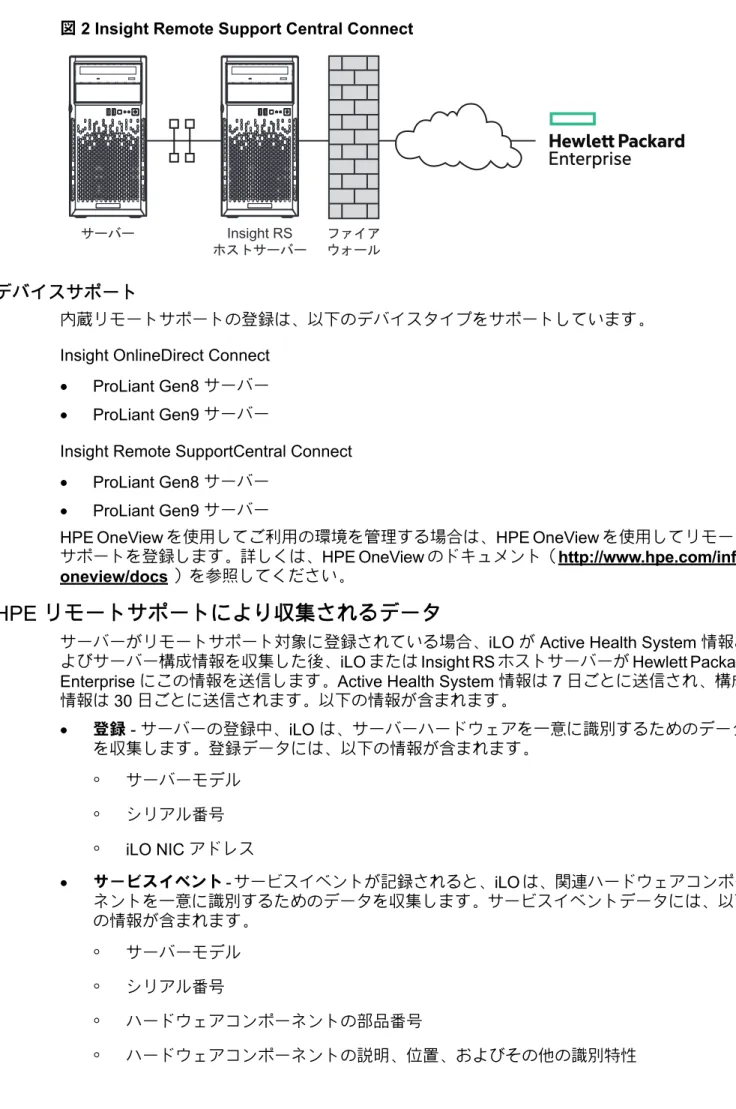
サーバーを登録して、ローカル環境の Insight Remote Support の一元化されたホスティング サーバーを使用して Hewlett Packard Enterprise と通信します。すべての構成およびサービス イベント情報は、ホストサーバーを介してルーティングされます。この情報は、ローカルの Insight RS Console または Insight Online の Web ベースのビュー(Insight RS で有効になって いる場合)を使用して表示できます。
図 2 Insight Remote Support Central Connect サーバー ファイア ウォール Insight RS ホストサーバー
デバイスサポート
内蔵リモートサポートの登録は、以下のデバイスタイプをサポートしています。 Insight OnlineDirect Connect• ProLiant Gen8 サーバー • ProLiant Gen9 サーバー
Insight Remote SupportCentral Connect • ProLiant Gen8 サーバー
• ProLiant Gen9 サーバー
HPE OneView を使用してご利用の環境を管理する場合は、HPE OneView を使用してリモート サポートを登録します。詳しくは、HPE OneView のドキュメント(http://www.hpe.com/info/
oneview/docs )を参照してください。
HPE リモートサポートにより収集されるデータ
サーバーがリモートサポート対象に登録されている場合、iLO が Active Health System 情報お よびサーバー構成情報を収集した後、iLO または Insight RS ホストサーバーが Hewlett Packard Enterprise にこの情報を送信します。Active Health System 情報は 7 日ごとに送信され、構成 情報は 30 日ごとに送信されます。以下の情報が含まれます。 • 登録 - サーバーの登録中、iLO は、サーバーハードウェアを一意に識別するためのデータ を収集します。登録データには、以下の情報が含まれます。
◦
サーバーモデル◦
シリアル番号◦
iLO NIC アドレス • サービスイベント - サービスイベントが記録されると、iLO は、関連ハードウェアコンポー ネントを一意に識別するためのデータを収集します。サービスイベントデータには、以下 の情報が含まれます。◦
サーバーモデル◦
シリアル番号◦
ハードウェアコンポーネントの部品番号◦
ハードウェアコンポーネントの説明、位置、およびその他の識別特性• 構成 - データの収集中、iLO は、プロアクティブなアドバイスとコンサルティングを可能 にするデータを収集します。構成データには、以下の情報が含まれます。
◦
サーバーモデル◦
シリアル番号◦
プロセッサーモデル、速度、および使用率◦
ストレージ容量、速度、および使用率◦
メモリ容量、速度、および使用率◦
ファームウェア/BIOS◦
インストールされているドライバー、サービス、およびアプリケーション(AMS が インストールされている場合)• Active Health System - データの収集中、iLO は、サーバーのヘルス、構成、およびラン
タイムテレメトリーに関するデータを収集します。この情報は、問題のトラブルシュー ティングおよび閉ループ品質分析に使用されます。 データ収集について詳しくは、iLO のユーザーガイドを参照してください。
HPE プロアクティブケアサービス
HPE プロアクティブケアサービスのお客様は、サーバーをリモートサポート対象に登録して、 プロアクティブケア機能(プロアクティブスキャンレポートおよびファームウェアとソフト ウェアのバージョンレポート)を受信する必要があります。• Direct Connect を使用するには、AMS のインストールが必要です。
• Central Connect を使用するには、AMS または SNMP/WBEM エージェントのインストー ルが必要です。 詳しくは、Web サイトhttp://www.hpe.com/services/proactivecarecentralを参照してくださ い。
リモートサポートの登録に関する前提条件
• サーバーは、Intelligent Provisioning を介して内蔵リモートサポートの登録をサポートして います。重要: HPE OneView を使用してご利用の環境を管理する場合は、HPE OneView を使用 してリモートサポートを登録します。詳しくは、HPE OneView のドキュメント(http://
www.hpe.com/info/oneview/docs )を参照してください。
• ご使用の環境は、リモートサポートの登録要件を満たす必要があります。詳しくは、HPE の Web サイト(http://www.hpe.com/info/insightremotesupport/docs )にある『ProLiant サーバーおよび BladeSystem c-Class エンクロージャー用 Insight Remote Support および Insight Online セットアップガイド』を参照してください。 • サポート対象のバージョンの Intelligent Provisioning がインストールされている。 Remote Support への登録には、バージョン 2.01 以降が必要です。 • iLO が以下のように構成されている。 サポート対象のバージョンの iLO ファームウェアがインストールされている。 他社製ソフトウェアの脆弱性に対応するために、iLO 4 2.03 以降の使用をおすすめし ます。
◦
◦
タイムゾーンが iLO で設定されている。◦
DNS サーバーが iLO に構成されている。これは、iLO と Insight Online 間の通信に必要です。
iLO の構成について詳しくは、iLO 4 のユーザーガイドを参照してください。
• Insight Remote Support Central Connect のみ:Insight RS ソフトウェアのサポートされる バージョンが Insight RS ホストサーバーにインストールされ、構成されている。
• Insight Remote Support Central Connect のみ:サーバーの RIBCL プロトコル認証情報が、 Insight RS Console で構成されている。
RIBCL プロトコル認証情報について詳しくは、Insight Remote Support のインストール/コ ンフィギュレーションガイドを参照してください。
詳細情報
デバイスサポート
ファームウェアのアップデート
Insight Online Direct Connect の登録
Insight Online Direct Connect に登録している場合は、Intelligent Provisioning と Insight Online ポータルの両方で手順を完了する必要があります。
前提条件
• ご使用の環境が「リモートサポートの登録に関する前提条件」(16 ページ)で説明されてい る前提条件を満たしていることを確認します。 • この手順を完了するには、HP Passport アカウントが必要です。詳しくは、http:// www.hpe.com/info/insightonline-ja を参照してください。Insight Online Direct Connect の登録(ステップ 1)
1. [Hewlett Packard Enterprise に接続する]ウィンドウが、初期設定および登録タスクの前
のステップで表示されていない場合は、Intelligent Provisioning の [メンテナンスの実行] ページに移動してから、[HPE Insight Remote Support] を選択します。
2. [このサーバーを HPE に直接接続します]を選択します。
3. HP パスポートのユーザー ID とパスワードを入力します。
4. オプション:サーバーがインターネットへのアクセスに Web プロキシサーバーを使用す る場合、[Show proxy information] をクリックして、次の情報を入力します。
• [Web プロキシサーバー] - ホスト名または IP アドレスを入力します。 • [Web プロキシのポート] • [Web プロキシのユーザー名] • [Web プロキシのパスワード] 5. [登録]をクリックします。 Intelligent Provisioning によって、登録プロセスの手順 1 が終了したことが通知され、手 順 2 を実行するよう求めるプロンプトが表示されます。
登録要求が完全に処理されるまで、最大 5 分間待ってください。
Insight Online Direct Connect の登録(ステップ 2)
1. Insight Online の Web サイト(http://www.hpe.com/info/insightonline-ja )に移動し、 HP パスポートの認証情報を使用してログインします。
2. Hewlett Packard Enterprise がお客様のサーバーに対してサービスを提供できるように、 Insight Online で画面上の指示に従って、サイト、担当者、およびパートナー情報を入力 します。
複数のサーバーがある場合は、処理を合理化するために、1 つの Insight Online セッショ ン中に、すべてのサーバーでステップ 1 を完了させてから、すべてのサーバーでステップ 2 を完了させます。
手順については、ProLiant サーバーおよび BladeSystem c-Class エンクロージャー用 Insight Remote Support および Insight Online のセットアップガイドを参照してください。
登録が完了していることの確認
1. Intelligent Provisioning の Remote Support への登録ページに戻って、[確認]をクリックし ます。 Intelligent Provisioning によって、登録プロセスが終了したことが通知されます。 2. [続行]右矢印をクリックして、Intelligent Provisioning のホームページに進みます。
登録後の手順の完了
リモートサポートの操作を正常に行うために、システムソフトウェアをインストールした後に 次の手順を完了してください。 1. オプション:サーバーのオペレーティングシステムが実行中であること、および AMS が インストールされていることを確認します。 AMS をインストールすることをおすすめします。詳しくは、iLO 4 のユーザーガイドを参 照してください。Intelligent Provisioning の [推奨]インストール方法で Windows をインストールすると、 AMS は自動的にインストールされます。
プロアクティブケアのお客様のみ:プロアクティブケアサービスの機能(プロアクティブ スキャンレポートおよびファームウェアとソフトウェアのバージョンレポート)を取得す るには、AMS のインストールが必要である。
AMS の使用は、iLO がサーバーの名前を取得できる 1 つの方法です。iLO がサーバー名を 取得できない場合、Insight Online と Insight RS で表示されているサーバー名は、サーバー のシリアル番号から得られます。
2. AMS をインストールしなかった場合、Insight Online と Insight RS でサーバー名が正しく 表示されることを確認するために、以下のいずれかを実行します。
• Windows システムの場合のみ、オペレーティングシステムを起動します。Insight Online と Insight RS は、サーバーを識別するために、Windows コンピューター名を 使用します。
• iLO Web インターフェイスの[管理]→[アクセス設定]ページで、[サーバー名]を構成し ます。
サーバー名は Insight Online および Insight RS に表示され、HPE サポート、サービス プロバイダー、販売店、およびインストーラーで確認できます。プライバシーを保護 するため、サーバー名に機密情報を使用しないでください。
3. ProLiant iLO 3/4 チャネルインターフェイスドライバーがインストールされていることを 確認します。
Intelligent Provisioning の [推奨]インストール方法で Windows をインストールすると、こ のドライバーは自動的にインストールされます。
このドライバーは SUSE Linux Enterprise Server 11 および 12、Red Hat Enterprise Linux 6 および 7 に標準で付属するものであり、自動的にロードされます。
詳しくは、iLO 4 のユーザーガイドを参照してください。
4. オプション:システムイベントに関する電子メールアラートを受け取る場合は、iLO の[管 理]→[マネジメント]→[アラートメール]ページでアラートメールを構成してください。 詳しくは、iLO 4 のユーザーガイドを参照してください。
Insight Remote Support Central Connect の登録
前提条件
ご使用の環境が「リモートサポートの登録に関する前提条件」(16 ページ)で説明されている前 提条件を満たしていることを確認します。
Insight Remote Support Central Connect の登録
1. [Hewlett Packard Enterprise に接続する]ウィンドウが、初期設定および登録タスクの前
のステップで表示されていない場合は、Intelligent Provisioning の [メンテナンスの実行] ページに移動してから、[HPE Insight Remote Support] を選択します。
3. ホストサーバーのホスト名または IP アドレスおよびポート番号を入力します。 デフォルトポートは 7906 です。 4. [登録] をクリックします。 Intelligent Provisioning によって、登録プロセスが終了したことが通知されます。 5. [続行]右矢印をクリックして、Intelligent Provisioning のホームページに進みます。
登録後の手順の完了
リモートサポートの操作を正常に行うために、システムソフトウェアをインストールした後に 次の手順を完了してください。 1. オプション:サーバーのオペレーティングシステムが実行中であること、および AMS が インストールされていることを確認します。 AMS をインストールすることをおすすめします。詳しくは、iLO 4 のユーザーガイドを参 照してください。Intelligent Provisioning の [推奨]インストール方法で Windows をインストールすると、 AMS は自動的にインストールされます。
プロアクティブケアのお客様のみ:プロアクティブケアサービスの機能(プロアクティブ スキャンレポートおよびファームウェアとソフトウェアのバージョンレポート)を取得す るには、AMS のインストールが必要である。
AMS の使用は、iLO がサーバーの名前を取得できる 1 つの方法です。iLO がサーバー名を 取得できない場合、Insight Online と Insight RS で表示されているサーバー名は、サーバー のシリアル番号から得られます。
2. AMS をインストールしなかった場合、Insight Online と Insight RS でサーバー名が正しく 表示されることを確認するために、以下のいずれかを実行します。
• Windows システムの場合のみ、オペレーティングシステムを起動します。Insight Online と Insight RS は、サーバーを識別するために、Windows コンピューター名を 使用します。
• iLO Web インターフェイスの[管理]→[アクセス設定]ページで、[サーバー名]を構成し ます。
サーバー名は Insight Online および Insight RS に表示され、HPE サポート、サービス プロバイダー、販売店、およびインストーラーで確認できます。プライバシーを保護 するため、サーバー名に機密情報を使用しないでください。
3. ProLiant iLO 3/4 チャネルインターフェイスドライバーがインストールされていることを 確認します。
Intelligent Provisioning の [推奨]インストール方法で Windows をインストールすると、こ のドライバーは自動的にインストールされます。
このドライバーは SUSE Linux Enterprise Server 11 および 12、Red Hat Enterprise Linux 6 および 7 に標準で付属するものであり、自動的にロードされます。 詳しくは、iLO 4 のユーザーガイドを参照してください。
初期構成タスクおよび登録タスクの後の Remote Support への登録
初期構成および登録タスクの後でこのサーバーを Remote Support に登録する場合は、以下の 手順に従ってください。 1. 登録ページで [後で登録]を選択します。 2. [続行]右矢印をクリックします。 このサーバーを Remote Support に登録する準備ができたら、[メンテナンスの実行]画面 に移動し、[HPE Insight Remote Support] を選択します。登録手順について詳しくは、「Insight Online Direct Connect の登録」(17 ページ)および
「Insight Remote Support Central Connect の登録」(20 ページ)を参照してください。
Intelligent Provisioning の再インストール
Firmware Update ユーティリティを使用する代わりに Intelligent Provisioning を再インストー ルして、システムに最新のバージョンを搭載できます。Intelligent Provisioning の再インストー ルには、2 つの方法があります。
ISO イメージからの再インストール
1. Intelligent Provisioning の Web サイト(http://www.hpe.com/jp/intelligentprovisioning )から最新の Intelligent Provisioning リカバリメディアの ISO イメージファイルをダウン ロードします。 2. Intelligent Provisioning のリカバリメディアから起動します。インストールが自動的に開始 します。 3. 更新が完了すると、サーバーが自動的に再起動します。
RPM パッケージからの再インストール(Linux のみ)
1. SDR の Web サイト(https://downloads.linux.hpe.com/SDR/repo/ip/ (英語))から最 新の Intelligent Provisioning リカバリ RPM パッケージに対応する RPM パッケージファイ ルをダウンロードします。 2. #rpm -ivh gaius_installer-2.xx-xx.noarch.rpm コマンドを実行します。 3. #reboot コマンドを実行します。3 サーバー構成と OS インストール
サーバーの構成と OS のインストール
Intelligent Provisioning を使用してハードウェアを構成し、ProLiant Gen9 サーバーまたはに OS をインストールするには、[構成とインストール]メニューの指示に従って、次のタスクを 完了します。 • 「ステップ 1:ハードウェア設定の選択」(25 ページ) • 「ステップ 2:OS の選択」(27 ページ) • 「ステップ 3:OS 情報の入力」(30 ページ) • 「ステップ 4:設定のレビュー」(36 ページ)
サーバーのサポートおよび特殊文字
• ProLiant ML10 Gen9 サーバーおよび ProLiant ML10 v2 サーバーは、Intelligent Provisioning をサポートしていません。これらのサーバーでの OS のインストールについては、サー バーのドキュメントを参照してください。
• ProLiant SL、SE、および XL サーバー(ProLiant XL420 Gen9 サーバーを除く)は、 Intelligent Provisioning によるオペレーティングシステムのインストールをサポートしてい ません。これらのサーバーは、オペレーティングシステムのインストールの展開機能を除 いて、「メンテナンスの実行」 (38 ページ) で説明されているメンテナンス機能をサポー トしています。 • 特殊文字はパスワードのみで使用できます。他のデータフィールドでは特殊文字を使用し ないでください。パス名では特殊文字とスペースはサポートされていません。
各 OS ファミリに対してサポートされる利用可能なインストール方法、
ソースメディアのタイプ、およびフォーマット
各 [構成とインストール] 画面では、画面の指示に従いながら、サーバーを構成したり、OS を インストールしたり、システムソフトウェアを更新したりすることができます。次の表に、各 OS ファミリに対してサポートされるインストール方法、ソースメディアのタイプ、および フォーマットを示します。重要: Intelligent Provisioning は、オリジナルの使用許諾されたベンダーメディアまたは Hewlett Packard Enterprise-branded ブランドのバージョンのみをサポートします。OS のデモまたは デベロッパーバージョン、カスタムソフトウェアまたはサービスパックを組み込むように変更 されているメディアはサポートされておらず、インストールプロセスによって正しく識別され ない可能性があります。 手動 カスタマイズされたインストール方法 推奨されるインストール方法 ディスク USB FTP ネット ワーク共 有 ディス ク USB FTP ネットワー ク共有 ディス ク ISO VM ISO フラッ ト ISO -フラット ISO ISO VM ISO フラット ISO -フラット ISO ISO VM ISO Microsoft Windows (64 ビッ ト) ISO VM ISO フラッ ト ISO フラット フラット ISO ISO VM ISO フラット ISO フラット フラット ISO ISO VM ISO VMware ESXi ISO VM ISO(最新 -フラット ISO ISO VM ISO SUSE Linux サーバーの構成と OS のインストール 23
手動 カスタマイズされたインストール方法 推奨されるインストール方法 ディスク USB FTP ネット ワーク共 有 ディス ク USB FTP ネットワー ク共有 ディス ク Enterprise Server の CPU/ チップセッ トが未サ ポートの場 合、kISO が必須) ISO VM ISO -フラット -ISO VM ISO Red Hat Enterprise Linux フォーマット: • フラット - 標準のフォルダー構造 • ISO - ISO または UDF ファイル • VM ISO - iLO 仮想メディア ISO
• VM NET - iLO 仮想メディアフォルダー共有 • VM USB—iLO 仮想メディア USB 詳細情報 http://www.hpe.com/info/ossupport (英語) 「SD カードのブートデバイスとしての使用」 (24 ページ)
SD カードのブートデバイスとしての使用
Intelligent Provisioning では、OS を展開するためのターゲットとして Hewlett Packard Enterprise が提供する SD カードを使用できます。次の SD カードのみが、代替 OS ブートデバイスとし てサポートされています。
VMware
• 8 GB USB Enterprise Mainstream Flash Media Drive Key Kit(737953-B21) • 8 GB microSD Enterprise Mainstream Flash Media Kit(726116-B21)
VMware と Windows
• 32 GB SD Enterprise Mainstream Flash Media Kit(700136-B21) • 32 GB microSD Enterprise Mainstream Flash Media Kit(700139–B21) 注記:
• Intelligent Provisioning では、SD または microSD カードへの VMware ESXi オペレーティ ングシステムのインストールはサポートされません。 • SD 起動では、展開インストールはサポートされません。 OS を ProLiant Gen9 サーバーまたはに展開するために、これらの SD カードをハードドライ ブまたはソリッドステートドライブストレージの代替として使用できます。SD カードを OS 展開のターゲットとして使用することには、次のようなメリットがあります。 • OS をディスクレスサーバーおよび SAN ストレージに展開する • 従来のドライブよりも少ない電力が使用される
• 温度が低下し、スロットリングと空調のコストが減少する • 特に g 力が高い環境で振動が減少する • 他の用途のためにドライブベイを使用できる 詳細情報 「ステップ 3:OS 情報の入力」(30 ページ) 「展開設定の使用」(42 ページ)
ステップ 1:ハードウェア設定の選択
最初の構成画面で、消費電力、ソフトウェアの更新、およびアレイ構成を制御するグローバル 設定を入力します。 重要: この時点で、サポートされていないメディアデバイスが接続されている場合、エラー が表示されます。この問題を解決するには、プロンプトが表示されたときに、サポートされて いないメディアデバイスを取り外し、ネットワーク共有情報が使用できることを確認するか、 ディスク、ISO、または USB ドライブが取り付けられていることを確認します。 1. 使用する電力管理システムプロファイルを選択します。これらのプロファイルは消費電力 とパフォーマンスを対比した基本的なポリシーを設定するので、UEFI システムユーティ リティのメニューから個別に構成する必要がなくなります。 現在の(または推奨される)プロファイルが表示されますが、設定変更のために、次のオ プションが提供されます。 • [変更なし] • [電力およびパフォーマンスの最適化] • [最小消費電力] ステップ 1:ハードウェア設定の選択 25• [最大パフォーマンス] 推奨されるデフォルトは変化します。Intelligent Provisioning がサーバー上でこれらのプロ ファイルのいずれかと一致する既存の設定を検出すると、[システムプロファイル] フィー ルドにそのプロファイルが表示されます。Intelligent Provisioning がサーバー上でこれらの プロファイルのいずれとも一致しない設定を検出すると、このフィールドには [変更なし] が表示されます。 2. OS をインストールする前にソフトウェアアップデートを実行するかどうかを選択します。 3. サーバーのストレージサブシステム用のアレイ構成仕様を入力します。 以下のオプションがあります。 • [現在の設定の維持] - すでに構築済みのアレイのメンテナンスには、既存の設定を使 用します。サーバーを再びプロビジョニングする場合は、このオプションを使用しま す。このオプションは、サーバーに有効な論理ドライブが存在する場合のみ表示され ます。新しいサーバーのインストールの場合、このオプションは表示されません。 注記:
セキュアブートは、Windows Server 2012 R2 および Windows Server 2012 が動作す るシステム上で使用できます。 • [推奨された設定] - HPE SSA は、存在するすべてのドライブに対してポーリングを行 い、それらのドライブに適したアレイを構築します。たとえば、2 つのドライブが Smart アレイカードに接続されている場合、セットアップはデフォルトで RAID 1 と なります。最初にサーバーをプロビジョニングするときにこのオプションを選択する ことをおすすめします。 注意: このオプションを選択すると、すべてのディスクがリセットされ、アレイが 存在する場合はアレイもリセットされます。初回のセットアップ時にはアレイデータ またはディスクデータが存在しないので、サーバーには影響しません。ただし、サー バーを再びプロビジョニングするときにこのオプションを選択すると、データおよび ディスクアレイが消失する場合があります。HPE SSA について詳しくは、HPE Smart Storage Administrator のユーザーガイド(http://www.hpe.com/support/SSA_UG_jp )を参照してください。
• [カスタマイズ] - [続行]右矢印をクリックすると HPE SSA が開き、アレイ設定を選択
できます。
注記: Smart アレイコントローラー以外のいくつかのコントローラーは、HPE SSA を使 用して構成できます。 4. 複数のコントローラーが使用できる場合は、ドロップダウンメニューから使用するター ゲットコントローラーを選択します。 5. ファイバーチャネルおよび iSCSI 構成を確認します。 ファイバーチャネルおよび iSCSI が検出されると、その情報が画面の一番下に表示されま す。
Intelligent Provisioning は、iSCSI ターゲットおよび共有ストレージデバイスへのインス トールをサポートします。インストールを開始する前に、POST 実行時に表示されるオプ ションを使用して、またはそれぞれのセットアップアプリケーションを通じて、Intelligent Provisioning の外でデバイスをセットアップする必要があります。また、インストールの 前に、UEFI システムユーティリティでブートコントローラーの順序を正しく設定する必 要があります。 6. SD カード構成設定を確認します。サポートされている SD カードが取り付けられている 場合は、デバイスの詳細が表示されます。 7. [続行]右矢印をクリックします。
詳細情報
「HPE Smart Storage Administrator(HPE SSA)の使用」(50 ページ) 「クイック構成の使用」(55 ページ)
ステップ 2:OS の選択
重要: この時点で、サポートされていないメディアデバイスが接続されている場合、接続し た物理ディスクがありませんというエラーメッセージが表示されます。この問題を解決するに は、プロンプトが表示されたときに、サポートされていないメディアデバイスを取り外し、 ネットワーク共有情報が使用できることを確認するか、ディスク、ISO、または USB ドライブ が取り付けられていることを確認します。 1. OS ファミリを選択します。 サポートされる使用可能な OS ファミリは次のとおりです。 • Microsoft Windows • VMware ESXi/vSphere カスタムイメージ • SUSE Linux Enterprise Server• Red Hat Enterprise Linux 重要:
• VMware をインストールする場合は、インストールする前に Web サイト(http://
www.hpe.com/info/esxidownload (英語))から HPE Custom ISO をダウンロード
してください。イーサーネットポート 0 がアクティブである必要があります。
注記:
• Microsoft Windows または Red Hat Enterprise Linux 7.X をインストールする場合、ソ フトウェアライセンスに同意する必要があります。 • アップデートが利用可能な場合、Intelligent Provisioning にそれらを組み込むために適 切な手順を実行するように指示するメッセージが画面に表示されます。 2. インストール方法を選択します。 選択する OS ファミリによっては、推奨されるデフォルトを含めてインストール方法のオ プションが変化します。詳しくは、「各 OS ファミリに対してサポートされる利用可能な インストール方法、ソースメディアのタイプ、およびフォーマット」(23 ページ)を参照し てください。 以下のオプションがあります(場合によって異なる)。 • [推奨] - この高速インストールプロセスでは、サーバーソフトウェアとファームウェ アの構成、ストレージのパーティション作成、および OS とドライバーのインストー ルには、Hewlett Packard Enterprise が定義したデフォルトを使用します。また、ネッ トワークがご使用の場所にある場合は、ソフトウェアおよびファームウェアの更新も 実行します。初回のサーバーのセットアップにはこのオプションを選択することをお すすめします。推奨インストールのオプションについて詳しくは、「推奨インストー ルに必要な OS 情報の入力」(31 ページ)を参照してください。
注記: AMS および ProLiant iLO 3/4 チャネルインターフェイスドライバーは、 Windows での推奨インストール方法を使用すると、自動的にインストールされます。 ProLiant iLO 3/4 チャネルインターフェイスドライバーは SUSE Linux Enterprise Server 11 および 12、Red Hat Enterprise 6 および 7 向けでは OS 標準のものが自動でロー ドされます。 • [カスタマイズ] - ウィザードを使用した完全なインタビューであり、このインタビュー で、ネットワークのセットアップ、リモートサポートの登録、システムソフトウェ ア、サーバーのハードウェア構成、RAID 構成、サーバーのソフトウェアとファーム ウェアのアップデートに関するオプション、ストレージのパーティショニング、およ び OS とドライバーのインストールを行うことができます。推奨設定と異なるスト レージ分割のような特定のパラメーターがある場合は、このオプションを選択してく ださい。カスタマイズインストールのオプションについて詳しくは、「カスタマイズ インストールに必要な OS 情報の入力」(34 ページ)を参照してください。 • [手動] - Web 検索をせずにカスタム OS CD/DVD から OS をインストールします。こ のオプションを選択したら、サーバーが OS CD/DVD から再起動できるように、提供 された CD/DVD を挿入します。 仮想インストールディスク(VID)は、デフォルトでは無効です。VID を有効にする と、OS のインストールプロセスで、USB 大容量記憶装置が VID という名前で表示さ れます。VID には全部ではありませんがストレージおよびネットワークドライバーが 含まれているため、OS ディスクに該当するドライバーが含まれていない場合でも、 必要な SAS/iSCSI/FCoE アダプターをロードできます。ただし、VID およびカスタム CD/DVD には必要なドライバーの一部が含まれていない可能性があるので、ドライ バー CD/DVD を作成して必要なドライバーをすべてインストールし、OS を正常にイ ンストールできるようにしなければならない場合があります。ドライバーディスクの 作成については、OS のインストールガイドを参照してください。VID の有効化につ いて詳しくは、「VID の有効化」(37 ページ)を参照してください。
すべての Linux 環境で、OS を iSCSI や FC LUN などの特殊なストレージデバイスに インストールする場合のみ、dd(Red Hat Enterprise Linux 6)、inst.dd(Red Hat Enterprise Linux 7)、dud=1(SUSE Linux Enterprise Server 11 および 12)をコマ ンドラインで追加して、ドライバーの場所を指定します。
Red Hat Enterprise Linux 6 がインストールされ、SATA コントローラーを含むシステ ムでは、選択するインストールターゲットデバイスは 1 番小さい番号のベイに接続さ れたドライブでなければなりません。 次の表には、Linux ブートドライバーパラメーターに関する情報が含まれています。 例 解決方法 問題 Linux の版 updatedir= /linux/suse/i386–sles11.2 VID で SP2 ドライ バーにアクセスする には、該当する OS SUSE Linux Enterprise Server 11 SP1 および SP2 の SUSE Linux Enterprise Server broken_modules=ahci for sles11, sles12 の updatedir カー ネルパラメーターを 含めます。 命名規則の違いによ り、SP2 ドライバー は SUSE インストー ラーが認識しない ディレクトリにあり ます。 blacklist=ahci(RHEL6用) modprobe.blacklist=ahci (RHEL7用) 以下のブートパラ メーターを入力する と、ドライバーがコ ントローラーを引き 継がなくなります。 AHCI ドライバーは
HPE Dynamic Smart アレイ B140i コント ローラードライバー より前にロードされ Red Hat Enterprise Linux るため、B140i の論 理ドライブは認識さ れません。 3. OS をインストールするソースメディアを選択します。 メディアタイプには、次のものがあります。 • [物理 DVD または iLO 仮想メディア](デフォルト) - 標準の起動可能 OS DVD/CD-ROM メディア、および iLO による仮想メディア。 注記: USB ポートに接続されている DVD ドライブを使用する場合は、このオプショ ンを選択します。
• [Microsoft Windows または Samba ネットワーク共有] - OS インストールファイル
が存在するネットワーク共有
• [FTP] - OS インストールファイルが存在する FTP サーバー
注記: FTP メディアオプションは、VMware および Red Hat Enterprise Linux の場 合のみサポートされます。 • [USB キー] - OS インストールファイルが存在する USB フラッシュドライブ 注記: サポートされるのは、FAT フォーマットの USB ドライブのみです。NTFS フォーマットでないと USB にコピーできない OS イメージファイルの場合は、DVD、 ネットワーク共有、または FTP サーバーのような別のソースメディアを使用してく ださい。 4. CD/DVD ディスクまたは USB ドライブからインストールする場合は、メディアを挿入し ます。 ステップ 2:OS の選択 29
5. [続行]右矢印をクリックして次の画面に移動します。画面はメディアタイプによって変化 します。 前の表で説明したように、ディスクまたは USB メディアを挿入するか、ネットワーク共 有または FTP サイト上のインストールファイルにアクセスするために必要な情報を入力 します。メディアタイプに応じて、以下の情報を提供します。 必要な情報/操作 メディアタイプ ディスクを挿入します。 [ディスク] 以下のネットワーク接続情報を入力します。 [ネットワーク共有] • [サーバー名/IP アドレス] - OS の内容をホストするサーバーのサーバー 名または IP アドレスです。サーバー名が指定されている場合、DNS エ ントリーも必要です。
• [共有名] - OS の内容をホストする Server Message Block(SMB)プロ トコルを使用しているネットワーク共有の名前です。 • [ネットワークユーザー] - ネットワーク共有のアクセスに使用するユー ザー名です。 • ネットワーク共有パスワード(暗号化なし) - ネットワーク共有のアク セスに使用するユーザー名のパスワードです。 以下のネットワーク接続情報を入力します。 [FTP] • [サーバー名/IP アドレス] - OS の内容をホストするサーバーの FTP サー バー名または IP アドレスです。FTP サポートでは FTP サーバーへの 匿名アクセスが必要であり、プロキシ経由の FTP サーバーとの接続は サポートされていません。 重要: FTP パスを入力する場合は、空白文字と句読点を削除してくださ い。FTP サーバーディレクトリ構造は、空白文字や特殊文字(句読点も含 む)を使用できません。 USB ドライブを挿入して、USB ドライブ上の OS インストールファイル の位置に移動します。次に、ISO ファイルをダブルクリックします。 [USB] 6. [続行]右矢印をクリックして、自動プロセスの次の画面に移動します。
ステップ 3:OS 情報の入力
このステップでは、必要な OS 情報について説明します。推奨インストールに必要な OS 情報の入力
インストールする OS によっては、以下の情報を入力または確認する必要があります。 1. OS のファミリと版を選択します。
• Microsoft Hyper-V Server 2012 をインストールする場合は、Windows 2012 OS ファ ミリと Hyper-V OS を選択する必要があります。
• Microsoft Hyper-V Server 2012 R2 をインストールする場合は、Windows 2012 R2 を OS ファミリとして選択し、Hyper-V OS を選択する必要があります。 2. OS とキーボード言語を選択します。 3. プロダクトキーを入力します (すべての OS で表示されるわけではありません) これは、製品識別(プロダクト ID)番号です。プロダクトキーの入力が必要な場合に入力 しないと、OS のインストールが無期限で停止して、キーの入力を指示されます。プロダ クトキーを入力すれば、インストールは再開されます。 4. コンピューター名(オプション)と管理者パスワード(オプション)を入力します。 5. [続行]右矢印をクリックして、「ステップ 4:設定のレビュー」(36 ページ)に進みます。
StoreVirtual VSA(Virtual Storage Appliance)ソフトウェアの使用
StoreVirtual VSA を使用するには、以下の手順を実行します。 1. 「StoreVirtual VSA のインストール」 (32 ページ) 2. 「VSA 連絡先情報の入力」 (33 ページ) 3. 「VSA の展開の完了」 (33 ページ)