C H A P T E R 3
ルータの基本設定
この章では、
Cisco
ルータで基本的なパラメータ(グローバルパラメータの設定、ルーティングプロ トコル、インターフェイス、およびコマンドラインアクセスなど)を設定する手順について説明しま す。また、起動時のデフォルト設定についても説明します。•
「インターフェイスポート」(P.3-2
)•
「デフォルトコンフィギュレーション」(P.3-2
)•
「設定に必要な情報」(P.3-4
)•
「コマンドラインアクセスの設定」(P.3-5
)•
「グローバルパラメータの設定」(P.3-7
)•
「WAN
インターフェイスの設定」(P.3-7
)•
「ファストイーサネットLAN
インターフェイスの設定」(P.3-16
)•
「無線LAN
インターフェイスの設定」(P.3-16
)•
「ループバックインターフェイスの設定」(P.3-16
)•
「スタティックルートの設定」(P.3-18
)•
「ダイナミックルートの設定」(P.3-19
)(注) ルータの各モデルは、このマニュアルに記載されている機能の一部をサポートしていない場合がありま す。特定のルータでサポートされていない機能は、可能な限り明示されています。
この章では、該当するものがある場合には設定例と確認手順が記載されています。
第 3 章 ルータの基本設定 インターフェイス ポート
インターフェイス ポート
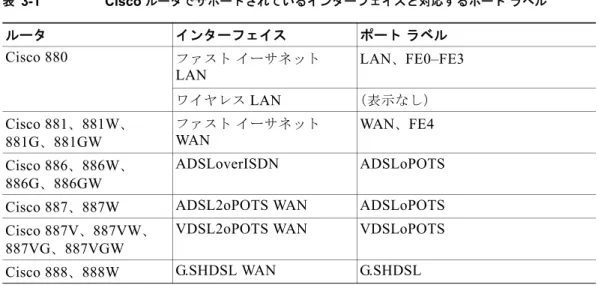
表
3-1
は、各ルータでサポートされているインターフェイスと装置に表記されているポートラベルを 示しています。デフォルト コンフィギュレーション
Cisco
ルータを初めて起動すると、一部の基本的な設定はすでに行われています。LAN
およびWAN
インターフェイスはすべて作成されており、コンソールポートと
VTY
ポートの設定やネットワーク アドレス変換(NAT
)用の内部インターフェイスの割り当てもすでに行われています。初期設定を表 示するには、show running-config
コマンドを使用します(次のCisco 881W
の例を参照してくださ い)。Router# show running-config
User Access Verification Password:
Router> en Password:
Router# show running-config Building configuration...
Current configuration : 986 bytes
!
version 12.4 no service pad
service timestamps debug datetime msec service timestamps log datetime msec no service password-encryption
!
hostname Router
!
boot-start-marker boot-end-marker
!
enable secret 5 $1$g4y5$NxDeM.0hON6YA51bcfGvN1 enable password ciscocisco
表 3-1 Cisco ルータでサポートされているインターフェイスと対応するポートラベル
ルータ インターフェイス ポートラベル
Cisco 880
ファストイーサネットLAN LAN
、FE0–FE3
ワイヤレス
LAN
(表示なし)Cisco 881
、881W
、881G
、881GW
ファストイーサネット
WAN WAN
、FE4
Cisco 886
、886W
、886G
、886GW
ADSLoverISDN ADSLoPOTS
Cisco 887
、887W ADSL2oPOTS WAN ADSLoPOTS Cisco 887V
、887VW
、887VG
、887VGW
VDSL2oPOTS WAN VDSLoPOTS
Cisco 888
、888W G.SHDSL WAN G.SHDSL
第 3 章 ルータの基本設定
デフォルト コンフィギュレーション
!
no aaa new-model
!
!
!
!
no ip routing no ip cef
!
!
!
!
!
multilink bundle-name authe
!
! archive log config hidekeys
!
!
!
!
!
interface FastEthernet0
!
interface FastEthernet1 shutdown
!
interface FastEthernet2 shutdown
!
interface FastEthernet3 shutdown
!
interface FastEthernet4
ip address 10.1.1.1 255.255.255.0 no ip route-cache
duplex auto speed auto
!
interface Vlan1 no ip address no ip route-cache shutdown
!
interface wlan-ap0
description Service Module interface to manage the embedded AP ip unnumbered Vlan1
no cdp enable arp timeout 0
!
ip route 0.0.0.0 0.0.0.0 10.1.1.1
!
!
no ip http server no ip http secure-server
!
!
!
!
!
control-plane
第 3 章 ルータの基本設定 設定に必要な情報
!
line con 0 no modem enable line aux 0 line vty 0 4 password cisco login
transport input telnet ssh
!
scheduler max-task-time 5000
!
webvpn cef end
Router#
設定に必要な情報
ネットワークを設定する前に、使用するネットワーク構成に基づいて、次の情報の一部またはすべてを 収集しておく必要があります。
•
インターネット接続を設定する場合、次の情報を収集してください。–
ユーザのログイン名として割り当てられたPPP
クライアント名– PPP
認証のタイプ:Challenge Handshake Authentication Protocol
(CHAP;
チャレンジハンド シェイク認証プロトコル)またはPassword Authentication Protocol
(PAP
)– ISP
アカウントにアクセスするためのPPP
パスワード– DNS
サーバのIP
アドレスおよびデフォルトゲートウェイ•
企業ネットワークへの接続を設定する場合は、ユーザとネットワーク管理者の間で、ルータのWAN
インターフェイスに関する次の情報について打ち合わせておく必要があります。– PPP
認証のタイプ:CHAP
またはPAP
–
ルータにアクセスするためのPPP
クライアント名–
ルータにアクセスするためのPPP
パスワード• IP
ルーティングを設定する場合、次の準備が必要です。– IP
ネットワークのアドレス指定方式を作成します。– IP
アドレスなどのIP
ルーティングパラメータ情報とATM Permanent Virtual Circuit
(PVC;
相手先固定接続)を特定します。通常、これらの
PVC
パラメータは、Virtual Path Identifier
(
VPI;
仮想パス識別子)、Virtual Circuit Identifier
(VCI;
仮想回線識別子)、およびトラフィッ クシェーピングパラメータです。–
サービスプロバイダーから付与されたPVC
番号、VPI
、およびVCI
を特定します。– PVC
ごとに、サポートされているAAL5
カプセル化のタイプを判別します。次のいずれかを 指定できます。AAL5SNAP
:これは、RFC 1483
ルーティングまたはRFC 1483
ブリッジングのいずれかです。
RFC 1483
ルーティングの場合、サービスプロバイダーはスタティックIP
アドレスを提供する必要があります。ブリッジング
RFC 1483
の場合、DHCP
を用いてIP
アドレスを入手 するか、サービスプロバイダーからスタティックIP
アドレスを入手することもできます。第 3 章 ルータの基本設定
コマンドライン アクセスの設定
AAL5MUX PPP
:このタイプでのカプセル化では、PPP
関連設定項目を判別する必要があります。
• ADSL
またはG.SHDSL
回線を使用して接続する場合、次の準備が必要です。–
電話会社と回線契約を結びます。ADSL
回線の場合:ADSL
シグナリングタイプがDMT
(ANSI T1.413
ともいう)またはDMT Issue 2
であることを確認します。G.SHDSL
回線の場合:G.SHDSL
回線がITU G.991.2
規格に準拠し、Annex A
(北米)またはAnnex B
(欧州)をサポートしていることを確認します。該当する情報の収集が済んだら、ルータの設定を行うことができます。「コマンドラインアクセスの設
定」(
P.3-5
)から設定を始めてください。ソフトウェアライセンスを取得または変更するには、『
Software Activation on Cisco Integrated Services Routers and Cisco Integrated Service Routers G2
』を参照してください。コマンドライン アクセスの設定
ルータへのアクセスを制御するパラメータを設定するには、グローバルコンフィギュレーションモー ドから始め、次の手順を実行します。
手順の概要
1. line [aux | console | tty | vty] line-number 2. password password
3. login
4. exec-timeout minutes [seconds]
5. line [aux | console | tty | vty] line-number 6. password password
7. login 8. end
手順の詳細コマンド 目的
ステップ
1 line [aux | console | tty | vty] line-number
例:
Router(config)# line console 0 Router(config-line)#
回線コンフィギュレーションモードを開始しま す。続いて、回線のタイプを指定します。
この例では、アクセス用にコンソール端末を指定 します。
ステップ
2 password password
例:
Router(config)# password 5dr4Hepw3 Router(config-line)#
コンソール端末回線に固有のパスワードを指定し ます。
第 3 章 ルータの基本設定 コマンドライン アクセスの設定
例
次の設定は、コマンドラインアクセスコマンドを示します。
「
default
」と記されているコマンドは入力不要です。これらのコマンドは、show running-config
コマ ンドを使用すると、生成されたコンフィギュレーションファイルに自動的に表示されます。!
line con 0 exec-timeout 10 0 password 4youreyesonly login
transport input none (default) stopbits 1 (default)
line vty 0 4 password secret login
! ステップ
3 login
例:
Router(config-line)# login Router(config-line)#
端末セッションログイン時のパスワードチェッ クをイネーブルにします。
ステップ
4 exec-timeout minutes [seconds]
例:
Router(config-line)# exec-timeout 5 30 Router(config-line)#
ユーザ入力が検出されるまで
EXEC
コマンドイ ンタープリタが待機する間隔を設定します。デ フォルトは10
分です。任意で、間隔値に秒数を 追加します。この例では、
5
分30
秒のタイムアウトを表示し ます。「0 0
」のタイムアウトを入力すると、タイ ムアウトが発生しません。ステップ
5 line [aux | console | tty | vty] line-number
例:
Router(config-line)# line vty 0 4 Router(config-line)#
リモートコンソールアクセス用の仮想端末を指 定します。
ステップ
6 password password
例:
Router(config-line)# password aldf2ad1 Router(config-line)#
仮想端末回線に固有のパスワードを指定します。
ステップ
7 login
例:
Router(config-line)# login Router(config-line)#
仮想端末セッションログイン時のパスワード チェックをイネーブルにします。
ステップ
8 end
例:
Router(config-line)# end Router#
回線コンフィギュレーションモードを終了しま す。続いて、特権
EXEC
モードに戻ります。コマンド 目的
第 3 章 ルータの基本設定
グローバル パラメータの設定
グローバル パラメータの設定
ルータに選択したグローバルパラメータを設定するには、次の作業を行います。
手順の概要
1. configure terminal 2. hostname name 3. enable secret password 4. no ip domain-lookup
手順の詳細WAN インターフェイスの設定
必要に応じて、次のいずれかの手順を行い、ルータの
WAN
インターフェイスを設定します。•
「ファストイーサネットWAN
インターフェイスの設定」(P.3-8
)•
「VDSL2 WAN
インターフェイスの設定」(P.3-8
)•
「Cisco Multi Mode 886VA
および887VA ISR
でのADSL
またはVDSL
の設定」(P.3-9
)•
「ADSL
モードの設定」(P.3-10
)コマンド 目的
ステップ
1 configure terminal
例:
Router> enable
Router# configure terminal Router(config)#
グローバルコンフィギュレーションモードを開始 します(コンソールポート使用時)。
リモート端末を使用してルータに接続している場 合は、次のコマンドを使用します。
telnet router name or address Login: login id
Password: *********
Router> enable ステップ
2 hostname name
例:
Router(config)# hostname Router Router(config)#
ルータ名を指定します。
ステップ
3 enable secret password
例:
Router(config)# enable secret cr1ny5ho Router(config)#
ルータへの不正なアクセスを防止するには、暗号 化パスワードを指定します。
ステップ
4 no ip domain-lookup
例:
Router(config)# no ip domain-lookup Router(config)#
ルータが未知の単語(入力ミス)を
IP
アドレスに 変換しないようにします。第 3 章 ルータの基本設定 WAN インターフェイスの設定
ファスト イーサネット WAN インターフェイスの設定
Cisco 861
または881 ISR
でファストイーサネットインターフェイスを設定するには、グローバルコ ンフィギュレーションモードから始め、次の手順を実行します。手順の概要
1. interface type number 2. ip address ip-address mask 3. no shutdown
4. exit
手順の詳細VDSL2 WAN インターフェイスの設定
Cisco 887V ISR
プラットフォームでは、VDSL2 WAN
インターフェイスが使用されます。(注)
VDSL2 WAN
インターフェイスは、レイヤ2
転送メカニズムとしてイーサネットを使用します。Cisco 887V ISR
でVDSL2
を設定するには、グローバルコンフィギュレーションモードから始め、次 の手順を実行します。手順の概要
1. controller vdsl 0 2. interface type number
コマンド 目的
ステップ
1 interface type number
例:
Router(config)# interface fastethernet 4 Router(config-if)#
ルータのファストイーサネット
WAN
イン ターフェイスのコンフィギュレーションモー ドを開始します。ステップ
2 ip address ip-address mask
例:
Router(config-if)# ip address 192.168.12.2 255.255.255.0
Router(config-if)#
指定されたファストイーサネットインター フェイスの
IP
アドレスおよびサブネットマス クを設定します。ステップ
3 no shutdown
例:
Router(config-if)# no shutdown Router(config-if)#
イーサネットインターフェイスをイネーブル にして、インターフェイスの状態を管理上の ダウンからアップに変更します。
ステップ
4 exit
例:
Router(config-if)# exit Router(config)#
ファストイーサネットインターフェイスのコ ンフィギュレーションモードを終了して、グ ローバルコンフィギュレーションモードに戻 ります。
第 3 章 ルータの基本設定
WAN インターフェイスの設定
3. ip address ip-address mask 4. shutdown
5. no shutdown 6. exit
手順の詳細
Cisco Multi Mode 886VA および 887VA ISR での ADSL または VDSL の設定
シスコの加入者宅内機器(
CPE
)886VA
および887VA Integrated Services Router
(ISR
)は、マルチ モードとも呼ばれる、非対称デジタル加入者線(ADSL
)1/2/2+
と超高速デジタル加入者線2
(
VDSL2
)の伝送モードをサポートします。886VA
はxDSL over ISDN
をサポートし、887VA
はxDSL over Plain Old Telephone System
(POTS
)をサポートします。コマンド 目的
ステップ
1 controller vdsl 0
例:
Router# config t
Router(config)# controller vdsl 0
コントローラのコンフィギュレーションモー ドを開始し、コントローラ番号を入力します。
(注)
CPE
側からVDSL2
パラメータを設定 する必要はありません。DSLAM
側で特定の
VDSL2
設定を実施する必要があります。
ステップ
2 interface type number
例:
Router(config)# interface ethernet 0 Router(config-if)#
ルータ上の
VDSL WAN
インターフェイスを 通してイーサネットレイヤ2
転送のコンフィ ギュレーションモードを開始します。ステップ
3 ip address ip-address mask
例:
Router(config-if)# ip address 192.168.12.2 255.255.255.0
Router(config-if)#
インターフェイスに
IP
アドレスとサブネット マスクを設定します。ステップ
4 shutdown
例:
Router(config-if)# no shutdown Router(config-if)#
インターフェイスをディセーブルにします。
状態が管理アップから管理ダウンに変化しま す。
ステップ
5 no shutdown
例:
Router(config-if)# no shutdown Router(config-if)#
インターフェイスをイネーブルにします。状 態が管理ダウンから管理アップに変化します。
ステップ
6 exit
例:
Router(config-if)# exit Router(config)#
コンフィギュレーションモードを終了して、
グローバルコンフィギュレーションモードに 戻ります。
第 3 章 ルータの基本設定 WAN インターフェイスの設定
デフォルトの
CPE
動作モードはauto
です。auto
モードとは、CPE
がDigital Subscriber Line Access
Multiplexer
(DSLAM;
デジタル加入者線アクセスマルチプレクサ)に設定されているモード、ADSL1/2/2+
またはVDSL2
にトレーニングされるという意味です。次の例では、
DSLAM
がADSL2+
モードまたはVDSL2
で設定されていて、CPE
がauto
モードで設定 されているものとします。図
3-1
に、ATM WAN
またはイーサネットWAN
ネットワークトポロジを示します。図 3-1 トポロジの例
(注) レイヤ
1
のDSLAM
はauto
モード用に設定できます。レイヤ2
のDSLAM
は、ATM
モードまたはPacket Transfer Mode
(PTM
)用に設定する必要があります。(注)
Cisco 886VA
および887VA
では、最大4
つのPermanent Virtual Circuit
(PVC;
相手先固定接続)が可 能です。ADSL モードの設定
ADSL
モードを設定するには、次の作業を行ってください。•
「ADSL auto
モードの設定」(P.3-11
)•
「ADSL
モードのCPE
およびピアの設定」(P.3-11
)•
「ADSL
の設定例」(P.3-13
)第 3 章 ルータの基本設定
WAN インターフェイスの設定
•
「ADSL
設定の確認」(P.3-14
)•
「ADSL
のCPE
からピアへの接続の確認」(P.3-16
)ADSL auto モードの設定
DSL
コントローラをauto
モードに設定するには、グローバルコンフィギュレーションモードから始 め、次の手順を実行します。(注) ルータを設定する前に、
DSLAM
をADSL 1/2//2+
モードに設定します。手順の概要
1. controller vdsl slot
2. operating mode {auto | adsl1 | adsl2 | adsl2+ | vdsl2 | ansl}
3. end
手順の詳細auto
で設定した場合は、show running
コマンドで動作モードが表示されません。ADSL モードの CPE およびピアの設定
ADSL
を設定するとき、ATM
メインインターフェイスまたはATM
サブインターフェイスは、PVC
とIP
アドレスで設定する必要があります。必要に応じて、インターフェイスでno shutdown
コマンド を実行します。ATM CPE
側の設定ATM CPE
側を設定するには、グローバルコンフィギュレーションモードから始め、次の手順を実行します。
コマンド 目的
ステップ
1 controller vdsl slot
例:
Router (config) # Controller vdsl 0
VDSL
コントローラのコンフィギュレーションモードを開始します。
ステップ
2 operating mode
{auto|adsl1|adsl2|adsl2+|vdsl2|
ansl}
例:
Router (config-controller) # operating mode
auto
動作モードを設定します。デフォルトは
auto
で、これが推奨されるモードです。ステップ
3 end
例:Router (config-conroller) # end
Router
コンフィギュレーションモードを終了
し、
EXEC
モードを開始します。第 3 章 ルータの基本設定 WAN インターフェイスの設定
手順の概要
1. interface type number 2. no shutdown
3. interface atm0.1 point-to-point 4. ip address ip-address mask 5. pvc [name] vpi/vci
6. protocol protocol {protocol-address [virtual-template] | inarp} [[no] broadcast | disable-check-subnet | [no] enable-check-subnet]
7. end
手順の詳細コマンド 目的
ステップ
1 interface type number
例:
Router (config) # interface atm0
ATM WAN
インターフェイス(ATM0
) で、コンフィギュレーションモードを 開始します。ステップ
2 no shutdown
例:
Router (config-if) # no shutdown Router (config-if) #
ATM
インターフェイスに対する設定変 更をイネーブルにします。ステップ
3 interface atm0.1 point-to-point
例:
Router (config-if) # interface ATM0.1
point-to-point
Router (config-subif) #
ATM0.1
ポイントツーポイントインターフェイスをイネーブルにします。
ステップ
4 ip address ip-address mask
例:
Router (config-subif)# ip address 30.0.0.1 255.255.255.0
IP
アドレスとサブネットマスクを入力 します。ステップ
5 pvc [name] vpi/vci
例:
Router (config-subif) # pvc 13/32 Router (config-if-atm-vc) #
ATM PVC
に名前を割り当てるかまたは名前を作成し、
ATM
仮想回線コン フィギュレーションモードを開始しま す。ステップ
6 protocol protocol {protocol-address [virtual-template] | inarp} [[no]
broadcast | disable-check-subnet | [no]
enable-check-subnet]
例:
Router (config-if-atm-vc) # protocol ip 30.0.0.2 broadcast
ATM PVC
のスタティックマップを設定します。
ステップ
7 end
例:Router (config-if-atm-vc) # end Router #
コンフィギュレーションモードを終了
し、
EXEC
モードを開始します。第 3 章 ルータの基本設定
WAN インターフェイスの設定
ADSL の設定例
次に、
auto
モードに設定する一般的なADSL2+
設定例を示します。太字で表示された箇所が重要です。
Router# show running Building configuration...
Current configuration : 1250 bytes
!
! Last configuration change at 02:07:09 UTC Tue Mar 16 2010
!
version 15.1 no service pad
service timestamps debug datetime msec service timestamps log datetime msec no service password-encryption
!
hostname Router
!
boot-start-marker boot-end-marker
!
!
no aaa new-model memory-size iomem 10 ip source-route
!
!
!
! ip cef no ipv6 cef
!
!
!
!
license udi pid CISCO887-V2-K9 sn FHK1313227E license boot module c880-data level adviperservices
!
!
vtp domain cisco vtp mode transparet
!
!
controller VDSL 0
!
vlan 2-4
!
!
!
!
!
interface Ethernet 0 no ip address shutdown no fair-queue
!
interface BRI0 no ip address encapsulation hdlc
第 3 章 ルータの基本設定 WAN インターフェイスの設定
isdn termintation multidrop
!
interface ATM0 no ip address
no atm ilmi-keepalive
!
interface ATM0.1 point-to-point ip address 30.0.0.1 255.255.255.0 pvc 15/32
protocol ip 30.0.0.2 broadcast
!
!
interface FastEthernet0
!
interface FastEthernet1
!
interface FastEthernet2
!
interface FastEthernet3
!
interface Vlan1 no ip address
!
ip forward-protocol nd no ip http server
no ip http secure-server
!
!
!
!
!
!
!
control-palne
!
!
line con 0 no modem enable line aux 0 line vty 0 4 login
transport input all
!
exception data-corruption buffer truncate end
ADSL 設定の確認
特権
EXEC
モードでshow controller vdsl 0
コマンドを使用して、正しく構成が設定されていることを 確認します。太字で表示された箇所が重要です。Router# show controller vdsl 0 Controller VDSL 0 is UP
Daemon Status: Up
XTU-R (DS) XTU-C (US) chip Vendor ID: ‘BDM’ ‘BDCM’
Chip Vendor Specific: 0x0000 0x6110 Chip Vendor Country: 0xB500 0xB500
第 3 章 ルータの基本設定
WAN インターフェイスの設定
Modem Vendor ID: ‘csco’ ‘BDCM’
Modem Vendor Specific: 0x4602 0x6110
Modem Vendor Country: 0xB500 0xB500 Serial Number Near: FHK1313227E 887-V2-K 15.1(20100 Serial Number Far: Modem Version Nead: 15.1(20100426:193435) [changahn Modem Version Far: 0x6110
Modem Status: TC Sync (Showtime!) DSL Config Mode: AUTO Trained Mode: G.992.5 (ADSL2+) Annex A TC Mode: ATM Selftest Result: 0x00
DELT configuration: disabled DELT state: not running Trellis: ON ON Line Attenuation: 1.0 dB 1.4 dB Signal Attenuation: 1.0 dB 0.0 dB Noise Margin: 6.8 dB 13.6 dB Atteinable Rate: 25036 kbits/s 1253 kbits/s Actual Power: 13.7 dBm 12.3 dBM Total FECS: 0 0
Total ES: 0 0
Total SES: 0 0
Total LOSS: 0 0
Total UAS: 0 0
Total LPRS: 0 0
Total LOFS: 0 0
Total LOLS: 0 0
Bit swap: 163 7
Full inits: 32
Failed Full inits: 0
Short inits: 0
Failed short inits: 0
Firmware Source Filename (version) --- --- --- VDSL embedded VDSL_LINUX_DEV_01212008 (1) Modem FW Version: 100426_1053-4.02L.03.A2pv6C030f.d22j Modem PHY Version: A2pv6C030f.d22j DS Channel1 DS Channel0 US Channel1 US channel0 Speed (kbps): 0 24184 0 1047
Previous Speed: 0 24176 0 1047
Total Cells: 0 317070460 0 13723742
User Cells: 0 0 0 0
Reed-solomon EC: 0 0 0 0
CRC Errors: 0 0 0 0
Header Errors: 0 0 0 0 Interleave (ms): 0.00 0.08 0.00 13.56 Actual INP: 0.00 0.00 0.00 1.80
Training Log: Stopped
Training Log Filename: flash:vdsllog.bin
第 3 章 ルータの基本設定 ファスト イーサネット LAN インターフェイスの設定
ADSL の CPE からピアへの接続の確認
ピアに
ping
を発行し、CPE
からピアへの構成が正しく設定されていることを確認します。Router# ping 30.0.0.2 rep 20 Type escape sequence to abort.
Sending 20, 100-byte ICMP Echos to 30.0.0.2, timeout is 2 seconds:
!!!!!!!!!!!!!!!!!!!!
Success rate is 100 percent (20/20), round-trip min/avg/max = 20/22/28 ms Router#
ファスト イーサネット LAN インターフェイスの設定
ルータのファストイーサネット
LAN
インターフェイスは、デフォルトVLAN
の一部として自動的に 設定され、個別のアドレスによる設定は行われません。アクセスはVLAN
を通じて提供されます。こ のインターフェイスを別のVLAN
に割り当てることが可能です。無線 LAN インターフェイスの設定
Cisco 880
シリーズワイヤレスルータは、無線LAN
接続用の統合802.11n
モジュールを備えていま す。このルータは、ローカルインフラストラクチャのアクセスポイントとして機能できます。ワイヤ レス接続の設定の詳細については、「ワイヤレスデバイスの基本設定」(P.4-1
)を参照してください。ループバック インターフェイスの設定
ループバックインターフェイスは、スタティック
IP
アドレスのプレースホルダーとして機能し、デ フォルトのルーティング情報を提供します。ループバックインターフェイスを設定するには、グローバルコンフィギュレーションモードから始 め、次の手順を実行します。
手順の概要
1. interface type number
2. ip address ip-address mask
3. exit
第 3 章 ルータの基本設定
ループバック インターフェイスの設定
手順の詳細
例
このコンフィギュレーション例のループバックインターフェイスは、仮想テンプレートインターフェ
イス上の
NAT
をサポートするために使用されています。この設定例は、スタティックIP
アドレスとなる
IP
アドレス200.200.100.1/24
を持つファストイーサネットインターフェイスに設定されるループ バックインターフェイスを示します。ループバックインターフェイスは、ネゴシエートされたIP
アド レスを持つvirtual-template1
にポイントバックします。!
interface loopback 0
ip address 200.200.100.1 255.255.255.0 (static IP address) ip nat outside
!
interface Virtual-Template1 ip unnumbered loopback0 no ip directed-broadcast ip nat outside
!
設定の確認
ループバックインターフェイスが正しく設定されたかどうかを確認するには、
show interface
loopback
コマンドを入力します。次の例のような確認用の出力が表示されます。Router# show interface loopback 0 Loopback0 is up, line protocol is up Hardware is Loopback
Internet address is 200.200.100.1/24
MTU 1514 bytes, BW 8000000 Kbit, DLY 5000 usec, reliability 255/255, txload 1/255, rxload 1/255 Encapsulation LOOPBACK, loopback not set
Last input never, output never, output hang never Last clearing of "show interface" counters never
コマンド 目的
ステップ
1 interface type number
例:
Router(config)# interface Loopback 0 Router(config-if)#
ループバックインターフェイスのコンフィギュ レーションモードを開始します。
ステップ
2 ip address ip-address mask
例:
Router(config-if)# ip address 10.108.1.1 255.255.255.0
Router(config-if)#
ループバックインターフェイスの
IP
アドレスと サブネットマスクを設定します。ステップ
3 exit
例:
Router(config-if)# exit Router(config)#
ループバックインターフェイスのコンフィギュ レーションモードを終了します。続いて、グロー バルコンフィギュレーションモードに戻ります。
第 3 章 ルータの基本設定 スタティック ルートの設定
Output queue 0/0, 0 drops; input queue 0/75, 0 drops 5 minute input rate 0 bits/sec, 0 packets/sec
5 minute output rate 0 bits/sec, 0 packets/sec 0 packets input, 0 bytes, 0 no buffer
Received 0 broadcasts, 0 runts, 0 giants, 0 throttles
0 input errors, 0 CRC, 0 frame, 0 overrun, 0 ignored, 0 abort 0 packets output, 0 bytes, 0 underruns
0 output errors, 0 collisions, 0 interface resets 0 output buffer failures, 0 output buffers swapped out
ping
を実行することによって、ループバックインターフェイスを確認する方法もあります。Router# ping 200.200.100.1 Type escape sequence to abort.
Sending 5, 100-byte ICMP Echos to 200.200.100.1, timeout is 2 seconds:
!!!!!
Success rate is 100 percent (5/5), round-trip min/avg/max = 1/2/4 ms
スタティック ルートの設定
スタティックルートは、ネットワークを介した固定ルーティングパスを提供します。これらは、ルー タ上で手動で設定されます。ネットワークトポロジが変更された場合には、スタティックルートを新 しいルートに更新する必要があります。スタティックルートは、ルーティングプロトコルによって再 配信される場合を除き、プライベートルートです。
スタティックルートを設定するには、グローバルコンフィギュレーションモードから始め、次の手順 を実行します。
手順の概要
1. ip route prefix mask {ip-address | interface-type interface-number [ip-address]}
2. end
手順の詳細コマンド 目的
ステップ
1 ip route prefix mask {ip-address | interface-type interface-number [ip-address]}
例:
Router(config)# ip route 192.168.1.0 255.255.0.0 10.10.10.2
Router(config)#
IP
パケットのスタティックルートを指定します。このコマンドの詳細および設定可能なその他のパ ラメータについては、『
Cisco IOS IP Routing Protocols Command Reference
』を参照してくだ さい。ステップ
2 end
例:
Router(config)# end Router#
ルータコンフィギュレーションモードを終了し
て、特権
EXEC
モードを開始します。第 3 章 ルータの基本設定
ダイナミック ルートの設定
例
次の設定例で、スタティックルートは、ファストイーサネットインターフェイスで宛先
IP
アドレス192.168.1.0
およびサブネットマスク255.255.255.0
を持つすべてのIP
パケットを、IP
アドレス10.10.10.2
を持つ別のデバイスに送信します。具体的には、パケットが設定済みのPVC
に送信されます。
「
(default)
」と記されているコマンドの入力は不要です。このコマンドは、show running-config
コマ ンドを使用すると、生成されたコンフィギュレーションファイルに自動的に表示されます。!
ip classless (default)
ip route 192.168.1.0 255.255.255.0 10.10.10.2!
設定の確認
スタティックルーティングが正しく設定されたかどうかを確認するには、
show ip route
コマンドを入 力し、「S
」で表されるスタティックルートを探します。次のような確認用の出力が表示されます。
Router# show ip route
Codes: C - connected, S - static, R - RIP, M - mobile, B - BGP D - EIGRP, EX - EIGRP external, O - OSPF, IA - OSPF inter area N1 - OSPF NSSA external type 1, N2 - OSPF NSSA external type 2 E1 - OSPF external type 1, E2 - OSPF external type 2
i - IS-IS, su - IS-IS summary, L1 - IS-IS level-1, L2 - IS-IS level-2 ia - IS-IS inter area, * - candidate default, U - per-user static route o - ODR, P - periodic downloaded static route
Gateway of last resort is not set
10.0.0.0/24 is subnetted, 1 subnets
C 10.108.1.0 is directly connected, Loopback0 S* 0.0.0.0/0 is directly connected, FastEthernet0
ダイナミック ルートの設定
ダイナミックルーティングでは、ネットワークトラフィックまたはトポロジに基づいて、ネットワー クプロトコルがパスを自動調整します。ダイナミックルーティングの変更は、ネットワーク上の他の ルータにも反映されます。
Cisco
ルータは、Routing Information Protocol
(RIP;
ルーティング情報プロトコル)またはEnhanced Interior Gateway Routing Protocol
(EIGRP
)などのIP
ルーティングプロトコルを使用して、動的に ルートを学習します。いずれかのルーティングプロトコルをルータに設定できます。•
「Routing Information Protocol
の設定」(P.3-20
)•
「拡張インテリアゲートウェイルーティングプロトコルの設定」(P.3-21
)第 3 章 ルータの基本設定 ダイナミック ルートの設定
Routing Information Protocol の設定
ルータに
RIP
ルーティングプロトコルを設定するには、グローバルコンフィギュレーションモードから始め、次の手順を実行します。
手順の概要
1. router rip 2. version {1 | 2}
3. network ip-address 4. no auto-summary 5. end
手順の詳細
コマンド 作業
ステップ
1 router rip
例:
Router> configure terminal Router(config)# router rip Router(config-router)#
ルータコンフィギュレーションモードを開始しま す。続いて、ルータの
RIP
をイネーブルにします。ステップ
2 version {1 | 2}
例:
Router(config-router)# version 2 Router(config-router)#
RIP version 1
または2
の使用を指定します。ステップ
3 network ip-address
例:
Router(config-router)# network 192.168.1.1 Router(config-router)# network 10.10.7.1 Router(config-router)#
直接接続しているネットワークの各アドレスを使 用して、
RIP
を適用するネットワークリストを指 定します。ステップ
4 no auto-summary
例:
Router(config-router)# no auto-summary Router(config-router)#
ネットワークレベルルートへのサブネットルート の自動サマライズをディセーブルにします。これ により、サブプレフィックスルーティング情報が クラスフルネットワーク境界を越えて送信されま す。
ステップ
5 end
例:
Router(config-router)# end Router#
ルータコンフィギュレーションモードを終了し
て、特権
EXEC
モードを開始します。第 3 章 ルータの基本設定
ダイナミック ルートの設定
例
次の設定例は、
IP
ネットワーク10.0.0.0
および192.168.1.0
でイネーブルにされるRIP version 2
を示 します。設定を表示するには、特権
EXEC
モードでshow running-config
コマンドを使用します。!
Router# show running-config router rip
version 2 network 10.0.0.0 network 192.168.1.0 no auto-summary
!
設定の確認
RIP
が正しく設定されたかどうかを確認するには、show ip route
コマンドを入力し、「R
」で表されるRIP
ルートを探します。次の例のような確認用の出力が表示されます。Router# show ip route
Codes: C - connected, S - static, R - RIP, M - mobile, B - BGP D - EIGRP, EX - EIGRP external, O - OSPF, IA - OSPF inter area N1 - OSPF NSSA external type 1, N2 - OSPF NSSA external type 2 E1 - OSPF external type 1, E2 - OSPF external type 2
i - IS-IS, su - IS-IS summary, L1 - IS-IS level-1, L2 - IS-IS level-2 ia - IS-IS inter area, * - candidate default, U - per-user static route o - ODR, P - periodic downloaded static route
Gateway of last resort is not set
10.0.0.0/24 is subnetted, 1 subnets
C 10.108.1.0 is directly connected, Loopback0 R 3.0.0.0/8 [120/1] via 2.2.2.1, 00:00:02, Ethernet0/0
拡張インテリア ゲートウェイ ルーティング プロトコルの設定
ルータに
Enhanced Interior Gateway Routing Protocol
(EIGRP;
拡張インテリアゲートウェイルー ティングプロトコル)を設定するには、グローバルコンフィギュレーションモードから始め、次の手 順を実行します。手順の概要
1. router eigrp as-number
2. network ip-address
3. end
第 3 章 ルータの基本設定 ダイナミック ルートの設定
手順の詳細
例
次の設定例は、
IP
ネットワーク192.145.1.0
および10.10.12.115
でイネーブルにされるEIGRP
ルー ティングプロトコルを示します。EIGRP
の自律システム番号として、109
が割り当てられています。設定を表示するには、特権
EXEC
モードで開始し、show running-config
コマンドを使用します。!
router eigrp 109 network 192.145.1.0
network 10.10.12.115
!
設定の確認
IP EIGRP
が正しく設定されたかどうかを確認するには、show ip route
コマンドを入力し、「D
」で表される
EIGRP
ルートを探します。次のような確認用の出力が表示されます。Router# show ip route
Codes: C - connected, S - static, R - RIP, M - mobile, B - BGP D - EIGRP, EX - EIGRP external, O - OSPF, IA - OSPF inter area N1 - OSPF NSSA external type 1, N2 - OSPF NSSA external type 2 E1 - OSPF external type 1, E2 - OSPF external type 2
i - IS-IS, su - IS-IS summary, L1 - IS-IS level-1, L2 - IS-IS level-2 ia - IS-IS inter area, * - candidate default, U - per-user static route o - ODR, P - periodic downloaded static route
Gateway of last resort is not set
10.0.0.0/24 is subnetted, 1 subnets
C 10.108.1.0 is directly connected, Loopback0
D 3.0.0.0/8 [90/409600] via 2.2.2.1, 00:00:02, Ethernet0/0
コマンド 目的
ステップ
1 router eigrp as-number
例:
Router(config)# router eigrp 109 Router(config)#
ルータコンフィギュレーションモードを開始し て、ルータ上で
EIGRP
をイネーブルにします。Autonomous System
(AS;
自律システム)番号は、他の
EIGRP
ルータへのルートを識別します。また、
EIGRP
情報のタグ付けに使用されます。ステップ
2 network ip-address
例:
Router(config)# network 192.145.1.0 Router(config)# network 10.10.12.115 Router(config)#
EIGRP
を適用するネットワークのリストを指定します(直接接続されているネットワークの
IP
アド レスを使用)。ステップ
3 end
例:
Router(config-router)# end Router#
ルータコンフィギュレーションモードを終了し
て、特権