Cisco Nexus 9372TX ACIモード スイッチ ハードウェア設置ガイ
ド
初版:2015 年 02 月 12 日 最終更新:2015 年 03 月 06 日シスコシステムズ合同会社
〒107-6227 東京都港区赤坂9-7-1 ミッドタウン・タワー http://www.cisco.com/jp お問い合わせ先:シスコ コンタクトセンター 0120-092-255 (フリーコール、携帯・PHS含む) 電話受付時間:平日 10:00~12:00、13:00~17:00 http://www.cisco.com/jp/go/contactcenter/【注意】シスコ製品をご使用になる前に、安全上の注意( www.cisco.com/jp/go/safety_warning/ ) をご確認ください。本書は、米国シスコ発行ドキュメントの参考和訳です。リンク情報につきま しては、日本語版掲載時点で、英語版にアップデートがあり、リンク先のページが移動/変更され ている場合がありますことをご了承ください。あくまでも参考和訳となりますので、正式な内容 については米国サイトのドキュメントを参照ください。また、契約等の記述については、弊社販 売パートナー、または、弊社担当者にご確認ください。
目 次 はじめに vii 対象読者 vii 表記法 vii 関連資料 viii マニュアルに関するフィードバック x マニュアルの入手方法およびテクニカル サポート x 概要 1 概要 1 設置場所の準備 5 温度要件 5 湿度の要件 5 高度要件 6 埃および微粒子の要件 6 電磁干渉および無線周波数干渉の最小化 6 衝撃および振動の要件 7 アース要件 7 所要電力のプランニング 8 エアーフロー要件 8 ラックおよびキャビネットの要件 9 Clearance Requirements 11 スイッチ シャーシの設置 13 安全性 13 ラックおよびキャビネットの設置オプション 14 通気に関する注意事項 14 取り付けに関するガイドライン 14
スイッチの設置 16 シャーシのアース接続 21 スイッチの起動 24 ACI ファブリックへのスイッチの接続 27 ACI ファブリック トポロジ 27 他のデバイスに接続するための準備 28 APIC へのリーフ スイッチの接続 29 スパイン スイッチへのリーフ スイッチの接続 31 オプションのコンソールまたはオプションのアウトオブバンド管理インターフェイス の設定 32 トランシーバおよび光ケーブルのメンテナンス 32 コンポーネントの交換 33 ファン モジュールの交換 33 ファン モジュールの取り外し 33 ファン モジュールの取り付け 34 AC 電源モジュールの交換 34 AC 電源モジュールの取り外し 35 AC 電源の取り付け 36 動作中の DC 電源モジュールの交換 36 48V DC 電源モジュールの取り外し 37 48 V DC 電源モジュールの取り付け 37 48 V DC 電気コネクタ ブロックの配線 38 ラックの仕様 41 ラックの概要 41 キャビネットおよびラックの一般的な要件 42 標準オープンラックの要件 42 穴あき型キャビネットの要件 42 ケーブル管理の注意事項 43 System Specifications 45 環境仕様 45 スイッチの寸法 46 スイッチおよびモジュールの重量と数量 46 目次
トランシーバおよびケーブルの仕様 46 電源入力要件 47 電源コードの仕様 47 LED 49 スイッチ シャーシの LED 49 ファン モジュールの LED 50 電源装置の LED 50 アクセサリ キット 53 アクセサリ キットの内容 53 設置環境およびメンテナンス記録 55 設置環境チェックリスト 55 連絡先および設置場所情報 57
Chassis and Module Information 58
はじめに
この前書きは、次の項で構成されています。 • 対象読者, vii ページ • 表記法, vii ページ • 関連資料, viii ページ • マニュアルに関するフィードバック, x ページ • マニュアルの入手方法およびテクニカル サポート, x ページ対象読者
このマニュアルは、Cisco Nexus スイッチの設置、設定、および維持に携わる、ハードウェア設置 者およびネットワーク管理者を対象としています。表記法
コマンドの説明には、次のような表記法が使用されます。 説明 表記法 太字の文字は、表示どおりにユーザが入力するコマンドおよび キーワードです。 bold イタリック体の文字は、ユーザが値を入力する引数です。 italic 省略可能な要素(キーワードまたは引数)は、角カッコで囲んで 示しています。 [x] いずれか 1 つを選択できる省略可能なキーワードや引数は、角 カッコで囲み、縦棒で区切って示しています。 [x | y]説明 表記法 必ずいずれか 1 つを選択しなければならない必須キーワードや引 数は、波カッコで囲み、縦棒で区切って示しています。 {x | y} 角カッコまたは波カッコが入れ子になっている箇所は、任意また は必須の要素内の任意または必須の選択肢であることを表しま す。 角カッコ内の波カッコと縦棒は、省略可能な要素内で選択 すべき必須の要素を示しています。 [x {y | z}] ユーザが値を入力する変数であることを表します。イタリック体 が使用できない場合に使用されます。 variable 引用符を付けない一組の文字。 string の前後には引用符を使用し ません。引用符を使用すると、その引用符も含めて string とみな されます。 string 例では、次の表記法を使用しています。 説明 表記法 スイッチが表示する端末セッションおよび情報は、screen フォン トで示しています。 screen フォント ユーザが入力しなければならない情報は、太字の screen フォン トで示しています。 太字の screen フォント ユーザが値を指定する引数は、イタリック体の screen フォント で示しています。 イタリック体の screen フォン ト パスワードのように出力されない文字は、山カッコ(< >)で囲 んで示しています。 < > システム プロンプトに対するデフォルトの応答は、角カッコで 囲んで示しています。 [ ] コードの先頭に感嘆符(!)またはポンド記号(#)がある場合に は、コメント行であることを示します。 !、#
関連資料
アプリケーション セントリック インフラストラクチャのマニュアル セットには、次の URL の Cisco.com から入手可能な次のドキュメントが含まれます。http://www.cisco.com/c/en/us/support/ はじめに 関連資料cloud-systems-management/application-policy-infrastructure-controller-apic/ tsd-products-support-series-home.html
Web ベースのマニュアル
•『Cisco APIC Management Information Model Reference』 •『Cisco APIC Online Help Reference』
•『Cisco APIC Python SDK Reference』 •『Cisco ACI Compatibility Tool』 •『Cisco ACI MIB Support List』
ダウンロード可能なマニュアル
•ナレッジ ベースの記事(KB 記事)は、次の URL から入手できます。http://www.cisco.com/c/ en/us/support/cloud-systems-management/application-policy-infrastructure-controller-apic/
products-configuration-examples-list.html
•『Cisco Application Centric Infrastructure Release Notes』 •『Cisco Application Centric Infrastructure Fundamentals Guide』 •『Cisco APIC Getting Started Guide』
•『Cisco APIC REST API User Guide』
•『Cisco APIC Command Line Interface User Guide』
•『Cisco APIC Faults, Events, and System Messages Management Guide』 •『Cisco ACI System Messages Reference Guide』
•『Cisco APIC Layer 4 to Layer 7 Services Deployment Guide』
•『Cisco APIC Layer 4 to Layer 7 Device Package Development Guide』 •『Cisco APIC Layer 4 to Layer 7 Device Package Test Guide』
•『Cisco ACI Firmware Management Guide』 •『Cisco ACI Troubleshooting Guide』
•『Cisco ACI Switch Command Reference, NX-OS Release 11.0』 •『Verified Scalability Guide for Cisco ACI』
•『Cisco ACI MIB Quick Reference』
•『Cisco Nexus CLI to Cisco APIC Mapping Guide』
•『Application Centric Infrastructure Fabric Hardware Installation Guide』 •『Cisco Nexus 9332PQ ACI-Mode Switch Hardware Installation Guide』 •『Cisco Nexus 9336PQ ACI-Mode Switch Hardware Installation Guide』
はじめに
•『Cisco Nexus 9372PX ACI-Mode Switch Hardware Installation Guide』 •『Cisco Nexus 9372TX ACI モード スイッチ ハードウェア設置ガイド』 •『Cisco Nexus 9396PX ACI-Mode Switch Hardware Installation Guide』 •『Cisco Nexus 9396TX ACI-Mode Switch Hardware Installation Guide』 •『Cisco Nexus 93128TX ACI-Mode Switch Hardware Installation Guide』 •『Cisco Nexus 9504 ACI-Mode Switch Hardware Installation Guide』 •『Cisco Nexus 9508 ACI-Mode Switch Hardware Installation Guide』
シスコ アプリケーション セントリック インフラストラクチャ(ACI)シミュレータのマニュアル 次のシスコ ACI シミュレータのマニュアルは、次の URL から入手できます。http://www.cisco.com/ c/en/us/support/cloud-systems-management/application-centric-infrastructure-simulator/
tsd-products-support-series-home.html •『Cisco ACI Simulator Release Notes』 •『Cisco ACI Simulator Installation Guide』 •『Cisco ACI Simulator Getting Started Guide』
Cisco Nexus 9000 シリーズ スイッチのマニュアル
Cisco Nexus 9000 シリーズ スイッチのマニュアルは、次の URL で入手できます。http://
www.cisco.com/c/en/us/support/switches/nexus-9000-series-switches/tsd-products-support-series-home.html
Cisco Application Virtual Switch のマニュアル
Cisco Application Virtual Switch(AVS)のマニュアルは、次の URL で入手できます。http:// www.cisco.com/c/en/us/support/switches/application-virtual-switch/tsd-products-support-series-home.html
マニュアルに関するフィードバック
このマニュアルに関する技術的なフィードバック、または誤りや記載もれなどお気づきの点がご ざいましたら、[email protected] へご連絡ください。 ご協力をよろしくお願いいたしま す。マニュアルの入手方法およびテクニカル サポート
マニュアルの入手、Cisco Bug Search Tool(BST)の使用、サービス要求の送信、追加情報の収集 の詳細については、『What's New in Cisco Product Documentation』を参照してください。このドキュ メントは、http://www.cisco.com/c/en/us/td/docs/general/whatsnew/whatsnew.htmlから入手できます。
はじめに マニュアルに関するフィードバック
『What's New in Cisco Product Documentation』では、シスコの新規および改訂版の技術マニュアル の一覧を、RSS フィードとして購読できます。また、リーダー アプリケーションを使用して、コ ンテンツをデスクトップに配信することもできます。 RSS フィードは無料のサービスです。
はじめに
はじめに マニュアルの入手方法およびテクニカル サポート
第
1
章概要
• 概要, 1 ページ
概要
Cisco Nexus 9372TX スイッチ(N9K-C9372TX)は 1 ラック ユニット(RU)スイッチで、スイッ チの初期構成の設定において 48 個の 10GBASE-T ポート(100 メガビット、1 ギガビット、およ び 10 ギガビットの速度をサポート)、6 個の 40 ギガビット QSFP+ ポート、1 個の 100/1000 ネッ トワーク管理ポート、1 個の RS-232 コンソール ポートをサポートし、スイッチ設定の保存または ロード用に 2 個の USB ポートをサポートします。 このスイッチのシャーシは、ユーザによる交換 が可能な次のコンポーネントを含みます。 •次のエアーフローを選択できるファン モジュール(4 個) ◦青色のカラーリングが付いたポート側排気ファン モジュール(NXA-FAN-30CFM-F) ◦赤紫色のカラーリングが付いたポート側吸気ファン モジュール(NXA-FAN-30CFM-B) •次の選択肢がある電源モジュール(2 個:動作用に 1 個、冗長性のため 1 個(1+1)) ◦青色のカラーリングが付いた 650 W ポート側排気 AC 電源モジュール (N9K-PAC-650W-B) ◦赤紫色のカラーリングが付いた 650 W ポート側吸気 AC 電源モジュール (N9K-PAC-650W) ◦緑色のカラーリングが付いた 930 W ポート側吸気 DC 電源モジュール (UCSC-PSU-930WDC)
650 W AC 電源モジュールと 930 W DC 電源モジュールは、同じエアーフロー の方向になっている場合は入れ替えて使用できます(DC 電源モジュールが使 用されている場合、ファンと電源モジュールはすべてポート側吸気エアーフ ローがなければなりません)。 (注) 次の図は、シャーシのポート側のスイッチ機能を示します。 図 1:シャーシのポート側のシャーシ機能 取り付けブラケットのネジ 穴 4 ビーコン(BCN)、ステータス(STS)および環境 (ENV)LED 1 アース パッド 5 10GBASE-T インターフェイス ポート(48)(100 メガ ビット、1 ギガビット、および 10 ギガビットの速度を サポート) 2 QSFP+ 40 ギガビット インターフェイス ポート(6) 3 このスイッチでサポートされるトランシーバ、アダプタ、およびケーブルを確認するには、http:/ /www.cisco.com/c/en/us/support/interfaces-modules/transceiver-modules/
products-device-support-tables-list.htmlで Cisco Nexus 9000 Series (Fixed 9300) ACI Mode を参照して ください。
概要 概要
次の図は、シャーシの電源モジュール側のスイッチ機能を示しています。 図 2:シャーシの電源モジュール側のシャーシ機能 コンソール ポート(1) 5 1(左)および 2(右)の番号が付いたス ロットがある電源モジュール(1 個または 2 個)(図は AC 電源モジュール) 1 アース パッド 6 1(左)~ 4(右)の番号が付いたスロット があるファン モジュール(4) 2 管理ポート(1) 7 ビーコン(BCN)およびステータス(STS) LED 3 USB ポート(2) 4 ポートをコールドアイルに配置するかホットアイルに配置するかに応じて、ポート側吸気エアー フローまたはポート側排気エアーフローのファンと AC 電源モジュールを発注できます。(ポー ト側吸気エアーフローのみを備えた DC 電源モジュールを発注できます)。 ポート側吸気エアー フローの場合、ファンと AC 電源モジュールには赤紫色のカラーリングがあります(DC 電源モ ジュールには緑色のカラーリングがあります)。 ポート側排気エアーフローの場合、ファンと AC 電源モジュールには青色のカラーリングがあります。 ファンと電源モジュールは現場交換可能であり、他のモジュールが取り付けられて稼働している 限り、動作中にファンまたは電源モジュールを 1 個交換できます。 取り付けられている電源モ ジュールが 1 個だけの場合、元の電源モジュールを取り外す前に空きスロットに交換用の電源モ ジュールを取り付けることができます。 注:ファンと電源モジュールはすべて、同じエアーフローの方向になっていなければなりません。 そうでない場合、スイッチが過熱しシャットダウンする場合があります。 注意:スイッチにポート側吸気エアーフロー(ファンおよび AC 電源モジュールの場合は赤紫色 のカラーリング、DC 電源モジュールの場合は緑色のカラーリング)がある場合、ポートはコール ド アイルに配置する必要があります。 スイッチにポート側排気エアーフロー(ファンおよび AC 概要 概要
電源モジュールの場合は青色のカラーリング)がある場合、ポートはホット アイルに配置する必 要があります。空気取り入れ口をホットアイルに配置すると、スイッチが過熱しシャットダウン する場合があります。
概要 概要
第
2
章設置場所の準備
• 温度要件, 5 ページ • 湿度の要件, 5 ページ • 高度要件, 6 ページ • 埃および微粒子の要件, 6 ページ • 電磁干渉および無線周波数干渉の最小化, 6 ページ • 衝撃および振動の要件, 7 ページ • アース要件, 7 ページ • 所要電力のプランニング, 8 ページ • エアーフロー要件, 8 ページ • ラックおよびキャビネットの要件, 9 ページ • Clearance Requirements, 11 ページ温度要件
スイッチには 32 ~ 104°F(0 ~ 40°C)の動作温度が必要です。 スイッチが動作していない場合、 温度は –40 ~ 158°F(–40 ~ 70°C)である必要があります。湿度の要件
湿度が高いと、湿気がスイッチに侵入することがあります。 湿気が原因で、内部コンポーネント の腐食、および電気抵抗、熱伝導性、物理的強度、サイズなどの特性の劣化が発生することがあ ります。 スイッチの動作時の定格湿度は、相対湿度 8 ~ 80%、1 時間あたりの湿度変化 10% で す。 非動作時条件の場合、スイッチは、相対湿度 5 ~ 95% に耐えることができます。 温暖期の 空調と寒冷期の暖房により室温が四季を通して管理されている建物内では、スイッチ装置にとって、通常許容できるレベルの湿度が維持されています。 ただし、スイッチを極端に湿度の高い場 所に設置する場合は、除湿装置を使用して、湿度を許容範囲内に維持してください。
高度要件
標高の高い(気圧が低い)場所でスイッチを動作させると、対流型の強制空冷方式の効率が低下 し、その結果、アーク現象およびコロナ放電による電気障害が発生することがあります。 また、 このような状況では、内部圧力がかかっている密閉コンポーネント、たとえば、電解コンデンサ が損傷したり、その効率が低下したりする場合もあります。 このスイッチの動作時の定格高度は -500 ~ 13,123 フィート(-152 ~ 4,000 m)であり、 保管時の高度は -1,000 ~ 30,000 フィート(-305 ~ 9,144 m)です。埃および微粒子の要件
シャーシ内のさまざまな開口部を通じて空気を吸気および排気することによって、排気ファンは 電源モジュールを冷却し、システムファンはスイッチを冷却します。しかし、ファンは埃やその 他の微粒子を吸い込み、スイッチに混入物質を蓄積させ、内部シャーシの温度が上昇する原因に もなります。 清潔な作業環境を保つことで、埃やその他の微粒子による悪影響を大幅に減らすこ とができます。これらの異物は絶縁体となり、スイッチの機械的なコンポーネントの正常な動作 を妨げます。 定期的なクリーニングに加えて、スイッチの汚れを防止するために、次の予防策に従ってくださ い。 •スイッチの近くでの喫煙を禁止する。 •スイッチの近くでの飲食を禁止する。電磁干渉および無線周波数干渉の最小化
スイッチからの電磁干渉(EMI)および無線周波数干渉(RFI)は、スイッチの周辺で稼働してい る他のデバイス(ラジオおよびテレビ受信機)に悪影響を及ぼす可能性があります。 また、ス イッチから出る無線周波数が、コードレス電話や低出力電話の通信を妨げる場合もあります。 逆 に、高出力の電話からの RFI によって、スイッチのモニタに意味不明の文字が表示されることが あります。 RFI は、10 kHz を超える周波数を発生させる EMI として定義されます。 このタイプの干渉は、電 源コードおよび電源、または送信された電波のように空気中を通じてスイッチから他の装置に伝 わる場合があります。 米国連邦通信委員会(FCC)は、コンピュータ装置が放出する EMI および RFI の量を規制する特定の規定を公表しています。 各スイッチは、FCC の規格を満たしています。 EMI および RFI の発生を抑えるために、次の注意事項に従ってください。 •すべての空き拡張スロットをブランク フィラー プレートで覆います。 設置場所の準備 高度要件•スイッチと周辺装置との接続には、必ず、金属製コネクタ シェル付きのシールド ケーブル を使用します。 電磁界内で長距離にわたって配線を行う場合、磁界と配線上の信号の間で干渉が発生することが あり、そのために次のような影響があります。 •配線を適切に行わないと、プラント配線から無線干渉が発生することがあります。 •特に雷または無線トランスミッタによって生じる強力な EMI は、シャーシ内の信号ドライバ やレシーバーを破損したり、電圧サージが回線を介して装置内に伝導するなど、電気的に危 険な状況をもたらす原因になります。 強力な EMIを予測して防止するには、RFIの専門家に相談することが必要になる場合がありま す。 (注) アース導体を適切に配置してツイストペア ケーブルを使用すれば、配線から無線干渉が発生する ことはほとんどありません。 推奨距離を超える場合は、データ信号ごとにアース導体を施した高 品質のツイストペア ケーブルを使用してください。 配線が推奨距離を超える場合、または配線が建物間にまたがる場合は、近辺で発生する落雷の 影響に十分に注意してください。 雷などの高エネルギー現象で発生する電磁パルス(EMP) により、電子スイッチを破壊するほどのエネルギーが非シールド導体に発生することがありま す。 過去にこのような問題が発生した場合は、電力サージ抑制やシールドの専門家に相談し てください。 注意
衝撃および振動の要件
スイッチは、動作範囲、運搬、および地震の標準を満たすように衝撃と振動の検査を受けていま す。アース要件
スイッチは、電源によって供給される電圧の変動の影響を受けます。 過電圧、低電圧、および過 渡電圧(スパイク)によって、データがメモリから消去されたり、コンポーネントの障害が発生 するおそれがあります。 このような問題から保護するために、スイッチにアース接続があること を確認してください。スイッチのアースパッドは、アース接続に直接接続するか、完全に接合さ れてアースされたラックに接続できます。 この接続にはアースケーブルを用意する必要がありますが、スイッチと出荷されるアースラグを 使用してアース線をスイッチに接続できます。 地域および各国の設置要件を満たすようにアース 線のサイズを選択してください。 米国で設置する場合は、電源とシステムに応じて、6 ~ 12 AWG 設置場所の準備 衝撃および振動の要件の銅の導体が必要です (一般に入手可能な 6 AWG 線の使用を推奨します)。 アース線の長さは、 スイッチとアース設備の間の距離によって決まります。 電源に接続すると、AC 電源モジュールが自動的にアースされます。 DC 電源モジュールを使 用する場合は、そのモジュールを設置場所のアースに配線します。 設置場所のアースにシャー シを接続することも必要です。 (注)
所要電力のプランニング
スイッチには、次のいずれかの組み合わせで 2 台の電源モジュールが付属しています(電流を共 有した 1 対 1 の冗長性)。 • 650 W AC 電源モジュール 2 台 • 930 W DC 電源モジュール 2 台 • 650 W AC 電源モジュール 1 台と 930 W DC 電源モジュール 1 台 電源モジュールの冗長性が必要な場合は、両方の電源モジュールに電力を供給する必要があり ます。 グリッドの冗長性が必要な場合は、両方の電源モジュールに電力を供給し、各電源モ ジュールを異なる電源に接続する必要があります。 (注) AC 電源のスイッチに対する定格出力は最大 650 W で、DC 電源のスイッチに対する定格出力は最 大 930 W ですが、スイッチは電源モジュールから供給されるこれらの電力ほどの電力は必要とし ません。 スイッチを起動するには、スイッチと電源モジュールの両方の要件をカバーするために 電源から十分な電力をプロビジョニングする必要があります。通常、このスイッチと電源モジュー ルには電源から約 374.5 W の電源入力を必要としますが、ピーク時の需要に対応できるように電 源から 694 W ほどの電源入力をプロビジョニングする必要があります。 回路の障害の可能性を最小限に抑えるために、スイッチで使用する各電源回路がそのスイッチ専 用であることを確認します。 このスイッチで使用できる AC 電源ケーブルの場合は、電源コードの仕様, (47 ページ)を参 照してください。 DC 電源ケーブルでは、推奨されるワイヤ ゲージは 8 AWG で、最小のワイ ヤ ゲージは 10 AWG です。 (注)エアーフロー要件
スイッチは、ケーブル配線や保守要件に応じて、ラックの前面または背面のどちらかにポートが 位置するように設計されています。 スイッチのいずれの側がコールド アイルに面しているかに 設置場所の準備 所要電力のプランニングよって、次のいずれかの方向でコールドアイルからホットアイルに冷却空気を移動させるファン と電源モジュールが必要です。 •ポート側排気エアーフロー:冷却空気は、コールド アイルのファンと電源モジュールから シャーシに入り、ホット アイルのシャーシのポート端から抜けます。 •ポート側吸気エアーフロー:冷却空気は、コールド アイルのポート端からシャーシに入り、 ホット アイルのファンと電源モジュールから抜けます。 ファンおよび電源モジュールそれぞれのエアーフローの方向は、次のように識別できます。 •ファンおよび AC 電源モジュール: ◦ポート側排気エアーフローの場合は青色のカラーリング ◦ポート側吸気エアーフローの場合は赤紫色のカラーリング • DC電源モジュールには、ポート側吸気のエアーフローと緑色のリリースレバーがあります。 スイッチの過熱やシャットダウンを防ぐために、スイッチの空気取り入れ口はコールド アイ ルに配置する必要があり、すべてのファンと電源モジュールは同じ方向のエアーフローである 必要があります。 (注)
ラックおよびキャビネットの要件
次のタイプのスイッチ用ラックまたはキャビネットを設置できます。 •標準穴あき型キャビネット •ルーフ ファン トレイ(下から上への冷却用)付きの 1 枚壁型キャビネット •標準の Telco 4 支柱オープン ラック スイッチを、ホット アイル/コールド アイル環境に置かれているキャビネット内に正しく設置す るには、キャビネットにバッフルを取り付けて、シャーシの空気取り入れ口への排気の再循環を 防止する必要があります。 キャビネットのベンダーに相談して次の要件を満たすキャビネットを見つけるか、Cisco Technical Assistance Center(TAC)で推奨品を確認してください。 •取り付けレールが ANSI/EIA-310-D-1992 セクション 1 に基づく英国ユニバーサル ピッチの規 格に準拠する、標準 19 インチ(48.3 cm)4 支柱 Electronic Industries Alliance(EIA)キャビ ネットまたはラックを使用している。 • 4 支柱ラックの奥行は、前面マウント ブラケットと背面マウント ブラケットの間が 24 ~ 32 インチ(61.0 ~ 81.3 cm)である。 •シャーシとラックの端またはキャビネット内部の間に必要なスペースは次のとおりです。 設置場所の準備 ラックおよびキャビネットの要件◦シャーシの前面とキャビネット内部の間に 4.5 インチ(11.4 cm)(ケーブル配線に必 要)。 ◦シャーシの背面とキャビネット内部の間に 3.0 インチ(7.6 cm)(使用する場合、キャ ビネットのエアーフローに必要)。 ◦シャーシとラックまたはキャビネットの側面のスペースは不要(横方向のエアーフロー なし)。 また、電源レセプタクルは、スイッチで使用する電源コードの届く範囲に設置する必要がありま す。 電源コードの仕様については、電源コードの仕様, (47 ページ)を参照してください。 ステートメント 1048:ラックの安定性 安定性に注意してください。 ラックの安定装置をかけるか、ラックを床にボルトで固定して から、保守のために装置を取り外す必要があります。 ラックを安定させないと、転倒するこ とがあります。 警告 設置場所の準備 ラックおよびキャビネットの要件
Clearance Requirements
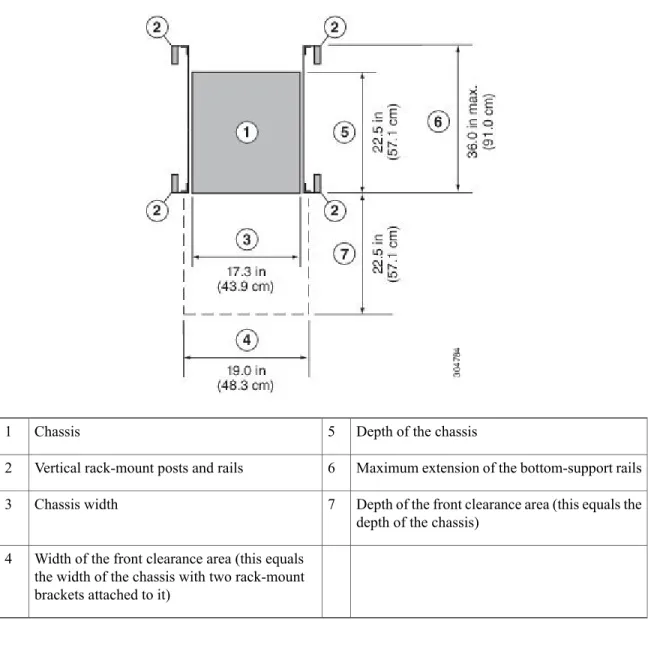
You must provide the chassis with adequate clearance between the chassis and any other rack, device, or structure so that you can properly install the chassis, route cables, provide airflow, and maintain the switch. For the clearances required for an installation of this chassis in a four-post rack, see the following figure.
図 3:Clearances Required for a Four-Post Rack Installation
Depth of the chassis 5
Chassis 1
Maximum extension of the bottom-support rails 6
Vertical rack-mount posts and rails 2
Depth of the front clearance area (this equals the depth of the chassis)
7 Chassis width
3
Width of the front clearance area (this equals the width of the chassis with two rack-mount brackets attached to it)
4
Both the front and rear of the chassis must be open to both aisles for airflow.
(注)
設置場所の準備
設置場所の準備
第
3
章スイッチ シャーシの設置
• 安全性, 13 ページ • ラックおよびキャビネットの設置オプション, 14 ページ • 通気に関する注意事項, 14 ページ • 取り付けに関するガイドライン, 14 ページ • スイッチの開梱と設置, 15 ページ • スイッチの設置, 16 ページ • シャーシのアース接続, 21 ページ • スイッチの起動, 24 ページ安全性
スイッチの設置、操作、または保守を行う前に、『Regulatory, Compliance, and Safety Information
for the Cisco Nexus 3000 and 9000 Series』を参照し、安全に関する重要な情報を確認してください。
ステートメント 1071:警告の定義 安全上の重要事項 「危険」の意味です。人身事故を予防するための注意事項が記述されています。機器の取り扱い 作業を行うときは、電気回路の危険性に注意し、一般的な事故防止対策に留意してください。 各 警告の最後に記載されているステートメント番号を基に、装置に付属の安全についての警告を参 照してください。 これらの注意事項を保管しておいてください。 ステートメント 1017:立ち入り制限区域 この装置は、立ち入りが制限された場所への設置を前提としています。 立ち入りが制限された場 所とは、特殊な工具、錠と鍵、またはその他のセキュリティ手段を使用しないと入れない場所を 意味します。
ステートメント 1030:機器の設置 この装置の設置、交換、または保守は、訓練を受けた相応の資格のある人が行ってください。
ラックおよびキャビネットの設置オプション
スイッチに付属のラックマウント キットを使用して、次のタイプのラックにスイッチを設置でき ます。 •開放型 EIA ラック •穴あき型 EIA キャビネット 使用するラックまたはキャビネットは、キャビネットおよびラックの一般的な要件, (42 ペー ジ)に記載されている要件を満たす必要があります。 ラックマウントキットを使用すると、スイッチをさまざまな深さのラックに設置できます。ラッ クマウント キット部品により、シャーシのポート接続端、またはファンおよび電源モジュール付 きのシャーシの終端のいずれかに容易にアクセスできるようにスイッチを配置できます。 ラック マウント キットの設置方法については、スイッチの設置, (16 ページ)を参照してください。通気に関する注意事項
スイッチには、スイッチを冷却するためのポート側吸気エアーフローまたはポート側排気エアー フローのどちらかが備わったファンと電源モジュールが付属しています。 スイッチのポート端を コールド アイルに配置する場合は、ファンおよび AC 電源モジュールに赤紫色のカラーリングと DC 電源モジュールに緑色のマークが付いたポート側吸気モジュールがスイッチに搭載されている ことを確認します。ファンと電源モジュールをコールドアイルに配置する場合は、スイッチに青 色のカラーリングが付いたポート側排気モジュールが搭載されていることを確認します。取り付けに関するガイドライン
スイッチを設置するときは、次のガイドラインに従ってください。•スイッチの取り付けおよび設定時に、Chassis and Module Informationに示すフォームに機器お よび取り付けの情報を記録します。 •スイッチの周囲に、保守作業および十分な通気を行えるスペースがあることを確認します (を参照Clearance Requirements, (11 ページ))。 •コールド アイルから冷気を吸気し、ホット アイルへ排気を行うように、スイッチがラック に配置されていることを確認します。 ファン トレイと AC 電源モジュールに青色のカラーリ ングがある場合は、スイッチはポート側排気用に設定され、ファンと電源モジュールをコー ルド アイルに配置する必要があります。 ファンと AC 電源モジュールに赤紫色のカラーリン グ、または DC 電源モジュールに緑色のカラーリングがある場合は、スイッチはポート側吸 気用に設定され、ポートをコールド アイルに配置する必要があります。 スイッチ シャーシの設置 ラックおよびキャビネットの設置オプション
•シャーシが適切にアースできることを確認してください。 スイッチを設置するラックがアー スされていない場合は、シャーシのシステム アースを直接アースに接続することを推奨しま す。 •設置場所の電源が、System Specificationsに記載された電源要件に適合していることを確認し ます。 使用可能な場合は、電源障害に備えて無停電電源装置(UPS)を使用してください。 鉄共振テクノロジーを使用する UPS タイプは使用しないでください。 このタ イプの UPS は、スイッチに使用すると、データ トラフィック パターンの変化 によって入力電流が大きく変動し、動作が不安定になることがあります。 注意 •回路の容量が、各国および地域の規格に準拠していることを確認します。 通常、確認するに は次のいずれかまたは両方が必要になります。 ◦ AC 電源モジュールには通常、少なくとも 15-A または 20-A の AC 回路が必要です。 ◦ DC 電源モジュールでは次の要件を満たす必要があります。 ◦ – 48 ~ -60 VDC 公称の DC 入力電圧範囲(自己範囲、– 40 ~ 72 VDC) ◦ – 48 VDC で 23 A ピークの DC ライン入力電流(定常状態) 入力電力の損失を防ぐには、スイッチに電力を供給する回路上の合計最大負 荷が、配線とブレーカーの定格電流の範囲内となるようにしてください。 注意
スイッチの開梱と設置
スイッチを設置する前に、スイッチを開梱して損傷や欠落したコンポーネントがないか確認して ください。 不足や損傷がある場合は、カスタマー サービス担当者にすぐに問い合わせてくださ い。 シャーシの輸送が必要となる場合に備えて、輸送用の箱は保管しておいてください。 ヒント スイッチ シャーシの設置 スイッチの開梱と設置はじめる前に スイッチを開梱しスイッチのコンポーネントを取り扱う前に、必ず接地済み静電放電(ESD)ス トラップを着用してください。 ストラップを接地するには、アースまたは接地済みラックや設置 済みシャーシに直接接続します(アースには金属間接続をする必要があります)。 ステップ 1 カスタマーサービス担当者から提供された機器リストと、梱包品の内容を照合します。次の品目を含め、 すべての品目が揃っていることを確認してください。 •次を含むアクセサリ キット ◦アース ラグ キット ◦静電気防止用リスト ストラップ •ラックマウント キット •コネクタ付きケーブル •発注したオプションの品目 ステップ 2 破損の有無を調べ、内容品の間違いや破損がある場合には、カスタマー サービス担当者に連絡してくださ い。 次の情報を用意しておきます。 •発送元の請求書番号(梱包明細を参照してください) •破損している装置のモデルとシリアル番号 •破損状態の説明 •破損による設置への影響
スイッチの設置
スイッチを取り付けるには、前面および背面取り付けブラケットをスイッチに取り付け、スライ ダレールをラックの背面に取り付け、スイッチをスライダレール上でスライドさせ、スイッチを ラックの前面に固定します。 通常は、ラックの前面が側面になるようにすると簡単に保守を行え ます。 スライダ レールとスイッチをラックに取り付けるために必要となる 8 本の 10-32 または 12-24 ネジを用意する必要があります。 (注) スイッチ シャーシの設置 スイッチの設置はじめる前に •届いたスイッチを確認し、注文したすべての部品が揃っているかを確認します。 •スイッチのラックマウント キットに次の部品が含まれていることを確認してください。 ◦前面ラックマウント ブラケット(2) ◦背面ラックマウント ブラケット(2) ◦スライダ レール(2) ◦ M4 X 0.7 X 8 mm のさらネジ(12) •ラックを所定の場所に取り付けて固定します。 ステップ 1 次の手順に従って、スイッチに 2 つのフロントマウント ブラケットを取り付けます。 a) 次のように、シャーシのどちらの端をコールド アイルに配置するかを決めます。 •スイッチにポート側吸気モジュール(赤紫色のカラーリングが付いたファンおよび AC 電源モ ジュールと緑色のカラーリングが付いた DC 電源モジュール)がある場合は、ポートがコールド アイル側になるようにモジュールを配置します。 •スイッチにポート側排気モジュール(青色のカラーリングが付いたファンおよび AC 電源モジュー ル)がある場合は、ファンと電源モジュールがコールド アイル側になるようにモジュールを配置 します。 b) 4 個のネジ穴がシャーシ側面のネジ穴に合うようにフロントマウント ブラケットを配置します。 スイッチ シャーシの設置 スイッチの設置
前面ラックマウント ブラケットの任意のネジ穴 4 つを、シャーシ側面の 6 つのネジ穴のうち の 4 つに揃えることができます(次の図を参照)。 使用する穴は、ラックの要件およびイン ターフェイス ケーブル(最小 3 インチ(7.6 mm))およびモジュール ハンドル(最小 1 イ ンチ(2.5 mm))に必要な隙間の量によって異なります。 (注) 図 4:スイッチにラックマウント ブラケットおよびガイドを取り付ける 2 つの方向 シャーシのポート接続端に位置を合わされる前 面ラックマウント ブラケット 5 シャーシのモジュール端に位置を合わされる前 面ラックマウント ブラケット 1 シャーシにブラケットを取り付けるための 4 本 の M4 ネジ 6 シャーシにブラケットを取り付けるための 4 本 の M4 ネジ 2 シャーシのモジュール端に位置を合わされる背 面ラックマウント ガイド 7 シャーシのポート接続端に位置を合わされる背 面ラックマウント ガイド 3 シャーシにブラケットを取り付けるための 2 本 の M4 ネジ 8 シャーシにブラケットを取り付けるための 2 本 の M4 ネジ 4 c) 4 本の M4 ネジを使用してフロントマウント ブラケットをシャーシに固定し、12 インチポンド(1.36 N·m)のトルクで各ネジを締めます。 d) ステップ 1 を繰り返し、スイッチの反対側にもう一方の前面ラックマウント ブラケットを取り付け、 スイッチの前面から同じ距離にそのブラケットを配置します。 ステップ 2 次の手順に従って、シャーシに 2 つの背面ラックマウント ブラケットを取り付けます。 a) 背面ラックマウント ブラケットの 2 個のネジ穴を、シャーシ側面にある残りの 6 個のネジ穴の中間の 2 個のネジ穴の位置に合わせます。 シャーシのポート接続端付近にある穴にガイドの位置を合わせる スイッチ シャーシの設置 スイッチの設置
場合は、前の図の番号 3 を参照してください。 それ以外の場合は、前の図の番号 7 を参照してくださ い。 b) 2 本の M4 ネジを使用してガイドをシャーシに取り付けます(前の図の番号 4 または 8 を参照)。 12 インチポンド(1.36 N·m)のトルクでネジを締めます。 c) ステップ 2 を繰り返して、スイッチの反対側にもう一方の背面ラックマウント ブラケットを取り付け ます。 ステップ 3 スライダ レールをラックまたはキャビネットに次のように設置します。 a) スライダ レールに使用するラックまたはキャビネットの 2 本の支柱を決定します。 ラックまたはキャ ビネットの 4 本の垂直な支柱のうち、2 本の支柱にはシャーシの終端に最も簡単にアクセスできるよう に取り付けられた前面マウント ブラケットに使用され、その他 2 本の支柱にはスライダ レールが取り 付けられます。 b) ラックの背面で適切なレベルにスライダ レールを合わせ、ラックのスレッドのタイプに応じて、2 本 の 12-24 ネジまたは 2 本の 10-32 ネジを使用してラックにレールを取り付けます(次の図を参照)。 12-24 ネジを 30 インチポンド(3.39 N·m)のトルクで締め、10-32 ネジを 20 インチポンド(2.26 N·m) トルクで締めます。 図 5:スライダ レールの取り付け お客様が準備した 2 本の 12-24 または 10-32 ネ ジ(各スライダ レールのラックへの取り付け に使用) 2 スライダ レールのネジ穴とラックのネジ穴を 揃える 1 c) ステップ 3 を繰り返し、ラックの反対側にもスライダ レールを取り付けます。 スイッチ シャーシの設置 スイッチの設置
スライダ レールが同じレベルになっていることを確認するには、水準器やメジャーを使用するか、垂 直の取り付けレールのネジ穴を慎重に数えます。 ステップ 4 次の手順に従って、スイッチをラックに差し込んで取り付けます。 a) スイッチを両手で持ち、スイッチの 2 つの背面ラックマウント ブラケットを、ラックまたはスライダ レールが取り付けられていないキャビネットの支柱の間に配置します(次の図を参照)。 図 6:ラックへのシャーシの差し込み 前面マウント ブラケット。 3 ラックに取り付けたスライダ レールに 2 つの 背面ラックマウント ブラケット ガイドを合わ せます。 1 ラックまたはキャビネット支柱の取り付けレー ル。 4 ラックマウント ガイドをスライダ レールに滑 り込ませ、前面ラックマウント ブラケットが 前面ラックマウント レールに触れるまでスラ イドさせます。 2 b) ラックに取り付けたスライダ レールにスイッチの両側の 2 つの背面ラックマウント ガイドを合わせま す。 ラックマウント ガイドをスライダ レールに滑り込ませ、前面ラックマウント ブラケットがラッ クまたはキャビネットの 2 本の支柱に触れるまでスイッチをラックにスライドさせます。 スイッチ シャーシの設置 スイッチの設置
c) シャーシを水平に持って、2 本のネジ(ラックのタイプに応じて 12-24 または 10-32)を垂直ラックの 取り付けレールのケージ ナットまたはネジ穴を通るように、それぞれ 2 つの前面ラックマウント ブラ ケット(合計 4 本のネジを使用)に差し込みます(次の図を参照)。 図 7:ラックへのスイッチの取り付け ラックまたはキャビネット支柱の取り付けレー ル。 3 2 本の 12-24 または 10-32 ネジを両側で使用し て、ラックの前面にシャーシを固定します。 1 前面マウント ブラケット。 2 d) 10-32 ネジは 20 インチポンド(2.26 N·m)で締め、12-24 ネジは 30 インチポンド(3.39 N·m)で締めま す。
シャーシのアース接続
次の方法で、シャーシと電源モジュールをアースに接続するとスイッチは接地されます。 スイッチ シャーシの設置 シャーシのアース接続•シャーシを(アース パッドで)データセンターのアースに接続します。 ラックが完全に接 合されてアースされている場合、スイッチをラックに接続することでスイッチをアースでき ます。 電源モジュールがアースされていなかったりスイッチに接続されていない場 合でも、シャーシのアース接続は有効です。 (注) •電源モジュールを AC 電源に接続すると、各 AC 電源モジュールがアースに自動的に接続さ れます(スイッチの電源投入を参照)。 •電源ケーブルをコネクタ ブロックに接続し、コネクタ ブロックを電源モジュールに接続す ると、各 DC 電源モジュールがアースに接続されます(スイッチの電源投入を参照)。 ステートメント 1024:アース導体 この装置は、アースさせる必要があります。 絶対にアース導体を破損させたり、アース線が 正しく取り付けられていない装置を稼働させたりしないでください。 アースが適切かどうか はっきりしない場合には、電気検査機関または電気技術者に確認してください。 警告 ステートメント 1046:装置の設置または交換 装置を設置または交換する際は、必ずアースを最初に接続し、最後に取り外します。 警告 はじめる前に シャーシをアースする前に、データセンター ビルディングのアースに接続できるようになってい る必要があります。 データセンターのアースに接続している接合ラック(詳細についてはラック メーカーのマニュアルを参照)にスイッチシャーシを設置した場合は、アースパッドをラックに 接続してシャーシをアースできます。 接合ラックを使用していない場合は、シャーシのアース パッドをデータセンターのアースに直接接続する必要があります。 データセンター アースにスイッチ シャーシを接続するには、次の工具と部品が必要です。 •アース ラグ:最大 6 AWG 線をサポートする、2 穴の標準的バレル ラグ。 このラグはアクセ サリ キットに付属しています。 •アース用ネジ:M4 x 8 mm(メトリック)なべネジ× 2。 これらのネジはアクセサリ キット に付属しています。 •アース線:アクセサリ キットに付属していません。 アース線のサイズは、地域および国内 の設置要件を満たす必要があります。 米国で設置する場合は、電源とシステムに応じて、6 ~ 12 AWG の銅の導体が 必要です。 一般に入手可能な 6 AWG 線の使用を推奨します。 アー ス線の長さは、スイッチとアース設備の間の距離によって決まります。 • No.1 プラス トルク ドライバ。 スイッチ シャーシの設置 シャーシのアース接続
•アース線をアース ラグに取り付ける圧着工具。 •アース線の絶縁体をはがすワイヤ ストリッパ。 ステップ 1 ワイヤ ストリッパを使用して、アース線の端から 0.75 インチ(19 mm)ほど、被膜をはがします。 ステップ 2 アース線の被膜をはぎとった端をアース ラグの開放端に挿入し、圧着工具を使用してラグをアース線に圧 着します(次の図の 2 を参照)。 アース線をアース ラグから引っ張り、アース線がアース ラグにしっか りと接続されていることを確認します。 図 8:シャーシのアース接続 アース ラグをシャーシに固定するために使用す る 2 本の M4 ネジ 3 シャーシのアース パッド 1 接地ケーブル、0.75 インチ (19 mm)の一方の 端からはがされた絶縁体、アース ラグに挿入さ れ、所定の位置に圧着されます。 2 ステップ 3 アース ラグを 2 本の M4 ネジを使用してシャーシのアース パッドに固定し(前の図の 1 と 3 を参照)、 12 インチポンド(1.36 N·m)のトルクで各ネジを締めます。 ステップ 4 アース線の反対側の端を処理し、設置場所の適切なアースに接続して、スイッチに十分なアースが確保さ れるようにします。 ラックが完全に接合されてアースされている場合は、ラックのベンダーが提供するマ ニュアルで説明されているようにアース線を接続します。 スイッチ シャーシの設置 シャーシのアース接続
スイッチの起動
スイッチを専用の電源に接続し起動します。 電源モジュールの冗長性が必要な場合は、各電源モ ジュールを 1 つまたは 2 つの電源に接続する必要があります。 グリッドの冗長性が必要な場合 は、スイッチの各電源モジュールを異なる電源に接続する必要があります。 はじめる前に •スイッチは、ラックまたはキャビネットに取り付けて固定する必要があります。 •指定の電源ケーブルを使用してスイッチを電源に接続できるように、ラックは専用の電源の 近くに配置する必要があります。 •専用の電源に接続している電源モジュールそれぞれに指定の電源ケーブルが必要です。 AC 配電ユニットのコンセントの種類によっては、スイッチをコンセントに接 続するために、オプションのジャンパ電源コードが必要となる場合がありま す。 (注) •スイッチはネットワークに接続しません(管理接続またはインターフェイス接続も含まれま す)。 •ファンおよび電源モジュールはシャーシ スロットにしっかりと固定されています。 すべてのファン スロットにファン モジュールを装着する必要があります。 電源スロットに は少なくとも 1 つの電源モジュールが必要です。 空いている電源スロットがある場合は、設 計どおりのエアーフローを確保するためのブランク フィラー プレートを取り付けている必 要があります。 •スイッチが十分に接地されていることを確認します(シャーシのアース接続, (21 ページ) を参照)。 ステップ 1 次のように、各電源モジュールを電源に接続します。 • AC 電源の場合は、次の手順を実行します。 1 ご使用の国または地域に推奨される電源ケーブルを使用して、電源ケーブルの C13 プラグを電源 モジュールの電源コンセントに接続します。 2 ケーブルが偶発的に抜けないように、電源モジュールのケーブル固定クリップを C13 プラグの上 に回します。 3 電源ケーブルのもう一方の端を AC 電源に接続します。 •電源の冗長性が必要ない場合は、1 つの電源モジュールを 1 つの電源に接続します。 スイッチ シャーシの設置 スイッチの起動•電源モジュールの冗長性が必要な場合は、2 つの電源モジュールを 1 つまたは 2 つの電源に 接続します。 •グリッドの冗長性が必要な場合は、2 つの電源モジュールそれぞれを異なる電源に接続しま す。 4 電源 LED がグリーンに点灯しているかどうかを確認します。 LED が消灯している場合は、電源の回路ブレーカーがオンになっているかを確認します。 • DC 電源の場合は、次の手順を実行します。 1 感電の危険を避けるために、施設の回路ブレーカーの DC 電源装置をオフにします。 2 DC 電源とアースに配線されている DC 電源コネクタ ブロックを DC 電源コンセントに接続しま す。 電源コネクタ ブロックが電源およびアース ケーブルに配線されていない場合は、48 V DC 電気コ ネクタ ブロックの配線, (38 ページ)を参照してください。 3 アース ケーブルがアースに接続され、電源ケーブルのもう一方の端が DC 電源に接続されている ことを確認します。 •電源の冗長性が必要ない場合は、1 つの電源モジュールを 1 つの電源に接続します。 •電源モジュールの冗長性が必要な場合は、2 つの電源モジュールを 1 つまたは 2 つの電源に 接続します。 •グリッドの冗長性が必要な場合は、2 つの電源モジュールそれぞれを異なる電源に接続しま す。 4 DC 電源の回路ブレーカーで電源を入れます。 5 電源 LED がグリーンに点灯しているかどうかを確認します。 LED が消灯している場合は、DC 電源の回路ブレーカーがオンになっているかを確認します。 ステップ 2 ファンの動作音を確認します。電源モジュールに電力供給すると、ファンが動作を開始します。 ステップ 3 スイッチが起動したら、LED が次のように点灯しているかを確認します。 •ファン モジュールで、ステータス LED(STA または STS のラベル)がグリーンになっている。 ファン モジュールのステータス LED がグリーンでない場合は、ファン モジュールの交換, (33 ペー ジ)に記載されているとおりにファン モジュールを取り付け直します。 •初期化後、スイッチ シャーシのステータス(STA または STS のラベル)LED がグリーンになってい る。 •イーサネット コネクタのリンク LED は、ケーブルが接続されていなければ点灯しない。 スイッチ シャーシの設置 スイッチの起動
ステップ 4 システム ソフトウェアが起動し、スイッチが初期化され、エラー メッセージが生成されていないことを 確認します。 ステップ 5 今後の参照用に設置環境およびメンテナンス記録のワークシートに記入します。 (注) スイッチの初回アクセス時は、基本的な設定ができるように、セットアップ ユーティリティが自動的に起 動します。 スイッチの設定手順、およびモジュール接続の確認手順については、該当する Cisco Nexus 93xxx コンフィギュレーション ガイドを参照してください。 スイッチ シャーシの設置 スイッチの起動
第
4
章ACI ファブリックへのスイッチの接続
• ACI ファブリック トポロジ, 27 ページ • 他のデバイスに接続するための準備, 28 ページ • APIC へのリーフ スイッチの接続, 29 ページ • スパイン スイッチへのリーフ スイッチの接続, 31 ページ • オプションのコンソールまたはオプションのアウトオブバンド管理インターフェイスの設定, 32 ページ • トランシーバおよび光ケーブルのメンテナンス, 32 ページACI ファブリック トポロジ
ACI ファブリック トポロジには、次の主要なコンポーネントが含まれます。 •アプリケーション セントリック インフラストラクチャ コントローラ(APIC)(Cisco UCS C220-M3S サーバ) •リーフ スイッチ(Cisco Nexus 93128TX、9332PQ、9372PX、9372TX、9396PX および 9396TX スイッチ) •スパイン スイッチ(Cisco Nexus 9336PQ、9504、および 9508 スイッチ)次の図に示すように、各リーフ スイッチは 1 つ以上の APIC に接続され、同じ ACI ファブリック 内のすべてのスパイン スイッチに接続されます。 図 9:ACI ファブリック トポロジ
他のデバイスに接続するための準備
スイッチを スパイン スイッチおよび 1 つ以上の APIC に接続するための準備を行うときは、各タ イプのインターフェイスについて次の事項を検討し、接続を行う前に必要な器具をすべてそろえ ます。 •各インターフェイス タイプに必要なケーブルのタイプ •各信号タイプの距離制限 •必要な他のインターフェイス機器 電源コードおよびデータ ケーブルをオーバーヘッド ケーブル トレイまたはサブフロア ケーブ ル トレイに配線する場合には、電源コードおよび他の潜在的なノイズ発生源を、シスコ機器 で終端するネットワーク配線からできるかぎり遠ざけておくことを強く推奨します。 長いパ ラレル ケーブルを 3.3 フィート(1 メートル)以上離して設置できない場合は、ケーブルを アース付きの金属製コンジットに通して、潜在的なノイズ発生源をシールドしてください。 (注) ACI ファブリックへのスイッチの接続 他のデバイスに接続するための準備光トランシーバは、ケーブルに取り付けられていない状態で届く場合があります。 これらのトラ ンシーバとケーブルが損傷しないように、トランシーバをポートに設置するときはケーブルから 外したままにし、その後で光ケーブルをトランシーバに挿入することをお勧めします。 トラン シーバをポートから取り外す場合は、トランシーバを取り外す前にケーブルを取り外します。 トランシーバと光ケーブルの有効性と寿命を最大化するには、次の手順を実行します。 •トランシーバを扱うときは、常にアースに接続されている静電気防止用リスト ストラップを 着用してください。 スイッチは通常、トランシーバを取り付けるときにアースされ、リスト ストラップを接続できる静電気防止用ポートを備えています。 静電気防止用ポートが見つか らない場合は、リスト ストラップをアース(シャーシのアース接続など)に接続します。 •トランシーバの取り外しや取り付けは、必要以上に行わないでください。 取り付けおよび取 り外しを頻繁に行うと、耐用年数が短くなります。 •高精度の信号を維持し、コネクタの損傷を防ぐために、トランシーバおよび光ファイバ ケー ブルを常に埃のない清潔な状態を保ってください。 減衰(光損失)は汚れによって増加する ので、減衰量は 0.35 dB 未満に保つ必要があります。 ◦埃によって光ファイバ ケーブルの先端が傷つかないように、取り付け前にこれらの部品 を清掃してください。 ◦コネクタを定期的に清掃してください。必要な清掃の頻度は、設置環境によって異なり ます。 また、埃が付着したり、誤って手を触れた場合には、コネクタを清掃してくださ い。 ウェット クリーニングやドライ クリーニングが効果的です。設置場所の光ファイ バ接続清掃手順に従ってください。 ◦コネクタの端に触れないように注意してください。 端に触れると指紋が残り、その他の 汚染の原因となることがあります。 •埃が付着していないこと、および損傷していないことを定期的に確認してください。 損傷し ている可能性がある場合には、清掃後に顕微鏡を使用してファイバの先端を調べ、損傷して いるかどうかを確認してください。
APIC へのリーフ スイッチの接続
ACI ファブリック内の各 Application Policy Infrastructure Controller(APIC)に、1 台または 2 台(冗 長性確保のために推奨)の ACI モードで実行している Cisco Nexus 93128TX、9332PQ、9372PX、 9372TX、9396PX、または 9396TX リーフ スイッチをダウンリンクする必要があります(各リーフ スイッチは複数の APIC に接続できます)。 接続するインターフェイス ケーブルとリーフ スイッ チのタイプは、次のように APIC に取り付けられた仮想インターフェイス カード(VIC)のタイ プによって決まります。
• VIC1225 モジュールは、光トランシーバ、光ケーブル、および Cisco Nexus 9396PX リーフ ス イッチをサポートしています。
• VIC1225T モジュールは、銅線コネクタ、銅ケーブル、および Cisco Nexus 93128TX および 9396TX リーフ スイッチをサポートしています。
ACI ファブリックへのスイッチの接続
はじめる前に •スイッチおよび APIC は、ラックに完全に取り付ける必要があります。 •スイッチおよび APIC は、接地してから電源投入する必要があります。 ステップ 1 インターフェイス ケーブルを APIC に取り付けられた仮想インターフェイス カード(VIC)の 2 つのポー トのどちらかに接続します。 ケーブルがそのトランシーバにまだ取り付けられていない場合は、トラン シーバを VIC ポートに挿入し、その後で光インターフェイス ケーブルをトランシーバに接続します。 • VIC1225 光モジュールの場合は、次のトランシーバおよびケーブルのセットのいずれかを使用しま す。 ◦最大 6.1 マイル(10 km)のリンク長をサポートする Cisco 10GBASE-LR トランシーバ (SFP-10G-LR) ◦次のリンク長をサポートする Cisco 10GBASE-SR トランシーバ(SFP-10G-SR) ◦最大 984 フィート(300 m)に対し 2000 MHz MMF(OM3)を使用 ◦最大 1312 フィート(400 m)に対し 4700 MHz MMF(OM4)を使用 ◦ Cisco SFP+ アクティブ光ケーブル(SFP-10G-AOCxM(x は 1、2、3、5、7、または 10 のメート ル単位の長さ)) トランシーバの仕様については、http://www.cisco.com/c/en/us/support/interfaces-modules/transceiver-modules/ products-installation-guides-list.htmlを参照してください。
• VIC1225T 10GBASE-T 銅線モジュールの場合は、RJ-45 コネクタ付きの 10GBASE-T ケーブルを使用 します。 ステップ 2 インターフェイス ケーブルの反対側をリーフ スイッチのダウンリンク ポートに接続します。 • Cisco 10GBASE-LR または -SR トランシーバおよびケーブルの場合は、ケーブルをトランシーバに接 続する前に、トランシーバをリーフ スイッチのダウンリンク光ポートに挿入します。 • Cisco SFP+ アクティブ光ケーブルの場合は、ケーブル上のトランシーバをリーフ スイッチのダウン リンク光ポートに挿入します。 • 10GBASE-T 銅ケーブルの場合は、ケーブル上の RJ-45 コネクタをリーフ スイッチのダウンリンク BASE-T ポートに挿入します。 ACI ファブリックへのスイッチの接続 APIC へのリーフ スイッチの接続
スパイン スイッチへのリーフ スイッチの接続
Cisco Nexus 93128TX、9332PQ、9372PX、9372TX、9396PX、または 9396TX リーフ スイッチを同 じ ACI ファブリックのすべての Cisco Nexus 9336PQ、9504、または 9508 スパイン スイッチに接 続する必要があります。 Cisco Nexus 93128TX ではスパイン スイッチへの 8 つの接続(アップリ ンク ポート 1 ~ 8)、Cisco Nexus 9396PX および 9396TX スイッチではスパイン スイッチへの最 大 12 の接続、Cisco Nexus 9332PQ、9372PX および 9372TX スイッチではスパイン スイッチへの 最大 6 つの接続が可能です。 このスイッチでサポートされるトランシーバとケーブルを確認する には、http://www.cisco.com/c/en/us/support/interfaces-modules/transceiver-modules/ products-device-support-tables-list.htmlを参照してください。 トランシーバの仕様およびインストー ル情報を確認するには、http://www.cisco.com/c/en/us/support/interfaces-modules/transceiver-modules/ products-installation-guides-list.htmlを参照してください。 はじめる前に •リーフおよびスパイン スイッチは、ラックに完全に取り付ける必要があります。 •リーフおよびスパイン スイッチは、接地してから電源投入する必要があります。
• ACI ファブリックで Cisco Nexus 9504 または 9508 スパイン スイッチを使用する場合は、36 ポート 40 ギガビット ACI スパイン I/O モジュール(N9K-X9736PQ)のみを搭載している必 要があります。 ACI モードで実行するときは、同じシャーシに他の I/O モジュールを混在さ せることはできません。 ステップ 1 リムーバブル ケーブル付きのトランシーバの場合は、トランシーバがインターフェイス ケーブルから切 り離されていることを確認します。 ステップ 2 適切なトランシーバをリーフ スイッチのアクティブなアップリンク ポートに差し込みます。 ステップ 3 同じタイプのトランシーバを X9736PQ I/O モジュールのスパイン スイッチ ポートに挿入します。 ステップ 4 リムーバブル ケーブル付きのトランシーバの場合は、これらのトランシーバそれぞれの開放端にインター フェイス ケーブルを挿入します。 ステップ 5 ACI ファブリックの各スパイン スイッチに対して、ステップ 1 ~ 4 を繰り返し行います。 リーフ スイッチが ACI ファブリックの各スパイン スイッチに接続されます。 ステップ 6 ACI ファブリックの各リーフ スイッチに対して、ステップ 1 ~ 5 を繰り返し行います。 ACI ファブリックの各リーフ スイッチがネットワークの各スパイン スイッチに接続されます。 次の作業 APIC がリーフ スイッチにも接続されている場合は、ACI ファブリックは自動的に開始される準 備が整っています。 ACI ファブリックへのスイッチの接続 スパイン スイッチへのリーフ スイッチの接続