LogMeIn Hamachi
ユーザー ガイド
目次
LogMeIn Hamachi の基礎 ...5
LogMeIn Hamachi とは...5
LogMeIn Hamachi と使う理由...5
LogMeIn Hamachi クライアント...6
クライアントと LogMeIn アカウントの関係について...7
Hamachi 仮想 IP アドレスについて...7
LogMeIn Hamachi のネットワークの種類...7
メッシュ ネットワークについて...7
ハブ アンド スポーク ネットワークについて...8
ゲートウェイ ネットワークについて...8
LogMeIn Hamachi の利用期間のタイプ...9
Hamachi の利用期間を変更または購入するには...10
LogMeIn Hamachi のクライアントとネットワークの管理...11
LogMeIn Hamachi のセキュリティ...12
LogMeIn Hamachi とファイアウォール...12
LogMeIn Hamachi のインストール...13
Hamachi のシステム要件...13
LogMeIn ID でサイン アップするには...13
ローカル コンピュータへのクライアントのインストール方法...14
Windows または Mac の使用時...14
CentOS (Linux) の使用時...14
Ubuntu (Linux) の使用時...15
リモート コンピュータへのクライアントの展開方法...15
クライアント専用モードでの Hamachi クライアントのインストール方法...16
Hamachi クライアントの更新方法...17
Windows または Mac の使用時...17
Linux の使用時...17
LogMeIn Hamachi クライアントの管理 ...18
展開されるクライアントのデフォルト設定を設定するには...18
未接続クライアントを LogMeIn アカウントに接続するには...19
Windows...19
Linux の使用時...19
Web サイトからクライアントの名前を変更するには...20
クライアントをネットワークに接続する、またはクライアントをネットワークから削除するには ...2 0 Hamachi モバイル クライアントを追加するには...21
iOS デバイスを Hamachi モバイル クライアントとして設定する...22
Android デバイスを Hamachi モバイル クライアントとして設定する...23
クライアントのインターフェイスを変更するには...24
アカウントからクライアントを接続解除 (削除) するには...25
アカウントでのクライアント管理へのタグの使用...25
タグを作成して管理するには...26
タグをクライアントに割り当てるには...26
LogMeIn Hamachi クライアントの使用...27
既存のネットワークに参加するには...27
Windows および Mac の使用時...27
Linux の使用時...27
ネットワークでチャットするには...27
Windows クライアントでインスタント メッセージを送信するには...28
他のネットワーク メンバーに対して表示される状態をオンラインまたはオフラインにするには ...2 8 Windows および Mac の使用時...28
Linux の使用時...29
LogMeIn Hamachi のインジケータの色の意味...29
Hamachi ネットワーク接続の保護...30
ネットワークをパスワードで保護するには...30
ネットワークを RSA 鍵で保護するには...30
すべての未確認ピアとの間に接続を確立するには...31
単一の未確認ピアとの間に接続を確立するには...31
他のオンライン クライアントのネットワーク接続を確認するには...31
クライアントの設定を管理するには...32
基本設定を変更するには...32
インターフェイスの詳細設定を変更するには...33
サーバー接続の設定を変更するには...35
ピア接続の設定を変更するには...35
オンライン状態を変更するには...37
チャット設定を変更するには...37
チャット ウィンドウの色を変更するには...38
クライアントからクライアントの名前を変更するには...38
クライアントを自動的に更新するには...38
設定およびインストール ディレクトリを検出するには...39
トラブルシューティング用の情報を収集するには...39
ピア ツー ピア接続のポート検出を無効にするには...40
Hamachi クライアントの設定をバックアップおよび復元するには...40
クライアントからの未接続ネットワークの管理...42
未接続ネットワークへのアクセス許可を設定するには...42
未接続ネットワークを削除するには...43
未接続ネットワークのメンバーを強制退出させるには...43
Hamachi for Linux の基礎...44
LogMeIn Hamachi ネットワークの管理...46
ネットワーク参加/終了要求にデフォルトの応答を設定するには...46
Hamachi ネットワークを追加するには...46
複数のサブネットを認識するように Windows 上で Hamachi ゲートウェイを設定するには...47
Windows のゲートウェイ メンバーに IP 範囲を割り当てるには...48
ゲートウェイ ネットワーク メンバーのホーム LAN の動作を設定するには...48
クライアントから Hamachi ネットワークを追加するには...49
Windows または Mac の使用時...49
Linux の使用時...49
ネットワーク名を変更するには...50
参加要求を承認または拒否するには...50
ネットワーク設定を編集するには...51
ネットワーク内でクライアントの役割を変更するには...51
ネットワーク パスワード設定を変更するには...52
ネットワークを削除するには...52
ネットワークから出るには...52
目次
ネットワーク メンバーの制限の問題を解決するには...53
Hamachi ネットワークを LogMeIn アカウントへ転送するには...53
仮想ネットワーク アダプタの優先度を変更するには...54
LogMeIn Hamachi のトラブルシューティング ...55
Hamachi 自己診断を使って問題を検出...55
Hamachi クライアントのトラブルシューティング...55
特定のピアのトラブルシューティング...55
問題が検出された場合はどう対応しますか?...55
Hamachi クライアントが適切にセットアップされていない...56
Hamachi がログイン要求を拒否する...56
Windows Hamachi クライアントが Hamachi エンジンへの接続に失敗する...57
Windows Hamachi クライアントが Hamachi ネットワーク アダプタへの接続に失敗する...58
Windows ネットワーク接続のトラブルシューティング...59
Hamachi クライアントがオンラインにならない...59
Hamachi ホストへの Ping の実行...60
探索状態の Hamachi クライアント...60
Hamachi クライアント要求のタイムアウト...61
Hamachi クライアント間の通信...61
Windows クライアントの Hamachi v1.x ネットワークの復元...62
LogMeIn Hamachi 用語集 ...63
法的事項...65
LogMeIn Hamachi の基礎
LogMeIn Hamachi とは
LogMeIn Hamachi は数分で設定可能な仮想ネットワーキング サービスであり、インターネット接続 がある場所ならどこからでも安全に会社のネットワークへリモート アクセスできます。
これまでのハードウェアおよびソフトウェア ベースの VPN システムとは異なり、Hamachi はオン デマンドの仮想ネットワーキング サービスです。Hamachi を使用することで、時間と労力を、ユー ザーやシステムをサポートするために使用するテクノロジやインフラストラクチャではなく、ユー ザーやシステムのニーズに応えてリモート接続を提供することに集中できます。
LogMeIn Hamachi と使う理由
Hamachi の利用方法の例をいくつか示します。
IT サポート: モバイル オフィス LAN
多くのモバイル ワーカーは、オフィスにいるときはラップトップを使用して会社の共有リソース (ファイル サーバー、ネットワーク プリンタ、メール サーバーなど) に接続します。しかし、ローカ ル ネットワークから離れると、これらのリソースにアクセスできなくなります。オフィスの内部で 動作するように設定されているソフトウェアは、オフィスの外部では使用できなくなります。
Hamachi を使用すると、モバイル ワーカーは Hamachi ネットワークのメンバーになり、すべての 共有リソースもこのネットワークのメンバーです。したがって、ネットワークの設定を変更する必 要はありません。Hamachi は、モバイル ユーザーがどこにいてもまったく同じネットワーク環境を セットアップします。
ヒント: ハブ アンド スポークとゲートウェイは、このようなシナリオに対する最善のネット ワーク モードです。
IT サポート: ホーム ワーカー向けのネットワーク アクセスを設定する
共有 IT リソースに安全にアクセスできれば、ホーム ワーカーの生産性が向上します。Hamachi ク ライアントを使用すると、ホーム ワーカーは会社のネットワークに直接接続された安全なトンネル を利用できます。自宅で働きながら、必要なリソースにアクセスできます。
ヒント: ハブ アンド スポークとゲートウェイは、このようなシナリオに対する最善のネット ワーク モードです。
外部委託 IT: 複数のネットワークを管理する
チーム内に多数の管理者がいるサービス プロバイダは、複数の顧客用に複数の Hamachi ネットワー クをセットアップして管理できます。LogMeIn Central を使用して Hamachi ネットワークを作成し、
Hamachi クライアントを展開し、各顧客にデフォルト設定やカスタム設定を適用します。また、組 織内の他の管理者を管理し、クライアント活動レポートを生成し、ネットワーク活動を管理するこ
小中規模の組織: 仮想 LAN
物理 LAN を持たない組織は、メッシュ ネットワーク タイプを使用して仮想企業 LAN を設定できま す。
LogMeIn Hamachi クライアント
Hamachi クライアントという用語は、Hamachi ソフトウェアそのもの表す場合と、任意のコンピュー タやスマートフォンに Hamachi クライアント ソフトウェアをインストールしたものを表す場合の両 方があります。ネットワーク所有者から適切な権限を付与されていれば、Hamachi クライアントは Hamachi ネットワークのメンバーになることができます。
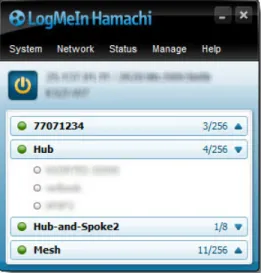
図 1 : LogMeIn Hamachi クライアント (Windows 版)
図 2 : LogMeIn Hamachi クライアント(Mac 版)
Linux 向けにコマンドライン バージョンの LogMeIn Hamachi も提供しています。次のディストリ ビューションを正式にサポートしています。
• Ubuntu 16.04 LTS 以上
• CentOS 7.2 以上
クライアントと LogMeIn アカウントの関係について
Hamachi クライアントは、LogMeIn アカウントの接続済みメンバーとして、LogMeIn ID を使う場 合にのみ使用できます。
Hamachi 仮想 IP アドレスについて
すべの Hamachi クライアントには、25.x.x.x の範囲の仮想 IPv4 (IP) アドレス 1 つと IPv6 アドレス 1 つが割り当てられています。仮想 IP アドレスはグローバルに一意であり、少なくとも 1 つの共通メッ シュまたはハブ アンド スポーク ネットワークを含む他の Hamachi ネットワークからクライアント にアクセスするために使用されます。
LogMeIn Hamachi のネットワークの種類
LogMeIn Hamachi には、多彩な利用シナリオに柔軟に対応できるよう、3 種類のネットワーク タイ プが用意されています。違いは主としてネットワーク トポロジです。
Hamachi クライアントはどのネットワークのメンバーにもできますが、ネットワーク所有者の Hamachi 利用期間に応じて、次の制限があります。
• 無料の利用期間では、1 つのネットワークに 5 メンバーまで利用できます。
• Standard 利用期間では、1 つのネットワークに 32 メンバーまで利用できます。
• Premium 利用期間では、1 つのネットワークに 256 メンバーまで利用できます。
• Multi-network 利用期間または LogMeIn Central 利用期間では、使用するすべてのネットワークに 256 メンバーまで利用できます。
利用期間のタイプについては、次の項目を参照してください。LogMeIn Hamachi の利用期間のタイ プ9ページの.
メッシュ ネットワークについて
メッシュ ネットワークでは、すべてのメンバーが相互に接続されます。
物理 LAN を持たない組織は、メッシュ ネットワーク タイプを使用して仮想企業 LAN を設定できま す。
また、ゲーム ユーザーの場合もメッシュを選択するのが一般的です。これは、ネットワーク ゲーム の場合、現在の状態をゲームの他のすべての参加者に常時ブロードキャストする必要があるためで す。
図 3 : メッシュ ネットワーク
注: Hamachi クライアントのインターフェイスから直接作成できるネットワークの種類は、
メッシュだけです。
ハブ アンド スポーク ネットワークについて
ハブ アンド スポーク ネットワークでは、1 つ以上のコンピュータがハブとして機能し、他のクライ アントはスポークとして接続します。スポークはハブに接続されますが、相互には接続されません。
ハブ アンド スポークは、通常、ワークステーション (スポーク) がサーバー (ハブ) だけに接続する必 要があるときに使用されます。たとえば、ライブラリでは、カタログがハブであり、カタログにア クセスするワークステーションがスポークです。ネットワーク メンバー間の接続を厳密に制御する 必要がある場合は、ハブ アンド スポークが理想的です。
図 4 : ハブ アンド スポーク ネットワーク
重要: ハブ アンド スポーク ネットワークのすべてのメンバーをハブとして設定した場合、基 本的にそのネットワークはメッシュ ネットワークになります。同様に、スポークのみを設定 した場合は、メンバーは接続できなくなります。
ゲートウェイ ネットワークについて
集中管理された Hamachi ゲートウェイからネットワーク全体への透過的アクセスを提供するには ゲートウェイ ネットワーク タイプを使用します。モバイル ワーカーなどのゲートウェイ ネットワー クのメンバーからは、1 台のコンピュータが LAN 全体に対するゲートウェイとして機能し、すべて のネットワーク リソースへのアクセスを可能にしているように見えます。
図 5 : ゲートウェイ ネットワーク
ヒント: 理論的には、モバイル LAN アクセスを可能にする場合にもハブ アンド スポーク ネッ トワークが適しています。ただし、すべての共有リソースも Hamachi クライアントを実行し、
ハブとしてセットアップする必要があります。これらの共有リソースが Hamachi 互換のオペ レーティング システムを使用するサーバーであれば、それでも問題はありません。しかし、
現時点では Hamachi をプリンタ、ルータ、アクセス ポイントなどのネットワーク デバイスに インストールできないため、ゲートウェイ ネットワークが最善のオプションになります。
重要: Mac ホストはゲートウェイ ノードとして機能できません。
特徴
ゲートウェイ ネットワークは、メッシュ ネットワークとハブ アンド スポーク ネットワークを複合 したものです。
• ハブ アンド スポーク ネットワークと同様に、1 台のコンピュータがハブ (ゲートウェイ) のように 機能し、メンバーはスポークのように機能する
• 存在できるゲートウェイは 1 つだけであり、通常は LAN に接続された常時オンライン状態のサー バーである
• Hamachi クライアントを実行していないネットワーク デバイスであってもメンバーと見なすこと ができるので、メンバーの数は事実上無限である
• 各メンバー (Hamachi クライアント) は、ゲートウェイおよびゲートウェイの LAN の他のメンバー を認識する
• Hamachi クライアントはゲートウェイ ネットワーク内では相互を認識しない 制限事項
技術的およびセキュリティ上の理由で、ゲートウェイとメンバーの両方に対する厳密なルールがあ ります。
• ゲートウェイを他のネットワークのメンバーにすることはできない
• メンバーは複数のゲートウェイ ネットワークに参加できるが、オンラインになれるのは一度に 1 つ のネットワークだけであるゲートウェイ メンバーは、複数の非ゲートウェイ ネットワークのメン バーになることができる
• ドメインのメンバーであるワークステーションをゲートウェイにすることはできない ゲートウェイ ネットワークでの Hamachi クライアントの役割
• ゲートウェイ ネットワーク メンバーおよびゲートウェイ デバイス自体は、Hamachi クライアント を実行している必要がある
• LAN に物理的に接続されたネットワーク デバイスは、ゲートウェイ ネットワークのメンバーにア クセスするために Hamachi クライアントを実行する必要はない
アドレス指定
ゲートウェイ ネットワークは、アドレスに関しては LAN に円滑に統合します。25.x.x.x アドレスは ゲートウェイ ネットワークには使用できません。代わりに、ローカル アドレス領域を使用します。
LogMeIn Hamachi の利用期間のタイプ
Hamachi ネットワークに参加したり Hamachi ネットワークを作成したりするには、すべての Hamachi ユーザーに有料または無料の利用期間が必要です。
LogMeIn Hamachi には次の利用期間が用意されています。
• 無料の利用期間では、1 つのネットワークに 5 メンバーまで利用できます。
• Standard 利用期間では、1 つのネットワークに 32 メンバーまで利用できます。
• Premium 利用期間では、1 つのネットワークに 256 メンバーまで利用できます。
• Multi-network 利用期間または LogMeIn Central 利用期間では、使用するすべてのネットワークに 256 メンバーまで利用できます。
注: Hamachi クライアントでは、ネットワーク名の隣にネットワークの現在のメンバー数とメ ンバー数の上限が表示されます。たとえば、11/256は、ネットワークの現在のメンバー数が 11、メンバー数の上限が 256 であることを示しています。
利用期間の更新を希望しない場合
Standard、Premium、Multi-network の利用期間は、ネットワークに 5 個を超え るメンバーを利用できる有料の利用期間です。ネットワークで 5 個を超えるメン バーを利用する場合、利用期間をキャンセルすると次の制限があることに注意し てください。
• ネットワークに新しいメンバーを受け付けられない。
• アクティブにできるメンバーは 5 個以内である。それ以外のメンバーはネット ワークで無効になり、利用期間を購入するかネットワーク メンバーを強制退出 させて問題を解決するまでアクティブにできない。
• ランダムに選ばれた 5 個のメンバーのみを対象に、ネッワークは引き続き適切 に機能する。
• 期限切れになった利用期間はいつでも更新できる。
有料の利用期間を購入しない場合
無料のネットワークでは、5 個のメンバーのみがアクティブに維持され、新しい メンバーは追加できません。たとえば、Standard、Premium、Multi-network の 利用期間を購入せずに、14 個のメンバーを持つ無料のネットワークを作成した場 合、ランダムに選ばれた 5 個のメンバーのみを対象にネットワークは機能し、新 しいメンバーは承認できません。
重要: ネットワークに 5 個を超えるメンバーがある場合に無料の利用期間を 選択すると、そのネットワークから一部のメンバーを削除しない限り新し いメンバーを追加できません。 詳細については、次の項目を参照してくだ さい。ネットワーク メンバーの制限の問題を解決するには53ページの.
Hamachi の利用期間を変更または購入するには
ネットワークのサイズに応じて、利用期間のタイプを選択できます。Hamachiの利用期間は、LogMeIn Web サイトまたは Hamachi クライアントから購入できます。 参照項目 : LogMeIn Hamachi の利用 期間のタイプ9ページの.
LogMeIn Web サイトから利用期間を購入するには
1. [マイ ネットワーク] ページで、作業するネットワークの隣の [編集] をクリックします。
[ネットワークの編集] ページが表示されます。
2. [利用期間] タブを選択します。
現在の利用期間が選択されています。
3. 使用または購入する利用期間のタイプを選択します。
4. 選択した利用期間に切り替えます。
• 選択した利用期間を購入済みの場合は、[利用期間の変更] をクリックします。
• 新しい利用期間を購入するには、[利用期間の購入] をクリックし、それ以降の指示に従いま す。
変更が適用されます。
Hamachi クライアントから利用期間を購入するには
1. 次のいずれかの手順で LogMeIn Hamachi Web サイトを開きます。
• [管理] > [ネットワーク管理] をクリックします。
• ネットワーク名の隣に青い警告アイコンが表示されている場合、次の手順を行います。
1. アップグレードするネットワークの名前の隣に表示されている青い警告アイコンをクリッ クします。
2. [アップグレード オプション] をクリックします。
ブラウザで Hamachi Web サイトが開きます。
2. LogMeIn アカウントにログインします。
• LogMeIn アカウントがまだない場合は、[アカウントの作成] をクリックし、指示に従います。
• LogMeIn アカウントがある場合は、 [ログイン] の文字をクリックします。
利用期間購入画面が開きます。
3. 購入する利用期間のタイプと数を選択し、[今すぐ購入] をクリックします。
4. すべての指示に従って購入手続きを完了します。
LogMeIn Hamachi のクライアントとネットワークの管理
Hamachi の Web 管理機能
LogMeIn アカウントを持っているすべての Hamachi ユーザーは、LogMeIn Web サイト ([マイ ネッ トワーク] 画面) を使用して接続済みクライアントおよびネットワークを管理できます。
• メッシュ、ハブ アンド スポーク、およびゲートウェイ ネットワークを作成する
• 新しいクライアントに適用するデフォルトの設定を管理する
• クライアントの設定をリモート管理する
• 新しいネットワークに適用するデフォルトの設定を管理する
• 既存のネットワークを編集または削除する
• Hamachi クライアントをローカル コンピュータにインストールする
• Hamachi クライアントをリモート コンピュータに展開する
• Hamachi ネットワークへの参加要求を管理する Hamachi のクライアント管理機能
Hamachi クライアントでは以下の機能にアクセスできます。
• メッシュ ネットワークを作成する
• 新しいネットワークに適用するデフォルトの設定を管理する
• クライアント上で作成された既存のネットワークを編集または削除する
• Hamachi クライアントをローカル コンピュータにインストールする
• Hamachi クライアントをリモート コンピュータに展開する (Linux では使用できません)
• Hamachi ネットワークへの参加要求を管理する 無料の利用期間と有料の利用期間
ネットワークごとのコンピュータの数が 5 台以下のユーザーは、Hamachi を無料で利用できます。
有料バージョンでは高速リレーを利用でき、年間使用料が発生します。Hamachi には次の利用期間 のタイプが用意されています。
• 無料の利用期間では、1 つのネットワークに 5 メンバーまで利用できます。
• Standard 利用期間では、1 つのネットワークに 32 メンバーまで利用できます。
• Premium 利用期間では、1 つのネットワークに 256 メンバーまで利用できます。
• Multi-network 利用期間または LogMeIn Central 利用期間では、使用するすべてのネットワークに 256 メンバーまで利用できます。
LogMeIn Hamachi のセキュリティ
LogMeIn Hamachi のすべての通信は、業界標準のアルゴリズムとプロトコルを使用して、暗号化お よび認証されます。2 つの Hamachi ピア間を送信されるデータは、誰も見ることができません。詳 細については、LogMeIn Hamachi のセキュリティに関するホワイトペーパーを参照してください。
LogMeIn Hamachi とファイアウォール
ファイアウォール アプリケーションを実行している場合、Hamachi がインターネットにアクセスで きることを確認することが必要になる場合があります。
さまざまな一般的セキュリティ スイートの使用に関する最新情報については、LogMeIn Hamachi Knowledge Baseを参照してください。
LogMeIn Hamachi のインストール
Hamachi のシステム要件
重要: Hamachi クライアントをネットワークに接続するには、LogMeIn ID が必要です。 詳細 については、次の項目を参照してください。LogMeIn ID でサイン アップするには13ページ の.
LogMeIn Hamachi は次のオペレーティング システムでテストされています。
• Windows XP (SP3)、Server 2003 Standard Edition、Small Business Server 2003
• Windows Vista (すべてのバージョン)、Server 2008 Standard Edition、Small Business Server 2008
• Windows 7 (すべてのバージョン)
• Windows 8、8.1 (デスクトップ UI のみ)
• Windows 10
• Windows Server 2012
• Mac OS X 10.6 (Snow Leopard) 以降の Intel ベース Mac
• Linux ディストリビューション :
• Ubuntu 16.04 LTS 以上
• CentOS 7.2 以上
• インターネット接続
注: Windows RT はサポートされていません。
ただし、次のプラットフォームでは、オペレーティング システム自体の制限により、ゲートウェイ ノード機能を使用できないことに注意してください。
• Mac OS
• Windows Small Business Server エディション
• Azure への展開
LogMeIn ID でサイン アップするには
LogMeIn のソフトウェアとサービスを利用するには、LogMeIn ID にサインアップします。購入の義 務はありません。クレジットカード情報の入力は不要です。
LogMeIn ID を使用をすると、すべてのプラットフォームにおいて、LogMeIn の以下の製品および サービスを 1 回のログインで利用できます。
• LogMeIn (クライアントおよびホスト コンピュータ)
• Central
• join.me
注: LogMeIn Rescue には、別途ログインが必要です。
1. www.LogMeIn.comへ移動します。
2. 右上隅の [ログイン] をクリックします。
[ログインまたはサイン アップ] 画面が表示されます。
3. [サイン アップ] をクリックします。
4. 登録フォームの項目に記入し、画面に表示される指示に従います。
アカウント フォームの入力が完了すると、確認用の電子メールが送信されます。
5. LogMeIn から受信した電子メールの説明をよく読んで、アカウントをアクティブにする手順を行 います。
LogMeIn からの電子メールが見つからない場合、スパムや迷惑メールのフォルダも確認してくだ さい。
ローカル コンピュータへのクライアントのインストール方法
以下の手順に従って Hamachi クライアントをダウンロードし、ローカル コンピュータにインストー ルします。クライアントは LogMeIn アカウントに接続されます。
Windows または Mac の使用時
重要: 新しい Hamachi クライアントを接続する LogMeIn アカウントにログインする必要があ ります。
1. LogMeIn Web サイトでネットワーク モードに切り替え、[クライアントの追加] をクリックしま す。
[クライアントの追加] ページが表示されます。
2. [LogMeIn Hamachi をこのコンピュータにインストールする] を選択し、[続行] をクリックしま す。
3. [LogMeIn Hamachi のインストール] をクリックします。
Hamachi インストーラが起動します。
4. 画面に表示される手順に従ってください。
クライアントは、アクティブな LogMeIn アカウントの接続済みメンバーとしてローカル コンピュー タにインストールされます。このクライアントは LogMeIn Web サイトを使用して管理できます。
CentOS
(Linux
)の使用時
コマンド ラインで Hamachi をインストールします。
1. ターミナルを使って Hamachi をダウンロードします。
wget http://www.vpn.net/installers/logmein-hamachi-2.1.0.165-1.x86_4.rpm インストーラ パッケージが現在のディレクトリにダウンロードされます。
2. パッケージをインストールします。
sudo yum install logmein-hamachi-2.1.0.165-1.x86_4.rpm
クライアントがローカル コンピュータにインストールされます。
重要: ネットワークに接続するには、その前にクライアントを LogMeIn アカウントに接続す る必要があります。
1. sudo hamachi login を実行してログインします。
2. LogMeIn ID (電子メール アドレス) を使って sudo hamachi attach [[email protected]] を実行 し、クライアントを接続します。
Ubuntu
(Linux
)の使用時
1. オプション 1 : コマンド ラインで Hamachi をインストールします。
a) ターミナルを使って Hamachi をダウンロードします。
wget http://www.vpn.net/installers/logmein-hamachi_2.1.0.165-1_amd64.deb インストーラ パッケージが現在のディレクトリにダウンロードされます。
b) パッケージをインストールします。
sudo dpkg -i logmein-hamachi_2.1.0.165-1_amd64.deb 2. Ubuntu Software を使ってパッケージをインストールします。
a) 次の場所に移動 : http://www.vpn.net/.
b) 適切なパッケージをクリックしてダウンロードします。
c) Software Install を使って.deb パッケージを開きます。
Ubuntu Software ウィンドウが表示されます。
d) [Install (インストール)] をクリックします。
e) 管理者に昇格するように求められたら、管理者のパスワードを入力します。
クライアントがローカル コンピュータにインストールされます。
重要: ネットワークに接続するには、その前にクライアントを LogMeIn アカウントに接続す る必要があります。
1. sudo hamachi login を実行してログインします。
2. LogMeIn ID (電子メール アドレス) を使って sudo hamachi attach [[email protected]] を実行 し、クライアントを接続します。
リモート コンピュータへのクライアントの展開方法
以下の手順に従って、受信者が Hamachi クライアントのダウンロードとインストールに使用できる インストール リンクを送信します。クライアントは LogMeIn アカウントに接続されます。
重要: 新しい Hamachi クライアントを接続する LogMeIn アカウントにログインする必要があ ります。
注: この機能は Linux では使用できません。
[設定] > [クライアント既定値] で設定されているすべてのデフォルトが、新しいクライアントに適用 されます。
1. LogMeIn Web サイトでネットワーク モードに切り替え、[展開] リンクをクリックします。
2. [新規リンクの追加] をクリックします。
[LogMeIn Hamachi をリモート コンピュータに展開する (ステップ 1/2)] 画面が表示されます。
3. インストール リンクの認識に使用できる [説明] を入力します。
4. [リモート インストールの最大数] ボックスに、リンクを使用して Hamachi クライアントをイン ストールできるコンピュータの最大数を入力します。
たとえば、部門全体の全ユーザーにリンクを送信できます。
5. [有効期限] フィールドで、リンクの有効期限を選択します。
6. クライアントがアクセスできるようにする [ネットワーク] を選択します。
7. [続行] をクリックします。
[LogMeIn Hamachi をリモート コンピュータに展開する (ステップ 2/2)] 画面が表示されます。
8. リンクを受信者に送信します。
• [コピー] をクリックし、リンクを電子メールまたはインスタント メッセージのサービス メッ セージに貼り付けてユーザーに送信できるよう、クリップボードに格納します。
• [送信] をクリックすると、デフォルトの電子メール クライアントが開き、リンクがメッセー ジの本文に挿入されてユーザーに送信できます。
• [テスト] をクリックすると、受信者がリンクをクリックすると表示されるメッセージを確認で きます。
リンクが受信者に送信されます。
実際にクライアントを選択したコンピュータにインストールするには、受信者はインストール リン クをクリックする必要があります。インストールが完了すると、クライアントを使用して Hamachi ネットワークを作成し、接続できます。
クライアント専用モードでの Hamachi クライアントのインストール方法
以下の手順に従って Hamachi クライアントをダウンロードし、LogMeIn アカウントと関連付けない でインストールします。
重要: LogMeIn アカウントにはログインしないでください。
注: デフォルトで、Hamachi for Linux がクライアント専用モードでインストールされます。
Linux クライアントの接続解除に関する参照項目 : アカウントからクライアントを接続解除 (削 除) するには25ページの.
1. LogMeIn Hamachi の製品ページにアクセスします。
2. [無料お試し] リンクをクリックします。
3. LogMeIn アカウントは作成しないでください。
4. ページの下部にある [今すぐダウンロード] リンクをクリックします。
Hamachi インストーラが起動します。
5. 画面に表示される手順に従ってください。
Hamachi クライアントの更新方法
この手順はクライアント上で実行する必要があります。
Windows または Mac の使用時
Hamachi クライアント ソフトウェアは自動的に更新できます。
デフォルトで、Hamachi クライアントは、クライアント コンピュータの再起動時、またはクライア ント コンピュータが 1 週間継続してオンライン状態になると更新を自動的にダウンロードします。
自動更新が無効化してある場合は、手動で更新のダウンロードを行ってください。
• 更新プログラムを自動的に受け取るようになっているか確認するには、[システム] > [設定] > [設 定] で、[自動更新を有効にする] オプションがオンになってることを確認します。
• クライアントの更新を手動でダウンロードするには、[ヘルプ] > [更新を確認] をクリックします。
Linux の使用時
Hamachi for Linux は手動で更新できます。
1. ターミナルを開きます。
2. 次のコマンドを実行します。
sudo hamachi check-update
Hamachi のバージョン情報が表示されます。
3. クライアントが最新バージョンでない場合は、次の手順に従います : ローカル コンピュータへの クライアントのインストール方法14ページの.
LogMeIn Hamachi クライアントの管理
展開されるクライアントのデフォルト設定を設定するには
LogMeIn Central から展開される新しいクライアントに、グラフィック ユーザー インターフェイス と機能を強制的に適用できます。
1. LogMeIn Web サイトで、[ネットワーク] > [ネットワーク設定] 画面に移動します。
2. [クライアント既定値] タブを選択します。
3. [インターフェイス モード] を選択します。
説明 オプション
クライアントはエンド ユーザーに完全な機能を提供します。
完全
クライアントは完全なグラフィック ユーザー インターフェイスを提供しま すが、クライアントの設定 (特定の設定をローカルに変更する権利など) は Web でのみ定義できます。
制限
クライアントはエンド ユーザーにグラフィック ユーザー インターフェイス を提供しません。Hamachi システム トレイ アイコンのみが表示されます。
クライアントの設定は Web でのみ定義できます。
最小限
4. 制限モードまたは最小限モードの場合は、適用するクライアント設定を選択します。
説明 オプション
スニフィング対策を強力に行う場合は、このオプションを選択しま す。業務で使用する場合は、暗号化を使用することを強くお勧めし 暗号化
ます。このオプションを使用すると、送信側と受信側の両方の CPU に、ごくわずかに負荷がかかることがあります。
大量のデータ転送を迅速に行う場合は、このオプションを選択しま す。帯域幅が限定されている状況では圧縮が特に有効です。このオ 圧縮
プションを使用すると、送信側と受信側の両方の CPU に、ごくわず かに負荷がかかることがあります。
クライアントを使用して新しいメッシュ ネットワークを作成できる ようにします。
新しいネットワークを作成 できる
クライアントを使用して、Web で割り当てられているもの以外の ネットワークに参加できるようにします。
ネットワークに参加できる
クライアントを Hamachi ピア間のチャットに使用できるようにしま す。
チャットできる
クライアントがチャット履歴を保存できるようにします。
チャット履歴を保存できる
説明 オプション
クライアントが Hamachi のイベント ログを保存できるようにしま す。
履歴を保持できる
5. [保存] をクリックします。
設定は、このアカウントに接続されるすべての新規クライアントに適用されます。
未接続クライアントを LogMeIn アカウントに接続するには
クライアント専用モードで実行している既存の Hamachi クライアントを、いつでも LogMeIn アカ ウントに接続できます。
Windows
1.2. クライアントを接続する LogMeIn アカウントの [LogMeIn アカウント ID (電子メール アドレス)] を入力します。
3. [ネットワークをリンクする] を選択し、既存のネットワークを選択した LogMeIn アカウントに接 続します。
4. [リンク] をクリックします。
選択した LogMeIn アカウントとの関係が [保留] と表示されます。
アカウント ホルダまたは管理者に対し、指定した LogMeIn アカウントの [参加要求] ページに接続 要求が表示されます。アカウント ホルダまたは管理者は、要求を承認または拒否する必要がありま す。
未接続クライアントで作成されたすべてのネットワークも、アカウントに接続された場合は、LogMeIn アカウントから管理できます。
ヒント: もう 1 つの方法として、未接続クライアントのあるユーザーに展開リンクを送信でき ます。ユーザーは、リンクをクリックし、Hamachi クライアントをアカウントの接続済みメ ンバーとして再インストールします。
重要: 接続済みクライアントで作成された Web アカウントにネットワークを接続することは できません。まず Web アカウントからクライアントを削除した後、再接続して、クライアン トで作成されたすべてのネットワークを追加します。
Linux の使用時
ネットワークに接続するには、その前にクライアントを LogMeIn アカウントに接続する必要があり ます。
1. sudo hamachi login を実行してログインします。
2. LogMeIn ID (電子メール アドレス) を使って sudo hamachi attach [[email protected]] を実行 し、クライアントを接続します。
Web サイトからクライアントの名前を変更するには
クライアントの名前をそのクライアント自体から変更する方法については、次の項目を参照してく ださい。クライアントからクライアントの名前を変更するには38ページの.
1. LogMeIn Web サイトで、[ネットワーク] > [マイ ネットワーク] 画面に移動します。
Hamachi ネットワークとクライアント コンピュータが一覧で表示されます。
2. [マイ ネットワーク] 画面で、作業するクライアント コンピュータの隣の [編集] をクリックしま す。
[クライアントの編集] ページが表示されます。
3. [名前] タブを選択し、新しい [クライアント名] を入力します。
4. [保存] をクリックします。
クライアントがオンラインの場合、変更はすぐに適用されます。オフラインの場合は、クライア ントがオンラインになった時点で適用されます。
クライアントをネットワークに接続する、またはクライアントをネットワー クから削除するには
1. LogMeIn Web サイトで、[ネットワーク] > [マイ ネットワーク] 画面に移動します。
Hamachi ネットワークとクライアント コンピュータが一覧で表示されます。
2. [マイ ネットワーク] 画面で、作業するクライアント コンピュータの隣の [編集] をクリックしま す。
[クライアントの編集] ページが表示されます。
3. [ネットワーク] タブを選択します。
使用可能なネットワークの一覧が表示されます。
4. クライアントがアクセスできるようにするネットワークを選択します。クライアントがアクセス できないようにするネットワークの選択を解除します。
留意: ゲートウェイ ネットワークでゲートウェイとして割り当てられているクライアント は、他のネットワークのメンバーにできません。
5. [保存] をクリックします。
クライアントがオンラインの場合、変更はすぐに適用されます。オフラインの場合は、クライア ントがオンラインになった時点で適用されます。
ヒント: [マイ ネットワーク] > [編集] (ネットワークの) > [メンバーの追加/削除] を選択して、
クライアントを追加および削除することもできます。
Hamachi モバイル クライアントを追加するには
Hamachi モバイル クライアントを使用すると、iOS または Android のスマートフォンやタブレット から Hamachi ネットワークにアクセスできます。
モバイル クライアントは、必要な VPN 設定を設定ファイルに指定して電子メールで送信することに より展開されます。ストアからダウンロードするアプリではありません。
次の手順に従って、モバイル クライアント設定を行い、それらを電子メールで送信します。
1. LogMeIn Web サイトでネットワークに切り替え、[クライアントの追加] をクリックします。
[クライアントの追加] ページが表示されます。
2. [モバイル クライアントの追加] を選択して、[続行] をクリックします。
3. [クライアント名] を入力し、クライアント コンピュータをネットワークに追加して (オプション)、 [作成] をクリックします。
[クライアントの編集] 画面が表示され、[モバイル] タブに新しいクライアント コンピュータが表 示されます。
4. デフォルトの設定を電子メール受信者に送信するには、電子メール アドレスを入力して、ユー ザーのオペレーティング システムの適切なボタンをクリックします。または、送信前に設定を変 更します。
• iOS の送信
• その他の送信
ヒント: 設定ファイルを確認するには、必要に応じて [iOS 設定のプレビュー] または [Android 設定のプレビュー] をクリックします。これにより、クライアント コンピュータを設定し たときにデバイスで表示される内容を理解できます。
5. [ネットワークへの参加] で、クライアント コンピュータをネットワークに追加します。
a) [ネットワーク ID] と [パスワード] を入力します。
b) [参加] をクリックします。
重要: モバイル クライアントをオンラインにするには、ネットワークに参加している必要 があります。
6. [接続プロトコル] で、デバイスを Hamachi サーバーに接続する方法を選択します。1 つ以上を選 択します。
• IPSec
• PPTP
7. オプションの接続の設定 :
説明 オプション
すべてのネットワークの種類に有効です。
すべてのトラフィックを
VPN 経由で送信 • ゲートウェイ ネットワークに適用した場合、ゲートウェイ ピア はすべての外部トラフィックをリレーします。
説明 オプション
• メッシュ ネットワークまたはハブ アンド スポーク ネットワーク に適用した場合、パブリック インターネットへのデバイスのトラ フィックは他のメンバーによってリレーされません。つまり、デ バイスはインターネットに接続できません。
• この設定は、PPTP 接続を使用する Android デバイスには常に適 用されます。
• メッシュ ネットワークで PPTP を使用する Android のインター ネット接続を維持するには
• メッシュ ネットワークでは、転送ルートを25.0.0.0/8に設定 します。
• ゲートウェイ ネットワークでは、転送ルートはクライアントの 割り当てられた IP 範囲に一致している必要があります。
デバイスのみを宛先として送信されたパケット以外のネットワーク パケットは除外します。
ブロードキャスト トラ フィックをフィルタする ゲートウェイ ピアを設定
IPSec を介して接続する iOS デバイスがリストにあるドメインへの 接続を試みた場合に、VPN 接続が有効化されます。
次のドメインへのオンデマ ンド接続を有効にする
8. 設定ファイルへの変更内容を保存するには、[保存] をクリックします。
留意: iOS では、設定ファイルを送信後に設定を変更した場合、新しいバージョンを送信す る必要があります。
電子メールで送信された設定を受信者が開いてインストールすると、クライアント コンピュータは アクティブな LogMeIn アカウントの接続済みメンバーとなります。このクライアント コンピュータ は LogMeIn Web サイトを使用して管理できます。受信者は、共有リソースにアクセスできます。
たとえば、Hamachi を使用すると、モバイル ユーザーが企業 LAN、内部 Web サーバー、ファイル サーバーなどにアクセスできるように設定できます。
iOS デバイスを Hamachi モバイル クライアントとして設定する
この手順では、ユーザーまたは管理者が、デバイスに設定の詳細を送信していることを前提としま す。
留意: モバイル クライアントは、必要な VPN 設定を設定ファイルに指定して電子メールで送 信することにより展開されます。ストアからダウンロードするアプリではありません。
1. デバイス上で、Hamachi 設定プロファイルをインストールします。
a) 設定ファイルが添付された電子メールを開きます。
b) 添付ファイルをタップして、[プロファイルのインストール] 画面を開きます。
c) [インストール] をタップします。
d) 確認を求められた場合は、選択内容を確認します。
2. [VPN アカウント "123-456-789" のパスワードを入力してください] というメッセージが表 示されたら、管理者から提供されたデバイス設定パスワード、または[クライアントの編集] 画面 で指定したデバイス設定パスワードをダッシュも含めて入力します。
[プロファイルがインストールされました] というメッセージが表示されます。
3. 接続するには、[設定] > [一般] > [VPN] に移動して、VPN として Hamachi を選択します。
Hamachi ネットワークのメンバーではない場合は、[VPN サーバーが応答しませんでした] とい うエラーが表示されることがあります。
Android デバイスを Hamachi モバイル クライアントとして設定する
この手順では、ユーザーまたは管理者が、デバイスに設定の詳細を送信していることを前提としま す。
留意: モバイル クライアントは、必要な VPN 設定を設定ファイルに指定して電子メールで送 信することにより展開されます。ストアからダウンロードするアプリではありません。
1. デバイス上で、次の 3 つのファイルが添付された電子メールを開きます。
• PFX クライアント証明書。
• CA クライアント証明書の発行者。
• RootCA 自己署名されたルート証明書。
2. すべての添付ファイルを保存して、デバイス上でのファイルの場所を確認します。
添付ファイルがない場合 :接続の種類が PPTP の場合、証明書は添付されません。証明書は、IPSec でのみ添付されます。
3. ファイル タイプ PFX の Hamachi クライアント証明書を次のように展開します。
a) ファイルをタップします。
b) 証明書を展開するためにパスワードの入力を求められたら、デバイスの設定パスワード
(abcd-a1b2-c1d2など) を入力します。ダッシュも入力してください。大文字と小文字は区別
されます。
c) 証明書に名前を指定します。
4. Hamachi CA 証明書および Root CA 証明書の両方を次のようにインストールします。
a) ファイルをタップします。
b) 証明書に名前を指定します。この名前は、手順 3 で使用した名前と同じでなくてもかまいま せん。
5. 各接続プロトコル (IPSec および PPTP) に Hamachi の VPN プロファイルを次のように追加しま す。
a) [設定] > [その他の設定] > [VPN] に移動します。
b) [VPN ネットワークを追加] をタップします。
6. 接続します。
インターネット接続がない場合 :PPTP を使用する Android においてインターネット接続を維持する には :
• メッシュ ネットワークでは、Hamachi VPN プロファイルの転送ルートを25.0.0.0/8に設定し ます。
• ゲートウェイ ネットワークでは、転送ルートはクライアントの割り当てられた IP 範囲に一致して いる必要があります。
クライアントのインターフェイスを変更するには
注: この機能は Linux では使用できません。
1. LogMeIn Web サイトで、[ネットワーク] > [マイ ネットワーク] 画面に移動します。
Hamachi ネットワークとクライアント コンピュータが一覧で表示されます。
2. [マイ ネットワーク] 画面で、作業するクライアント コンピュータの隣の [編集] をクリックしま す。
[クライアントの編集] ページが表示されます。
3. [設定] タブを選択します。
4. [インターフェイス モード] を選択します。
説明 オプション
クライアントはエンド ユーザーに完全な機能を提供します。
完全
クライアントは完全なグラフィック ユーザー インターフェイスを提供しま すが、クライアントの設定 (特定の設定をローカルに変更する権利など) は Web でのみ定義できます。
制限
クライアントはエンド ユーザーにグラフィック ユーザー インターフェイス を提供しません。Hamachi システム トレイ アイコンのみが表示されます。
クライアントの設定は Web でのみ定義できます。
最小限
5. 制限モードまたは最小限モードの場合は、適用するクライアント設定を選択します。
説明 オプション
スニフィング対策を強力に行う場合は、このオプションを選択しま す。業務で使用する場合は、暗号化を使用することを強くお勧めし 暗号化
ます。このオプションを使用すると、送信側と受信側の両方の CPU に、ごくわずかに負荷がかかることがあります。
大量のデータ転送を迅速に行う場合は、このオプションを選択しま す。帯域幅が限定されている状況では圧縮が特に有効です。このオ 圧縮
プションを使用すると、送信側と受信側の両方の CPU に、ごくわず かに負荷がかかることがあります。
クライアントを使用して新しいメッシュ ネットワークを作成できる ようにします。
新しいネットワークを作成 できる
クライアントを使用して、Web で割り当てられているもの以外の ネットワークに参加できるようにします。
ネットワークに参加できる
説明 オプション
クライアントを Hamachi ピア間のチャットに使用できるようにしま す。
チャットできる
クライアントがチャット履歴を保存できるようにします。
チャット履歴を保存できる
クライアントが Hamachi のイベント ログを保存できるようにしま す。
履歴を保持できる
6. [保存] をクリックします。
クライアントがオンラインの場合、変更はすぐに適用されます。オフラインの場合は、クライア ントがオンラインになった時点で適用されます。
アカウントからクライアントを接続解除 ( 削除 ) するには
LogMeIn アカウントからクライアントの接続を解除し、カウントのすべてのネットワークからクラ イアントを削除できます。ローカル コンピュータにインストールされた Hamachi クライアントは削 除されません。
1. LogMeIn Web サイトで、[ネットワーク] > [マイ ネットワーク] 画面に移動します。
Hamachi ネットワークとクライアント コンピュータが一覧で表示されます。
2. [マイ ネットワーク] 画面で、作業するクライアント コンピュータの隣の [編集] をクリックしま す。
[クライアントの編集] ページが表示されます。
3. [削除] タブを選択します。
4. [クライアントの削除] をクリックします。
クライアントがアカウントから接続解除されます。
アカウントでのクライアント管理へのタグの使用
タグを Hamachi クライアントに追加し、複雑なアカウントの管理を補助します。
タグは、クライアントと関連付けられたラベルです。タグはクライアントの識別と検索の役に立ち ますが、レポートまたはそれ以外には使用されません。
ヒント: クライアントにタグを付けたら、[クライアントの検索] ボックスを使用して検索でき ます。
タグ付けの例
大きな企業の複数の Hamachi クライアントを管理するサービス プロバイダを想 定します。部門に従って展開済みクライアントを分類することにし、エンド ユー ザーの所属部署に基づいて各クライアントにタグを追加します。
• Marketing 部門のメンバーが使用する各クライアントには "Marketing" というタ グを付けます。
• Sales 部門のメンバーが使用する各クライアントには "Sales" というタグを付け ます。
• Operations 部門のメンバーが使用する各クライアントには "Ops" というタグを 付けます。
コンピュータを探す必要がある場合は、[クライアントの検索] ボックスにタグ名 を入力することで、適切にタグ付けされたすべてのクライアントを検索できま す。
タグを作成して管理するには
1. LogMeIn Web サイトで、[ネットワーク] > [ネットワーク設定] 画面に移動します。
2. [タグ] タブを選択します。
3. [新規タグの追加] をクリックします。
[新規タグの追加] ダイアログ ボックスが表示されます。
4. [タグ名] を入力し、[OK] または [保存] をクリックします。
新しいタグが保存されます。
ヒント: [ネットワーク] > [マイ ネットワーク] > [クライアントの編集] > [タグの編集] を選択し てタグの作業を行うこともできます。
タグをクライアントに割り当てるには
複数のタグを 1 つの Hamachi クライアントに割り当てることができます。
1. LogMeIn Web サイトで、[ネットワーク] > [マイ ネットワーク] 画面に移動します。
Hamachi ネットワークとクライアント コンピュータが一覧で表示されます。
2. [マイ ネットワーク] 画面で、作業するクライアント コンピュータの隣の [編集] をクリックしま す。
[クライアントの編集] ページが表示されます。
3. リストからタグを選択し、[保存] をクリックします。
LogMeIn Hamachi クライアントの使用
Hamachi クライアントという用語は、Hamachi ソフトウェアそのもの表す場合と、任意のコンピュー タやスマートフォンに Hamachi クライアント ソフトウェアをインストールしたものを表す場合の両 方があります。ネットワーク所有者から適切な権限を付与されていれば、Hamachi クライアントは Hamachi ネットワークのメンバーになることができます。
既存のネットワークに参加するには
この手順はクライアント上で実行する必要があります。
各 Hamachi ネットワークの設定によって、参加するにはネットワークの所有者の承認が必要になる 場合があります。
Windows および Mac の使用時
1. [ネットワーク] > [既存のネットワークに参加] を選択.
2. ネットワークのネットワーク ID とパスワードを入力します。
3. [参加] をクリックします。
ネットワーク ID を調べるには
クライアントでネットワークを作成した場合、ネットワーク ID とネットワーク名は同じです。 マウ ス ポインタをネットワーク名に移動すると、ネットワーク ID が表示されます。
Web でネットワークを作成した場合、ネットワーク名の横の [編集] をクリックすると、9 桁のネッ トワーク ID が表示されます。
Linux の使用時
1. ターミナルを開きます。
2. 次のコマンドを実行します。
sudo hamachi join <ネットワーク ID>
ネットワーク ID を調べるには
詳細については、以下を参照してください : Hamachi for Linux の基礎44ページの.
ネットワークでチャットするには
1.
2. [チャット] ウィンドウが表示されます。 ウィンドウのヘッダーに、チャットのメンバーまたはグ ループの名前が表示されます。
3. ウィンドウの下部ペインでメッセージを入力したら、Enter を押してメッセージを送信します。
チャットでの対応方法
チャット セッション中、次のオプションにアクセスします。
説明 メニュー項目 上部ペイン
[チャット] ウィンドウ内で選択したテキストをクリップボードにコピーします。
コピー
[チャット] ウィンドウの上部ペインを消去します。
チャット履歴 の消去 下部ペイン
クリップボードのテキストを [チャット] ウィンドウの下部ペインに挿入します。
貼り付け
クリップボードのテキストを挿入して、チャット セッションの相手に送信します。
貼り付けて送 信
[チャット] ウィンドウの下部ペインを消去します。
クリア
Windows クライアントでインスタント メッセージを送信するには
インスタント メッセージ (IM) とは、クリップボードの内容を特定のピアに送信する機能で、[チャッ ト] ウィンドウの [貼り付けて送信] オプションと同様のものです。
他のピアに送信するテキストがクリップボードに含まれていることを確認します。
この手順はクライアント上で実行する必要があります。
1. クライアント上で、IM を送信するネットワーク メンバーを右クリックします。
2. [クイック IM の送信] をクリックします。
IM を送信しても、ピアに通知が送信されるだけで、チャット ウィンドウは開きません。
他のネットワーク メンバーに対して表示される状態をオンラインまたはオ フラインにするには
この手順はクライアント上で実行する必要があります。
Windows および Mac の使用時
1. クライアント上で、状態を変更するネットワークを右クリックします。
2. 元の状態に応じて、[オフラインにする] または [オンラインにする] をクリックします。
選択しているネットワーク内でオンラインまたはオフラインに切り替わります。 他のネットワーク 接続には影響しません。
注: クライアントの状態を表示する方法については、次の項目を参照してください。インター フェイスの詳細設定を変更するには33ページの.
注: オフライン クライアントはチャット セッションを閲覧できますが、ネットワーク メンバー と通信することはできません。
Linux の使用時
1. ターミナルを開きます。
2. 次のコマンドを実行します。
説明 オプション
sudo hamachi go-online <ネットワーク ID>
オンラインにする
sudo hamachi go-offline <ネットワーク ID>
オフラインにする
選択しているネットワーク内でオンラインまたはオフラインに切り替わります。 他のネットワーク 接続には影響しません。
LogMeIn Hamachi のインジケータの色の意味
Hamachi リスト内で各ピアの前に表示される丸は、状態インジケータです。
注: この機能は Linux では使用できません。
このインジケータの色は、クライアントとピアの間の接続の状態を示しています。
説明 色
ピアはオフラインです。
グレー
クライアントはこのピアとの接続を確立しようと しています。
緑の点滅
クライアントとピアの間に直接リンクが確立され ています。
緑 (点滅なし)
クライアントとピアの間にリレー経由のトンネル 接続が確立されています。 Hamachi で使用する 青
静的 TCP ポートまたは静的 UDP ポートを設定す ることが必要になる場合があります。 一般に、
コンピュータにルーターまたは NAT デバイスが 使用されていて、NAT サポートが不十分なとき に必要になります。 そのような場合には、ルー ター/NAT に静的ポート転送を設定し、Hamachi に静的ポートを指定する必要があります。 ポー
説明 色
ト転送ルールの設定については、
www.PortForward.comを参照してください。
クライアントとピアの間のトラフィックはブロッ クされています。 通信がブロックされている原 因を調べるには、ピアを右クリックします。
赤
Hamachi ネットワーク接続の保護
Hamachi のセキュリティは、承認および認証設定によって他のピアがクライアントに接続する方法 を定義します。
他のピアとの間に安全な接続を確立するには、ピアを認証する必要があります。 Hamachi は、2 種 類の認証方式に対応しています。1 つはパスワード保護方式、もう 1 つは RSA 鍵方式です。
ネットワークをパスワードで保護するには
パスワード保護の場合、ピアとの接続を確立するには、別の媒体を使用してピアにネットワーク パ スワードを提供する必要があります。 LogMeIn Web サイトでパスワード保護を有効にする方法に ついては、次の項目を参照してください。ネットワーク パスワード設定を変更するには52ページ の
ネットワークを RSA 鍵で保護するには
ネットワークに対するピア自体の認証は、ピアの RSA 鍵を使用して行うことができます。この RSA 鍵はクライアント インターフェイスから管理できます。 ピアの認証状態は、デフォルトでは [信頼 済み (自動)] です。 つまり、クライアントは通信するピアを自動的に認証して信頼するため、ピア間 で相互に通信することが可能です。
新しいネットワーク メンバーがクライアントへの接続を確立できないようにブロックすることで、
ピアを手動で認証できます。
注: この機能は Linux では使用できません。
1. [システム] > [設定] > [セキュリティ] タブに移動します。
2. [デフォルトで新しいネットワーク メンバをブロックする] オプションを選択します。
ブロックされたネットワーク メンバーの状態は [未確認] になります。
3. ピアを認証します。これを行うために、例えば、認証するピアから自分宛に RSA 公開鍵を送信し てもらいます。
Hamachi では信頼されていないピアとチャットを行うことができますが、そのようなピアとの間 にネットワーク接続を確立することはできません。
4. ピアの名前を右クリックし、[信頼する] > [信頼済み] を選択します。