Microsoft System Center Operations Manager および
Microsoft System Center Essentials 向け Dell Printer
Management Pack Suite バージョン 5.0
メモ、注意、警告
メモ: コンピュータを使いやすくするための重要な情報を説明しています。 注意: ハードウェアの損傷やデータの損失の可能性を示し、その問題を回避するための方法を説明して います。 警告: 物的損害、けが、または死亡の原因となる可能性があることを示しています。 © 2013 Dell Inc. 無断転載を禁じます。本書に使用されている商標:Dell™、Dell のロゴ、Dell Boomi™、Dell Precision™、OptiPlex™、Latitude™、PowerEdge™、PowerVault™、
PowerConnect™、OpenManage™、EqualLogic™、Compellent™、KACE™、FlexAddress™、Force10™、Venue™ および Vostro™ は Dell Inc.
の商標です。Intel®、Pentium®、Xeon®、Core® および Celeron® は米国およびその他の国における Intel Corporation の登録商
標です。AMD® は Advanced Micro Devices, Inc. の登録商標、AMD Opteron™、AMD Phenom ™および AMD Sempron™ は同社の商
標です。Microsoft®、Windows®、Windows Server®、Internet Explorer®、MS-DOS®、Windows Vista® および Active Directory® は
米国および / またはその他の国における Microsoft Corporation の商標または登録商標です。Red Hat® および Red Hat®
Enterprise Linux® は米国および / またはその他の国における Red Hat, Inc. の登録商標です。Novell® および SUSE® は米国およ
びその他の国における Novell, Inc. の登録商標です。Oracle® は Oracle Corporation またはその関連会社、もしくはその両者の
登録商標です。Citrix®、Xen®、XenServer® および XenMotion® は米国および / またはその他の国における Citrix Systems, Inc.
の登録商標または商標です。VMware®、vMotion®、vCenter®、vCenter SRM™ および vSphere® は米国またはその他の国にお
ける VMware, Inc. の登録商標または商標です。IBM® は International Business Machines Corporation の登録商標です。
目次
1 概要...5
本リリースの新機能
...5
Dell Printer Management Pack の主要機能
... 5
Dell Printer Management Pack Suite バージョン 5.0 について
...6
対応 Dell プリンタ
...6
モノレーザープリンタ
... 6
カラーレーザープリンタ
... 7
モノレーザー多機能プリンタ
... 7
カラーレーザー多機能プリンタ
...7
2 Dell Printer Management Pack の操作... 9
検出とグループ化
...9
Dell プリンタの検出... 9
ネットワークデバイスの検出... 9
監視... 9
正常性状態インジケータ... 9
アラートビュー... 11
ダイアグラムビュー... 11
状態ビュー... 13
タスク... 13
プリンタコンソールの起動... 13
Dell Printer Management Pack のカスタマイズ
... 13
ユニット監視
... 14
オブジェクト検出... 14
アラートルールのカスタマイズ...14
3 関連文書およびリソース... 15
Operations Manager のパフォーマンスと拡張性のためのマイクロソフトガイドライン... 15
テクニカルサポートの利用法...15
デルへのお問い合わせ...15
4 トラブルシューティング... 17
問題とその解決...17
1
概要
Microsoft System Center 2012 R2 Operations Manager、Microsoft System Center 2012 SP1 Operations Manager、 Microsoft System Center 2012 Operations Manager、Microsoft System Center Operations Manager 2007 R2、および Microsoft System Center Essentials(SCE)2010 環境向けの Dell Printer Management Pack Suite バージョン 5.0 で
は、Dell プリンタの監視を可能にし、可用性を確実にすることが可能になります。
注意: データの破壊および / または損失を避けるため、本書の手順は Microsoft Windows オペレーティン グシステムと System Center 2012 R2 Operations Manager、System Center 2012 SP1 Operations Manager、 System Center 2012 Operations Manager、System Center Operations Manager 2007 R2、および System Center Essentials 2010 の使用における適切な知識と経験をお持ちの場合にのみ実行してください。
メモ: 自己解凍型実行ファイル Dell_Printer_Management_Pack_v5.0_A00.exe に収録されている readme フ ァイルには、ソフトウェア管理パックについての最新情報、および既知の問題についての情報が記載さ れています。最新の readme ファイルは、dell.com/support/manuals からご利用いただけます。
メモ: 特に指定のない限り、本ガイドにおける OpsMgr という呼称は、すべて Microsoft System Center 2012 R2 Operations Manager、Microsoft System Center 2012 SP1 Operations Manager、Microsoft System Center 2012 Operations Manager、Microsoft System Center Operations Manager 2007 R2、および Microsoft System Center Essentials 2010 に適用されます。
メモ: 本書には、Dell Printer Management Pack Suite version 5.0 のインストールに必要な前提条件およびサ ポートされているソフトウェアについての情報が掲載されています。Dell Printer Management Pack Suite
バージョン 5.0 の本バージョンを、そのリリース日から長期間経過した後でインストールする場合は、
dell.com/support/manuals で本書のアップデートバージョンの有無をチェックしてください。
本リリースの新機能
• 最新 Dell プリンタのサポート。対応 Dell プリンタのリストを確認するには、「対応 Dell プリンタ」を参照 してください。
• Microsoft System Center 2012 R2 Operations Manager、Microsoft System Center 2012 SP1 Operations Manager、お よび Microsoft System Center 2012 Operations Manager のサポート。
• 管理サーバーオペレーティングシステムとしての Microsoft Windows Server 2012 R2 のサポート。
Dell Printer Management Pack の主要機能
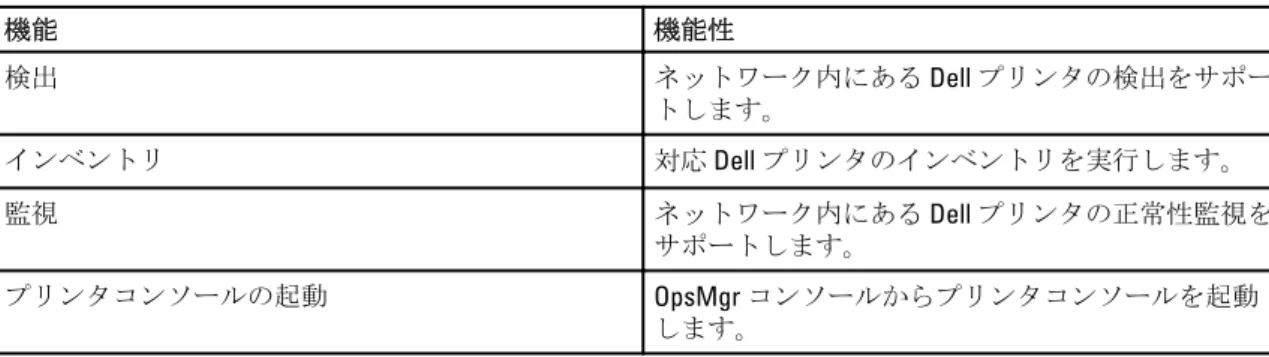
次の表は、Dell Printer Management Pack Suite バージョン 5.0 の主要機能と機能性をリストしています。
表1. 機能と機能性 機能 機能性 検出 ネットワーク内にある Dell プリンタの検出をサポー トします。 インベントリ 対応 Dell プリンタのインベントリを実行します。 監視 ネットワーク内にある Dell プリンタの正常性監視を サポートします。 プリンタコンソールの起動 OpsMgr コンソールからプリンタコンソールを起動 します。
機能 機能性
Dell プリンタからのアラートの表示 監視している Dell プリンタに関する Simple Network Management Protocol(SNMP)ベースのハードウェア アラートを、OpsMgr コンソールの アラートビュー に表示します。
Dell Printer Management Pack Suite バージョン 5.0 について
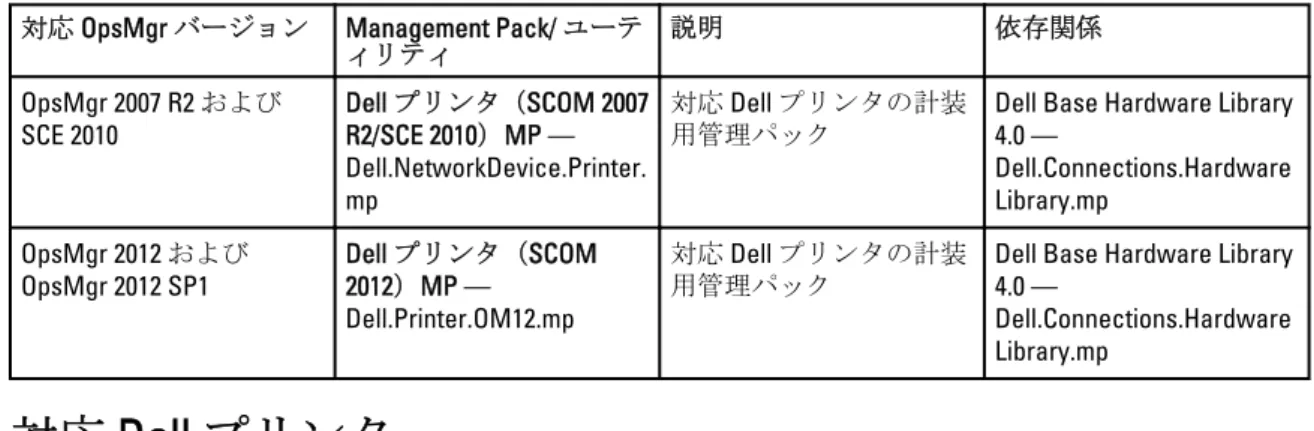
次の表では、プリンタ管理パック、およびそれらの相互依存性について説明します。
表2. Management Pack の機能性と相互依存性
対応 OpsMgr バージョン Management Pack/ ユーテ ィリティ
説明 依存関係
OpsMgr 2007 R2 および
SCE 2010 Dell プリンタ(SCOM 2007 R2/SCE 2010)MP — Dell.NetworkDevice.Printer. mp
対応 Dell プリンタの計装 用管理パック
Dell Base Hardware Library 4.0 —
Dell.Connections.Hardware Library.mp
OpsMgr 2012 および
OpsMgr 2012 SP1 Dell プリンタ(SCOM 2012)MP — Dell.Printer.OM12.mp
対応 Dell プリンタの計装 用管理パック
Dell Base Hardware Library 4.0 —
Dell.Connections.Hardware Library.mp
対応
Dell プリンタ
Dell Printer Management Pack Suite バージョン 5.0 は、次の Dell プリンタをサポートします。
モノレーザープリンタ
対応モノレーザープリンタは次のとおりです。 • Dell 1130n • Dell 1135n • Dell 1720dn • Dell 2330dn • Dell 2350d/dn • Dell 2355dn • Dell 3330dn • Dell 3333dn • Dell 3335dn • Dell 5210n • Dell 5230dn • Dell 5310n • Dell 5330dn • Dell 5350dn • Dell 5530dn • Dell 5535dn • Dell 7330dn• Dell B1160w ワイヤレス • Dell B1265dnf • Dell B2360d/dn • Dell B2365dnf • Dell B3460dn • Dell B3465 dn/dnf • Dell B5460dn • Dell B5465dnf • Dell B1260dn
カラーレーザープリンタ
対応カラーレーザープリンタは次のとおりです。 • Dell 1320c • Dell 1350cnw • Dell 1355cn/cnw • Dell 2130cn • Dell 2150cn/cdn • Dell 2155cn/cdn • Dell 3110cn • Dell 3130cn/cdn • Dell 5130cdn • Dell 7130cn/cdn • Dell C1660W • Dell C1760 cnw • Dell C1765 cn/cnw • Dell C3760dn • Dell C3760n • Dell C3765dnfモノレーザー多機能プリンタ
対応モノレーザー多機能プリンタは次のとおりです。 • Dell 2335dn • Dell B1265dnfカラーレーザー多機能プリンタ
対応カラーレーザー多機能プリンタは次のとおりです。 • Dell 1235cn • Dell 2135cn • Dell 2145cn • Dell 3115cn2
Dell Printer Management Pack の操作
本章では、Dell Printer Management Pack Suite バージョン 5.0 を使用して Microsoft System Center 2012 R2 Operations Manager、Microsoft System Center 2012 SP1 Operations Manager、Microsoft System Center 2012 Operations Manager、Microsoft System Center Operations Manager 2007 R2、および Microsoft System Center Essentials 2010 で 実行できる各種操作について説明しています。
Printer Management Pack は、Dell プリンタを管理するための次の操作を可能にします。 • Dell プリンタを検出してグループ化する • Dell プリンタの属性情報を検出する • 定期的なポーリングによって Dell プリンタの正常性状態を提供する • プリンタコンソールを起動する • SNMP トラップを処理し、プリンタトラップについてのナレッジベース文書を提供する
検出とグループ化
Dell プリンタの検出
Dell プリンタはネットワークデバイスとして分類できます。Dell プリンタを検出するには、OpsMgr コンソー
ルの 管理 セクションにある ネットワークデバイス ビューに、デバイスが表示されていることを確認してく
ださい。
ネットワークデバイスの検出
ネットワークデバイスの検出についての詳細は、次を参照してください。
• System Center 2012 Operations Manager については、technet.microsoft.com/en-us/library/hh278846.aspx を参照。 • System Center Operations Manager 2007 R2 については、technet.microsoft.com/en-us/library/cc950509.aspx を参
照。
• System Center Essentials 2010 については、technet.microsoft.com/en-us/library/ff603567.aspx を参照。
監視
Dell Printer Management Pack バージョン 5.0 では、検出された Dell プリンタの監視が可能です。正常性状態イ
ンジケータは、ネットワーク上にあるお使いの Dell プリンタの正常性監視に役立ちます。
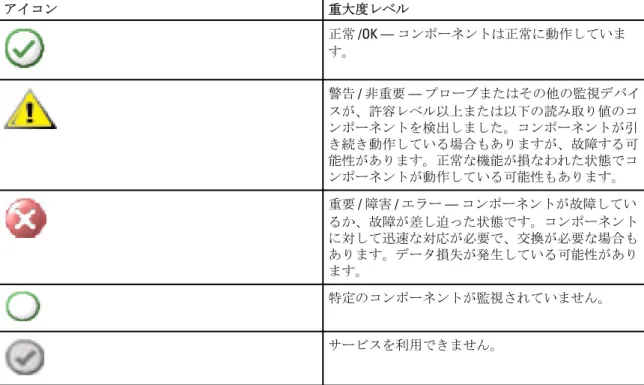
正常性状態インジケータ
表3. 正常性状態インジケータ アイコン 重大度レベル 正常 /OK — コンポーネントは正常に動作していま す。 警告 / 非重要 — プローブまたはその他の監視デバイ スが、許容レベル以上または以下の読み取り値のコ ンポーネントを検出しました。コンポーネントが引 き続き動作している場合もありますが、故障する可 能性があります。正常な機能が損なわれた状態でコ ンポーネントが動作している可能性もあります。 重要 / 障害 / エラー — コンポーネントが故障してい るか、故障が差し迫った状態です。コンポーネント に対して迅速な対応が必要で、交換が必要な場合も あります。データ損失が発生している可能性があり ます。 特定のコンポーネントが監視されていません。 サービスを利用できません。
ビュー
次のビューを使用して Dell プリンタを監視できます。 • アラートビュー • ダイアグラムビュー • 状態ビューアラートビュー
図1. アラートビュー 監視しているプリンタのアラートを表示するには、次の手順を実行します。 1. OpsMgr コンソールで 監視 をクリックします。 2. 監視 ペインで、Dell フォルダに移動してフォルダをクリックし、異なるビューを表示します。 3. アラートビュー → プリンタ(OM07)アラート または プリンタ(OM12)アラート をクリックします。 OpsMgr コンソールによって、監視しているすべての Dell プリンタデバイスに対するアラートがプリンタ アラートペインに表示されます。 4. アラート詳細 ペインで詳細を表示するアラートを選択します。ダイアグラムビュー
ダイアグラムビュー は、OpsMgr が管理するネットワーク上の全 Dell プリンタを、階層式および図形表現で 表示します。ダイアグラムビュー は次を提供します。 • 完全ダイアグラムビュー • プリンタ(OM07)ダイアグラム、またはプリンタ(OM12)ダイアグラム メモ: OpsMgr コンソールの 処置 / タスク ペインから、デバイスまたはコンポーネント特有のタスク を開始できます。タスクの開始についての詳細は、「タスク」を参照してください。完全ダイアグラムビュー
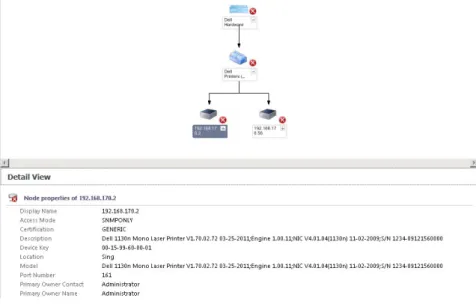
完全ダイアグラム ビューには、OpsMgr が管理するすべての Dell デバイスのグラフィカルな表示が提供され、 個々のデバイスおよびそれらのコンポーネントを展開して、それらの状態を確認できます。Dell プリンタの 詳細は、完全ダイアグラム ビューで表示することができます。図2. 完全ダイアグラムビュー 完全ダイアグラムビュー にアクセスするには、次の手順を実行します。 1. OpsMgr コンソールで 監視 をクリックします。 2. 監視 ペインで Dell フォルダに移動し、フォルダをクリックして異なるビューを表示します。 3. ダイアグラムビュー → 完全ダイアグラムビュー の順にクリックします。 4. ダイアグラムで、詳細ビュー ペインで詳細を表示するコンポーネントを選択します。
プリンタ(
OM07)ダイアグラムまたはプリンタ(OM12)ダイアグラムビュー
Dell プリンタ(OM07)ダイアグラム または Dell プリンタ(OM12)ダイアグラム ビューは、OpsMgr が管理す
る Dell プリンタすべてのグラフィカルな表示を提供します。このダイアグラムでは、個々のプリンタを展開
して、状態を確認できます。このビューのルートノードは Dell プリンタ(OM07) または Dell プリンタ (OM12) グループです。
プリンタ(OM07)ダイアグラム または プリンタ(OM12)ダイアグラム ビューにアクセスするには、次の手 順を実行します。 1. OpsMgr コンソールで 監視 をクリックします。 2. 監視 ペインで、Dell フォルダに移動してフォルダをクリックし、異なるビューを表示します。 3. ダイアグラムビュー → プリンタ(OM07)ダイアグラム または プリンタ(OM12)ダイアグラム ビュー をクリックします。 4. ダイアグラム内のコンポーネントを選択して、詳細ビュー ペインに詳細を表示します。
状態ビュー
状態ビュー は、お使いのネットワーク上で OpsMgr によって管理されている各 Dell プリンタの状態を表示し ます。Dell Printer Management Pack は、ネットワーク上の Dell プリンタの正常性を監視するために役に立つ、 重大度レベルインジケーターのリストを提供します。 状態ビュー にアクセスするには、次の手順を実行します。 1. OpsMgr コンソールで 監視 をクリックします。 2. 監視 ペインで Dell フォルダに移動し、フォルダをクリックして異なるビューを表示します。 3. 状態ビュー → プリンタ(OM07)状態 または プリンタ(OM12)状態 ビューをクリックします。 OpsMgr コンソールの右ペインに、監視している Dell プリンタの状態が表示されます。 4. 状態を選択して、詳細ビュー ペインに詳細を表示します。タスク
タスクは、OpsMgr コンソールの 処置 / タスク ペインから利用できます。状況ビュー、ダイアグラムビュー、 または アラートビュー のいずれかでプリンタまたはコンポーネントを選択すると、アクション / タスク ペイ ンに関連するタスクが表示されます。プリンタコンソールの起動
1. OpsMgr コンソールで、ダイアグラムビュー に移動します。 2. ダイアグラムを展開し、Dell プリンタを選択します。3. 処置 / タスク ペインで、OpsMgr 2007 R2/SCE 2010 では SNMP ネットワークデバイスタスク、または OpsMgr 2012 では ノードタスク を選択します。
4. プリンタコンソールの起動 をクリックします。
Dell Printer Management Pack のカスタマイズ
Dell Printer Management Pack では、お使いの Dell デバイスの検出、監視、およびアラートルールをカスタマイ ズできます。次のコンポーネントのカスタム化が可能です。
• 監視 - 監視対象オブジェクト内で発生する可能性のある様々な状態を評価します。この評価の結果が、タ
ーゲットの正常性状態と生成されるアラートを決定します。
• オブジェクト検出 - 監視が必要なネットワーク上のオブジェクトを見つけます。
ユニット監視
次の上書き機能を使用して、Dell Printer Management Pack のユニット監視パラメータをカスタマイズすること ができます。 • 有効 — 監視を有効化または無効化することができます。上書き設定 は 真 または 偽 に設定できます。 メモ: デフォルトの設定は 真 です。 • 秒単位の間隔 — お使いのプリンタの可用性と正常性を監視する各定期ポーリング間の時間間隔を示しま す。この属性のデフォルト値は 21600 秒(6 時間)です。
オブジェクト検出
次の上書き機能を使用して、Dell Printer Management Pack の検出パラメータをカスタマイズすることができま す。
• 有効 — 検出を有効化または無効化することができます。上書き設定 は 真 または 偽 に設定できます。 メモ: デフォルトの設定は 真 です。
• 秒間隔 — Dell Management Pack がお使いの Dell プリンタのコンポーネントインスタンスおよび属性を検 出する頻度を、秒数で指定します。この属性のデフォルト値は 86400 秒(24 時間)です。
アラートルールのカスタマイズ
アラートルールは、ルールの上書きパラメータを設定することによってカスタム化できます。ルールをカス タマイズするには、次の手順を実行します。 1. OpsMgr コンソールで、オーサリング をクリックします。 2. オーサリング ペインで 管理パックオブジェクト に移動し、ルール をクリックします。 3. ルール ペインで、Dell プリンタインスタンスを展開し、ルールを選択します。 4. ルールを右クリックして、上書き を選択します。 5. ルールの無効化、および任意のサブオプションを選択して、ルールを無効にします。 または ルールの上書き、および任意のサブオプションを選択して、ルール用の上書きパラメータを設定します。 ルールの重大度設定も変更することができます。 6. OK をクリックして上書きパラメータをルールに適用、または キャンセル をクリックして変更をキャン セルします。3
関連文書およびリソース
この章では、Dell Printer Management Pack Suite バージョン 5.0 の操作に役立つマニュアルと参照文書に関する 詳細を提供します。
Operations Manager のパフォーマンスと拡張性のためのマイ
クロソフトガイドライン
マイクロソフトからの推奨についての情報は、次を参照してください。 • 拡張性については、support.microsoft.com/kb/975057 を参照。
• System Center 2012 Operations Manger の拡張性とパフォーマンスについては、technet.microsoft.com/en-US/ library/hh473583.aspx を参照。
• System Center Operations Manger 2007 の拡張性とパフォーマンスについては、microsoft.com/en-us/download/ details.aspx?id=6909 を参照。
メモ: 最適なパフォーマンスのため、異なる管理ステーションにはデバイス固有の Dell Management Pack を展開します。
メモ: パフォーマンス向上のため、オートグローオプション が Operations Manager Database で有効化さ れていることを確認してください。
テクニカルサポートの利用法
本ガイドで説明されている手順が理解できない、またはお使いの製品が期待通りに動作しない場合は、随時
別のサポートをご利用いただけます。詳細については、お使いのシステムの『ハードウェアオーナーズマニ
ュアル』にある「困ったときは」を参照してください。
さらに、Dell Enterprise Training および Certification もご利用いただけます。詳細については、dell.com/training を参照してください。一部の地域では、このサービスをご利用いただけない場合があります。
デルへのお問い合わせ
メモ: お使いのコンピュータがインターネットに接続されていない場合は、購入時の納品書、出荷伝票、 請求書、またはデルの製品カタログで連絡先をご確認ください。 デルでは、オンラインまたは電話によるサポートとサービスのオプションを複数提供しています。サポート やサービスの提供状況は国や製品ごとに異なり、国 / 地域によってはご利用いただけないサービスもござい ます。デルのセールス、テクニカルサポート、またはカスタマーサービスへは、次の手順でお問い合わせい ただけます。 1. dell.com/support にアクセスします。 2. サポートカテゴリを選択します。 3. 米国在住以外のお客様は、dell.com/support ページ下の国コードを選択してください。すべて を選択する とすべての選択肢が表示されます。 4. 必要なサービスまたはサポートのリンクを選択します。4
トラブルシューティング
問題とその解決
次の表は、既知の問題とその解決策をリストしています。 表4. 既知の問題とその解決 問題 解決策 Dell アラートが発生順に並べられていない。 問題のある管理下システムのレジストリをチェック してください。左側の概要定義の並べ替えフラッグ が偽に設定されている場合があります。場合によっ ては、並べ替えフラッグへの変更がすでに行われた 状態で Management Pack をインポートすると、並べ 替えフラッグが管理下システムのレジストリでアッ プデートされない場合があります。レジストリでビ ュー用のこれらの設定を削除すると、そのビューに 再度移動した時に、これらの設定が新しい Management Pack から再作成されます。ビュー用に、 レジストリで並べ替えフラッグを編集することもで きます。 レジストリ編集: HKEY_CURRENT_USER\Software\Microsoft\Microsoft Operations Manager\3.0\Console\% GUID.ViewTitle %AlertsView\Age アラートの並べ替えを有効化するには、IsSortable と IsSorted キーが 1 に設定されているようにします。 特定の状況下で、ハンドル数しきい値 および プライ ベートバイトしきい値 が管理サーバーの OpsMgr コ ンソールに表示される。 この問題は、support.microsoft.com に記載されている Microsoft KB968760 で解決します。 特定の状況下で、イベント ID が 623 でイベントソー スが Health Service ESE Store のエラーメッセージが 管理サーバーの OpsMgr コンソール に表示される。 この問題は、support.microsoft.com に記載されている Microsoft KB975057 で解決します。 OpsMgr 2007 R2 コンソールが、特定のオペレーティン グシステムでクラッシュする場合がある。 この問題は、support.microsoft.com に記載されている Microsoft KB951327 および KB951526 で解決します。 次のような問題が発生する場合がある。 • ウェブコンソールが開かない。 • マイワークスペース ページが表示されない。 • パフォーマンス および 電源監視ビュー が表示さ れない。 • 正常性サービス がシステム上で起動しない場合 がある。 この問題は、support.microsoft.com に記載されている Microsoft KB954049 で解決します。 管理 コンソールの レポート スペースで、レポートが 正しく表示されない。 この問題は、support.microsoft.com に記載されている Microsoft KB954643 で解決します。 正常性サービスがクラッシュしたことが原因で、問題 解決策 ト処理に問題が生じ、終了する必要があります」と
いうメッセージを表示する。 Dell デバイスの検出と 監視で予期しない動作が発生する場合があります。 Microsoft Windows Server 2008 または Microsoft Windows Vista ベースのコンピュータを SNMP デバイ スのプロキシエージェントとして使用する場合、 SCOM 2007 が SNMP トラップデータを受け取ること ができない。 この問題は、support.microsoft.com に記載されている Microsoft KB958936 で解決します。 アラート KB の表がボーダーなしで表示される。 アラートを右クリックし、アラート ペインの プロパ ティ を選択して、アラートプロパティ ウィンドウに ボーダー付きの表を表示します。