
携帯端末用ルーブリック評価ツールにおける教員機能の開発
4
0
0
全文
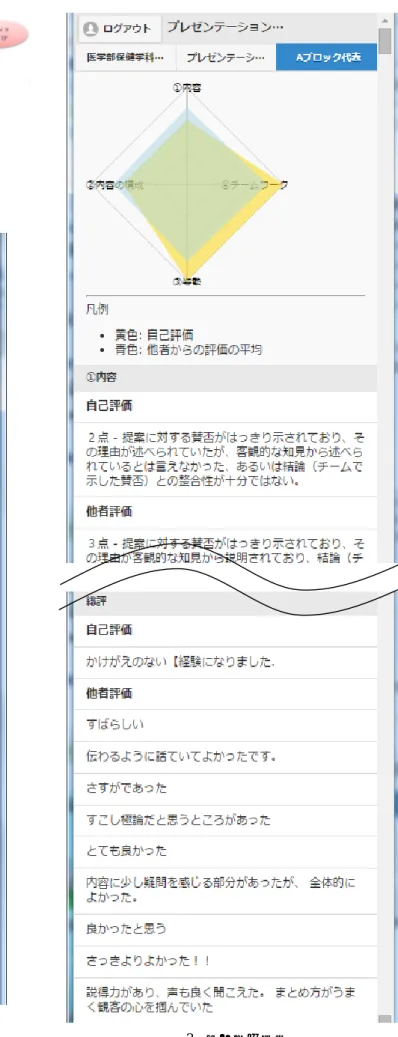
(2) 「情報教育シンポジウム」 2015年8月. 図 1 Figure 1. 図 2 Figure 2. 活用例. Application example. 自己評価入力画面 図 3. Input of Self Review Figure 3. − 80 −. 総合評価画面. Feedback of Self-Review and Peer-Review.
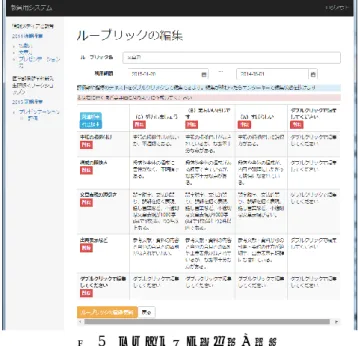
(3) 「情報教育シンポジウム」 2015年8月. 3. 教員機能の開発 教員機能に求められる要件は主に 2 点ある.1 点目はル ーブリック評価表作成である.ICT があまり得意でない教 員でも使いやすいオーサリングツールが求められた.2 点 目は,授業実践時にクラス全体の状況把握をしやすくする ことである.学生 1 人 1 人の評価結果は改訂前のツールで も閲覧可能であったが,クラス全体の中で問題がありそう な学生を把握することは難しかった. 以上を踏まえて今回開発した教員機能は,ルーブリック 評価表作成機能,評価結果一覧機能である.教員は PC の ブラウザ上で操作することを想定して開発した. 3.1 ルーブリック評価表作成機能 教員は,授業実践の前に管理サイトにログインし,図 4 に示すオーサリングツールを用いてルーブリック評価表を 作成する.授業の目的に応じて教員が複数のルーブリック 図 5. 評価表を作成できるようになっている. 図 4 の新規作成ボタンをクリックすると,ルーブリック. ルーブリック評価表の編集. Figure 5. Edit of Rubric Assessment. の編集画面へ移行する(図 5).教員はルーブリックの名称 と利用期間を設定後, 「列追加」または「行追加」ボタンを クリックして必要な行列を追加する.表内のセルをダブル クリックすることで,文字入力が可能となる.最後に「ル ーブリックの登録/更新」をクリックすると作成完了となる (図 6). 3.2 評価結果一覧機能 授業において自己評価/相互評価活動を行った後に,教員 は評価結果の概要を閲覧できる. 管理サイトへログイン後,登録されているルーブリック 評価表を選択し,評価サマリーボタンをクリックすると, 各学生の自己評価/相互評価の結果が一覧表示される(図 7). 1 行目のフィールド名の部分(自己評価,相互評価などの セル)をクリックすると,昇順および降順に並び替えられ る.これにより,ある観点について自己評価または他者評 価が低い学生を抽出しやすい.また,学生の名前をクリッ. 図 6. 作成されたルーブリック評価表 Figure 6. Rubric Assessment. クすると,一人一人の評価結果が閲覧できる(図 8).. 図 4. ルーブリック評価表の新規作成. Figure 4. Add of New Rubric Assessment. 図 7 Figure 7. − 81 −. 評価結果(全体) Summary of All Review.
(4) 「情報教育シンポジウム」 2015年8月. あった.本ツールの編集画面では,表の右側に評価尺度の 列が追加される仕様のため,右が高評価になっている. (3) 評価サマリー(全体)への合計の追加 総合的に見て,評価が高い学生は授業中に表彰し,逆に 評価が著しく低い学生には教員から個別フォローが必要で ある.そこで自己評価の合計点と,他者からの評価の平均 の合計点を算出して欲しいという要望があった. 4.3 改善 授業実践において改善要望 3 が最も優先度が高いと考え, 評価結果(全体)に「自己評価の各観点の合計」と「相互 図 8 Figure 8. 評価結果(個人). 評価の各観点の平均点の合計」の 2 つの列を追加した(図 9).並び替え機能と組み合わせて使用することで,総合的. Summary of Personal Review. に評価の高い学生・低い学生を瞬時に把握できる. 一方,改善要望 1 と 2 は今後の課題とした.そもそも妥. 4. 形成的評価と改善. 当なルーブリック評価表を作成するには,ゼロから作成す. 4.1 評価方法. るだけでなく,実践を通じてルーブリック評価表を何度か. 開発した教員機能について,操作性の観点で改善点を明. 更新していくことも想定する必要がある.そこで教員が試. らかにする目的で,1 名の大学教員を対象に形成的評価(1. 行錯誤しながら表を新規作成するための機能に加え,既存. 対 1 評価)を実施した.協力教員は,一般的なブラウザや. のルーブリック評価表のコピー機能や,本ツール以外で作. Microsoft Office 系のアプリケーションソフトを使えるが,. 成したルーブリック評価表を csv ファイル等でアップロー. システム開発などの高度な ICT スキルはない.. ドする機能も含めて,妥当なルーブリック評価表の作成を. 協力教員には紙の操作マニュアルを手渡し,教員個人の. 支援することを検討していきたい.. PC を用いて実際に授業で使用する予定のルーブリック評 価表(表 1)を作成・登録してもらった.ルーブリック評価 表の作成後,協力教員と第一著者がデモ用の学生アカウン トを用いて仮の自己評価/相互評価を実施した後,協力教員 に評価結果の一覧画面を確認してもらった.最後に主とし て操作性を問うアンケートを実施した. 4.2 結果 ルーブリックの新規作成は 10 分程度で終わった.アン ケートの操作性に関する設問にはすべて「簡単」という回. 図 9. 答が得られ,自由記述でも「マニュアル通りにできた」と. 改訂後の評価サマリー(合計欄を追加) Figure 9. Summary of All Review. いうコメントが得られた.以上から,操作性には大きな問 題がないと考えられる.一方で,アンケート後のインタビ ューから次の3点の改善提案が得られた.. 5. おわりに. (1) 行・列の移動や挿入の改訂. 本稿では携帯端末用ルーブリック評価ツールの教員機能. ルーブリック評価表の編集において,行または列の移動. として,ルーブリック評価表作成機能,評価結果一覧機能. や,行や列の間に新規の行・列を追加できる機能が欲しい. の開発について報告した.今後,既存のルーブリック評価. という意見が出た.あらかじめ授業で使う予定のルーブリ. 表のコピー機能などを実装し,形成的評価と改善を繰り返. ック評価表が完成している場合は特に問題はないが,本ツ. すことで,より実践に使えるツールを目指す.. ールを用いて試行錯誤しながら妥当なルーブリック評価表. また,本ツールが学生自身の学習活動の振り返りを促し,. を作成すことを目指す場合には,自由に表を編集できる機. メタ認識の成立のきっかけを与えることに寄与しているか. 能があることが望ましい.. どうかについて,実践を通じて検証していきたい.. (2) 尺度の並び順の改訂 ルーブリック評価表の評価尺度の入力においては,左が 高評価で右が低評価にして欲しいというコメントがあった. 一般的なルーブリック評価表は左が高評価になっているこ とが多いため,合わせたほうがわかりやすいという理由で. 参考文献 1) 高橋 暁子, 金西 計英, 松浦 健二, 吉田 博, 和田 卓人: 自己 評価と相互評価の差異を可視化する携帯端末用ルーブリック評価 ツールの開発, 教育システム情報学会研究報告集 Vol.29, No.7, pp.43-48 (2015). − 82 −.
(5)
図


関連したドキュメント
携帯端末が iPhone および iPad などの場合は App Store から、 Android 端末の場合は Google Play TM から「 GENNECT Cross 」を検索します。 GENNECT
参加方式 対面方式 オンライン方式 使用可能ツール zoom Microsoft Teams. 三重県 鈴鹿市平田中町1-1
ソリューション事業は、法人向けの携帯電話の販売や端末・回線管理サービス等のソリューションサービスの提
In this paper, we consider the coupled difference system (1.1) for a general class of reaction functions ( f (1) , f (2) ), and our aim is to show the existence and uniqueness of
Then, since S 3 does not contain a punctured lens space with non-trivial fundamental group, we see that A 1 is boundary parallel in V 2 by Lemma C-3 (see the proof of Claim 1 in Case
現行アクションプラン 2014 年度評価と課題 対策 1-1.
地球温暖化対策報告書制度 における 再エネ利用評価
⇒
