Application Note
RX Family
e
2studio を使用した Amazon FreeRTOS のダウンロード方法
はじめに
Amazon FreeRTOS は、接続、セキュリティ、および無線(OTA)アップデートなどの FreeRTOS カーネルを 強化するリアルタイムオペレーティングシステムです。 Amazon FreeRTOS には、Amazon FreeRTOS 機能の デモを行うデモアプリケーションも含まれています。
e2 studio は、オープンソースの Eclipse CDT(C/C++ Development Tooling)をベースとした開発環境で、デバッ
グのインターフェイスに加え、ビルド(エディタ、コンパイラ、リンカ制御)をサポートしています。 ま た、Amazon FreeRTOS のデモアプリケーションを統合し、ルネサス製ボード上での動作をサポートしていま す。
スマート・コンフィグレータのAmazon FreeRTOS 設定機能は、ルネサス RX MCU ファミリ向けグラフィカ ルユーザーインターフェイス(GUI)構成およびコード生成ツールを提供します。プロジェクトのインポー トに費やす時間を節約し、追加ライブラリの機能を利用できます。また、GUI で Amazon FreeRTOS カーネ ルの設定を簡単に変更できます。
本ドキュメントの目的
本ドキュメントでは、e2 studio を使用して Amazon FreeRTOS デモアプリケーションをダウンロード、設定、
および実行する手順(Renesas GitHub Amazon FreeRTOS プロジェクトのダウンロード、及びスマート・コン フィグレータを使用したFreeRTOS ライブラリの構成)について分かりやすく解説しています。
動作環境
動作は以下の環境で確認しました。 統合開発環境 e2 studio 7.5.0 ツールチェーン CCRX Compiler v3.0.1 ターゲットデバイス ルネサスRX ファミリ エミュレータ E2、E2 Lite、E1、E20目次
1.
概要
... 4
2.
Renesas GitHub からダウンロード ... 5
2.1 GitHub からソースコードをダウンロード ... 5 2.2 FIT モジュール構成 ... 103.
Amazon FreeRTOS の設定 ... 11
3.1 Amazon FreeRTOS カーネル ... 12 3.2 Amazon FreeRTOS オブジェクト ... 12 3.3 Amazon FreeRTOS ライブラリ ... 174.
コードの生成
... 19
5.
アプリケーションの開発
... 20
6.
実行するデモを選択
... 22
7.
AWS の設定 ... 23
8.
ハードウェアの設定
... 24
9.
デバッグログ
... 25
10.
ビルドと実行
... 26
11.
ウェブサイトおよびサポート
... 28
12.
付録
... 29
12.1 MQTT エコー ... 29 12.1.1 AWS MQTT クライアントの設定 ... 29 12.2 Greengrass Discovery ... 29 12.2.1 Greengrass コアの環境を設定 ... 29 12.2.2 Greengrass ソフトウェアのインストール ... 2912.2.3 AWS IoT Greengrass アクセス許可の設定 ... 29
12.2.4 RX ボードを Greengrass グループに追加 ... 30 12.2.5 サブスクリプションの作成とGreengrass グループのデプロイ ... 31 12.2.6 RX ボードから発行されたメッセージを確認 ... 32 12.3 Simple TCP サーバ ... 33 12.3.1 デモをビルドにインクルード ... 33 12.3.2 エコーツールの設定 ... 36 12.4 TCP エコークライアント ... 39
注:
• AWS™は Amazon.com, Inc. or its affiliates の商標です。(https://aws.amazon.com/trademark-guidelines/) • FreeRTOS™は Amazon Web Services, Inc.の商標です。(https://freertos.org/copyright.html)
1. 概要
本ドキュメントでは、ルネサスRX ファミリで Amazon FreeRTOS のデモを実行する手順について以下の通 り説明します。手順は以下のとおりです。 • デモプロジェクトの準備と設定 • 実行するデモの選択 • デモに対応する AWS の設定 • ハードウェア(ターゲットデバイス)の設定 • デバッグシリアルポートの構成 • デモのビルドと実行2. Renesas GitHub からダウンロード
2.1 GitHub からソースコードをダウンロード
e2 studio v7.5 以前のバージョンでは、GitHub からソースコードを手動でダウンロードし、プロジェクトを e2
studio のワークスペースにインポートする必要がありました。 e2 studio の新しいバージョンでは、IDE を使
用してプロジェクトのインポートをサポートします。Amazon FreeRTOS プロジェクトのインポート機能は、 e2 studio v7.5 以降でサポートしています。
まず初めに、ユーザはAmazon FreeRTOS パッケージのバージョンを選択します。選択したバージョンは GitHub からダウンロードされ、プロジェクトを自動的にインポートするため、ユーザは Amazon FreeRTOS の設定とアプリケーションコードの記述に集中できます。
以下の図は、Amazon FreeRTOS プロジェクトのインポート方法について示します: 1. e2 studio を起動させる
2. [ファイル] → [インポート...]を選択
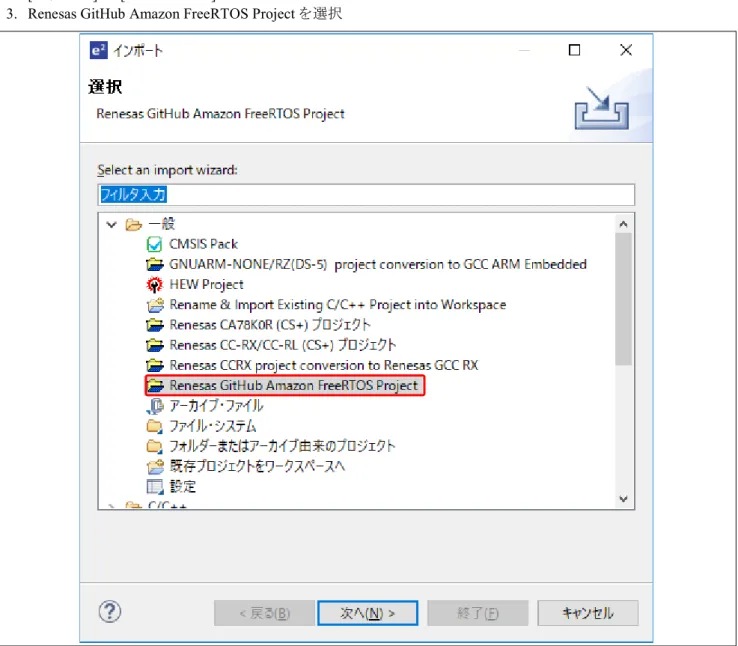
3. Renesas GitHub Amazon FreeRTOS Project を選択
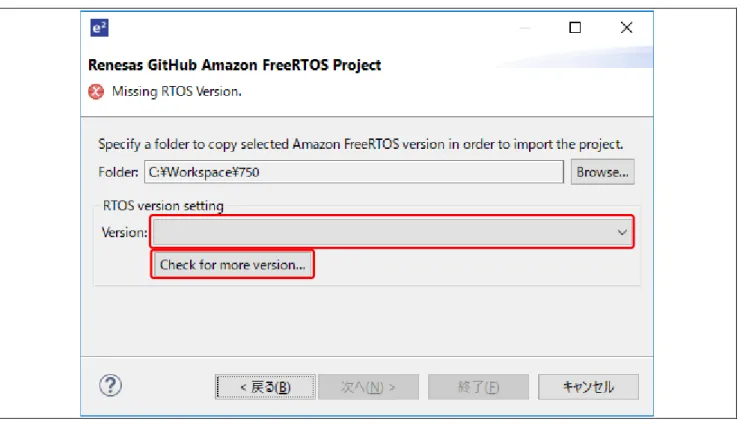
4. 予めダウンロードされた Renesas GitHub Amazon FreeRTOS プロジェクトがない場合は、“RTOS Version setting”リストのボックスが空欄になります。
図 2-2 ダウンロードされた Amazon FreeRTOS プロジェクト無し 5. [Check for more version…]を選択し、ダウンロードダイアログを表示します。
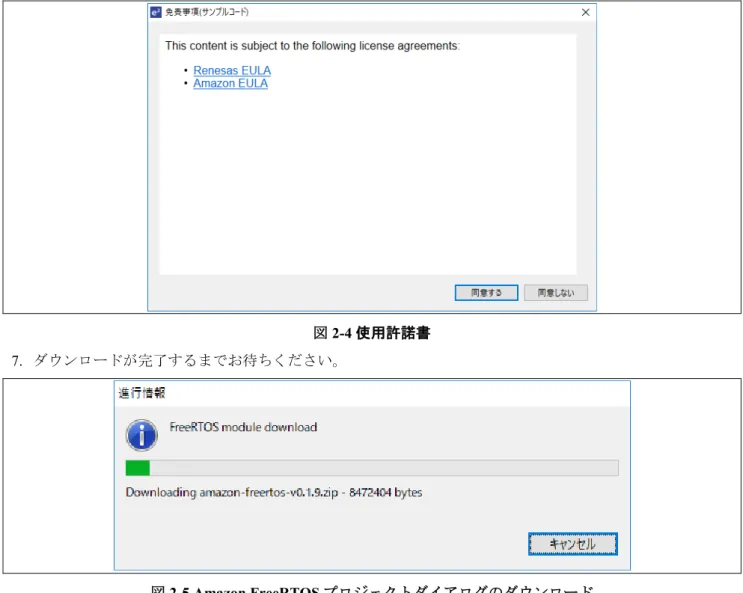
6. 使用許諾書に同意します。
図2-4 使用許諾書 7. ダウンロードが完了するまでお待ちください。
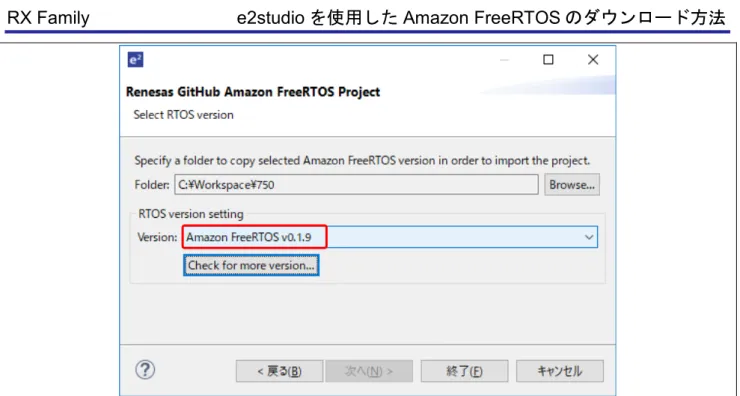
図2-5 Amazon FreeRTOS プロジェクトダイアログのダウンロード 8. ダウンロードバージョンが表示されます。
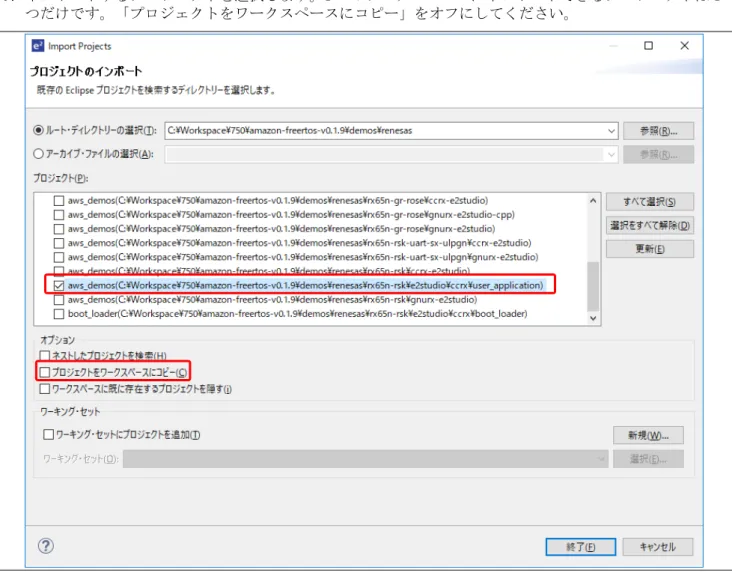
9. インポートするプロジェクトを選択します。1 つのワークスペースにインポートできるプロジェクトは 1 つだけです。「プロジェクトをワークスペースにコピー」をオフにしてください。
図 2-7 インポートするプロジェクトを選択
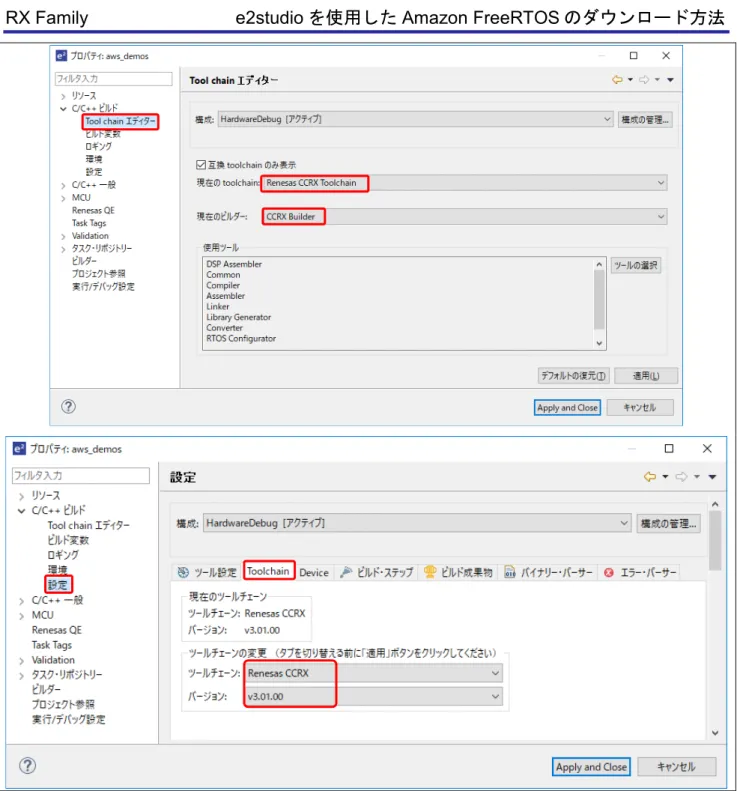
10. プロジェクトのプロパティを開き、ツールチェーンとビルダを選択して、ツールチェーンのバージョン を指定します。
2.2
FIT モジュール構成
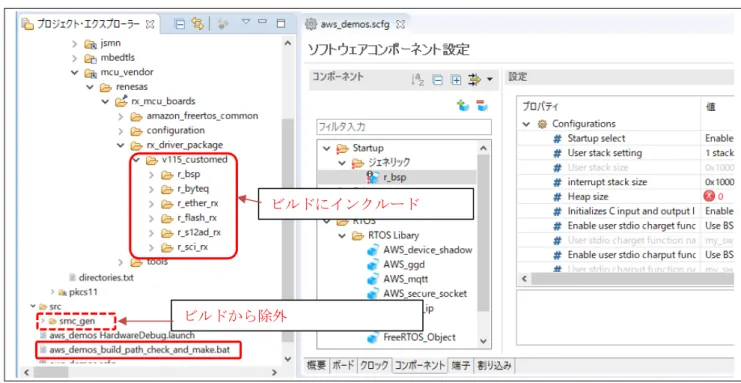
ルネサスのAmazon FreeRTOS プロジェクトでは、Amazon FreeRTOS で使用しているいくつかのデバイスド ライバモジュール(FIT)に対し、ビルド前 batch が動作して、 スマート・コンフィグレータから生成されたコ ードを使用する代わりに、パッケージ内の変更されたFIT を参照します。
図 2-9 プロジェクトの新しいフォルダ構成
ビルドから除外
3. Amazon FreeRTOS の設定
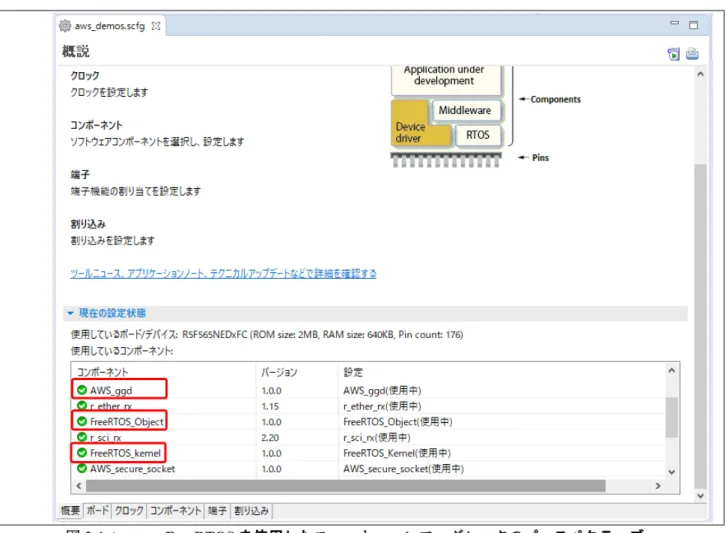
aws_demos.scfg をダブルクリックし、スマート・コンフィグレータパースペクティブが起動させます。 aws_demos.scfg パネルで、FreeRTOS カーネル、オブジェクト、および Amazon ライブラリパッケージが用意 され、[概要]タブの[現在の設定状態]に表示されます。
3.1
Amazon FreeRTOS カーネル
1. [コンポーネント]タブで、左パネルのコンポーネントツリーから[FreeRTOS_kernel]レイヤを選択します。 2. 対応するパラメータが右パネルに表示され、FreeRTOS カーネル設定の管理が迅速に行えます。これによ り、FreeRTOS カーネルのすべての可能な構成設定オプションを提供します。 3. 右パネルの構成オプション設定をクリックすると、以下の画面のように定義が表示します。 図3-2 FreeRTOS_Kernel 設定パネル3.2
Amazon FreeRTOS オブジェクト
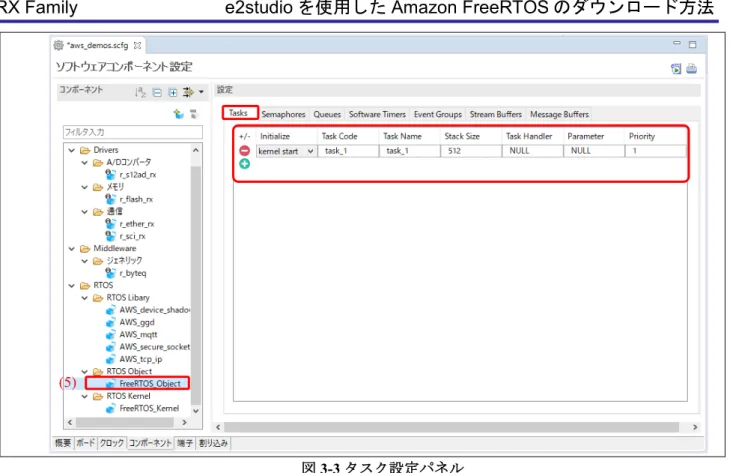
1. コンポーネント]タブで、左パネルのコンポーネントツリーから[FreeRTOS_Object]レイヤを選択します。 2. 右側のパネルのオプション設定にて、タスク、セマフォ、キュー、ソフトウェアタイマ、イベントグル ープ、ストリーム、メッセージバッファなどのオブジェクトを設定します。 3. オブジェクトラベルの下に、+/-ボタンをクリックして新しいオブジェクトを作成します。 すべてのオプ ション設定はいつでも編集・更新が可能です。 • タスク: +/-ボタンをクリックすると、新しいタスクが作成/削除されます。 オプション設定は右パネルに表示さ れ、Initialize, Task Code, Task name, Stack size, Parameter and Priority が編集できます。タスクは2 つの方法で作成できます:
カーネルの開始:作成されたタスクは、vTaskStartScheduler()を呼び出した後に実行されます。 マニュアル:後で役立つと考えられるタスクをいくつか準備します。 この方法で作成されたタスク
は、vTaskStarScheduler()が呼び出された後、カーネルスタートモードに変更しない限り、最初には実 行されません。
図3-3 タスク設定パネル • セマフォ: +/-ボタンをクリックすると、新しいセマフォが作成/削除されます。 オプション設定が右パネルに表示 され、セマフォタイプとセマフォハンドラが編集できます。 図3-4 セマフォ設定パネル (5) (5)
• キュー: +/-ボタンをクリックすると、新しいセマフォが作成/削除されます。 オプション設定が右パネルに表示 され、キューハンドラ、キューの長さ、及びアイテムのサイズが編集できます。 図3-5 キュー設定パネル • ソフトウェアタイマ: +/-ボタンをクリックすると、新しいソフトウェアタイマが作成/削除されます。 オプション設定が右パ ネルに表示され、特定のパラメータが編集できます。 図3-6 ソフトウェアタイマ設定パネル (5) (5)
• イベントグループ: +/-ボタンをクリックすると、新しいイベントグループが作成/削除されます。 オプション設定が右パネ ルに表示され、特定のパラメータが編集できます。 図3-7 イベントグループ設定パネル • ストリームバッファ: +/-ボタンをクリックすると、新しいストリームバッファが作成/削除されます。 オプション設定が右パ ネルに表示され、特定のパラメータが編集できます。 図3-8 セマフォ設定パネル (5) (5)
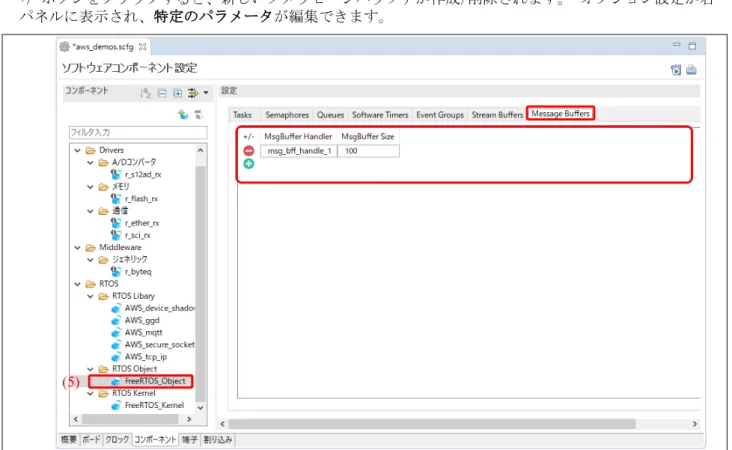
• メッセージバッファ:
+/-ボタンをクリックすると、新しいソメッセージバッファが作成/削除されます。 オプション設定が右 パネルに表示され、特定のパラメータが編集できます。
図3-9 セマフォ設定パネル
3.3 Amazon FreeRTOS ライブラリ
サポートされているAmazon FreeRTOS ライブラリの構成はすべて以下のコンテンツとして表示されます: • Device shadow: AWS_device_shadow
• Green Grass: AWS_ggd • MQTT: AWS_mqtt
• Secure Socket: AWS_secure_socket • TCP IP: AWS_tcp_ip
1. [コンポーネント]タブで、左パネルのコンポーネントツリーから [RTOS_Library] レイヤを選択します。 2. 右側のパネルのオプション設定にて、これらの Amazon FreeRTOS ライブラリを図 3-10 の通り設定しま
す。
例:Amazon TCP IP 設定:
• 対応するパラメータが右パネルに表示され、Amazon TCP IP 設定の管理が迅速に行えます。これにより、 Amazon TCP IP のすべての可能な構成設定オプションが提供されます。
• 右パネルの構成オプション設定をクリックすると、以下の画面のように定義が表示されます。
4. コードの生成
1. 設定後、[コードの生成]ボタンをクリックすると、FreeRTOS カーネル、オブジェクトおよびライブラリ コードやミドルウェアモジュールが生成され、プロジェクトソースフォルダにインポートできます。
図4-1 [コードの生成]ボタン
5. アプリケーションの開発
1. 2つのフォルダが renesas_code フォルダの[frtos_skeleton]と[frtos_startup]の下に生成されます。
frtos_skeleton には、ユーザが独自のコードを実装するタスクのスケルトンが含まれます。 図5-2 ユーザがアプリケーションを実装するタスクのスケルトン frtos_startup には、生成ボタンをクリックした後に作成される、該当の初期化コードが含まれます。 2. コンフィギュレータは、設定の選択を反映するコードを自動的に生成します。 • カーネル: <Amazon_demos>/config_files/ FreeRTOSConfig.h”内 • オブジェクト: <Amazon_demos>/application_code/renesas_code/frtos_startup/ FreeRTOSConfig.h”内 • Amazon ライブラリ: <Amazon_demos>/config_files/”内。例:Amazon_mqtt_config.h 図5-3 カーネル、オブジェクト、及び Amazon ライブラリ設定ファイル
6. 実行するデモを選択
選択した機能を除くすべての機能をコメントアウトすることで ${PROJECT_LOC}/application_code/common_demos/source/aws_demo_runner.c で実行するプロジェクトを選択 できます。 図6-1 デモランナーファイル 以下の表は、aws_demon_runner.c ファイル内の関数と、それに対応するデモを示します。 表6-1 関数とデモ 関数 デモ 備考 vStartMQTTEchoDemo MQTT エコー 付録12.1.参照 vStartGreenGrassDiscoveryTask Greengrass Discovery 付録12.2.参照 vStartOTAUpdateDemoTask OTA 更新vStartShadowDemoTasks IoT Shadow
vStartSimpleTCPServerTasks Simple TCP サーバ 付録12.3 参照 vStartTCPEchoClientTasks_SeparateTasks
vStartTCPEchoClientTasks_SingleTasks
TCP エコー 付録12.4 参照 vStartDeviceDefenderDemo Device Defender
7. AWS の設定
Amazon FreeRTOS のデモを実行するには, AWS アカウント、AWS IoT および Amazon FreeRTOS クラウドサ ービスへのアクセス権限を持つIAM ユーザが必要です。
AWS アカウント及びアクセス許可の設定方法については下記 URL を参照してください。
https://docs.aws.amazon.com/freertos/latest/userguide/freertos-account-and-permissions.html. 次に、以下URL を参照して AWS IoT にボードを登録します。
https://docs.aws.amazon.com/freertos/latest/userguide/get-started-freertos-thing.html. 以下URL を参照してソースコードを設定し、デモを AWS と通信させます。
https://docs.aws.amazon.com/freertos/latest/userguide/freertos-configure.html.
8. ハードウェアの設定
ソースコード設定と連動するハードウェアの設定が必要です。以下に例を示します: • RSK64M: J3: 端子 1-2 短絡 J4: 端子 1-2 短絡 その他の端子/スイッチ:RSK 回路図のデフォルト設定 • RSK71M: J9: 端子 1-2 短絡 J13: 端子 1-2 短絡 その他の端子/スイッチ:RSK 回路図のデフォルト設定9. デバッグログ
デモは、SCI ポートを介してデバッグログを出力します。 デバッグログを確認したい場合は、Tera Term 等 の端子エミュレータをSCI ドライバで使用しているシリアルポートに接続します。
10. ビルドと実行
上記すべての設定を実行した後、以下の手順でデモをビルドおよび実行します。 1. Project Explorer のプロジェクトを右クリックし、「ビルド」を選択します。 2. エミュレータ(E2/E2 Lite)がボードに接続されていることを確認します。 3. メニューより、[実行] → [デバッグの構成]を選択します。
4. Renesas GDB Hardware Debugging を拡張し、aws_demos HardwareDebug を選択します。
5. Debugger タブ→Connection Settings タブの順に選択します。接続設定が正しいか確認してください。 図10-2 ハードウェアデバッグ設定 6. デバッグを選択して、ご使用のボードにコードをダウンロードし、デバッグを開始します。 7. e2 studio から「デバッグパースペクティブ」への変更を求められたら、 [はい]を選択します。 8. コードをボードにダウンロードした後、[再開]を選択し、メイン関数の最初の行までコードを実行しま す。再度[再開]を選択し残りのコードを実行します。 9. 端子エミュレータに表示されたデバッグログを確認します。 10. 付録の記載通り、AWS コンソールのメッセージを確認します(ある場合)。
11. ウェブサイトおよびサポート
AWS Amazon FreeRTOS forum: http://forums.aws.amazon.com.
12. 付録
付録では、いくつかのデモのAWS 設定の詳細、およびデモを実行した時 AWS からの回答メッセージを記 載します。
12.1 MQTT エコー
このデモアプリケーションは、Amazon FreeRTOS MQTT ライブラリを使用して AWS クラウドに接続し、 AWS IoT MQTT ブローカーの MQTT トピックに定期的にメッセージを発行します。
12.1.1 AWS MQTT クライアントの設定
デモにより送信されたメッセージを確認するための設定です。 1. AWS IoT コンソールにサインインします。 2. ナビゲーションウィンドウで、[Test]を選択し MQTT クライアントを開きます。 3. サブスクリプショントピック(freertos/demos/echo)を入力し、[Subscribe to topic]を選択します。 AWS Cloud に送信されたメッセージを確認できます。12.2 Greengrass Discovery
Greengrass Discovery デモは、一連のメッセージを Greengrass コアと AWS IoT MQTT クライアントに発行し ます。 第 4 章で説明した設定に加え、AWS IoT Greengrass アクセス許可、Greengrass グループ、Greengrass コアをセットアップする必要があります。
12.2.1 Greengrass コアの環境を設定
Greengrass コアの設定には、8 GB microSD カードを搭載した Raspberry Pi 3 Model B +もしくは Model B、ま たはAmazon EC2 インスタンスが必要です。 Raspberry Pi の設定については以下 URL を参照してください。 https://docs.aws.amazon.com/greengrass/latest/developerguide/setup-filter.rpi.html. EC2 インスタンスの設定については以下 URL を参照してください。 https://docs.aws.amazon.com/greengrass/latest/developerguide/setup-filter.ec2.html.
12.2.2 Greengrass ソフトウェアのインストール
Greengrass コアデバイスでコアソフトウェアを設定および起動する手順を記載しています。この手順は Raspberry Pi に適用されますが、任意のサポートデバイスを使用できます。AWS IoT で AWS IoT Greengrass を設定するには、以下 URL を参照してください。
https://docs.aws.amazon.com/greengrass/latest/developerguide/gg-config.html.
コアデバイスでAWS IoT Greengrass を起動するには、以下 URL を参照してください。
https://docs.aws.amazon.com/greengrass/latest/developerguide/gg-device-start.html.
12.2.3 AWS IoT Greengrass アクセス許可の設定
AWS および AWS IoT Greengrass を設定した後、AWS IoT Greengrass のアクセス許可設定が必要です。手順 は、以下URL で次の3項目を中心に参照してください。
https://docs.aws.amazon.com/freertos/latest/userguide/gg-demo.html 1. AWS IoT Greengrass アクセス許可を設定するには
2. 新規 AWS IoT Greengrass ポリシーを作成する方法
12.2.4 RX ボードを Greengrass グループに追加
Greengrass コアと通信するには、ルネサス RX ボードに関連する IoT を Greengrass グループに追加する必要 があります。
注記: 一部の地域ではGreengrass が利用できない場合があります。既存のデバイスが新しい Greengrass グ ループとコアと同じ地域にない場合、新しいIoT を作成する必要があります。
1. AWS IoT Core コンソールで、[Greengrass]、[グループ]の順に選択して、グループを選択します。 2. グループの設定ページで、[デバイス]、[最初のデバイスの追加]の順に選択します。
図12-1 デバイスを Greengrass グループに追加 3. [Select an IoT thing]を選択します。
図12-2 Greengrass グループに追加するデバイスを選択 4. RX ボード用に設定された IoT thing を選択し、[完了]をクリックします。
12.2.5 サブスクリプションの作成と Greengrass グループのデプロイ
1. グループの設定ページで、 [サブスクリプション]、[サブスクリプションの追加]の順に選択します。 2. サブスクリプションを設定します。 a. [ソースの選択]で、[デバイス]を選択し、RX ボードと関連する IoT thing を選択します。 b. [ターゲットの選択]で、 [サービス]を選択し、“IoT Cloud”を選択します。 c. [次へ]を選択します。 図 12-3 サブスクリプションの設定 3. グループの設定ページで、[アクション] から [デプロイ] を選択します。 図12-4 Greengrass グループのデプロイ グループの設定が AWS IoT Greengrass コア デバイスにデプロイされます。12.2.6 RX ボードから発行されたメッセージを確認
RX ボードにより Greengrass コアおよび AWS IoT MQTT クライアントへ発行されたメッセージを表示するに は、8.1.1 章を参照してください。ただし、サブスクリプションのトピックを freertos/demos/ggd に置き換え てください。
デモをビルドして実行すると、MQTT クライアントで公開されたメッセージを見ることができます。
12.3 Simple TCP サーバ
このデモでは、FreeRTOS + TCP を使用して、標準のエコープロトコルでエコーリクエスト受信するエコー サーバを作成します。12.3.1 デモをビルドにインクルード
このデモはデフォルトではプロジェクトにインクルードされていません。インクルードするには、以下の手 順に従ってください。1. Project Explorer で、フォルダ$ {PROJECT_LOC}/application_code/ common_demos/source を右クリックし、 [新規]→[ファイル]を選択します。
2. 新しいファイルダイアログで、[Advanced 詳細設定] をクリックし、「ファイル・システム内のファイル にリンク」にチェックを入れ、テキストボックスに“AFR_HOME
\demos\common\tcp\aws_simple_tcp_echo_server.c”と入力します。 [完了]をクリックします。
3. 3 章の説明に従い、実行する Simple TCP サーバのデモを選択し、ソースコードを再ビルドします。
12.3.2 エコーツールの設定
エコー要求をサーバ(デモで作成)に手動で送信する必要があります。サードパーティのエコーツールユー ティリティは、この目的のために使用できます。 また、GitHub のソースコードからツールをビルドするか、ビルド済みの実行可能ファイルをダウンロード できます。詳細はこちらのリンクを参照してください: https://github.com/PavelBansky/EchoTool. 以下の手順に従ってツールを構成します。 1. configTCP_ECHO_CLIENT_PORT の値を確認します。 図 12-9 エコーポートの確認2. デモを実行します。デバッグ端末で DHCP によって割り当てられたボードの IP アドレスを確認します。
図12-10 IP DHCP によって割り当てられたアドレス
3. エコーツールを実行し、上記で確認したポートと IP を使用してエコー要求をデモに送信します: echotool <ip_address> /p tcp /r <echo_client_port> /n 0.
4. 「Reply from…」というメッセージが表示されることを確認します。 これは、エコーツールからの要求 がデモにより返信されたことを示しています。
12.4 TCP エコークライアント
このデモは、TCP エコー要求を外部エコーに送信し、エコー応答の受信を待機する FreeRTOS タスクを作成 します。デモには2 つの例があります。1 つ目は同じ RTOS タスクを使用して、エコー要求を送信し、エコ ー応答を聞きます(「シングルタスク」)。 2 つ目は 2 つの異なる RTOS タスクから同じ TCP ソケットを使 用します。例えば、1 つの RTOS タスクがエコー要求を送信し、別の RTOS タスクがエコー応答を受信しま す(「個別のタスク」)。 以下の手順に従ってデモを実行してください。 1. 実行するデモを選択します:1 番目の例では vStartTCPEchoClientTasks_SingleTasks、2 番目は vStartTCPEchoClientTasks_SeparateTasks です。 一度に実行できるサンプルは 1 つだけです。 図12-12 TCP エコークライアントのデモを選択 2. デモをビルドして実行します。3. 9.3.2 章の TCP ポートと IP アドレスを確認し、ポートと IP に関する情報を使用してサーバモードでエコ ーツールを実行します: echotool <IP_address> /p tcp /s <port>
4. デバッグターミナルのデバッグメッセージとエコーツールのデバッグログで、送受信に問題ないことを 確認します。
図12-13 デバッグ端末はデモからのメッセージを表示
改訂記録
Rev. 発行日
改訂内容
ページ ポイント