Empower3 基礎 ト レーニ ングテキス ト
初めて使う場合
• まず第1章をご一読ください。ソフトウェアの基本ルールが説明されています。
新たな分析条件で分析を始める場合
第2章をご覧になり、分析に必要な液クロの運転条件設定(装置メソッド・メソッド
セットの作成)を行います。さらに第2章では分析前のベースラインモニタや本分析
(定量)の前にお試しで分析を行う手順を紹介しています。
第2章でお試しのデータを分析した場合は第3章に進み、面積計算・検量線作成・定
量計算に必要な解析条件(解析メソッド)を作成します。但し解析条件の設定は本分
析終了後でも行えます。お急ぎの場合は第4章に進み本分析を行います。
定量分析を行う場合
• 定量分析では標準試料・未知試料の連続分析を行い、検量線作成・定量計算を行い
ます。手順は第4章でご紹介しています。但し第2章の手順で液クロの運転条件
設定(装置メソッド・メソッドセットの作成)をあらかじめ行ってください。
• 第3章の解析条件設定は定量分析の後で行うこともできます。定量分析終了後に解
析条件設定を行う場合は第5章に進みます。
定量分析終了後の確認作業
• 第4章でご紹介した定量分析ではあらかじめ解析条件があれば同時に解析を行うこ
とができます。定量分析と同時に解析を行った場合は第6章の結果の確認や第7
章結果の印刷を行います。
• 同時解析を行っていない場合は定量分析後の再解析が必要です。
• また、定量分析と同時に解析を行った場合でも行っていない場合でも第5章の「サ
ンプルセットデータを表示する」セクションをご覧になれば分析したクロマトと
のチャートを確認できます。
定量分析後の再解析
• 第4章で定量分析と同時に解析を行っていない場合は分析終了後再解析を行いま
す。第5章に進み解析条件の確認・再解析の実行を行います。
解析結果の確認・印刷
• 第4章の定量分析と同時に行った解析又は、第5章の定量分析後の再解析で得られ
た結果の確認は第6章の手順で行います。第6章の手順では検量線の確認も行う
作業の流れ
標準手順①:まず標準試料の試し打ちをし、そのデータを元に解析条件を設定 した後、連続分析・解析を開始する手順。 標準手順②:連続分析でデータを取り込んだ後、その中の1つのデータを元に解 析条件を設定し、解析を行う手順。 ☆必要に応じて の手順に進むこともできます。 第 8 章:プロジェクトの新規作成 第2 章:分析条件の設定 第2 章:試し打ちによるクロマトグラムの確認 第4 章:連続分析Ⅰ(分析のみ) 第3 章:解析条件の設定 第4 章:連続分析Ⅱ(分析と解析) 第5 章:データの一括解析第 1 章
Empower3 ソフトウエアの基礎
起動 - - - 1-2
Empower3 の作業領域 - - - 1-4
第 2 章
初めての分析
分析条件の設定 - 装置メソッド - - - 2-2
装置の準備・平衡化・ベースラインモニター - - 2-5
シングルインジェクションの分析開始 - - - 2-8
第 3 章
解析条件の設定
クロマトグラムを確認する - - - 3-2
解析メソッドの作成 - - - 3-5
解析メソッドの変更 - - - 3-14
メソッドの保存 - - - 3-19
第 4 章
連続分析 - サンプルセットの分析 -
連続分析を行う画面の起動 - - - 4-2
分析のスケジュール(サンプルセット)の設定 4-3
分析の実行 - - - 4-16
分析中に行えること - - - 4-18
分析終了後 - - - 4-21
第 5 章
連続分析 データの確認 / 再解析
連続分析のデータを表示する - - - 5-2
解析メソッドの確認 - - - 5-4
サンプル情報の変更 - - - 5-9
自動解析の実行 - - - 5-12
解析の終了 - - - 5-15
結果の最適化 - - - 6-6
第 7 章
解析結果のレポートメソッドを用いた印刷
印刷結果を表示する - - - 7-2
結果のプレビュー - - - 7-3
解析結果の印刷 - - - 7-5
レポート編集画面へのアクセス - - - 7-7
レポートメソッドの新規作成 - - - 7-9
第 8 章
Empower3 プロジェクトの管理
プロジェクトの新規作成 - - - 8-2
プロジェクトのバックアップ - - - 8-6
プロジェクトのリストア - - - 8-9
データ・メソッドの削除 - - - 8-12
第 9 章
Empower3 基礎トレーニング Appendix
1.Empower3 キーポイント- - - 9-2
2.「メソッド表示」からの装置メソッドの作成 9-12
3. 装置メソッドの各モジュールパラメータ- - 9-16
4. システムを自動的に停止させる - - - 9-28
5. サンプルセットについて - - - 9-32
6. 定量計算式 - - - 9-39
7. 波形解析イベント - - - 9-45
8. 検量線ポイントの最適化 - - - 9-52
9. 結果セットデータの最適化 - - - 9-56
10.Defaults プロジェクトのレポートメソッド 9-62
11. レポートグループの編集ポイント - - - - 9-69
12. エクスポートメソッドについて - - - 9-77
第 1 章
Empower3
ソ フ ト ウ エアの基礎
こ の章では Empower3 ソ フ ト ウ ェ アの起動、 ソ フ ト ウ ェ ア全般の基本操作を ご紹介 し てい ます。
1. 起動
□ PC の電源を ON に し ます。
□ 「ス タ ー ト 」 メ ニ ュ ーか ら 「すべてのプ ロ グ ラ ム」 - 「Empower」 - 「Empower」 を 選びます。
Empower3 のシ ョ ー ト カ ッ ト は”C: \ Empower \ Bin \ Empower.exe”か ら 作成 し て く だ さ い。
Empower3 ロ グ イ ン画面が起動 し ます。 図 1. Empower ロ グ イ ン Empower3 ソ フ ト ウ ェ アでは標準でセキ ュ リ テ ィ 機能が備わっ てお り Empower3 ソ フ ト ウ ェ アの各機能を使用す る 為には まず ロ グ イ ン を行い ます。 ま た ロ グ イ ン後は、 ロ グ イ ン し たユーザー専用の環境で画面が起動 し ます。 □ [ ユーザー名 ]、 [ パ ス ワー ド ] を入力 し ます。 ご使用にな る ユーザー名、 パ ス ワ ー ド は管理者にご確認下 さ い。 初期設定ではユーザー名 「system」 &パ ス ワー ド 「manager」 が存在 し ます。 □必要があれば [ 詳細 ] ボ タ ン を ク リ ッ ク し て [ユーザーの種類] と [ イ ン タ ーフ ェ ー ス] を選択 し ます。 図 2. ユーザーの種類 と イ ン タ ーフ ェース選択 入門モード アドバンスモード (Millennium32 モード)
起動 図 3. プ ロ ジ ェ ク ト と 分析シ ス テ ム を選択す る ダ イ ア ロ グ □作業に使 う プ ロ ジ ェ ク ト と 分析シ ス テ ム を選び [OK] し ます。 プ ロ ジ ェ ク ト と は . Empower3 では各条件 ・ 生デー タ ( ク ロ マ ト グ ラ ム) ・ 結果デー タ な ど を プ ロ ジ ェ ク ト と 呼ばれ る 単位で管理 し てい ます。プ ロ ジ ェ ク ト 内の各項目はデー タ ベー ス で管理 さ れてお り 項目毎の リ ス ト ア ッ プは も ち ろ ん日時や項目名での分類や集計が簡 単に行え ます。 プ ロ ジ ェ ク ト は試験項目や実験内容毎に作成す る と 効果的です。 こ れは従来の管理で 試験項目ご と に管理用のバ イ ン ダーを用意す る よ う な も のです。 分析の度に作成す る 必要はあ り ません。 シ ス テム と は . 分析を行 う ク ロ マ ト 装置の名前です。 据え付け時に設定 し てい ます。 図 4. Empower3 ク イ ッ ク ス タ ー ト 画面
2.Empower3 の作業領域
Empower3 で行 う 作業は ウ ィ ン ド ウ 左端にあ る ナビ ゲーシ ョ ンバーで選びます。 選択 し たナビ ゲーシ ョ ンバーに よ っ て画面中央の作業領域の画面が切 り 替わ り ます。 さ ら にナビ ゲーシ ョ ンバーに選択項目があ る 場合は、 項目 タ イ ト ルを直接 ク リ ッ ク し ます。 選んだ項目は黄色の■印でマー ク さ れ ます。 作業領域での操作のポ イ ン ト については、 9-2 ページの 「Empower3 キーポ イ ン ト 」 を 参照 し て く だ さ い。 図 5. 画面 の 下部 に は分析中 の 状況 が表示 さ れ ま す。 ナ ビ ゲ ー シ ョ ン バー の [取 り 込み ビ ュ ー] で表示の ON/OFF がで き ます。 図 6. 作業領域 ナビ ゲーシ ョ ンバー タ イ ト ルバーには選択 し た「分析シ ス テ ム」、「プ ロ ジ ェ ク ト 」、ロ グ イ ン し た 「ユーザー名」が表示 さ れ ます。Empower3 の作業領域
2.1 分析を行 う ・ ク ロ マ ト のモニ タ ーをす る
□ナビ ゲーシ ョ ンバーの [ サン プルの分析 ] を ク リ ッ ク し ます。 図 7. サン プルの分析 作業領域にはサン プルキ ュ ー又は コ ン ト ロ ールパネルが表示 さ れ ます。 サン プルキ ュ ーは分析の ス ケ ジ ュ ール (シーケ ン ス) です。 表で示 さ れ ます。 コ ン ト ロ ールパネルは ク ロ マ ト のモニ タ ー、 ク ロ マ ト シ ス テ ムの状態が表示 さ れ ます。 ま た コ ン ト ロ ール し てい る ポ ン プの流量変更 も 行え ます。 サン プルキ ュ ー コ ン ト ロ ールパネル2.2 デー タ を表示す る
□ナビ ゲーシ ョ ンバーの [ プ ロ ジ ェ ク ト 参照 ] を選びます。 □表の上にあ る [ チ ャ ン ネル ] タ ブ を ク リ ッ ク し 、 デー タ の表の中か ら 表示 さ せたい デー タ 行を選択 し ます。 デー タ の表示画面で複数デー タ を重ね書き な ど を し て比較する場合は、「チ ャ ン ネル」 テー ブルか ら デー タ を選択 し ます。 図 8. 「デー タ 検索」 画面 図 8 の例ではサン プル名 " テ ス ト " と "std20" を ク リ ッ ク し て選んでい ます。 複数のデー タ を表示 さ せ る 場合は [Shift]+ ク リ ッ ク 又は [Ctrl]+ ク リ ッ ク で複数のデー タ を表か ら 選びます。 □選択 し た行の上で右 ク リ ッ ク し て、表示 さ れ る メ ニ ュ ーか ら 「レ ビ ュ ー」 を選びます。 よりみち ・ " レ ビ ュ ー " 画面は ク ロ マ ト を自由に拡大な ど し て詳 し く 観察 し た り 、 解析 メ ソ ッ ド を設定す る こ と がで き ます。 ・ " プ レ ビ ュ ー " 画面は印刷に使 う レ ポー ト メ ソ ッ ド (印刷書式) を使い印刷 イ メ ージ よりみちはおしまい を画面に表示 し ます。Empower3 の作業領域 デー タ の表示画面が現れ ます。 図 9. デー タ の表示 「 メ イ ン画面」 一旦デー タ を表示 し た後は、 ナビ ゲーシ ョ ンバーで [ サン プルの分析 ] や [ メ ソ ッ ド の 表示 ] に切 り 替え て も 、 [デー タ の表示] を ク リ ッ ク すれば上記の手順で表示 し ておい たデー タ を見 る こ と がで き ます。 レ ビ ュ ーま たはプ レ ビ ュ ー さ れてい る デー タ が無い場合は、 [ デー タ の表示 ] は選択で き ません。 よりみち 表示 さ れてい る ク ロ マ ト デー タ 情報 (切 り 替え る場合は行番号を ク リ ッ ク し ます) 「取 り 込みビ ュ ー」を OFF に し てお く と 画面が広 く 使え ます 「重ね書 き 」ボ タ ン プ ロ ッ ト の表示設定は「プ ロ ッ ト プ ロ パテ ィ 」 で変更で き ます。 (右 ク リ ッ ク -「プ ロ パテ ィ 」を選択 し て下 さ い)
2.3 分析 ・ 解析の条件を確認 ・ 設定す る
Empower3 で作業に必要な条件は " メ ソ ッ ド " と し て作成 ・ 保存 さ れてい ます。 [ メ ソ ッ ド 表示 ] にあ る " メ ソ ッ ド セ ッ ト "、 " 装置 メ ソ ッ ド " 又は、 " 解析 メ ソ ッ ド " を選ぶ と 各 メ ソ ッ ド の新規作成画面が表示 さ れ ます。 □ [ メ ソ ッ ド 表示] にあ る 、 メ ソ ッ ド の項目 ( メ ソ ッ ド セ ッ ト 、 装置、 解析) のいず れか を ク リ ッ ク し ます。 図 10. " 装置 " を選んだ場合第 2 章
初めての分析
こ の章では始めて分析を行 う 場合の条件設定、 確認を目的 と し た簡単な分 析の手順を ご紹介 し てい ます。
1. 分析条件の設定 - 装置 メ ソ ッ ド
初めて分析す る 時には Empower3 で メ ソ ッ ド を設定 し ます。 メ ソ ッ ド は分析に必要な ク ロ マ ト の測定条件、 解析条件、 レ ポー ト 書式な ど です。 ★ メ ソ ッ ド の基本は 4 つの種類・
装置 メ ソ ッ ド : ポ ン プの送液条件、 検出器の波長な ど の運転条件や ク ロ マ ト グ ラ ムの 保存条件・
解析 メ ソ ッ ド * : 面積の計算、 ピー ク の同定、 検量線作成、 定量の条件・
レ ポー ト メ ソ ッ ド * : 解析 し た結果を印刷す る 書式・
メ ソ ッ ド セ ッ ト : 分析 ・ 解析 ・ レ ポー ト の各 メ ソ ッ ド の う ち どれを使 う のか選んだ も の。 分析の作業では メ ソ ッ ド を メ ソ ッ ド セ ッ ト 名で指定 し ます。 メ ソ ッ ド セ ッ ト に リ ス ト さ れてい る 、 装置 メ ソ ッ ド ・ 解析 メ ソ ッ ド * ・ レ ポー ト メ ソ ッ ド * が働いて一連の分析が行え ます。 * 印は分析のみを行 う 場合は必須ではあ り ません。分析終了後再解析を行 う と き に設定 し て く だ さ い。 分析時には必ず メ ソ ッ ド セ ッ ト が必要です。 メ ソ ッ ド セ ッ ト 内に分析に使用す る装置 メ ソ ッ ド を指定 し て、 分析を行います。 必ず確認 : こ の後の分析に使用する プ ロ ジ ェ ク ト 、 分析シ ス テムは タ イ ト ルバーで確認で き ます。 ××××× プ ロ ジ ェ ク ト = ○○○○○○○ で表示 さ れます。 ×××××が分析シ ス テム、 ○○○○○○○がプ ロ ジ ェ ク ト 名です。 変更は、 「管理」 メ ニ ュ ー 「プ ロ ジ ェ ク ト / シ ス テムの変更」 で行います。1.1 メ ソ ッ ド セ ッ ト 編集 ウ ィ ザー ド
メ ソ ッ ド セ ッ ト 編集 ウ ィ ザー ド を使用す る と 、 各 メ ソ ッ ド を指定 し た メ ソ ッ ド セ ッ ト を簡単に作成で き ます。 装置 メ ソ ッ ド の新規作成 も 可能です。 図 1. 「取 り 込みビ ュ ー」 の メ ソ ッ ド セ ッ ト 編集ボ タ ン分析条件の設定 - 装置 メ ソ ッ ド 図 2. 「装置 メ ソ ッ ド の選択」 画面 □既存の装置 メ ソ ッ ド を リ ス ト か ら 選択す る か、 新規作成す る 場合は 「新規作成」 ボ タ ン を ク リ ッ ク し ます。 図 3. 「装置 メ ソ ッ ド 」 編集画面 モジ ュ ールのア イ コ ン各モジ ュ ールのア イ コ ン
図 4. 「既定の メ ソ ッ ド の選択」 画面 □その他の メ ソ ッ ド を指定 し 、 [ 次へ ] を ク リ ッ ク し ます。 図 5. 「 メ ソ ッ ド セ ッ ト の名前」 画面 □ メ ソ ッ ド セ ッ ト 名は メ ソ ッ ド セ ッ ト 内に設定 し た装置 メ ソ ッ ド と 同 じ 名前が自動的 に入 り ます。 メ ソ ッ ド セ ッ ト 名は装置 メ ソ ッ ド 名 と 同 じ に し てお く と 便利です。 □ [ 完了 ] を ク リ ッ ク し 、 メ ソ ッ ド セ ッ ト を保存 し ます。 以上の操作で、 メ ソ ッ ド セ ッ ト ・ 装置 メ ソ ッ ド の設定は終了です。 よりみち ナビ ゲーシ ョ ンバー [ メ ソ ッ ド 表示 ] か ら 装置 メ ソ ッ ド 、 メ ソ ッ ド セ ッ ト を新規作成す る こ と も 可能です。 9-12 ページの 「「 メ ソ ッ ド 表示」 か ら の装置 メ ソ ッ ド の作成」 を参 照 し て く だ さ い。 「分析のみ」で実行す る 場合はその他の メ ソ ッ ド は 必須ではあ り ません。
装置の準備 ・ 平衡化 ・ ベース ラ イ ンモニ タ ー
2. 装置の準備 ・ 平衡化 ・ ベース ラ イ ンモニ タ ー
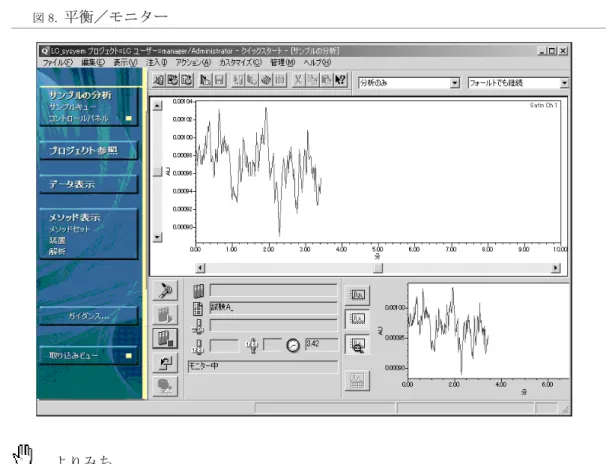
設定 し た装置 メ ソ ッ ド で LC シ ス テ ム を運転す る 操作がセ ッ ト ア ッ プです。 LC シ ス テ ムの平衡化の状況を確認す る 場合、 平衡化 / モニ タ ーの操作を行い ます。 サン プル注 入は行われず、 検出器のモニ タ ーが行われ ます。 □ナビ ゲーシ ョ ンバー [取 り 込みビ ュ ー] を ON と し ます。 □ さ ら に [サ ンプルの分析] の [ コ ン ト ロ ールパネル] を選びます。 図 6. コ ン ト ロ ールパネル グ レー枠の表示部分は、 「表示」 メ ニ ュ ー - 「ツールバー」 で設定で き ます。 □平衡化 / モニ タ ー ボ タ ン を ク リ ッ ク し ます。図 8. 平衡/モニ タ ー よりみち ダ イ レ ク ト にポ ン プの流量や組成を変更す る 場合 : コ ン ト ロ ールパネルの 「流量の変更」 ボ タ ン を ク リ ッ ク す る と 変更画面が起動 し ます。 ダ イ レ ク ト にポ ン プ を停止す る 場合 : コ ン ト ロ ールパネルの 「流量停止」 ボ タ ン を ク リ ッ ク す る と 変更画面が起動 し ます。 ダ イ レ ク ト に ラ ン プ を On/Off す る 場合 : 2489UV 検出器ダ イ レ ク ト コ ン ト ロ ールパネルの 「 ラ ン プの On/Off」 ボ タ ン を ク リ ッ ク す る と 変更画面が起動 し ます。
装置の準備 ・ 平衡化 ・ ベース ラ イ ンモニ タ ー ★モ ニ タ ーのスケー リ ン グ を変更 モニ タ ーの ス ケー リ ン グの変更 し たい場合はモニ タ ー画面上で右 ク リ ッ ク し 、 「プ ロ パ テ ィ 」 メ ニ ュ ーを選びます。 図 9. [ス ケー リ ン グ] タ ブ を選びます。 [Y -開始] [Y -終了] を入力 し 一定の ス ケール と し ます。 空欄はオー ト ス ケールです。 ベース ラ イ ンの拡大はマウス で も行え ます。 ★ベース ラ イ ン モ ニ タ ーの中止 ベース ラ イ ン モニ タ ーは中断 し ない と ス ク ロ ールを繰 り 返 し 続行 し ます。 □画面下方にあ る [中断 (赤ボ タ ン)] を ク リ ッ ク し ます。 モニ タ ーが中断 し 次の作業が行え ます。 モ ニ タ ーが中断 し て も ポン プの送液は止ま り ません。セ ッ ト ア ッ プ を行 っ た装置 メ ソ ッ ド の初期条件で送液 さ れ続けます。
3. シ ン グル イ ン ジ ェ ク シ ョ ンの分析開始
□ [シ ン グル注入] ボ タ ン を ク リ ッ ク し ます。 □分析条件を設定 し ます。 サン プル名 . サン プルの名前を設定 し ます。 機能 . 標準試料注入又は未知試料注入を選びます。 メ ソ ッ ド セ ッ ト . 作成 し た メ ソ ッ ド セ ッ ト が選ばれてい る こ と を確認 し ます。 バイ アル . 注入す る サ ンプルのバ イ アル位置を設定 し ます。 注入量 . 注入す る 量 (μl) を設定 し ます。 分析時間 . デー タ の取 り 込み時間 (分) を指定 し ます。 図 10. シ ン グル注入のパ ラ メ ー タ 指定 ★注入操作・
Waters 製オー ト サ ンプ ラ ーの場合 □ [注入] を ク リ ッ ク し ます。設定 し たバ イ アル番号、注入量で分析が ス タ ー ト し ます。・
他社のオー ト サン プ ラ ー ・ マニ ュ アル イ ン ジ ェ ク タ ーの場合 □ [注入] を ク リ ッ ク し ます。 シ ス テ ムの状態が " 注入待機中 " と な っ た こ と を確認 し 、 オー ト サ ンプ ラ ーの ス タ ー ト 又はサ ンプルの注入を行い ます。 図 11.シ ン グル イ ン ジ ェ ク シ ョ ンの分析開始
3.1 分析中デー タ の確認
分析途中で も レ ビ ュ ー画面にデー タ を表示 し 解析を行い、 分離状態を確認で き ます。 □レ ビ ュ ーのボ タ ン を選びます。 デー タ が レ ビ ュ ー画面に表示 さ れ ます。 随時デー タ は更新 さ れ ます。 図 12. 分析中のモ ニ タ ーに戻る場合はナ ビゲーシ ョ ンバー [サン プルの分析] の [ コ ン ト ロール パネル] を選びます。3.2 分析条件 (装置 メ ソ ッ ド ) の調整
確認 し た ク ロ マ ト グ ラ ム の結果をみて保持時間の調整の為にポ ン プの流量な ど を変更 す る 手順を ご紹介 し ます。 □ナビ ゲーシ ョ ンバー [ メ ソ ッ ド 表示] の [装置] を選びます。 □変更す る 装置 メ ソ ッ ド が開いてい る こ と を確認 し ます。 □装置 メ ソ ッ ド 内の流量な ど の条件を変更 し ます。 □変更後、 「フ ァ イ ル」 メ ニ ュ ーか ら 「上書 き 保存」 を 選ぶか [保存] ア イ コ ン を ク リ ッ ク し ます。 図 13. メ ソ ッ ド 再編集 □新たに注入を開始すれば新 し い分析条件で分析で き ます。 よりみち プ ロ ジ ェ ク ト 参照画面か ら [ メ ソ ッ ド ] タ ブで変更 し たい メ ソ ッ ド を ダブル ク リ ッ ク す る と 図 13 と 同 じ 画面が開 き ます。 そ こ で同 じ よ う に編集す る こ と も で き ます。 現在開いている装置メソッド第 3 章
解析条件の設定
こ の章では ク ロ マ ト グ ラ ム を解析 し 面積値の計算、 検量線作成、 定量を 行 う 基本条件の設定、 解析を行 う 画面の基本操作を ご紹介 し ます。
1. ク ロ マ ト グ ラ ム を確認す る
1.1 プ ロ ジ ェ ク ト 参照
ク ロ マ ト グ ラ ムの確認はプ ロ ジ ェ ク ト 画面を開いて行い ます。 □ナビ ゲーシ ョ ンバーの [プ ロ ジ ェ ク ト 参照] を選びます。 プ ロ ジ ェ ク ト 画面が表示 さ れ ます。 シ ン グル イ ン ジ ェ ク シ ョ ン で注入 し たデー タ は [ イ ン ジ ェ ク シ ョ ン] お よ び [ チ ャ ン ネル ] タ ブで確認 し ます。 □ [チ ャ ン ネル] タ ブ を選びます。 図 1. プ ロ ジ ェ ク ト 画面 チ ャ ン ネル タ ブ □条件設定す る デー タ の上で右 ク リ ッ ク - 「レ ビ ュ ー」 を選びます。 複数のデー タ を一度に レ ビ ュ ーす る場合はあ ら か じ め選んでおい てか ら 右 ク リ ッ ク し ま す ([Ctrl]+ ク リ ッ ク ・ [Shift]+ ク リ ッ ク で複数選びます)。 レ ビ ュ ー画面に選択 し た ク ロ マ ト グ ラ ムが表示 さ れ ます。 よりみち 分析直後のデータなど、見当たらない場合、 [更新]ボタンでテーブル情報を更新します。ク ロ マ ト グ ラ ム を確認す る 図 2. 選択 し たデー タ に関する情報は [2D チ ャ ン ネル] テーブルに表示 さ れます。 表の下にあ る [2D チ ャ ン ネル] タ ブ を選びます。 各デー タ のピー ク 情報は [ピー ク] テーブルに表 示 さ れます。 解析パラメータウィザード 2D チャンネルタブ
1.2 デー タ 表示画面の基本
□拡大部分を マ ウ ス で囲み拡大 し ます。 図 3. □拡大 し た ク ロ マ ト グ ラ ムは表示内で右 ク リ ッ ク し 「全体表示」 「前の拡大に戻 る 」 で 拡大をや り 直 し ます。 図 4. ク ロ マ ト グ ラ ムの コ ピー □ ク ロ マ ト グ ラ ム の表示内で右 ク リ ッ ク し 「 コ ピー」 で “ メ タ フ ァ イ ル” 形式でデー タ が コ ピーで き ます。 ワ ープ ロ (ワ ー ド パ ッ ト な ど) に メ タ フ ァ イ ル形式で貼 り 付け し て く だ さ い。 ア ク セサ リ にあ る " ペ イ ン ト " な ど ビ ッ ト マ ッ プデー タ 専用ア プ リ ケーシ ョ ン に貼 り 付け し た場合、 図の印刷品位が悪 く な り ます。 必ず メ タ フ ァ イルに対応 し たア プ リ ケーシ ョ ン に貼 り 付け し て下 さ い。解析 メ ソ ッ ド の作成
2. 解析 メ ソ ッ ド の作成
解析 メ ソ ッ ド 作成 ウ ィ ザー ド で ピー ク 幅 ・ 検出感度 (傾 き : Slope) ・ 最小面積 ・ 高 さ ・ 積分禁止 ・ 成分テーブル ・ 濃度テーブルが設定で き ます。 定量下限付近のデー タ を使 用すれば最小面積な ど を効果的に設定で き ます。2.1 解析 メ ソ ッ ド 作成ウ ィ ザー ド の起動
□ [解析パ ラ メ ー タ ウ ィ ザー ド ] ボ タ ン を ク リ ッ ク し ます。 図 5. 解析 メ ソ ッ ド 作成 ウ ィ ザー ド □ [ 新 し い解析 メ ソ ッ ド を作成す る ] を選び [OK] を ク リ ッ ク し ます。 図 6. 解析 メ ソ ッ ド 新規作成 □ [ 解析の種類 : LC] で [OK] を ク リ ッ ク し ます。図 7. 波形解析の範囲 □波形解析を行 う 部分を マ ウ ス で拡大 し ます。 「開始」 か ら 「終了」 ま での範囲のみ、 解析が行われ ます。 その他の範囲には積分禁止 イ ベン ト がかか り 、 解析が行われ ません。 □ [ 次へ ] を ク リ ッ ク し ます。 ク ロ マ ト グ ラ ムの拡大をや り 直す場合は ク ロ マ ト グ ラ ムの上で右 ク リ ッ ク し 「全体表示」 ( 最初の表示 ) 又は「前の拡大に戻る」 (一回前の拡大) を選びます。 図 8. ピー ク 幅 と 検出感度 □ピー ク 幅 と 検出感度が自動で決定 さ れ ます。
解析 メ ソ ッ ド の作成 ・ ピー ク 幅 ベース ラ イ ン幅 (sec) です。 設定 し た値 よ り 幅の大 き い ピー ク が検出 さ れた時、 積分 が行われ ます。 ・ 検出感度 ベース ラ イ ンの傾 き (μV/sec) を意味 し てい ます。 設定値を超え る ベース ラ イ ンの変 化があ っ た場合、 ピー ク が検出 さ れ ます。 詳細は 「Empower3 ソ フ ト ウ ェ ア デー タ 取 り 込み / 解析理論ガ イ ド 」 を ご覧 く だ さ い。 □ [ 次へ ] を ク リ ッ ク し ます。 図 9. 最小面積、 高 さ □検出す る 最小ピー ク の上で ク リ ッ ク し ます。 ク リ ッ ク し た ピー ク が赤 く な り ます。 □ [最小面積] 又は [最小高 さ ] を ク リ ッ ク し ます。 [最小面積] 又は [最小高 さ ] が設定で き 、 設定値 よ り 小 さ な ピー ク は検出 さ れな く な り ます。
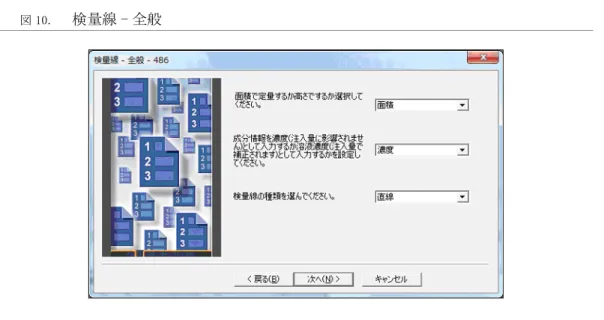
図 10. 検量線 - 全般 □定量条件を変更で き ます。 下の場合は変更 し て く だ さ い。 高 さ で定量 し ますか ? → " はい " の場合は " 面積 " を " 高 さ " に変更 標準試料 と 未知試料で注入容量が異な り ますか?→ " はい " の場合は " 濃度 " を " 溶 液濃度 " に変更 * 濃度は成分量の意味です。 成分量は濃度、 重量な ど任意の も のが設定で き ます。 □ [次へ] を ク リ ッ ク し ます。 図 11. ク ロ ス チ ャ ン ネル内部標準 □ [いいえ] を選びます。
解析 メ ソ ッ ド の作成 図 12. 検量線 - 名前 と 保持時間 □成分の名前を タ イ プ し ます。 同定 し ない (名前のつかない) ピー クは行を削除 し て下 さ い。 □ [次へ] を ク リ ッ ク し ます。 図 13. 検量線 - 濃度
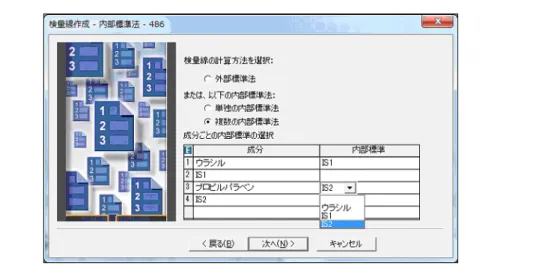
図 14. 検量線作成 ‐ 内部標準法 □外部標準 (絶対検量線) 検量線 ・ 内部標準検量線を選びます。 外部標準 (絶対検量線) 検量線の場合 □ " 外部標準法 " のマー ク は変更せず [次へ] を ク リ ッ ク し ます。 図 17 へ進みます。 内部標準法の場合、 設定を変更 し ます。 内部標準ピー ク が 1 種類の場合 図 15. 単独の内部標準法 □ " 単独の内部標準法 " を マー ク し 、" 内部標準に使 う 成分の選択 " 欄で内部標準成分 名を選びます。
解析 メ ソ ッ ド の作成
図 16. 複数の内部標準法
□ [次へ] を ク リ ッ ク し ます。
![図 4. 「既定の メ ソ ッ ド の選択」 画面 □その他の メ ソ ッ ド を指定 し 、 [ 次へ ] を ク リ ッ ク し ます。 図 5. 「 メ ソ ッ ド セ ッ ト の名前」 画面 □ メ ソ ッ ド セ ッ ト 名は メ ソ ッ ド セ ッ ト 内に設定 し た装置 メ ソ ッ ド と 同 じ 名前が自動的 に入 り ます。 メ ソ ッ ド セ ッ ト 名は装置 メ ソ ッ ド 名 と 同 じ に し てお く と 便利です。 □ [ 完了 ] を ク リ ッ ク し 、 メ ソ ッ ド](https://thumb-ap.123doks.com/thumbv2/123deta/6977496.774395/18.892.236.791.168.409/その他ドセット設定し装置メソドく便利ド.webp)
![図 7. 波形解析の範囲 □波形解析を行 う 部分を マ ウ ス で拡大 し ます。 「開始」 か ら 「終了」 ま での範囲のみ、 解析が行われ ます。 その他の範囲には積分禁止 イ ベン ト がかか り 、 解析が行われ ません。 □ [ 次へ ] を ク リ ッ ク し ます。 ク ロ マ ト グ ラ ムの拡大をや り 直す場合は ク ロ マ ト グ ラ ムの上で右 ク リ ッ ク し 「全体表示」 ( 最初の表示 ) 又は「前の拡大に戻る」 (一回前の拡大) を選びます。 図 8](https://thumb-ap.123doks.com/thumbv2/123deta/6977496.774395/30.892.210.793.163.455/ベンがかかませんクリックしますクし全体表示.webp)
![図 14. 検量線作成 ‐ 内部標準法 □外部標準 (絶対検量線) 検量線 ・ 内部標準検量線を選びます。 外部標準 (絶対検量線) 検量線の場合 □ " 外部標準法 " のマー ク は変更せず [次へ] を ク リ ッ ク し ます。 図 17 へ進みます。 内部標準法の場合、 設定を変更 し ます。 内部標準ピー ク が 1 種類の場合 図 15](https://thumb-ap.123doks.com/thumbv2/123deta/6977496.774395/34.892.194.796.63.1145/検量線検量線場合□外部標準マー設定変更します内部標準ピー.webp)