Microsoft Exchange Server 2003/2007 と IM and
Presence との統合
このモジュールでは、WebDAV 経由での IM and Presence Service と Microsoft Exchange Server 2003 および 2007 の統合について説明します。 Exchange Web サービス(EWS)経由で Exchange サーバ 2007 または 2010 と統合する場合は、Microsoft Exchange Server 2007/2010 と IM and Presence との統合を参照してください。各種の Exchange の統合の概要については、IM and Presence と Microsoft Exchange との統合を参照してください。
(注)
• Microsoft Exchange 2003 設定チェックリスト(WebDAV), 1 ページ • Exchange 2003 アカウントの権限の確認, 4 ページ
• Microsoft Exchange 2007 設定チェックリスト(WebDAV), 4 ページ • Exchange 2007 アカウントの権限の確認, 7 ページ
• Exchange 2003/2007 仮想ディレクトリの認証の有効化, 9 ページ
Microsoft Exchange 2003 設定チェックリスト(WebDAV)
表 1:Microsoft Exchange 2003 コンポーネントの設定作業, (2 ページ)は、Microsoft Exchange 2003 サーバ上のメールボックスへのアクセスを設定するときに従う必要のあるチェックリストで す。 詳細については、Microsoft Server 2003 のマニュアル(http://technet.microsoft.com/en-us/library/ bb123872(EXCHG.65).aspx)を参照してください。Cisco Unified Communications Manager リリース 9.0(1) 上の IM and Presence サービス向け Microsoft Exchange
表 1:Microsoft Exchange 2003 コンポーネントの設定作業 特記事項 手順 作業 Exchange サーバに管理 者アカウントがすでに 設定されている場合が あります。 ただし、 Exchange 統合には別個 の管理者アカウントを 作成することをお勧め します。デフォルトの 管理者設定では、 Exchange サーバの他の ユーザ アカウントにサ イン インできない可能 性があるためです。
1 Exchange サーバの Active Directory ユーザとコ
ンピュータ(ADUC)で新しいサービス アカウ ントを作成します。
2 Exchange サーバの Active Directory ユーザとコ
ンピュータ(ADUC)で新しいセキュリティ グ ループを作成します。 そのセキュリティ グルー プに「Exchange 表示専用管理者」という名前を 付けます。 3 作成した Exchange 表示専用管理者グループを右 クリックし、[プロパティ(Properties)]を選択 します。 [メンバー(Members)] タブで、この グループに作成したサービス アカウントを追加 します。 4 Exchange サーバで [システム マネージャー (System Manager)] を開き、[管理グループ (Administrative Groups)] で「Exchange 表示専 用管理者」グループに移動します。
5 このグループを右クリックし、[制御の委任
(Delegate Control)] を選択して、Exchange 管 理委任ウィザードを開始します。 6 [追加(Add)] を選択し、作成したグループま で移動して選択します。 7 そのグループに Exchange 表示専用管理者の役割 を割り当てます。 サービス アカウン トを作成し、 「Exchange 表示専 用管理者」セキュ リティ グループの メンバとして追加 する。
特記事項 手順 作業 Exchange 2003 環境で は、管理者(Exchange 表示専用の権限を持 つ)だけが Exchange サーバ上のユーザ アカ ウントにサイン インし て Exchange 設定を表示 できるように、この ユーザ アカウントに 「Exchange 表示専用管 理者」権限を委任する 必要があります。 ユーザ アカウントは、 一般の Exchange ユーザ が使用する標準の Windows アカウントで す。 1 Exchange サーバに新しいユーザ アカウントを作 成します。 2 Exchange サーバの [システム マネージャー
(System Manager)] を開き、[Administrative Groups(管理グループ)] で作成したアカウン トを追加する管理グループに移動します。
3 このグループを右クリックし、[制御の委任
(Delegate Control)] を選択して、Exchange 管 理委任ウィザードを開始します。 4 [追加(Add)] を選択し、作成したユーザ アカ ウントまで移動して選択します。 5 そのアカウントに Exchange 表示専用管理者の役 割を割り当てます。 ユーザ アカウント を作成し、 「Exchange 表示専 用管理者」の制御 をユーザ アカウン トに委任する。 IM and Presence では、 Exchange サーバ上の ユーザの予定表を確認 するために、Receive As アカウント権限が追 加で必要となります。 この権限を上位レベル (メール ストレージ グ ループなど)で割り当 て、メール ストレージ グループ内のすべての メールボックスに対す る読み取り専用アクセ スを有効にすることを 推奨します。 1 Exchange サーバで [システム マネージャ(System Manager)] を開き、[管理グループ (Administrative Group)] で [最初の管理グルー プ(First Administrative Group)] > [サーバ (Servers)] > [最初のサーバ(First Server)] > [メールボックス ストア(Mailbox Store)] に移 動します。 2 メールボックス ストアを右クリックし、[プロ パティ(Properties)] を選択します。 [セキュリ ティ(Security)] タブで、予定表の情報にアク セスする必要のあるアカウントの名前を入力し ます。 3 アカウントとすべての関連メールボックス スト アに Receive As 権限を割り当てます。 ユーザ メールボッ クスに対する Receive As 権限を付 与する。 トラブルシューティングのヒント
• IM and Presence は、Exchange サーバへの接続時にアカウントへのサイン インを可能にするた めにのみ、そのアカウントに Receive As 権限を必要とします。 このアカウントは、通常、 メールを受信しないため、領域の割り当てについて考慮する必要はありません。
Cisco Unified Communications Manager リリース 9.0(1) 上の IM and Presence サービス向け Microsoft Exchange
3
Microsoft Exchange Server 2003/2007 と IM and Presence との統合
• Exchange サーバがダウンしていることを示すエラー メッセージが表示され、証明書が正しく 設定されている場合は、Receive As アカウントが適切に設定されていません。 上記の手順に 従ってアカウントを再作成してください。 次の作業 Exchange 2003 アカウントの権限の確認, (4 ページ)
Exchange 2003 アカウントの権限の確認
この手順は、Microsoft Exchange Server 2003 SP1 以降のリリースに適用されます。 手順
ステップ 1 Internet Explorer で次の URL に接続します。 https://server/exchange/user@domain
ここで、server = サーバ名、user = ユーザ名(Receive-As アカウント以外のユーザ)、domain = exchange ドメイン名です。 ステップ 2 Receive As クレデンシャルを使用してサイン インします。 このクレデンシャルによって OWA ア カウントにアクセスできる場合は、権限が Exchange サーバまで正しく伝播されたことを意味しま す。 次の作業 Microsoft Exchange との統合向けのプレゼンス ゲートウェイの設定
Microsoft Exchange 2007 設定チェックリスト(WebDAV)
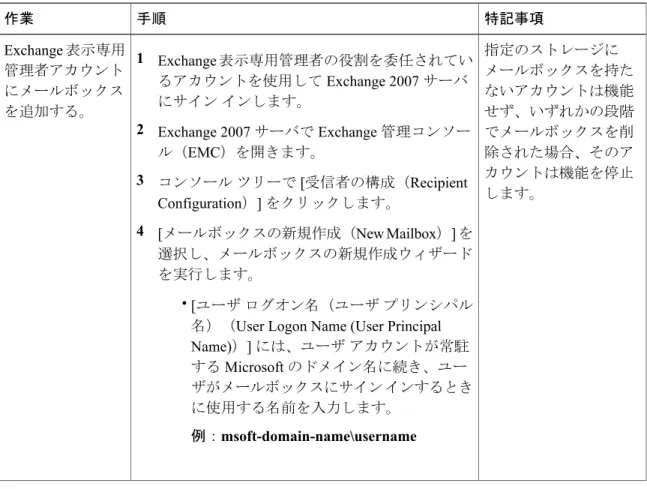
次の表は、Microsoft Exchange 2007 サーバ上のメールボックスへのアクセスを設定するときに従う 必要のあるチェックリストです。 詳細については、Microsoft Server 2007 のマニュアル(http:// technet.microsoft.com/en-us/library/bb124558(EXCHG.80).aspx)を参照してください。表 2:Microsoft Exchange 2007 コンポーネントの設定作業 特記事項 手順 作業 指定のストレージに メールボックスを持た ないアカウントは機能 せず、いずれかの段階 でメールボックスを削 除された場合、そのア カウントは機能を停止 します。 1 Exchange 表示専用管理者の役割を委任されてい るアカウントを使用して Exchange 2007 サーバ にサイン インします。 2 Exchange 2007 サーバで Exchange 管理コンソー ル(EMC)を開きます。 3 コンソール ツリーで [受信者の構成(Recipient Configuration)] をクリックします。 4 [メールボックスの新規作成(New Mailbox)] を 選択し、メールボックスの新規作成ウィザード を実行します。 • [ユーザ ログオン名(ユーザ プリンシパル 名)(User Logon Name (User Principal Name))] には、ユーザ アカウントが常駐 する Microsoft のドメイン名に続き、ユー ザがメールボックスにサイン インするとき に使用する名前を入力します。 例:msoft-domain-name\username Exchange 表示専用 管理者アカウント にメールボックス を追加する。
Cisco Unified Communications Manager リリース 9.0(1) 上の IM and Presence サービス向け Microsoft Exchange
5
Microsoft Exchange Server 2003/2007 と IM and Presence との統合
特記事項 手順 作業 • Exchange 2007 環境 では、管理者 (Exchange 表示専 用の権限を持つ) だけが Exchange サーバ上のユーザ アカウントにサイ ン インして Exchange 設定を表 示できるように、 このユーザ アカウ ントに「Exchange 表示専用管理者」 権限を委任する必 要があります。 •ユーザ アカウント は、一般の Exchange ユーザが 使用する標準の Windows アカウン トです。 Exchange 管理コンソール(EMC)を使用する場合 1 Exchange 2007 サーバで EMC を開きます。 2 コンソール ツリーで [組織構成(Organization Configuration)] を右クリックします。
3 [Exchange 管理者の追加(Add Exchange
Administrator)] を選択し、作成したユーザ アカ ウントまで移動して選択します。 4 そのアカウントに Exchange 表示専用管理者の役 割を割り当てます。 Exchange 管理シェル(EMS)を使用する場合 1 コマンド ライン入力を行うために EMS を開き ます。 2 Run 行または EMS のコマンド プロンプトから、 関連する引数を伴う Add-Exchange コマンドを実 行します。 次に、構文とコマンド例を示します。 構文
Add-ExchangeAdministrator -Role "role" -Identity "identity"
例
Add-ExchangeAdministrator -Role ViewOnlyAdmin -Identity CUPSAdmin Exchange 表示専用 管理者の権限をア カウントに委任す る。 この手順を実行するた めに、Exchange 管理コ ンソール(EMC)を使 用することはできませ ん。 Exchange 管理シェル(EMS)を使用する場合 1 コマンド ライン入力を行うために EMS を開き ます。 2 EMS で次のように Add-ADPermission コマンド を実行します。 構文
Add-ADPermission -Identity "Mailbox Store" -User "Trusted User" -ExtendedRights Receive-As
例
Add-ADPermission -Identity "First Storage Group" -User CUPSAdmin -ExtendedRights Receive-A
ユーザ メールボッ クスに対する Receive As 権限を 付与する。
トラブルシューティングのヒント
• IM and Presence は、Exchange サーバへの接続時にアカウントへのサイン インを可能にするた めにのみ、そのアカウントに Receive As 権限を必要とします。 このアカウントは、通常、 メールを受信しないため、領域の割り当てについて考慮する必要はありません。 • Exchange サーバがダウンしていることを示すエラー メッセージが表示され、証明書が正しく 設定されている場合は、Receive As アカウントが適切に設定されていません。 上記の手順に 従ってアカウントを再作成してください。 次の作業 Exchange 2007 アカウントの権限の確認, (7 ページ)
Exchange 2007 アカウントの権限の確認
Exchange 2007 アカウントにアクセス許可を割り当てた後は、そのアクセス許可がメールボックス レベルに伝播されており、エンドユーザのメールボックスにアクセスできることを確認する必要 があります。 Exchange 2007 では、権限がメールボックスに伝播されるまでに時間を要します。 はじめる前に• Exchange アカウントに適切な役割と Receive-As 権限を委任してください。 「Microsoft Exchange 2007 設定チェックリスト」を参照してください。
•次の手順の例では、Exchange アカウントが「cupsadmin」であり、メール ストレージ グルー プの名前が「First Storage Group」であることを前提とします。
手順 ステップ 1 コマンド ライン入力を行うために Exchange 管理シェル(EMS)を開きます。 ステップ 2 次のように Exchange アカウントが「Exchange 表示専用管理者」グループのメンバであることを確 認します。 a) EMS で次のコマンドを実行します。 ([ADSI]"LDAP://CN=CUPS Admin,CN=Users,DC=r7,DC=com").memberof 「CN=CUPS Admin,CN=Users,DC=r7,DC=com」は、Exchange アカウントの識別名 (DN)です。 DN を決定するには、adsiedit.msc を使用します。 また、必要に応じ て Active Directory 管理者に DN を確認することもできます。 (注) b) 次のように、Exchange アカウントが「Exchange 表示専用管理者」グループのメンバであるこ とがコマンド出力に示されていることを確認します。 例:コマンド出力
Cisco Unified Communications Manager リリース 9.0(1) 上の IM and Presence サービス向け Microsoft Exchange
7
Microsoft Exchange Server 2003/2007 と IM and Presence との統合
DC=com DC=r7, OU=Microsoft Exchange Security Groups, CN=Exchange View-Only Administrators, ステップ 3 次のように、Exchange アカウントにメール ストレージ グループに対する「Receive-As」権限があ ることを確認します。 a) EMS で次のコマンドを実行します。
Get-ADPermission "First Storage Group" -user cupsadmin | Format-Table -AutoSize
「First Storage Group」は、メール ストレージ グループの名前です。 「cupsadmin」 は、Exchange アカウントです。 (注) b) 次のように、Exchange アカウントがメール ストレージ グループに対する「Receive-As」権限 を持っていることがコマンド出力に示されていることを確認します。 例:コマンド出力 Rights - Inherited Inherited Inherited Inherited Inherited Deny User Identity -Receive-As FALSE FALSE R7\cupsadmin HTLUO-MAIL\First Storage Group ステップ 4 Exchange アカウントがエンドユーザのメールボックスに対するアクセス許可を持っていることを 確認するには、次の操作を行います。 a) EMS で次のコマンドを実行します。
Get-MailboxPermission jdoe -user cupsadmin | Format-Table -autosize
「jdoe」は、エンド ユーザのメールボックスです。 「cupsadmin」は、Exchange アカ ウントです。
(注)
b) 次のように、Exchange アカウントが jdoe のメールボックスに対する FullAccess 権限を持って いることがコマンド出力に示されていることを確認します。
Deny - IsInherited IsInherited IsInherited IsInherited IsInherited IsInherited - AccessRights AccessRights AccessRights AccessRights AccessRights AccessRights User Identity -FALSE TRUE {FullAccess} R7\cupsadmin r7.com/Dallas/John Doe トラブルシューティングのヒント ユーザ メールボックスに対するフル アクセス権限は、最上位の権限(この例では「First Storage Group」)から継承されます。 コマンド(ステップ 4, (8 ページ)で実行したコマンド以 外)が出力を返さない場合は、権限がメールボックスまで伝播されていないことを意味しま す。 Exchange アカウントがエンド ユーザのメールボックスに対して FullAccess 権限を持つま で、先に進まないでください。 次の作業 Microsoft Exchange との統合向けのプレゼンス ゲートウェイの設定
Exchange 2003/2007 仮想ディレクトリの認証の有効化
Microsoft Office Outlook Web アクセスが正しく動作するためには、Exchange 仮想ディレクトリ (/exchange および /exchweb)の基本認証を有効にする必要があります。 /exchange ディレクトリ は、OWA と WebDAV のメールボックス アクセス リクエストを処理します。 /exchweb ディレク トリには、OWA および WebDAV が使用するリソース ファイルが含まれています。 また、Exchange 仮想ディレクトリで Windows 統合認証を有効にすることもできます(オプション)。 さらに、 フォーム ベース認証もオプションで有効にできます。次に、Windows Server 2003 を搭載した Exchange 2003 および Exchange 2007 での WebDAV 統合の 手順を示します。
Cisco Unified Communications Manager リリース 9.0(1) 上の IM and Presence サービス向け Microsoft Exchange
9
Microsoft Exchange Server 2003/2007 と IM and Presence との統合
手順
ステップ 1 [管理ツール(Administrative Tools)] から [インターネット インフォメーション サービス(Internet Information Services)] を開き、サーバを選択します。
ステップ 2 [Web サイト(Web Sites)] を選択し、[既定の Web サイト(Default Web Site)] を選択します。 ステップ 3 /exchange または/exchweb ディレクトリ フォルダを右クリックし、[プロパティ(Properties)] を選
択します。
ステップ 4 [ディレクトリ セキュリティ(Directory Security)] タブを選択します。
ステップ 5 [認証とアクセス制御(Authentication and Access Control)] で、[編集(Edit)] を選択します。 ステップ 6 [認証(Authentication)] では [基本認証(Basic Authentication)] と [統合 Windows(Integrated
Windows)] チェックボックスが選択されていることを確認します。
ステップ 7 [オプション] フォーム ベース認証を有効にするには、次の手順を実行します。
a) Exchange 管理コンソール(EMC)を開きます。
b) 左側のペインで [サーバの構成(Server Configuration)] > [クライアント アクセス(Client Access)] を選択します。
c) [クライアント アクセス(Client Access)] ペインで適切なサーバを選択し、[Outook Web アク セス(Outlook Web Access)] タブを選択します。
d) OWA(デフォルトの Web サイト) を右マウス ボタンで選択し、[プロパティ(Properties)] を 選択します。
e) [認証(Authentication)] タブを選択します。
f) [フォームベースの認証を使用する(Use forms-based authentication)] を選択し、[ログオン形式 (Logon Format)] で [ドメイン\ユーザ名(Domain\user name)] を選択します。
[Form Based Authentication(フォーム ベースの認証)] が選択されている場合は、基本認 証はデフォルトで OWA になります。
(注)
関連トピック
http://technet.microsoft.com/en-us/library/aa998849(EXCHG.80).aspx
Exchange 2007 から「HTTP 503 サービス利用不可(HTTP 503 Service Unavailable)」エラーを 解決する