
統合ガイド
改訂 GMcAfee SaaS Email Protection
Microsoft Office 365 と Exchange Online の保護
Microsoft Office 365 の設定
このガイドの説明に従って、McAfee®
SaaS Email Protection を使用するように Microsoft Office 365 と Microsoft Exchange Online を設定します。
メール トラフィックの量が少ない場合には、以下の手順に従ってユーザーへの影響を最小限に抑えてください。 また、 サービスが中断する可能性があることを標準の保守手順に従って事前にユーザーに通知してください。
Microsoft Office 365 について
Microsoft Office 365 は、メール ホスティングや生産性ツールをオンラインで提供するクラウドベースのサービス です。ホスティングされた Microsoft Exchange (Exchange Online) も提供します。 Exchange Online を保護 する McAfee®
SaaS Email Protection は、高度な脅威対策、スパム フィルタリング、最新の暗号化技術、DLP、ク リック時保護などの機能を提供します。
受信メール
フローの保護
受信メール フローを保護するには、Email Protection で MX レコードと受信サーバーを設定します。 次に、メール フローをホスティングされたサーバーに限定するように、Exchange Online のルールを作成します。受信メールのルーティング方法
ドメインの MX レコードにより、ユーザーの受信メールを処理するメール サーバーが決まります。 Office 365 で は、MX レコードはクラウドの Exchange Online サービスを参照しています。 Office 365 を Email Protectionで保護すると、MX レコードが McAfee SaaS サービスを参照します。 これにより、McAfee SaaS が受信メールを フィルタリングし、Exchange Online とユーザーにリレーします。 以下に、各プロセスの流れを説明します。
McAfee
®SaaS Email Protection を使用しない場合のメールの受信
図 1 Microsoft Office 365 でのメールの受信
1 Exchange Online の受信者にメールが送信されます。
2 メール サーバーが MX レコードを参照し、Exchange Online がメッセージの宛先であることを確認します。 Exchange Online がクラウドでメールを受信し、格納します。
3 受信者のメール クライアントが Exchange Online に接続し、ユーザーがメールにアクセスできるようになりま す。 受信者が Microsoft Outlook または Outlook Web Application (OWA) でメールを開きます。
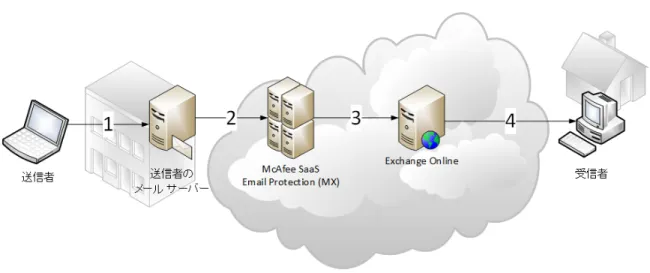
Email Protection で保護された Microsoft Office 365 でのメールの受信
図 2 Email Protection で保護された Microsoft Office 365 でのメールの受信
1 McAfee®
SaaS Email Protection で保護された Exchange Online の受信者にメールが送信されます。
2 MX レコードで、McAfee®
SaaS Email Protection で受信サーバーを設定する
フィルタリングされたメールが Exchange Online に送信されるように、Email Protection で受信サーバーを追加 します。 開始する前に • すべてのドメインを Office 365 に追加または移行します。 • DNS プロバイダーの管理アプリケーションにアクセスできるようにします。 このプロセスをドメインごとに繰り返します。 タスク 1 ドメインの MX レコードを Office 365 にコピーします。
Exchange Online をセットアップすると、Microsoft がドメインの MX レコードを生成します。
a 管理者として Microsoft Office 365 アカウントにログオンします。 b [管理者] 、 [Office 365] の順に選択します。 c 左側のペインで [ドメイン] をクリックします。 d ドメインを選択して、[DNS の管理] をクリックします。 e [Exchange Online] で表の MX 行を探し、[ポイント先のアドレス] 列の値をコピーします。 図 3 Exchange Online MX レコード この値を次の手順で使用します。 2 Control Console に移動し、コピーした値を [SMTP ホスト アドレス] フィールドに指定して、受信サーバーを 設定します。 a [Email Protection] 、 [セットアップ] 、 [受信サーバー] の順に選択します。 図 4 受信サーバーの設定 b [新しいホストの追加] をクリックします。 新しい行が表示されます。
c [SMTP ホスト アドレス] フィールドに、Office 365 でコピーした値を貼り付けます。 d [ポート] フィールドに 25 (デフォルト値) を入力します。 e [基本設定] フィールドに 10 (デフォルト値) を入力します。 f [有効] を選択して、受信サーバーを有効にします。 g [保存] をクリックします。 受信サーバーの設定が完了し、有効になります。フィルタリングされたメールが Office 365 に送信されます。 ただし、次の手順を実行するまで、メール フローが Email Protection 経由になりません。
3 領域で使用する MX レコードを特定します。
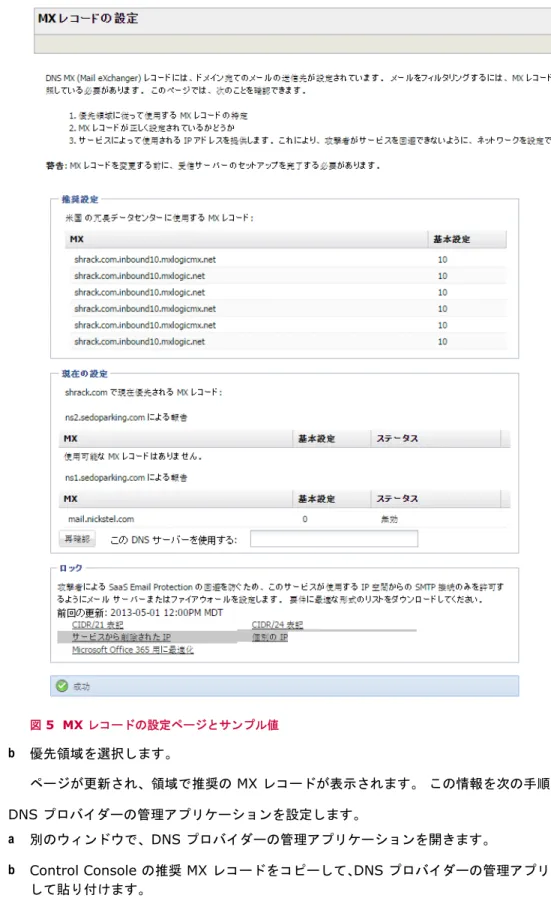
a Control Console で、[Email Protection] 、 [セットアップ] 、 [MX レコード] の順に選択します。
図 5 MX レコードの設定ページとサンプル値 b 優先領域を選択します。 ページが更新され、領域で推奨の MX レコードが表示されます。 この情報を次の手順で使用します。 4 DNS プロバイダーの管理アプリケーションを設定します。 a 別のウィンドウで、DNS プロバイダーの管理アプリケーションを開きます。 b Control Console の推奨 MX レコードをコピーして、DNS プロバイダーの管理アプリケーションに MX 値と して貼り付けます。
これで、MX レコードの設定が完了しました。 メールは、Email Protection 経由で Office 365 と Exchange Online に送信されます。 ただし、DNS キャッシュの関係で、DNS サーバーがこの変更を認識するまで 3 日ほ どかかる場合があります。
デフォルトの接続フィルターを設定する
Exchange Online のスパム フィルタリングを効果的にバイパスするように、デフォルトの接続フィルターの設定を 更新します。 開始する前に Office 365 でルールを有効にする 72 時間前までに MX レコードを更新してください。 • SaaS Email Protection で [MX レコードの設定] ページを開き、[ロック] セクションの[CIDR /24 表記] の値をコピーします。
• [Exchange Online Protection (EOP) コンソール] にアクセスします。
タスク
1 Microsoft Office 365 アカウントにログオンします。
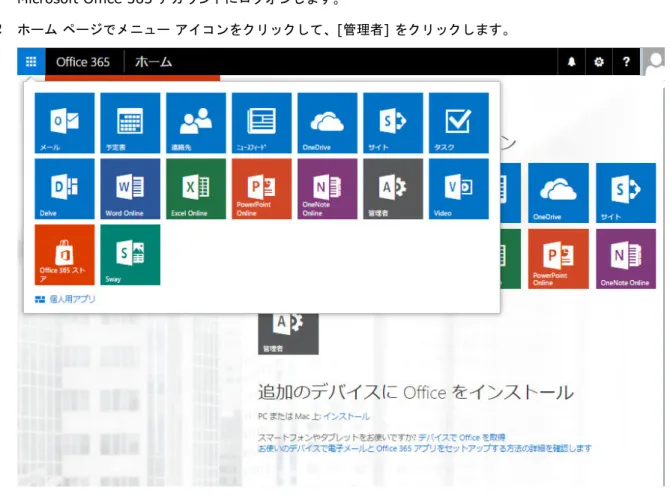
2 ホーム ページでメニュー アイコンをクリックして、[管理者] をクリックします。
図 6 Office 365 のメニュー
3 メニュー オプションから [管理者] 、 [Exchange] の順に選択します。 図 7 Office 365 管理センター [Exchange 管理センター] ページが開きます。 4 左側のナビゲーションで [保護] をクリックします。 [接続フィルター] を選択します。 図 8 [保護] 、 [接続フィルター] 5 [名前] リストで [既定] を選択し、編集アイコンをクリックします。 [スパム フィルター ポリシーの編集] ウィンドウが開きます。 6 左側のナビゲーションで [接続フィルター] をクリックします。
7 [IP 許可一覧] で、IP アドレス範囲を /24 表記で追加します。 図 9 スパム フィルター ポリシーの編集 a 追加アイコンをクリックします。 [許可する IP アドレス] ウィンドウが開きます。 b IP アドレス範囲を /24 表記で入力します。 c [OK] をクリックします。 この操作をそれぞれの IP アドレス範囲で繰り返します。 8 [保存] をクリックします。 Office 365 が設定を更新するまでに 2、3 分かかります。 ページが更新されると、[IP 許可一覧] の設定が構成され ています。
Microsoft Exchange Online をロックするメール フロー ルールを追加する
SaaS Email Protection からのメールのみを許可するメール フロー ルールを作成します。 この変更を行うと、スパ ム送信者はサービスを迂回できなくなります。
開始する前に
Office 365 でルールを有効にする 72 時間前までに MX レコードを更新してください。 • SaaS Email Protection で [MX レコードの設定] ページを開き、[ロック] セクションの
[CIDR /21 表記] の値をコピーします。
タスク
1 Microsoft Office 365 アカウントにログオンします。
2 ホーム ページでメニュー アイコンをクリックして、[管理者] をクリックします。
図 10 Office 365 のメニュー
3 メニュー オプションから [管理者] 、 [Exchange] の順に選択します。 図 11 Office 365 管理センター [Exchange 管理センター] ページが開きます。 4 左側のナビゲーションで [メール フロー] をクリックします。 [ルール] を選択します。 図 12 [メール フロー] 、 [ルール] 5 追加アイコンのプルダウン メニューをクリックして、[送信者または受信者でメッセージを制限する...] を選択し ます。
6 [ルール] ウィンドウで必須フィールドを入力します。
図 13 新しいルール
オプション 手順
[名前] ルールの名前を入力します。 たとえば、SaaS Email Protection から受 信したメールのみを許可する。 [次の場合にこのルールを適用] 1 [送信者の場所] を選択します。 2 [送信者の場所を選択] ウィンドウで、[組織外] を選択します。 3 [OK] をクリックします。 [次の操作を実行] [だれにも通知せずにメッセージを削除する] を選択します。 [このルールを監査するセキュ リティ レベル] 選択を解除します。 [このルールのモードを選択] [施行] を選択します。 これで基本フォームの必須項目の設定が完了しました。 ルールを作成した時点では、すべての受信メールがブロ ックされます。
7 SaaS Email Protection からのメール フローを許可するように例外を追加します。 図 14 新しいルール - 次の場合を除く - IP アドレス範囲を指定 a [詳細オプション] をクリックします。 新しいフィールドが表示されます。 b [次の場合を除く] で [例外を追加] をクリックします。 新しいメニューが表示されます。 c [送信者...] 、 [IP アドレスが範囲のいずれかまたは完全に一致する] の順に選択します。
d [IP アドレス範囲を指定] ウィンドウで、/21 IP アドレス範囲を入力します。 Control Console の [MX レ コードの設定] ページの [ロック] セクションからコピーした値をここに貼り付けます。 e 各範囲の追加アイコンをクリックします。 f [OK] をクリックします。 ウィンドウが閉じます。[次の場合を除く] フィールドに新しい例外ロジックが表示されます。 8 [保存] をクリックします。 [ルール] リストが更新され、新しいルールが追加されます。 ページの右側にルール ロジックが表示されます。
送信メール
フローの保護
送信メールを保護するため、Control Console で送信サーバーを設定し、Exchange Online で送信コネクターを追 加します。
送信メールのルーティング方法
送信メールを保護するため、Exchange Online の送信コネクターを使用して、McAfee SaaS サービス経由でメー ルを送信します。 以下では、シナリオ別に流れを説明します。
McAfee
®SaaS Email Protection を使用しない場合のメールの送信
図 15 Microsoft Office 365 でのメールの送信
1 Microsoft Outlook デスクトップ アプリケーションまたは Outlook Web Application (OWA) を使用して、外 部の受信者にメールを送信します。
2 Office 365 が MX 参照を実行して、受信者のメール サーバーにメールを送信します。
3 受信者がメール クライアントでメールを開きます。
McAfee
®SaaS Email Protection で保護された [Exchange Online] でのメールの送信
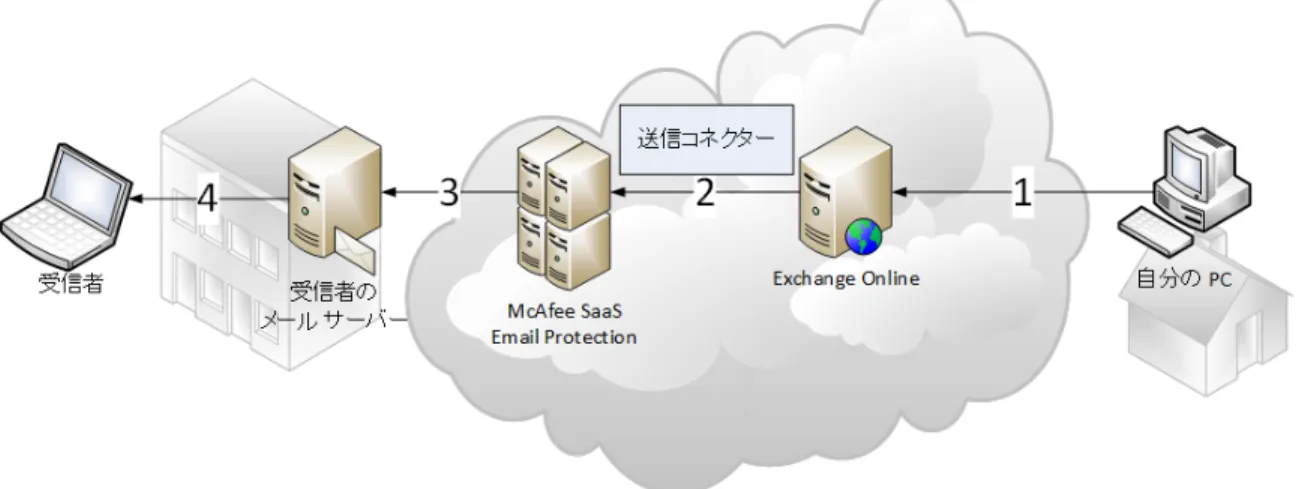
図 16 McAfee®
SaaS Email Protection で保護された Microsoft Office 365 でのメールの送信
1 Microsoft Outlook デスクトップ アプリケーションまたは Outlook Web Application (OWA) を使用してメー ルを送信します。
2 Office 365 が送信コネクターを使用して Email Protection に送信メッセージを送信します。
SaaS Email Protection で送信サーバーを設定する
[送信サーバーのセットアップ] ページで、Email Protection に Microsoft Office 365 からのメールのフィルタリ ングを許可します。 このプロセスをドメインごとに繰り返します。
開始する前に
送信サーバーの設定は領域情報に対応しています。 送信サーバーを追加する前に、[セットアップ] 、 [MX レコード] の順に移動して、領域を設定します。
タスク
1 Control Console で、[Email Protection] 、 [セットアップ] 、 [送信サーバー] の順に選択します。
図 17 送信サーバーのセットアップ - Office 365 2 必要であれば、右上にあるドメイン リンクを使用して、ドメインを変更します。 3 [詳細オプション...] をクリックします。 4 [次の送信元からのメールをフィルタリングする] で [Microsoft Office 365] を選択します。 5 [保存] をクリックします。 新しい設定が反映されるまで 30 分ほどかかります。
送信コネクターを追加して送信サーバーをセットアップする
Email Protection 経由でメールを送信するように Microsoft Office 365 を設定します。
開始する前に
• Office 365 を設定する前に、Email Protection で [送信サーバー] をセットアップします。 • Email Protection の [送信サーバーの設定] ページでホスト名 (太字のテキスト) をコピーします。 図 18 太字で表示されたホスト名をコピーします。 タスク 1 Microsoft Office 365 アカウントにログオンします。 2 ホーム ページでメニュー アイコンをクリックして、[管理者] をクリックします。 図 19 Office 365 のメニュー [Office 365 管理センター] ページが開きます。
3 メニュー オプションから [管理者] 、 [Exchange] の順に選択します。 図 20 Office 365 管理センター [Exchange 管理センター] ページが開きます。 4 左側のナビゲーションで [メール フロー] をクリックします。 [コネクター] を選択します。 図 21 [メール フロー] 、 [コネクター] 5 追加アイコンをクリックします。 6 [新しいコネクター] ウィンドウで、セットアップ プロセスを完了します。
表 1 オプションの定義 オプション 定義 [メール フローのシ ナリオを選択] 1 [差出人] ドロップダウン リストから [Office 365] を選択します。 2 [宛先] ドロップダウン リストから [パートナー組織] を選択します。 3 [次へ] をクリックします。 [新しいコネクター] 1 [名前] フィールドに、コネクターの名前を入力します。 たとえば、McAfee SaaS に送信メールをリレー。 2 [説明] フィールドに、コネクターの目的を表す簡単な説明を入力します。 たとえば、Office 365 のドメインから受信者ドメインへの送信メールをすべて McAfee SaaS Email Protection 経由で送信する。
3 [オンにする] を選択します (デフォルトで選択されています)。 4 [次へ] をクリックします。 [このコネクタはいつ 使いますか?] 1 [メール メッセージが以下に示されたドメインに送信される場合のみ] を選択します。 4 [OK] をクリックして、ウィンドウを 閉じます。 2 追加アイコンをクリックします。 5 [次へ] をクリックします。 3 [ドメインの追加] ウィンドウで * を入力して、すべてのドメインを指定 します。 [電子メール メッセ ージをどのようにル ーティングします か?] 1 [これらのスマート ホストを使ってメールをルーティングする] を選択します。 2 追加アイコンをクリックします。 3 [スマート ホストの追加] ウィンドウで、[送信サーバーの設定] ページからコピーした ホスト名を入力します。 4 [保存] をクリックして、ウィンドウを閉じます。 5 [次へ] をクリックします。 [Office 365 がパー トナー組織のメール サーバーにどのよう に接続しますか?] 1 [常にトランスポート層セキュリティ (TLS) を使って接続をセキュリティで保護する (推奨)] の選択を解除します。 2 [次へ] をクリックします。 [設定を確認します] 1 選択内容を確認します。 2 [次へ] をクリックします。 [このコネクタの検 証] 1 追加アイコンをクリックします。 2 [メールの追加] ウィンドウで、コネクターのテストに使用するメール アドレスを入力 します。 3 [OK] をクリックして、ウィンドウを閉じます。 4 [次へ] をクリックします。 検証結果を使用して、コネクター設定の問題を解決します。
ページが更新され、新しいコネクターが表示されます。
処理の完了
これでインストール プロセスが完了しました。 McAfee®
SaaS Email Protection で Office 365 が保護されてい ます。
Copyright © 2015 McAfee, Inc. www.intelsecurity.com
Intel および Intel のロゴは、Intel Corporation における登録商標です。McAfee および McAfee のロゴは、McAfee, Inc. における登録商標です。 その他すべての登録商標および商標はそれぞれの所有者に帰属します。


![図 17 送信サーバーのセットアップ - Office 365 2 必要であれば、右上にあるドメイン リンクを使用して、ドメインを変更します。 3 [詳細オプション...] をクリックします。 4 [次の送信元からのメールをフィルタリングする] で [Microsoft Office 365] を選択します。 5 [保存] をクリックします。 新しい設定が反映されるまで 30 分ほどかかります。](https://thumb-ap.123doks.com/thumbv2/123deta/8511466.925156/14.918.160.824.210.794/サーバーセットアップドメインドメインオプションフィルタリング.webp)
![表 1 オプションの定義 オプション 定義 [メール フローのシ ナリオを選択] 1 [差出人] ドロップダウン リストから [Office 365] を選択します。 2 [宛先] ドロップダウン リストから [パートナー組織] を選択します。 3 [次へ] をクリックします。 [新しいコネクター] 1 [名前] フィールドに、コネクターの名前を入力します。 たとえば、 McAfee SaaS に送信メールをリレー。 2 [説明] フィールドに、コネクターの目的を表す簡単な説明を入力します。 たとえば](https://thumb-ap.123doks.com/thumbv2/123deta/8511466.925156/17.918.180.867.122.1109/オプションオプションドロップダウンドロップダウンコネクター.webp)
