著者
情報部情報基盤課, 共同研究支援係, 共同利用支援
係
雑誌名
SENAC : 東北大学大型計算機センター広報
巻
54
号
2
ページ
18-23
発行年
2021-04
URL
http://hdl.handle.net/10097/00131848
ストレージシステムの利用法
情報部情報基盤課 共同研究支援係 共同利用支援係
2020年10月1日 初版 2020年10月6日 第2版1
はじめに
本稿では,スーパーコンピュータAOBAのストレージシステムの利用法について紹介します.スト レージ環境にあるホームディレクトリと課題領域の容量確認方法と実行した結果ファイル等のデータ (ストレージ環境)をローカルPCへ転送する方法およびローカルPCからストレージ環境へ転送する方 法について説明します.2
ストレージ環境
2.1
ホームディレクトリ (uhome)
プログラムファイル等を置く自分専用のホームディレクトリになり,ScaTeFSマウントし,AOBA-A とAOBA-Bの両方に共有しています. ディレクトリ名:/uhome/利用者番号 クォータ(容量)制限:5TB クォータ制限を超過した場合,新規の書き込みができなくなりますのでご注意ください. クォータ制 限を下回るように容量を削減すれば再度書き込みが可能になります. • ホームディレクトリの容量確認コマンド front$ uquota 表示例Disk quotas for user利用者番号
Filesystem used(KB) quota(TB)
/uhome/利用者番号 4 5 ホームディレクトリの容量追加申請については,2.3章をご参照ください.
2.2
課題領域(/short/プロジェクトコード)
課題領域は事前申請となり,同一プロジェクトコードの利用者間で大規模なデータ容量を利用され る領域になります.申請を希望される際は,ストレージ資源の兼ね合いもありますので,「利用相談」 (https://www.ss.cc.tohoku.ac.jp/consultation/)から事前にご連絡をお願いします. 容量については,申請されたディスク容量(quota値)になります.ホームディレクトリ同様に AOBA-AとAOBA-Bの両方に共有しています.ストレージシステムの利用法
情報部情報基盤課 共同研究支援係 共同利用支援係
課題領域の容量については,以下のコマンドのquota(TB)部分をご確認お願いします.
• 課題領域の容量確認コマンド
front$ uquota -Aプロジェクトコード 表示例
Disk quotas for projectプロジェクトコード
Filesystem used(KB) quota(TB)
/short/プロジェクトコード 10 20 • 利用方法 – 同一プロジェクトコードの利用者間でデータを共有する. – 対象ディレクトリ内で利用者がそれぞれの専用サブディレクトリ(パーミッション:700)を 作成し使用する. 利用方法の一例 プロジェクトコード:xx200001の場合 コマンド例 1)プロジェクトコードの利用者間でshareを作成しデータを共有 front$ cpホームディレクトリデータ/short/xx200001/share/ コマンド例 2) 利用者の専用サブディレクトリを作成し使用 front$ mkdir /short/xx200001/利用者番号
front$ chmod 700 /short/xx200001/利用者番号
front$ cpホームディレクトリデータ/short/xx200001/利用者番号/ 【留意事項】 – ファイル同期コマンド(rsyncコマンド),コピーコマンド(cpコマンド)を使用する際は,グ ループ権限を保持するオプションは設定せずにご利用ください.オプションを付けた場合, 同一プロジェクトコード間のグループによる容量制限で正しく管理できなくなる恐れがあり ます.また,移動コマンド(mvコマンド)によるファイルの移動を行った場合,元のファ イルのグループ権限が保持されてしまいますので,rsyncコマンド,cpコマンドを利用する ようにしてください. – 課題領域を当年度までのご利用の際,翌年度はデータ保管を行っていません.猶予期間後, 対象課題領域を削除しますので,ローカルPCのディスクへ移行を速やかに進めてください.
2.3
ストレージ申請
ファイル容量の追加は1TB単位から申請可能です.ホームディレクトリ,課題領域ともに利用負担金 が発生しますので,詳しくは「利用負担金」(https://www.ss.cc.tohoku.ac.jp/charge/)をご参照ください. 申請用紙は,「ストレージ容量申請書」(https://www.ss.cc.tohoku.ac.jp/application-form/)を使い申請 をお願いします.3
データ転送方法
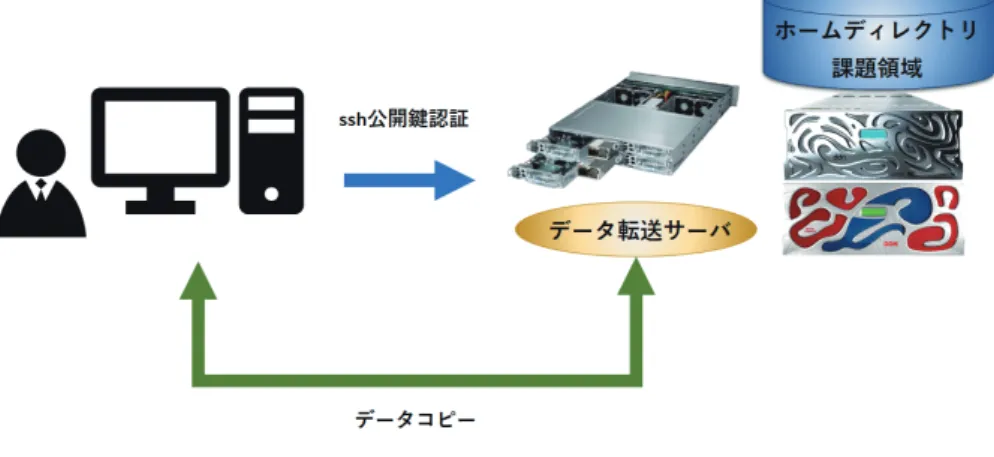
デ ー タ 転 送 サ ー バ へ ロ グ イ ン し ,SSH に よ る 暗 号 化 を 行 う scp(Secure CoPy),SFTP(Ssh File Transfer Protocol) を 利 用 し ま す .接 続 方 法 に つ い て は「 利 用 申 請 か ら ロ グ イ ン ま で 」
(https://www.ss.cc.tohoku.ac.jp/first-use/)をご参照ください. 図1 アクセスイメージ
3.1 Powershell(Windows)
・MAC・Linux
標準でSSHクライアントがインストールされています.インストールされている各Terminalソフトで データ転送サーバへログインします. • scpコマンド SSH利用し,ネットワーク・ホスト間でファイルを安全にコピーするためのコマンドです. ローカルPCからリモート(ストレージ環境)に転送 $ scpローカルPCの保存先パス 利用者番号@file.cc.tohoku.ac.jp:保存先パス scpコマンドの実行例 (ローカルPC上にあるsample.txtファイルをホームディレクトリへ転送) $ scp sample.txt利用者番号@file.cc.tohoku.ac.jp:sample.txt パスフレーズを聞かれますので入力します. リモート(ストレージ環境)からローカルPCに転送 $ scp利用者番号@file.cc.tohoku.ac.jp:ファイル名 ローカルPCの保存先パス scpコマンドの実行例 (ホームディレクトリ上にあるsample.txtをローカルPCへ転送) $ scp利用者番号@file.cc.tohoku.ac.jp:sample.txt ./ 詳しい用例についてはmanコマンドを利用し,scpコマンドのマニュアル閲覧をお願いします. $ man scp• sftpコマンド SSH利用し,対話的なファイル転送を行うことができるコマンドです. ローカルPCからリモート(ストレージ環境)に転送 $ sftp利用者番号@file.cc.tohoku.ac.jp パスフレーズを聞かれますので入力します. sftp>と表示されたら成功です. sftp> putファイル名 保存先フォルダ sftpコマンドの実行例 (ローカルPC上にあるsample.txtファイルをホームディレクトリへ転送) sftp> putパス名/sample.txt ./ リモート(ストレージ環境)からローカルPCに転送 $ sftp利用者番号@file.cc.tohoku.ac.jp パスフレーズを聞かれますので入力します. sftp>と表示されたら成功です. sftp> getファイル名 保存先フォルダ sftpコマンドの実行例 (ホームディレクトリ上にあるsample.txtをローカルPCへ転送) sftp> get ./sample.txt ./ 詳しい用例についてはmanコマンドを利用し,sftpコマンドのマニュアル閲覧をお願いします. $ man sftp
3.2 WinSCP(Windows
ソフト)
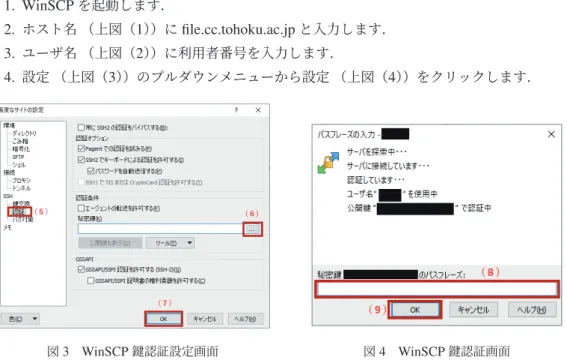
標準でscp,sftpに対応したソフトウェアがインストールされていないため,はじめにインストール する必要があります. ここでは,代表的なソフトウェアであるWinSCPを利用したファイル転送方法を説明します. 図2 WinSCP設定画面1. WinSCPを起動します. 2. ホスト名 (上図(1))にfile.cc.tohoku.ac.jpと入力します. 3. ユーザ名 (上図(2))に利用者番号を入力します. 4. 設定 (上図(3))のプルダウンメニューから設定 (上図(4))をクリックします. 図3 WinSCP鍵認証設定画面 図4 WinSCP鍵認証画面 5. 左側ナビゲーションメニューの認証(上図(5))を選択します. 6. 秘密鍵のプルダウンメニュー (上図(6))をクリックし,ログインに使用する秘密鍵を指定しま す.秘密鍵(.ppkファイル)を未生成の場合,3.2.1章をご参照ください. 7. OK(上図(7))をクリックし,鍵の設定を保存します. 8. 元の画面に遷移しますので,ログインをクリックしてください. 9. パスフレーズの入力画面が出ますので,パスフレーズを入力(下図(8))した上で,OK(下図 (9))をクリックしてください.成功しますとWinSCPの画面が表示されファイル転送が可能に なります. 3.2.1 WinSCP用の鍵生成手順 1. WinSCPを起動した後,「ツール」をクリックし,「PuTTYgenを実行」を選択します.
2. PuTTYgenを起動すると,「PuTTY Key Generator」ダイアログボックスが表示されますので, 「Load」をクリックします.
3. ファイルの選択画面が表示されますので,ポータルサイトで作成した秘密鍵「id_rsa_cc」を選択 すると,パスフレーズの入力を求められます.
4. パスフレーズの内容が一致するとNotice(情報)メッセージが表示されるので,OKをクリックし ます.
5.「Save private key」をクリックし,ファイル名を設定します.
6. 設定が完了しましたら,「PuTTY Key Generator」の画面は閉じてください.
4
おわりに
本稿では,ストレージシステムの利用法を紹介しました.ご不明な点,ご質問等ございま したら,お気軽にセンターまでお問い合わせください.問い合わせ先については「利用相談」 (https://www.ss.cc.tohoku.ac.jp/consultation/)をご参照下さい.