
Cisco Unified TAPI のインストール
この章では、Cisco Unified Communications Manager 用の Cisco Unified Telephony Application Programming Interface(TAPI)クライアント ソフトウェアのインストール方法と設定方法につい て説明します。
アップグレード後の TAPI クライアント ソフトウェアは、以前のリリースの Cisco Unified Communications Manager では使用できません。 (注) • ソフトウェア要件, 1 ページ • サポートされる Windows プラットフォーム, 2 ページ • Cisco Unified CM TSP クライアントのインストール, 2 ページ • Cisco Unified CM TSP のサイレント インストール, 16 ページ • Cisco TSP の使用, 18 ページ • Cisco Unified CM TSP の設定, 21 ページ • Cisco Unified CM TSP のインストールを確認, 39 ページ • Cisco Unified CM TSP の管理, 40 ページ • Windows アップグレードでの Cisco TSP の動作, 45 ページ
ソフトウェア要件
Cisco TSP では、次のソフトウェアが必要です。 • Cisco Unified Communications Managerサポートされる Windows プラットフォーム
すべての Windows オペレーティング システムが Cisco TAPI をサポートしています。使用するオ ペレーティングシステムの種類とバージョンによっては、サービスパックのインストールが必要 な場合があります。
Cisco Unified TAPI のサポート対象プラットフォームの詳細については、https://developer.cisco.com/ site/tapi/documents/supported-windows-os/を参照してください。 Cisco TSP は、C:\ に Windows のみがインストールされているシステムにインストールできま す。Windows を C:\ 以外のドライブにインストールしていると、Cisco TSP はインストールで きません。 注意 Windows(64 ビット)オペレーティング システムには、ネイティブ 64 ビット Cisco TSP クラ イアントが必要です。製品供給の有無の詳細については、http://developer.cisco.com/web/tapi/ blogrollを参照してください。 (注)
Cisco TSP のレガシー Wave ドライバは VMWare ではサポートしていません。 。
(注)
Cisco Unified CM TSP クライアントのインストール
Cisco Unified CM の管理プラグイン ページから Cisco TSP クライアント ソフトウェアをダウンロー ドします。プラグインのインストールについては、『Cisco Unified Communications Manager Administration Guide』を参照してください。Cisco TSP クライアントのインストール ウィザード は、前のバージョンがインストールされているかどうかによって異なります。
複数の TSP をインストールすると、CiscoTSPXXX.tsp ファイルと CiscoTUISPXXX.dll ファイル の複数のコピーが同じ Windows システム ディレクトリに存在することになります。
(注)
Cisco Unified CM の管理ページから Cisco TSP クライアントのインストールを開始するには、次の 手順を実行します。
手順
1 [Cisco Unified CM の管理(Cisco Unified Communication Manager Administration)] > [アプリケー ション(Application)] > [プラグイン(plugins)] から、Cisco Telephony Service Provider のプラ グインをダウンロードします。
Cisco Unified TAPI のインストール
2 プラグインを目的のデスクトップに保存します。 3 Cisco TSP.exe をダブルクリックします。 4 画面に表示される指示に従います。
Cisco TSP クライアントと Windows サービスの相互作用
Cisco TSP クライアントは、Microsoft テレフォニー サービスと緊密に結合されています。デフォ ルトでは、Microsoft テレフォニー サービスは Microsoft リモート接続マネージャ サービスに依存 しており、手動で再起動することはできません。Cisco TSP クライアントが正しくインストールさ れるよう、Cisco TSP のインストール後はコンピュータを再起動してください。また、Microsoft テ レフォニー サービスが正しく更新されるよう、Cisco TSP の設定を変更するたびにコンピュータ をリブートすることを推奨します。Microsoftリモート接続サービスが無効である場合、コンピュー タのリブートは不要です。新しい設定を有効にするには、Windows サービス アプレットを使用し て Microsoft テレフォニー サービスを再起動するだけで済みます。Cisco Unified TAPI のインストール
インストール セットアップ画面
Cisco TSP.exe をクリックして、インストール プロセスを開始します。[保存場所の選択(Choose Destination Location)] 画面から Cisco TSP ファイルが常駐する宛先フォルダを指定し、必要な TSP インスタンス数を設定します。
図 1:[保存場所の選択(Choose Destination Location)] 画面
TSP インスタンスの設定
目的の TSP インスタンスに応じて、[TSP インスタンスの設定(Configure TSP Instance)] 画面で、 必要な TSP インスタンスごとに [ユーザ ID(User ID)]、[パスワード(Password)]、および [CTIManager] を設定します。必要な情報がインストール時に不明である場合は、[プログラム
Cisco Unified TAPI のインストール
(Programs)] メニュー(インストール後に使用可能)にある [Cisco TAPI の設定を開く(Open Cisco TAPI Configuration)] アイコンを使用して、後で設定することができます。
図 2:[TSP インスタンスの設定(Configure TSP Instance)] 画面
セキュア TSP インスタンスの設定
セキュア CTI 接続を設定するには、必要な [TSP インスタンスの設定(Configure TSP Instance)] で [セキュリティの設定(Configure Security)] ボタンをクリックします。以下にあるように、[セ キュア TSP インスタンスの設定(Configure Secure TSP Instance)] 画面から指定情報を入力しま
Cisco Unified TAPI のインストール
す。CTI のセキュリティ保護に関する追加情報については、対象のリリースの『Cisco Unified Communications Manager Security Guide』を参照してください。
図 3:[セキュア TSP インスタンスの設定(Configure Secure TSP Instance)] 画面
Cisco Media Driver の選択
Cisco Unified Communications Manager 8.0(1) には、新しいメディア ドライバが導入されました。 TSP クライアントは、Cisco Media Driver またはCisco Wave Driver をインストールするように設定 されている場合があります。Cisco Media Driver および Cisco Wave Driver は、メディアの再生や記 録を行う TSP アプリケーションと一緒に使用します。必要なドライバを判断するには、ベンダー から提供されるインストール ガイドを参照してください。
Cisco Media Driver の設定は、設定済みのすべての TSP インスタンスに適用されます。Cisco Wave Driver の設定は、インスタンス固有になります。
(注)
Cisco Unified TAPI のインストール Cisco Media Driver の選択
Cisco Media Driver
Cisco Media Driver をインストールするには、インストール画面から Cisco Media Driver を選択しま す。Cisco Media Driver で使用する開始ポートおよび終了ポートを設定します。ポートの設定は、 すべての TSP インスタンスで使用されます。各メディア チャネルには、4 つのポートが必要です (1 チャネル = 4 ポート)。適切なポートの設定を判断するには、アプリケーション ベンダーか ら提供されるインストール ガイドを参照してください。Media Driver は、インストールが完了し、 コンピュータをリブートした後で使用可能になります。
Cisco Wave Driver
インストール画面から Cisco Wave Driver を選択します。TSP のインストールを完了させて、PC を リブートします。PC がリブートしたら、次の手順を実行して Cisco Wave Driver をインストールし ます。
Windows XP、Vista 2003、2008 用 Cisco Wave Driver
Windows XP/Windows Vista/Windows 2003/Windows 2008 の場合の手順
Cisco Unified TAPI のインストール
手順
ステップ 1 コントロール パネルを開きます。
ステップ 2 [ハードウェアの追加(Add Hardware)] を開きます。[ハードウェアの追加ウィザード(Add Hardware Wizard)] ウィンドウが表示されます。
ステップ 3 [Next] をクリックします。
ステップ 4 [はい、ハードウェアを接続しています(Yes, I have already connected the hardware)] を選択しま す。
ステップ 5 [新しいハードウェア デバイスの追加(Add a New Hardware Device)] を選択します。 ステップ 6 [Next] をクリックします。
ステップ 7 [一覧から選択したハードウェアをインストールする(Install the Hardware that I manually select from a list)] を選択します。
ステップ 8 [Next] をクリックします。
ステップ 9 ハードウェア タイプとして、[サウンド、ビデオ、およびゲーム コントローラ(Sound, video and game controller)] を選択します。
ステップ 10 [Next] をクリックします。
ステップ 11 [ディスク使用(Have Disk)] をクリックします。
ステップ 12 [参照(Browse)] をクリックして、Cisco Unified TSP がインストールされているフォルダの Wave Drivers フォルダに移動します。
ステップ 13 OEMSETUP.INF を選択して、[開く(Open)] をクリックします。
ステップ 14 [フロッピー ディスクからインストール(Install From Disk)] ウィンドウで、[OK] をクリックしま す。
ステップ 15 [デバイス ドライバの選択(Select a Device Driver)] ウィンドウで [Cisco Unified Communication Manager TAPI Wave Driver] を選択して、[次へ(Next)] をクリックします。
ステップ 16 [ハードウェアのインストールの開始(Start Hardware Installation)] ウィンドウで [次へ(Next)] をクリックします。
ステップ 17 デジタル証明書が見つからないことを示すメッセージが表示される場合は、[続行(Continue
Anyway)] をクリックします。
ステップ 18 インストール中には、次のメッセージが表示される場合があります。
「Windows NT セットアップ ディスク 1 にある avaudio32.dll ファイルが必要です。
ファイルの保存場所のパスを入力し、[OK] をクリックしてください。(The avaudio32.dll file on Windows NT Setup Disk #1 is needed, Type the path where the file is located and then click OK.)」 その場合は、OEMSETUP.INF を選択したのと同じ場所に移動して、avaudio32.dll を選択し、[OK] をクリックします。
ステップ 19 [Yes] をクリックします。
ステップ 20 [終了(Finish)] をクリックします。
ステップ 21 [はい(Yes)] をクリックしてコンピュータを再起動します。
Cisco Unified TAPI のインストール Cisco Media Driver の選択
Windows 7 用の Cisco Wave Wave Driver
Windows 7 の場合の手順 手順
ステップ 1 [マイ コンピュータ(My computer)] を右クリックし、[管理(Manage)] を選択します。[コン ピュータの管理(Computer Management)] ウィンドウが表示されます。
ステップ 2 [システム ツール(System Tools)] から、[デバイス マネージャ(Device Manager)] を選択しま す。
ステップ 3 <コンピュータ名> を右クリックして、レガシー Wave ドライバをインストールする項目を選択し ます。この操作により、[ハードウェアの追加(Add Hardware)] ウィンドウが表示されます。 ステップ 4 [一覧から選択したハードウェアをインストールする(Install the Hardware that I manually select from
a list)] を選択します。 ステップ 5 [Next] をクリックします。
ステップ 6 ハードウェア タイプとして、[サウンド、ビデオ、およびゲーム コントローラ(Sound, video and game controller)] を選択します。
ステップ 7 [Next] をクリックします。
ステップ 8 [ディスク使用(Have Disk)] をクリックします。
ステップ 9 [参照(Browse)] をクリックして、Cisco Unified TSP がインストールされているフォルダの Wave Drivers フォルダに移動します。
ステップ 10 OEMSETUP.INF を選択して、[開く(Open)] をクリックします。
ステップ 11 [フロッピー ディスクからインストール(Install From Disk)] ウィンドウで、[OK] をクリックしま す。
ステップ 12 [デバイス ドライバの選択(Select a Device Driver)] ウィンドウで [Cisco Unified Communication Manager TAPI Wave Driver] を選択して、[次へ(Next)] をクリックします。
ステップ 13 [ハードウェアのインストールの開始(Start Hardware Installation)] ウィンドウで [次へ(Next)] をクリックします。
ステップ 14 デジタル証明書が見つからないことを示すメッセージが表示される場合は、[続行(Continue
Anyway)] をクリックします。
ステップ 15 インストール中には、次のメッセージが表示される場合があります。
「Windows NT セットアップ ディスク 1 にある avaudio32.dll ファイルが必要です。
ファイルの保存場所のパスを入力し、[OK] をクリックしてください。(The avaudio32.dll file on Windows NT Setup Disk #1 is needed, Type the path where the file is located and then click OK.)」 その場合は、OEMSETUP.INF を選択したのと同じ場所に移動して、avaudio32.dll を選択し、[OK] をクリックします。
Cisco Unified TAPI のインストール
ステップ 16 [Yes] をクリックします。
ステップ 17 [終了(Finish)] をクリックします。
ステップ 18 [はい(Yes)] をクリックしてコンピュータを再起動します。
Cisco Wave Driver の確認
インストール操作およびアンインストール操作の実行時に、次の手順を使用して Cisco Wave Driver を確認します。 手順 ステップ 1 [スタート(Start)] > [ファイル名を指定して実行(Run)] をクリックします。 ステップ 2 テキスト ボックスに、regedit と入力します。 ステップ 3 [OK] をクリックします。 ステップ 4 次のパスにある Drivers32 キーを選択します。 HKEY_LOCAL_MACHINE\SOFTWARE\Microsoft\Windows NT\CurrentVersion
ステップ 5 Wave Driver をインストールしている場合は、データ カラムに avaudio32.dll というドライバが表示 されることを確認します。Wave Driver をアンインストールしている場合は、データ カラムに avaudio32.dll というドライバが表示されないことを確認します。このドライバは Cisco Wave Driver を示しています。
ステップ 6 Wave1、Wave2、Wave3 などのデータ カラムに以前の Wave 値が表示されることを確認します。 手順で保存した .reg ファイルをテキスト エディタで開いて、レジストリ ウィンドウの横に表示す れば、このレジストリ リストと .reg ファイルの内容を比較できます。
ステップ 7 システムにインストールする必要がある Wave 値で欠落しているものがあれば、必要に応じて適
切な WaveX 文字列の値を追加します。欠落している Wave 値ごとに、[編集(Edit)] > [新規 (New)] > [文字列値(String Value)] の順に選択して、値の名前を入力します。次に、[編集 (Edit)] > [修正(Modify)] の順に選択して、値のデータを入力し、[OK] をクリックします。 ステップ 8 [レジストリ(Registry)] > [終了(Exit)] の順に選択して、レジストリを閉じます。
Cisco TAPI の設定ツール(インストール後に使用可能)の [Wave] タブを使用して、Cisco Wave Driver の設定を行います。
自動アップグレード
TSP クライアントは、Cisco Unified CM がアップグレードされるときに、自動的に新規のクライア ントバージョンを検出し、インストールするように設定できます。自動アップグレードサービス
Cisco Unified TAPI のインストール Cisco Wave Driver の確認
が [常に(Always)] または [確認(Ask)] に設定にされている場合、ログイン ユーザは、アプリ ケーションをインストールするためのローカル管理権限を所有している必要があります。ログイ ン ユーザにアプリケーションをインストールする権限がない場合、自動アップグレードは [しな い(Never)] に設定します。
資格情報の更新
Cisco TSP 8.0 には、管理者が、ローカル管理権限を持たないユーザに対して資格情報(ユーザ ID とパスワード)の更新を許可するための機能が新たに導入されました。このオプションをオンに すると、すべての標準ユーザが Cisco TAPI の設定ツールを使用して各自のユーザ ID とパスワー ドを更新できます。その他すべての Cisco TSP オプションを設定するには、ローカル管理権限が 必要です。管理者が標準ユーザに対して資格情報の更新を許可したくない場合は、このチェック ボックスをオフのままにします。Cisco TSP Notifier
Cisco TSP 8.0 には、Cisco Unified CM CTI Manager と、TSP クライアントがインストールされてい る PC との接続の問題を識別するのに役立つ新しい機能が導入されました。TSP Notifier は自動的 にインストールされ、Windows 起動時に実行されるように設定できます。ユーザは、起動時に Notifier が実行されるようにするために UAC を無効にする必要があります。TSP Notifier は、シス テム トレイでバックグラウンド アプリケーションとして実行されます。
Cisco TAPI Notifier は、次のエラーを検出できます。
•「Unified CM TSP 認証失敗 - ユーザ ID とパスワードを確認してください(Unified CM TSP Authentication failed - Check UserID and Password)」
•「Unified CM TSP 初期化失敗 - ユーザが CTI を使用するように Cisco Unified CM に設定され ていません(Unified CM TSP Initialization failed - User not configured in Cisco Unified CM for CTI usage)」
•「Unified CM TSP 初期化エラー - Unified CM TSP バージョンを確認して更新してください (Unified CM TSP Initialization error - Check and update Cisco Unified CM TSP version)」 •「Unified CM TSP バージョンと Cisco Unified CM バージョンには互換性がありません(Unified
CM TSP Version is incompatible with Cisco Unified CM version)」
•「Unified CM TSP 初期化失敗 - ユーザが CTI を使用するように Cisco Unified CM に設定され ていません(Unified CM TSP Initialization failed - User not configured in Cisco Unified CM for secure CTI usage)」
•「Unified CM TSP 初期化失敗 - Cisco UCM のセキュリティ設定が Unified CM TSP と一致しま せん(Unified CM TSP Initialization failed - Cisco Unified CM security configuration does not match with Unified CM TSP)」
•「Unified CM TSP 初期化失敗 - セキュリティ証明書が無効です(Unified CM TSP Initialization failed - Invalid security certificate)」
Cisco Unified TAPI のインストール
•「Unified CM TSP 初期化失敗 - セキュリティ証明書を信頼できません(Unified CM TSP Initialization failed - Security certificate compromised)」
多言語設定
ロケール ファイルがインストールされている TFTP サーバを読み込みます。ロケール ファイル は、インストールが完了し、PC をリブートした後にダウンロードされます。Cisco TAPI の設定 ツールを使用して、目的のロケールを設定します。
図 4:[メディア ドライバ/自動アップグレード/TFTP サーバ IP アドレス(Media Driver/AutoUpgrade/TFTP Server IP Address)] 画面
Cisco Unified TAPI のインストール
インストールの完了
インストールが完了すると、次の画面が表示されます。インストール後は、コンピュータをリブー トする必要があります。詳細については、リリース ノートを参照してください。
図 5:[InstallShield ウィザードの完了(InstallShield Wizard Completed)] 画面
新しいインスタンスの再インストールまたは追加
Cisco TSP クライアントの前のバージョンが検出され、既存のクライアントのバージョンがインス トーラに一致すると、次のオプションとともに [セットアップの種類(Setup Type)] 画面が表示 されます。 • [再インストール(Reinstall)]:TSP クライアントを再インストールするには、このオプショ ンを選択します。このオプションは、同じバージョンの TSP クライアントが検出された場合 のみ使用できます。 • [アンインストール(Uninstall)]:PC から Cisco TSP を削除するには、このオプションを選 択します。 • [TSP インスタンスの追加(Add TSP Instance)]:他の TSP インスタンスを追加するには、こ のオプションを選択します。ドロップ ダウン メニューは追加するインスタンス数を制御し ます。インスタンス数は 10 個に制限されているので、追加できるインスタンス数は最大数 からすでにインストールされているインスタンス数を引いた数になります。他のインスタンCisco Unified TAPI のインストール
スが追加されると、すべての新しいインスタンスに対して[TSPインスタンスの設定(Configure TSP Instance)] が表示されます。 図 6:[セットアップの種類(Setup Type)] 画面
CiscoTSP のアップグレード
Cisco TSP クライアントの前のバージョンが検出された場合に、インストーラのバージョンがすで にインストールされているバージョンよりも新しいと、次のオプションを示す [セットアップの種 類(Setup Type)] 画面が表示されます。 • [アップグレード(Upgrade)]:すべての既存 TSP インスタンスとクライアントをアップグ レードするには、このオプションを選択します。• [Cisco TSP のアンインストール(Uninstall Cisco TSP)]:PC から Cisco TSP を削除するには、 このオプションを選択します。
• [新しい TSP インスタンスのアップグレードおよび追加(Upgrade and Add a New TSP
Instance)]:他の TSP インスタンスを追加し、すべてのインスタンスを新しいバージョンに アップグレードするには、このオプションを選択します。ドロップ ダウン メニューは追加 するインスタンス数を制御します。インスタンス数は 10 個に制限されているので、追加で きるインスタンス数は最大数からすでにインストールされているインスタンス数を引いた数
Cisco Unified TAPI のインストール CiscoTSP のアップグレード
になります。他のインスタンスが追加されると、すべての新しいインスタンスに対して [TSP インスタンスの設定(Configure TSP Instance)] が表示されます。 図 7:[セットアップの種類(Setup Type)] 画面
Cisco TSP のダウングレードまたはアンインストール
Cisco TSP クライアントの旧バージョンを検出して、インストーラのバージョンがインストールさ れているバージョンよりも古いと、次のオプションで [セットアップの種類(Setup Type)] 画面 が表示されます。Cisco Unified TAPI のインストール
• [アンインストール(Uninstall)]:コンピュータから Cisco TSP を削除するには、このオプ ションを選択します。
図 8:[セットアップの種類(Setup Type)] 画面:[アンインストール(Uninstall)] オプション
Cisco Unified CM TSP のサイレント インストール
Cisco TSP 8.0 には、サイレント インストール機能が新たに追加され、Microsoft グループ ポリシー やその他のリモート インストール ツールを使用して Cisco TSP をリモートからインストールでき るようになりました。必要な設定に基づいて適切な設定を判断するには、サイレント インストー ル パラメータのリストを参照してください。 例 1Cisco Media Driver または Cisco Wave Driver を必要としない新規の Cisco TSP インストール: USER ID = bob
PASSWORD = cisco123 CTIManager1 = 1.1.1.1 CTI1_TYPE = IPV4
Cisco TSP.exe /s /v"/qn PASS = \"cisco123\" USER = \"bob\" CTI1 = \"1.1.1.1\"
CTI1_TYPE = \"ipv4\"" 例 2
Cisco Media Driver を必要とする新規の Cisco TSP インストール:
Cisco Unified TAPI のインストール Cisco Unified CM TSP のサイレント インストール
USER ID = bob PASSWORD = cisco123 CTIManager1 = 1.1.1.1 CTI1_TYPE = IPV4 DRIVER_TYPE = NEW MDP_START = 30000 MDP_END = 31000
Cisco TSP.exe /s /v"/qn PASS = \"cisco123\" USER = \"bob\" CTI1 = \"1.1.1.1\"
CTI1_TYPE = \"ipv4\" DRIVER_TYPE = \"NEW\" MDP_START = \"30000\" MDP_END = \"31000\"" 構文形式 •パラメータと「=」記号の間にはスペースを入れません。 •「\」はエスケープ文字として使用します。したがって、「\」 は、二重引用符を示すために 必要です。 •パラメータが使用されない場合: ◦サイレント インストールの場合:CiscoTSP.exe /s /v/"qn"
◦サイレント アップグレード:CiscoTSP.exe /s /v"/qn [REINSTALL = \"ALL\" REBOOT = \"ReallySuppress\"]"
◦サイレント再インストール:CiscoTSP.exe /s /v"/qn REINSTALL = \"ALL\" REBOOT = \"ReallySuppress\"" 使用できるパラメータのリスト(デフォルト)については、次の表を参照してください。 表 1:サイレント インストールのパラメータ 有効な値 コメント [名前(Name)] すべて(All) プロバイダーの初期化中に使用される ユーザ名 USER すべて(All) プロバイダーの初期化中に使用される パスワード PASS すべて(All) CTIManager 1 の IP アドレス CTI1 すべて(All) CTIManager 2 の IP アドレス CTI2 「NO」、「YES」 admin 以外のユーザがユーザ ID とパ スワードを変更できる NONAD
Cisco Unified TAPI のインストール
有効な値 コメント [名前(Name)] 「NONE」、「IPV4」、「IPV6」、 「HOST」 Ipv4、Ipv6、またはホスト名 CTI1 「NONE」、「IPV4」、「IPV6」、 「HOST」 なし、Ipv4、Ipv6、またはホスト名 CTI2_TYPE 「ASK」、「NEVER」、「ALWAYS」 確認(Ask)、常に(Always)、しな い(Never) AUTOUPGRADE_TYPE 「WAVE」、「MEDIA」 Cisco Wave Driver、Cisco Media Driver
DRIVER_TYPE 「NO」、「YES」 ログイン時に TSP Notifier を自動的に 開始する NOTIFIER 0 ~ 255 レガシーの Wave ドライバ ポートの数 NUM_WDP 0 ~ 65535 メディア ドライバ ポートの開始範囲 MDP_START 0 ~ 65535 メディア ドライバ ポートの終了範囲 MDP_END
サイレント インストールを使用したリリース 8.5(1) への Unified CM TSP
クライアントのアップグレード
新規のサイレント インストール後、または前のバージョンの TSP から 8.5(1) クライアントへのサ イレント アップグレード後は、変更を有効にするためにシステムをリブートする必要がありま す。 複数の TSP インスタンスをインストールしている場合、TSP のアップグレード時に既存の設定 を維持するには、クライアントの UI に基づいたインストール パッケージを使用する必要があ ります。 (注)Cisco TSP の使用
次のセクションでは、プログラム グループとプログラム要素について説明します。Cisco Unified TAPI のインストール
プログラム グループおよびプログラム要素
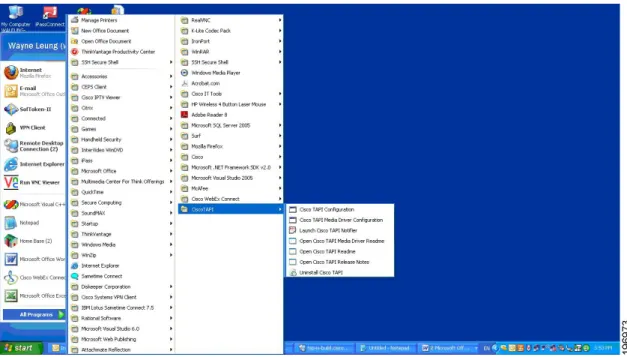
インストール時には、Cisco TAPI と呼ばれる新しいプログラム グループが作成されます。このグ ループには、次のプログラム要素が含まれます。
• [Cisco TAPI の設定(Cisco TAPI Configuration)]:すべての TSP インスタンスを対象にした 設定ツールを表示します。ログイン ユーザにローカル管理権限がある場合は、すべての設定 を変更できます。管理者が [標準ユーザによる資格情報の更新を許可する(Allow Standard User to Update Credentials)] を選択している場合、Cisco TAPI の設定ツールを利用してユーザ ID とパスワードのみ更新できます。
• [Cisco TAPI Media Driver の設定(Cisco TAPI Media Driver Configuration)]:Cisco Media Driver の設定を表示します。これらの設定は、設定済みのすべての TSP インスタンスに適用されま す。
• [Cisco TAPI Notifier の起動(Launch Cisco TAPI Notifier)]:Cisco Unified CM と PC 間の通信 の問題検出に役立つ Cisco TSP Notifier ツールを起動します。
• [Cisco TAPI Media Driver Readme を開く(Open Cisco TAPI Media Driver Readme)]:Cisco Media Driver の Readme ファイルを表示します。
• [Cisco TAPI Readme を開く(Open Cisco TAPI Readme)]:Cisco TSP Readme ファイルを表示 します。
• [Cisco TAPI リリース ノートを開く(Open Cisco TAPI Release Notes)]:インストールされて いるバージョンの Cisco TSP リリース ノートを表示します。
• [Cisco TAPI のアンインストール(Uninstall Cisco TAPI)]:PC から Cisco TSP および Cisco Media Driver を削除します。Cisco Wave Driver(インストールされている場合)は、コント ロール パネルで検出したテレフォニー サービス アプレットを使用して削除する必要があり ます。
Cisco Unified TAPI のインストール
次に示すように、インストールが完了すると、プログラム グループが表示されます。 図 9:MS Windows の Cisco TAPI メニュー
Cisco TAPI のアンインストールを実行すると、TSP と次世代 Media Driver の両方が削除されます (既存の旧 Wave Driver は削除されません)。また、Windows タスク バーから、プログラム グ ループがすべてのプログラム要素とともに削除されます。
Cisco Unified TAPI のインストール
Cisco TSP の設定の変更
以下の [CiscoConfig] ダイアログに示すように、Cisco TSP プログラム グループから Cisco TAPI の 設定を選択します。 図 10:[CiscoConfig] ダイアログ
Cisco Unified CM TSP の設定
次のセクションでは、[Cisco Unified CM TSP] ダイアログボックスのタブについて説明します。 •一般, (22 ページ) •ユーザ(User), (23 ページ) •CTI Manager, (25 ページ) •セキュリティ, (27 ページ)•Cisco Media Driver および Cisco Wave Driver の設定, (30 ページ) •Trace, (34 ページ)
•詳細設定(Advanced), (36 ページ)
•[言語(Language)], (38 ページ)
Cisco Unified TAPI のインストール
一般
次の図に示すように、[一般(General)] タブには、Cisco TSP バージョンと自動更新の設定が表示 されます。
図 11:Cisco Unified Communications Manager TSP の [一般(General)] タブ
次の表に、設定する必要がある [一般(General)] タブのフィールドとその説明を示します。 表 2:[自動更新の情報(Auto Update Information)] のフィールド
説明 フィールド
自動更新サービスからユーザに対して、TSP クライアント のアップグレードが求められます。
更新する前に尋ねる(Ask Before Update)
このオプションを選択すると、自動更新サービスが無効に なります。 自動更新しない(Never AutoUpdate) このオプションを選択すると、新しい TSP クライアント バージョンが検出されたときに自動更新が有効になりま す。 必ず自動更新する(Always AutoUpdate)
Cisco Unified TAPI のインストール
説明 フィールド このオプションを選択すると、Cisco TSP では、ローカル の TSP バージョンと Unified CM バージョンに互換性がな い場合にのみ自動更新が可能になります。 QBE プロトコルのバージョンに互換性がない場合に自動 更新する(AutoUpdate on Incompatible QBEProtocolVersion)
ユーザ(User)
次の表に示すように、[ユーザ(User)] タブでは、ユーザ名とパスワードを設定できます。 図 12:Cisco Unified Communications Manager TSP の [ユーザ(User)] タブ
次の表では、設定すべき [ユーザ(User)] タブのフィールドについて説明します。
Cisco Unified TAPI のインストール
表 3:[ユーザ(User)] タブの設定フィールド 説明 フィールド ユーザのユーザ名を入力します。TSP インスタンスは、 Cisco Unified CM でこのユーザに関連付けられているデバ イスと回線にアクセスします。Cisco Unified CM の管理 UI を使用して、このユーザが CTI に対して有効であること を確認します。 1 つの TSP インスタンスで同時にアクティブに なるように指定できるのは、1 つのユーザ名と パスワードだけです。 (注) ユーザ名(User Name) ユーザに関連付けられているパスワードを入力します。こ のパスワードは暗号化されてレジストリに保存されます。 [パスワード(Password)] ユーザのパスワードをもう一度入力します。 パスワードの確認(Verify Password)
Cisco Unified TAPI のインストール
CTI Manager
[CTI マネージャ(CTI Manager)] タブでは、次の図に示すように、プライマリとセカンダリの CTI マネージャ情報を設定できます。
図 13:Cisco Unified Communications Manager TSP の [CTI マネージャ(CTI Manager)] タブ
次の表に、設定する必要がある [CTI マネージャ(CTI Manager)] タブ フィールドを示します。
Cisco Unified TAPI のインストール
表 4:CTI マネージャ設定フィールド 説明 フィールド このフィールドでは、TSP が最初に接続を試みる CTI マ ネージャを指定します。次のいずれかのオプションを選択 します。
• [IPv4 アドレス(IPv4 Address)] オプション ボタンを 選択し、テキストボックスを使用してプライマリCTI マネージャの IPv4 アドレスを指定します。または、 •アプリケーションが IPv6 を使用してプライマリ CTI マネージャに接続する必要がある場合、[IPv6 アドレ ス(IPv6 Address)] オプション ボタンを選択し、テ キスト ボックスを使用して IPv6 アドレスを指定しま す。 • [ホスト名(Host Name)] オプション ボタンを選択 し、プライマリ CTI マネージャのホスト名を入力し ます。
プライマリ CTI マネージャ(Primary CTI Manager Location)
このフィールドでは、TSP が最初に接続を試みる CTI マ ネージャを指定します。次のいずれかのオプションを選択 します。
• [IPv4 アドレス(IPv4 Address)] オプション ボタンを 選択し、テキスト ボックスを使用してバックアップ CTI マネージャの IPv4 アドレスを指定します。また は、
• [IPv6 アドレス(IPv6 Address)] オプション ボタンを 選択し、テキスト ボックスを使用してバックアップ CTI マネージャの IPv6 アドレスを指定します。また は、 • [ホスト名(Host Name)] オプション ボタンを選択 し、バックアップ CTI マネージャのホスト名を入力 します。
バックアップ CTI マネージャ(Backup CTI Manager Location) IPv4 または IPv6 アドレスが利用可能なときに、アプリケー ションが CTIManager に接続しようとする優先的アドレッ シング モード。 TSP は接続に失敗すると、他の IP アドレッシング モード で再試行します。 IP アドレッシング モードの優先順位(IP Addressing Preference)
Cisco Unified TAPI のインストール CTI Manager
セキュリティ
以下に示すように、[セキュリティ(Security)] タブでは、選択した TSP インスタンスのセキュリ ティを設定できます。
図 14:Cisco Unified Communications Manager TSP の [セキュリティ(Security)] タブ
次の表では、設定すべき [セキュリティ(Security)] タブのフィールドについて説明します。
Cisco Unified TAPI のインストール
表 5:[セキュリティ(Security)] タブの設定フィールド 説明 フィールド このフィールドが選択された場合、TSP は、CTIManager とセキュアに接続されます。デフォルトの設定は非セキュ ア接続で、このフィールドはオフです。 TSP ユーザのセキュリティ フラグは、Cisco Unified CM の 管理UIを使用して有効にする必要があります。CTIManager は、TLS で接続しているユーザにセキュア アクセスが許 可されているかどうかを調べる検証を実行します。 CTIManager は、セキュリティ対応のユーザにのみ TLS 接 続を許可します。 セキュリティを有効にするユーザ フラグは、クラスタ セ キュリティを有効にする、または設定するためにも必要で す。それ以外の場合は、接続を非セキュアにする必要があ ります。
CTIManager へのセキュア接続(Secure Connection to CTIManager) 証明書ファイルがまだ利用可能でない場合やインストール されていない場合に、Cisco TSP が証明書ファイルをダウ ンロードできるようにするには、このオプションを選択し ます。これは、証明書のステータスが Need Update である 場合に実行されます。 この設定はどこにも保存されず、クライアント証明書が チェックされ、自動的に削除されたときの更新にのみ使用 されます。 証明書の取得(Fetch Certificates) CAPF プロファイルで生成された認証(許可)文字列が表 示されます。 ローカルに保存された証明書をインストールまたはアップ グレードするために、ユーザは認証(許可)文字列を入力 する必要があります。この文字列は、1 回の使用のみをサ ポートしており、文字列をインスタンスで使用した後は、 再び使用できません。 これは CAPF サーバおよびクライアント マシンのプライ ベートキーストレージでのクライアント認証に必要です。 認証文字列(Authorization String)
Cisco Unified TAPI のインストール
説明 フィールド CAPF エンド ユーザ プロファイルのインスタンス ID を表 示します。 CTIManager への各セキュア接続には、それぞれに認証用 の証明書が必要です。接続ごとの異なる証明書という制限 により、証明書を要求しているのが適切な AuthCode と InstanceID を持つユーザかどうかが CAPF サーバで確認さ れなければなりません。CAPF サーバは、AuthCode と InstanceID を使用してユーザの ID を確認します。1 つの AuthCode に基づいて証明書を要求できるアプリケーショ ンのインスタンスを 1 つだけに制限するため、CAPF サー バで証明書が発行されると AuthCode はクリアされます。 Cisco Unified CM の管理 UI を利用すると、ユーザ設定で 複数の InstanceID と AuthCode を表示できます。 インスタンス ID(Instance Identifier) クライアントの証明書を取得する CAPF サーバの IP アド レスが表示されます。 [IPアドレス(IP Address)] 証明書のダウンロードのために接続する CAPF サーバ ポー ト(デフォルト:3804)が表示されます。 [ポート(Port)] 証明書ダウンロードのための CAPF サーバへの接続がエ ラーになる場合に TSP が接続を再試行する回数を示しま す。 証明書のインストール実行中に通信の障害が発生した場 合、この値が使用されます。 デフォルト値は 0 で、範囲は 0 ~ 3 です。 証明書取得の再試行回数(Number of Retries for Certificate
Fetch)
TSP が証明書の取得を再試行するまでに待機する秒数を示 します。
デフォルト値は 0 で、範囲は 0 ~ 15 です。 証明書取得の再試行間隔(Retry Interval for Certificate
Fetch)
CTL ファイルを取得する TFTP サーバの IP アドレスを示 します。CTL ファイルはサーバ証明書を確認するために 必要であり、TLS 接続を相互認証する間に送信されます。 TFTP サーバの IP アドレス(TFTP IP Address)
Cisco Unified TAPI のインストール
Cisco Media Driver および Cisco Wave Driver の設定
Cisco Media Driver
Cisco Media Driver の設定を変更するには、Cisco TSP プログラム グループから [Cisco TAPI Media Driver の設定(Configure Cisco TAPI Media Driver)] を選択します。次に示すように、ユーザは Cisco Wave Driver または新しい Cisco Media Driver を使用できます。Cisco Media Driver を選択する と、[UDP ポート範囲の開始(Udp Port Range Start)] および [UDP ポート範囲の終了(Udp Port Range End)] の設定が表示されます。メディア ドライバの設定は、すべての TSP インスタンスで 使用されます。Cisco Wave Driver が必要である場合は、Cisco Wave Driver を選択し、Cisco Media Driver の選択, (6 ページ)を参照してください。
図 15:ドライバおよび UDP ポート設定
Cisco Wave Driver
Cisco Wave Media の設定を変更するには、Cisco TSP プログラム グループから [Cisco TAPI の設定 (Cisco TAPI Configuration)] を選択します。目的のインスタンスを選択し、[設定(Configure)]
Cisco Unified TAPI のインストール Cisco Media Driver および Cisco Wave Driver の設定
をクリックします。[Wave] タブを選択し、次の図を参照して指定したインスタンスに対して Wave ドライバを設定します。
図 16:Cisco Unified Communications Manager TSP の [Wave] タブ
次の表に、設定する必要がある [Wave] タブ フィールドについて説明します。
Cisco Unified TAPI のインストール
表 6:[Wave] タブの設定フィールド 説明 フィールド Cisco Wave デバイスの数によって、自動化される音声回 線の数が決定します(デフォルト値は 5 です。)アプリ ケーションでは、設定されている Cisco Wave デバイスと 同じ数のCTIポートをオープンできます。たとえば、「5」 と入力した場合、Cisco Unified Communications Manager で 5 台の CTI ポート デバイスを作成する必要があります。 この数を変更する場合は、インストールした Cisco Wave デバイスをすべて削除して再インストールする必要があり ます。 インストールしたすべての TSP インスタンスに対して最 大 255 台の Wave デバイスを設定できます。Wave デバイ スの制限は Microsoft TAPI に固有であり、1 つの Wave ド ライバあたりの Wave デバイス数は 255 に制限されていま す。Cisco Media Driver には、この制限はありません。 (シスコ製または他社製の Wave デバイスを含む)256 台 以上の Wave デバイスを設定した場合に、[サウンドとマ ルチメディア(Sounds and Multimedia)] コントロール パ ネルにアクセスすると、「コントロール パネルのファイ ル C:\Winnt\System32\MMSYS.CPL の処理中にエラーが発 生しました。(An Error occurred while Windows was working with the Control Panel file
C:\Winnt\System32\MMSYS.CPL.)」というメッセージが 表示されます。 LINEMEDIAMODE_AUTOMATEDVOICE と LINEMEDIAMODE_INTERACTIVEVOICE の両方を使用し て同時にオープンできる回線の最大数は、現在自動化でき る音声回線数によって決まります。 サード パーティ モードの呼制御アプリケーションを開発 しているのではない場合は、[自動音声をサポートする回 線のみ算入する(Enumerate only lines that support automated voice)] チェックボックスをオンにして、Cisco TSP が CTI ポート デバイスに関連付けられた回線だけを検出するよ うにします。
自動音声コール(Automated Voice Calls)
Cisco Unified TAPI のインストール Cisco Media Driver および Cisco Wave Driver の設定
説明 フィールド
無音検出を使用する場合は、Cisco Wave Driver を使用して 自動化された音声コールをサポートする回線で無音を検出 することを、このチェックボックスで Wave ドライバに通 知します。このチェックボックスがオン(デフォルト)に なっている場合、Wave ドライバは音声ストリーム RTP パ ケットがない状態になっていないかどうかを調べます。 ネットワーク上のすべてのデバイスが無音を抑止してパ ケットの送信をやめるので、この方法は、Wave ドライバ が無音を検出するための非常に効率的な方法です。 ただし、一部の電話機またはゲートウェイが無音抑止を実 行しない場合は、Wave ドライバがメディア ストリームの 内容を解析して、一定のしきい値で事実上無音であること を判断する必要があります。これは、CPU 負荷の高い方 法ですが、すべてのタイプのデバイスからのメディア ス トリームを処理できます。 ネットワーク上の一部の電話機またはゲートウェイが無音 抑止を実行しない場合は、Wave ドライバが事実上無音で あることを判断するエネルギー レベルを指定する必要が あります。この 16 ビットのリニア エネルギー レベル値 は、0 から 32767 の範囲で、デフォルト値は 200 になって います。すべての電話機とゲートウェイが無音抑止を実行 している場合、この値は無視されます。 無音検出(Silence Detection)
Cisco Unified TAPI のインストール
Trace
[トレース(Trace)] タブでは、以下に示すように、さまざまなトレース設定を設定できます。TSP が実行中の場合でも、トレース パラメータに対する変更はただちに反映されるので、コンピュー タのリブートは不要です。
図 17:Cisco Unified Communications Manager TSP の [トレース(Trace)] タブ
次の表では、設定すべき [トレース(Trace)] タブについて説明します。
Cisco Unified TAPI のインストール Trace
表 7:[トレース(Trace)] タブの設定フィールド 説明 フィールド この設定では、グローバルな Cisco TSP トレースを有効に できます。 Cisco TSP トレースを有効にするには、このチェックボッ クスをオンにします。トレースを有効にすると、ダイアロ グボックス内の他のトレース パラメータを変更できるよ うになります。Cisco TSP トレースは、これらのフィール ドに入力した値に従って動作します。 Cisco TSP トレースを無効にするには、このチェックボッ クスをオフにします。トレースを無効にすると、ダイアロ グボックス内の他のトレース パラメータを変更できなく なり、TSP はこれらのフィールドに入力された値を無視し ます。 オン デフォルトのファイル サイズは 1 MB です。 ファイルサイズ(File size) このフィールドでは、トレース ファイルの最大数を指定 します。デフォルト値は 10 です。ファイルには、0 から 始まる循環番号が付けられます。カウンタは最大ファイル 数から 1 少ない値になると、0 から再び増えていきます。 ファイル数 このフィールドでは、すべての Cisco TSP のトレース ファ イルを保存する場所を指定します。 CiscoTSP のインスタンスごとにサブディレクトリが作成 されます。たとえば、CiscoTSP001Log ディレクトリには Cisco TSP 1 のログ ファイルが保存されます。各 TSP のト レース ファイルは、それぞれのサブディレクトリに、 TSP001Debug000xxx.txt というファイル名で作成されます。 [ディレクトリ(Directory)] この設定では、TSP の内部トレースを有効にできます。 TSP トレースを有効にすると、Cisco Unified TSP は、デ バッグに使用できる内部デバッグ情報をログに記録しま す。次のいずれかのレベルを選択できます。 [エラー(Error)]:TSP エラーだけをログに記録します。 [詳細(Detailed)]:TSP のすべての詳細情報(呼び出され た順番どおりの関数呼び出しのロギングなど)をログに記 録します。 デフォルトでは、TSP トレース チェックボックスはオン になっており、[エラー(Error)] オプション ボタンが選 択されています。 TSP トレース(TSP Trace)
Cisco Unified TAPI のインストール
説明 フィールド
この設定では、Cisco TSP と CTIManager の間でやり取り されるメッセージのトレースを記録できます。デフォルト では、[CTI トレース(CTI Trace)] は選択されません。 CTI トレース(CTI Trace)
この設定では、Microsoft TAPI と Cisco TSP の間のすべて のメッセージと関数呼び出しのトレースを記録できます。 デフォルトでは、[TSPI トレース(TSPI Trace)] は選択さ れません。
TSPI トレースが有効になっていると、Microsoft TAPI から Cisco TSP に対するすべての関数呼び出しとそのパラメー タ、および Cisco TSP から MS TAPI に対するメッセージ (イベント)のトレースを記録できます。
TSPI トレース(TSPI Trace)
詳細設定(Advanced)
[詳細設定(Advanced)] タブでは、以下に示すように、さまざまなタイマー設定を構成できます。
Cisco Unified TAPI のインストール
タイマーの設定は、必要な場合だけ変更してください。変更は、Cisco Technical Assistance Center (TAC)で行うことが推奨されます。
(注)
図 18:Cisco Unified Communications Manager TSP の [詳細設定(Advanced)] タブ
次の表に、設定する必要がある [詳細設定(Advanced)] タブ フィールドについて説明します。 表 8:[詳細設定(Advanced)] タブの設定フィールド 説明 フィールド このフィールドでは、同期メッセージに対する応答を受信 するまでに、TSP が待機する時間を指定します。値は秒で 表示され、デフォルト値は15秒です。指定できる範囲は、 5 から 60 秒です。 同期メッセージのタイムアウト(秒)(Synchronous Message Timeout (secs))
このフィールドでは、CTI マネージャの接続が有効である かどうかを検出するために TSP から送信するハートビー ト メッセージの間隔を指定します。TSP と CTI マネージャ の間で 30 秒以上トラフィックがないと、TSPはハートビー トを送信します。デフォルト インターバルは 30 秒です。 指定できる範囲は、30 から 300 秒です。 希望するハートビートインターバル(秒)(Requested Heartbeat Interval (secs))
Cisco Unified TAPI のインストール
説明 フィールド
このフィールドでは、CTI マネージャの接続に失敗した 後、再接続を試みる間隔を指定します。デフォルト値は 30 秒です。指定できる範囲は、15 から 300 秒です。 接続再試行インターバル(秒)(Connect Retry Interval
(secs)) このフィールドでは、CTI マネージャが初期化されて TSP 要求を処理する準備が完了したことを示す Provider オープ ン完了イベントを受信するまでに Cisco Unified TSP が待機 する時間を指定します。CTI の初期化時間は、システムで 設定されているデバイスの数に比例します。デフォルト値 は、50 秒です。指定できる範囲は、5 から 900 秒です。 Provider オープン完了タイムアウト(秒)(Provider Open
Completed Timeout (secs))
[言語(Language)]
次の図に示すように、[言語(Language)] タブには、インストールしたロケールが表示されます。 このタブでは、クライアント ユーザ インターフェイスのローカリゼーションが可能です。 図 19:Cisco Unified Communications Manager TSP の [言語(Language)] タブ
次の表では、[言語(Language)] タブの各フィールドについて説明します。
Cisco Unified TAPI のインストール [言語(Language)]
表 9:[言語(Language)] タブの設定フィールド 説明 フィールド 目的のロケール用の COP ファイルがインストールされて いる TFTP サーバの IP を設定します。 TFTP サーバの IP アドレス(TFTP Server IP Address) ロケール ファイルを設定された TFTP サーバからダウン ロードして、それらのファイルをリソース ディレクトリ に抽出します。
ロケール ファイルの更新(Update Locale Files)
言語を選択して、クリックすると、その言語のテキストで タブがリロードされます。
言語の変更(Change Language)
Cisco Unified CM TSP のインストールを確認
Microsoft Windows のダイヤラ アプリケーションを使用して、Cisco TSP クライアントがインストー ルされており、正しく設定されていることを確認します。ダイヤラを見つけるには、dialer.exe を 検索します。 手順 ステップ 1 Windows エクスプローラでダイヤラ アプリケーションをダブルクリックして、アプリケーション を開きます。 ステップ 2 [編集(Edit)] > [オプション(Options)] の順に選択します。
ステップ 3 [通話に使用する回線(Preferred Line for Calling)] として [電話(Phone)] を選択します。 ステップ 4 [使用する回線(Line Used For)] 領域で、[電話(Phone Calls)] ドロップダウン メニューからシス
コ回線を 1 つ選択します。 ステップ 5 [OK] をクリックします。
ステップ 6 [ダイヤル(Dial)] をクリックします。
ステップ 7 ダイヤルする番号を入力し、[ダイヤル回線の種類(Dial as)] ボックスで [電話(Phone Call)] を 選択して、次に [通話(Place Call)] をクリックします。
次の作業
コールに成功した場合、Cisco TSP クライアントは正常にインストールされています。
この手順で問題が発生した場合、またはダイヤラアプリケーションの回線ドロップダウンリスト に回線が表示されない場合は、次の項目を調べてください。
• Cisco TAPI の設定ツールを開き、設定されたパラメータを確認することによって、Cisco TSP の設定を確認します。
Cisco Unified TAPI のインストール
•コンピュータをリブートして、すべての設定オプションとインストール プロセスを確実に完 了し、正常に更新されるようにします。
• ping コマンドを使用して接続をチェックすることにより、Cisco TSP クライアント マシンと Cisco Unified CM 間のネットワーク リンクをテストします。
• Cisco Unified CM CTIManager が実行中であることを確認します。
Cisco Unified CM TSP の管理
インストールされているすべての TSP で次のアクションを実行できます。 •既存の Cisco Unified TSP のクライアント(同じバージョン)の再インストール •新しいバージョンの Cisco TSP クライアントへのアップグレード •電話サービス プロバイダー リストからの Cisco TSP の削除 • Cisco TSP クライアントのアンインストール• Cisco Wave Driver のアンインストール 関連トピック
Cisco Unified TSP を再インストール, (40 ページ) Cisco Unified TSP をアップグレード, (41 ページ)
プロバイダー リストから Cisco Unified TSP を削除, (41 ページ) Cisco TSP クライアントをアンインストール, (42 ページ) Cisco Wave Driver のアンインストール, (42 ページ) Cisco Unified TSP アップグレードの自動更新, (43 ページ)
Cisco Unified TSP を再インストール
サポートされているすべてのプラットフォームで Cisco Unified TSP を再インストールするには、 次の手順を使用します。 手順 ステップ 1 コントロール パネルを開いて、[プログラムの追加と削除(Add/Remove Programs)] をダブルク リックします。ステップ 2 Cisco Unified TSP を選択して、[変更(Change)] をクリックします。
[Cisco Unified Communications Manager TSP インストールウィザード(Cisco TSP maintenance install)] ダイアログボックスが表示されます。
Cisco Unified TAPI のインストール Cisco Unified CM TSP の管理
ステップ 3 [TSP の再インストール(Reinstall TSP)] オプション ボタンをクリックし、[次へ(Next)] をク リックします。 ステップ 4 画面に表示される指示に従います。 ステップ 5 コンピュータを再起動します。
Cisco Unified TSP をアップグレード
サポートされているすべてのプラットフォームで Cisco Unified TSP をアップグレードするには、 次の手順を使用します。 手順 ステップ 1 新しい TSP クライアントをダウンロードしてターゲット PC に保存し、インストーラをダブルク リックします。ステップ 2 [TSP からのアップグレード(Upgrade from TSP)] オプション ボタンを選択し、[次へ(Next)] を クリックします。 ステップ 3 画面に表示される指示に従います。 ステップ 4 コンピュータを再起動します。
プロバイダー リストから Cisco Unified TSP を削除
この手順では、Cisco TSP がプロバイダー リストから削除されますが、TSP クライアントはアン インストールされません。これらの変更を加えるには、次の手順を実行します。 手順 ステップ 1 コントロール パネルを開きます。ステップ 2 [電話とモデム(Phone and Modem)] アイコンをダブルクリックします。 ステップ 3 [Advanced] タブをクリックします。
ステップ 4 削除する Cisco Unified TSP を選択します。
ステップ 5 Cisco Unified TSP をリストから削除するには、[削除(Remove)] をクリックします。
Cisco Unified TAPI のインストール
Cisco TSP クライアントをアンインストール
Cisco TSP クライアントを削除するには、Cisco TSP プログラム グループから [Cisco TAPI のアン インストール(Uninstall Cisco TAPI)] を選択します。
または、サポートされているすべてのプラットフォームで Cisco TSP をアンインストールするに は、次の手順を使用します。
手順
ステップ 1 コントロール パネルを開いて、[プログラムの追加と削除(Add/Remove Programs)] をダブルク リックします。
ステップ 2 削除する Cisco Unified TSP を選択し、[削除(Remove)] をクリックします。
[Cisco Unified Communications Manager TSP インストールウィザード(Cisco TSP maintenance install)] ダイアログボックスが表示されます。
ステップ 3 [アンインストール:インストールされている TSP を削除(Uninstall: Remove the installed TSP)] オプション ボタンを選択して、[次へ(Next)] をクリックします。
ステップ 4 画面に表示される指示に従います。
ステップ 5 コンピュータを再起動します。
Cisco Wave Driver のアンインストール
Cisco Wave Driver を削除するには、次の手順の 1 つを実行します。
Windows 2003 用 Cisco WAVE Driver をアンインストール
Windows 2003 用の Cisco Wave Driver を削除するには、次の手順を実行します。
Cisco Unified TAPI のインストール Cisco TSP クライアントをアンインストール
手順
ステップ 1 コントロール パネルを開きます。
ステップ 2 [サウンドとオーディオ デバイス(Sound and Audio Devices)] を選択します。 ステップ 3 [ハードウェア(Hardware)] タブをクリックします。
ステップ 4 [Cisco Unified Communications Manager TSP Wave Driver] を選択します。 ステップ 5 [プロパティ(Properties)] をクリックします。
ステップ 6 [ドライバ(Driver)] タブをクリックします。
ステップ 7 [アンインストール(Uninstall)] と [OK] をクリックして削除します。
ステップ 8 Cisco TAPI Wave Driver のエントリが引き続き表示される場合は、ウィンドウを閉じた後再び開い て、削除されたことを確認します。
ステップ 9 コンピュータを再起動します。
Windows 2008 用 Cisco WAVE Driver をアンインストール
Windows 2008 用の Cisco Wave Driver を削除するには、次の手順を実行します。 手順
ステップ 1 コントロール パネルを開きます。
ステップ 2 [デバイス マネージャ(Device Manager)] を選択します。
ステップ 3 [サウンド、ビデオ、およびゲーム コントローラ(Sounds, Video, and Game Controllers)] タブをク リックします。
ステップ 4 [Cisco Unified Communications Manager TSP Wave Driver] を選択します。 ステップ 5 右クリックして、[アンインストール(Uninstall)] を選択します。
ステップ 6 コンピュータを再起動します。
Cisco Unified TSP アップグレードの自動更新
Cisco TSP は、自動更新機能をサポートしているので、最新のクライアントがクライアント マシ ンに自動的にダウンロードされ、インストールされます。Cisco Unified Communications Manager が後継バージョンにアップグレードされ、Cisco TSP クライアントの [自動アップグレード (Auto-Upgrade)] オプションが [確認(Ask)] または [常に(Always)] に設定されていると、最 新の Cisco TSP クライアントがコンピュータに自動的にダウンロードされます。[確認(Ask)] が 設定されている場合、ユーザにはクライアントのアップグレードを求めるプロンプトが表示され ます。[常に(Always)] が設定されている場合、クライアントは自動的にアップグレードします。
Cisco Unified TAPI のインストール
自動アップグレード機能を使用するには、ログイン ユーザにアプリケーションをインストールす るためのローカル管理権限が必要です。
自動更新時の動作
アプリケーションが lineInitializeEx を発行した場合の Cisco TSP 初期化の一環として、Cisco TSP は、CTIManager を実行している Cisco Unified CM サーバが提供する現在の TSP クライアント バー ジョン情報を問い合わせます。Cisco TSP は、インストールされた Cisco TSP バージョンと、サー バで使用可能なクライアント バージョンを比較します。新しいバージョンが提供されているとき に、自動アップグレードが有効であると、Cisco TSP は自動更新プロセスを開始します。Cisco TSP の自動アップグレード時の動作は、次のようにプラットフォームによって異なります。 アップグレード可能なバージョンが提供されていることが検出されると、Cisco TSP からアプリ ケーションに 0 回線が報告され、プロバイダー リストから Cisco TSP プロバイダーが削除されま す。再接続時に新しいバージョンの TSP クライアントが検知されると、実行中のアプリケーショ ンは、すでに初期化された OutOfService ステートのすべての回線に関して LINE_REMOVE を受信 します。その後、何もメッセージが表示されずに、Cisco TSP が Cisco Unified CM からダウンロー ドされた新しいバージョンにアップグレードされ、プロバイダー リストに Cisco TSP プロバイダー が再び追加されます。実行中のすべてのアプリケーションは、LINE_CREATE メッセージを受信 します。 Windows XP は、複数ユーザのログイン セッションを(高速ユーザ切り替えの一部として)サポー トしていますが、自動アップグレードは最初にログインしたユーザに対してだけサポートされま す。アクティブなユーザ セッションが複数ある場合は、最初にログインしたユーザに対してだけ Cisco TSP による自動アップグレード機能がサポートされます。 クライアント コンピュータに複数の Cisco TSP がインストールされている場合、自動アップグ レードを設定できるのは最初の Cisco TSP インスタンスだけです。バージョンが一致していな い場合は、すべての Cisco TSP クライアントが共通のバージョンにアップグレードされます。 自動アップグレードのオプションは、[コントロール パネル(Control Panel)] から [電話とモ デムのオプション(Phone & Modem Options)] > [詳細設定(Advanced)] > [CiscoTSP001] の [一般(General)] ウィンドウに表示されます。
(注)
Cisco TSP クライアント プラグインの場所は、Cisco Unified CM サーバとは別のマシンに変更でき ます(必要な場合)。デフォルトの場所は //<Cisco Unified CM Server IP address or
hostname>//ccmpluginsserver です。 何らかの理由により、リストに含まれているプラットフォームでサイレント アップグレードが失 敗した場合、自動アップグレード プロセスのループを避けるため、古い Cisco TSP プロバイダー はプロバイダー リストに再び登録されません。その場合は、必ず更新オプションをクリアして、 古いプロバイダーをプロバイダー リストに手動で追加してください。Cisco TSP を手動で更新す るか、自動アップグレード中に発生した問題を解決してから Cisco TSP クライアントを再び初期 化して自動アップグレード プロセスを再起動してください。
Cisco Unified TAPI のインストール Cisco Unified TSP アップグレードの自動更新
![図 1:[保存場所の選択(Choose Destination Location)] 画面](https://thumb-ap.123doks.com/thumbv2/123deta/8485150.1802028/4.918.199.711.303.738/図1保存場所の選択ChooseDestinationLocation画面.webp)
![図 2:[TSP インスタンスの設定(Configure TSP Instance)] 画面](https://thumb-ap.123doks.com/thumbv2/123deta/8485150.1802028/5.918.213.678.214.624/図2TSPインスタンスの設定ConfigureTSPInstance画面.webp)
![図 3:[セキュア TSP インスタンスの設定(Configure Secure TSP Instance)] 画面](https://thumb-ap.123doks.com/thumbv2/123deta/8485150.1802028/6.918.192.660.219.765/図3セキュアTSPインスタンスの設定ConfigureSecureTSPInstance画面.webp)
![図 4:[メディア ドライバ/自動アップグレード/TFTP サーバ IP アドレス(Media Driver/AutoUpgrade/TFTP Server IP Address)] 画面](https://thumb-ap.123doks.com/thumbv2/123deta/8485150.1802028/12.918.193.655.381.909/図4メディアドライバ自動アップグレードTFTPサーバIPアドレスMedia画面.webp)
![図 5:[InstallShield ウィザードの完了(InstallShield Wizard Completed)] 画面](https://thumb-ap.123doks.com/thumbv2/123deta/8485150.1802028/13.918.212.692.284.643/図5InstallShieldウィザードの完了InstallShieldWizardCompleted画面.webp)
![図 8:[セットアップの種類(Setup Type)] 画面:[アンインストール(Uninstall)] オプション](https://thumb-ap.123doks.com/thumbv2/123deta/8485150.1802028/16.918.177.712.229.648/図8セットアップの種類SetupType画面アンインストールUninstallオプション.webp)
![表 2:[自動更新の情報(Auto Update Information)] のフィールド 説明フィールド](https://thumb-ap.123doks.com/thumbv2/123deta/8485150.1802028/22.918.59.852.786.1018/表2自動更新の情報AutoUpdateInformationのフィールド説明フィールド.webp)
![図 12:Cisco Unified Communications Manager TSP の [ユーザ(User)] タブ](https://thumb-ap.123doks.com/thumbv2/123deta/8485150.1802028/23.918.217.653.413.820/図12CiscoUnifiedCommunicationsManagerTSPのユーザUserタブ.webp)
![表 3:[ユーザ(User)] タブの設定フィールド 説明フィールド ユーザのユーザ名を入力します。TSP インスタンスは、 Cisco Unified CM でこのユーザに関連付けられているデバ イスと回線にアクセスします。Cisco Unified CM の管理 UI を使用して、このユーザが CTI に対して有効であること を確認します。 1 つの TSP インスタンスで同時にアクティブに なるように指定できるのは、 1 つのユーザ名と パスワードだけです。(注)ユーザ名(User Name) ユーザ](https://thumb-ap.123doks.com/thumbv2/123deta/8485150.1802028/24.918.51.846.163.475/フィールドフィールドインスタンスインスタンスアクティブ.webp)
