
目 次
1.Free Structure Ver.5.0 のセットアップと起動 ………
2.Free Structure Ver.5.0 について ………
3.平面骨組 3-1. 基本的な考え方 (1) 用語 ……… (2) 計算方法 ……… (3) 全体座標系 ……… (4) 部材座標系 ……… (5) 剛床仮定 ……… (6) 壁要素 ……… (7) 荷重条件 ……… 3-2. 基本的な操作 (1) 起動画面 ……… (2) 節点の作成 ……… (3) 部材の作成 ……… (4) オブジェクトの選択 ……… (5) オブジェクトのデータ入力 ……… (6) 作成モードと入力モード ……… (7) 表示の制御 ……… (8) 結果の表示 ……… 3-3. リファレンス 3-3-1. メニューバー (1) ファイル ……… (2) 節点 ……… (3) 部材 ……… (4) 荷重条件 ……… (5) 応力計算 ……… (6) 表示 ……… (7) ツール ……… 3-3-2. ツールバー ……… 3-3-3. ツールボックス ……… 3-3-4. 表示の見方 ……… 3-3-5. エラーメッセージ ……… 4.立体骨組 4-1. 基本的な考え方 (1) 全体座標系 ……… (2) 部材座標系 ……… (3) 剛床仮定 ……… (4) 壁要素 ……… (5) 荷重条件 ……… 4-2. 基本的な操作 (1) 起動画面 ……… (2) 視点ウィンドウ ……… (3) 節点の作成 ……… (4) 部材の作成 ……… (5) オブジェクトの選択 ……… (6) オブジェクトのデータ入力 ……… (7) 作成モードと入力モード ……… 1 2 3 3 3 3 4 4 4 5 5 6 7 7 7 7 7 9 10 12 15 16 16 17 20 21 22 24 25 25 26 27 27 28 28 29 30 30 30 30
(8) 表示の制御 ……… (9) 結果の表示 ……… 4-3. リファレンス 4-3-1. メニューバー (1) ファイル ……… (2) 節点 ……… (3) 部材 ……… (4) 荷重条件 ……… (5) 応力計算 ……… (6) 表示 ……… (7) ツール ……… 4-3-2. ツールバー ……… 4-3-3. ツールボックス ……… 4-3-4. 表示の見方 ……… 4-3-5. エラーメッセージ ……… 5.建築骨組 5-1. 基本的な考え方 (1) 建築骨組の概要 ……… (2) 部材の種別 ……… 5-2. 基本的な操作 (1) 起動画面 ……… (2) 建物イメージの作成 ……… (3) 節点の生成 ……… (4) 部材の作成 ……… (5) オブジェクトの選択 ……… (6) オブジェクトのデータ入力 ……… (7) 作成モードと入力モード ……… (8) 表示フレームの変更 ……… (9) 表示の制御 ……… (10) 結果の表示 ……… 5-3. リファレンス 5-3-1. メニューバー (1) ファイル ……… (2) 建物 ……… (3) 節点 ……… (4) 部材 ……… (5) 荷重条件 ……… (6) 応力計算 ……… (7) 表示 ……… (8) ツール ……… 5-3-2. ツールバー ……… 5-3-3. ツールボックス ……… 5-3-4. 表示の見方 ……… 5-4-5. エラーメッセージ ……… 6.平面板 6-1. 基本的な考え方 (1) 解析の対象 ……… (2) 解析の手法 ……… (3) メッシュ分割の方法 ……… (4) メッシュ分割の注意点 ……… 31 31 32 33 35 38 38 39 40 42 43 44 46 47 48 49 49 50 50 51 51 51 51 51 51 52 54 55 56 59 60 60 60 61 62 62 62 63 63 64 64
6-2. 基本的な操作 (1) 起動画面 ……… (2) データの作成(自動メッシュ分割) ……… (3) データの作成(要素定義ファイル) ……… (4) 基本データの修正 ……… (5) 節点・要素の選択 ……… (6) 節点・要素のデータ入力 ……… (7) 要素の分割・節点番号の最適化 ……… (8) 表示の制御 ……… (9) 結果の表示 ……… (10) 等高線図の描画 ……… 6-3. リファレンス 6-3-1. メニューバー (1) ファイル ……… (2) 基本データ ……… (3) 節点・要素 ……… (4) 荷重条件 ……… (5) 応力計算 ……… (6) 表示 ……… 6-3-2. ツールバー ……… 6-3-3. ツールボックス ……… 6-3-4. 表示の見方 ……… 6-3-5. エラーメッセージ ……… 7.偏心率の計算 7-1. 基本的な考え方 ……… 7-2. 基本的な操作 (1) 処理の流れ ……… (2) 起動画面 ……… (3) 操作対象 ……… (4) 階の選択 ……… (5) 柱の操作 ……… (6) 壁またはプレースの操作 ……… (7) 雑壁の操作 ……… (8) 結果の表示 ……… 7-3. リファレンス 7-3-1. メニューバー ……… 7-3-2. ツールバー ……… 8.剛性率の計算 8-1. 計算の概要 ……… 8-2. 基本的な操作 ……… 8-3. リファレンス 8-3-1. メニューバー ……… 8-3-2. ツールバー ……… 9.資料 9-1. 応力計算 ……… 9-2. 断面性能 ……… 9-3. XML文書 ……… 66 66 70 71 71 71 72 72 72 72 73 74 74 77 77 77 78 79 80 81 82 83 83 83 84 84 84 85 85 86 88 89 89 89 90 91 93 94
1. セットアップと起動
1-1. プログラムのセットアップと削除
プログラムのセットアップあるいは削除(アンインストール)の方法については、製品に同梱の説明書、または製品CDのセット後 にあらわれるインストールメニューの最初にあるこの製品についてのリンクを参照してください。
1-2. プログラムの起動
[スタート]-[すべてのプログラム]-[Structure]-[Free Structure Ver.5]の下にある Free Structure Ver.5 のショートカットを選 ぶと製品の起動メニューがあらわれます。 起動メニューの最初のページ「プログラムの起動」の中に以下のリンクがあり、これらを選ぶとプログラムが起動します。 平面骨組 立体骨組 建築骨組 平面板 偏心率の計算 剛性率の計算 起動メニューのその他の使用方法については、左下にある「ヘルプ」ボタンからヘルプファイルを参照してください。
2. Free Structure Ver.5 について 本製品は以下のような 5 つの独立したプログラムから構成されています。 平面骨組 : 線材で構成された二次元平面上の構造物の変位・応力を変位法により計算する 立体骨組 : 線材で構成された三次元空間上の構造物の変位・応力を変位法により計算する 建築骨組 : 「平面骨組」の対象を、「軸」と「階」から構成される一般建築物に特化したもの 平面板 : 二次元平面上の板要素の応力を有限要素法により計算する 偏心率の計算 : 法令にしたがって建築物の「偏心率」を計算する 剛性率の計算 : 法令にしたがって建築物の「剛性率」を計算する 各プログラムの具体的な内容については以下の各章で詳述しますが、ここでは、各プログラムの制限について簡単にふれておき ます。 平面骨組・立体骨組 最大節点数・最大部材数 とくに制限はありません(搭載メモリ量に依存します) 最大荷重条件 255 最大荷重条件セット数 30 建築骨組 最大スパン数 50 最大階数 50 最大荷重条件 255 最大荷重条件セット数 30 平面板 最大節点数・最大要素数 とくに制限はありません(搭載メモリ量に依存します) 最大荷重条件 255 偏心率の計算 最大スパン数 50 剛性率の計算 最大階数 25
3. 平面骨組 3-1 基本的な考え方 (1) 用語 以下の説明において、対象としている構造物の全体を骨組、それを構成する個々の直線材を部材、その部材両端の、一定 の個数の自由度を持つ点を節点と呼んでいます。自由度とは、その節点の変位が生ずる方向のことで、平面解析・立体解 析に応じてその個数が異なります。節点のうち、特定の拘束条件を持つものを特に支点と呼びます。また、部材と節点の総 称としてオブジェクトという言い方をもちいることがあります。 つまり、骨組は複数のオブジェクトにより構成され、そのオブジェクトの種類として部材と節点があります。 図 3-1-1 節点・部材・自由度 (2) 計算方法 このプログラムで使用している応力解析法は、部材の剛性マトリクスを作成し、節点の変位を未知数として解析する、変位法 または剛性マトリクス法と呼ばれているものです。各部材の剛性マトリクスの構成等の詳細については「9. 付録」を参照して ください。 (3) 全体座標系 図 3-1-2 にしめすような、水平方向に関する「X 軸」と、鉛直方向に関する「Z 軸」を基本座標とし、それぞれの正方向を矢印 の向きに定めます(基準座標系の名称は大文字のアルファベットで表記します)。 注) 平面座標系の場合、鉛直方向は通常「Y 軸」としますが、ここでは、立体骨組版との整合性を図る目的で、「鉛直方向は Z 軸」としています。つまり、三次元座標における「XZ 平面」以外の要素を無視した立体解析が平面解析である、と考えること になります。 Z Y z 節点の自由度の正方向 x 部材始端 y 部材終端 節点 部材 節点の自由度 X 図 3-1-2 全体座標系と部材座標系 この平面上にある節点は XZ 面内でのみ変位を生ずることになりますので、「水平(X)方向」「鉛直(Z)方向」及び「XZ 面内の 回転方向」の三つの自由度を持つことになります。「XZ 面内の回転方向」とは「XZ 平面に直交する軸(Y 軸)回りの回転」とい うことになりますが、ここでは、Y 軸の正方向を、この紙面から裏側に向かう向きに定め、「時計回りが正方向である」としてい ます。 (4) 部材座標系 部材の両端にはそれぞれ 1 個の節点が存在しますが、そのうち一方を始端、他方を終端と呼びます。そして、全体座標系と は別に、この部材に固有の座標系である「部材座標系」を定めます。
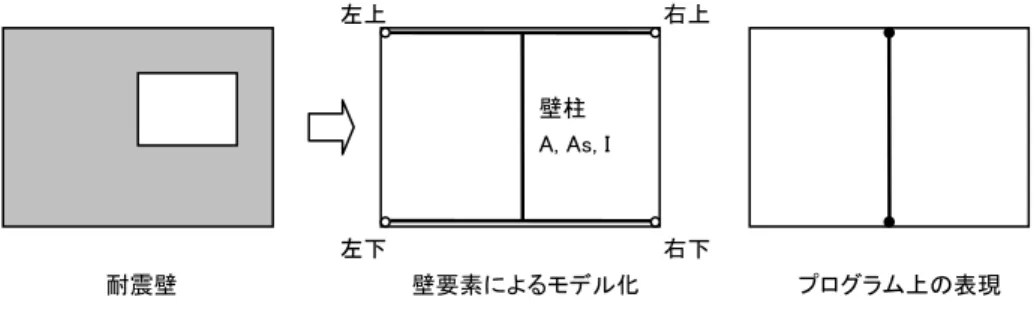
図 3-1-2 にあるように、部材の始端から終端に向かうベクトルを「部材x軸」、このベクトルを反時計回りに 90 度回転させたも のを「部材z軸」方向とします(部材座標系の名称は小文字のアルファベットで表記します)。 部材の始端と終端は、プログラム内で、以下のルールに基づいて設定されます(ただしユーザーの指定により始端・終端を 反転させることも出来ます)。 両端の節点の座標を比較し、 X 座標の小さい方の節点を始端にする X 座標値が同じになる場合(鉛直材)は、Z 座標の小さい下側の節点を始端にする (5) 剛床仮定 通常の建築構造物の場合、各階の床はコンクリートスラブあるいは水平ブレース材等により拘束されているため、床を剛体と して取り扱う(床の変形は生じないものとする)解析方法を採用する場合があります。これを「剛床仮定」と言っています。 しかし、平面応力解析では床の平面的な回転変位というものを取り扱うことはできませんので、剛床仮定のモデル化として、 「水平方向の同一変位」という考え方を用います。つまり、ある階に属する節点は、すべて水平方向に同一の変位量を生ず る、ということです。 このプログラムでは、同一変位の仮定を取り入れるために、各節点に「剛床グループ」というデータを設定します。異なる節点 の間で同一の「剛床グループ番号」が指定されていれば、それらの節点はすべて同一の水平変位(X 方向変位)を生ずる、 という仮定の元で計算が行われることになります(図 3-1-3 参照)。通常、同一の剛床グループに属する節点は同一の Z 座 標値を持ちます。 プログラム内で設定できる剛床グループの数は最大 50 になります。 2 <1> 3 <2> 5 <1> 6 <2> 1 4 7 8 <1> 9 <2> <>内が剛床グループ番号 節点 2・5・8 は同一の水平変位(剛床グループ 1) 節点 3・6・9 は同一の水平変位(剛床グループ 2) 図 3-1-3 剛床グループ (6) 壁要素 コンクリート構造物の場合、柱梁で囲まれた壁(耐震壁)を特殊な構造部材として剛性を評価することがあります。これを応力 解析のモデルとして組入れる場合、剛域つきの線材とする、その剛性を X 形のブレースに置換する、等の方法がありますが、 その一つに「壁要素(または壁エレメント)置換」という考え方があります。これは、図 3-1-4 にしめすように、壁板の断面性能 を持つ柱状の部材を考え、この部材の上下端と左右の節点を剛な部材で結んだモデルです。 プログラムでは、壁周辺の 4 つの節点(左下・右下・左上・右上)を指定することにより、その区画内に壁要素が配置されます。 なお、プログラム上(画面・プリンタ出力)では、壁要素は、図 3-1-4 右に示すような壁柱として表現されます。 右上 左上 A, As, I 壁柱 左下 右下 耐震壁 壁要素によるモデル化 プログラム上の表現 図 3-1-4 壁要素 (7) 荷重条件 「荷重条件」とは、骨組に作用する種々の荷重のうち、ある特定の条件下で作用する荷重の一まとまりのことを言います。典 型的な例として、「長期(常時)」「地震時」「風圧時」「積雪時」などがあります。 このプログラムでは最大 255 個の荷重条件まで設定できます。 また、複数の荷重条件ごとの応力計算を行い、それらの計算結果を重ね合わせて出力する、という機能を持っています。こ
れを「荷重条件セット」と呼んでいます。このプログラムでは、最大 31 個の荷重条件セットを指定できます。一つの荷重条件 セット内には、最大 4 つの異なる荷重条件を含めることが出来ます。また、各荷重条件の計算結果に対して乗ずる倍率を指 定することが出来ます(例: 長期+1.5×地震時)。 3-2 基本的な操作 (1) 起動画面 図 3-2-1 起動画面 画面上には、基準 X 軸を示す青色の水平線と基準 Z 軸を示す青色の垂直線が表示されています。この交点が基準原点 になり、節点(塗りつぶした四角で表示)の座標値とは、この基準原点からの距離を示します。X 座標については右方向、 Z 座標については上方向が座標軸の正の向きになります。 薄いグレーで方眼状に表示されているのは、位置の目安を示すための補助線で、デフォルトでは 1 メートルおきに表示さ れていますが、この間隔を変更すること、ないしはこのグリッド線の表示を抑制することもできます。 ステータスバーには、「X = □□, Z = □□」の形式で、現在のマウスポインタの座標値が表示されます。デフォルトでは、 この座標値の表示単位は 10cm になっていますが、これを 1cm 単位に変更することも出来ます。 ツールボックスは、デフォルトでは画面の左側に表示されますが、これを画面の右側に変更すること、もしくは表示そのも のを抑制することも出来ます。これらは、このツールボックス上での右クリックによるポップアップメニューにて行います。 アウトプットウィンドウには、計算実行時等の種々のメッセージが表示されます。この上端をマウスでドラッグすることにより、 境界線を移動させることが出来ます。また、右クリックによるポップアップメニューで、この内容を印刷したりクリップボードに コピーしたりすることが出来ます。 (2) 節点の作成 節点の作成は「作成モード」の時に可能です。 ⇒ 「3-2 基本的な操作」(6)作成モードと入力モード 新規の節点を作成するには以下の 5 つの方法があります。 A. 作業画面上で、【Ctrl】キーを押しながらクリックして単一の節点を作成する。 B. 既存の節点を起点とする部材を作成し、その終点に節点を作成する。 C. 既存の部材の上に節点を新設する。 D. 節点の座標値を指定して連続的に節点を作成する。 E. グリッドや正多角形など、特定の形状の骨組を一度に作成する。
ここでは、上記 A の方法について説明します。その他の方法については、該当する項目の記述を参照して下さい。 ⇒ 方法 B : 3-2 基本的な操作 (3)部材の作成 方法 C : 3-3-1 メニューバー [節点]-[部材上の節点] 方法 D : 3-3-1 メニューバー [節点]-[節点の連続作成] 方法 E : 3-3-1 メニューバー [ツール]-[作成] この方法は、画面上で【Ctrl】キーを押しながらマウスの左ボタンをクリックして、その位置にただちに新しい節点を作るもの です。 新設された節点の座標値の定め方として、以下の 3 つがあります。 ① マウスをクリックした時の、ステータスバー上に表示される座標値そのものとする。 ② マウスをクリックした時にダイアログを表示させ、座標値を入力する。 ③ マウスをクリックした位置の近傍にあるグリッド線の交点に節点を設ける。 上の②③の方法を用いるためには、メニューバーの[ツール]-[環境設定]のダイアログで設定を変更してください。 「節点番号」について 設定を新規に作成すると、その節点には作成順の通し番号が「節点番号」として自動的に割り当てられます。この番号は、 部材の始端と終端の識別や、表形式でのプリンタ出力時の部材の識別に用いられます。 節点番号は、節点の削除の操作により欠番が生ずることになりますが、応力計算実行時に自動的に再度番号がふり直さ れ、欠番がなくなります。また必要に応じ、随時番号をふり直すことも出来ます。 ⇒ 3-3-1 メニューバー [節点]-[節点番号のふり直し] (3) 部材の作成 部材の作成は「作成モード」の時に可能です。 ⇒ 作成モード : 3-2 基本的な操作 (6)作成モードと入力モード 新規の部材を作成するには、以下の 2 つの方法があります。 A. 既存の二つの節点の間をマウスでドラッグ&ドロップする。 B. 既存の節点からマウスのドラッグを開始し、部材の終端でドロップする。 B の方法の場合は、新規の部材と同時に、その部材の終端の節点が作られます。まず起点となる既存の節点上でマウス の左ボタンを押し、終点となる節点でマウスボタンを離して下さい。この時の終点となる節点座標の定め方は、節点のみを 単独に作成する場合と同様、以下の方法があります。 ① マウスをドロップした時の、ステータスバー上に表示される座標値そのものとする。 ② マウスをドロップした時にダイアログを表示させ、座標値を入力する。 上の②の方法を用いるためには、メニューバーの[ツール]-[環境設定]のダイアログで設定を変更する必要があります。 ②の方法を用いた場合の節点座標値の定め方として、原点からの座標値を直接指定する、または起点となる節点からの 相対的な位置を指定する、という二つの方法があります。その違いについては下図を参照して下さい。 新設する節点 新設する部材 起点となる節点 ドラッグ 300 原点 300 200 300 部材終点の座標の入力 原点からの座標とした場合 : X = 600, Y = 500 起点からの位置とした場合 : X = 300, Y = 300 図 3-2-2 部材終点の座標の入力 なお、ドラッグにより部材を作成する際、基準軸に平行な(水平または垂直の)部材を作成したい場合には【Shift】キーを押 しながらドラッグを行って下さい。
(4) オブジェクトの選択 節点や部材の選択にはマウスの右ボタンを用います。節点や部材を右クリックするとその表示色が変わり、選択状態にな ります。 この方法は単一のオブジェクトの選択になりますので、選択後に別のオブジェクトを右クリックした場合、直前の選択は解 除されます。これを避け、複数のオブジェクトを選択したい場合には、一旦右クリックで選択した後、以降のオブジェクトの 選択を【Shift】キーを押しながら右クリックすることにより行って下さい。 この他、複数のオブジェクトを同時に選択するには、ドラッグ&ドロップで矩形領域を指定する方法があります(図 3-2-3)。 矩形領域内に含まれる節点を選択するか、あるいは部材を選択のかは、ツールボックス中の範囲指定による選択グルー プ内のボタンで設定します。 A 2 1 A 点でマウスボタンを押し、そのまま B 点までドラッグ (その間仮の矩形が表示される)してマウスボタンを離 すと、この矩形範囲内にあるオブジェクトが選択され る。 選択対象が「節点」の場合は節点 1 と 2、「部材」の場 合は部材 1-2 が選択される。 3 B 図 3-2-3 範囲指定による選択 (5) オブジェクトのデータ入力 節点や部材の諸条件の入力を行うには、単一または複数のオブジェクトを選択した後、ツールボックスの選択した節点・ 部材グループの<入力>、または右クリックによるポップアップメニューから[データ入力]を選んで下さい。 複数のオブジェクトの場合 複数のオブジェクトが選択されている場合には、まず入力項目を指定するためのダイアログが表示されます。例えば、断 面性能が異なる複数部材を選択し、その部材荷重を同一の条件に設定したい場合には、このダイアログで、断面性能の 入力項目のチェックを外しておいて下さい。これを行わず、不用意に断面性能の項に何らかの入力を行ってしまうと、選択 部材のすべてにその値が設定されてしまいます。 単一のオブジェクトの場合 単一のオブジェクトの場合には、上の「選択→入力」という手順によらず、選択と同時に入力ダイアログを表示させることも 出来ます。「入力モード」の時、左ボタンを用いて節点または部材をクリックして下さい。 (6) 作成モードと入力モード ツールボックスのクリックした時グループにある<作成>ボタンが押された状態(これを作成モードと言います)の時には、 この項の(2)(3)に述べたような節点や部材の作成が行えます。<入力>ボタンが押された状態(これを入力モードと言いま す)の時には、前項に述べたように、単一の節点や部材を左クリックすると、ただちに入力ダイアログが現れます。 しかし何れのモードの場合でも、この項の(4)(5)に述べたような「選択してから入力する」という操作は行うことが出来ます。 つまり、この二つのモードの違いは、マウスをクリックした時に、それが「これから新しい節点や部材を作る」ということを意味 するのか、または「既存の節点や部材の入力」を意味するのか、ということです。 (7) 表示の制御 ツールボックスの座標値の表示が有効な場合は、節点の横に座標値(X 座標,Z 座標)を表示します。剛床グループの表 示が有効な場合は、何らかの剛床グループに属している節点に関しては、節点番号の表示に続けて、その節点が属する 剛床グループ番号を<>で囲んで表示します。 部材の説明が有効な場合は、ユーザーが部材ごとに入力した「説明」の文字列を表示します。 (8) 結果の表示 ツールボックスの結果の表示タブをクリックすると、入力した諸条件や応力計算の結果の表示画面に切り替わります。その 内容は、出力内容グループのラジオボタンか、もしくは右クリックによるポップアップメニューで行います。この時、表示内 容に応じて、以下のようなオプションが設定出来ます。
荷重条件 計算結果を表示する荷重条件(または荷重条件セット)を切り替えます。 節点・部材をクリックした時 この指定が「データの入力」となっている時は、節点または部材を左クリックした時に入力ダイアログを表示します。「変位・ 応力の表示」となっている時は、節点がクリックされた場合には変位量、部材がクリックされた場合には応力値の一覧をア ウトプットウィンドウに表示します。 なお、この画面の時には、節点や部材の「作成」と「選択」は行えません。ただし上述の通り、左クリックによって単一の節 点や部材を指示し、その入力を行うことは出来ます。 変形曲線を表示 節点変位の表示時のオプションで、これが有効になっている場合は、変位量の値とともに変形曲線がグラフィック表示され ます。この変形曲線の表示倍率の変更はメニューバーの[ツール]-[環境設定]にて行います。 曲げ応力線を表示 部材の曲げモーメントの表示時のオプションで、これが有効になっている場合は、曲げ応力の値とともに曲げ応力の分布 曲線がグラフィック表示されます。この曲げ応力線の表示倍率の変更はメニューバーの[ツール]-[環境設定] にて行いま す。 最大値のみ表示 節点変位・部材応力の出力時に、生じている最大値は赤い文字で表示されます。ただし、部材数が多く表示が見にくい 場合は、このチェックボックスを有効にすると、最大値が生じている節点または部材の値のみを表示します。 応力値を色分け表示 部材応力(曲げ・せん断・軸力)の出力時に、応力の大小に応じて数値の表示色を変えて表示します。応力値と表示色の 関係は別ウィンドウ内にしめされます。 この時、「曲げモーメント」「せん断力」についてはその絶対値を、「軸力」については正負を含めた値で評価します。デフォ ルトでは、その最小値と最大値の間を 10 分割して表示しますが、この分割数は変更することができます。 ⇒ 3-3-1 メニューバー [ツール]-[環境設定] 最大値を出力する 変位と応力の最大値をアウトプットウィンドウに出力します。
3-3 リファレンス 3-3-1 メニューバー (1) ファイル [ファイル]-[新規作成] 現在のデータをクリアーし、新規のデータを入力する初期状態になります。この状態では、原点位置に1個の節点が設け られます。 [ファイル]-[開く] ディスクに保存されているデータを読み出します。 [ファイル]-[上書き保存] 現在作業中のデータの内容を更新して保存します。 [ファイル]-[名前を付けて保存] 現在作業中のデータに適切なファイル名を付けて(または名前を変更して)ディスクに保存します。デフォルトでは、データ ファイルの拡張子は「fst」になります。 [ファイル]-[印刷書式と項目の設定] ● 印刷項目 項目の末尾に(図)とあるものはグラフィック形式の出力、(表)とあるものは一覧表形式のテクスト出力になります。 荷重条件別のデータを出力する場合は、荷重条件ごとの出力グループ内の項目を選択し、さらに出力する荷重条件 グループ内で個々の荷重条件(または荷重条件セット)を指定してください。その荷重条件の出力項目に関して、該当 する入力データがない場合には、その項目の出力そのものが省略されます。例えば、節点荷重の出力を荷重条件 1 と 荷重条件 2 について指定しているが、実際には荷重条件 1 については節点荷重の入力が一つもない、というケースで は、荷重条件 1 の節点荷重の出力指定そのものを無視します。 ● 体裁 文字 : 書体は「MS明朝」または「MSゴシック」になります。文字のサイズはポイント単位(1 ポイントは約 0.35mm)で指 定します。通常の文字はテクスト形式の出力時、図中の文字はグラフィック形式の出力中にもちいられる文字 の大きさです。 余白 : 用紙の左側と上側の余白の幅を指定します。右側と下側については 10mm 程度の余白がとられます。 行間 : 表形式で出力する場合の行間隔を指定します。この設定が標準の場合は文字の高さの 1.5 倍、狭くとした場 合には 1.25 倍、広くとした場合には 2 倍の値がとられます。 ページ番号 : ページ番号の初期値と印字位置を指定します。 線の太さ : 部材を表す線の太さをポイント単位で指定します。 ● 出力スケール・表題・その他 図の出力スケール : 図を出力する場合のスケーリングに関する指定で、実長 1 メートルを紙面上で何ミリメートルで 表わすか、を指定します。 表題 : プリンタ出力に何らかのタイトルやコメントを印字したい場合に入力します。先頭頁の冒頭に出力と指定した 場合には最初の頁に一回だけ印字されます。印字位置としてヘッダーまたはフッターを指定した場合には各頁 に印字されます。 曲げ応力線・変形曲線を表示する : これらを指定した場合、その表示スケールについては画面表示の設定値(メニ ューバー[ツール]-[環境設定])がとられます。 曲げ・変位の数値を出力しない : 曲げ応力線や変形曲線のみを出力したい場合にはこれを有効にして下さい。 1 項目を印刷毎に改ページする : 前項で設定した印刷項目の各々を出力する毎に改ページを行います。これが無 効になっている場合は、ページ余白を勘案しながらプログラムが自動的に改ページを制御します。 カラー印刷を行なう : モノクロのプリンタを使用する場合には必ずこの項目をオフにして下さい。 応力値を色分けして印刷する : 「結果の表示」画面で「応力値を色分け表示」とした場合の内容をそのまま印刷しま す。これを行う場合は「カラー印刷を行なう」の指定を有効にしておいてください。 [ファイル]-[印刷プレビュー] 紙面への印刷イメージを画面上で確認することが出来ます。
[ファイル]-[印刷] プリンタへの出力を行います。 [ファイル]-[立体骨組用のデータの作成] 現在のデータを、指定された名前の立体骨組用のデータとして保存します。 データは立体解析版の基準座標軸 XZ 平面(Y = 0.0)上に作成されます。この時、平面解析で使用しない節点自由度(Y 軸方向・X 軸回り・Z 軸回り)に関しては、すべて固定として変換されます。 [ファイル]-[応力ファイルの作成] 応力計算の結果をテクスト形式ファイルに書き出します。これは主として、弊社開発の断面計算プログラム「RCチャート」 「Sチャート」で応力値を読み込むことを目的としたものです。テクストファイルの書式については、上記製品のユーザーズ マニュアルをご覧ください。なお、各データの 1 行目(タイトル)は「始端節点番号-終端節点番号」が出力されます。 荷重条件の指定 : 長期及び地震時の応力を出力しますが、それぞれに該当する荷重条件を指定します。これが「指定 なし」となっている場合は、該当する応力値をゼロとして出力します。 応力ファイルの内容 : このファイルを、上記製品の「梁(大梁)の設計」のデータとして使用するか、または「柱の設計」の データとして使用するか、を指定します。これを「柱の設計」用とした場合は、さらに、この応力を「X 方向の応力」と するか「Y 方向の応力」とするかを指定します。ここで指定されない方向の応力はすべてゼロになります。 何らかの部材が選択状態にある場合は、選択された部材のみを出力するを選ぶことが出来ます。この指定がなけ れば全部の部材(壁要素を除く)を出力します。 応力ファイルの名前 : <参照>をクリックして出力するファイルの名前を指定します。 [ファイル]-[XML ファイルのインポート] 所定の書式で書かれた XML ファィルからデータを読み込みます。XML ファイルの詳細については、「9-3. XML 文書」を 参照してください。 [ファイル]-[XML ファイルのエクスポート] データと計算結果を XML ファィルに出力します。XML ファイルの詳細については、「9-3. XML 文書」を参照してくださ い。 (2) 節点 [節点]-[節点作成の取り消し] 直前に作成された選択された節点(【Ctrl】+クリックで単独に作成されたもの、またはドラッグ&ドロップで部材と同時に 作成されたもの)を削除します。部材と同時に作成されたものについては、その部材も削除されます。 [節点]-[節点データの入力] 選択された節点に関する以下の入力を行います。【F3】キーで代用出来ます。 ● 支持条件・剛床グループ プログラム内であらかじめ用意されている各支持条件の名称と具体的な内容は表 3-3-1 に示すとおりです。 この他に、ユーザーが個々の自由度について拘束状態を任意に指定することができます。支持条件のコンボボックス で「個別指定」を選んでから支持条件を個別に指定するをクリックして下さい。表示されるダイアログ中で、水平・鉛直・ 回転の各自由度ごとに「自由」「固定」「バネ」を選択します。 表 3-3-1 プログラム内で予約された支持条件名 支持条件名 水平方向 鉛直方向 回転方向 フリー(通常の節点) 自由 自由 自由 ピン支点 固定 固定 自由 水平ローラー支点 自由 固定 自由 鉛直ローラー支点 固定 自由 自由 固定支点 固定 固定 固定 回転バネ支点 固定 固定 バネ 鉛直バネ支点 固定 バネ 自由 水平バネ支点 バネ 固定 自由 鉛直+水平バネ支点 バネ バネ 自由
節点が剛床グループに属している場合は、剛床グループのコンボボックスをドロップダウンさせ、その番号(1~50)を セットします。 ● 節点荷重 荷重条件の名称で、節点荷重を設定する荷重条件を選びます。ここで新たな荷重条件を定義したいのであれば、新 しい荷重条件を追加するをクリックし、新たに定義する荷重条件の名称を入力して下さい。 ● 強制変位 強制変位を指定出来るのは、ただ一つの荷重条件だけに限られます。強制変位を考慮する荷重条件を設定するによ りその条件を選んだ上で、各自由度にかんする強制変位量を入力して下さい。 [節点]-[節点の移動] 選択された節点を移動します。移動量の指定方法として以下の二つがあります。ただし複数節点が選択されている場合 は 2 の方法のみ可能です。 1. 移動後の節点の、基準軸原点からの座標値を入力する。 2. 現在の位置からの移動量を入力する(移動の正負方向は基準座標に従う)。 [節点]-[部材上の節点] 現在選択されている部材の上に新たに節点を作成します。その作成方法として以下の 2 つがあります(図 3-3-1)。 1. 部材上に等間隔に複数の節点を作成する。 2. 部材上の任意の位置に一個の節点を作成する。 上記 1 の方法の場合には新設する節点の個数を、2 の場合には、始端の節点から新設節点までの、材軸に沿った距離を 入力します。 いずれの場合も、新設の節点によって新規に生成された部材には、もとの部材のデータ(断面性能・荷重等)が無条件に コピーされます。 a a a 1. 部材上に等間隔に節点を作成 始端 始端からの距離 2. 部材上の任意位置に節点を作成 図 3-3-1 部材上の節点 [節点]-[節点の連続作成] 節点のみを連続的に作成します。作成する節点の座標値を入力して<作成>をクリックして下さい。画面上にただちに その節点が描画されます。直前の作成を取り消すをクリックすると、直前に作成した節点番号に表示されている節点を削 除します。 [節点]-[節点番号のふり直し] 以下のいずれかの方法を選択します。 手動で指定する 現在の節点番号が反転表示されますので、節点番号1を割り当てたい節点から順番にマウスで節点をクリックして下さい。 順次 1,2,3...の節点番号がふられます。番号を 1 からでなく、任意の番号からふり直すには、【Ctrl】キーを押しながら、最 初の節点をクリックして下さい。以降にクリックされた節点は、その次の番号から割り当てられます。この作業を開始すると、 ツールボックスの内容が切り替わります。ツールボックスにある<完了>ボタンをクリックにより作業を終了します。<中止 >をクリックすると、すべての番号が最初の状態に戻ります。
座標値の小さいものから番号をふる X 座標値または Z 座標値の最も小さいものの番号を 1 とし、以下座標値の順に番号を自動的に割り当てます。例えばこ れを「X 座標値の順」とした場合、複数の節点の X 座標が同じ場合は、Z 座標値の小さいものの方が番号が小さくなりま す。 [節点]- [節点の選択] [すべての節点] 存在するすべての節点を選択状態にします。 [特定の座標値を持つ節点] X または Z 座標値が指定された値になっている節点のみを選択状態にします。選択の反 転が指定された場合は、ここで指定されたもの以外を選択対象にします。 [選択の反転] 現在選択中の節点を非選択状態、非選択状態の節点を選択状態にします。 [節点]-[選択を解除] 現在選択されているすべての節点の選択状態を解除します。【Esc】キーで代用出来ます。 [節点]-[節点の削除] 選択されている節点を削除します。この節点に接続する部材も自動的に削除されます。【Delete】キーで代用出来ます。 (3) 部材 [部材]-[部材データの初期値] ここで指定された値が、以後に新規作成する部材の初期データとして代入されます。代表的な部材のデータをここで設 定しておき、それ以外のものについては個別に変更する、という使い方をお勧めします。 材料定数 ヤング係数 E・ポアソン比(またはせん断弾性係数 G)を入力します。鉄骨の標準値をセットするまたはコンクリートの標準 値をセットするをクリックすると、それらの材料に関する標準値が自動的にセットされます。 通常の部材の断面性能
壁要素以外の部材の断面積 A・断面二次モーメント I・せん断断面積 As を入力します。As については、せん断変形を考 慮しない場合には省略可能です。通常は、これらの値を直接入力しますが、形状で入力するグループにある以下のボタ ンをクリックすることにより、断面寸法を入力してプログラムに断面性能を自動計算させるか、もしくはユーザー定義の値を ここに転記することも可能です。 コンクリート 長方形断面の場合には幅とせい、円形断面の場合には直径を入力します。 鉄骨 H 形鋼・角形鋼管・円形鋼管の 3 つのタイプが取り扱えます。各々の入力形式は下記の通りです。H形鋼と角形 鋼管のrの値は省略可能です。 H形鋼 せい * 幅 * ウェブ厚 * フランジ厚 * フィレットr 角形鋼管 せい * 幅 * 板厚 * 隅部r 円形鋼管 直径 * 板厚 これらの値は、上記の形式で直接入力できる他、あらかじめ登録されている部材の中から選ぶことが出来ます。 入力欄のコンボボックスをクリックすると現在の登録値がドロップダウンしますので、ここから選択して下さい。ここ にはあらかじめ、JIS 規格の形鋼断面が登録されていますが、これは自由に追加・変更することが出来ます。 「マイドキュメント」(Windows Vista の場合は「ログインユーザー名\ドキュメント」)の下にある FreeStructure5 フォ ルダ(このフォルダはプログラムにより自動作成されます)内の以下のファイルが登録リストファイルになっています。 これは通常のテクスト形式のファイルですので、Windows 付属の「メモ帳」などのエディタソフトを用いて編集して 下さい。 H形鋼登録ファイル ShapeH.Lst 角形鋼管登録ファイル ShapeBox.Lst 円形鋼管登録ファイル ShapePipe.Lst ユーザー指定 ユーザーが定義した部材名称がリストアップされますので、特定の名称を選ぶと、その名称に対してあらかじめユ ーザーが定義した部材の断面性能がセットされます。部材断面のユーザー指定は、[部材]-[ユーザー定義の
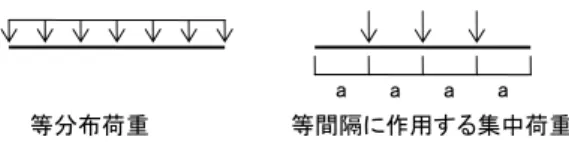
部材リスト]で行います。 壁要素の断面性能 壁要素の断面積 A・断面二次モーメント I・せん断断面積 As を上記と同様の方法で入力します。なお、壁の断面二次モ ーメントの値は、ユーザーの入力単位指定にかかわらず、つねに「x10000cm4」となります。 [部材]-[部材データの入力] 選択された部材に関する以下のデータを入力します。【F4】キーで代用出来ます。 ● 始端の定義・色・説明 部材の始端・終端は、「3-1.基本的な考え方 (2) 部材座標系」にあるような方法でプログラム内で自動的に設定され ますが、ここにあるシステムの自動設定を反転させるを有効にすると、自動設定された始端・終端を反転します。 個々の部材ごとに表示色を変更したい場合は、表示色として「指定色」を選び、コンボボックスから色を選択してくださ い。 個々の部材を識別するための説明文をとくに付けたい場合は説明の欄にそれを入力するか、もしくはすでに指定済 みのコメントをコンボボックスから選択してください(最大で半角 30 文字まで入力可)。部材の断面寸法などを入力して おくと便利です。 ● 接合部等 接合状態 : 部材の始端または終端の接合状態を「ピン」または「回転バネ」に設定することが出来ます。「回転バネ」 の場合には、必ずバネ常数の値を入力します。 剛域長 : 部材の始端または終端の剛域長を指定します。 ● 断面性能等 前項の[部材データの初期値]の説明を参照して下さい。 ● 部材荷重 部材の中間に作用する荷重を入力します。 荷重条件の名称 部材荷重を設定する荷重条件を選びます。ここで新たな荷重条件を定義したいのであれば、新しい荷重条件を追加 するをクリックし、新たに定義する荷重条件の名称を入力して下さい。 荷重の作用方向 図 3-3-2 にしめすような、「部材軸方向」「基準 X 軸方向」「基準 Z 軸方向」のいずれかを選択します。また、いずれの 方向についても「正方向」「負方向」という区別が設けられていますが、これは指定する荷重のベクトルの向きを表して います。つまり、これを「正方向」として荷重「-P」を作用させることは、「負方向」として荷重「P」を作用させることと等価 です。 部材座標軸とは部材z軸を指しますので、図 3-3-3 に示すものが正方向になります。 基準 Z 軸方向 部材軸方向 基準 X 軸方向 終端 部材荷重の正方向 始端 図 3-3-2 部材荷重の作用方向 図 3-3-3 部材荷重の正方向 等分布または集中荷重 部材に作用する中間荷重として、図 3-3-4 にしめすような等分布荷重または等間隔で作用する集中荷重を指定する ことが出来ます。集中荷重の値は、その 1 個当たりのものを入力します。 a 図 3-3-4 等分布荷重・集中荷重 等分布荷重 等間隔に作用する集中荷重 a a a
荷重項 部材の中間荷重によって生ずる反力の値(荷重項)を直接入力します。入力項目は、両端固定時の始端と終端の反 力モーメント C、単純梁とした時の中央モーメント M0、及び単純梁とした時の始端と終端の支点反力 Q0 になります。 その正負符号は、部材軸の方向に従い、図 3-3-5 にしめすとおりです。 終端 始端 部材荷重(-) 始端 C 始端 Q 終端Q 図 3-3-5 荷重項の符号 部材荷重リスト番号 定義済みの部材荷重リスト番号をこの部材に割り当てます。部材荷重リストを作成するには[部材]-[部材荷重リスト]を 選択するか、またはここにある部材荷重リストを編集するをクリックします。具体的な編集方法については、[部材荷重 リスト]の説明を参照して下さい。 温度応力 ここで温度応力を考慮するとし、かつ温度応力の計算条件の入力がある([荷重条件]-[温度応力の設定])場合は、 この部材に対して温度応力が考慮されます。 [部材]-[部材データの一括入力] 部材の断面性能・剛域長・回転バネに関する値をスプレッドシート上で一括入力します。 [部材]-[部材の選択] [すべての部材] 壁要素以外のすべての部材を選択状態にします。 [すべての壁要素] すべての壁要素を選択状態にします。 [すべての水平部材] 部材のうち、その両端の Z 座標が同じものを選択状態にします。 [すべての鉛直部材] 部材のうち、その両端の X 座標が同じものを選択状態にします。 [特定の表示色・説明] 部材のうち、指定した特定の表示色で描画されているもの、あるいは同じ説明が指定されてい るものを選択状態にします。 [選択の反転] 現在選択中の部材を非選択状態、非選択状態の部材を選択状態にします。 [部材]-[選択を解除] 現在選択されているすべての部材の選択状態を解除します。【Esc】キーで代用出来ます。 [部材]-[部材の削除] 選択されている部材を削除します。【Delete】キーで代用出来ます。 [部材]-[壁要素の作成] 壁要素の左下・右下・左上・右上の節点番号を指定して<作成>を押すことにより 1 個の壁要素が作成されます。 ⇒ 壁要素: 3-1 基本的な考え方 (6)壁要素 [部材]-[部材荷重リスト] 部材荷重を「荷重形」で定義し、登録します。ここで登録した「部材荷重リスト番号」を、先に述べた部材の入力ダイアログ 上で、特定の部材と関連づけます。 データの新規入力 ダイアログ左上にあるコンボボックスの表示が「新規入力」の時、新たなデータを入力することが出来ます。 荷重形番号として表示されているのは、これから登録しようとするデータのリスト番号で、これは登録順にシステム内で 1 からの通し番号が振られます(ユーザーがこの番号を変更することは出来ません)。 荷重形の種類は、図 3-3-6 に示す 6 種類で、一つのデータに最大 5 個の荷重形が指定できます。同一種類の荷重形を 複数指定することも可能です。
図 3-3-6 荷重形一覧 荷重形を選択するには、まずコンボボックスから荷重番号を選んでください。すると、その荷重形の入力凡例図と入力パ ラメータの名称が表示されますので、必要なデータを入力します。両側と表記されたチェックボックスを有効にすると、この 荷重形が部材の両側に在るものとし、荷重の値を自動的に 2 倍にします。 説明は、このデータに関する注釈で、必要に応じ、20 字以内の任意の文字列を指定出来ます。 所定のデータを入力し終えた後<登録>をクリックすると、現在のデータが登録され、次のデータの入力に移ります。登 録出来る最大のデータ数は 100 個です。 データの更新 ダイアログ左上にあるコンボボックスの表示が「データ更新」の時、すでに入力済みのデータ内容を変更出来ます。ダイア ログ上部のコンボボックス内に表示されているのが、現在表示しているデータのリスト番号になりますので、修正したいデ ータの番号を選んで下さい。 <削除>ボタンにより、現在表示しているデータを削除します。削除されたデータのリスト番号は欠番になりますので、そ のデータ以降のリスト番号が変更されることはありません。また、削除されたリスト番号を配置していた部材の荷重指定は 自動的に削除されます。 [部材]-[ユーザー定義の断面リスト] 部材断面の初期値入力、あるいは部材の断面性能の入力ダイアログで、形状で入力グループのユーザー定義を選ぶこ とによりユーザー定義の部材断面を使用することが出来ますが、その具体的な内容をここで定義します。
この内容は「マイドキュメント」(Windows Vista の場合は「ログインユーザー名\ドキュメント」)の下にある FreeStructure5 フ ォルダ内に「Shape.Usr」という名前で保存されます。 新規に作成する 新しい断面リストを追加します。新しい断面の名称と、その断面性能を入力してください。なお、このダイアログ中にある 「材軸回りの断面二次モーメント」「弱軸回りの断面二次モーメント」「弱軸方向のせん断断面積」の値は、平面骨組では 参照されません。 変更する 「断面リスト一覧」で選択されている断面の名称・断面性能を変更します。 削除する 「断面リスト一覧」で選択されている断面を削除します。 (4) 荷重条件 [荷重条件]-[荷重条件の編集] 新規に作成する 新しい荷重条件を追加します。新しい荷重条件の名前を指定してください。最大 255 個の荷重条件が指定できます。 変更する 「荷重条件一覧」で選択されている荷重条件の名称を変更します。 削除する 「荷重条件一覧」で選択されている荷重条件を削除します。削除される荷重条件に設定されていた荷重もすべて削除さ れます。 [荷重条件]-[荷重条件セット] 新規に作成する
新しい荷重条件セットを追加します。新しい荷重条件セットの名前と内容を指定してください。最大 30 個の荷重条件が指 定できます。 荷重条件セットでは、最大 4 つの荷重条件の組合わせを定義することができます。また、各々の荷重条件に乗ずる倍率 を指定することができます。 変更する 「荷重条件セット一覧」で選択されている荷重条件セットの名称を変更追加します。 削除する 「荷重条件セット一覧」で選択されている荷重条件を削除します。 ⇒ 荷重条件セット : 3-1 基本的な考え方 (7)荷重条件 [荷重条件]-[温度応力の設定] 温度応力を考慮する場合には、各部材に指定があった場合は考慮するを選択し、温度応力を指定する荷重条件を指定 した上で、熱膨張係数(x10-5/゚ C)と温度差(゚ C)を入力します。熱膨張係数のデフォルト値として、あらかじめ鉄鋼材の値 (1.2 x10⁻⁵)が設定されています。 部材に対する温度応力の考慮の有無については部材の入力ダイアログの部材荷重タブで指定します。 温度差によって、各部材に、次式により計算される軸力Nが生ずるものとして応力計算を行います。 N = α・⊿t・A・E α : 熱膨張係数 ⊿t : 温度差 A : 断面積 E : ヤング係数 [荷重条件]-[すべての荷重をクリアー] 現在設定されている全部の荷重条件に関し、入力されたすべての節点荷重と部材荷重をゼロクリアーします。 (5) 応力計算 [応力計算]-[計算実行] 計算を実行します。 [応力計算]-[計算条件の設定] 剛床グループの指定を無視するが有効な場合、計算実行時に剛床に関する指定をすべて無視します。 (6) 表示 [表示]-[拡大表示][縮小表示] 画面表示の倍率を変更します。それぞれ【PageUp】【PageDown】キーで代用出来ます。 [表示]-[グリッド線] グリッド線の表示と非表示を切り替えます。 [表示]-[ツールボックス] ツールボックスの表示と非表示を切り替えます。 [表示]-[アウトプットウィンドウ] アウトプットウィンドウの表示と非表示を切り替えます。 [表示]-[座標値情報] ステータスバーに表示されるマウスポインタの現在座標をウィンドウ内に表示します。 [表示]-[原点の表示位置] 基準座標の原点の表示位置を現在位置から移動させます。これは単に画面上の表示位置を変更するだけで、節点座標 値そのものには何の影響も与えません。 [表示]-[再描画] 画面全体を描き直します。
(7) ツール [ツール]-[環境設定] ● 使用単位 長さの単位 : ステータスバーに表示される座標値や、各種のダイアログで入力する節点座標の単位を「cm」または 「mm」に設定します。現在使用されている単位はステータスバーに表示されます。 荷重の単位 : 荷重を入力する際、その単位を「kN」とする(kN,kN・m,kN/m)か、「N」とする(N,N・m,N/m)かを選択し ます。画面またはプリンタへの出力単位もこれに従います。現在使用されている単位はステータスバーに表示 されます。 断面二次モーメントの入力単位 : 部材の断面二次モーメントを入力する際、入力値を実際の値の「1/10000」とする か「1/100」とするか、もしくは「1/1(そのままの値)」とするかを選択します。ただし、壁要素の断面二次モーメン トについては、ここの指定にかかわらず「1/10000」になります。 バネの入力単位 : 支点バネや材端バネの値の入力単位を指定します。 せん断剛性の入力 : せん断に関する剛性の入力を「せん断弾性係数」で行うか、「ポアソン比」で行うかを選択します。 初期値は「ポアソン比」になっています。 重力単位を使用するが有効になっている場合は、荷重の単位は「t」または「kg」になります。上記の「kN」は「t」、「N」 は「kg」と読み替えることになります。なお、このプログラムの起動時の使用単位系は必ず SI 単位になります。 ● マウス座標 マウス座標値の表示単位 : ステータスバーや座標値情報ウィンドウに表示するマウスポインタの現在座標値の最小 単位を 1cm または 10cm(前項の「長さの単位」が「mm」の場合は、1mm または 10mm)にします。 節点作成時に座標値を確認する : これが有効な場合は、クリックによる節点の作成、またはドラッグ&ドロップによる 部材と節点の作成時に、その都度ダイアログを表示させ、正確な座標値を入力することが出来るようになりま す。 ⇒ 3-2 基本的な操作 (2)節点の作成, (3)部材の作成 部材をクリックした時のマウス座標 : これを厳密とすると、その部材上で正確にクリックしないと部材の選択が出来な くなります。部材数が多く表示が重なり合うような場合に使用します。 ● グリッド線 グリッドの表示間隔 : グリッド線は縦横とも同一の間隔で描画されます。 節点の作成位置をグリッドの交点に合わせる : 【Ctrl】+クリックによる単一節点の作成、及びドラッグ&ドロップによ る部材と節点の同時作成を行った場合、この項目が有効になっていると、新しい節点は、マウスがクリックまた はドロップされた位置に最も近いグリッド交点に設けられます。 ● 数値・応力線 文字の大きさ : 小・標準・大はそれぞれ、8・9・10 ポイントの大きさになります。 曲げ応力線と変位曲線のスケール : それぞれの描画時のデフォルメの度合いを相対的に表しています。 中央モーメントの出力 : 部材どうしの出力位置が重なって見にくくなるような場合には、これを無効にして下さい。 軸力の値を始端・終端ごとに出力する : 軸力に関する部材荷重が存在し、部材の始端・終端の軸力が異なるような 場合にはこれを有効にして下さい。 なお、ここにある「文字の大きさ」以外の設定は印刷時にも適用されます。 ● 表示色 画面の表示色を各種別ごとに変更できます。標準の設定に戻すをクリックすると、プログラムの初期設定値に戻りま す。 [ツール]-[変形]-[平行移動] 骨組を水平または鉛直方向に移動します。骨組の複写が有効になっている場合は、もとの骨組を現在位置に残したまま、 そのコピーを指定位置に作ります。
図 3-3-7 平行移動 [ツール]-[変形]-[回転] 骨組を指定された回転中心の回りに指定された角度だけ回転させます(図 3-3-8)。 90 度回転 -90 度回転 水平方向移動量 鉛直方向移動量 回転中心 図 3-3-8 回転 [ツール]-[変形]-[鉛直軸回りに反転][水平軸回りに反転] 骨組を、指定された鉛直または水平の対称軸回りに反転させます。 対称軸 1 3 1 3 2 2 原点から対称軸までの距離 図 3-3-9 反転 骨組の複写が有効な場合には、現在の骨組を残したまま反転した骨組を対称軸回りに複写します。この時、対称軸上に ある節点とそれらの節点を結ぶ部材については複写されません(図 3-3-10)。 対称軸 2 3 1 4 対称軸 2 3 1 図 3-3-10 反転複写 [ツール]-[作成]-[グリッド] 水平及び垂直部材により構成された格子状の骨組を自動的に作成します。入力項目の意味については図 3-3-11 を参 照して下さい。
X 方向グリッド数 (= 3) X 方向グリッドの間隔 Z 方向グリッド数 (= 2) Z方向グリッドの間隔 左下の節点 図 3-3-11 グリッド骨組の作成 また、水平・垂直部材の他に、各節点を斜めに結ぶ部材を同時に作成することも出来ます。N形・Z形・X形の斜め材の形 状は図 3-3-12 に示す通りです。 N形 Z形 X形 図 3-3-12 斜め材の形状 [ツール]-[作成]-[正多角形] 正多角形の骨組を自動的に作成します。 中心の座標を中心として最初の節点の座標を通る円を描き、その円に内接する正多角形を作成します。多角形の辺の 数は頂点の数に等しくなります。 最初の節点 中心の座標 頂点の数 = 6 図 3-3-13 正多角形の作成
3-3-2 ツールバー ツールバー内の各アイコンボタンと、そのボタンの機能に対応するメニューバーの項目は以下のとおりです。 ① [ファイル]-[新規作成] ② [ファイル]-[開く] ③ [ファイル]-[上書き保存] ④ [ファイル]-[印刷] ⑤ [ファイル]-[印刷プレビュー] ⑥ [ファイル]-[印刷書式の設定] ⑦ [応力計算]-[計算実行] ⑧ [表示]-[拡大表示] ⑨ [表示]-[縮小表示] ⑩ 表示倍率を任意に指定
3-3-3 ツールボックス ツールボックス内の各ボタンの機能は以下のとおりです。 ① 作成モードと入力モードを切り替えます。 ② 選択された節点または部材のデータを入力します。 ③ 選択された節点または部材を削除します。 ④ 選択された節点を移動します。 ⑤ 選択された部材上に節点を作成します。 ⑥ 節点を連続的に作成します。 ⑦ ドラッグ&ドロップによる矩形範囲の指定による選択対象を指定します。 ⑧ 節点の座標値の表示・非表示を切り替えます。 ⑨ 節点の剛床グループ番号の表示・非表示を切り替えます。 ⑩ 部材のコメントの表示・非表示を切り替えます。 ⑪ 出力する荷重条件(または荷重条件セット)を指定します。 ⑫ 出力内容を選択します。 ⑬ 節点または部材をクリックした時の動作を指定します。 ⑭ 出力内容が「節点変位」の時、変形曲線を表示します。 ⑮ 出力内容が「曲げモーメント」の時、曲げ応力線を表示します。 ⑯ 出力内容が「節点変位」「曲げモーメント」の時、最大値のみを表示します。 ⑰ 応力の表示時に、その値に応じて表示色を変更します。 ⑱ 節点変位・部材応力の最大値をアウトプットウィンドウに出力します。
3-3-4 表示の見方 画面または印刷時における、入力データや計算結果の表示形式について以下に説明します。 ● 剛床グループ 節点が何らかの剛床グループに属している場合は、節点番号の表示に続き、<剛床グループ番号>の形式でそれを表 示します。 ● 支点の拘束状態 プログラム内であらかじめ定められた支点名称とその表示記号の対応は以下のとおりです。 ピン支点 水平ローラー支点 鉛直ローラー支点 鉛直バネ支点 水平バネ支点 鉛直・水平バネ支点 固定支点 回転バネ支点 また、ユーザー指定の拘束条件の場合は、以下の書式でそれを表現します。 X - Z -θy X は水平方向の拘束条件、Z は鉛直方向の拘束条件、θyは回転方向の拘束条件で、いずれも、0 が自由・1が固定・2 がバネを表します。 ● 部材の接合部 部材端の接合がピンまたはバネの場合は、それぞれ部材端に以下の記号を表示します。 ピン接合 回転バネ接合 ● 節点座標 各節点の基準軸原点からの座標値を(X 座標,Z 座標)の形式で表示します。 ● 節点荷重 節点に作用する基準 X 軸方向の外力・基準 Z 軸方向の外力・回転モーメントの絶対値を表示します。作用方向は矢印に より表示されます。 ● 強制変位 節点に対して指定された X 軸方向の強制変位量・Z 軸方向の強制変位量・回転方向の強制変位量(rad)の絶対値を表示 します。その方向は矢印により表示されます。 ● 部材の断面性能 部材の中央位置に、次図の形式で部材の断面積・断面二次モーメント・せん断断面積を表示します。 せん断断面積 断面二次モーメント 断面積 ● 部材の剛域長 各部材の端部の剛域長を下図の形式で表示します。同図にある通り、それぞれの端部に発生する応力は、その端部に 対して時計回りの方向に表示されます。
剛域長 剛域長 ● 部材荷重 部材の中央位置に、下図の形式で部材に作用する等分布荷重・集中荷重とその個数を表示します。また、荷重の方向 が矢印で指示されます。 荷重の方向 集中荷重×個数 等分布荷重 ● 部材荷重リスト番号 部材の中央位置に、下図の形式で部材荷重リスト番号を表示します。また、荷重の方向が矢印で指示されます。 荷重の方向 <部材荷重リスト番号> ● 部材の荷重項 部材の中央位置に、下図の形式で、部材に指定された荷重項の値・始端の固定端モーメント Ci・終端の固定端モーメント Cj・単純梁の中央モーメント M0・始端のせん断力 Qi・終端のせん断力 Qj を表示します。 Qi・Qj M0 Ci・Cj ● 節点変位 上段が X 方向変位、下段が Z 方向変位になります。テクスト形式の印刷の場合は、回転変位量(rad)をあわせて出力しま す。 ● 部材の曲げモーメント 各部材に発生する、始端の曲げモーメント M1・終端の曲げモーメント M2・中央部の曲げモーメント Mc を、下図の形式で 表示します。同図にある通り、それぞれの端部に発生する応力は、その端部に対して時計回りの方向に表示されます。中 央モーメントの出力の有無はユーザーの指定によります。 M2 M1 Mc ● 部材のせん断力 各部材に発生する始端のせん断力 Q1 と終端のせん断力 Q2 を、下図の形式で表示します。
Q2 Q1 ● 部材の軸力・支点反力 各部材に発生する軸力 N を下図の形式で表示します。軸力が圧縮の場合には、軸力の数値表示の後にC、引張りの場 合にはTが付されます。なお、「軸力の値を始端・終端ごとに出力する」と指定されている場合は、上述のせん断力と同じ 形式で表示されます。 また支点がある場合には、その X 及び Z 方向の支点反力を下図の形式で表示します。 3-3-5 エラーメッセージ 計算実行時に出力されるエラーメッセージまたは警告メッセージのうち、特に説明をようすると思われるものについて以下に 記します。 X(または Z)方向に関して支点の拘束がありません(エラー) 骨組には、水平及び鉛直方向に関して最低1つの固定点がなければなりません。支点が1つもない場合や、あるいは、すべ ての支点がローラー支点になっていて水平方向の固定点がない場合などがこれに相当します。 部材の可とう長がゼロになります(エラー) 部材の両端の剛域の長さの合計値が部材の長さを超えています。 自由度のない方向に関して節点荷重が指定されているので指定を無視しました(警告) 例えばピン支点に横力を作用させた場合、あるいは固定支点に曲げモーメントを作用させた場合など、固定点に対して作用 させた荷重は応力計算上意味を持ちませんので、無視されます。 荷重項が指定されていますが、荷重の方向が部材軸になっていないので指定を無視しました(警告) 荷重項の値は、つねに部材座標軸に関するものになりますので、荷重項を直接入力する場合は、つねに荷重の方向を「部 材軸方向」として下さい。 構造体が不安定です(エラー) 骨組の構造上の問題により、特定の節点の変位量を定めることができず、計算が続行できない状態になっています。部材の 取り付きや、宙に浮いている節点の存在等をチェックして下さい。 このような状態になる典型的な例を下図に示します。下図において、データの作成者は「1-3」「3-5」(あるいは「2-4」「4-6」) という二つの柱材を作ったつもりなのですが、実際は「1-5」(または「2-6」)という一本の柱になっている、というようなケースで す。これは、部材「1-5」を作った後に、(「部材上の節点」として「3」を作るのではなく)節点 3 をたまたまこの位置に作ってしま った、というような場合に生じます。つまり梁部材「3-4」は柱に接続してない「宙に浮いた」状態になっているため、不安定構 造物になってしまいます。 X 方向支点反力 Z 方向支点反力 一部材 6 5 4 3 2 1 N
4. 立体骨組 4-1. 基本的な考え方 ここでは、立体骨組に特有の内容について説明しています。用語や計算方法などについては平面骨組の項の説明(「3-1 基 本的な考え方」)を参照してください。 (1) 全体座標系 図 4-1-1 に示すような、水平方向に関する「X 軸」「Y 軸」、鉛直方向に関する「Z 軸」を基本座標とし、それぞれの正方向を矢 印の向きに定めます(基準座標系の名称は大文字のアルファベットで表記します)。このような座標軸の定め方を右手座標 系と言います。つまり、右手の親指・人差し指・中指を 90 度に交差させて三次元座標系を作った時、親指が X 軸・人差し指 が Y 軸・中指が Z 軸になり、指先が正方向を指示している、という状態です。 さらに、回転方向については図 4-1-1 に示すものを正としていますが、これを右ネジの原理と言っています。つまり、XYZ 座 標軸の正方向に向けてネジを押し込む時、ネジを回す方向が正である、ということです。この「右手座標系」「右ネジの原理」 は、全体座標系に限らず、このプログラム内で一般に用いられるものです。 従って、立体骨組プログラムにおいては、各節点は、XYZ 軸方向及び XYZ 軸回りの回転方向という計 6 個の自由度を持つ ことになります。 Z 図 4-1-1 全体座標系 (2) 部材座標系 部材の両端にはそれぞれ一個の節点が存在しますが、そのうち一方を「始端」、他方を「終端」と呼びます。そして、全体座 標系とは別に、この部材に固有の座標系である「部材座標系」を定めます。 部材座標系は、部材の始端から終端に向かうベクトルを「部材 x 軸」とし、この x 軸と直交する平面上に、右手座標系に基づ いて「y 軸」「z 軸」を定めます(部材座標系の名称は小文字のアルファベットで表記します)。 プログラム内で自動設定される部材座標軸 部材座標のy軸z軸は、特にユーザーの指定がない限り、以下のように定められます。 ① 部材 x 軸が全体 Z 軸と平行でない場合 始端を通る全体 Z 軸と平行な鉛直線 z’軸を仮想し、部材x軸と z’軸で形成される平面上に部材 z 軸を定めます。こ の時、部材 z 軸の正方向は、全体 Z 軸の正方向と一致させます。さらに、右手座標系に基づいて部材 y 軸を定めます (図 4-1-2)。 ② 部材x軸が全体 Z 軸と平行な場合 部材 z 軸を、全体 Y 軸と平行に定めます。正方向は全体 Y 軸の正方向と一致させます。さらに、右手座標系に基づい て部材 y 軸を定めます(図 4-1-3)。 Y Y X Z z 軸 x 軸と z’軸が作る平面 z’軸 X x 軸 z 軸 x 軸 Z Y X 図 4-1-2 部材 x 軸が基準 Z 軸と平行でない部材 図 4-1-3 部材 x 軸が基準 Z 軸と平行な部材

![図 3-3-7 平行移動 [ツール]-[変形]-[回転] 骨組を指定された回転中心の回りに指定された角度だけ回転させます(図 3-3-8)。 90 度回転 -90 度回転 水平方向移動量鉛直方向移動量 回転中心 図 3-3-8 回転 [ツール]-[変形]-[鉛直軸回りに反転][水平軸回りに反転] 骨組を、指定された鉛直または水平の対称軸回りに反転させます。 対称軸 1 3 1 32 2 原点から対称軸までの距離 図 3-3-9 反転 骨組の複写が有効な場合には、現在の](https://thumb-ap.123doks.com/thumbv2/123deta/6851231.740116/22.892.213.475.97.273/ツール水平方向移動量鉛中心ツール軸回り軸回り軸回り対称軸から.webp)

![図 6-2-11 に簡単な例をしめしておきます。 図 6-2-11 要素定義ファイルの例 (4) 基本データの修正 前項(2)(3)で説明した「新規作成」ウィザードの設定値を後から変更することもできます。 ツールボックスの基本データの修正をクリックするとあらわれるポップアップメニュー、またはメニューバーの[基本データ]の 下にあるサブメニューから所定の項目を選んでください。 ただし、「自動メッシュ分割」を再度実行すると、それまでに個々の節点や要素に指定した荷重データ(「外形」関連のものを 除く)](https://thumb-ap.123doks.com/thumbv2/123deta/6851231.740116/75.892.133.638.137.334/ツールボックスポップアップメニューメニューバーサブメニュー.webp)
