PRIMERGY RX300 S6/TX300 S6 用 D2619-N1
BIOS セットアップユーティリティ
リファレンスマニュアル
著作権および商標
DIN EN ISO 9001:2000 に準拠した
認証を取得
高い品質とお客様の使いやすさが常に確保されるように、 このマニュアルは、DIN EN ISO 9001:2000 基準の要件に準拠した品質管理システムの規定を 満たすように作成されました。cognitas. Gesellschaft für Technik-Dokumentation mbH www.cognitas.de
Copyright © 2010 Fujitsu Technology Solutions GmbH. All rights reserved.
お届けまでの日数は在庫状況によって異なります。技術的修正の権利を有します。 使用されているハードウェア名とソフトウェア名は、各メーカーの商標です。 – 本書の内容は、改善のため事前連絡なしに変更することがあります。 – 本書に記載されたデータの使用に起因する、第三者の特許権およびその他 の権利の侵害については、当社はその責を負いません。 – 無断転載を禁じます。
Microsoft、Windows、Windows Server、および Hyper V は、米国およびその他の国における Microsoft Corporation の商標または登録商標です。
Intel および Xeon は、米国およびその他の国における Intel Corporation またはその子会社の商 標または登録商標です。
本書をお読みになる前に
安全にお使いいただくために 本書には、本製品を安全に正しくお使いいただくための重要な情報が記載さ れています。 本製品をお使いになる前に、本書を熟読してください。特に、添付の『安全 上の注意およびその他の重要情報』をよくお読みになり、理解されたうえで 本製品をお使いください。また、『安全上の注意およびその他の重要情報』お よびマニュアルは、本製品の使用中にいつでもご覧になれるよう大切に保管 してください。 電波障害対策について この装置は、クラスA 情報技術装置です。この装置を家庭環境で使用すると 電波妨害を引き起こすことがあります。この場合には使用者が適切な対策を 講ずるよう要求されることがあります。 VCCI-A アルミ電解コンデンサについて 本製品のプリント板ユニットやマウス、キーボードに使用しているアルミ電 解コンデンサは寿命部品であり、寿命が尽きた状態で使用し続けると、電解 液の漏れや枯渇が生じ、異臭の発生や発煙の原因になる場合があります。 目安として、通常のオフィス環境(25°C)で使用された場合には、保守サ ポート期間内(5 年)には寿命に至らないものと想定していますが、高温環 境下での稼働等、お客様のご使用環境によっては、より短期間で寿命に至る 場合があります。寿命を超えた部品について、交換が可能な場合は、有償に て対応させていただきます。なお、上記はあくまで目安であり、保守サポー ト期間内に故障しないことをお約束するものではありません。 ハイセイフティ用途での使用について 本製品は、一般事務用、パーソナル用、家庭用、通常の産業用等の一般的用 途を想定して設計・製造されているものであり、原子力施設における核反応 制御、航空機自動飛行制御、航空交通管制、大量輸送システムにおける運行 制御、生命維持のための医療器具、兵器システムにおけるミサイル発射制御 など、極めて高度な安全性が要求され、仮に当該安全性が確保されない場合、 直接生命・身体に対する重大な危険性を伴う用途(以下「ハイセイフティ用 途」という)に使用されるよう設計・製造されたものではございません。お 客様は、当該ハイセイフティ用途に要する安全性を確保する措置を施すこと なく、本製品を使用しないでください。ハイセイフティ用途に使用される場 合は、弊社の担当営業までご相談ください。瞬時電圧低下対策について 本製品は、落雷などによる電源の瞬時電圧低下に対し不都合が生じることが あります。電源の瞬時電圧低下対策としては、交流無停電電源装置などを使 用されることをお勧めします。 (社団法人電子情報技術産業協会のパーソナルコンピュータの瞬時電圧低下対 策ガイドラインに基づく表示) 外国為替及び外国貿易法に基づく特定技術について 当社のドキュメントには「外国為替及び外国貿易法」に基づく特定技術が含 まれていることがあります。特定技術が含まれている場合は、当該ドキュメ ントを輸出または非居住者に提供するとき、同法に基づく許可が必要となり ます。 高調波電流規格について 本製品は、高調波電流規格 JIS C 61000-3-2 適合品です。 日本市場の場合のみ : SATA ハードディスクドライブについて このサーバの SATA バージョンは、SATA/BC-SATA ストレージインター フェースを搭載したハードディスクドライブをサポートしています。 ご使用 のハードディスクドライブのタイプによって使用方法と動作条件が異なりま すので、ご注意ください。 使用できるタイプのハードディスクドライブの使用方法と動作条件の詳細は、 以下の Web サイトを参照してください。 http://primeserver.fujitsu.com/primergy/harddisk/ 日本市場の場合のみ : 本書に記載されていても日本市場には適用されない項があります。 以下のオ プションおよび作業がこれに該当します。 ● USB Flash モジュール(UFM) ● CSS(Customer Self Service)
目次
1 はじめに . . . 7 2 BIOS セットアップの操作方法 . . . 9 2.1 BIOS セットアップ . . . 9 2.2 Boot メニューを直ちに開く . . . 9 2.3 画面構成 . . . 10 2.4 BIOS セットアップでの設定の誤り . . . 11 2.5 BIOS セットアップを終了する . . . 11 3 Main メニュー . . . 13 3.1 SATA Port . . . 14 3.2 Boot Features . . . 16 4 Advanced メニュー . . . 19 4.1 Peripheral Configuration . . . 204.2 Advanced System Configuration . . . 24
4.3 Advanced Processor Options . . . 26
4.4 Advanced Memory Options . . . 32
4.5 PCI Configuration . . . 34
5 Security メニュー . . . 37
5.1 TPM (Trusted Platform Module) Settings . . . 40
目次 7 Boot メニュー . . . 47 8 Server メニュー . . . 49 8.1 CPU Status . . . . 52 8.2 Memory Status . . . . 53 8.3 PCI Status . . . . 53 8.4 Console Redirection (CR) . . . . 54 8.5 IPMI . . . . 55 9 Exit メニュー . . . 63 10 Flash BIOS アップデート . . . 65
10.1 Flash Memory Recovery Mode . . . . 66
1
はじめに
BIOS セットアップでは、ご使用のシステムのシステム機能とハードウェア構 成を設定します。行った変更は、設定を保存して BIOS セットアップを終了 すると有効になります。 BIOS セットアップの各メニューで、以下の項目の設定を行います。 ● Main – システム機能 ● Advanced – 内蔵デバイスのシステム構成 ● Security – セキュリティ機能 ● Power – 電源管理機能 ● Server – サーバ管理 ● Boot – 起動順位の設定 ● Exit – 保存と終了 設定項目は、ご使用のシステムのハードウェア構成によって異なります。 そのため、ご使用のシステムの BIOS セットアップではメニューや特定の設 定オプションが使用できない場合や、BIOS バージョンによってメニューの場 所が異なる場合があります。はじめに 表記規定 このマニュアルで使用されているフォントや記号の意味は、以下のとおりで す。 イタリック コマンド、メニュー項目、パス名、およびファ イル名を示します。 固定幅フォント システム出力を示します。 かぎ括弧(「 」) 章の名前や強調されている用語を示します 二重かぎ括弧(『 』 他のマニュアル名などを示しています。 セミボールド固定幅フォ ント キーボードで入力する必要があるテキストを示 します。 Ê 行う必要がある作業を示します。 [Abc] キーボードのキーを示します。
I
補足情報を示します。V
注意 ! 守らなかった場合にお客様の安全、システムの 操作性、データのセキュリティを害する事柄を 示します。2
BIOS セットアップの操作方法
2.1
BIOS セットアップ
Ê システムを起動して、画面出力が表示されるまで待ちます。 Ê ファンクションキー [F2] を押します。 Ê セットアップパスワードが割り当てられている場合は、そのパスワードを 入力し、[Enter] キーを押して確定します。 BIOS セットアップの Main メニューが画面に表示されます。 Ê ファンクションキー [F1] を押します。 BIOS のリリース情報が表示されます。 – BIOS release(例 Version 1.00.2619.N1)最後の数字はシステムボードの番号を示しています。この番号は、 ServerView Suite DVD からご使用のシステムボードのマニュアルを探 す際に必要です。また、インターネットから BIOS アップデートをダ ウンロードする際に、どれをダウンロードしたらよいかが、この番号 からわかります(65 ページ の「Flash BIOS アップデート」を参照)。 Main メニューが表示されない場合 – ファンクションキー [F2] を押しても Main メニューが表示されない場合 は、[Ctrl] + [Alt] + [Delete] キーを同時に押してシステムを再起動してか ら、BIOS セットアップユーティリティを起動します。
2.2
Boot メニューを直ちに開く
Boot メニューで設定した最初のドライブからシステムを起動しない場合に、 この機能を使用します。 Ê システムを起動して、画面出力が表示されるまで待ちます。 Ê ファンクションキー [F12] を押します。 Boot メニューが、ポップアップウィンドウとして表示されます。 Ê カーソルキー Ê または Ë を使用して OS を起動するドライブを選択し、 [Enter] キーを押して確定します。選択オプションは、Boot メニューと同 じです。画面構成 BIOS セットアップの操作方法 ドライブに感嘆符(!)が付いている場合は、そのドライブはブート時に は使用できません。
I
選択したオプションが、現在のシステム起動に適用されます。次回 のシステム起動時には、Boot メニューで行った設定が再び適用され ます。 Ê BIOS セットアップを起動するには、「Setup」パラメータを選択し、 [Enter] キーを押して確定します。2.3
画面構成
図 1: BIOS セットアップ画面の例 BIOS セットアップ画面は、以下の領域に分かれています。 1 メニューバー さまざまな BIOS セットアップメニューの選択に使用します。 2 ヘルプ領域 ヘルプ領域には、簡単な説明が表示されます。BIOS セットアップの操作方法 BIOS セットアップでの設定の誤り 3 作業領域 作業領域には、選択したメニューのパラメータが、現在の値とともに 表示されます。パラメータ値は要件に従って変更できます(該当の フィールドがグレーアウトされていない場合)。 4 操作バー 操作バーには、BIOS セットアップで使用できるキーがリストアップさ れます。
2.4
BIOS セットアップでの設定の誤り
BIOS セットアップで誤った設定を行ったためにシステムをブートできず、3 回続けてブートを失敗すると、いったんデフォルトの BIOS セットアップ設 定が適用され、その次にシステムが起動します。 以下のエラーメッセージが表示されます。Previous boot incomplete - Default configuration used
[F2] キーを押すと、BIOS セットアップの設定を確認し、修正することができ ます。修正すると、エラーは起こらず、再びシステムを起動できます。
2.5
BIOS セットアップを終了する
Ê Exit メニューで、必要なパラメータを選択し、[Enter] キーを押します。 Ê サブメニューがあるパラメータを示します。 * システムを正しく機能させるために解決する必要がある 設定の競合を示します。3
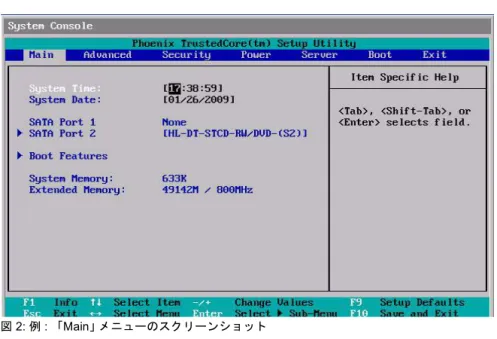
Main メニュー
このメニューでは、以下のパラメータを設定できます。一部、特定の条件で のみ使用できる設定があります。
図 2: 例 : 「Main」 メニューのスクリーンショット
System Time / System Date
システムに設定されている現在の日付/ 時刻が表示されます。
システム時刻の形式は HH:MM:SS で、システム日付の形式は
MM/DD/YYYY です。
現在の時刻/ 日付設定を変更するには、「System Time」/「System Date」
フィールドに、それぞれ新しい時刻と日付を入力します。「System
Time」および「System Date」フィールド内のカーソル移動には [Tab] キーを使用します。
I
システムの電源を切ってから再度投入した後、システム時刻お よび日付が失われる場合は、リチウムバッテリーが切れていま すので交換が必要です。 リチウムバッテリーの交換方法についての詳細は、システム ボードのマニュアルを参照してください。SATA Port Main メニュー
SATA Port 1/SATA Port 2
該当する SATA デバイスの設定が表示されるサブメニューを呼び出し ます(14 ページ の「SATA Port」を参照)。 Boot Features システムブート設定の選択に使用するサブメニューを呼び出します (16 ページ の「Boot Features」を参照)。 System Memory 1 MB 未満の使用可能なベースメモリのサイズが KB 単位で表示されま す。 Extended Memory 1 MB を超えるメインメモリーのサイズが MB 単位で表示され、メモリ 周波数が GHz 単位で表示されます。
3.1
SATA Port
このサブメニューのパラメータはすべて表示専用で、選択することはできま せん。また、デフォルト設定値に変更できません。これらのメニューには、 SATA デバイスのパラメータが表示されます。 Total sectors ハードディスクのセクタ数が表示されます。I
CD/DVD/BD メディアには当てはまりません。 Maximum CapacityLBA(Logical Block Addressing : 論理ブロックアドレッシング)値は、 ハードディスクによって報告された可能最大セクタ数に基づいて BIOS によって計算された容量です。
I
CD/DVD/BD メディアには当てはまりません。 Multi-Sector Transfers BIOS によって自動的に検出されるブロックごとのセクタ数が表示され ます。Main メニュー SATA Port Disabled 2 sectors 4 sectors 8 sectors 16 sectors LBA Mode Control
シリアルセクタ番号を使用してアドレッシングモードを設定します (LBA)。 Disabled BIOS では、ハードディスクのパラメータを使用します。した がって、最大 528 MB の記憶容量をサポートします。 Enabled LBA モードをサポートしているハードディスクにおいて、記憶 容量が 528 MB 以上の場合、BIOS では変換されたハードディス クのパラメータを使用します。 これによって、ハードディスク の全記憶容量を使用できます。 32 Bit I/O プロセッサとハードディスクコントローラ間のデータ転送バス幅を指 定します。 Disabled 16 ビットのバス幅でデータ転送が行われます。 Enabled 32 ビットの PCI バス上でデータ転送が行われます。 これによっ てパフォーマンスが向上します。 Transfer Mode ハードディスクからメインメモリーにデータを転送するための転送 モードを指定します。 Standard Fast PIO_1 Fast PIO_2 Fast PIO_3 Fast PIO_4 FPIO 3/DMA 1 FPIO 4/DMA 2 Ultra DMA Mode
ハードディスクドライブに対して、高速 Ultra DMA 転送モードを指定 します。
Boot Features Main メニュー Disabled 高速 Ultra DMA 転送モードが設定されません。 Mode 0, 1, 2, 3, 4, 5, 6 高速 Ultra DMA 転送モードが設定されます。 SMART Monitoring
ハードディスクドライブに対して SMART(Self Monitoring Analysis Reporting Technology)監視を有効にするかどうかを指定します (Read only)。
Disabled
SMART 監視機能は無効です。 Enabled
SMART 監視が有効になります。つまり、「SMART Device Monitoring」パラメータが「Enabled」に設定され、該当のハー ドディスクドライブが SMART をサポートします。 Firmware SATA デバイスのファームウェアバージョン番号を示します。
3.2
Boot Features
このメニューでは、以下のパラメータを設定できます。一部、特定の条件で のみ使用できる設定があります。 POST Errors エラーの検出時にシステムのブートを中断し、システムを停止するか どうかを指定します。 Disabled システムのブートは中断されません。 重大度にもよりますが、 エラーは無視されます。 Enabled 自己診断でエラーが検出されると、自己診断後にシステムの ブートが中断され、システムが停止します。 [F1] キーを押すとシステムのブートを続行できます。また、 [F2] キーを押すと、セットアップユーティリティを起動できま す。 Fast Boot 自己診断の範囲が狭くなり、ブートの時間が短縮されます。Main メニュー Boot Features
Disabled
システムの電源を入れると、完全自己診断が実行されます。 Enabled
システムの電源を入れると、簡易自己診断が実行されます。 POST Diagnostic Screen
ブートロゴまたは起動情報を画面に表示するかどうかを指定します。 Enabled 起動情報が表示されます。 Disabled ブートロゴが画面に表示されます。[ESC] キーを押すか、エ ラーが発生すると、起動情報の表示に切り替わります。 Boot Menu [F12] キーを押して POST プロセス中に Boot メニューを起動するかど うかを指定します。 Disabled Boot メニューを起動できません。 Enabled Boot メニューを起動できます。 NumLock システム起動時のキーボードテンキーエリアの機能を指定します。 Auto 以前の NumLock ステータスから変更しません。 On システム起動時に、キーボードのテンキーエリアが数値入力に 使用されます。 Off システム起動時に、キーボードのテンキーエリアは矢印キーと して使用されます。
I
キーボードの Num 表示ランプは現在のステータスを報告します。キーボードの [Num] キーで、On / Off の切り替えができま す。
4
Advanced メニュー
V
注意 ! デフォルト設定を変更するのは、特別な目的で変更が必要な場合だけ にしてください。このメニューの設定が正しくないと、コンピュータ が誤動作する場合があります ! 図 3: 例 : 「Advanced」メニューのスクリーンショット Peripheral Configuration ポートおよびコントローラの設定の調整に使用するサブメニューを呼 び出します(20 ページ の「Peripheral Configuration」を参照)。 Advanced System Configurationシステムの追加設定に使用するサブメニューを呼び出します(24 ペー
ジ の「Advanced System Configuration」を参照)。 Advanced Processor Options
プロセッサの追加設定に使用するサブメニューを呼び出します (26 ページ の「Advanced Processor Options」を参照)。
このサブメニューで使用できる設定は、ご使用のプロセッサによって 異なります。
Peripheral Configuration Advanced メニュー
Advanced Memory Options
メモリの追加設定に使用するサブメニューを呼び出します(32 ペー
ジ の「Advanced Memory Options」を参照)。 PCI Configuration システムボードの PCI スロットおよび PCI コンポーネントの設定に使 用するサブメニューを呼び出します(34 ページ の「PCI Configuration」を参照)。
4.1
Peripheral Configuration
このサブメニューでは、以下のパラメータを設定できます。一部、特定の条 件でのみ使用できる設定があります。 Serial 1 該当のシリアルインターフェースへのアクセスに使用するアドレスと 割り込みを選択します。 Disabled シリアルインターフェースは無効になります。 Enabled シリアルインターフェースは、指定したアドレスと割り込みに 設定されます。「Enabled」を選択すると、コンフィグレーショ ン設定のための項目がさらに表示されます。 Auto BIOS または OS によってシリアルインターフェースが自動的に 選択されます。 Serial 1 Address シリアルインターフェースのベース I/O アドレスと割り込みを指定し ます。「3F8h/IRQ4、2F8h/IRQ3、3E8h/IRQ4、2E8h/IRQ3」 シリアルインターフェースは、選択されたアドレスと割り込みを使用 します。Serial Multiplexer (Serial 1)
システムでシリアルインターフェースを使用できるかどうかを指定し ます。
System
システムまたは OS でシリアルインターフェースを使用できま す。
Advanced メニュー Peripheral Configuration iRMC iRMC でのみシリアルインターフェースを使用できます。OS で は、このシリアルインターフェースを使用できません。 Serial 2 該当のシリアルインターフェースへのアクセスに使用するアドレスと 割り込みを選択します。 Disabled シリアルインターフェースは無効になります。 Enabled シリアルインターフェースは、指定したアドレスと割り込みに 設定されます。「Enabled」を選択すると、コンフィグレーショ ン設定のための項目がさらに表示されます。 Auto BIOS または OS によってシリアルインターフェースが自動的に 選択されます。 Serial 2 Address シリアルインターフェースのベース I/O アドレスと割り込みを指定し ます。3F8h/IRQ4、2F8h/IRQ3、3E8h/IRQ4、2E8h/IRQ3 シリアルインターフェースは、選択されたアドレスと割り込みを使用 します。
USB Host Controller
USB コントローラが有効か無効かを指定します。この機能が無効に なっていると、いかなる OS も USB コントローラを認識できません。
その結果、USB デバイスは動作できません。
Disabled
BIOS POST 後に USB ホストコントローラが無効になります。 BIOS セットアップユーティリティで USB キーボードと USB マ ウスを使用することはできます。 Enabled USB ホストコントローラが有効になります。 USB Speed サポートされる USB ホストコントローラの速度を指定します。 USB 1.1 USB 1.1 ホストコントローラだけが有効になります。 USB 1.1 AND USB 2.0
Peripheral Configuration Advanced メニュー
USB Devices
レガシーサポートを有効にする USB デバイスを指定します。レガシー
サポートにより、OS の USB ドライバをインストールしなくても、レ
ガシー BIOS インターフェースを介して USB キーボード、USB マウ ス、USB マスストレージデバイスを使用できるようになります。 None USB レガシーサポートは提供されません。
Keyboard And Mouse Only
キーボードとマウスに対してのみ USB レガシーサポートが有効
になります。
All BIOS でサポートされているすべてのデバイスに対して USB レ
ガシーサポートが有効になります。 USB Front 外部前面 USB ポートを有効または無効にします。 Enabled 外部前面 USB ポートが有効になります。 Disabled 外部前面 USB ポートが無効になります。 USB Rear 外部背面 USB ポートを有効または無効にします。 Enabled 外部背面 USB ポートが有効になります。 Disabled 外部背面 USB ポートが無効になります。
USB BIOS Hot-Plug
電源投入後に USB マウスと USB キーボードの取り付け / 取り外しを BIOS レベルで検出するかどうかを指定します。 Disabled 新規に接続された USB デバイスは BIOS レベルで認識されませ ん。 Enabled 新規に接続された USB デバイスは BIOS レベルで認識されま す。
I
ブートプロセス中にシステムタイマについての問題が OS に よって報告される場合は、このパラメータを「Disabled」に設定 してください。Advanced メニュー Peripheral Configuration LAN Controller 機能させる LAN コントローラを指定します。 Disabled 両方の LAN コントローラが無効になります。 Lan 1 LAN 1 コントローラが有効になり、LAN 2 コントローラが無効 になります。 LAN 1 & 2 両方の LAN コントローラが有効になります。 LAN 1 Oprom
BIOS POST 中に適切な Option ROM が起動する場合は、ブートデバイ
スとして LAN コントローラを使用できます。このパラメータは、
Option ROM を起動するかどうかを指定し、起動する場合は Option ROM のタイプを指定します。
Disabled
いかなる Option ROM も起動しません。 PXE
PXE を使用したブート機能を提供するために、PXE Option ROM を起動します。
iSCSI
iSCSI を使用したブート機能を提供するために、iSCSI Option ROM を起動します。
LAN 2 Oprom
BIOS POST 中に適切な Option ROM が起動する場合は、ブートデバイ スとして LAN コントローラを使用できます。このパラメータは、 Option ROM を起動するかどうかを指定し、起動する場合は Option ROM のタイプを指定します。
Disabled
いかなる Option ROM も起動しません。 PXE
PXE を使用したブート機能を提供するために、PXE Option ROM を起動します。
iSCSI
iSCSI を使用したブート機能を提供するために、iSCSI Option ROM を起動します。
Advanced System Configuration Advanced メニュー
4.2
Advanced System Configuration
このサブメニューでは、以下のパラメータを設定できます。一部、特定の条 件でのみ使用できる設定があります。 Onboard Video ディスプレイカードがシステムに取り付けられている場合は、システ ムボード上のグラフィックコントローラを無効にできます。 Disabled システムボード上のグラフィックコントローラは無効になりま す。 Enabled システムボード上のグラフィックコントローラは有効になりま す。
High Precision Event Timer
有効にした場合は、OS が High Precision Event Timer を使用できます。 これによって、タイム クリティカルなアプリケーションの要件を満た すことができます。
このタイマは、マルチメディアタイマとも呼ばれています。 Disabled
High Precision Event Timer が無効になります。 Enabled
High Precision Event Timer が有効になります。 I/OAT
ネットワークコントローラに対する I/OAT(Intel® I/O Acceleration Technology)のサポートに使用されます。追加のハードウェア機能に よってアプリケーションのパフォーマンスと応答時間が改善されます。 ドライバと OS からのサポートも必要です。 Disabled ネットワークコントローラは、追加のハードウェア機能を使用 できません。 Enabled ネットワークコントローラは、追加のハードウェア機能を使用 できます。
Advanced メニュー Advanced System Configuration
SMART Device Monitoring
取り付けられているすべての SATA デバイスに対して、SMART(Self Monitoring Analysis Reporting Technology)を有効または無効にしま す。 SMART は、ハードディスクの誤動作の予測に使用できます。 Disabled SMART は、すべての SATA デバイスに対して無効になります。 Enabled SMART は、すべての SATA デバイスに対して有効になります。 サポートしている SATA モード
I
SATA コントローラでは、以下のモードをサポートしています。 ● Compatible Mode 事前に定義されたレガシーリソース(I/O ポート、IRQ)のみが SATA コントローラに割り当てられます。このモードは、Native Mode、AHCI Mode のどちらもサポートしていない古い OS の場合 に使用します。– SATA0 Compatible Mode の設定 : Auto – SATA AHCI Enable の設定 : Disabled ● Native Mode
SATA コントローラに割り当てられるリソースがレガシーリソース に限定されません。OS によっては、Compatible Mode よりもパ フォーマンスが向上する場合があります。
– SATA0 Compatible Mode の設定 : Disabled – SATA AHCI Enable の設定 : Disabled ● AHCI Mode
パフォーマンスの向上を最優先した、SATA コントローラ向けの先 進のインターフェースを使用できます。AHCI モードでシステムが
動作するには、OS とドライバの両方が AHCI モードをサポートし
ている必要があります。
– SATA0 Compatible Mode の設定 : < 依存せず > – SATA AHCI Enable の設定 : Enabled
Advanced Processor Options Advanced メニュー
SATA0 Compatible Mode
プライマリハードディスクコントローラからレガシーリソースを使用 できるようにするかどうかを指定します。 Auto レガシーリソースが使用できる場合、ハードディスクコント ローラからレガシーリソースが使用できるようになります。つ まり、ハードディスクコントローラは Compatible Mode で動作 します。 Disabled ハードディスクコントローラからレガシーリソースが使用され ません。
SATA AHCI Enable
SATA インターフェースを AHCI(Advanced Host Controller Interface) 動作モードにするかどうかを指定します。この動作モードでは、NCQ (Native Command Queuing)などの機能がサポートされます。この
モードを使用する場合は、NCQ 対応のハードディスクが必要です。
I
システムを AHCI Mode で動作させるには、OS とドライバの両方が AHCI Mode をサポートしている必要があります。 Disabled
SATA インターフェースが Native Mode または Compatible Mode で動作します。
Enabled
SATA インターフェースが AHCI 規格に従って動作します。この
場合、特別な SATA ドライバが必要です。
4.3
Advanced Processor Options
このサブメニューでは、以下のパラメータを設定できます。一部、特定の条 件でのみ使用できる設定があります。
CPU Mismatch Detection
プロセッサデータ(プロセッサのタイプと速度)の確認を有効または 無効にします。前後の起動でプロセッサデータが変わったかどうかを 確認するチェックが行われます。マルチプロセッサシステムで、すべ てのプロセッサのプロセッサデータが同一であるかどうかを確認する ためのチェックも行われます。 プロセッサデータが異なると、エラーメッセージが表示されます。
Advanced メニュー Advanced Processor Options
Disabled
CPU Mismatch Detection が無効になります。 Enabled
CPU Mismatch Detection が有効になります。 QPI Bus Speed
QPI バスリンクにより、CPU とチップセットが接続されます。マルチ
ソケットシステムでは、QPI バスリンクは CPU 間も接続します。CPU
およびチップセットによって、QPI バスリンクは互いに異なる速度で 動作できます。このパラメータによって、システムでの QPI バスリン クの速度が制御されます。 Automatic BIOS から、システムに存在する CPU とチップセットに基づい て最大速度が検出されます。 Other options (CPU に依存) 使用可能な速度設定は CPU とチップセットによってさまざまで あるため、システムによって異なる値が表示されます。いずれ かの値を選択して、QPI バスリンクが動作する速度を明示的に 設定します。
QPI L1 Power State
QPI バスリンクにより、CPU とチップセットが接続されます。マルチ ソケットシステムでは、QPI バスリンクは CPU 間も接続します。この オプションによって、システムでの QPI バスリンクの電源管理が制御 されます。
Disabled
QPI リンクで L1 Power State が使用できません。 Enabled
QPI リンクで L1 Power State が使用できます。 Enhanced SpeedStep プロセッサの電圧と周波数を指定します。EIST(Enhanced Intel SpeedStep® Technology)は省電力機能です。
I
プロセッサの電圧をそれぞれのシステム要件に適合させます。 クロック周波数を減らすと、システムの消費電力が減少します。 Disabled Enhanced SpeedStep 機能が無効になります。Advanced Processor Options Advanced メニュー
Enabled
Enhanced SpeedStep 機能が有効になります。 Enhanced Idle Power State
OS でサポートしている場合、CPU 停止が可能であれば CPU を停止 し、エネルギーを節約します。
Disabled
Enhanced Idle Power State 機能が無効になります。 Enabled
Enhanced Idle Power State 機能が有効になります。 Turbo Boost Technology
より高いパフォーマンス状態(P0)が OS によって要求される場合に、 プロセッサの動作周波数を上げることができます。
Disabled
Turbo Boost Technology が無効になります。 Enabled
Turbo Boost Technology が有効になります。
I
Red Hat Enterprise Linux Version 4 を使用している場合は、パラ メータを「Disabled」に設定します。Performance/Power Setting
パラメータ Turbo Boost Technology が Enabled になっている場合、2 種類 のモードで動作できます。
Traditional
プロセッサの最高のパフォーマンス状態(P0)が持続したらす
ぐに Turbo Boost Technology が作動するため、最高のパフォーマ ンスが実現されます。
Optimized
プロセッサの最高のパフォーマンス状態(P0)が 2 秒を超えて
持続してはじめて Turbo Boost Technology が作動するため、消費 電力が少なくなります。 Hyper-Threading Hyper-threading Technology は、シングルコアの物理プロセッサを複 数の論理プロセッサであるかのように見せかけることができます。こ のテクノロジーにより、OS によるプロセッサ内部資源の効率的な利 用が可能になり、結果的にパフォーマンスが向上します。このテクノ
Advanced メニュー Advanced Processor Options ロジーの利点を使用できるのは、ACPI をサポートしている OS だけで す。この設定は、ACPI をサポートしていない OS には影響を与えませ ん。 Disabled ACPI OS は、物理プロセッサの最初の論理プロセッサのみを使 用できます。この設定は、Hyper-threading Technology が ACPI OS に正しくインプリメントされなかった場合のみ使用してく ださい。 Enabled ACPI OS は、物理プロセッサ内のすべての論理プロセッサを使 用できます。 Virtualization Technology (VT-x) 仮想コンピュータを使用して複数のソフトウェア環境の使用をサポー トするための VMX(Virtual Machine Extensions)に基づいて、プラッ トフォームのハードウェア環境および複数のソフトウェア環境の仮想
化をサポートします。仮想化テクノロジーにより、16 ビット /32 ビッ
ト保護モード、および EM64T(Intel® Extended Memory 64
Technology)モードでの仮想化を目的としてプロセッササポートを拡 張します。
Disabled
VMM(Virtual Machine Monitor : 仮想マシンモニタ)で、追加の ハードウェア機能は使用できません。 Enabled VMM で、追加のハードウェア機能を使用できます。 Virtualization Technology (VT-d) VT-d で、複数の仮想マシン間の共有 I/O デバイスに対してハードウェ アサポートを提供します。VMM(仮想マシンモニタ)で、同一の物理 I/O デバイスにアクセスする複数の仮想マシンを管理するための VT-d を使用できます。 Disabled VT-d が無効になり、VMM で VT-d を使用できません。 Enabled VT-d が有効になります。 NX Memory Protection 実行可能メモリ領域の保護(ウイルス対策保護)を指定します。この 機能は、OS がサポートしている場合のみ有効です。
Advanced Processor Options Advanced メニュー
Enabled
OS の Execute Disable 機能を有効にできるようにします。 Disabled
OS の Execute Disable 機能を有効にできないようにします。 Adjacent Cache Line Prefetch
プロセッサのキャッシュ要求時に追加の隣接する 64 バイトキャッシュ ラインをロードするためのメカニズムがプロセッサに備わっている場 合に、このパラメータを使用できます。
I
このパラメータを使用して、非標準アプリケーションのパ フォーマンス設定を変更できます。標準アプリケーションのデ フォルト設定に従うことをお勧めします。 Enabled プロセッサは、要求されたキャッシュラインと隣接キャッシュ ラインをロードします。 Disabled プロセッサは、要求されたキャッシュラインをロードします。 Hardware Prefetch ハードウェアプリフェッチを有効にします。I
このパラメータを使用して、非標準アプリケーションのパ フォーマンス設定を変更できます。標準アプリケーションのデ フォルト設定に従うことをお勧めします。 Enabled CPU のハードウェアプリフェッチを有効にします。 Disabled CPU のハードウェアプリフェッチを無効にします。 DCU Streamer Prefetch有効になっている場合、メモリバスが非アクティブになったときに、 必要になる可能性のあるデータ内容が自動的に L1 キャッシュにプリ ロードされます。メモリではなくキャッシュから内容をフェッチする ことによって、特にデータへのリニアアクセスを使用するアプリケー ションの場合にレイテンシが短縮されます。
I
このパラメータを使用して、非標準アプリケーションのパ フォーマンス設定を変更できます。標準アプリケーションのデ フォルト設定に従うことをお勧めします。 EnabledAdvanced メニュー Advanced Processor Options
Disabled
CPU の DCU Streamer Prefetch を無効にします。 Limit CPUID Functions
プロセッサで呼び出すことができる CPUID 機能の数を指定します。 OS によっては、3 つを超える機能をサポートする新しい CPUID コマ ンドを処理できないものもあります。これらの OS では、このパラ メータを有効にする必要があります。 Disabled すべての CPUID 機能がサポートされます。 Enabled OS との互換性の理由から、プロセッサでサポートされる CPUID 機能の数が減少します。 Core Multi-Processing 複数のプロセッサコアが含まれているプロセッサの場合は、1 つを除 くすべてのプロセッサコアを無効にできます。 Disabled 1 つを除くすべてのプロセッサコアが無効になります。 Enabled 使用可能なすべてのプロセッサコアが有効になります。 Active Cores per CPU
複数のプロセッサコアが含まれているプロセッサの場合は、有効なプ ロセッサコアの数を制限できます。有効でないプロセッサコアは使用 されず、OS から隠蔽されます。 All 使用可能なすべてのプロセッサコアが有効になり、使用できま す。 2...n 選択した数のプロセッサコアのみが有効になります。残りのプ ロセッサコアは無効になります。
I
この選択を行うことで、特定のソフトウェアパッケージ やシステムライセンスに関する問題が解決される場合が あります。CPU MC Status Clear
プロセッサがエラーを検出すると、ステータスレジスタに原因が記録 されます。一部のエラーは即座に処理することができ、その他のエ ラーはシステム障害を引き起こす場合があります。プロセッサは、電
Advanced Memory Options Advanced メニュー
源を切るまで MCA(Machine Check Architecture)ステータスを保持 できます。リセット後、BIOS はこれらの CPU の MCA ステータス表
示を POST フェーズで処理し、検出されたランタイムエラーをログに
記録することができます。 Disabled
CPU の MCA ステータスレジスタは、BIOS によってクリアさ れません。 Enabled CPU の MCA ステータスレジスタは、各システムの起動時に BIOS によってクリアされます。 Next Boot CPU の MCA ステータスレジスタは、エラーステータスを検出 した起動後の次の起動時に、BIOS によってクリアされます。し たがって、エラーが発生した後、次にリブートするときに MC エラーを分析できます。
CPU Timeout Counter
プロセッサの内部時間監視は、ここで有効/ 無効にできます。内部時 間監視が有効になっている場合は、プロセッサは内部タイムアウトと CPU バスのタイムアウトの両方を検出します。プロセッサは、検出し たタイムアウトを外部シグナルで知らせます。その場合には、システ ムはリブートされます。 時間監視が無効になっている場合は、システムは動作不能のままとな る場合があります。 Disabled プロセッサの内部時間監視が無効になります。 Enabled プロセッサの内部時間監視が有効になります。
4.4
Advanced Memory Options
このサブメニューでは、以下のパラメータを設定できます。一部、特定の条 件でのみ使用できる設定があります。
Advanced メニュー Advanced Memory Options Memory Speed メモリモジュールは互いに異なる速度(周波数)で動作できます。高 速になるほどパフォーマンスが向上し、低速になるほど省電力になり ます。使用可能なメモリ速度は、取り付けられているメモリモジュー ルの構成によって異なります。 Auto すべてのメモリモジュールの最大速度のうち、最小のものが使 用されます。省電力やパフォーマンスのための最適化は適用さ れません。 Energy 省電力のため、使用可能な最小のメモリ速度が使用されます。 Performance 最善のパフォーマンスを実現するため、使用可能な最高のメモ リ速度が使用されます。 Memory Redundancy 発生しうるエラーへの対処に使用するメモリ容量を予約できます。 手順の詳細は、システムボードの該当するテクニカルマニュアルを参 照してください。 Disabled この機能を無効にします。 Sparing あるメモリバンクで修正可能なエラーが発生しすぎるという ケースに備えて、BIOS から予備として別のメモリバンクが使用 されます。修正不可能なエラーが発生する前に、このメモリバ ンクの内容がスペアバンクに転送されます。潜在的に故障して いるメモリバンクは以後、使用されません。この手順は動作中 に実行されます。同時に、メモリエラーが管理者に報告されま す。 Mirroring BIOS によって、システムメモリが半分に分割され、メモリ内の すべてのデータが 2 つ分保持されます。これにより、修正不可 能なエラーが発生したときに、システムのクラッシュを防止で きます。修正不可能なエラーが発生したまれな状況では、デー タは 1 つ目から収集できないため、そのデータは 2 つ目から直 ちに呼び出されます。同時に、メモリエラーが管理者に報告さ れます。
PCI Configuration Advanced メニュー Memory Scrubbing メモリ全体をバックグラウンドで定期的にスクリーニングするかどう かを指定します。修正可能なメモリエラーが蓄積して修正不可能なメ モリエラーになる前に、修正可能なメモリエラーが検出され、修正さ れます。 Disabled バックグラウンドメモリスクリーニングが実行されないため、 パフォーマンスが向上します。 Enabled バックグラウンドメモリスクリーニングが実行されるため、信 頼性が向上します。
V
注意 ! 修正可能なメモリエラーの原因としては、使用環境(高温など) が不適切であることが考えられます。 NUMA OptimisationNUMA(Non-Uniform Memory Access)はマルチプロセッサシステム 向けのメモリアーキテクチャです。各プロセッサは専用のローカルメ モリを持ちますが、他のプロセッサのローカルメモリ(共有メモリ) にもアクセスできます。ローカルメモリへのアクセスは、共有メモリ へのアクセスよりも高速です。 Disabled システムメモリ全体がローカルメモリおよび共有メモリの多く の小領域にインターリーブ形式で分割されます。 OS によって NUMA がサポートされていない場合に選択してく ださい。 Enabled システムメモリ全体がローカルメモリおよび共有メモリの多く の小領域に非インターリーブ形式で分割されます。NUMA 対応 の ACPI OS との組み合わせで、最善のパフォーマンスを実現で きます。
4.5
PCI Configuration
このサブメニューでは、以下のパラメータを設定できます。一部、特定の条 件でのみ使用できる設定があります。Advanced メニュー PCI Configuration
PCI SLOTS Configuration
Option ROM Scan サブメニューを呼び出します。 Option ROM Scan
このスロットに取り付けられている拡張カードの Option ROM を起動するかどうかを制御します。 Disabled 拡張カードの Option ROM を起動しません。 Enabled 拡張カードの Option ROM を起動します。 ASPM
PCI Express リンクの電源管理に Active State Power Management
(ASPM)が使用されます。ASPM はこの設定によって全般的に有効に
なっていても、該当する PCI Express アダプタまたはオンボードコン トローラも ASPM をサポートしている場合にのみ特定のリンクに対し て有効になります。
Disabled
システムのどの PCI Express リンクからも ASPM が使用不可に なります。
L0s
PCI Express リンクの末端にある PCI Express アダプタカードま たはオンボードコントローラによって ASPM L0s 状態が要求さ れるタイミングでサポートされている場合、リンクに対してこ のリンク状態が有効になります。
L1
PCI Express リンクの末端にある PCI Express アダプタカードま たはオンボードコントローラによって ASPM L1s 状態が要求さ れるタイミングでサポートされている場合、リンクに対してこ のリンク状態が有効になります。
L0s and L1
PCI Express リンクの末端にある PCI Express アダプタカードま たはオンボードコントローラによって ASPM 状態 L0s と L1 の 両方が要求されるタイミングでサポートされている場合、リン クに対してこれらのリンク状態が有効になります。
I
複数の種類のアダプタカードを使用した場合、この機能は正し くサポートされず、未定義のシステム動作が発生することがあ ります。PCI Configuration Advanced メニュー
PCIe SR-IOV
SR-IOV(Single Root I/O Virtualization)を使用すると、複数の OS で PCI Express デバイスを同時にネイティブで共有できます。単一の PCI Express 物理ファンクションから複数の PCI Express 仮想ファンク ションが派生します。これにより、アドレス空間の需要が増します。 Disabled
OS は SR-IOV テクノロジーを利用できません。PCI Express 仮 想ファンクションは生成されません。
Enabled
SR-IOV 対応の OS は SR-IOV テクノロジーを利用して I/O のパ フォーマンスを向上できます。拡大された PCI Express アドレ
ス空間で PCI Express 仮想ファンクションが生成されます。
PCI IRQ Line 1 to 8
個々の PCI スロットに対して使用される ISA 割り込みと、この PCI 割
り込みを PCI スロット(USB、SCSI など)と共有するシステムボー
ドのコントローラ(デバイス)を設定します。多機能拡張カードや、 PCI-to-PCI ブリッジを内蔵した拡張カードは、複数の PCI 割り込み (INTA#、INTB#、INTC#、INTD#)を使用できます。多機能拡張カー
ド(デフォルト)は、1 つの PCI スロットにつき PCI 割り込み
(INTA#)を 1 つだけ使用できます。PCI 割り込み INTA#、INTB#、 INTC# および INTD# は、すべての PCI スロットに使用できます。 指定できる値は以下のとおりです。
Disabled、Autoselect、3、4、5、7、9、10、11、12、14、15
I
設定によって、表示される IRQ の組み合わせが異なる場合があ5
Security メニュー
このメニューでは、以下のパラメータを設定できます。一部、特定の条件で のみ使用できる設定があります。 図 4: 例 : 「Security」メニューのスクリーンショット パスワードの入力に 3 回失敗すると、システムがシャットダウンします。そ の場合は、サーバの電源を切ってから再度電源を入れ、正しいパスワードを 入力してください。 パスワードを忘れてサーバを起動できない場合は、システムボード上のジャ ンパ設定を変更することで、パスワードをリセットできます。ジャンパ設定 については、システムボードの該当するテクニカルマニュアルを参照してく ださい。 Supervisor Password 管理者パスワードの現在のステータスを示します。 Not Installed 管理者パスワードが設定されていません。 Installed 管理者パスワードが設定されています。Security メニュー User Password ユーザーパスワードの現在のステータスを示します。 Not Installed ユーザーパスワードが設定されていません。 Installed ユーザーパスワードが設定されています。 Set Supervisor Password
[Enter] キーを押すとウィンドウが開き、管理者パスワードを設定する ことができます。文字列を入力して、パスワードを設定します。パス ワードフィールドに何も入力しないで確定すると、パスワードは削除 されます。
I
完全な BIOS セットアップを呼び出すには、管理者パスワード が必要です。ユーザーパスワードでは、BIOS セットアップへの 非常に制限されたアクセスしか許可されません。Setup Password Lock
管理者パスワードが設定されている場合に、パスワードで保護される 対象範囲をこのフィールドで設定します。 Standard 管理者パスワードによって、BIOS セットアップユーティリティ の無許可での開始を防止します。 Extended 管理者パスワードによって、BIOS セットアップユーティリティ の無許可での開始を防止し、システム初期化フェーズでキー ボードをロックします。これにより、専用 BIOS を持つ拡張 カードに対する設定への無許可でのアクセスを防止できます。 Set User Password
ユーザーパスワードを設定するには、管理者パスワードがすでに設定 されている必要があります。ユーザーパスワードは、システムへの不 正アクセスを防止します。 [Enter] キーを押すとウィンドウが開き、ユーザーパスワードを設定す ることができます。文字列を入力してパスワードを設定します。パス ワードフィールドに何も入力しないで確定すると、パスワードは削除 されます。 ユーザーパスワードを入力して BIOS セットアップを呼び出した場合 は、ほとんどのメニューオプションは変更できません。
Security メニュー Password on Boot ブート前に、管理者パスワードまたはユーザーパスワードを入力する 必要があるかどうかを指定します。 Disabled パスワードを入力しなくても、システムがブートします。 First Boot 電源投入後、OS のブート前に 1 回だけパスワードを入力する必 要があります。 Every Boot ブートするたびにパスワードを入力する必要があります。 System Password Lock
Wake On LAN でのブート時にシステムパスワードを省略するか、入力 する必要があるかを指定します。 Standard OS のブート時にシステムパスワードをキーボードで入力する 必要があります。 WOL Skip Wake On LAN でのブート時に、システムパスワードは無効にな ります。
TPM (Security Chip) Settings
TPM(Trusted Platform Module)を有効にするためのサブメニューを 開き、TPM 設定します(40 ページ の「TPM (Trusted Platform Module) Settings」を参照)。 このセットアップメニューが表示される場合は、TCG(Trusted Computing Group)1.2 仕様に準拠したセキュリティ / 暗号化(TPM) チップが、システムボードに搭載されています。TPM が搭載されてい ないシステムでは、このメニューは表示されません。 SmartCard と同様に、このチップはセキュリティ関連のデータ(パス ワードなど)を安全に保存できます。 Setup Prompt
BIOS POST 中に「Press <F2> to enter SETUP」というメッセージ を表示するかどうかを指定します。
Disabled
「Press <F2> to enter SETUP」というメッセージは表示され ません。
TPM (Trusted Platform Module) Settings Security メニュー
Enabled
「Press <F2> to enter SETUP」というメッセージは表示され ます。 Virus Warning 前回のシステムの起動以降何らかの変更が行われているかどうかを確 認するために、ハードディスクドライブのブートセクタをチェックし ます。ブートセクタが変更されていて、その変更理由が不明な場合は、 適切なウイルス検出プログラムを実行する必要があります。 Disabled ブートセクタはチェックされません。 Enabled 前回のシステムの起動以降ブートセクタが変更された場合(た とえば、OS を新しくしたり、ウイルスの攻撃を受けたなど) に警告を表示します。変更を受け入れるか、この機能を無効に するまで、画面に警告が表示されます。 Confirm ブートセクタへの必要な変更(OS を新しくするなど)を承認 します。 Flash Write BIOS システムへの書き込み保護を設定します。 Disabled BIOS システムへの書き込みはできません。Flash-BIOS アップ デートはできません。 Enabled 該当のスイッチオプション(システムボードのマニュアルを参 照)が書き込み可に設定されていれば、BIOS システムへ書き込 むことができます。Flash-BIOS アップデートは可能です。
5.1
TPM (Trusted Platform Module) Settings
TPM を秘密鍵用のセキュアメモリとして使用できます。たとえば、このシス テム上でのみ書き込みや実行が可能なデータを生成できます。インターネッ ト接続用の SSL(Secure Socket Layer)、IPSec(LAN 暗号化)、S-MIME(電子メール暗号化)、WLAN 暗号化などのセキュリティプロトコルもサポー
Security メニュー TPM (Trusted Platform Module) Settings
このサブメニューでは、以下のパラメータを設定できます。一部、特定の条 件でのみ使用できる設定があります。
Security Chip
TPM(Trusted Platform Module)のサポートを有効 / 無効にします。 このパラメータは、TPM をハードウェアレベルで有効または無効にし ます。無効になっていると、TPM はそこに存在しないかのように動作 し、検出も不能で、どんなコマンドにも反応しません。 Disabled TPM サポートが無効になります。 Enabled TPM サポートが有効になります。 Current TPM State TPM の現在の状態を示します。 この状態が取り得る値は以下のとおりです。 Disabled and Activated
Disabled and Deactivated Enabled and Activated Enabled and Deactivated
I
Security Chip パラメータ(上記を参照)で TPM を無効にすると、 TPM の状態は常に「Disabled and Deactivated」になります。 Change TPM StateTPM(セキュリティチップ)の状態を変更します。
TPM 状態の変更後、以下のステップが自動的に実行されます。 – システムをリセットする。
– 「TPM Physical Presence Operations 」設定ページ(以下を参照)を自 動的に表示する。
– システムをリセットする。
– 「TPM Physical Presence Operations」設定ページでのユーザーの選択 次第で、TPM の状態の変更が実行されるか、または放棄される。 No Change
現在のセキュリティチップの状態を変更しません。 Enable & Activate
アプリケーションで使用できるようにセキュリティチップを有 効化およびアクティブ化します。
Disable & Deactivate
TPM (Trusted Platform Module) Settings Security メニュー
V
注意 ! TPM を無効にすると、他のセキュリティアプリケーションに影 響を与える場合があります。 Clear セキュリティチップに保存されているユーザーが生成した鍵を すべて消去します。V
注意 ! 「Clear」を選択すると、セキュリティチップに保存されている ユーザーが生成した鍵がすべて削除されます。また、暗号化さ れたデータにアクセスできなくなります。TPM Physical Presence Operations
I
この設定ページは、オペレータの物理的操作が必要な限られた 操作の実行プロセスでのみ表示されます。物理的な操作が必要 な操作の一例は、TPM 状態を変更する操作です。TCG のセキュ リティ規定では、物理的操作が必要な操作はオペレータが確定 する必要があると定められています。 物理的な操作が必要な操作は、BIOS セットアップ(「Change TPM State」パラメータを参照)、または TPM を使用する他のソ フトウェア(たとえば OS)によって開始できます。この設定 ページを自動的に表示する理由は、ユーザーに通知せずに不正 ソフトウェアによって限られた操作が無許可で実行されること を防止するためです。これにより、TPM の状態が意図せずに変 更されてしまうことを防止できます。 Reject 物理的操作が必要な操作(TPM の消去など)を破棄します。 Execute 物理的操作が必要な操作(たとえば、TPM の状態を「Enable & Activate」に変更する操作)の実行を確定します。6
Power メニュー
このメニューでは、以下のパラメータを設定できます。一部、特定の条件で のみ使用できる設定があります。 図 5: 例 : 「Power」メニューのスクリーンショット Power-on Source システムの電源管理機能を BIOS と ACPI OS のどちらで管理するかを 指定します。 BIOS Controlled 電源管理機能は BIOS によって管理されます。 ACPI Controlled 電源管理機能は ACPI OS によって管理されます。Power-on Source: Remote
シリアルインターフェースを介してシステムの電源を投入できるかど うかを指定します。
Disabled
シリアルインターフェースを介してシステムの電源を入れるこ とはできません。
Power メニュー Enabled
シリアルインターフェースを介してシステムの電源を入れるこ とができます。
Power-on Source: LAN
システムボードまたは拡張カード上の LAN コントローラを経由してシ ステムの電源を入れることができるようにするかの設定です。 Disabled LAN コントローラを経由してシステムの電源を入れることはで きません。 Enabled LAN コントローラを経由してシステムの電源を入れることがで きます。
Power-on Source: Wake Up Timer
特定の時刻、または特定の時間の経過後にシステムの電源が入るよう にするかどうかを設定します。電源投入日は、BIOS セットアップでは 指定できません。電源投入日を設定するには、適切なアプリケーショ ンが必要です。 Disabled タイマ制御を使用してもシステムの電源を投入できません。 Enabled タイマ制御を使用してシステムの電源を投入できます。
I
重大なシステムエラー後のリブートは、この設定の影響を受け ません。 Power Failure Recovery停電後のシステムの再起動動作を指定します。 Always Off システムは、ステータスチェックを行ってから電源を切断しま す。 Always On システムは、ステータスチェックを行ってから電源を投入しま す。
UPS スケジュール運転の場合は、「Always On」に設定してくだ さい。「Always On」に設定しないと、設定された電源投入時刻 になってもサーバの電源が入らない場合があります。
Power メニュー Previous State システムは、ステータスチェックを行ってから、停電発生前の モード(On または Off)を返します。
I
短い初期化プロセスで、すべての起動ソースが再設定されます。 システムは、LAN などを経由して起動できます。「Disabled」が 設定されると、システムを起動できるのは電源ボタンのみとな ります。7
Boot メニュー
このメニューでは、以下のパラメータを設定できます。 図 6: 例 : 「Boot」メニューのスクリーンショット このメニューは、システムをブートするドライブの順位を指定するのに使用 できます。USB インターフェースなどを含む最大 8 台のドライブを設定でき ます。 操作の参考として、このメニューのヘルプ領域を参照してください。 Boot priority order現在のブート順位が表示されます。 Ê ブート順位を変更するデバイスを選択するには、カーソルキー Ê または Ë を押します。 Ê 選択したデバイスの優先順位を上げるには [+] キーを押し、優先順 位を下げるには [- ] キーを押します。 Ê 選択したデバイスをブート順位から削除するには、[x] キーを押し
ます。ブート順位から削除されたデバイスは、「Excluded from boot order」リストに追加されます。
Boot メニュー
Ê キー [1] ~ [4] を押して、4 つの異なる標準ブート順位設定をそれぞ
れ選択します。 Excluded from boot order
ブート順位から除外されるデバイスが表示されます。ここにリストさ れているデバイスは、ブートデバイスとして使用できません。
Ê デバイスを選択するには、カーソルキー Ê または Ë を押します。
Ê そのデバイスを「Boot priority order」リストの最後のエントリとし て再び表示するには、[x] キーを押します。
8
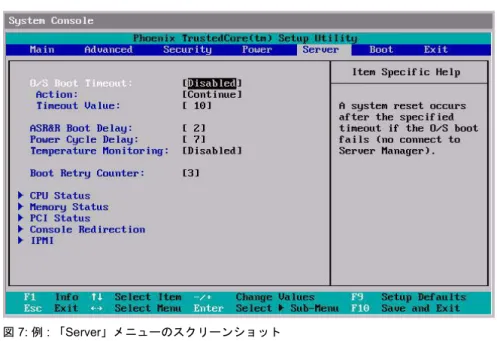
Server メニュー
このメニューでは、以下のパラメータを設定できます。一部、特定の条件で のみ使用できる設定があります。
図 7: 例 : 「Server」メニューのスクリーンショット
O/S Boot Timeout
サーバ管理ソフト(ServerView Agent)が iRMC との接続を確立でき
ない場合にシステムを再起動するかどうかを設定します。OS の起動
が成功した後、ServerView Agent は、指定された期間内に iRMC との 通信を開始します。タイムアウトが発生すると、iRMC は起動エラー を想定し、このエラーからシステムを回復するためにシステムを再起 動することができます。 Disabled iRMC が誤ってシステムを再起動しないようにするため、 ServerView がインストールされていない場合はこの選択肢を使 用してください。 Enabled
iRMC は OS 起動エラーを想定するため、「O/S Boot Timeout」で システムを再起動します。