
VMware Horizon Client
for Windows
のインストー
ルとセットアップ
ガイド
2018
年
1
月
4
日
VMware Web
サイトで最新の技術ドキュメントをご確認いただけます。https://docs.vmware.com/jp/
VMware
のWeb
サイトでは、最新の製品アップデートを提供しています。 本書に関するご意見、ご要望をお寄せください。フィードバック送信先:[email protected]
VMware, Inc. 3401 Hillview Ave. Palo Alto, CA 94304 www.vmware.com ヴイエムウェア株式会社 105-0013 東京都港区浜松町 1-30-5 浜松町スクエア13F www.vmware.com/jpVMware Horizon Client for Windows
のインストールとセットアップ
ガイド
6
1
Windows
ベースのクライアントのシステム要件とセットアップ
7
Windows クライアントシステムのシステム要件 7 Horizon Client 機能のシステム要件 9 スマートカード認証の要件 9 リアルタイムオーディオビデオのシステム要件 11 スキャナリダイレクトのシステム要件 12 シリアルポートリダイレクトのシステム要件 12 マルチメディアリダイレクト (MMR) のシステム要件 13 Flash リダイレクトのシステム要件 14 Flash URL リダイレクトの使用の要件 15 URL コンテンツリダイレクトを使用するための要件 15 HTML5 マルチメディアリダイレクトのシステム要件 17 セッション共同作業機能の要件 18 フィンガープリントのスキャナリダイレクトを使用するための要件 18 Horizon Client で Microsoft Lync を使用するための要件 18Horizon Client と Skype for Business を使用するための要件 21 サポートされているデスクトップのオペレーティングシステム 21 Horizon Client 向けの接続サーバの準備 21
サーバへのログインに使用された前回のユーザー名のクリア 23 VMware Blast オプションの構成 23
Internet Explorer のプロキシ設定の使用 24
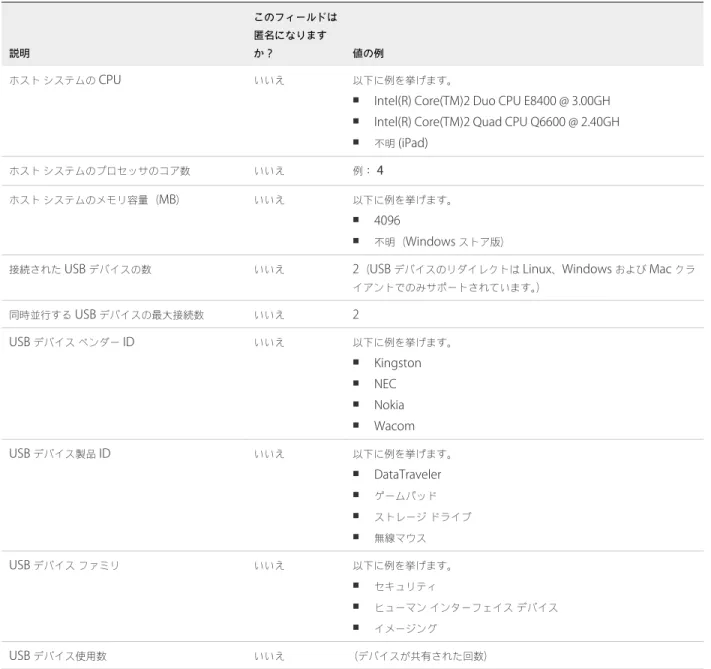
VMware によって収集される Horizon Client データ 25
2
Horizon Client for Windows
のインストール
28
Windows クライアントオペレーティングシステムでの FIPS モードの有効化 28 Horizon Client for Windows のインストール 29
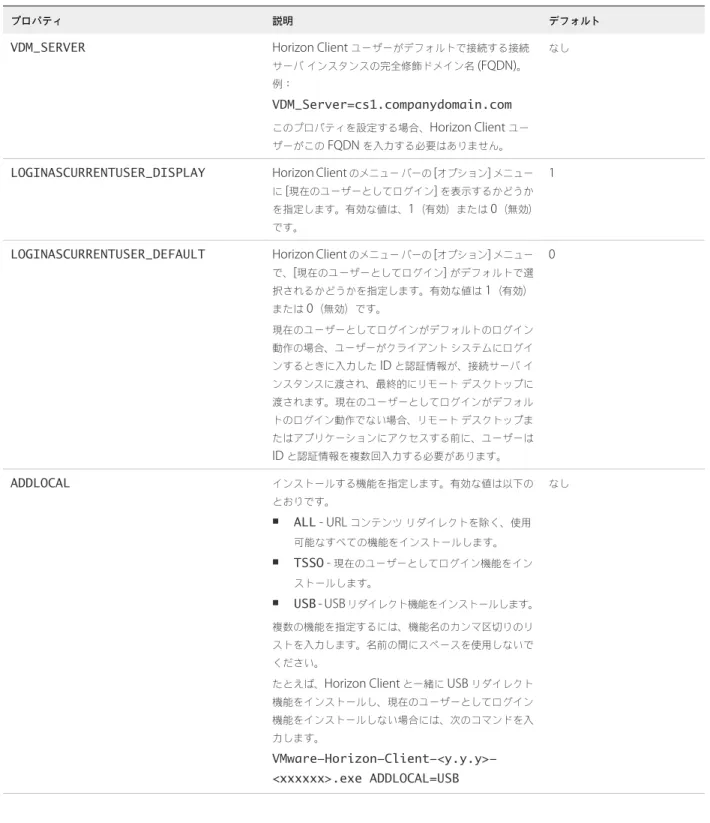
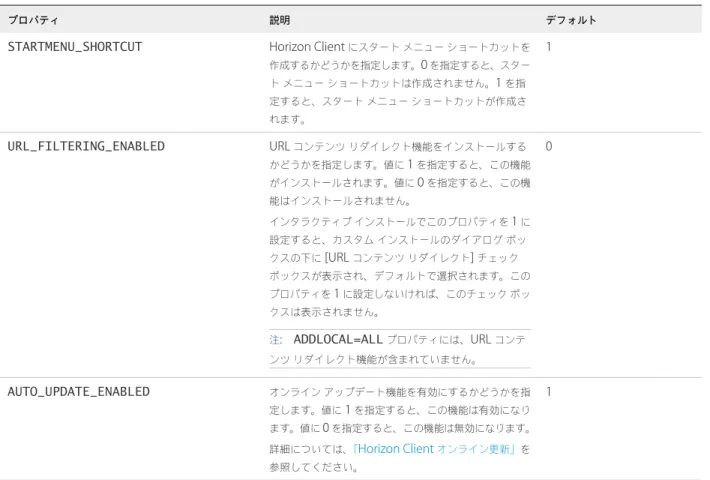
コマンドラインからの Horizon Client のインストール 31 Horizon Client のインストールコマンド 31 Horizon Client のインストールプロパティ 32 コマンドラインからの Horizon Client のインストール 35 URL コンテンツリダイレクトのインストールの確認 37 Horizon Client オンライン更新 37
3
エンド
ユーザー向け
Horizon Client
の構成
39
一般的な設定 39URI を使用した Horizon Client の構成 40 vmware-view URI を作成するための構文 40 vmware-view URI の例 44 Horizon Client の証明書検証モードの設定 47 エンドユーザーの証明書確認の構成 48 TLS/SSL 詳細オプションの構成 49 再接続時における公開アプリケーションの動作の設定 50
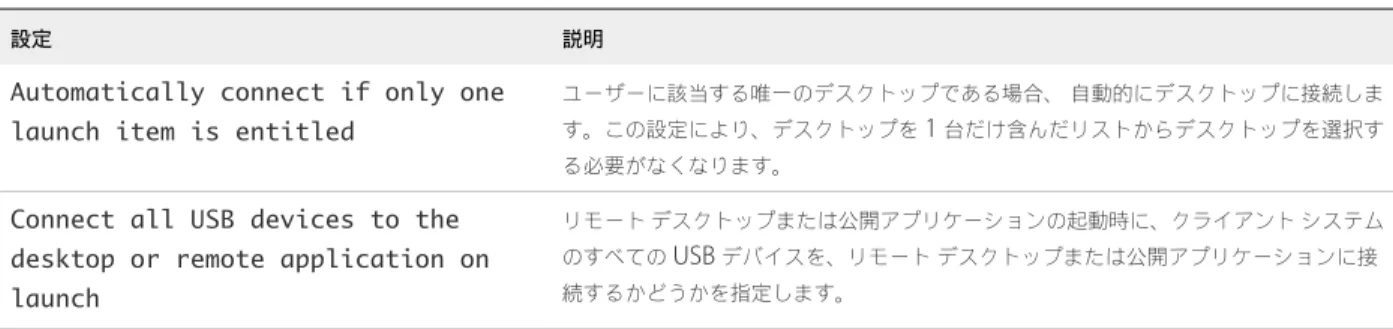
グループポリシーテンプレートを使用した VMware Horizon Client for Windows の構成 51 クライアント GPO のスクリプト定義設定 51 クライアント GPO のセキュリティ設定 53 クライアント GPO の RDP 設定 58 クライアント GPO の全般設定 60 クライアント GPO の USB 設定 63 PCoIP クライアントのセッション変数 ADMX テンプレートの設定 67 コマンドラインからの Horizon Client の実行 71 Horizon Client のコマンドの使用方法 71 Horizon Client 構成ファイル 75
Windows レジストリを使用した Horizon Client の構成 76
4
リモート
デスクトップ
/
公開アプリケーションとの接続の管理
78
リモートデスクトップまたは公開アプリケーションへの接続 78 公開アプリケーションへの接続に非認証のアクセスを使用する 81 デスクトップとアプリケーションの選択の使用のヒント 83
クライアントドライブのリダイレクトによるローカルフォルダおよびドライブの共有 84 VMware Horizon Client ウィンドウを非表示にする 86
デスクトップまたは公開アプリケーションへの再接続 87 クライアントデスクトップまたはスタートメニューでのデスクトップまたはアプリケーションショートカット の作成 87 サーバが作成したスタートメニューショートカットの使用 88 スタートメニューショートカットの更新動作の設定 89 リモートデスクトップまたは公開アプリケーションの切り替え 89 ログオフまたは切断 90
5
リモート
デスクトップまたはアプリケーションの操作
92
Windows クライアントの機能サポート一覧 92 ネストモードでサポートされる機能 96 国際化 96 公開アプリケーションでのローカル IME の使用 96 オンスクリーンキーボードのサポートの有効化 98 リモートデスクトップウィンドウのサイズ変更 98 モニターおよび画面解像度 98 サポートされる複数のモニター構成 99複数のモニター環境での特定のモニターの選択 100 複数のモニター環境におけるモニター 1 台の使用 100 ディスプレイのスケーリング機能の使用 101 DPI 同期の使用 102 デスクトップウィンドウが開いているときに表示モードを変更する 103 USB デバイスの接続に USB リダイレクトを使用する 103 USB デバイス再起動時に再接続するためのクライアント構成 107 Web カメラとマイクでリアルタイムオーディオビデオ機能を使用 108 Webcam を使用できる場合 108 Windows クライアントシステムでの優先する Web カメラまたはマイクロフォンの選択 109 セッション共同作業機能の使用 110 リモートデスクトップセッションに参加するユーザーの招待 110 共同作業セッションの管理 112 共同作業セッションへの参加 112 テキストとイメージのコピーおよび貼り付け 113 クライアントのクリップボードのメモリサイズの構成 114 公開アプリケーションの使用 115 公開アプリケーションへのドキュメントの保存 115 リモートデスクトップまたは公開アプリケーションからの印刷 115 リモートデスクトップでの仮想印刷機能の印刷設定 115 USB プリンタの使用 117 Adobe Flash の表示の制御 117
Horizon Client の外部で開く URL リンクのクリック 118 CAD および 3D アプリケーション用の相対マウス機能の使用 118 スキャナの使用 119 シリアルポートリダイレクトの使用 120 キーボードショートカット 122
6
Horizon Client
のトラブルシューティング
125
リモートデスクトップの再起動 125 リモートデスクトップまたは公開アプリケーションのリセット 126 Horizon Client for Windows の修復 127Horizon Client for Windows のアンインストール 127 キーボード入力の問題 128
Horizon Client が予期せずに終了する場合の対処 128 Workspace ONE モードでのサーバへの接続 128
VMware Horizon Client for Windows
ルとセットアップ
ガイド
この『
VMware Horizon Client for Windows
のインストールとセットアップガイド』では、VMware Horizon
®Client™
ソフトウェアをMicrosoft Windows
クライアントシステムにインストールして設定し、使用する方法につ いて説明します。この情報は、デスクトップやノート
PC
などのMicrosoft Windows
クライアントシステムを含むHorizon
の導入 設定を行う必要がある管理者向けです。これらの情報は、仮想マシンテクノロジーおよびデータセンターの運用に精 通している経験豊富なシステム管理者向けに記述されています。Windows
ベースのクライアントのシス
テム要件とセットアップ
1
Horizon Client
を実行するシステムは、一定のハードウェアおよびソフトウェア要件を満たす必要があります。Windows
システムのHorizon Client
は、サーバに接続するときに、Internet Explorer
のインターネット設定(プ ロキシ設定を含む)を使用します。Internet Explorer
の設定が適切で、Internet Explorer
からサーバのURL
にアク セスできることを確認してください。この章には、次のトピックが含まれています。
n
Windows
クライアントシステムのシステム要件n
Horizon Client
機能のシステム要件n
Horizon Client
でMicrosoft Lync
を使用するための要件 nHorizon Client
とSkype for Business
を使用するための要件n サポートされているデスクトップのオペレーティングシステム
n
Horizon Client
向けの接続サーバの準備n サーバへのログインに使用された前回のユーザー名のクリア
n
VMware Blast
オプションの構成 nInternet Explorer
のプロキシ設定の使用n
VMware
によって収集されるHorizon Client
データWindows
クライアント
システムのシステム要件
サポート対象の
Microsoft Windows
オペレーティングシステムを使用しているPC
またはラップトップにHorizon Client for Windows
をインストールできます。Horizon Client
をインストールするPC
またはノートPC
とその周辺機器は、一定のシステム要件を満たしている必 要があります。モデル すべての
x86
またはx86-64 Windows
デバイスメモリ
1GB
以上のRAM
OS バージョン サービスパックまたはサービスオ プション サポートされるエディ ション Windows 10 32 ビットまた は 64 ビット バージョン 1709 SAC(Fall Creators Update) バージョン 1703 SAC(Creators Update) バージョン 1607 CB/CBB/LTSB (Anniversary Update) バージョン 1507 LTSB
Home、Pro、Pro for
Workstations、 Enterprise および IoT Enterprise Windows 8 ま たは 8.1 32 ビットまた は 64 ビット
なし、または Update 2 Pro、Enterprise、および
Industry Embedded Windows 7 32 ビットまた は 64 ビット SP1 Home、Enterprise、 Professional、Ultimate Windows Server 2008 R2 64 ビット 最新の更新 Standard Windows Server 2012 R2 64 ビット 最新の更新 Standard
Windows Server 2008 R2
およびWindows Server 2012 R2
は、Horizon Client
をネストモードで実行するためにサポートされます。詳細については、「ネストモー ドでサポートされる機能」を参照してください。 接続サーバ、セキュリティ サーバ、およびView Agent
またはHorizon Agent
Horizon 6
バージョン6.x
以降の最新メンテナンスリリース。 クライアントシステムが企業のファイアウォールの外部から接続する場合、クライ アントシステムでVPN
接続が不要となるように、セキュリティサーバやUnified Access Gateway
アプライアンスを使用することをVMware
は推奨してい ます。表示プロトコル
VMware Blast
、PCoIP
、およびRDP
PCoIP
とVMware Blast
の ハードウェア要件n
SSE2
拡張命令に対応するx86
ベースのプロセッサ。800MHz
以上のプロセッ サ処理速度。n さまざまなモニターセットアップをサポートするための、システム要件を超え る
RAM
空き容量。一般的な目安として次の式を使用してください。20MB + (24 * (# monitors) * (monitor width) * (monitor height))
大まかな目安として、次の計算が使用できます。 1 monitor: 1600 x 1200: 64MB 2 monitors: 1600 x 1200: 128MB 3 monitors: 1600 x 1200: 256MB
RDP
のハードウェア要件 nSSE2
拡張命令に対応するx86
ベースのプロセッサ。800MHz
以上のプロセッ サ処理速度。n
128MB RAM
。RDP
のソフトウェア要件 nWindows 7
の場合は、RDP 7.1
または8.0
を使用します。Windows 7
にはRDP 7
が含まれます。Windows 7 SP1
にはRDP 7.1
が含まれます。 nWindows 8
の場合は、RDP 8.0
を使用します。Windows 8.1
の場合は、RDP
8.1
を使用します。 nWindows 10
の場合は、RDP 10.0
を使用します。n (
View Agent 6.0.2
以前でのみサポートされる)Windows XP
デスクトップ仮 想マシンの場合、Microsoft
サポート技術情報(KB)
の記事323497
および884020
に記載されているRDP
パッチをインストールする必要があります。RDP
パッチをインストールしないと、Windows
ソケットの失敗エラー
メッセー ジがクライアントに表示される可能性があります。 n エージェントインストーラによって、ホストオペレーティングシステムの現 在のRDP
ポート(通常は3389
)に合わせて受信RDP
接続のローカルファイ アウォールルールが構成されます。このRDP
ポート番号を変更する場合は、 関連するファイアウォールルールも変更する必要があります。 リモートデスクトップクライアントのバージョンは、Microsoft
ダウンロードセン ターからダウンロードできます。 ビデオとグラフィックの要件 nDirect3D 11
ビデオをサポートするグラフィックカード。 n 最新のビデオグラフィックカードドライバ。n
Windows 7 SP1
の場合、Windows 7 SP1
とWindows Server 2008 R2 SP1
のプラットフォーム更新をインストールします。詳細については、https://support.microsoft.com/ja-jp/kb/2670838
を参照してください。Horizon Client
機能のシステム要件
Horizon Client
機能には、特定のハードウェアおよびソフトウェア要件があります。スマート
カード認証の要件
ユーザー認証にスマートカードを使用するクライアントデバイスは、特定の要件を満たす必要があります。クライアントのハードウェア要件とソフトウェア要件
ユーザー認証にスマートカードを使用する各クライアントデバイスには、次のハードウェアおよびソフトウェアが 必要です。 nHorizon Client
n 互換性のあるスマートカードリーダー。
Horizon Client
では、PKCS#11
またはMicrosoft CryptoAPI
プロバイダを使用するスマートカードおよびス マートカードリーダーがサポートされています。必要に応じて、ActivIdentity ActivClient
ソフトウェアスイー トをインストールできます。このソフトウェアは、スマートカードと対話するためのツールを提供します。 n 製品固有のアプリケーションドライバ スマートカードで認証を行うユーザーはスマートカードまたはUSB
スマートカードトークンを所有している必要 があり、各スマートカードにはユーザー証明書が含まれる必要があります。スマート
カード登録の要件
スマートカードに証明書をインストールするには、管理者が登録局として機能するようにコンピュータを設定する必 要があります。このコンピュータは、ユーザーにスマートカードを発行するための権限を持っている必要があり、証 明書を発行するドメインのメンバーである必要があります。 スマートカードを登録するときに、生成される証明書の鍵サイズを選択できます。ローカルデスクトップでスマー トカードを使用するには、スマートカードの登録時に1024
ビットまたは2048
ビットのキーサイズを選択する必要 があります。512
ビットの鍵の証明書はサポートされていません。Microsoft TechNet
のWeb
サイトでは、Windows
システム用にスマートカード認証を計画して実装する方法につ いての詳細情報が提供されています。リモート
デスクトップおよびアプリケーションのソフトウェア要件
Horizon
管理者は、リモートデスクトップまたはRDS
ホストに製品固有のアプリケーションドライバをインストー ルする必要があります。Horizon Client
で
[
ユーザー名のヒント
]
フィールドを有効にする
いくつかの環境では、スマートカードユーザーは、単一のスマートカード証明書を使用して、複数のユーザーアカ ウントを認証できます。スマートカードによるサインイン時に、ユーザーが[
ユーザー名のヒント]
フィールドにユー ザー名を入力します。Horizon Client
のログインダイアログボックスで[
ユーザー名のヒント]
フィールドを表示させるには、Horizon
Administrator
の接続サーバインスタンスでスマートカードユーザー名のヒント機能を有効にする必要があります。 スマートカードユーザー名のヒント機能は、Horizon 7
バージョン7.0.2
以降のサーバとエージェントでのみサポー トされます。スマートカードユーザー名のヒント機能を有効にする方法については、『View
管理』を参照してくだ さい。外部アクセスのセキュリティを確保するために、お使いの環境でセキュリティサーバではなく
Unified Access Gateway
アプライアンスを使用している場合、スマートカードユーザー名のヒント機能をサポートするように、Unified Access Gateway
アプライアンスを構成する必要があります。スマートカードユーザー名のヒント機能は、Unified Access Gateway 2.7.2
以降でのみサポートされます。Unified Access Gateway
でスマートカードユー ザー名のヒント機能を有効にする方法については、『Unified Access Gateway
の導入および設定』ドキュメントを 参照してください。注
:
Horizon Client
は、スマートカードユーザー名のヒント機能が有効な場合、単一アカウントのスマートカード 証明書も引き続きサポートします。スマート
カード認証の追加要件
Horizon Client
システムのスマートカード要件以外に、他のHorizon
コンポーネントは、スマートカードをサポー トするための特定の構成要件を満たす必要があります。 接続サーバおよびセキュリ ティサーバホスト 管理者は、すべての信頼されたユーザー証明書に適用可能なすべての証明機関(CA)
証明書を接続サーバホストまたはセキュリティサーバホスト上のサーバ信頼スト アファイルに追加する必要があります。これらの証明書にはルート証明書が含ま れ、ユーザーのスマートカード証明書が中間証明機関によって発行された場合には 中間証明書を含める必要があります。 スマートカードの使用をサポートするように接続サーバを構成する方法について は、『View
管理』を参照してください。Active Directory
スマートカード認証のために管理者がActive Directory
で実行する必要があるタス クについては、『View
管理』ドキュメントを参照してください。リアルタイム
オーディオ
ビデオのシステム要件
リアルタイムオーディオビデオは、標準的な
webcam
、USB
オーディオ、およびアナログオーディオデバイス、 そしてSkype
、WebEx
、およびGoogle Hangouts
などの標準的な会議アプリケーションで動作します。リアルタ イムオーディオビデオをサポートするには、Horizon
環境が特定のソフトウェアおよびハードウェア要件を満たす必 要があります。リモートデスクトップ デスクトップには、
View Agent 6.0
またはHorizon Agent 7.0
以降がインストー ルされている必要があります。公開デスクトップおよびアプリケーションでリアル タイムオーディオビデオを使用する場合には、Horizon Agent 7.0.2
以降がインス トールされている必要があります。Horizon Client
コンピュー タまたはクライアントアク セスデバイスn リアルタイムオーディオビデオは、
Horizon Client for Windows
を実行する すべてのオペレーティングシステムでサポートされます。詳細については、 「Windows
クライアントシステムのシステム要件」を参照してください。 nwebcam
およびオーディオデバイスドライバをインストールする必要があり、webcam
およびオーディオデバイスがクライアントコンピュータで操作可能 である必要があります。 n リアルタイムオーディオビデオをサポートするために、エージェントがインス トールされているリモートデスクトップオペレーティングシステムにデバイ スドライバをインストールする必要はありません。 表示プロトコル nPCoIP
スキャナ
リダイレクトのシステム要件
エンドユーザーは、ローカルクライアントシステムに接続されているスキャナを使用して、リモートデスクトップ およびアプリケーションの情報をスキャンできます。この機能を使用するには、リモートデスクトップ、アプリケー ション、クライアントコンピュータが一定のシステム要件を満たしている必要があります。
リモートデスクトップ 親またはテンプレート仮想マシンまたは
RDS
ホスト上のリモートデスクトップに は、View Agent 6.0.2
以降またはHorizon Agent 7.0
以降をインストールし、ス キャナリダイレクトセットアップオプションを設定する必要があります。Windows
デスクトップおよびWindows Server
ゲストOS
では、Horizon Agent
スキャナ リダイレクトセットアップオプションがデフォルトでオフになっています。 シングルユーザーの仮想マシンおよびRDS
ホストでサポートされているゲストOS
について、およびリモートデスクトップとアプリケーションでのスキャナリダイレ クトの設定については、『Horizon 7
でのリモートデスクトップ機能の構成』ドキュ メントの「スキャナリダイレクトの設定」を参照してください。Horizon Client
コンピュー タまたはクライアントアク セスデバイスn スキャナリダイレクトは、
Windows 7
、Windows 8/8.1
、およびWindows
10
でサポートされています。 n スキャナデバイスドライバをインストールする必要があり、スキャナがクライ アントコンピュータで操作可能である必要があります。エージェントがインス トールされているリモートデスクトップのオペレーティングシステムにスキャ ナのデバイスドライバをインストールする必要はありません。 スキャンデバイスの標準TWAIN
またはWIA
表示プロトコル nPCoIP
n
VMware Blast
(Horizon Agent 7.0
以降が必要)スキャナリダイレクトは、
RDP
デスクトップセッションでサポートされません。シリアル
ポート
リダイレクトのシステム要件
この機能を使用すると、エンドユーザーは、内蔵のRS232
ポートまたはUSB
シリアルアダプタなど、ローカルに 接続されたシリアル(COM)
ポートをリモートデスクトップにリダイレクトできます。シリアルポートリダイレクト をサポートするには、Horizon
環境が特定のソフトウェアおよびハードウェア要件を満たす必要があります。 リモートデスクトップ 親またはテンプレート仮想マシン上のリモートデスクトップには、View Agent
6.1.1
以降またはHorizon Agent 7.0
以降をインストールし、シリアルポートリダ イレクト設定オプションを設定する必要があります。デフォルトではこの設定オプ ションは選択解除されています。 次のゲストOS
はシングルセッションの仮想マシンでサポートされています。 n32
ビットまたは64
ビットのWindows 7
n
32
ビットまたは64
ビットのWindows 8.x
n32
ビットまたは64
ビットのWindows 10
n デスクトップとして構成されているWindows Server 2008 R2
n デスクトップとして構成されているWindows Server 2012 R2
n デスクトップとして構成されているWindows Server 2016
この機能はWindows Server RDS
ホスト向けには現在サポートされていません。 エージェントがインストールされているデスクトップオペレーティングシステムに シリアルポートデバイスドライバをインストールする必要はありません。 注:
リモートデスクトップのシリアルポートリダイレクトに関する詳細について は、『Horizon 7
でのリモートデスクトップ機能の構成』の「シリアルポートリダ イレクトの構成」を参照してください。Horizon Client
コンピュー タまたはクライアントアク セスデバイス n シリアルポートリダイレクトは、Windows 7
、Windows 8.x
クライアントシ ステム、およびWindows 10
でサポートされています。 n 必要なシリアルポートデバイスドライバをすべてインストールする必要があ り、シリアルポートがクライアントコンピュータ上で操作可能である必要があ ります。エージェントがインストールされているリモートデスクトップのオペ レーティングシステムにデバイスドライバをインストールする必要はありませ ん。 表示プロトコル nPCoIP
n
VMware Blast
(Horizon Agent 7.0
以降が必要)VMware Horizon
シリアルポートリダイレクトは、RDP
デスクトップセッション でサポートされません。マルチメディア
リダイレクト
(MMR)
のシステム要件
マルチメディアリダイレクト(MMR)
を使用すると、クライアントシステムでマルチメディアストリームが処理(デ コード)されます。クライアントシステムはメディアコンテンツを再生し、ESXi
ホストのロードを低減します。 リモートデスクトップ n 単一ユーザーデスクトップには、View Agent 6.0.2
以降、またはHorizon Agent 7.0
以降がインストールされている必要があります。 nRDS
ホストでのセッションベースのデスクトップには、View Agent 6.1.1
以 降、またはHorizon Agent 7.0
以降がインストールされている必要があります。n リモートデスクトップやアプリケーションに関するオペレーティングシステム 要件、その他のソフトウェア要件、および設定については、『
Horizon 7
でのリ モートデスクトップ機能の構成』でWindows Media Multimedia
リダイレク トに関するトピックを参照してください。Horizon Client
コンピュー タまたはクライアントアク セスデバイス32
ビットまたは64
ビットWindows 7
、Windows 8.x
、またはWindows 10
サポートされるメディア フォーマット
Windows Media Player
でサポートされるメディアフォーマットがサポートされま す。たとえば、M4V
、MOV
、MP4
、WMP
、MPEG-4 Part 2
、WMV 7/8/9
、WMA
、AVI
、ACE
、MP3
、WAV
などです。注
:
DRM
で保護されたコンテンツは、Windows Media MMR
経由でリダイレク トされません。Flash
リダイレクトのシステム要件
Horizon Agent
とHorizon Client
、エージェントとクライアントソフトウェアをインストールするリモートデスク トップとクライアントシステムは、Flash
リダイレクト機能をサポートする特定の要件を満たす必要があります。 エンドユーザーがInternet Explorer 9
、10
または11
を使用している場合、Flash
リダイレクトはFlash
コンテンツ をクライアントシステムに送信します。これにより、ESXi
ホストの負荷が軽減されます。クライアントシステムは、Flash Player ActiveX
バージョンを使用し、Flash
コンテナウィンドウでメディアコンテンツを再生します。 リモートデスクトップ nHorizon Agent 7.0
以降の場合、Flash
リダイレクトカスタムセットアップオプションを選択されている仮想デスクトップにインストールする必要がありま す。
Flash
リダイレクトカスタムセットアップオプションはデフォルトで選択 されていません。『Horizon 7
での仮想デスクトップのセットアップ』ドキュメ ントで、Horizon Agent
のインストールに関するトピックを参照してください。 n 適切なグループポリシー設定が構成されている必要があります。『Horizon 7
でのリモートデスクトップ機能の構成』のFlash
リダイレクトの構成に関する トピックを参照してください。n
Flash
リダイレクトは、Windows 7
、Windows 8
、Windows 8.1
、Windows
10
の仮想デスクトップでサポートされています。n
Internet Explorer 9
、10
、または11
が、対応するFlash ActiveX
プラグイン とともにインストールされている必要があります。n インストールした後に、
VMware View FlashMMR Server
アドオンをInternet
Explorer
で有効にする必要があります。Horizon Client
コンピュー タまたはクライアントアク セスデバイスn
Horizon Client
がインストールされ、Flash
リダイレクトオプションが有効に なっている必要があります。Flash
リダイレクトオプションはデフォルトで有 効です。n
Flash
リダイレクトは、Windows 7
、Windows 8
、Windows 8.1
、およびWindows 10
でサポートされています。 nFlash ActiveX
プラグインがインストールされ、有効になっている必要があり ます リモートセッションの表示 プロトコル nPCoIP
n
VMware Blast
(Horizon Agent 7.0
以降が必要)Flash URL
リダイレクトの使用の要件
Adobe Media Server
からクライアントエンドポイントにFlash
コンテンツを直接ストリーミングするとデータセ ンターESXi
ホストへの負荷が軽減され、データセンターを経由する余分なルーティングが不要になり、複数のクラ イアントエンドポイントにライブビデオイベントを同時にストリームするために必要となるバンド幅が削減されます。Flash URL
リダイレクト機能は、Web
ページの管理者によってWeb
ページ内に組み込まれたJavaScript
を使用し ます。仮想デスクトップユーザーがWeb
ページ内に指定されたURL
リンクをクリックすると、JavaScript
は、ShockWave
ファイル(SWF)
をインターセプトし、仮想デスクトップセッションからクライアントエンドポイント にリダイレクトします。エンドポイントは次に仮想デスクトップセクションの外のローカルVMware Flash Projector
を開き、メディアストリームをローカルで再生します。マルチキャストとユニキャストの両方がサポートされます。この機能は、エージェントソフトウェアの正しいバージョンと組み合わせた場合に使用できます。
View 6.0
以降で は、この機能がView Agent
またはHorizon Agent
に含まれています。この機能を使用するには、
Web
ページおよびクライアントデバイスをセットアップする必要があります。クライア ントシステムは、一定のソフトウェア要件を満たす必要があります。n クライアントシステムは、マルチキャストまたはユニキャストのストリーミングを開始する
ShockWave
ファ イル(SWF)
をホストするAdobe Web
サーバにIP
接続する必要があります。必要に応じて、クライアントデバ イスがこのサーバにアクセスすることを許可するために適切なポートを開くためにファイアウォールを構成します。n クライアントシステムには、
Internet Explorer (ActiveX
を使用している)
用のAdobe Flash Player 10.1
以降 が必要です。Flash URL
リダイレクトのリモートデスクトップ要件のリスト、およびマルチキャストまたはユニキャストのスト リームを提供するためにWeb
ページを構成する方法については、Horizon
のドキュメントを参照してください。URL
コンテンツ
リダイレクトを使用するための要件
URL
コンテンツリダイレクト機能を使用すると、URL
コンテンツをクライアントマシンからリモートデスクトップ またはアプリケーションにリダイレクトしたり(クライアントからエージェントへのリダイレクト)、リモートデス クトップまたはアプリケーションからクライアントマシンにリダイレクトできます(エージェントからクライアント へのリダイレクト)。たとえば、エンドユーザーは、クライアントでネイティブ
Microsoft Word
アプリケーションのリンクをクリックし て、リモートのInternet Explorer
アプリケーションでリンクを開くことができます。また、リモートのInternet
Explorer
アプリケーションのリンクをクリックして、クライアントマシンのネイティブブラウザでリンクを開くこ ともできます。リダイレクトには、HTTP
、mailto
、callto
など、任意の数のプロトコルを設定できます。注
:
callto
プロトコルはChrome
ブラウザでのリダイレクトには対応していません。Web
ブラウザURL
を入力またはクリックしたときのそのURL
のリダイレクトをサポートしている ブラウザは次の通りです。n
Internet Explorer 9
、10
および11
n
Chrome 60.0.3112.101
(公式ビルド)、64
ビットまたは32
ビット(Horizon
7
バージョン7.4
以降が必要)URL
コンテンツリダイレクトは、Microsoft Edge
ブラウザなどの、Windows 10
ユニバーサルアプリケーション内でクリックされるリンクには動作しません。クライアントシステム
Horizon Client
をインストールする場合は、URL
コンテンツリダイレクトを有効 にする必要があります。URL
コンテンツリダイレクトを有効にするには、コマンド ラインからHorizon Client
をインストールする必要があります。詳細については、「コマンドラインからの
Horizon Client
のインストール」を参照してください。Chrome
ブラウザでURL
コンテンツリダイレクトを使用するには、Horizon
管理 者側でChrome
向けVMware Horizon URL
コンテンツリダイレクトヘルパー拡 張機能をインストールして、有効にする必要があります。または、Chrome
ウェブ ストアで拡張機能を入手して手動でインストールすることもできます。詳細につい ては、Horizon 7
バージョン7.4
以降の『Horizon 7
でのリモートデスクトップ機 能の構成』ドキュメントを参照してください。初めて
Chrome
ブラウザからURL
がリダイレクトされる際は、URL
をHorizon Client
で開くよう求められます。URL
リダイレクトを行うには、[URL:VMware Hori...lient Protocol
を開く]
をクリックしてください。[URL:VMware Hori...lient Protocol
リンクの選択内容を保存]
チェックボックス (推奨)を選択すると、このプロンプトは次回から表示されなくなります。リモートデスクトップまた はアプリケーション
Horizon
管理者側で、Horizon Agent
のインストールの際にURL
コンテンツリダ イレクトを有効にしておく必要があります。詳細については、『Horizon 7
での仮想 デスクトップのセットアップ』または『Horizon 7
での公開されたデスクトップと アプリケーションのセットアップ』ドキュメントを参照してください。Chrome
ブラウザでURL
コンテンツリダイレクトを使用するには、Horizon
管理 者側でWindows
エージェントマシンにVMware Horizon URL
コンテンツリダイ レクトヘルパー拡張機能をインストールし有効にしておく必要があります。詳細 は、Horizon 7
バージョン7.4
以降の『Horizon 7
でのリモートデスクトップ機能 の構成』ドキュメントを参照してください。また、
Horizon
管理者は、Horizon Client
がクライアントからリモートデスクトップまたはアプリケーションにURL
コンテンツをリダイレクトする方法、またはHorizon Agent
がリモートデスクトップまたはアプリケーションから クライアントにURL
コンテンツをリダイレクトする方法も設定する必要があります。全詳細については、『Horizon
7
でのリモートデスクトップ機能の構成』ドキュメントの「URL
コンテンツリダイレクトの構成」を参照してくだ さい。HTML5
マルチメディア
リダイレクトのシステム要件
Horizon Agent
とHorizon Client
、エージェントとクライアントソフトウェアをインストールするリモートデスク トップとクライアントシステムは、HTML5
マルチメディアリダイレクト機能をサポートする特定の要件を満たす必 要があります。 エンドユーザーがChrome
ブラウザを使用している場合、HTML5
マルチメディアリダイレクトはHTML5
マルチ メディアコンテンツをクライアントシステムに送信します。クライアントシステムがマルチメディアコンテンツを 再生するので、ESXi
ホストの負荷が軽減され、オーディオとビデオのユーザーエクスペリエンスが向上します。 リモートデスクトップ n 仮想デスクトップにはHorizon Agent 7.3.2
以降をインストールし、HTML5
マルチメディアリダイレクトのカスタムセットアップオプションを選択して おく必要があります。デフォルトではこのオプションが選択されていません。 『Horizon 7
での仮想デスクトップのセットアップ』ドキュメントで、Horizon Agent
のインストールに関するトピックを参照してください。 n 公開デスクトップのRDS
ホストにはHorizon Agent 7.3.2
以降をインストー ルし、HTML5
マルチメディアリダイレクトのカスタムセットアップオプショ ンを選択しておく必要があります。デフォルトではこのオプションが選択され ていません。『Horizon 7
での公開されたデスクトップとアプリケーションの セットアップ』ドキュメントで、Horizon Agent
のインストールに関するト ピックを参照してください。 nActive Directory
サーバでHTML5
マルチメディアリダイレクトのグループポ リシー設定が使用されている必要があります。『Horizon 7
でのリモートデス クトップ機能の構成』ドキュメントで、HTML5
マルチメディアリダイレクト の設定に関するトピックを参照してください。 nChrome
ブラウザがインストールされている必要があります。n
Chrome
ブラウザにVMware Horizon HTML5
マルチメディアリダイレクト 拡張機能がインストールされている必要があります。『Horizon 7
でのリモート デスクトップ機能の構成』ドキュメントで、HTML5
マルチメディアリダイレ クトの設定に関するトピックを参照してください。 クライアントシステム nHorizon Client
をインストールするときに、HTML5
マルチメディアリダイレ クトサポートのカスタムセットアップオプションを選択する必要があります。 このオプションはデフォルトで選択されています。 リモートセッションの表示 プロトコル nPCoIP
VMware Blast
セッション共同作業機能の要件
セッション共同作業機能を使用すると、他のユーザーを既存の
Windows
リモートデスクトップセッションに招待 できます。セッション共同作業機能を使用するには、Horizon
環境が特定の要件を満たしている必要があります。 セッション共同作業者 共同作業セッションに参加するには、ユーザーがクライアントシステムに4.7
以降の
Horizon Client for Windows
、Mac
、またはLinux
をインストールしているか、HTML Access 4.7
以降を使用する必要があります。Windows
リモートデスク トップ nHorizon Agent 7.4
以降を仮想デスクトップ、または公開デスクトップのRDS
ホストにインストールする必要があります。 n セッション共同作業機能をデスクトッププールまたはファームレベルで有効に する必要があります。デスクトッププールでセッション共同作業機能を有効に する方法については、『Horizon 7
での仮想デスクトップのセットアップ』ド キュメントを参照してください。ファームでセッション共同作業機能を有効に する方法については、『Horizon 7
での公開されたデスクトップとアプリケー ションのセットアップ』ドキュメントを参照してください。 グループポリシー設定を使用して、セッション共同作業機能を設定します。詳細に ついては、『Horizon 7
でのリモートデスクトップ機能の構成』を参照してください。 セッション共同作業機能は、Linux
リモートデスクトップセッションや公開アプリ ケーションセッションには対応していません。 接続サーバ セッション共同作業機能を利用するには、接続サーバインスタンスでエンタープラ イズライセンスを使用している必要があります。 表示プロトコルVMware Blast
フィンガープリントのスキャナ
リダイレクトを使用するための要件
デバイスブリッジ機能を使用すると、生体認証デバイスのリダイレクトを行うことができます。具体的には、Windows
クライアントシステムのUSB
ポートに接続されている指紋スキャナを仮想デスクトップや公開デスクトップ、公開 アプリケーションにリダイレクトできます。フィンガープリントのスキャナリダイレクトを使用するには、
Smartchip BAS (Biometric Authentication System)
のサードパーティ製ソフトウェアを取得して、Windows
クライアントシステムおよびHorizon Agent
システムの 両方にインストールしておく必要があります。また、Horizon Agent
インストール時にデバイスブリッジBAS
プラ グイン機能もインストールしておく必要があります。インストールの手順およびシステムの全要件については、
Horizon 7
バージョン7.4
以降の『Horizon 7
でのリモー トデスクトップ機能の構成』の「フィンガープリントスキャナリダイレクトの構成」を参照してください。Horizon Client
で
Microsoft Lync
を使用するための要件
エンドユーザーは、
Microsoft Lync 2013
クライアントをリモートデスクトップで使用して、Unified
Communications (UC) VoIP (voice over IP)
およびLync
認定のUSB
オーディオおよびビデオデバイスでビデオ チャット電話に参加できます。専用のIP
電話が不要になります。このアーキテクチャでは、リモートデスクトップに
Microsoft Lync 2013
クライアントをインストールし、クライ アントエンドポイントにMicrosoft Lync VDI
プラグインをインストールする必要があります。エンドユーザーはMicrosoft Lync 2013
クライアントを使用して、プレゼンス、インスタントメッセージ、Web
会議、およびMicrosoft
Office
機能を使用できます。Lync VoIP
またはビデオチャットが行われると、Lync VDI
プラグインはデータセンターサーバからクライアントエ ンドポイントにすべてのメディア処理をオフロードし、すべてのメディアをLync
で最適化されたオーディオおよび ビデオcodec
にエンコードします。この最適化されたアーキテクチャは拡張性が高く、低いネットワークバンド幅 を使用し、品質の高いリアルタイムVoIP
およびビデオがサポートされたポイントツーポイントのメディア配信を提 供します。詳細については、http://www.vmware.com/files/pdf/techpaper/vmware-horizon-view-microsoft-lync-install-configure.pdf
に掲載されているHorizon 6
およびMicrosoft Lync 2013
に関するホワイトペーパーを参照してください。注
:
オーディオ録音はサポートされません。この統合は、PCiIP
表示プロトコルでのみサポートされます。 この機能には次の要件があります。オペレーティングシステム n クライアントのオペレーティングシステムで
Microsoft Lync VDI
プラグイン をサポートしている必要があります。32
ビットクライアントのオペレーティ ングシステムの要件については、https://www.microsoft.com/ja-jp/download/details.aspx?id=35457
を参照してください。64
ビットクライ アントのオペレーティングシステムの要件については、https://www.microsoft.com/ja-jp/download/details.aspx?id=35454
を参 照してください。 注:
Windows 10
クライアントには対応していません。Windows 10
クライ アントの場合は、Microsoft Lync
ではなくSkype for Business
が使用できま す。詳細については、「Horizon Client
とSkype for Business
を使用するため の要件」を参照してください。n リモートデスクトップ(エージェント)のオペレーティングシステムは、エー ジェントのバージョンによって異なります。 バージョン ゲスト OS View Agent 6.2 以降、 または Horizon Agent 7.0 以降 32 ビットまたは 64 ビットの Windows 7 SP1、Windows 8.x、
Windows 10、または 64 ビットの Windows Server 2008 R2 SP1、
Windows Server 2012 R2
Microsoft RDS ホストの場合、Windows Server 2008 R2、
Windows Server 2012、または Windows 2012 R2
View Agent 6.0 または
6.1
32 ビットまたは 64 ビットの Windows 7 SP1、Windows 8.x、ま たは 64 ビットの Windows Server 2008 R2 SP1、Windows Server
2012 R2
クライアントシステムソフ トウェア
n
Microsoft Lync VDI
プラグインの32
ビットまたは64
ビットバージョン。Horizon Client
の32
ビットバージョンをインストールする場合は、32
ビッ トプラグインをインストールします。Horizon Client
の64
ビットバージョン をインストールする場合は、64
ビットプラグインをインストールします。 重要:
32
ビットのMicrosoft Lync VDI
プラグインをインストールする場合、Microsoft Office
の64
ビットバージョンをクライアントマシンにインストー ルしないでください。32
ビットのMicrosoft Lync VDI
プラグインは、64
ビッ トのMicrosoft Office 2013
と互換性がありません。n
Microsoft Lync Server 2013
展開中に生成されたセキュリティ証明書は、信頼 されたルート証明機関のディレクトリにインポートする必要があります。リモートデスクトップ(エー ジェント)ソフトウェア
n
View Agent 6.0
以降、またはHorizon Agent 7.0
以降 nMicrosoft Lync 2013
クライアントn
Microsoft Lync Server 2013
展開中に生成されたセキュリティ証明書は、信頼 されたルート証明機関のディレクトリにインポートする必要があります必要なサーバ n 接続サーバ
6.0
以降を実行しているサーバn
Microsoft Lync Server 2013
を実行しているサーバn 仮想マシンをホストするための
vSphere
インフラストラクチャvCenter Server
およびESXi
ホストは、vSphere 5.0
以降を実行する必要があ ります。ハードウェア n 以前にリストした必要なソフトウェアコンポーネントのそれぞれをサポートす
るハードウェア
n クライアントエンドポイント:
1.5GHz
またはそれより高速のCPU
およびMicrosoft Lync 2013
プラグイン用に最小2GB
のRAM
注
:
トラブルシューティングの情報については、VMware KB 2063769
とVMware KB 2053732
を参照してくださ い。Horizon Client
と
Skype for Business
を使用するための要件
仮想インフラストラクチャに影響を及ぼしたり、ネットワークを過負荷状態にすることなく、エンドユーザーは仮想 デスクトップ内で
Skype for Business
を実行できます。Skype
の音声通話またはビデオ通話中は、仮想デスクトッ プではなくクライアントマシンですべてのメディア処理が実行されます。この機能を使用するには、
Horizon Client for Windows
のインストール時にSkype for Business
用の仮想化パック をクライアントマシンにインストールする必要があります。詳細については、章2
「Horizon Client for Windows
のインストール」を参照してください。また、
Horizon Agent
のインストール時に、Horizon
管理者がVMware Virtualization Pack for Skype for Business
機能を仮想デスクトップにインストールする必要があります。Horizon Agent
のインストール方法については、 『Horizon 7
での仮想デスクトップのセットアップ』ドキュメントを参照してください。詳しい要件については、『
Horizon 7
でのリモートデスクトップ機能の構成』ドキュメントで「Skype for Business
の設定」を参照してください。サポートされているデスクトップのオペレーティング
システム
Horizon
管理者は、ゲストOS
を実行する仮想マシンを作成して、ゲストOS
にエージェントソフトウェアをインス トールします。エンドユーザーは、クライアントデバイスからこれらの仮想マシンにログインできます。サポートされる
Windows
ゲストOS
のリストについては、『View
のインストール』を参照してください。また、
View Agent 6.1.1
以降またはHorizon Agent 7.0
以降を使用している場合、いくつかのLinux
ゲストOS
が サポートされます。システム要件、Horizon
で使用するためのLinux
仮想マシンの構成、およびサポートされている 機能のリストについては、『Horizon 6 for Linux
デスクトップのセットアップ』または『Horizon 7 for Linux
デス クトップのセットアップ』を参照してください。Horizon Client
向けの接続サーバの準備
エンドユーザーがリモートデスクトップおよびアプリケーションに接続できるようにするには、Horizon
管理者が 特定のタスクを実行する必要があります。 エンドユーザーがサーバに接続して、リモートデスクトップまたは公開アプリケーションにアクセスするには、Horizon
管理者が特定のプールとセキュリティを設定する必要があります。Unified Access Gateway
とセキュリティ
サーバ
n
Unified Access Gateway
を使用することを計画している場合、Unified Access Gateway
と連携するように接 続サーバを構成します。『Unified Access Gateway
の導入および設定』ドキュメントを参照してください。Unified Access Gateway
アプライアンスは、セキュリティサーバのみがこれまで果たしてきたのと同じ役割を 果たします。n セキュリティサーバを使用している場合は、接続サーバ
6.x
の最新メンテナンスリリースとセキュリティサー バ6.x
以降のリリースを使用していることを確認します。詳細については、『View
のインストール』を参照して ください。安全なトンネル接続
n クライアントデバイスにセキュアなトンネル接続を使用し、その安全な接続を接続サーバインスタンスまたは セキュリティサーバのDNS
ホスト名を使用して構成する場合には、クライアントデバイスがこのDNS
名を解 決できることを確認します。セキュアなトンネルを有効または無効にするには、
Horizon Administrator
で[Horizon
接続サーバ設定の編集]
ダイアログボックスを開き、[
デスクトップへのセキュアなトンネル接続を使用する]
チェックボックスをオンま たはオフにします。デスクトップおよびアプリケーション
プール
n デスクトップまたはアプリケーションプールが作成済みであること、および使用する予定のユーザーアカウン トにプールへのアクセス権が付与されていることを確認します。詳細については、『Horizon 7
での仮想デスク トップのセットアップ』または『Horizon 7
での公開されたデスクトップとアプリケーションのセットアップ』 を参照してください。 重要:
エンドユーザーが高解像度ディスプレイを使用していて、高解像度モードのクライアント設定を使用し て同時に全画面表示モードでリモートデスクトップを表示する場合は、
Windows 7
以降のそれぞれのリモート デスクトップに十分なVRAM
を割り当てる必要があります。vRAM
の容量はエンドユーザー用に設定したモニ ターの数とディスプレイの解像度に左右されます。必要となるvRAM
の量を推定するには、『View
アーキテク チャの計画』を参照してください。ユーザー認証
n
Horizon Client
で、RSA SecurID
またはRADIUS
認証などの2
要素認証を使用するには、接続サーバインスタ ンスでこの機能を有効にする必要があります。詳細については、『View
管理』の2
要素認証についてのトピック を参照してください。n サーバ
URL
情報や[
ドメイン]
ドロップダウンメニューなどのHorizon Client
でセキュリティ情報を非表示に するには、Horizon Administrator
で[
クライアントのユーザーインターフェイスでサーバ情報を非表示]
およ び[
クライアントのユーザーインターフェイスでドメインリストを非表示]
を有効にします。これらのグローバ ル設定は、Horizon 7
バージョン7.1
以降で使用できます。グローバル設定については、『View
管理』を参照し てください。[
ドメイン]
ドロップダウンメニューが表示されていない場合、<domain>\<username>
または<user>name@<domain>
の形式でユーザー名を[
ユーザー名]
テキストボックスに入力して、ドメイン情報 を指定する必要があります。重要
:
[
クライアントのユーザーインターフェイスでサーバ情報を非表示]
および[
クライアントのユーザーイン ターフェイスでドメインリストを非表示]
設定を有効にしており、接続サーバインスタンスで2
要素認証(RSA
SecureID
またはRADIUS
)を選択している場合、Windows
ユーザー名の一致を強制しないでください。Windows
ユーザー名の一致を強制すると、ユーザーはユーザー名のテキストボックスにドメイン情報を入力で きなくなり、ログインが常に失敗するようになります。詳細については、『View
管理』の2
要素認証についての トピックを参照してください。 n エンドユーザーが認証しなくてもHorizon Client
で公開されたアプリケーションにアクセスできるようにする には、接続サーバインスタンスでこの機能を有効にする必要があります。詳細については、『View
管理』の非認 証アクセスについてのトピックを参照してください。サーバへのログインに使用された前回のユーザー名のクリア
[
クライアントのユーザーインターフェイスでドメインリストを非表示]
グローバル設定が有効になっている接続サー バにユーザーがログインすると、[
ドメイン]
ドロップダウンメニューがHorizon Client
で非表示になり、ユーザー はドメイン情報をHorizon Client
の[
ユーザー名]
テキストボックスに指定する必要があります。たとえば、ユー ザーは<domain>\<username>
または<username>@<domain>
の形式でユーザー名を入力する必要があり ます。 前回のユーザー名が保存され、ユーザーが次回サーバにログインするときに[
ユーザー名]
テキストボックスに表示さ れるようにするかどうかは、レジストリキーによって決定されます。[
ユーザー名]
テキストボックスに前回のユー ザー名を表示せず、ドメイン情報を公開しないようにするには、Windows
クライアントシステムでHKEY_LOCAL_MACHINE\SOFTWARE\Microsoft\Windows\CurrentVersion\Policies\Syste
m\dontdisplaylastusername
レジストリキーの値を1
に設定する必要があります。Horizon Client
で[
ドメイン]
ドロップダウンメニューやサーバURL
情報などのセキュリティ情報を非表示にする方 法については、『View
管理』のグローバル設定に関するトピックを参照してください。VMware Blast
オプションの構成
VMware Blast
表示プロトコルを使用するリモートデスクトップセッションとアプリケーションセッションの、H.
264
デコードとネットワーク条件のオプションを構成できます。 サポートされている最大解像度は、クライアントの画像処理装置(GPU)
の処理能力によって異なります。JPEG/PNG
の4K
解像度をサポートできるGPU
であっても、H.264
の4K
解像度をサポートしない場合があります。H.264
で解 像度がサポートされていない場合、Horizon Client
はJPEG/PNG
を代わりに使用します。サーバに接続した後は、ネットワーク条件オプションは変更できません。
H.264
デコードは、サーバに接続する前ま たは後で設定できます。前提条件
手順
1
メニューバーで[
オプション]
ボタンをクリックして、[VMware Blast
の構成]
を選択します。 サーバにログインしている場合は、[
設定]
(歯車)アイコンをクリックし、[VMware Blast]
を選択できます。 サーバにログインした後は、ネットワーク条件オプションは変更できません。2
デコードとネットワーク条件のオプションを構成します。 オプション アクション H.264 H.264 デコードを Horizon Client で許可するには、このオプションを選択します。 このオプションが選択されると(デフォルト設定)、エージェントが H.264 ソフトウェアま たはハードウェアエンコードをサポートしている場合に、Horizon Client は H.264 デコー ドを使用します。エージェントが H.264 ソフトウェアまたはハードウェアエンコードをサ ポートしていない場合、Horizon Client は JPG/PNG デコードを使用します。 JPG/PNG デコードを使用するには、このオプションを選択解除します。 ハイカラー精度 Horizon Client で H.264 デコードが使用可能な場合に、より忠実に色を再現するには、こ のオプションを選択します。 エージェントがハイカラー精度をサポートしている場合、このオプションを選択すると、 Horizon Client はハイカラー精度を使用します。 このオプションを選択すると、バッテリの消耗が早くなったり、パフォーマンスが低下する 場合があります。 デフォルトでは、この機能は無効になっています。 最適な環境のためのネットワーク条件を選択し ます 次のネットワーク条件オプションのいずれかを選択します。n [良好] - Horizon Client TCP ネットワークのみを使用します。このオプションは LAN 環境で理想的です。
n [通常 (デフォルト) ] - Horizon Client 混合モードで動作します。混合モードでは、
Horizon Client は、サーバに接続するときに TCP ネットワークを使用し、エージェン トと Blast Security Gateway(有効な場合)が Blast Extreme Adaptive Transport
(BEAT) 接続をサポートしている場合に、BEAT を使用します。このオプションがデフォ ルトの設定です。
n [不良] - Horizon Client BEAT トンネルサーバがサーバで有効になっている場合は BEAT ネットワークのみを使用し、有効になっていない場合は混合モードに切り替えます。
注: Horizon 7 バージョン 7.1 以前では、接続サーバおよびセキュリティサーバインスタ ンスは BEAT トンネルサーバをサポートしません。Unified Access Gateway 2.9 以降で は、BEAT トンネルサーバをサポートします。
接続サーバおよびセキュリティサーバインスタンスの Blast Security Gateway は、BEAT ネットワークをサポートしません。
![表 3‑5. Horizon Client の構成テンプレート:セキュリティ設定 ( 続き ) 設定 コンピュータ ユーザー 説明 Enable SSL encrypted framework channel X X SSL を View5.0 以前のデスクトップで有効にするかどうかを決定します。View5.0 以前では、ポート TCP 32111 経由でデスクトップに送信される データが暗号化されませんでした。 n [ 有効化 ] : SSL を有効にしますが、リモート デスクトップで S](https://thumb-ap.123doks.com/thumbv2/123deta/6574060.676879/57.891.97.794.117.920/テンプレートセキュリティコンピュータデスクトップデスクトップ.webp)
