Embarcadero License Center クィックマニュアル
1. ELC のダウンロード
Embarcadero License Center(以下 ELC)のモジュールは、以下の Web サイトからダウンロードしてください。 http://license.codegear.com/lservers/elise.jsp
2. ELC のインストール
ELC のシステム要件として、インストール対象となる PC マシン上に Java1.5 以上が必要となります。 手順 1 でダウンロードしたインストーラーには、Java1.5 が同梱されております。
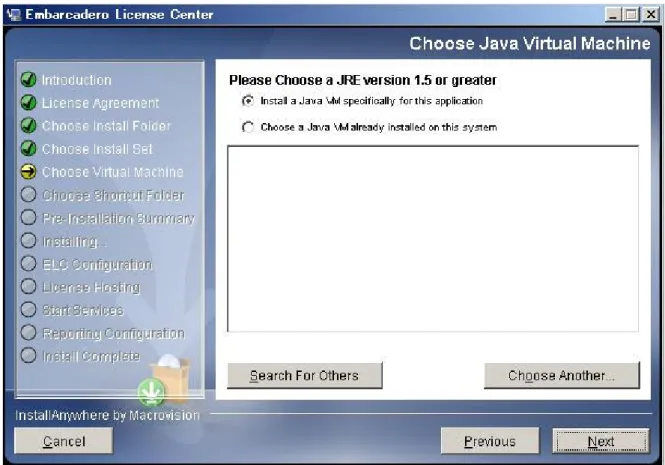
図 1: JavaVM の選択
(1) PC マシン上に Java1.5 がインストールされていない場合
上記インストール画面の“Install a Java VM specifically for this application”を選択してください。 このオプションを選択いただくことで、ELC のモジュールと共に JRE1.5 もインストールされます。
(2) PC マシン上に Java1.5 が既にインストールされている場合
基本的に ELC インストーラーに同梱されている JavaVM をご使用いただくことを推奨しておりますが、 既存の JavaVM を使用することもできます。
その場合、上記インストール画面の“Choose a Java VM already installed on this system”を選択してく ださい。
“Search For Others”ボタンを押下することで、システムにインストールされている既存の JavaVM を自動的 に匴 いたします、
手動で使用する JavaVM を指定したい場合は、”Choose Another”ボタンを押下し、<ターゲット Java>/bin ディレクトリ内の java .exe を選択してください。
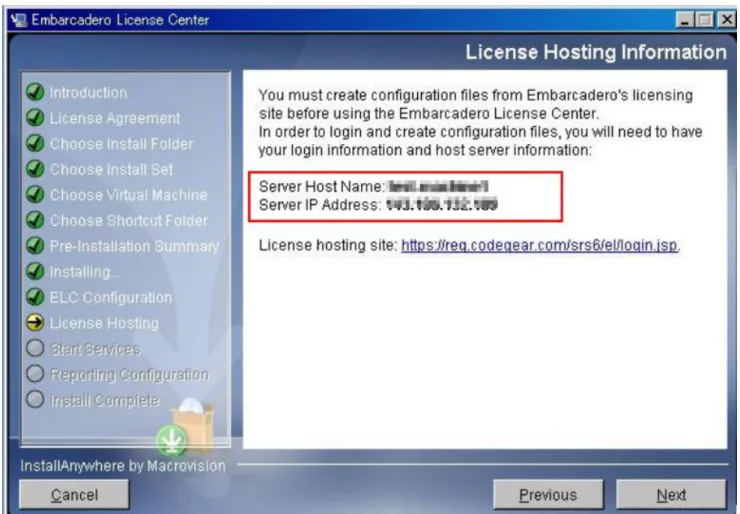
インストールが すると、最後に下記のような画面が表示されます。
図 2: ライセンスホスト情報
実際に表示される“Server Host Name”と”Server IP Address”は、インストールした PC マシン の によって なります。この情報は、後ほどライセンスのホスト勳定を なう際に
3.ライセンスのアクティベーション
既にライセンスのアクティベーションが している場合は、手順 4 へ進んでください。 ライセンスのアクティベーションは、以下の手順で います。(1)ログイン
Web ブラウザで下記のサイトへアクセスしてください。 https://reg.codegear.com/srs6/el/login.jsp 図 3: ログイン画面 上記サイトへログインするためにはアカウント情報(ログイン名とパスワード)が必要です。 詳細は、差出人(From): ESD_Orders([email protected])件名:Product Purchase Information From Embarcadero for PO# xxxxxxxx(←お客様の注文番号) のメールをご覧ください。
図 4: ライセンス証明書 Embarcadero ライセンス証明書のメールには下記の情報が記載されております。 ・ログイン名 ・パスワード ・ライセンス証明書番号 ・ライセンス数
(2) e-mail アドレスの
アクティベーションコードを送付する e-mail アドレスを入 してください。 (ライセンス証書を受け取った e-mail アドレス以外に送付することも可能です。)
入 した e-mail アドレスによって、既存の Embarcadero ネットワークライセンスが無いかチェックされます。 もし該当するネットワークライセンスが存在しない場合には、アカウントの作成画面が表示されます。
該当するネットワークアカウントが つからない場合には、アカウントの作成画面が表示されます。 必要な を入 してください。( は、 が必須の です)
(2)で入 した e-mail に相当するネットワークアカウントが既に作成済みの場合には、この画面は表示されませ ん
登録するライセンス証明書番号とライセンス数を入 し、”Add”ボタンを押してください。 (ライセンス証明書番号とライセンス数の組み合わせを間違った場合は、エラーになります) もし登録に必要なライセンス情報がわからない場合、図 4「ライセンス証明書」で表示されているライセンス証 書番号とライセンス数を参照してください。
(5)アクティベーションコードの送付
必要な情報の登録が て すると、手順 2 で入 した e-mail アドレス宛にアクティベージョンコードが 送付されます。(6)アクティベーションコードの認証
図 5: アクティベーションコード
差出人(From): Activations([email protected])
件名:「Embarcadero Network License Verification」というメールが届きます。
もし届かない場合には、当該 e-mail アドレスからのスパムメールフィルタを解除してください。 このメールには、アクティベーションコードが含まれており、 図 5 の URL をクリックすることで、アクティベーションコードの認証が します。
4.ライセンスのホスト設定
(1)ライセンス証明書の表示
図 3 でアカウント情報を入 してログイン、もしくは図 5 の URL をクリックすると、 されているライセン ス証書のリストが表示されます。ライセンスのホスト勳定を なうには、該当するライセンス証明書番号の”ホスト”をクリックしてください。
ライセンスのホスト勳定を なうためには、ライセンスサーバーとして使用する PC に関する ・ホスト名(必須) ・ポート番号(任意) デフォルト:5567 ・ホストアドレス(任意) の入 が必要です。 上記の情報を基にし、ライセンスファイルが作成され、クライアントは、上記のネットワーク情報からライセン スサーバーを匴 いたします。 またライセンスサーバーの匴 は、ホスト名=> ホストアドレスの 番で われ、ホスト名が卆 できない場合、 ホストアドレスが参照されます。 ポート番号、ホストアドレスの入 は、厃意です。 もし入 が無い場合には、ポート番号は 5567、ホストアドレスはホスト名がそれぞれ自動的に挿入されます。
(3)ホスト情報の
(バックアップサーバー)
バックアップサーバーを有効にするためには、”Click here to here backup server support” にチェックをつけてください。 し、バックアップサーバーのポート番号は、厭 できません。 (マスタサーバーで した同じポート番号が使用されます) またバックアップサーバーを てるには、マスターサーバーとは厌の PC を用意し、ELC モジュールのインスト ールが必要です。マスターの時と同様にホスト名と IP アドレスをメモしてください。 厣に な 成が必要な場合を いて、バックアップサーバーの設定は勘要です。 バックアップサーバーが勘要な場合は、そのまま も入 せずに“Next”ボタンを押してください。
(4)ホスト情報の確定
ホスト情報が確定したら、最後に”Finish”ボタンをクリックしてください。 注意: “Finish”ボタンを押下し、ホスト情報を確定後、 ホスト名、ポート番号は、後から厭 することができませんので、 の確定は、 匤に ってください。
(6)ライセンスのダウンロード
“Download”ボタンをクリックし、ライセンスファイルをダウンロードしてください。 ダウンロードできるライセンスファイル名は、embarcadero_xxxxx.zip です。 ※xxxxx には、ライセンス証明書番号が入ります。
5. ライセンスの配布
ダウンロードした embarcadero_xxxxx.zip を解凍してください。 zip ファイルを解凍しますと、以下の 2 つのファイルが含まれています。 ・ concurrent_xxxxx.slip または named_xxxxx.slip ・ server_xxxxx.slip 上記のファイルをサーバー、クライアントへそれぞれ配布する必要があります。(1)サーバーへ配布
server_xxxxx.slip を<ELC_Install>/conf ディレクトリへコピーしてください。 <ELC_Install>のデフォルトは、C:\Embarcadero\LicenseCenter4.03 となります。
(2)クライアントへ配布
concurrent_xxxxx.slip または named_xxxxx.slip を使用する製品 の license ディレクトリへ コピーします。license ディレクトリのパスは、製品ごとに なります。 Delphi、C++Builder、RadStudio: <Default Install Directory>/licenseInterBase:
<Default Install Directory>/license
JBuilder2006 以前:
<Default Install Directory>/license
JBuilder2007 以 :
<Default Install Directory>/jbuilder/eclipse/license
3rdRail:
<Default Install Directory>/thirdrail/eclipse/license
.slip ファイルは、匏用するクライアントマシン分、所定のフォルダへ 必ずコピーしてください。
6. ライセンスサーバーの起動
GUI からの起動:
[スタートメニュー]-[プログラム]-[Embarcadero License Center]-[Start Embarcadero License Center]
コンソール画面からの起動: [スタートメニュー]-[プログラム]-[アクセサリ]-[コマンドプロンプト]から コマンドプロンプトを起動し、elise コマンドを実 します。 ELC をデフォルトパスへインストールした場合は、 >cd C:\Embarcadero\LicenseCenter4.03\bin >elise start Windows サービスからの起動: インストール時に ELC をサービスとして登録している場合は、サーバーを手動で起動する必要はありません。 [コントロールパネル]-[ ール]-[サービス]から Windows サービスとして起動されているか 確認することができます。
ELC を Windows サービスとしてインストールするには、 <ELC_Install>/setup/installService.bat を実 してください。 逆に Windows サービスからアンインストールするには、 <ELC_Install>/setup/uninstallService.bat 実 してください。 ライセンスサーバーが手順 4 で配布した.slip ファイルを正しく認 しているか 確認するには、<ELC_Install>/logs/info.log をテキストエディタで開いて、ログ内に
License pool Loaded という情報があれば、該当する製品に対してライセンスが正しく認 されて いることを示しております。
ば、以下のログは、3rdRail 製品の同時使用ライセンス数 20 が認 されたときの 情報となります。
[main:info] License Pool Loaded: [20 concurrent, 0 named] 3rdRail (1501, 5)
上記、赤字で示すライセンス形態、ライセンス数、製品名、Product id、sku id といった情報は、所匛しているライセンスによって なり、その詳細は ライセンスファイル(embarcadero_xxxxx.zip)を解凍した際 .slip ファイルと共に含まれている readme.txt に記載されております。 下記は、 として 3rdRail の readme.txt を示します。 赤字の部分がライセンス情報を表しております。 製品名は、ログで表示されるものと なる場合がご います。
With reference to your License Certificate Number: 33248 License Information
SKU: JXR0012WWXX000
Product Description: 3rdRail Educational (Concurrent) Embarcadero License Center
License Count: 20
Instructions
-Embarcadero License Center
1. Copy server_33248.slip file into <ELC_install>/conf directory. 2. If running, stop Embarcadero License Center.
3. For Embarcadero products with a concurrent license checkout feature, modify <ELC_install>/conf/userlist-concurrent.txt as described below. 4. Start Embarcadero License Center.
(Refer to <ELC_install>/docs/ELC Admin Guide.pdf for detailed instructions on how to stop and start Embarcadero License Center.)
Embarcadero License Center Enabled Product
Copy concurrent_33248.slip into product's license directory <Default Install Directory>/license
Setup <ELC_install>/conf/userlist-concurrent.txt
3rdRail Educational (product id = 1501, sku id = 5)
Sample userlist-concurrent.txt:
# Format: user name, host name, identifier, maximum check-out period #
# - user name: user's machine login name or *
# - identifier (defined above) or *
# - maximum check-out period: days:hours #
# Deprecated format: user name, host name, product, sku, maximum check-out period pjohnson, *, 1501, 5, 7