
VMware Horizon Client for iOS
の使用
VMware Horizon Client for iOS 4.5
このドキュメントは新しいエディションに置き換わるまで、
ここで書いてある各製品と後続のすべてのバージョンをサ
ポートします。このドキュメントの最新版をチェックする
には、
http://www.vmware.com/jp/support/pubs
を参
照してください。
JA-002507-00
最新の技術ドキュメントは
VMware
のWeb
サイト(http://www.vmware.com/jp/support/
)にありますVMware
のWeb
サイトでは最新の製品アップデートも提供されています。このドキュメントに関するご意見およびご感想がある場合は、
[email protected]
までお送りください。Copyright
©2010
年~2017
年VMware, Inc.
無断転載を禁ず。著作権および商標情報。VMware, Inc.
3401 Hillview Ave.
Palo Alto, CA 94304
www.vmware.com
ヴイエムウェア株式会社105-0013
東京都港区浜松町1-30-5
浜松町スクエア13F
www.vmware.com/jp
VMware Horizon Client for iOS
の使用
5
1
セットアップとインストール
7
システム要件 7 リアルタイムオーディオビデオのシステム要件 8 スマートカード認証の要件 8 スマートカード認証の構成 9 Touch ID 認証の要件 10 サポートされているデスクトップのオペレーティングシステム 11 Horizon Client 向けの接続サーバの準備 11iOS デバイスでの Horizon Client のインストールまたはアップグレード 12 組込み RSA SecurID ソフトウェアトークンの使用 13
TLS/SSL 詳細オプションの構成 14
VMware Blast オプションの構成 14
Horizon Client デフォルトの表示の構成 15
AirWatch を構成して iOS デバイスに Horizon Client を配信する 16
VMware によって収集される Horizon Client データ 18
2
URI
を使用した
Horizon Client
の構成
21
vmware-view URI を作成するための構文 21 vmware-view URI の例 23
3
リモート
デスクトップおよびアプリケーション接続の管理
27
Horizon Client の証明書確認モードの設定 27 リモートデスクトップまたはアプリケーションへの接続 28 保存済みサーバの管理 30 お気に入りのリモートデスクトップまたはアプリケーションの選択 31 リモートデスクトップまたはアプリケーションからの切断 32 リモートデスクトップからログオフする 32 デスクトップショートカットとアプリケーションショートカットの管理 32 Horizon Client での 3D タッチの使用 33Horizon Client での Spotlight 検索の使用 34
Horizon Client でのスプリットビューとスライドオーバの使用 34 Horizon Client ウィジェットの使用 34
4
Microsoft Windows
デスクトップまたはアプリケーションの使用
35
iOS の機能サポート一覧 36 外部キーボードおよび入力デバイス 38 日本語 106/109 キーボードレイアウトの有効化 39 マイクロフォンでのリアルタイムオーディオビデオ機能の使用 39 タッチリダイレクトでのネイティブオペレーティングシステムジェスチャの使用 39リモートデスクトップでの Unity Touch サイドバーの使用 40 リモートアプリケーションでの Unity Touch サイドバーの使用 42 モバイルデバイス上の Horizon Client ツール 44 動作 46 マルチタスク 47 テキストとイメージのコピーおよび貼り付け 47 リモートアプリケーションへのドキュメントの保存 48 マウスボタンの反転機能をサポートする Horizon Client の設定 48 画面解像度と外部ディスプレイの使用 48 PCoIP クライアントサイドイメージキャッシュ 50 移動体通信データの警告メッセージの非表示 50 国際化 50
5
Horizon Client
のトラブルシューティング
51
ログ情報の収集と送信 51 Horizon Client ログ収集の有効化 51 Horizon Client ログファイルの手動での取得と送信 52 Horizon Client ログ収集の無効化 52 リモートデスクトップの再起動 53 リモートデスクトップまたはリモートアプリケーションのリセット 53 Horizon Client のアンインストール 54 Horizon Client の応答の停止またはリモートデスクトップのフリーズ 55 プロキシ使用時に接続を確立するときの問題 55 Workspace ONE モードでのサーバへの接続 55インデックス
57
本ガイド『VMware Horizon Client for iOS の使用』では、VMware Horizon® Client™ ソフトウェアを iOS デバイスに インストールし、このソフトウェアを使用してデータセンターのリモートデスクトップまたはアプリケーションに接続す る方法について説明します。
このドキュメントでは、Horizon Client をインストールするためのシステム要件と手順について説明しています。このド キュメントでは、iPad などの iOS デバイスでのユーザーエクスペリエンスを向上させるヒント、および Windows デス クトップの構成要素の使用に関するヒントについても説明します。
この情報は、iOS クライアントデバイスを含む Horizon 展開設定を行う必要がある管理者を対象としています。これら の情報は、仮想マシンテクノロジーおよびデータセンターの運用に精通している経験豊富なシステム管理者向けに記述さ れています。
セットアップとインストール
1
iOS クライアント向けに Horizon の展開環境をセットアップするには、特定の接続サーバの構成を使用し、Horizon サー バおよび iOS クライアントのシステム要件に適合させ、Apple App Store から Horizon Client アプリケーションをイン ストールします。VMware は、セキュリティサーバを設定し、iOS クライアントが VPN 接続を必要としないようにする ことを推奨します。 この章では次のトピックについて説明します。 n システム要件 (P. 7) n リアルタイムオーディオビデオのシステム要件 (P. 8) n スマートカード認証の要件 (P. 8) n スマートカード認証の構成 (P. 9) n Touch ID 認証の要件 (P. 10) n サポートされているデスクトップのオペレーティングシステム (P. 11) n Horizon Client 向けの接続サーバの準備 (P. 11)
n iOS デバイスでの Horizon Client のインストールまたはアップグレード (P. 12)
n 組込み RSA SecurID ソフトウェアトークンの使用 (P. 13)
n TLS/SSL 詳細オプションの構成 (P. 14)
n VMware Blast オプションの構成 (P. 14)
n Horizon Client デフォルトの表示の構成 (P. 15)
n AirWatch を構成して iOS デバイスに Horizon Client を配信する (P. 16)
n VMware によって収集される Horizon Client データ (P. 18)
システム要件
Horizon Client をインストールする iOS デバイスとその周辺機器は、一定のシステム要件を満たしている必要があります。 オペレーティングシステム iOS 8.4.1 以降、iOS 9.x および iOS 10 を含む
外部キーボード (オプション) iPad Keyboard Dock および Apple Wireless Keyboard (Bluetooth) スマートカード認証 「スマートカード認証の要件 (P. 8)」を参照してください。
接続サーバ、セキュリティ サーバ、および View Agent または Horizon Agent
View 6.x 以降の最新メンテナンスリリース。
VMware ではセキュリティサーバまたは Unified Access Gateway アプライアンス の使用を推奨しています。これにより、お使いのデバイスでは VPN 接続が不要になり ます。
表示プロトコル n PCoIP
n VMware Blast(Horizon Agent 7.0 以降が必要) ネットワークプロトコル n IPv4
n IPv6(iOS 9.2 以降が必要)
IPv6 環境で Horizon を使用する方法については、『View のインストール』ドキュメ ントを参照してください。
リアルタイム
オーディオ
ビデオのシステム要件
リアルタイムオーディオビデオは、標準オーディオデバイス、および Skype、WebEx、Google ハングアウトなどの一 般的な会議用アプリケーションで動作します。リアルタイムオーディオビデオをサポートするには、Horizon の展開環境 が特定のソフトウェアおよびハードウェア要件を満たす必要があります。
重要 オーディオ入力機能のみがサポートされます。ビデオ機能はサポートされません。
リモートデスクトップ デスクトップには View Agent 5.3 以降をインストールする必要があります。View
Agent5.3 のデスクトップの場合、デスクトップには対応する Remote Experience
Agent もインストールする必要があります。たとえば、View Agent 5.3 がインストー ルされている場合は、View 5.3 Feature Pack 1 の Remote Experience Agent もイ ンストールする必要があります。『View Feature Pack のインストールと管理』を参照 してください。View Agent 6.0 以降または Horizon Agent 7.0 以降がインストール されている場合、Feature Pack は必要ありません。
RDS デスクトップとリモートアプリケーションでリアルタイムオーディオビデオを使 用するには、Horizon Agent 7.0.2 以降が必要です。
クライアントアクセスデバ イス
リアルタイムオーディオビデオは、Horizon Client for iOS を実行するすべての iOS デバイスでサポートされます。詳細については、「システム要件 (P. 7)」を参照してく ださい。
スマート
カード認証の要件
ユーザー認証にスマートカードを使用するクライアントシステムは、特定の要件を満たす必要があります。
Horizon Client for iOS では、Windows 7、Windows Vista、Windows XP、Windows 8.1、Windows 10、および
Windows Server 2008 R2 ゲスト OS を実行するリモートデスクトップでのスマートカードの使用がサポートされてい ます。Microsoft RDS ホストベースのデスクトップおよびアプリケーションでは、Windows Server 2008 R2 および
Windows Server 2012 R2 オペレーティングシステムがサポートされます。iOS 8.4.1 以降のオペレーティングシステ ムが必要です。 ユーザー認証にスマートカードを使用する各クライアントシステムには、次のソフトウェアおよびハードウェアが必要 です。 n Horizon Client n 互換性のあるスマートカードリーダー n 製品固有のアプリケーションドライバ
また、製品固有のアプリケーションドライバをリモートデスクトップまたは Microsoft RDS ホストにインストールする 必要もあります。
スマートカードで認証を行うユーザーはスマートカードを所有している必要があり、各スマートカードにはユーザー証 明書が含まれる必要があります。
Horizon Client システムのこれらの要件を満たすことに加えて、他の Horizon コンポーネントは、スマートカードをサ ポートするための特定の構成要件を満たす必要があります。 n スマートカードの使用をサポートするように接続サーバを構成する方法については、『View 管理』を参照してくだ さい。 すべての信頼されたユーザー証明書に適用可能なすべての証明機関 (CA) 証明書を接続サーバホストまたはセキュリ ティサーバホスト上のサーバ信頼ストアファイルに追加する必要があります。これらの証明書にはルート証明書が 含まれ、ユーザーのスマートカード証明書が中間証明機関によって発行された場合には中間証明書を含める必要が あります。
n スマートカード認証のために Active Directory で実行する必要があるタスクについては、『View 管理』を参照して ください。
Horizon Client
で
[
ユーザー名のヒント
]
フィールドを有効にする
いくつかの環境では、スマートカードユーザーは、単一のスマートカード証明書を使用して、複数のユーザーアカウン トを認証できます。スマートカードによるサインイン時に、ユーザーが[ユーザー名のヒント] フィールドにユーザー名を 入力します。
Horizon Client のログインダイアログボックスで [ユーザー名のヒント] フィールドを表示させるには、Horizon
Administrator の接続サーバインスタンスでスマートカードユーザー名のヒント機能を有効にする必要があります。ス マートカードユーザー名のヒント機能は、Horizon 7 バージョン 7.0.2 以降のサーバとエージェントでのみサポートされ ます。スマートカードユーザー名のヒント機能を有効にする方法については、『View 管理』を参照してください。 外部アクセスのセキュリティを確保するために、お使いの環境でセキュリティサーバではなく Unified Access Gateway アプライアンスを使用している場合、スマートカードユーザー名のヒント機能をサポートするように、
Unified Access Gateway アプライアンスを構成する必要があります。スマートカードユーザー名のヒント機能は、
Unified Access Gateway 2.7.2 以降でのみサポートされます。Unified Access Gateway でスマートカードユーザー名 のヒント機能を有効にする方法については、『Unified Access Gateway の導入および設定』ドキュメントを参照してく ださい。 注意 Horizon Client は、スマートカードユーザー名のヒント機能が有効な場合、単一アカウントのスマートカード証 明書も引き続きサポートします。
スマート
カード認証の構成
構成タスクでは、カードリーダーとデバイスを接続してペアリングし、スマートカード取り外しポリシーを設定します。 開始する前に n 正しいバージョンのクライアント、デスクトップエージェント、サーバ、オペレーティングシステム、スマートカー ドリーダー、およびスマートカードを使用していることを確認します。「スマートカード認証の要件 (P. 8)」を参照 してください。n 『View インストールガイド』の「スマートカード認証のための Active Directory の準備」に説明されているタスク をまだ実行していない場合は、そのタスクを実行します。
n スマートカードの使用をサポートするように Horizon サーバを構成します。『View 管理ガイド』のトピック「ス マートカード認証の構成」を参照してください。
手順
1 スマートカードリーダーの製造元のマニュアルに従って、デバイスとリーダーをペアリングします。
iOS デバイスが 30 ピンコネクタを使用している場合は、スマートカードリーダーをコネクタに接続できます。iPad
Air と iPhone 5S では Lightning インターフェイスが使用されているため、30 ピンアダプタを使用してデバイス の 30 ピンコネクタにスマートカードリーダーを接続する必要があります。 2 スマートカード取り外しポリシーを構成します。 オプション 説明 サーバにポリシーを設定する Horizon Administrator を使用してポリシーを設定する場合は、スマートカードを 取り外したときにユーザーを接続サーバから切断するか、スマートカードを取り外し たときに接続サーバに接続したままにして、再認証せずに新しいデスクトップやアプ リケーションセッションを開始させるかを選択します。
a Horizon Administrator で、[View 構成] - [サーバ] を選択します。
b [接続サーバ] タブで、接続サーバインスタンスを選択して [編集] をクリックし ます。 c [認証] タブで、[スマートカードを取り外すときにユーザーセッションを切断す る] チェックボックスを選択または選択解除して、スマートカードを取り外すと きのポリシーを構成します。 d [OK] をクリックして変更を保存します。 e 接続サーバサービスを再起動して、変更を有効にします。 [スマートカードを取り出すときはユーザーセッションを切断します] チェックボッ クスを選択した場合、Horizon Client は、ユーザーがスマートカードを取り出すと きに [最近使用したファイル] ウィンドウに戻ります。 デスクトップにポリシーを設定する グループポリシーエディタ (gpedit.msc) を使用する場合、操作なし、ワークス テーションのロック、強制ログオフ、または切断(リモートデスクトップセッショ ンの場合)の設定を使用できます。 デスクトップのオペレーティングシステムでgpedit.mscを開いた後、[Windows の設定] - [セキュリティの設定] - [ローカルポリシー] - [セキュリティオプション] -[対話式ログオン:スマートカード取り外し時の動作] に移動します。グループポリ シー更新を強制する構成を変更した後に、gpupdate /forceコマンドを実行し ます。
Touch ID
認証の要件
Horizon Client でユーザー認証に Touch ID を使用するには、特定の要件を満たす必要があります。
iPad および iPhone モデル たとえば、iPad Air 2 や iPhone 6 などの、Touch ID をサポートするすべての iPad または iPhone モデル。 オペレーティングシステムの 要件 n iOS 8 以降。 n [Touch ID とパスコード] 設定に少なくとも 1 つのフィンガープリントを追加し ます。 接続サーバの要件 n Horizon 6 バージョン 6.2 以降のリリース。 n 生体認証を接続サーバで有効にします。詳細については、『View 管理』の「生体 認証の構成」を参照してください。 n 接続サーバインスタンスは、有効なルート署名の証明書を Horizon Client に提 示する必要があります。 Horizon Client の要件 n 証明書確認モードを、[信頼されていないサーバに接続しない] または [信頼されて いないサーバに接続する前に警告する] に設定します。証明書確認モードの設定に ついては、「Horizon Client の証明書確認モードの設定 (P. 27)」を参照してく ださい。
n サーバログインウィンドウの [Touch ID を有効にする] をタップして、Touch
ID を有効にします。ログインが成功すると、Active Directory 認証情報が iOS デバイスのキーチェーンに安全な状態で保存されます。[Touch ID を有効にする] オプションは、初回ログイン時に表示され、Touch ID が有効にされた後は表示さ れません。
スマートカード認証や、RSA SecurID および RADIUS の認証による二要素認証の一部として、Touch ID を使用できま す。Touch ID をスマートカード認証で使用すると、PIN の入力後に Horizon Client がサーバに接続し、Touch ID ログ インウィンドウは表示されません。
サポートされているデスクトップのオペレーティング
システム
管理者は、ゲストオペレーティングシステムを使用して仮想マシンを作成し、そのゲストオペレーティングシステムに エージェントソフトウェアをインストールします。エンドユーザーは、クライアントデバイスからこれらの仮想マシン にログインできます。 サポートされる Windows ゲスト OS のリストについては、『View のインストール』を参照してください。また、View Agent 6.1.1 以降または Horizon Agent 7.0 以降を使用している場合、いくつかの Linux ゲスト OS がサ ポートされます。システム要件、Horizonで使用するための Linux 仮想マシンの構成、およびサポートされている機能の リストについては、『Horizon 6 for Linux デスクトップのセットアップ』または『Horizon 7 for Linux デスクトップの セットアップ』を参照してください。
Horizon Client
向けの接続サーバの準備
エンドユーザーがリモートデスクトップおよびアプリケーションに接続できるようにするには、管理者が特定のタスク を実行する必要があります。 エンドユーザーが接続サーバまたはセキュリティサーバに接続して、リモートデスクトップまたはアプリケーションに アクセスするには、特定のプールの設定およびセキュリティの設定を構成する必要があります。n Unified Access Gateway を使用することを計画している場合、Unified Access Gateway と連携するように接続 サーバを構成します。『Unified Access Gateway の導入および設定』ドキュメントを参照してください。
Unified Access Gateway アプライアンスは、セキュリティサーバのみがこれまで果たしてきたのと同じ役割を果 たします。 n セキュリティサーバを使用している場合は、接続サーバ 5.3.x の最新メンテナンスリリースとセキュリティサーバ 5.3.x 以降のリリースを使用していることを確認します。詳細については、『View のインストール』を参照してくだ さい。 n クライアントデバイスにセキュアなトンネル接続を使用し、その安全な接続を接続サーバまたはセキュリティサー バの DNS ホスト名を使用して構成する場合には、クライアントデバイスがこの DNS 名を解決できることを確認し ます。
セキュアなトンネルを有効または無効にするには、Horizon Administrator で [Horizon 接続サーバ設定の編集] ダ イアログボックスに移動して、[デスクトップへのセキュアなトンネル接続を使用する] チェックボックスを使用しま す。 n デスクトップまたはアプリケーションプールが作成済みであること、および使用する予定のユーザーアカウントに プールへのアクセス権が付与されていることを確認します。詳細については、『Horizon 7 での仮想デスクトップの セットアップ』または『Horizon 7 での公開されたデスクトップとアプリケーションのセットアップ』を参照してく ださい。
n Horizon Client で、RSA SecurID または RADIUS 認証などの 2 要素認証を使用するには、接続サーバでこの機能を 有効にする必要があります。詳細については、『View 管理』の 2 要素認証についてのトピックを参照してください。
n サーバ URL 情報や [ドメイン] ドロップダウンメニューなどの Horizon Client でセキュリティ情報を非表示にする には、Horizon Administrator で [クライアントのユーザーインターフェイスでサーバ情報を非表示] および [クラ イアントのユーザーインターフェイスでドメインリストを非表示] を有効にします。これらのグローバル設定は、 Horizon 7 バージョン 7.1 以降で使用できます。グローバル設定の構成については、『View 管理』を参照してくだ さい。 [ドメイン] ドロップダウンメニューが表示されていない場合、<domain>\<username> または <user>name@<domain> の形式でユーザー名を [ユーザー名] テキストボックスに入力して、ドメイン情報を指定 する必要があります。 重要 [クライアントのユーザーインターフェイスでサーバ情報を非表示] および [クライアントのユーザーインター フェイスでドメインリストを非表示] 設定を有効にしており、接続サーバインスタンスで 2 要素認証(RSA SecureID または RADIUS)を選択している場合、Windows ユーザー名の一致を強制しないでください。Windows ユーザー 名の一致を強制すると、ユーザーはユーザー名のテキストボックスにドメイン情報を入力できなくなり、ログインが 常に失敗するようになります。詳細については、『View 管理』の 2 要素認証についてのトピックを参照してください。 n Touch ID 認証を使用するには、接続サーバで生体認証を有効にする必要があります。生体認証は Horizon 6 バー ジョン 6.2 以降でサポートされます。詳細については、『View 管理』を参照してください。 n エンドユーザーが Horizon Client でパスワードを保存できるようにし、接続サーバインスタンスへの接続時に毎回 認証情報を指定しなくて済むようにするには、接続サーバホスト上でこの機能を使用するように Horizon LDAP を 構成します。 ユーザーがパスワードを保存できるのは、この機能を使用するように Horizon LDAP が構成されており、 Horizon Client の証明書検証モードが [信頼されていないサーバに接続する前に警告する] または [信頼されていない サーバに接続しない] に設定されており、接続サーバが提示するサーバ証明書を Horizon Client が完全に検証でき る場合です。手順については、『View 管理』ドキュメントを参照してください。
n デスクトップまたはアプリケーションプールが VMware Blast 表示プロトコルまたは PCoIP 表示プロトコルを使用 するように設定されているのを確認します。詳細については、『Horizon 7 での仮想デスクトップのセットアップ』 および『Horizon 7 での公開されたデスクトップとアプリケーションのセットアップ』を参照してください。
iOS
デバイスでの
Horizon Client
のインストールまたはアップグレード
Horizon Client は、VMware ダウンロードページまたは App Store からインストールすることができます。 開始する前に
n iOS デバイスをまだ設定していない場合は設定を行ってください。Apple からのユーザーガイドを参照してください。 n Horizon Client インストーラを含むダウンロードページの URL を調べておきます。この URL は、VMware のダウ
ンロードページhttp://www.vmware.com/go/viewclients、または接続サーバインスタンスの URL である場合 があります。
手順
1 iOS デバイス、Mac、または PC で、インストーラファイルをダウンロードするための URL を参照するか、または
App Store で Horizon Client アプリケーションを検索します。
2 アプリケーションをダウンロードします。
3 Mac または PC にアプリケーションをダウンロードしたら、iOS デバイスをコンピュータに接続し、iTunes の画面 の指示に従います。
4 インストールが成功したかどうかを判断するには、[Horizon] アプリケーションアイコンが iOS デバイスに表示さ れているかどうかを確認します。
組込み
RSA SecurID
ソフトウェア
トークンの使用
RSA SecurID ソフトウェアのトークンを作成し、エンドユーザーに配布した場合、PIN とトークンコードではなく、PIN のみを入力すれば認証されます。
セットアップ要件
CTF(Compressed Token Format)またはダイナミックシードプロビジョニング(CT-KIP(Cryptographic Token
Key Initialization Protocol)とも呼ばれる)を使用して、使いやすい RSA 認証システムをセットアップできます。この システムを使用すれば、エンドユーザーに送信する URL を生成できます。トークンをインストールするには、エンドユー ザーはこの URL をクライアントデバイスの Horizon Client に直接貼り付けます。エンドユーザーが接続サーバに
Horizon Client で接続すると、この URL を貼り付けるダイアログボックスが表示されます。
ソフトウェアトークンがインストールされた後、エンドユーザーは PIN を入力して認証を行います。外部 RSA トークン の場合は、エンドユーザーは PIN とハードウェアまたはソフトウェア認証トークンによって生成されたトークンコード を入力する必要があります。
Horizon Client が RSA を有効にした接続サーバインスタンスに接続しているときに、エンドユーザーが Horizon Client に URL をコピーして貼り付ける場合、次の URL プリフィックスがサポートされます。 n viewclient-securid:// n com.rsa.securid.iphone:// n com.rsa.securid:// URL をタップしてトークンをインストールしているエンドユーザーについては、プレフィックス viewclient-securid:// のみがサポートされます。 ダイナミックシードプロビジョニングまたはファイルベース(CTF)のプロビジョニングの詳細については、
http://www.rsa.com/node.aspx?id=3652で Web ページ「iPhone デバイス用 RSA SecurID ソフトウェアトーク ン」またはhttp://www.rsa.com/node.aspx?id=3832で「Android 用 RSA SecurID ソフトウェアトークン」を参照 してください。
エンド
ユーザーへの指示
エンドユーザーに送る CTFString URL または CT-KIP URL を作成する場合、パスワード、またはアクティベーション コード付、またはなしで URL を生成することができます。以下の情報を記載した電子メールで、エンドユーザーにこの
URL を送信してください。
n [ソフトウェアトークンのインストール] ダイアログボックスに移動する手順。
接続サーバインスタンスに接続するときに、RSA SecurID 認証情報の入力を求める Horizon Client ダイアログボッ クスの [外部トークン] をタップするよう、エンドユーザーに指示します。
n プレーンテキストの CTFString URL または CT-KIP URL
URL に書式が設定されている場合、Horizon Client で使用すると、エラーメッセージが表示されます。 n 作成した CT-KIP URL にアクティベーションコードが含まれていない場合は、アクティベーションコード。
エンドユーザーは、ダイアログボックスのテキストフィールドにこのアクティベーションコードを入力します。 n CT-KIP URL にアクティベーションコードが含まれている場合、[ソフトウェアトークンのインストール] ダイアログ
ボックスの [パスワードまたはアクティベーションコード] テキストボックスには何も入力する必要がないことをエ ンドユーザーに指示してください。
TLS/SSL
詳細オプションの構成
Horizon Client と Horizon サーバ間、および Horizon Client とリモートデスクトップのエージェント間の通信を暗号 化するために使用するセキュリティプロトコルと暗号化アルゴリズムを選択できます。
デフォルトで、TLSv1.0、TLSv1.1、および TLSv1.2 は有効です。SSL v2.0 と 3.0 はサポートされません。デフォルトの 暗号制御文字列は、「!aNULL:kECDH+AESGCM:ECDH+AESGCM:RSA+AESGCM:kECDH+AES:ECDH+AES:RSA
+AES」になります。
クライアントの接続先である Horizon Server で有効になっていないセキュリティプロトコルを Horizon Client に対し て構成すると、TLS/SSL エラーが発生して接続に失敗します。 接続サーバインスタンスで許可されているセキュリティプロトコルの構成方法については、『View セキュリティ』を参 照してください。 手順 1 Horizon Client ウィンドウの下部にある [設定] をタップします。 2 [SSL 詳細オプション] をタップします。 3 [設定をデフォルトにリセット] オプションが [オフ] に設定されていることを確認します。 4 セキュリティプロトコルを有効または無効にするには、セキュリティプロトコル名の横にある [オン] または [オフ] を切り替えます。 5 暗号制御文字列を変更する場合は、デフォルトの文字列を置き換えます。 6 (オプション) デフォルト設定に戻す必要がある場合は、ウィンドウの右上隅にある [リセット] をタップします。 変更は、次回、サーバに接続したときに有効になります。
VMware Blast
オプションの構成
VMware Blast 表示プロトコルを使用するリモートデスクトップセッションとアプリケーションセッションの、H.264 デコードとネットワーク条件のオプションを構成できます。 サーバにログインした後は、ネットワーク条件オプションは変更できません。H.264 デコードは、サーバにログインする 前後で構成できます。 開始する前に この機能には、Horizon Agent 7.0 以降が必要です。 手順1 Horizon Client ウィンドウの下部にある [設定] をタップし、[VMware Blast] をタップします。
サーバにログインするときに、VMware Blast が優先されるプロトコルになっている場合にのみ、[VMware Blast] 設定が表示されます。サーバにログインした後は、ネットワーク条件オプションは変更できません。
2 デコードとネットワーク条件のオプションを構成します。 オプション アクション H.264 接続サーバに接続する前または後で、このオプションを構成し、Horizon Client で H.264 のデコードを許可します。 このオプションが選択されると(デフォルト設定)、エージェントが H.264 ソフトウェ アまたはハードウェアエンコードをサポートしている場合に、Horizon Client は H. 264 デコードを使用します。エージェントが H.264 ソフトウェアまたはハードウェ アエンコードをサポートしていない場合、Horizon Client は JPG/PNG デコードを 使用します。 JPG/PNG デコードを使用するには、このオプションを選択解除します。 ネットワーク条件 接続サーバに接続する前のみ、このオプションを構成できます。次のネットワーク条 件オプションのいずれかを選択します。 n [良好] - Horizon Client TCP ネットワークのみを使用します。このオプションは LAN 環境で理想的です。 n [通常 (デフォルト) ] - Horizon Client 混合モードで動作します。混合モードで は、Horizon Client は、サーバに接続するときに TCP ネットワークを使用し、 エージェントと Blast Security Gateway(有効な場合)が Blast Extreme
Adaptive Transport (BEAT) 接続をサポートしている場合に、BEAT を使用しま す。このオプションがデフォルトの設定です。
n [不良] - Horizon Client BEAT トンネルサーバがサーバで有効になっている場合 は BEAT ネットワークのみを使用し、有効になっていない場合は混合モードに切 り替えます。
注意 Horizon 7 バージョン 7.1 以前では、接続サーバおよびセキュリティサーバイ ンスタンスは BEAT トンネルサーバをサポートしません。Unified Access Gateway 2.9 以降では、BEAT トンネルサーバをサポートします。
接続サーバおよびセキュリティサーバインスタンスの Blast Security Gateway は、
BEAT ネットワークをサポートしません。 H.264 の変更は、ユーザーが次にリモートデスクトップまたはアプリケーションに接続して、VMware Blast 表示プロト コルを選択したときに有効になります。変更内容は、既存の VMware Blast セッションには影響しません。
Horizon Client
デフォルトの表示の構成
Horizon Client の起動時に、最近使用したデスクトップやアプリケーション、またはサーバのショートカットを表示する かどうかを設定します。 手順 1 Horizon Client ウィンドウの下部にある [設定] をタップします。 2 [デフォルトの表示] をタップします。 3 オプションをタップしてデフォルトの表示を選択します。 オプション 説明 [最近使用したファイル] Horizon Client を起動すると [最近使用したファイル] ウィンドウが表示されます。 [最近使用したファイル] ウィンドウには、最近使用されたデスクトップやアプリケー ションへのショートカットが表示されます。これはデフォルトの設定です。 サーバ Horizon Client を起動すると [サーバ] ウィンドウが表示されます。[サーバ] ウィン ドウには、Horizon Client に追加したサーバへのショートカットが表示されます。 デフォルトの表示の選択は、ただちに反映されます。AirWatch
を構成して
iOS
デバイスに
Horizon Client
を配信する
AirWatch を構成して iOS デバイスユーザーに Horizon Client を配信できます。オプションで接続サーバインスタンスのデフォルトリストを指定できます。指定した接続サーバインスタンスは、 Horizon Client にショートカットとして表示されます。 開始する前に n AirWatch のインストールと展開を行います。http://www.air-watch.comを参照してください。 n AirWatch コンソールについて理解しておきます。この手順は、AirWatch コンソールの使用方法を理解しているこ とを前提にしています。詳細については、AirWatch のマニュアルまたはオンラインヘルプを参照してください。 手順 1 管理者として AirWatch コンソールにログインします。 2 [アカウント] - [ユーザー] - [リスト表示] を選択し、[ユーザーを追加] をクリックして、モバイルデバイスで Horizon Client を実行するユーザーのユーザーアカウントを追加します。 3 [アカウント] - [ユーザー] - [ユーザーグループ] を選択し、[追加] をクリックして、作成したユーザーアカウント用 のユーザーグループを作成します。
4 Horizon Client アプリケーションを AirWatch にアップロードして追加します。
a [アプリとブック] - [アプリケーション] - [リスト表示] を選択し、[パブリック] タブで [アプリケーションの追 加] をクリックします。
b App Store で VMware Horizon Client for Apple iOS を検索して選択します。
c [情報] タブで、アプリケーション名を入力し、サポートされる iOS デバイスのモデルを指定します。
e (オプション) 1 つ以上のデフォルトサーバを構成します。
指定したサーバは、VMware Horizon Client にショートカットとして表示されます。
注意 この機能は、iOS 7 以降のデバイスでのみサポートされています。デフォルトの接続サーバリストを iOS 6 デバイスにプッシュすることはできません。 オプション 説明 サーバ、ユーザー名、およびドメイン情報 を構成する [展開] タブで、プッシュモードを選択して、[アプリケーション構成を送信] チェッ クボックスをオンにして、[構成キー] テキストボックスにbroker_listを 入力して [値のタイプ] ドロップダウンメニューから [文字列] を選択し、[構成値] テキストボックスに JSON 形式でデフォルトサーバのリストを入力します。 serverプロパティを使用して、サーバの IP アドレスまたはホスト名を指定し、 usernameとdomainプロパティを使用して、サーバを使用する資格を持つ ユーザーの名前とドメインを指定し、descriptionプロパティを使用して、 サーバの説明を指定します。 次の例では、4 つのデフォルトサーバが指定されています。 {"settings":{ "server-list":[ {"server":"123.456.1.1","description":"View server 1"}, {"server":"123.456.1.2","description":"View server 2"}, {"server":"123.456.1.3","description":"View server 3"}, {"server":"viewserver4.mydomain.com","description" :"View server 4","username":"vmware","domain":"view"} ]}} サーバ情報のみを構成する [展開] タブで、プッシュモードを選択して、[アプリケーション構成を送信] チェッ クボックスをオンにして、[構成キー] テキストボックスにserversを入力し て [値のタイプ] ドロップダウンメニューから [文字列] を選択し、[構成値] テキス トボックスにサーバの IP アドレスまたはホスト名を入力します。serversは 大文字と小文字が区別されます。 サーバのリストを指定するには、[構成値] テキストボックスに、複数の IP アドレ スまたはホスト名をカンマで区切って入力します。 次の例では、3 つのデフォルトサーバが指定されています。 123.456.1.1, viewserver4.mydomain.com, 123.456.1.2 f Horizon Client アプリケーションを公開します。
5 各 iOS デバイスに AirWatch MDM Agent をインストールしてセットアップします。
AirWatch MDM Agentは iTunes からダウンロードできます。
6 AirWatch コンソールを使用して Horizon Client アプリケーションをモバイルデバイスにインストールします。
[展開] タブの有効日より前に Horizon Client アプリケーションをインストールすることはできません。
AirWatch により、Horizon Client アプリケーションに関連付けたユーザーグループ内の iOS デバイスに Horizon Client が配信されます。
ユーザーが Horizon Client を起動したときに、Horizon Client はデバイス上の AirWatch MDM Agent と通信します。 接続サーバインスタンスのデフォルトリストを構成した場合は、AirWatch によってサーバ情報がデバイス上の AirWatch
MDM Agent にプッシュされ、これらのサーバのショートカットが Horizon Client に表示されます。 次に進む前に
AirWatch コンソールを使用して Horizon Client アプリケーションを編集し、この変更を iOS デバイスにプッシュする ことができます。たとえば、デフォルトの接続サーバインスタンスを Horizon Client アプリケーションのサーバリスト に追加することができます。
VMware
によって収集される
Horizon Client
データ
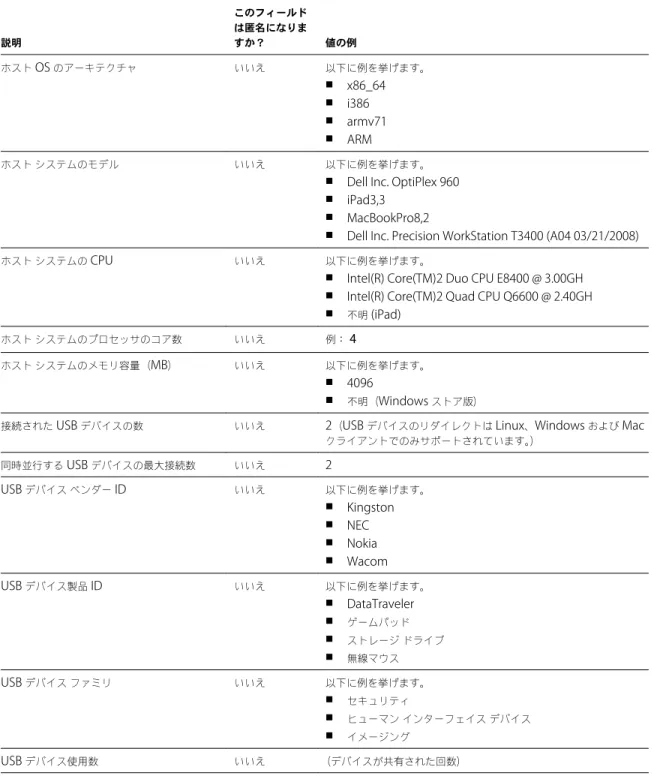
所属する企業がカスタマーエクスペリエンス向上プログラムに参加している場合、VMware は Horizon Client の特定 フィールドのデータを収集します。機密情報が含まれるフィールドは、匿名扱いとなります。 VMware は、クライアント上で情報を収集し、ハードウェアとソフトウェアの互換性を優先度付けします。社内の管理者 がカスタマーエクスペリエンス向上プログラムへの参加を決めた場合、VMware はお客様のご要望に対する VMware の 対応を改善する目的で、現在ご使用の配置に関する匿名データを収集します。企業が特定できるような情報は収集されま せん。Horizon Client の情報は最初に接続サーバに送信されてから、接続サーバインスタンス、デスクトッププール、 およびリモートデスクトップのデータと共に VMware に送信されます。 情報は接続サーバへ送信される途中で暗号化されますが、クライアントシステムの情報は暗号化されずに、ユーザー固有 のディレクトリ内に記録されます。この記録には、個人情報は含まれません。 接続サーバをインストールする管理者は、接続サーバインストールウィザードの実行時に VMware カスタマーエクスペ リエンス改善プログラムに参加するかどうかを選択できます。管理者はインストール後に Horizon Administrator でオ プションを設定できます。 表 1‑1. カスタマーエクスペリエンス向上プログラムに関して Horizon Client で収集されるデータ 説明 このフィールド は匿名になりま すか? 値の例 Horizon Client アプリケーションを開発する 企業 いいえ VMware
製品名 いいえ VMware Horizon Client
クライアント製品のバージョン いいえ (形式は <x.x.x-yyyyyy> で、<x.x.x> はクライアントのバージョン 番号、<yyyyyy> はビルド番号です。) クライアントのバイナリアーキテクチャ いいえ 以下に例を挙げます。 n i386 n x86_64 n arm クライアントのビルド名 いいえ 以下に例を挙げます。 n VMware-Horizon-Client-Win32-Windows n VMware-Horizon-Client-Linux n VMware-Horizon-Client-iOS n VMware-Horizon-Client-Mac n VMware-Horizon-Client-Android n VMware-Horizon-Client-WinStore ホスト OS いいえ 以下に例を挙げます。 n Windows 8.1
n Windows 7、64 ビット Service Pack 1 (Build 7601)
n iPhone OS 5.1.1 (9B206) n Ubuntu 12.04.4 LTS n Mac OS X 10.8.5 (12F45) ホスト OS のカーネル いいえ 以下に例を挙げます。
n Windows 6.1.7601 SP1
n Darwin Kernel バージョン 11.0.0:Sun Apr 8 21:52:26 PDT
2012;root:xnu-1878.11.10~1/RELEASE_ARM_S5L8945X
n Darwin 11.4.2
n Linux 2.6.32-44-generic #98-Ubuntu SMP Mon Sep 24 17:27:10 UTC 2012
表 1‑1. カスタマーエクスペリエンス向上プログラムに関して Horizon Client で収集されるデータ (続き) 説明 このフィールド は匿名になりま すか? 値の例 ホスト OS のアーキテクチャ いいえ 以下に例を挙げます。 n x86_64 n i386 n armv71 n ARM ホストシステムのモデル いいえ 以下に例を挙げます。 n Dell Inc. OptiPlex 960
n iPad3,3
n MacBookPro8,2
n Dell Inc. Precision WorkStation T3400 (A04 03/21/2008)
ホストシステムの CPU いいえ 以下に例を挙げます。
n Intel(R) Core(TM)2 Duo CPU E8400 @ 3.00GH
n Intel(R) Core(TM)2 Quad CPU Q6600 @ 2.40GH
n 不明 (iPad) ホストシステムのプロセッサのコア数 いいえ 例:4
ホストシステムのメモリ容量(MB) いいえ 以下に例を挙げます。 n 4096
n 不明(Windows ストア版)
接続された USB デバイスの数 いいえ 2(USB デバイスのリダイレクトは Linux、Windows および Mac クライアントでのみサポートされています。) 同時並行する USB デバイスの最大接続数 いいえ 2 USB デバイスベンダー ID いいえ 以下に例を挙げます。 n Kingston n NEC n Nokia n Wacom USB デバイス製品 ID いいえ 以下に例を挙げます。 n DataTraveler n ゲームパッド n ストレージドライブ n 無線マウス USB デバイスファミリ いいえ 以下に例を挙げます。 n セキュリティ n ヒューマンインターフェイスデバイス n イメージング USB デバイス使用数 いいえ (デバイスが共有された回数)
URI
を使用した
Horizon Client
の構成
2
Uniform Resource Identifier (URI) を使用して作成できるリンク付きの Web ページや電子メールでは、エンドユーザー がクリックすると Horizon Client が起動したり、サーバに接続したり、特定の構成オプションを持つ特定のデスクトッ プまたはアプリケーションを開いたりできます。 エンドユーザー用の Web または電子メールのリンクを作成することで、リモートデスクトップまたはアプリケーション への接続プロセスを簡素化できます。部分的または以下のすべての情報を提供する URI を作成することでこれらのリンク を作成すれば、エンドユーザーは入力する必要がありません。 n 接続サーバのアドレス n 接続サーバのポート番号 n Active Directory ユーザー名
n Active Directory ユーザー名と異なる場合、RADIUS または RSA SecurID ユーザー名 n ドメイン名
n デスクトップまたはアプリケーション表示名
n セッションのリセット、ログアウト、開始を含むアクション
URI を作成するには、Horizon Client 固有のパスとクエリ部分と共に vmware-view URI スキーマを使用します。 注意 クライアントソフトウェアがすでにクライアントコンピュータにインストールされている場合にのみ、URI を使用 して Horizon Client を起動できます。 この章では次のトピックについて説明します。 n vmware-view URI を作成するための構文 (P. 21) n vmware-view URI の例 (P. 23)
vmware-view URI
を作成するための構文
構文には、vmware-view URI スキーム、デスクトップやアプリケーションを指定するためのパス部分、オプションでデ スクトップやアプリケーションのアクション、または構成オプションを指定するためのクエリが含まれます。URI
仕様
以下の構文を使用して Horizon Client を起動するための URI を作成します。
必要となる唯一の要素は URI スキーム vmware-view です。一部のクライアント OS のバージョンによっては、スキー マ名は大文字と小文字の区別があります。したがって、vmware-view を使用してください。
重要 すべての部分で、非 ASCII 文字は UTF-8 [STD63] に基づいて最初にエンコードされる必要があり、次に対応する
UTF-8 シーケンスの各オクテットは、URI 文字として表されるパーセントでエンコードされる必要があります。
ASCII 文字のエンコードについての詳細は、http://www.utf8-chartable.de/の URL エンコーディング資料を参照して ください。 <authority-part> サーバアドレス、オプションでユーザー名、非デフォルトポート番号、またはその両 方を指定します。サーバ名ではアンダースコア (_) はサポートされません。サーバ名 は、DNS 構文に一致する必要があります。 ユーザー名を指定するには、以下の構文を使用します: user1@<server-address> ドメインが含まれる UPN アドレスを指定できません。ドメインを指定するには、URI で
domainName
クエリ部分を使用できます。 ポート番号を指定するには、以下の構文を使用します: <server-address>:<port-number> <path-part> デスクトップまたはアプリケーションを指定します。デスクトップ表示名またはアプリ ケーション表示名を使用します。この名前は、デスクトップまたはアプリケーション プールの作成時に Horizon Administrator で指定した名前です。表示名にスペースが 含まれている場合、%20 エンコーディング機能を使用してスペースを表します。 <query-part> 使用する構成オプション、または実行するデスクトップかアプリケーションアクショ ンを指定します。クエリは大文字と小文字の区別がありません。複数のクエリを使用す るには、クエリの間にアンパサンド (&) を使用します。クエリが違いに競合する場合、 リストの最後のクエリが使用されます。次の構文を使用します: <query1>=<value1>[&<query2>=<value2>...]サポートされるクエリ
このトピックでは、このタイプの Horizon Client でサポートされるクエリを示します。デスクトップクライアントやモ バイルクライアントなどの複数のクライアントタイプ用に URI を作成する場合は、クライアントシステムの各タイプのVMware Horizon Client の使用を参照してください。
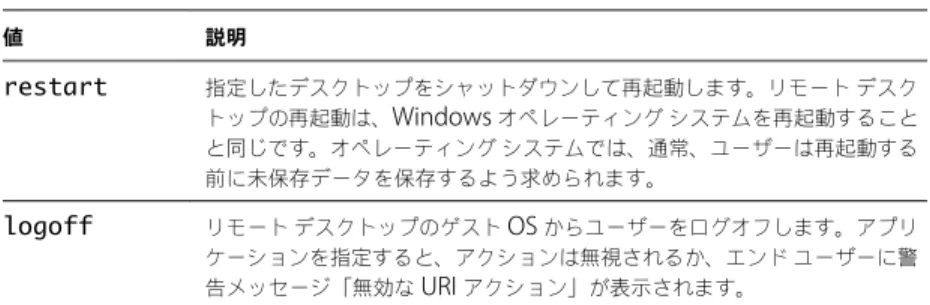
操作 表 2‑1. アクションクエリで使用できる値 値 説明 browse 指定したサーバにホストされている使用可能なデスクトップおよびアプリ ケーションのリストを表示します。このアクションを使用しているときに、 デスクトップまたはアプリケーションを指定する必要はありません。 browseアクションを使用し、デスクトップまたはアプリケーションを指 定する場合、そのデスクトップまたはアプリケーションは使用できるアイテ ムのリストで強調表示されます。 start-session指定したデスクトップまたはアプリケーションを開きます。アクションクエ リが提供されず、デスクトップまたはアプリケーション名が提供されなけれ ば、start-sessionがデフォルトアクションとなります。 reset 指定したデスクトップまたはリモートアプリケーションをシャットダウンし て再起動します。保存されてないデータは失われます。リモートデスクトッ プのリセットは、物理 PC のリセットボタンを押すことに相当します。
表 2‑1. アクションクエリで使用できる値 (続き) 値 説明 restart 指定したデスクトップをシャットダウンして再起動します。リモートデスク トップの再起動は、Windows オペレーティングシステムを再起動すること と同じです。オペレーティングシステムでは、通常、ユーザーは再起動する 前に未保存データを保存するよう求められます。 logoff リモートデスクトップのゲスト OS からユーザーをログオフします。アプリ ケーションを指定すると、アクションは無視されるか、エンドユーザーに警 告メッセージ「無効な URI アクション」が表示されます。 args リモートアプリケーションの起動に追加するコマンドライン引数を指定します。args=< 値> の構文を使用します。<値> には文字列を指定します。次の文字についてはパーセ ントエンコーディングを使用します。 n コロン (:) には、%3A を使用します n バックスラッシュ (\) には、%5C を使用します n スペース ( ) には、%20 を使用します n 二重引用符 (") には、%22 を使用します
たとえば、Notepad++ アプリケーションに "My new file.txt" というファイル 名を指定するには、%22My%20new%20file.txt%22 を使用します。
appProtocol リモートアプリケーションの場合、有効な値は PCOIP と BLAST です。たとえば、
PCoIP を指定するには、appProtocol=PCOIP 構文を使用します。
defaultLaunchView Horizon Client の起動時のデフォルトの表示を設定します。有効な値は、recent お よび servers です。
desktopProtocol リモートデスクトップの場合、有効な値は PCOIP と BLAST です。たとえば、PCoIP を指定するには、desktopProtocol=PCOIP 構文を使用します。
domainName リモートデスクトップやアプリケーションに接続しているユーザーに関連付けられて いる NETBIOS ドメイン名例として、mycompany.com ではなく mycompany を使用 してください。
tokenUserName RSA または RADIUS ユーザー名を指定します。RSA または RADIUS ユーザー名が
Active Directory ユーザー名と異なる場合に限ってこのクエリを使用します。このク エリを指定せず、RSA または RADIUS 認証が必要である場合、Windows ユーザー名 が使用されます。この構文は、tokenUserName=<name> です。
vmware-view URI
の例
vmware-view URI スキームでハイパーテキストリンクまたはボタンを作成し、これらのリンクを電子メールまたは Web ページに含めることができます。エンドユーザーはこれらのリンクをクリックして、たとえば、指定した起動オプション で特定のリモートデスクトップを開くことができます。
URI
構文の例
各 URI の例に続いて、URI リンクをクリック後にエンドユーザーに表示される事柄について説明します。
Horizon Client が起動し、view.mycompany.com サーバに接続します。ログインボックスが表示され、ユーザー 名、ドメイン名、およびパスワードが求められます。ログインに成功すると、クライアントはディスプレイ名が [Primary Desktop(プライマリデスクトップ)] として表示されるデスクトップに接続し、ユーザーはゲスト OS に ログインされます。 注意 デフォルトの表示プロトコルおよびウィンドウサイズが使用されます。デフォルトの表示プロトコルは PCoIP です。デフォルトのウィンドウサイズは全画面表示です。 2 vmware-view://view.mycompany.com:7555/Primary%20Desktop この URI は前の例と同じ効果がありますが、接続サーバに 7555 の非デフォルトポートを使用するところが異なり ます(デフォルトのポートは 443 です)。デスクトップ ID が提供されるので、start-session アクションが URI に含まれていない場合であっても、デスクトップが開きます。 3 vmware-view://[email protected]/Finance%20Desktop?desktopProtocol=PCOIP Horizon Client が起動し、view.mycompany.com サーバに接続します。ログインボックスで、[ユーザー名] テキ ストボックスに [fred] という名前が入力されます。ユーザーはドメイン名とパスワードを入力する必要があります。 ログインに成功すると、クライアントはディスプレイ名が [Finance Desktop(ファイナンスデスクトップ)] とし て表示されるデスクトップに接続し、ユーザーはゲスト OS にログインされます。PCoIP 表示プロトコルを使用して 接続します。
4 vmware-view://view.mycompany.com/Calculator?action=start-session&appProtocol=BLAST Horizon Client が起動し、view.mycompany.com サーバに接続します。ユーザーは、ログインボックスにユー ザー名、ドメイン名、およびパスワードを入力する必要があります。ログインに成功すると、クライアントは表示名 が [Calculator] と表示されるアプリケーションに接続されます。VMware Blast 表示プロトコルを使用して接続しま す。
5 vmware-view://[email protected]/Finance%20Desktop?domainName=mycompany
Horizon Client が起動し、view.mycompany.com サーバに接続します。ログインボックスで、[ユーザー名] テキ ストボックスに [fred] という名前が入力され、[ドメイン] テキストボックスに [mycompany] が入力されます。 ユーザーはパスワードを入力する必要があるだけです。ログインに成功すると、クライアントはディスプレイ名が
[Finance Desktop(ファイナンスデスクトップ)] として表示されるデスクトップに接続し、ユーザーはゲスト OS にログインされます。
6 vmware-view://view.mycompany.com/
Horizon Client が起動し、ユーザーは、view.mycompany.com サーバに接続するためにログインを求められます。
7 vmware-view://view.mycompany.com/Primary%20Desktop?action=reset
Horizon Client が起動し、view.mycompany.com サーバに接続します。ログインボックスが表示され、ユーザー 名、ドメイン名、およびパスワードが求められます。ログインに成功すると Horizon Client はダイアログボックス を表示し、プライマリデスクトップのリセット操作を確認することをユーザーに求めます。
注意 Horizon 管理者がデスクトップのリセット機能を有効にしている場合にのみ、このアクションを実行できます。
8 vmware-view://view.mycompany.com/Primary%20Desktop?action=restart
Horizon Client が起動し、view.mycompany.com サーバに接続します。ログインボックスが表示され、ユーザー 名、ドメイン名、およびパスワードが求められます。ログインに成功すると Horizon Client はダイアログボックス を表示し、プライマリデスクトップの再起動操作を確認することをユーザーに求めます。 注意 Horizon 管理者がデスクトップ再起動機能を有効にしている場合にのみ、このアクションを実行できます。 9 vmware-view:// クライアントがすでに実行されている場合は、Horizon Client アプリケーションがフォアグラウンドで表示されま す。クライアントがまだ実行されていない場合は、Horizon Client が起動します。
10 vmware-view://?defaultlaunchview=recent
Horizon Client が起動し、[最近使用したファイル] ウィンドウが表示されます。
11 vmware-view://10.10.10.10/My%20Notepad++?args=%22My%20new%20file.txt%22
Notepad++ をサーバ 10.10.10.10 で起動して、引数 My new file.txt をアプリケーションの起動コマンドに渡 します。ファイル名にはスペース文字が含まれるため、二重引用符で囲まれています。 12 vmware-view://10.10.10.10/Notepad++%2012?args=a.txt%20b.txt Notepad++ 12 をサーバ 10.10.10.10 で起動して、引数 a.text b.txt をアプリケーションの起動コマンドに渡 します。引数は引用符で囲まれていないため、スペース文字によってファイル名が分割され、2 つのファイルが Notepad++ で別々に開きます。 注意 アプリケーションによって、コマンドラインの引数を使用する方法が異なる場合があります。たとえば、引数 a.txt b.txt をワードバッドに渡すと、ワードバッドは a.txt の 1 ファイルのみを開きます。
HTML
コードの例
URI を使用してハイパーリンクおよびボタンを作成し、E メールまたは Web ページに含めることができます。以下の例 は、[Test Link(テストリンク)] と言うハイパーリンクおよび [TestButton] と言うボタンのコードを記述するために最 初の URI の例から URI を使用する方法を示します。<html> <body>
<a href="vmware-view://view.mycompany.com/Primary%20Desktop?action=start-session">Test Link</a><br>
<form><input type="button" value="TestButton" onClick="window.location.href=
'vmware-view://view.mycompany.com/Primary%20Desktop?action=start-session'"></form> <br>
</body> </html>
リモート
デスクトップおよびアプリケー
ション接続の管理
3
Horizon Client を使用してサーバに接続し、接続するサーバのリストを編集し、リモートデスクトップにログインする か、リモートデスクトップからログオフし、リモートアプリケーションを使用します。トラブルシューティングを目的と して、リモートデスクトップおよびアプリケーションをリセットすることもできます。 管理者によるリモートデスクトップのポリシーの構成方法によっては、エンドユーザーはデスクトップで多くの操作を 実行できるようになります。 この章では次のトピックについて説明します。 n Horizon Client の証明書確認モードの設定 (P. 27) n リモートデスクトップまたはアプリケーションへの接続 (P. 28) n 保存済みサーバの管理 (P. 30) n お気に入りのリモートデスクトップまたはアプリケーションの選択 (P. 31) n リモートデスクトップまたはアプリケーションからの切断 (P. 32) n リモートデスクトップからログオフする (P. 32) n デスクトップショートカットとアプリケーションショートカットの管理 (P. 32) n Horizon Client での 3D タッチの使用 (P. 33)n Horizon Client での Spotlight 検索の使用 (P. 34)
n Horizon Client でのスプリットビューとスライドオーバの使用 (P. 34) n Horizon Client ウィジェットの使用 (P. 34)
Horizon Client
の証明書確認モードの設定
管理者は、またときにはエンドユーザーは、サーバの証明書チェックが失敗した場合にクライアント接続を拒否するかど うかを設定できます。 証明書確認は、接続サーバと Horizon Client 間の SSL 接続に対して実行されます。証明書検査では、次のような検査が 行われます。 n 証明書の目的は、送信側の ID 検証やサーバ通信の暗号化以外にあるか。つまり、証明書のタイプは正しいか。 n 証明書は期限切れになっているか、また有効なのは未来のみか。つまり、証明書はコンピュータの時刻に応じて有効 になっているか。 n 証明書上の共通名は、それを送信するサーバのホスト名と一致しているか。ロードバランサが Horizon Client を、 Horizon Client で入力したホスト名と一致しない証明書を持つサーバにリダイレクトした場合、不一致が発生する 可能性があります。クライアントにホスト名ではなく IP アドレスを入力した場合でも、不一致の原因となる可能性 があります。n 不明なまたは信頼されていない証明機関(CA)によって署名された証明書か。自己署名された証明書は、信頼され ていない CA の証明書タイプの 1 つです。
チェックをパスするには、証明書のトラストチェーンが、デバイスのローカル証明書ストアでルートになっている 必要があります。
重要 ユーザーが iOS デバイスにインストールできる自己署名付ルート証明書を配布する情報については、Apple の Web サイトの手順を参照してください。たとえば、iPad については、 http://www.apple.com/ipad/business/docs/iPad_Certificates.pdfを参照してください。 証明書確認モードを設定するには、Horizon Client ウィンドウの下部にある [設定] をタップし、[サーバ証明書検証モー ド] をタップします。選択肢は次の 3 つです。 n [信頼が確認されていないサーバには絶対に接続しない]。証明書の確認に失敗した場合、クライアントはサーバに接 続できなくなります。失敗したチェックは、エラーメッセージに一覧表示されます。 n [信頼されていないサーバに接続する前に警告する]。サーバが自己署名証明書を使用していることが原因で、証明書 の確認に失敗した場合、[続行] をクリックして警告を無視することができます。自己署名証明書の場合、証明書名が Horizon Client に入力したサーバ名と一致する必要はありません。 n [サーバ ID 証明書を検証しない]。この設定は、証明書確認が実行されないことを示します。 証明書確認モードが [警告] に設定されている場合でも、自己署名証明書を使用する接続サーバインスタンスに接続するこ とができます。 後で管理者が信頼される証明機関からのセキュリティ証明書をインストールし、接続時のすべての証明書チェックにパス するようになると、この信頼された接続はその特定のサーバに対して記録されます。その後、このサーバが自己署名証明 書を再び提示すると、接続は失敗します。特定のサーバが完全に検証可能な証明書を提示した後は、必ずその処理が行わ れます。
リモート
デスクトップまたはアプリケーションへの接続
リモートデスクトップまたはアプリケーションに接続するには、サーバ名を指定し、ユーザーアカウントの認証情報を 入力する必要があります。 リモートアプリケーションを使用するには、接続サーバ 6.0 以降に接続する必要があります。 注意 エンドユーザーがリモートデスクトップにアクセスする前に、クライアントデバイスからリモートデスクトップ にログインすることが可能であることをテストします。 開始する前にn Active Directory ユーザー名とパスワード、RSA SecurID ユーザー名とパスコード、RADIUS 認証ユーザー名とパ スコードなどのログイン認証情報を取得します。
n ログイン用の NETBIOS ドメイン名を取得します。例として、mycompany.com ではなく mycompany を使用して ください。 n 管理タスクの実行については、「Horizon Client 向けの接続サーバの準備 (P. 11)」で説明しています。 n 社内ネットワークの外部から接続し、リモートデスクトップまたはアプリケーションへのアクセスにセキュリティ サーバを使用していない場合、クライアントデバイスが VPN 接続を使用するように設定されていることを確認し、 この接続をオンにします。 重要 ほとんどの場合、VPN ではなく、セキュリティサーバを使用します。 社内にワイヤレスネットワークがあって、デバイスが使用できるリモートデスクトップへのアクセスがルーティン グ可能な場合、セキュリティサーバまたは VPN 接続を設定する必要はありません。

![表 4 ‑4. リモート デスクトップの Unity Touch サイドバーのアクション ( 続き ) アクション 手順 アプリケーションに移動 [ すべてのプログラム ] をタップして、 Windows の [ スタート ] メニューからの操作と同じようにア プリケーションに移動します。 ファイルへの移動 [ マイ ファイル ] をタップして ユーザー フォルダにアクセスし、ファイルに移動します。 [ マイ ファ イル ] には、 マイ ピクチャ 、 マイ ドキュメント 、およ](https://thumb-ap.123doks.com/thumbv2/123deta/6572693.676593/41.891.148.801.112.851/デスクトップアプリケーションプリケーションドキュメント.webp)
![表 4 ‑4. リモート デスクトップの Unity Touch サイドバーのアクション ( 続き ) アクション 手順 お気に入りリストからアプリケーショ ンまたはファイルを削除する 1 アプリケーションまたはファイルを検索するか、 [ お気に入りのアプリケーション ] または [ お気に入りのドキュメント ] リストの下にある [ 管理 ] をタップします。 [ 管理 ] バーが表示されない場合、 [ お気に入りのアプリケーション ] または [ お気に入りのドキュ メント](https://thumb-ap.123doks.com/thumbv2/123deta/6572693.676593/42.891.149.794.117.365/アプリケーションアプリケーションアプリケーション.webp)

