User’s Guide
Version 2.08
2006 年 3 月 8 日
株式会社アットマークテクノ
http://www.atmark-techno.com/Armadillo 公式サイト
http://armadillo.atmark-techno.com/Armadillo-J
User’s Guide ver.2.08目次
1. はじめに... 1 1.1. マニュアルについて... 1 1.2. フォントについて ... 1 1.3. コマンド入力例の表記について... 1 1.4. 商標について ... 1 1.5. 謝辞... 1 2. 安全に関する注意事項 ... 2 2.1. 安全に関する注意事項 ... 2 2.2. 取り扱い上の注意事項 ... 2 2.3. ソフトウェア使用に関しての注意事項 ... 2 3. Armadillo-J の概要... 3 3.1. 特長... 3 3.2. 機能および利用例 ... 3 3.2.1. ネットワーク経由の機器制御... 3 3.2.2. Linux 端末... 3 3.2.3. オリジナルの組込み機器の開発... 3 4. 作業の前に ... 4 4.1. 準備するもの ... 4 4.2. 接続方法... 4 5. Flash メモリの書き換え方法 ... 5 5.1. ダウンローダのインストール ... 5 5.2. 書き換え手順 ... 5 5.2.1. ジャンパピンの設定... 5 5.2.2. 書き換えイメージの転送... 6 5.2.3. 設定情報領域の初期化... 8 6. 使用方法... 9 6.1. 起動の前に ... 9 6.2. 起動... 10 6.3. ディレクトリ構成 ... 12 6.4. データ保存方法... 12 6.5. 終了... 13 6.6. ネットワーク設定 ... 13 6.6.1. 固定IP アドレスで使用する場合... 13 6.6.2. DHCP を使用する場合 ... 14 6.7. telnet ログイン ... 14 6.8. ファイル転送 ... 14 6.9. Web サーバ ... 14 7. 開発環境の準備 ... 15 7.1. ツールチェーンのインストール... 15 7.2. 環境変数の設定... 15 8. atmark-dist で image を作成 ... 16 8.1. ソースコードアーカイブの展開... 16 8.2. 設定... 17 8.3. ビルド ... 18 9. atmark-dist の設定変更... 19 9.1. カーネルの設定変更... 19 9.2. ユーザランドの設定変更... 19 10. 自作アプリケーションの作成... 20 iArmadillo-J
User’s Guide ver.2.08 10.1. ディレクトリの作成... 20 10.2. Makefile の作成 ... 21 10.3. C ソースコード ... 22 10.4. コンパイル... 22 10.5. ROMFS ディレクトリへのインストール ... 22 10.6. イメージファイルの生成と実行... 2211. Flat Binary Format... 24
11.1. Flat Binary Format の特徴 ... 24
11.2. 実行ファイルの圧縮... 24 11.2.1. コンパイル済バイナリファイルを圧縮... 24 11.2.2. コンパイル時に圧縮... 25 11.3. スタックサイズの指定... 26 11.3.1. コンパイル済バイナリファイルスタックサイズを変更... 26 11.3.2. コンパイル時にスタックサイズを指定... 26 12. トラブルシューティング... 28 12.1. 正常に起動しない場合... 28 12.2. 購入時の状態に戻すには... 28 13. Appendix... 29 13.1. Windows 上に開発環境を構築する方法 ... 29 13.1.1. coLinux のインストール ... 29 13.1.2. 環境構築用ファイルの準備... 29 13.1.3. coLinux の実行 ... 29 13.1.4. ネットワークの設定... 29 13.1.5. coLinux ユーザの作成... 30 13.1.6. Windows-coLinux 間のファイル共有 ... 31 13.1.7. クロス開発環境の導入... 31 13.1.8. 特殊な場合のWindows ネットワーク設定方法 ... 31 13.1.9. coLinux のネットワーク設定方法... 32 13.2. ベースイメージについて... 34 13.2.1. ベースイメージのメモリマップ... 34 13.2.2. コマンド一覧... 37 13.2.3. 起動デーモン一覧... 37 13.3. オリジナルデバイスドライバ仕様... 38 13.3.1. パラレルポートドライバ... 38 13.3.2. LED 制御用ドライバ... 40 13.4. URL リスト... 42 ii
Armadillo-J
User’s Guide ver.2.08 表目次 表 1-1 使用しているフォント ... 1 表 1-2 表示プロンプトと実行環境の関係 ... 1 表 5-1 ジャンパピン切り替え時の対応動作... 6 表 5-3 シリアル通信設定 ... 8 表 6-1 シリアル通信設定 ... 9 表 6-2 シリアルコンソールログイン時のユーザ名とパスワード ...11 表 6-3 ディレクトリ構成の一覧 ... 12 表 6-4 書き込み属性の説明... 12 表 6-5 ネットワーク設定詳細 ... 13 表 6-6 telnet ログイン時のユーザ名とパスワード... 14 表 6-7 ftp のユーザ名とパスワード... 14 表 13-1 ネットワーク設定 ... 32 表 13-2 メモリマップ(Flash メモリデバイス:M29DW323DB) ... 34 表 13-3 メモリマップ(Flash メモリデバイス:M29W160EB) ... 35 表 13-4 メモリマップ(Flash メモリデバイス:AM29LV160DB、MBM29LV160BE)... 35 表 13-5 メモリマップ(RAM) ... 36 表 13-6 コマンド一覧 ... 37 表 13-7 起動デーモン一覧 ... 37 表 13-8 パラレルポートノード一覧... 38 表 13-9 LED 制御用デバイスノードのパラメータ... 40 表 13-10 書き込みデータと対応する状態... 40 表 13-11 読み込みデータと対応する状態... 40 表 13-12 URL リスト ... 42 図目次 図 4-1 Armadillo-J と作業用 PC の接続イメージ ・・・・・・・・・・・・・・・・・・・・・・・・・・・・・・・・・・・・・・・・・・・・・4 ・・・・・・・・・・・・・・・・・・・・・・・・・・・・・・・・・・・・・・・・・・・・・・・・・・・・・・・・・・・・ ・・・・・・・・・・・・・・・・・・・・・・・・・・・・・・・・・・・・・・・・・・・・・・・・・・・・・・・・・・・・・・・・・・・・・・・ ・・・・・・・・・・・・・・・・・・・・・・・・・・・・・・・・・・・・・・・・・・・・・・・・・・・・・・・・・・・・・・・・・・・・ ・・・・・・・・・・・・・・・・・・・・・・・・・・・・・・・・・・・・・・・・・・・・・・・・・・・・・・・・・・・・・・・・・・・・・ ・・・・・・・・・・・・・・・・・・・・・・・・・・・・・・・・・・・・・・・・・・・・・・・・・・・・・・・・・・・・ ・・・・・・・・・・・・・・・・・・・・・・・・・・・・・・・・・・・・・・・・・・・・・・・・・・・・・・・・・・ ・・・・・・・・・・・・・・・・・・・・・・・・・・・・・・・・・・・・・・・・・・・・・・・・・・・・・・・・・・・・・・・・・・・・・・・・・ ・・・・・・・・・・・・・・・・・・・・・・・・・・・・・・・・・・・・・・・・・・・・・・・・・・・・・ ・・・・・・・・・・・・・・・・・・・・・・・・・・・・・・・・・・・・・・・・・・・・・ ・・・・・・・・・・・・・・・・・・・・・・・・・・・・・・・・・・・・・・・・・・・・・・・・・ ・・・・・・・・・・・・・・・・・・・・・・・・・・・・・・・・・・・・・・・・・・・・・・・・・・・・・ ・・・・・・・・・・・・・・・・・・・・・・・・・・・・・・・・・・・・・・・・・・・・・ 図 5-1 展開処理コマンド入力例 5 図 5-2 各 JP の位置 6 図 5-3 コマンド入力例 6 図 5-4 Download 画面 7 図 5-5 書き換え進捗ダイアログ 7 図 5-5 設定情報の初期化コマンド 8 図 6-1 起動ログ 11 図 6-2 データ保存用コマンドの発行例 13 図 6-3 ネットワーク設定例(固定 IP アドレス時) 13 図 6-4 ネットワーク設定例(DHCP 使用時) 14 図 7-1 開発用ツールチェーンの展開例 15 図 7-2 環境変数「PATH」の設定(bash の場合) 15 iiiArmadillo-J
User’s Guide ver.2.081. はじめに
1.1. マニュアルについて
本マニュアルは、Armadillo-J を使用する上で必要な情報のうち、以下の点について記載されています。 Flash メモリの書き換え 基本的な使い方 カーネルとユーザランドのビルド アプリケーション開発 Armadillo-J の機能を最大限に引き出すために、ご活用いただければ幸いです。1.2. フォントについて
このマニュアルでは以下のようにフォントを使っています。 表 1-1 使用しているフォント フォント例 説明 本文中のフォント 本文 [PC ~]$ ls プロンプトとユーザ入力文字列1.3. コマンド入力例の表記について
このマニュアルに記載されているコマンドの入力例は、表示されているプロンプトによって、それぞれに 対応した実行環境を想定して書かれています。「/」の部分はカレントディレクトリによって異なります。各 ユーザのホームディレクトリは「~」で表わします。 表 1-2 表示プロンプトと実行環境の関係 プロンプト コマンドの実行環境 [PC /]# 作業用PC 上の特権ユーザで実行 [PC /]$ 作業用PC 上の一般ユーザで実行 [AJ /]# Armadillo-J 上の特権ユーザで実行 [AJ /]$ Armadillo-J 上の一般ユーザで実行1.4. 商標について
Armadillo は(株)アットマークテクノの登録商標です。 その他の記載の会社名、製品名は、それぞれの登録商標または商標です。1.5. 謝辞
Armadillo-J で使用しているソフトウェアは Free Software / Open Source Software で構成されていま す。Free Software / Open Source Software は世界中の多くの開発者の成果によってなりたっています。こ の場を借りて感謝の意を示したいと思います。
Armadillo-J
User’s Guide ver.2.082. 安全に関する注意事項
2.1. 安全に関する注意事項
Armadillo-J を安全にご使用いただくために、特に以下の点にご注意くださいますようお願いいたします。 本製品には一般電子機器用(OA機器・通信機器・計測機器・工作機械等)に 製造された半導体部品を使用していますので、その誤作動や故障が直接生命を 脅かしたり、身体・財産等に危害を及ぼす恐れのある装置(医療機器・交通機 器・燃焼制御・安全装置等)に組み込んで使用したりしないでください。また、 半導体部品を使用した製品は、外来ノイズやサージにより誤作動したり故障し たりする可能性があります。ご使用になる場合は万一誤作動、故障した場合に おいても生命・身体・財産等が侵害されることのないよう、装置としての安全 設計(リミットスイッチやヒューズ・ブレーカ等の保護回路の設置、装置の多 重化等)に万全を期されますようお願い申しあげます。2.2. 取り扱い上の注意事項
劣化、破損、誤動作、発煙、発火の原因となることがあります。取り扱い時には以下のような点にご注意 ください。 電源の投入 Armadillo-J や周辺回路に電源が入っている状態では絶対に拡張 I/O コネクタの着脱を行なわないで ください。 静電気 Armadillo-J には CMOS デバイスを使用しておりますので、ご使用になるまでは帯電防止対策のさ れている、購入時のパッケージ等にて保管してください。 インターフェース 各インターフェース(外部 I/O、RS232C、Ethernet)には規定以外の信号を接続しないでください。 信号の極性および入出力方向を間違えないでください。 衝撃、振動 落下や衝突などの強い衝撃を与えないでください。 振動部や回転部などへの搭載はしないでください。強い振動や遠心力を与えないでください。 高温低温、多湿 極度に高温や低温になる環境や、湿度が高い環境では使用にならないでください。 塵埃 塵埃の多い環境では使用にならないでください。2.3. ソフトウェア使用に関しての注意事項
本製品に含まれるソフトウェア(付属のドキュメント等も含みます)は、現状のまま(AS IS)提供されるもの であり、特定の目的に適合することや、その信頼性、正確性を保証するものではありません。また、本製品 の使用による結果についてもなんら保証するものではありません。 2Armadillo-J
User’s Guide ver.2.083. Armadillo-J の概要
Armadillo-J はイーサネット内臓 32 ビット ARM プロセッサ(NetSilicon 社 NS7520)を採用し、基板サイ ズで名刺の半分のサイズを実現した超小型ネットワークコンピュータです。
3.1. 特長
Linux 搭載 標準OS に Linux(uCLinux Kernel 2.4.22 ベース)を採用しており、豊富なソフトウェア資産と実 績のある安定性を提供します。またGNU 開発環境を利用して容易に開発が行なえます。 ネットワーク(Ethernet) 10Base-T/100Base-Tx の通信が可能です。 シリアルポート RS-232C(D-sub 9)準拠のシリアルポートを持ち、シリアル機器との通信が可能です。データ転送 レートは600bps~230,400bps に対応しています。 汎用パラレル入出力(汎用 I/O) 汎用パラレル入出力 (5 ピン)があり、外部装置の制御に利用できます。3.2. 機能および利用例
3.2.1. ネットワーク経由の機器制御
購入状態のArmadillo-J は シリアル-Ethernet 変換 • • • • • ネットワーク経由汎用I/O 制御 等の機能を持っており、そのままでネットワーク経由の機器制御に利用することができます。 詳しくは別冊子「スタートアップガイド」を参照してください。3.2.2. Linux 端末
開発キット付属の CD に収納されているベースイメージを Armadillo-J に書き込むことで通常の Linux 端末のように利用することができます。 ベースイメージでは telnet サーバ ftp サーバ Web サーバ 等のアプリケーションが動作します。 詳細は、本マニュアル「5.Flash メモリの書き換え方法」「6.使用方法」を参照してください。3.2.3. オリジナルの組込み機器の開発
GNU 開発環境が利用でき、また多くのソースコードが公開されているため、Armadillo-J をカスタマイ ズして容易にオリジナルの組込み機器を開発することができます。詳しくは、本マニュアル「10.自作アプ リケーションの作成」を参照してください。 3Armadillo-J
User’s Guide ver.2.084. 作業の前に
4.1. 準備するもの
Armadillo-J を使用する前に、次のものを準備してください。 作業用PC Linux もしくは Windows が動作し、1 ポート以上のシリアルポートを持つ PC です。 シリアルクロスケーブル D-Sub9 ピン(メス-メス)の「クロス接続用」ケーブルです。 開発キット付属CD-ROM(以降、「付属 CD」) Armadillo-J に関する各種マニュアルやソースコードが収納されています。 シリアルコンソールソフトminicom や Tera Term などのシリアルコンソールソフトです。(Linux 用のソフトは付属 CD の 「tools」ディレクトリにあります。) AC アダプタ DC8~48V 出力のものです。Armadillo-J の消費電力は 1.2W 程度です。
4.2. 接続方法
「シリアルクロスケーブル」を使ってArmadillo-J と作業用 PC を接続します。 hermit> PWR STS シリアルクロスケーブル LANケーブル ACアダプタ AT互換機(OS:Linux) シリアルコンソールソフト 図 4-1 Armadillo-J と作業用 PC の接続イメージ 4Armadillo-J
User’s Guide ver.2.085. Flash メモリの書き換え方法
Flash メモリの内容を書き換えることで、Armadillo-J の機能を変更することができます。この章では Linux 端末として動作する「ベースイメージ」の書き込みを例に、Flash メモリの書き換え方法を説明しま す。 何らかの原因により「書き換えイメージの転送」に失敗した場合、Armadillo-J が 正常に起動しなくなる場合があります。書き換えの最中は次の点に注意してください。 • • • • • Armadillo-J の電源を切らない。 Armadillo-J と開発用 PC を接続しているシリアルケーブルを外さない。 Armadillo-J が正常に起動しなくなった場合は「12.1.正常に起動しない場合」を参 照してください。5.1. ダウンローダのインストール
作業用PC に「ダウンローダ(hermit)」をインストールします。ダウンローダは Armadillo-J の Flash メ モリの書き換えに使用します。
1) Linux の場合
付属CD よりパッケージファイルを用意し、インストールします。必ず root 権限で行ってください。
パッケージファイルはdeb(Debian 系ディストリビューション向け)、rpm(Red Hat 系ディストリビ
ューション向け)、tgz(インストーラ非使用)が用意されています。お使いの OS にあわせて、いずれか 1つを選択してご利用ください。 [PC ~]# dpkg -i hermit-at-1.0.3_i386.deb ←deb パッケージを使用する場合 [PC ~]# rpm -i hermit-at-1.0.3.rpm ←rpm パッケージを使用する場合 [PC ~]# tar zxf hermit-at-1.0.3.tgz -C / ←tgz を使用する場合 図 5-1 展開処理コマンド入力例 2) Windows の場合。
付属CD より「Hermit-At WIN32 (tools/hermit-at-win_xxxxxxxx.zip)」を任意のフォルダに展開 します。
5.2. 書き換え手順
以下の手順でFlash メモリの書き換えを行ないます。5.2.1. ジャンパピンの設定
電源を投入する前に、ジャンパピンを次のように設定します。 JP1:「ショート」に設定 JP2,3:使用する状況に合わせて設定(汎用 IO に何も接続していなければ「ショート」でよい) JP4:「ショート」に設定 5Armadillo-J
User’s Guide ver.2.08JP番号
1 2 3 4
図 5-2 各 JP の位置 表 5-1 ジャンパピン切り替え時の対応動作 設定 ショート 開放 JP1 ネットワークモジュールとシリアルインタ ーフェースのTXD,RXD を接続 ネットワークモジュールとシリアルインタ ーフェースのTXD,RXD を分離 JP2 ネットワークモジュールとシリアルインタ ーフェースのCTS,RTS を接続 ネットワークモジュールとシリアルインタ ーフェースのCTS,RTS を分離 JP3 ネットワークモジュールとシリアルインタ ーフェースのDTR,DSR,DCD を接続 ネットワークモジュールとシリアルインタ ーフェースのDTR,DSR,DCD を分離 JP4 書き換えモードで起動 通常モードで起動5.2.2. 書き換えイメージの転送
1) Linux の場合Linux が動作する作業用 PC で terminal を起動し、hermit コマンドを入力します。 下の図ではファイル名にベースイメージ(base.img)を指定しています。
[PC ~]# hermit download -i base.img -r user
コマンド指定(固定) ファイル名 リージョン指定(固定) 図 5-3 コマンド入力例 作業用PC で使用するシリアルポートが「ttyS0」以外の場合、オプション「--port “ポート名”」を追加 してください。 「serial:completed xxxxxxxx (xxxxxxxx) bytes.」と表示された時点で書き換えは終了です。 「5.2.3.設定情報領域の初期化」を参照し、設定情報領域の初期化を行なってください。 6
Armadillo-J
User’s Guide ver.2.08 2) Windows の場合 「5.1.ダウンローダのインストール」にてファイルを展開したディレクトリにある、「Hermit-At WIN32 (hermit.exe)」を起動します。 「Download」ボタンをクリックすると図 5-4が表示されます。 "Serial Port"には、Armadillo-J と接続しているシリアルポートを設定してください。 "Image"には、書き込みを行ないたいイメージファイルを指定します。ファイルダイアログによる指定も 可能です。 "Region"には、書き込むリージョンまたは、アドレスを指定します。 図 5-4 Download 画面 「実行」ボタンをクリックすると、Flash メモリの書き換えが開始されます。書き換え中は、進捗状況が 図 5-5のように表示されます。ダイアログは、書き換えが終了すると自動的にクローズされます。 図 5-5 書き換え進捗ダイアログ 書き換え終了後、「5.2.3.設定情報領域の初期化」を参照し、設定情報領域の初期化を行なってください。 7Armadillo-J
User’s Guide ver.2.085.2.3. 設定情報領域の初期化
イメージを書き換えた場合は、必ず設定情報領域の初期化作業を行なってください。これを行なわないと、 前回のイメージで使用していた設定情報が継続されてしまい、ソフトウェアの動作に影響を及ぼしてしまい ます。 (1) イメージ書き換え後、JP4 を「ショート」に設定します。 (2) Armadillo-J と作業用 PC をシリアルケーブルで接続し、シリアルコンソールソフトを起動しま す。次のように通信設定を行なってください。 表 5-2 シリアル通信設定 項目 設定 転送レート 115,200bps データ長 8bit ストップビット 1bit パリティ なし フロー制御 なし (3) Armadillo-J の電源を投入します。 (4) シリアルコンソールで次のように入力し、設定情報領域を初期化してください。 Hermit v1.3-armadilloj-1 compiled at 18:42:23, Apr 18 2005hermit> erase 0x023f0000 hermit>
※ Flash メモリが 2Mbyte タイプの場合は、「erase 0x021f0000」となります。 図 5-6 設定情報の初期化コマンド
以上で設定情報の初期化は完了です。JP4 を開放して Armadillo-J を再起動してください。
Armadillo-J
User’s Guide ver.2.086. 使用方法
開発キットの付属CD の「image」ディレクトリには 3 種類の Flash メモリイメージが収納されていて、 それぞれ機能が異なります。はじめにこれらの概要を説明します。 リカバーイメージ (recover.img) 製品購入時にFlash メモリへ書き込まれているイメージです。「シリアル-Ethernet 変換」、「ネットワー ク経由汎用I/O 制御」等が使えます。このイメージを Flash メモリへ書き込むことによって、購入状態へ 戻すことができます。このイメージを書き込んだ場合の使用方法は別冊子「スタートアップガイド」を参 照してください。 ベースイメージ (base.img) アプリケーション開発のベースとなるイメージです。telnet、ftp、Web サーバの機能を持ち、シリアルポ ートまたはネットワークからArmadillo-J にログインすることができます。 JFFS2 イメージ (jffs2.img) 変更の保存が可能なファイルシステムを利用しており、すべてのファイルの変更内容を保存することがで きます。機能的にはベースイメージと同等です。 この章ではベースイメージの使用方法について説明します。ベースイメージのメモリマップ、コマンド一 覧は「13.2.ベースイメージについて」を参照してください。6.1. 起動の前に
ベースイメージを Flash メモリに書き込んでいない場合は、「5.Flash メモリの書き換え方法」を参照し て、Flash メモリにベースイメージを書き込んでください。 Armadillo-J と作業用 PC をシリアルケーブルで接続し、シリアルコンソールソフトを起動します。次の ように通信設定を行ってください。 表 6-1 シリアル通信設定 項目 設定 転送レート 115,200bps データ長 8bit ストップビット 1bit パリティ なし フロー制御 なし 9Armadillo-J
User’s Guide ver.2.086.2. 起動
JP4 を開放して Armadillo-J の電源を投入すると、ベースイメージが起動されます。 正常に起動した場合、起動時に次ようなログが出力されます。
Copying kernel...done.
Linux version 2.4.22-uc0-aj2 (atmark@pc-nsx) (gcc version 2.95.3 20010315 (rel ease)(ColdFire patches - 20010318 from http://fiddes.net/coldfire/)(uClinux XIP and shared lib patches from http://www.snapgear.com/)) #4 Fri Jul 29 18:56:03 JS T 2005
Processor: ARM/VLSI ARM 7 TDMI revision 0 Architecture: NET+ARM
fixup_netarm: Kernel memory start 0x00000000 end 0x000ea000 On node 0 totalpages: 2048
zone(0): 0 pages. zone(1): 2048 pages. zone(2): 0 pages.
Kernel command line: root=/dev/rom0 setup_timer : T2 CTL = D0000008 setting up timer IRQ
Calibrating delay loop... 8.93 BogoMIPS Memory: 8MB = 8MB total
Memory: 6200KB available (730K code, 1159K data, 36K init) Dentry cache hash table entries: 1024 (order: 1, 8192 bytes) Inode cache hash table entries: 512 (order: 0, 4096 bytes) Mount cache hash table entries: 512 (order: 0, 4096 bytes) Buffer cache hash table entries: 1024 (order: 0, 4096 bytes) Page-cache hash table entries: 2048 (order: 1, 8192 bytes) POSIX conformance testing by UNIFIX
Linux NET4.0 for Linux 2.4
Based upon Swansea University Computer Society NET3.039 Initializing RT netlink socket
Starting kswapd
Net+ARM serial driver version 0.2 (2002-02-27) with CONSOLE enabled ttyS00 at 0x0001 (irq = 15) is a NetARM
ttyS01 at 0x0002 (irq = 13) is a NetARM
ns7520port: port driver, (C) 2004 Atmark Techno, Inc.
aj_led: Armadillo-J LED driver, (C) 2005 Atmark Techno, Inc. Software Watchdog Timer: 0.05, timer margin: 60 sec
NS7520 Ethernet Driver Initialized
uclinux[mtd]: RAM probe address=0xe8bb8 size=0xf0000 uclinux[mtd]: root filesystem index=0
Initializing Armadillo-J MTD mappings flash memory device = M29DW323DB detected
Amd/Fujitsu Extended Query Table v1.0 at 0x0040 number of CFI chips: 1
cfi_cmdset_0002: Disabling fast programming due to code brokenness. Creating 7 MTD partitions on "Flash":
0x00000000-0x00010000 : "Flash/BoardParameter" 0x00000000-0x00010000 : "Flash/Dummy"
Armadillo-J
User’s Guide ver.2.08 0x00010000-0x00400000 : "Flash/Image" 0x00010000-0x00080000 : "Flash/Kernel" 0x00080000-0x00400000 : "Flash/User" 0x003e0000-0x003f0000 : "Flash/Backup" 0x003f0000-0x00400000 : "Flash/Config" NET4: Linux TCP/IP 1.0 for NET4.0 IP Protocols: ICMP, UDP, TCPIP: routing cache hash table of 512 buckets, 4Kbytes TCP: Hash tables configured (established 512 bind 512) VFS: Mounted root (romfs filesystem) readonly.
init started: BusyBox v1.00 (2005.07.29-09:58+0000) multi-call binary Mounting proc:
Mounting var: Populating /var: Mounting /etc/config: Populating /etc/config:
flatfsd: Created 6 configuration files (362 bytes) Mounting /home/guest/pub:
Setting hostname:
Setting up interface lo: Running local start scripts. Starting flatfsd:
Setting up network:
Starting DHCP for interface eth0
ns7520_eth: PHY (0x15, 0xf442) = ICS1893BF detected ns7520_eth: link mode 10 Mbps half duplex (auto) Starting inetd:
Starting thttpd: Starting ledctrl:
atmark-dist v1.2.0 (AtmarkTechno/Armadillo-J.Base) Linux 2.4.22-uc0-aj2 [armv3l arch]
aj login: 図 6-1 起動ログ ベースイメージには、次の2 種類のユーザが用意されています。 表 6-2 シリアルコンソールログイン時のユーザ名とパスワード ユーザ名 パスワード 権限 root root スーパーユーザ guest guest 一般ユーザ 11
Armadillo-J
User’s Guide ver.2.086.3. ディレクトリ構成
ディレクトリ構成は次のようになっています。 表 6-3 ディレクトリ構成の一覧 ディレクトリ名 書き込み 説 明 ファイルシステム /bin アプリケーション用 /dev デバイスノード用 /etc × システム設定用 romfs /etc/config ○ システム設定用(保存可能) ramfs /etc/default システム設定復旧用 /lib 共有ライブラリ用 /mnt マウントポイント用 /proc プロセス情報用 /root root ホームディレクトリ /sbin システム管理コマンド用 /usr ユーザ共有情報用 /home × ユーザホームディレクトリ romfs /home/guest/pub ftp データ送受信用 /tmp テンポラリ保存用 /var △ 変更データ用 ramfs 表 6-4 書き込み属性の説明 マーク 状 態 × 書き込み不可 △ 書き込み可能、電源のOFF/ON 後にデータが保持されない ○ 書き込み可能、flatfsd の利用により電源の OFF/ON 後もデータが保持される6.4. データ保存方法
ベースイメージでは/etc/config を、システム設定用ファイルを保存するディレクトリとして使用します。 このディレクトリはflatfsd を使用することで、電源の OFF/ON 後も変更したデータを保持することが可 能です。flatfsd はベースイメージの起動時に実行されます。 データの保存方法「flatfsd -s」とコマンドを入力すると、/etc/config ディレクトリのデータが Flash メモリの設定情 報用の領域に書き込まれます。Flash メモリの設定情報用の領域は 64kbytes です。このサイズ以上の 情報は保存できません。
データの復元方法
「flatfsd -r」とコマンドを入力すると、flatfsd は Flash メモリの設定情報用の領域からデータを読 み出し、/etc/config ディレクトリにコピーします。ベースイメージでは起動時に「flatfsd -r」コマ ンドを実行するため、自動的に設定情報が復元されます。Flash メモリの設定情報用の領域に書き込ま れているデータが異常な時は、/etc/default ディレクトリの内容を/etc/config にコピーします。
Armadillo-J
User’s Guide ver.2.08 ネットワーク設定など、/etc/config ディレクトリにあるシステム情報ファイルを更新したときには、 「flatfsd -s」とコマンドを入力してデータを保存してください。このコマンドはルート権限で実行する必 要があります。 [Armadillo-J ~]# flatfsd -s [Armadillo-J ~]# 図 6-2 データ保存用コマンドの発行例6.5. 終了
電源を切断することでArmadillo-J を終了させます。ただしシステム設定用の/etc/config ディレクトリ 内に変更を加え、次回起動時にもその変更を保持したい場合には、終了前に「flatfsd -s」コマンドを発行 する必要があります。6.6. ネットワーク設定
Armadillo-J 内の「/etc/config/network」ファイルを編集することで、ネットワークの設定を変更するこ とができます。Armadillo-J にログインし、必ず root 権限で設定ファイルの変更作業を行ってください。変 更作業用のエディタとしてvi が利用できます。6.6.1. 固定 IP アドレスで使用する場合
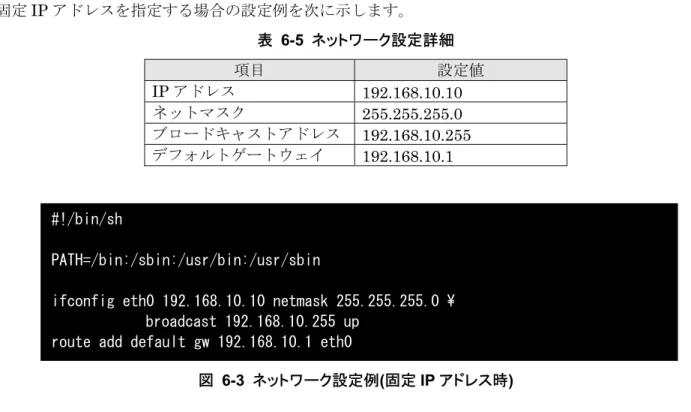
固定IP アドレスを指定する場合の設定例を次に示します。 表 6-5 ネットワーク設定詳細 項目 設定値 IP アドレス 192.168.10.10 ネットマスク 255.255.255.0 ブロードキャストアドレス 192.168.10.255 デフォルトゲートウェイ 192.168.10.1 #!/bin/sh PATH=/bin:/sbin:/usr/bin:/usr/sbinifconfig eth0 192.168.10.10 netmask 255.255.255.0 \ broadcast 192.168.10.255 up
route add default gw 192.168.10.1 eth0
図 6-3 ネットワーク設定例(固定 IP アドレス時)
Armadillo-J
User’s Guide ver.2.086.6.2. DHCP を使用する場合
DHCP を利用して IP アドレスを取得する場合の設定例を次に示します。 #!/bin/sh PATH=/bin:/sbin:/usr/bin:/usr/sbin /sbin/dhcpcd & 図 6-4 ネットワーク設定例(DHCP 使用時)変更した設定を電源OFF 後も保持するためには、終了前に「killall -USR1 flatfsd」コマンドを発行す
る必要があります。
6.7. telnet ログイン
次のユーザ名/パスワードで telnet ログインが可能です。root でのログインは行なえません。root 権限
が必要な作業を行なう場合、guest でログイン後、「su」コマンドにて root 権限を取得してください。 表 6-6 telnet ログイン時のユーザ名とパスワード ユーザ名 パスワード guest guest
6.8. ファイル転送
ftp によるファイル転送が可能です。次のユーザ/パスワードでログインしてください。ホームディレク トリは「/home/guest」です。「/home/guest/pub」ディレクトリに移動することでデータの書き込みが可能 になります。 表 6-7 ftp のユーザ名とパスワード ユーザ名 パスワード guest guest6.9. Web サーバ
thttpdという小さな HTTP サーバが起動しており、Web ブラウザから Armadillo-J をブラウズすること が出来ます。データディレクトリは「/home/www」です。URL は「http://(Armadillo-J の IP アドレス)/」 になります。(例 http://192.168.0.100/) 14Armadillo-J
User’s Guide ver.2.087. 開発環境の準備
Linux および Windows 上で Armadillo-J の開発を行なうことができます。
Windows 上で開発を行なう場合は、Windows 上に Linux 環境を構築する「coLinux」が必要になります ので、「13.1.Windows 上に開発環境を構築する方法」を参照してインストールしてください。
7.1. ツールチェーンのインストール
付属CD より「cross-dev/arm-elf-tools-20030314.sh」を用意して実行します。実行は必ず root 権限で 行ってください。「arm-elf-tools-20030314.sh」はコンパイラ、binutils、uClibc ライブラリを含んだ、開 発ツールチェーンのインストーラです。開発ツールチェーンは「/usr/local/bin」にインストールされます。 [PC ~]# sh ./arm-elf-tools-20030314.sh 図 7-1 開発用ツールチェーンの展開例7.2. 環境変数の設定
開発ツールチェーンを使いやすくするために、開発ツールチェーンの実行ファイルが入っているディレク トリを PATH 環境変数に追加します。シェルによって設定方法が異なりますので、詳しくはお使いのシェル のマニュアルを参照してください。 ここでは bash の設定方法を例に取ります。 [PC ~]$ export PATH=”$PATH:/usr/local/bin” [PC ~]$ echo $PATH /usr/bin:/bin:/usr/bin/X11:/usr/sbin:/sbin:/usr/local/bin [PC ~]$ 図 7-2 環境変数「PATH」の設定(bash の場合) 15Armadillo-J
User’s Guide ver.2.088. atmark-dist で image を作成
この章では、atmark-dist を使用して、カーネル/ユーザーランドのイメージを作成する方法を説明しま す。atmark-dist に関する詳しい使用方法は、「atmark-dist Developers Guide」を参照してください。
atmark-dist を使用した開発作業では、基本ライブラリ・アプリケーションやシステ ム設定ファイルの作成・配置を行ないます。各ファイルはatmark-dist ディレクトリ 配下で作成・配置作業を行ないますが、作業ミスにより誤って開発PC 自体の OS を 破壊しないために、すべての作業はroot ユーザではなく一般ユーザで行なってくださ い。
8.1. ソースコードアーカイブの展開
付属CD の dist ディレクトリに atmark-dist.tar.gz というファイル名のソースコードアーカイブがありま す。このファイルを任意のディレクトリに展開します。ここでは、ユーザのホームディレクトリ(~/)に展開 することとします。 例 8-1 ソースコードの展開例 [PC ~]$ tar zxvf atmark-dist.tar.gz次にLinux カーネルソースコードを展開し、atmark-dist ディレクトリ内に linux-2.4.x という名前でシ ンボリックリンクを作成します。付属CD の source ディレクトリに linux-2.4.22-uc0-aj2.tar.gz という名前 でカーネルソースコードがあります。 例 8-2 カーネルソースコードの展開例 [PC ~]$ tar zxvf linux-2.4.22-uc0-aj2.tar.gz : : [PC ~]$ cd atmark-dist
[PC ~/atmark-dist]$ ln -s ../linux-2.4.22-uc0-aj2 ./linux-2.4.x
Armadillo-J
User’s Guide ver.2.088.2. 設定
ターゲット用のdist をコンフィギュレーションします。以下の例のようにコマンドを入力し、コンフィギ
ュレーションを開始します。
[PC ~/atmark-dist]$ make config
続いて、使用するボードのベンダー名を聞かれます。「AtmarkTechno」と入力してください。 [PC ~/atmark-dist]$ make config
config/mkconfig > config.in # # No defaults found # * * Vendor/Product Selection * *
* Select the Vendor you wish to target *
Vendor (3com, ADI, Akizuki, Apple, Arcturus, Arnewsh, AtmarkTechno, Atmel, Avnet, Cirrus, Cogent, Conexant, Cwlinux, CyberGuard, Cytek, Exys, Feith, Future, GDB, Hitachi, Imt, Insight, Intel, KendinMicrel, LEOX, Mecel, Midas, Motorola, NEC, NetSilicon, Netburner, Nintendo, OPENcores, Promise, SNEHA, SSV, SWARM, Samsung, SecureEdge, Signal, SnapGear, Soekris, Sony, StrawberryLinux, TI, TeleIP, Triscend, Via, Weiss, Xilinx, senTec) [SnapGear] (NEW) AtmarkTechno
次にボード名を聞かれます。「Armadillo-J.Base」と入力してください。 *
* Select the Product you wish to target *
AtmarkTechno Products (Armadillo-9, Armadillo-9.PCMCIA, Armadillo-J.Base, Armadillo-J.Jffs2, Armadillo-J.Recover, SUZAKU, SUZAKU-UQ-XUP) [Armadillo-9] (NEW) Armadillo-J.Base 使用するC ライブラリを指定します。使用するボードによってサポートされているライブラリは異なりま す。Armadillo-J では、uClibc を選択してください。 * * Kernel/Library/Defaults Selection * * * Kernel is linux-2.4.x *
Libc Version (None, glibc, uC-libc, uClibc) [uClibc] (NEW) uClibc 17
Armadillo-J
User’s Guide ver.2.08 デフォルトの設定にするかどうか質問されます。Yes を選択してください。Default all settings (lose changes) (CONFIG_DEFAULTS_OVERRIDE) [N/y/?] (NEW) y
最後の3 つの質問は No と答えてください。
Customize Kernel Settings (CONFIG_DEFAULTS_KERNEL) [N/y/?] n Customize Vendor/User Settings (CONFIG_DEFAULTS_VENDOR) [N/y/?] n
Update Default Vendor Settings (CONFIG_DEFAULTS_VENDOR_UPDATE) [N/y/?] n
質問事項が終わるとビルドシステムの設定を行ないます。すべての設定が終わるとプロンプトに戻ります。
8.3. ビルド
実際にコンパイルを行なったり、イメージファイルを生成することをビルドすると言います。ビルドには make を使用します。下の例のようにプロンプトで入力します。
例 8-3 ビルドコマンド
[PC ~/atmark-dist]$ make dep all
dist のバージョンによっては、make の途中で一時停止し、未設定項目の問合せが表示される場合があり ます。通常はデフォルト設定のままで構いませんので、こうした場合はそのままリターンキーを入力して進 めてください。 ビルドが終了すると、atmark-dist/images ディレクトリに、image.bin というファイルが作成されます。 作成したイメージをArmadillo-J に書き込む方法は「5.Flash メモリの書き換え方法」を参照してください。 18
Armadillo-J
User’s Guide ver.2.089. atmark-dist の設定変更
この章ではatmark-dist のメニューを使用して、カスタマイズしたイメージの作成方法を説明します。
9.1. カーネルの設定変更
カーネルのカスタマイズを行なう場合は、atmark-dist Configuration の Target Platform Selection メニ ューで「Customize Kernel Settings」を選択します。このメニューを選択し atmark-dist Configuration
のメインメニューを終了させると、自動的にLinux Kernel Configuration のメニュー画面が表示されます。
Linux Kernel Configuration 自体は本家 Linux と同じものです。
カーネルをカスタマイズ後、<Exit>を選んでください。最後に設定を保存するか聞かれますので<Yes>を 選択してください。
ユーザランドのカスタマイズが無い場合は、ビルドを行ないます。ビルドについては「8.3.ビルド」を参 照してください。
9.2. ユーザランドの設定変更
ユーザランドのカスタマイズを行なう場合は、atmark-dist Configuration の Target Platform Selection メニュー で 「Customize Vendor/User Settings」を選択 し ます。こ の メニュー を 選択し atmark-dist Configuration のメインメニューを終了させるとユーザランド用の Main Menu が表示されます。
詳細については、「atmark-dist Developers Guide」の 7.4 ユーザランドの設定を参照してください。 atmark-dist に収録されているアプリケーションがすべて動作することは保証されていませんが、多くの 場合ほんのわずかな変更(ソースコードレベルであったり、Makefile の変更だったり)で動作させることが可 能です。
Armadillo-J
User’s Guide ver.2.0810. 自作アプリケーションの作成
Hello World アプリケーションを作成して Armadillo-J 上で動かしてみます。コンパイルは atmark-dist のパッケージの外(これを OTC: Out of Tree Compile と呼びます)で行ないます。
atmark-dist の外でコンパイルする場合でも、atmark-dist で提供されているライブラリや Makefile を使
用しますので、一度Armaillo-J 用にビルドした atmark-dist ディレクトリが必要です。まだ一度もビルド していない場合は「8.atmark-dist で image を作成」を参照してビルドを行ってください。 Armadillo-J で自作アプリケーションを動作させる際には次のことに注意してください。 I/O ポートやシリアルポートの制御を行うアプリケーションを開発する場合、 ジャンパピンの設定、I/O ポート関連のレジスタ、及び I/O ポートへ接続する 機器を適切に設定してください。不正な設定でArmadillo-J を動作させた場合、 誤動作・機器の故障につながることがあります。ジャンパピンやI/O ポート関 連のレジスタについては「Hardware manual」に記載されています。
10.1. ディレクトリの作成
実際に作業を行なう場所はどこでもかまいません。ここでは~/hello を使用します。 例 10-1 Hello World 用のディレクトリを用意する [PC ~]$ mkdir hello [PC ~]$ 20Armadillo-J
User’s Guide ver.2.0810.2. Makefile の作成
Makefile のサンプルテンプレートが付属 CD の sample/hello/Makefile にありますので、このファイル をコピーします。
例 10-2 Hello World Makefile
① ② ③ ④ ⑤ ifndef ROOTDIR ROOTDIR=../atmark-dist ---endif ROMFSDIR = $(ROOTDIR)/romfs ROMFSINST = romfs-inst.sh PATH := $(PATH):$(ROOTDIR)/tools UCLINUX_BUILD_USER = 1 ---include $(ROOTDIR)/.config LIBCDIR = $(CONFIG_LIBCDIR) include $(ROOTDIR)/config.arch EXEC = hello ---OBJS = hello.o ---all: $(EXEC) $(EXEC): $(OBJS)
$(CC) $(LDFLAGS) -o $@ $(OBJS) $(LDLIBS) clean:
-rm -f $(EXEC) *.elf *.gdb *.o romfs: $(ROMFSINST) /bin/$(EXEC) %.o: %.c $(CC) -c $(CFLAGS) -o $@ $< ---① ② ③ ④ ⑤ ① ROOTDIR が指定されていない場合、現在のディレクトリと並列に atmark-dist ディレクトリがある と仮定します。他の場所の場合は ROOTDIR を指定してください。 ② UCLINUX_BUILD_USER を定義します。この変数を定義することで、ユーザランド用のコンパイラオ プションが選ばれます。 ③ 生成される実行ファイル名を変数 EXEC に設定します。ここでは hello とします。 ④ 生成する実行ファイルに使用するオブジェクトファイルを指定します。複数ある場合はスペース で区切って羅列します。 ⑤ C ソースコードを同名のオブジェクトコードに変換するパターンルールです。詳しくは Make の マニュアルをご覧ください。 21
Armadillo-J
User’s Guide ver.2.0810.3. C ソースコード
Hello World の C コードを以下に示します。
例 10-3 Hello World ソースコード
#include <stdio.h>
int main(int argc, char * argv[]) {
printf( "Hello World!\n" ); return 0;
}
どのC の教科書にでも載っている、普通の Hello World です。これを、hello.c として保存します。Makefile に従い hello.o にコンパイルされます。
10.4. コンパイル
以下のように make します。make に成功すると hello.o, hello.gdb, hello の 3 つのファイルが生成されま す。hello が実行ファイルです。
例 10-4 make の実行
[PC ~/hello]$ make [PC ~/hello]$ ls
Makefile hello hello.c hello.gdb hello.o [PC ~/hello]$
10.5. ROMFS ディレクトリへのインストール
イメージファイルのユーザ領域は、atmark-dist/romfs ディレクトリから作成されます。そのため自作の アプリケーションをFlash メモリに書き込むイメージに含めるためには、アプリケーションを romfs ディレ クト内にコピーする必要があります。 今回のように生成される実行ファイルが一つであればコピーするのも手間ではありませんが、複数の実行 ファイルを生成したり、設定ファイルやデータファイルもコピーするときは大変です。このため、Makefile のテンプレートでは romfs ターゲットを持っています。例 10-5 Hello World を ROMFS ディレクトリへインストール
[PC ~/hello]$ make romfs romfs-inst.sh /bin/hello [PC ~/hello]$ ls ../atmark-dist/romfs/bin/hello ../uClinux-dist/romfs/bin/hello [PC ~/hello]$
10.6. イメージファイルの生成と実行
最後にatmark-dist のディレクトリに移動して、イメージファイルを生成します。make コマンドで image ターゲットを指定すると、romfs ディレクトリを元にユーザランドのイメージフ 22
Armadillo-J
User’s Guide ver.2.08 ァイル(romfs.img)を作成した後、カーネルのイメージファイルを結合して Flash メモリに書き込むイメージ ファイル(image.bin)を生成します。例 10-6 イメージファイル生成
[PC ~/hello]$ cd ../atmark-dist [PC ~/atmark-dist]$ make image :
: :
[PC ~/atmark-dist]$ ls images
image.bin image.bin.cksum linux.bin romfs.img [PC ~/atmark-dist]$ 生成されたイメージファイルをArmadillo-J にダウンロードし、hello を実行します。ダウンロードの方 法については「5.Flash メモリの書き換え方法」を参照してください。 例 10-7 実行 [AJ ~]# hello Hello World! [AJ ~]# 23
Armadillo-J
User’s Guide ver.2.0811. Flat Binary Format
この章ではuClinux の特徴の一つである Flat Binary Format について説明します。uClinux が対象とし
ている組み込み機器では実行バイナリの大きさは大きな問題です。一般のLinux が採用している ELF は柔
軟性に富んだフォーマットですがサイズが大きすぎる問題がありました。そこで多くのuClinux では昔なが
らのa.out フォーマットに似た新たなバイナリフォーマットを採用しています。
はじめにFlat Binary Format の特徴を説明した後、実行ファイルの圧縮方法とスタックサイズの変更方
法を説明します。
11.1. Flat Binary Format の特徴
Flat Binary Format には以下のような特徴があります。 シンプル
シンプルな設計はバイナリファイルの実行速度と大きさに貢献しています。もちろんELF のような
柔軟性は減りますが、組み込み機器にとっては必要なトレードオフと言えます。 圧縮可能
Flat Binary Format は圧縮可能なフォーマットです。圧縮には 2 種類あり、ファイル全体の圧縮と データ領域のみの圧縮が可能です。実行ファイルはロードされる時に伸長されるため、起動速度は非圧 縮の実行ファイルに比べ遅くなります。もちろん起動してしまえば非圧縮の実行ファイルとの差はなく なってしまいますので、常駐プロセスのように起動停止を繰り返さないプログラムには適しています。 スタックサイズフィールド 再コンパイルせずに変更可能なスタックサイズのフィールドを持っています。MMU を持たない CPU では動的にスタック領域を拡張することが難しいため、固定サイズのスタック領域を持ちます。このフ ィールドは flthdr と呼ばれるツールで変更することが可能です。また、コンパイル時にサイズを指定 することも可能です。
XIP (eXecute In Place)対応
Flat Binary Format は XIP にも対応しています。XIP とは eXecute In Place(その場実行)の略で、
一般的にはRAM に実行バイナリをコピーすることなく、保存されている ROM 上で実行する機能のこ とです。
11.2. 実行ファイルの圧縮
例として前章で作成したHello World プログラムを圧縮します。後半ではコンパイル時に圧縮を指定する 方法を説明します。11.2.1. コンパイル済バイナリファイルを圧縮
flthdr を使ってコンパイル済のバイナリファイルを圧縮します。flthdr はFlat Binary Format のファイ ルを編集・表示するプログラムです。
Armadillo-J
User’s Guide ver.2.08 通常のコンパイルで生成された実行ファイルでは以下のようになります。例 11-1 通常の Flat Binary Format
[PC ~/hello]$ make [PC ~/hello]$ flthdr hello hello Magic: bFLT Rev: 4 Entry: 0x50 Data Start: 0x3e60 Data End: 0x4bf0 BSS End: 0x6bf0 Stack Size: 0x1000 Reloc Start: 0x4bf0 Reloc Count: 0x53 Flags: 0x1 ( Load-to-Ram ) [PC ~/hello]$ 次に flthdr で圧縮してみます。
例 11-2 圧縮された Flat binary Format
[PC ~/hello]$ flthdr -z hello
---zflat hello --> hello
[PC ~/hello]$ flthdr hello
---hello
Magic: bFLT Rev: 4 Entry: 0x50 Data Start: 0x3e60 Data End: 0x4bf0 BSS End: 0x6bf0 Stack Size: 0x1000 Reloc Start: 0x4bf0 Reloc Count: 0x53
Flags: 0x5 ( Load-to-Ram Gzip-Compressed )
---[PC ~/hello]$ ① ② ③ ① flthdr に圧縮オプション’-z’を渡す ② flthdr コマンドで生成された実行ファイルのヘッダ部を表示させる ③ Gzip-Compressed フラグが確認できる
11.2.2. コンパイル時に圧縮
コンパイル時に圧縮するには、FLTFLAGS 環境変数を使います。以下にHello World での例を示します。
Armadillo-J
User’s Guide ver.2.08 例 11-3 FLTFLAGS による圧縮の指定[PC ~/hello]$ make FLTFLAGS=-z
---[PC ~/hello]$ flthdr hello
---hello
Magic: bFLT Rev: 4 Entry: 0x50 Data Start: 0x3e60 Data End: 0x4bf0 BSS End: 0x6bf0 Stack Size: 0x1000 Reloc Start: 0x4bf0 Reloc Count: 0x53
Flags: 0x5 ( Load-to-Ram Gzip-Compressed )
---[PC ~/hello]$ ① ② ③ ① FLTFLAGS 環境変数に'-z'をセットして make を実行する ② flthdr コマンドで生成された実行ファイルのヘッダ部を表示させる ③ Gzip-Compressed フラグが確認できる
11.3. スタックサイズの指定
スタックサイズを指定する方法を2 種類紹介します。11.3.1. コンパイル済バイナリファイルスタックサイズを変更
flthdr の-s でスタックサイズを指定します。アーキテクチャによりますが、スタックサイズのデフォル ト値は4096 が多いようです。 例 11-4 スタックサイズの変更 [PC ~/hello]$ flthdr -s 8192 ---[PC ~/hello]$ flthdr hello ---hello Magic: bFLT Rev: 4 Entry: 0x50 Data Start: 0x3e60 Data End: 0x4bf0 BSS End: 0x6bf0 Stack Size: 0x2000 Reloc Start: 0x4bf0 Reloc Count: 0x53 Flags: 0x1 ( Load-to-Ram ) [PC ~/hello]$ ① ② ③ ① flthdr にスタックサイズ変更オプション'-s'とスタックサイズを渡す ② flthdr コマンドで生成された実行ファイルのヘッダ部を表示させる ③ 8192byte に変更されているのが確認できる11.3.2. コンパイル時にスタックサイズを指定
コンパイル時にスタックサイズを指定するには、FLTFLAGS 環境変数を使います。以下にHello World での
Armadillo-J
User’s Guide ver.2.08 例を示します。例 11-5 FLTFLAGS によるスタックサイズの指定
[PC ~/hello]$ make FLTFLAGS='-s 8192'
---[PC ~/hello]$ flthdr hello
---hello
Magic: bFLT Rev: 4 Entry: 0x50 Data Start: 0x3e60 Data End: 0x4bf0 BSS End: 0x6bf0 Stack Size: 0x2000 Reloc Start: 0x4bf0 Reloc Count: 0x53 Flags: 0x1 ( Load-to-Ram ) [PC ~/hello]$ ① ② ③ ① FLTFLAGS環境変数に'-s 8192'をセットして make を実行する ② flthdr コマンドで生成された実行ファイルのヘッダ部を表示させる ③ 8192byte に変更されたスタックが確認できる 27
Armadillo-J
User’s Guide ver.2.0812. トラブルシューティング
12.1. 正常に起動しない場合
誤ったイメージファイルなどをFlash メモリに書き込み正常に起動しなくなった場合、付属 CD に収納さ れているイメージ「image/base.img」を「5.Flash メモリの書き換え方法」を参照して Flash メモリへ書き 込んでください。12.2. 購入時の状態に戻すには
付属CD に収納されているイメージ「image/recover.img」を Armadillo-J に書き込むことで、購入時の 状態に戻すことができます。「5.Flash メモリの書き換え方法」を参照して Flash への書き込みを行ってく ださい。 28Armadillo-J
User’s Guide ver.2.0813. Appendix
13.1. Windows 上に開発環境を構築する方法
Linux 環境を実現する coLinux(http://www.colinux.org/)を利用することで、Windows 上に Armadillo-J
用のクロス開発環境を構築することができます。対応しているOS は WindowsXP、Windows2000 です。
13.1.1. coLinux のインストール
1) http://sourceforge.net/project/showfiles.php?group_id=98788 か ら 0.6.1 版 の colinux (coLinux-0.6.1.exe)をダウンロードする 2) ダウンロードした coLinux-0.6.1.exe を実行する 3) インストール先フォルダには c:\colinux を指定し、それ以外はデフォルトの設定のままでインスト ール作業を行なう ※インストール先に他のディレクトリを指定する場合は、次の手順で用意する default.colinux.xml を編集し、ディレクトリ名を適切に変更する必要があります。13.1.2. 環境構築用ファイルの準備
付属 CD の colinux ディレクトリから以下のファイルを用意し、coLinux のインストールフォルダ (c:\colinux)に解凍します。 root_fs.zip (ルートファイルシステム) • • • • swap_device_256M.zip (swap ファイルシステム) home_fs_2G.zip (/home にマウントされるファイルシステム) default.colinux.xml.zip (デバイス情報の設定ファイル) ※ swap_device_…, home_fs_… のファイル名の数値は解凍後のファイルサイズです。他のサイズのフ ァイルも用意してますので、必要と思われるサイズのファイルを解凍してください。 ※ 解凍ソフトによっては解凍に失敗する場合があります。WindowsXP の標準機能で解凍できること を確認してあります。13.1.3. coLinux の実行
1) DOS プロンプトを起動し、インストールフォルダ(c:\colinx)に移動する 2) 「colinux-daemon.exe -c default.colinux.xml」とコマンド入力する 3) 起動ログの表示後「colinux login:」と表示されたら「root」でログインする13.1.4. ネットワークの設定
coLinux は Windows と別の IP アドレスを持ち、Windows を介してネットワークにアクセスするため、 Windows のネットワーク設定の変更が必要となります。 設定方法には「ルーター接続」「ブリッジ接続」などがありますが、ここでは「ルーター接続」の方法 を説明します。 (WindowsXP の場合) 1) コントロールパネルから「ネットワーク接続」を開く 2) 外部に接続しているネットワークを右クリックして「プロパティ」を開く 29
Armadillo-J
User’s Guide ver.2.08 3) 「詳細設定」タブを開き、インターネット接続の共有を有効にする (Windows2000 の場合) 1) コントロールパネルから「ネットワークとダイアルアップ接続」を開く 2) 外部に接続しているネットワークを右クリックして「プロパティ」を開く 3) 「共有」タブを開き、インターネット接続の共有を有効にする 次に、ネットワークの設定を有効にするためのコマンドをcoLinux 上で実行します。 例 13-1 ネットワークの設定コマンドcolinux:~# /etc/init.d/networking restart Reconfiguring network interfaces: done. colinux:~# 「ルーター接続」では192.168.0.0/24 のネットワークアドレスが自動的に使用される ため、外部接続用のネットワークアドレスが同じ192.168.0.0/24 の場合、設定に失敗 します。この場合は外部接続用のネットワークアドレスを変更してください。 外部接続用のネットワークアドレスを変更できない場合は「13.1.8.特殊な場合の Windows ネットワーク設定方法」を参照してください。
13.1.5. coLinux ユーザの作成
coLinux の画面で以下のようにコマンドを入力し作業用ユーザを作成します。適宜パスワードなどを 設定してください。 例 13-2 ユーザ「somebody」を作業用ユーザとして追加する場合colinux:~# adduser somebody Adding user somebody...
Adding new group somebody (1000).
Adding new user somebody (1000) with group somebody. Creating home directory /home/somebody.
Copying files from /etc/skel Enter new UNIX password:
Armadillo-J
User’s Guide ver.2.0813.1.6. Windows-coLinux 間のファイル共有
Windows の共有フォルダを利用して、coLinux と windows 間でファイルを交換する方法です。coLinux
の画面で以下のようにsmbmount コマンドを実行して、共有フォルダのパスワードを入力してください。
例 13-3 Windows の IP アドレス: 192.168.0.100、共有フォルダ名: shared の場合
colinux:~# mkdir /mnt/smb
colinux:~# smbmount //192.168.0.100/shared /mnt/smb
212: session request to 192.168.0.100 failed (Called name not present) 212: session request to 192 failed (Called name not present)
Password:
ユーザ名が Windows 側と異なる場合は、ユーザ名をコマンドのオプションで指定します。詳しくは
「man smbmount」を実行してヘルプを参照してください。
以後、windows の共有フォルダ”shared”と coLinux のディレクトリ”/mnt/smb” のデータは同じものに なります。
13.1.7. クロス開発環境の導入
「7.開発環境の準備」を参照して、クロス開発環境を coLinux 上に導入してください。 環境の構築に必要なファイルは、前項で使用した共有フォルダを通じてcoLinux からアクセスできます。 これでWindows から Armadillo-J の開発を行なうことができます。以降の説明は特殊なケースです。13.1.8. 特殊な場合の Windows ネットワーク設定方法
外部接続用のネットワークアドレスが192.168.0.0/24 の場合のネットワーク設定方法です。 (WindowsXP の場合) 「ブリッジ接続」を利用する方法です。 1) コントロールパネルから「ネットワーク接続」を開く 2) 外部に接続しているネットワークと「TAP-Win32 adapter」というデバイス名のネットワークの二 つを選択状態にする 3) メニューの「詳細設定」から「ブリッジ接続」を選択する (Windows2000 の場合) Windows2000 では 192.168.0.0/24 以外のネットワークアドレスをプライベートネットワークで使用 する方法です。ここでは192.168.1.0/24 を使用します。 1) コントロールパネルから「ネットワークとダイアルアップ接続」を開く 2) 外部に接続しているネットワークを右クリックして「無効」にする 3) 外部に接続しているネットワークを右クリックして「プロパティ」を開く 4) 「全般」タブの「インターネットプロトコル(TCP/IP)」を選択し「プロパティ」ボタンを押す 5) 「次の IP アドレスを使う」を選択して 192.168.100.100 を設定する 6) 「共有」タブを開き、インターネット接続の共有を有効にする 31Armadillo-J
User’s Guide ver.2.08 7) 「TAP-Win32 adapter」というデバイス名のネットワークを右クリックして「プロパティ」を開く 8) 「全般」タブの「インターネットプロトコル(TCP/IP)」を選択し「プロパティ」ボタンを押す 9) 「次の IP アドレスを使う」を選択して 192.168.1.1 を設定する 10) 外部に接続しているネットワークを右クリックして「プロパティ」を開く 11) 「全般」タブの「インターネットプロトコル(TCP/IP)」を選択し「プロパティ」ボタンを押す 12) IP アドレスの設定を元の設定に戻す 13) 外部に接続しているネットワークを右クリックして「有効」にする13.1.9. coLinux のネットワーク設定方法
インストール状態ではDHCP が使用されますが、DHCP サーバが動作していない環境等では固定で IP アドレスを設定する必要があります。 ネットワーク設定はifconfig コマンドで表示することができます。 例 13-4 ifconfig コマンドの実行 colinux:~# ifconfigeth0 Link encap:Ethernet HWaddr 00:43:4F:4E:45:30
inet addr:192.168.0.151 Bcast:192.168.0.255 Mask:255.255.255.0 UP BROADCAST RUNNING MULTICAST MTU:1500 Metric:1
RX packets:189 errors:0 dropped:0 overruns:0 frame:0 TX packets:115 errors:0 dropped:0 overruns:0 carrier:0 collisions:0 txqueuelen:1000
RX bytes:24472 (23.8 KiB) TX bytes:9776 (9.5 KiB) Interrupt:2
lo Link encap:Local Loopback
inet addr:127.0.0.1 Mask:255.0.0.0 UP LOOPBACK RUNNING MTU:16436 Metric:1
RX packets:0 errors:0 dropped:0 overruns:0 frame:0 TX packets:0 errors:0 dropped:0 overruns:0 carrier:0 collisions:0 txqueuelen:0 RX bytes:0 (0.0 b) TX bytes:0 (0.0 b) colinux:~# eth0 デバイスの IP アドレスが表示されない場合は、固定で IP アドレスを設定する必要があります。 設定すべきIP アドレスですが、「ルーター接続」場合「TAP-Win32 adapter」のネットワークに合わせ、 「ブリッジ接続」の場合は外部ネットワークに合わせます。 ここでは、以下の表の内容に設定を変更する方法を説明します。 表 13-1 ネットワーク設定 項目 設定 IP アドレス 192.168.1.100 ネットマスク 255.255.255.0 ゲートウェイ 192.168.1.1 DNS サーバ 192.168.1.1 1) coLinux 上で/etc/network/interfaces を以下のように編集する 32
Armadillo-J
User’s Guide ver.2.08 例 13-5 /etc/network/interfaces ファイル編集例auto lo eth0
iface lo inetloopback iface eth0 inet static
address 192.168.1.100 gateway 192.168.1.1 netmask 255.255.255.0 2) coLinux 上で/etc/resolv.conf を以下のように編集する 例 13-6 /etc/resole.conf ファイル編集例 nameserver 192.168.1.1 3) 以下のコマンドを実行し、編集した内容でネットワーク設定を更新する 例 13-7 ネットワークの再設定コマンド
colinux:~# /etc/init.d/networking restart Reconfiguring network interfaces: done. colinux:~#
Armadillo-J
User’s Guide ver.2.0813.2. ベースイメージについて
13.2.1. ベースイメージのメモリマップ
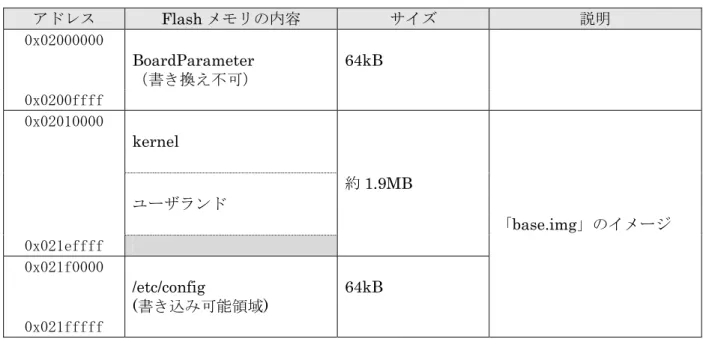
Flash メモリデバイスは、起動ログの以下の部分で確認することができます。 Initializing Armadillo-J MTD mappings
flash memory device = M29DW323DB detected
Amd/Fujitsu Extended Query Table v1.0 at 0x0040 number of CFI chips: 1
cfi_cmdset_0002: Disabling fast programming due to code brokenness.
表 13-2 メモリマップ(Flash メモリデバイス:M29DW323DB) アドレス Flash メモリの内容 サイズ 説明 0x02000000 BoardParameter (書き換え不可) 64kB 0x0200ffff 0x02010000 kernel 約3.9MB ユーザランド 「base.img」のイメージ 0x023effff 0x023f0000 /etc/config (書き込み可能領域) 64kB 0x023fffff
※ kernel とユーザランドのみ、uCLinux の起動前に RAM へコピーされる
Armadillo-J
User’s Guide ver.2.08 表 13-3 メモリマップ(Flash メモリデバイス:M29W160EB) アドレス Flash メモリの内容 サイズ 説明 0x02000000 BoardParameter (書き換え不可) 64kB 0x0200ffff 0x02010000 kernel 約1.9MB ユーザランド 「base.img」のイメージ 0x021effff 0x021f0000 /etc/config (書き込み可能領域) 64kB 0x021fffff※ kernel とユーザランドのみ、uCLinux の起動前に RAM へコピーされる
表 13-4 メモリマップ(Flash メモリデバイス:AM29LV160DB、MBM29LV160BE) アドレス Flash メモリの内容 サイズ 説明 0x02000000 Reserved(書き換え不可) 128kB 0x0201ffff 0x02020000 ブートローダ(hermit) 128kB 0x0203ffff 0x02040000 kernel 約1.7MB ユーザランド 「base.img」のイメージ 0x021effff 0x021f0000 /etc/config (書き込み可能領域) 64kB 0x021fffff
※ kernel とユーザランドのみ、uCLinux の起動前に RAM へコピーされる
Armadillo-J
User’s Guide ver.2.08 表 13-5 メモリマップ(RAM) アドレス RAM の内容 ファイルシステム 説明 0x08000000 kernel 「base.img」のイメージ uCLinux の起動前に ユーザランド romfs Flash メモリからコピー /var ramfs /etc/config ramfs /home/guest/pub ramfs 36Armadillo-J
User’s Guide ver.2.0813.2.2. コマンド一覧
表 13-6 コマンド一覧 コマンド名 概 要 addgroup グループを追加する adduser ユーザを追加する cat ファイルを連結して出力する chgrp ファイルのグループ所有権を変更する chmod ファイルのアクセス権を変更する chown ファイルの所有者とグループを変更する cp ファイルのコピーをする delgroup グループを削除する deluser ユーザを削除する echo 1行のテキストを表示する false 何もせずに終了ステータスとして”失敗”を意味する 1 を返す flatfsd flat ファイルシステムデーモン ftpd ftp デーモン inetd inet デーモン kill プロセスにシグナルを送る ls ディレクトリリストを表示する mkdir ディレクトリを作成する more ファイルを閲覧するためのフィルター mount ファイルシステムをマウントする netflash ネットワーク経由でオンボードフラッシュイメージを更新する passwd パスワードを変更するping ICMP ECHO_REQUEST パケットをネットワーク上のホストに送る
ps プロセスの状態を表示する route IP 経路テーブルの表示/設定 sh シェル su スーパーユーザ権限を取得する sulogin シングルモードでログインを行なう telnetd telnet デーモン test ファイル形式のチェックや値の比較を行なう thttpd Web サーバ機能を提供するデーモン tinylogin ログインやユーザ管理のためのツール群 true 何もせずに終了ステータスとして”成功”を意味する 0 を返す umount ファイルシステムをアンマウントする watchdog watchdog デーモン vi テキストエディタ