
C H A P T E R
12
LDAP ディレクトリの設定
LDAP ディレクトリの設定は、次の関連ウィンドウで行います。
• [LDAPシステムの設定(LDAP System Configuration)]
• [LDAPディレクトリ(LDAP Directory)]
• [LDAP認証(LDAP Authentication)]
• [LDAPフィルタ設定(LDAP Filter Configuration)]
LDAP ディレクトリの情報を設定するには、次のトピックを参照してください。
• 「LDAP ディレクトリの設定値」(P.12-1)
• 「関連項目」(P.12-6)
LDAP ディレクトリの設定値
Cisco Unified Communications Manager の管理ページでは、[システム(System)] > [LDAP] > [LDAP ディレクトリ(LDAP Directory)] メニューパスを使用して、LDAP ディレクトリを設定します。
[LDAPディレクトリ(LDAP Directory)] ウィンドウでは、たとえば LDAP ディレクトリの名前、
LDAP ユーザが存在する場所、データを同期する頻度など、LDAP ディレクトリに関する情報を指定
します。
始める前に
LDAP ディレクトリの同期化を行うには、その前に Cisco DirSync サービスをアクティブにしておく必
要があります。サービスをアクティブにする方法については、『Cisco Unified Serviceability Administration Guide』を参照してください。
LDAP ディレクトリの情報と LDAP 認証の設定値を変更できるのは、お客様の LDAP ディレクトリか
らの同期化が Cisco Unified Communications Manager の管理ページの [LDAPシステムの設定(LDAP System Configuration)] ウィンドウで使用可能にされている場合だけです。
GUI の使用方法
Cisco Unified Communications Manager の管理の Graphical User Interface(GUI; グラフィカルユー ザインターフェイス)を使用してレコードを検索、削除、設定、またはコピーする方法については、
「Cisco Unified Communications Manager の管理アプリケーションでの操作」(P.1-13)およびそのサブ セクションを参照してください。GUI の使用方法とボタンおよびアイコンの機能の詳細が説明されて います。
目」(P.12-6)を参照してください。
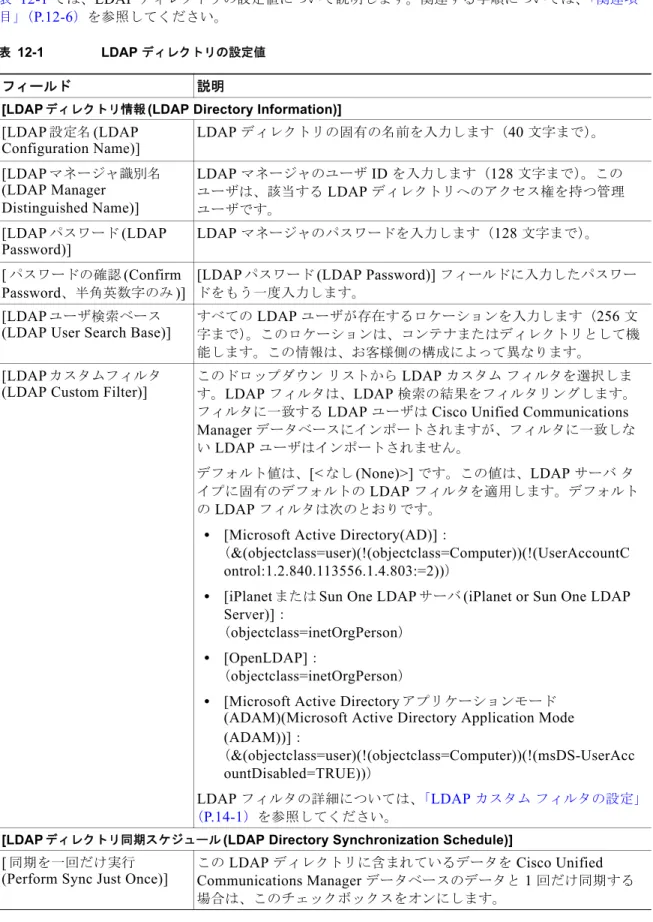
表 12-1 LDAP ディレクトリの設定値
フィールド 説明
[LDAPディレクトリ情報(LDAP Directory Information)]
[LDAP設定名(LDAP Configuration Name)]
LDAP ディレクトリの固有の名前を入力します(40 文字まで)。
[LDAPマネージャ識別名
(LDAP Manager Distinguished Name)]
LDAP マネージャのユーザ ID を入力します(128 文字まで)。この ユーザは、該当する LDAP ディレクトリへのアクセス権を持つ管理 ユーザです。
[LDAPパスワード(LDAP Password)]
LDAP マネージャのパスワードを入力します(128 文字まで)。
[パスワードの確認(Confirm Password、半角英数字のみ)]
[LDAPパスワード(LDAP Password)] フィールドに入力したパスワー ドをもう一度入力します。
[LDAPユーザ検索ベース
(LDAP User Search Base)]
すべての LDAP ユーザが存在するロケーションを入力します(256 文
字まで)。このロケーションは、コンテナまたはディレクトリとして機 能します。この情報は、お客様側の構成によって異なります。
[LDAPカスタムフィルタ
(LDAP Custom Filter)]
このドロップダウンリストから LDAP カスタムフィルタを選択しま
す。LDAP フィルタは、LDAP 検索の結果をフィルタリングします。
フィルタに一致する LDAP ユーザは Cisco Unified Communications
Manager データベースにインポートされますが、フィルタに一致しな
い LDAP ユーザはインポートされません。
デフォルト値は、[<なし(None)>] です。この値は、LDAP サーバタ イプに固有のデフォルトの LDAP フィルタを適用します。デフォルト
の LDAP フィルタは次のとおりです。
• [Microsoft Active Directory(AD)]:
(&(objectclass=user)(!(objectclass=Computer))(!(UserAccountC ontrol:1.2.840.113556.1.4.803:=2)))
• [iPlanetまたはSun One LDAPサーバ(iPlanet or Sun One LDAP Server)]:
(objectclass=inetOrgPerson)
• [OpenLDAP]:
(objectclass=inetOrgPerson)
• [Microsoft Active Directoryアプリケーションモード (ADAM)(Microsoft Active Directory Application Mode (ADAM))]:
(&(objectclass=user)(!(objectclass=Computer))(!(msDS-UserAcc ountDisabled=TRUE)))
LDAP フィルタの詳細については、「LDAP カスタムフィルタの設定」
(P.14-1)を参照してください。
[LDAPディレクトリ同期スケジュール(LDAP Directory Synchronization Schedule)]
[同期を一回だけ実行 (Perform Sync Just Once)]
この LDAP ディレクトリに含まれているデータを Cisco Unified Communications Manager データベースのデータと 1 回だけ同期する 場合は、このチェックボックスをオンにします。
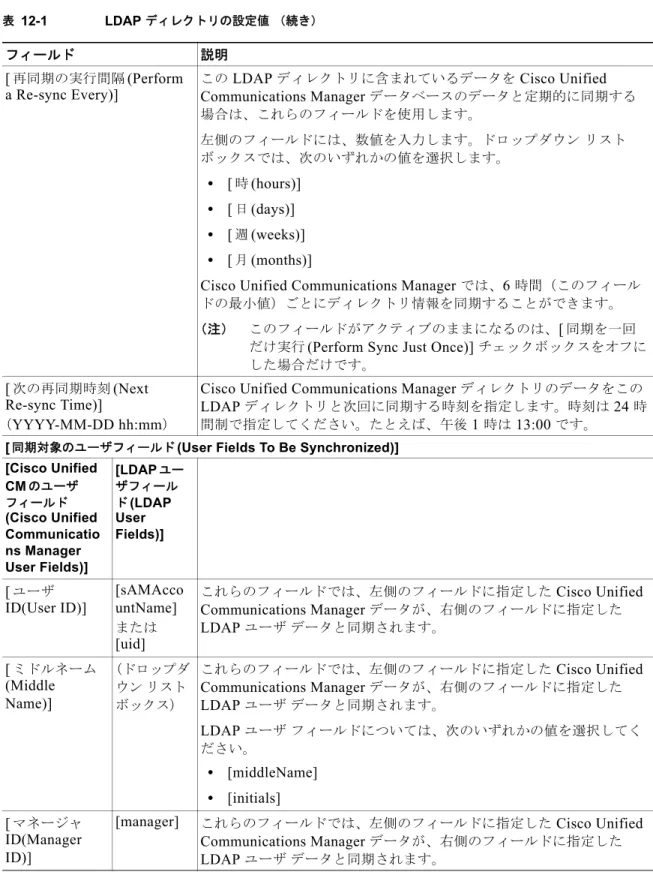
[再同期の実行間隔(Perform a Re-sync Every)]
この LDAP ディレクトリに含まれているデータを Cisco Unified Communications Manager データベースのデータと定期的に同期する 場合は、これらのフィールドを使用します。
左側のフィールドには、数値を入力します。ドロップダウンリスト ボックスでは、次のいずれかの値を選択します。
• [時(hours)]
• [日(days)]
• [週(weeks)]
• [月(months)]
Cisco Unified Communications Manager では、6 時間(このフィール ドの最小値)ごとにディレクトリ情報を同期することができます。
(注) このフィールドがアクティブのままになるのは、[同期を一回 だけ実行(Perform Sync Just Once)] チェックボックスをオフに した場合だけです。
[次の再同期時刻(Next Re-sync Time)]
(YYYY-MM-DD hh:mm)
Cisco Unified Communications Manager ディレクトリのデータをこの
LDAP ディレクトリと次回に同期する時刻を指定します。時刻は 24 時
間制で指定してください。たとえば、午後 1 時は 13:00 です。
[同期対象のユーザフィールド(User Fields To Be Synchronized)]
[Cisco Unified CMのユーザ フィールド (Cisco Unified Communicatio ns Manager User Fields)]
[LDAPユー ザフィール ド(LDAP User Fields)]
[ユーザ ID(User ID)]
[sAMAcco untName]
または [uid]
これらのフィールドでは、左側のフィールドに指定した Cisco Unified Communications Manager データが、右側のフィールドに指定した
LDAP ユーザデータと同期されます。
[ミドルネーム (Middle Name)]
(ドロップダ ウンリスト ボックス)
これらのフィールドでは、左側のフィールドに指定した Cisco Unified Communications Manager データが、右側のフィールドに指定した
LDAP ユーザデータと同期されます。
LDAP ユーザフィールドについては、次のいずれかの値を選択してく
ださい。
• [middleName]
• [initials]
[マネージャ ID(Manager ID)]
[manager] これらのフィールドでは、左側のフィールドに指定した Cisco Unified Communications Manager データが、右側のフィールドに指定した
LDAP ユーザデータと同期されます。
表 12-1 LDAP ディレクトリの設定値(続き)
フィールド 説明
[電話番号 (Phone Number)]
(ドロップダ ウンリスト ボックス)
これらのフィールドでは、左側のフィールドに指定した Cisco Unified Communications Manager データが、右側のフィールドに指定した
LDAP ユーザデータと同期されます。
LDAP ユーザフィールドについては、次のいずれかの値を選択してく
ださい。
• [telephoneNumber]
• [ipPhone]
[名(First Name)]
[givenName] これらのフィールドでは、左側のフィールドに指定した Cisco Unified Communications Manager データが、右側のフィールドに指定した
LDAP ユーザデータと同期されます。
[姓(Last Name)]
[sn] これらのフィールドでは、左側のフィールドに指定した Cisco Unified Communications Manager データが、右側のフィールドに指定した
LDAP ユーザデータと同期されます。
[部署名 (Department)]
[department]
または [departmentn umber]
これらのフィールドでは、左側のフィールドに指定した Cisco Unified Communications Manager データが、右側のフィールドに指定した
LDAP ユーザデータと同期されます。
[メール ID(Mail ID)]
(ドロップダ ウンリスト ボックス)
これらのフィールドでは、左側のフィールドに指定した Cisco Unified Communications Manager データが、右側のフィールドに指定した
LDAP ユーザデータと同期されます。
LDAP ユーザフィールドについては、次のいずれかの値を選択してく
ださい。
• [mail]
• [sAMAccountName]
• [uid]
[LDAPサーバ情報(LDAP Server Information)]
[サーバのホスト名またはIP アドレス(Host Name or IP Address for Server)]
この LDAP ディレクトリのデータが配置されているサーバのホスト名
または IP アドレスを入力します。
フィールド 説明
[LDAPポート(LDAP Port)] 社内ディレクトリが LDAP 要求を受信するポートの番号を入力しま す。このフィールドにアクセスできるのは、エンドユーザの LDAP 認 証が使用可能になっている場合だけです。
Microsoft Active Directory および Netscape Directory のデフォルト LDAP ポートは 389 です。Secure Sockets Layer(SSL)のデフォルト LDAP ポートは 636 です。
社内ディレクトリの設定方法によって、このフィールドに入力する ポート番号が決まります。たとえば、[LDAPポート(LDAP Port)]
フィールドを設定する前に、LDAP サーバがグローバルカタログサー バとして機能するかどうかや、設定で LDAP over SSL が必要かどうか を決定します。次のポート番号のいずれかを入力することを考慮して ください。
LDAP サーバがグローバルカタログサーバでない場合の LDAP ポート
• 389:SSL が必要でない場合(このポート番号は、[LDAPポート (LDAP Port)] フィールドに表示されるデフォルトです)。
• 636:SSL が必要な場合(このポート番号を入力する場合は、
[SSLを使用(Use SSL)] チェックボックスがオンになっていること を確認してください)。
LDAP サーバがグローバルカタログサーバである場合の LDAP ポート
• 3268:SSL が必要でない場合。
• 3269:SSL が必要な場合(このポート番号を入力する場合は、
[SSLを使用(Use SSL)] チェックボックスがオンになっていること を確認してください)。
ヒント 設定では、上記の項目に記載されたオプションとは異なるポー ト番号の入力が必要になる場合があります。[LDAPポート (LDAP Port)] フィールドを設定する前に、ディレクトリサー バの管理者に問い合わせて、入力する正しいポート番号を確認 してください。
[SSLを使用(Use SSL)] セキュリティのために Secure Sockets Layer(SSL)暗号化を使用する には、このチェックボックスをオンにします。
(注) LDAP over SSL が必要な場合は、社内ディレクトリの SSL 証 明書を Cisco Unified Communications Manager にロードして おく必要があります。『Cisco Unified Communications Operating System Administration Guide』の「Security」の章 に、証明書のアップロード手順についての説明があります。
[他の冗長LDAPサーバを追 加(Add Another Redundant LDAP Server)]
行を追加して、この他のサーバに関する情報を入力できるようにする には、このボタンをクリックします。
[完全同期を今すぐ実施 (Perform Full Sync Now)]
ディレクトリの完全同期を実行するには、このボタンをクリックしま す。ディレクトリの同期中、ボタン名は [同期プロセスをキャンセル (Cancel Sync Process)] に変わります。[同期プロセスをキャンセル (Cancel Sync Process)] ボタンをクリックして同期をキャンセルでき ます。
表 12-1 LDAP ディレクトリの設定値(続き)
フィールド 説明
Mode)] のユーザフィールドも同期されます。
追加情報
「関連項目」(P.12-6)を参照してください。
関連項目
• 「LDAP ディレクトリの設定」(P.12-1)
• 「LDAP ディレクトリの設定値」(P.12-1)
• 『Cisco Unified Communications Manager システム ガイド』の「ディレクトリの概要」
• 「LDAP システムの設定」(P.11-1)
• 「LDAP 認証の設定」(P.13-1)
• 「LDAP カスタムフィルタの設定」(P.14-1)
• 『Cisco Unified Communications Manager システム ガイド』の「アプリケーションユーザとエン ドユーザ」
• 「アプリケーションユーザの設定」(P.87-1)
• 「エンドユーザの設定」(P.88-1)
表 12-2 その他に同期される [Microsoft Active Directoryアプリケーションモード(Microsoft Active Directory Application Mode)] のユーザフィールド
[Cisco Unified CMのユーザフィールド(Cisco
Unified Communications Manager User Fields)] [LDAPユーザフィールド(LDAP User Fields)]
[UniqueIdentifier] [ObjectGUID]
[Pager] [pager]
または
[pagertelephonenumber]
[Mobile] [mobile]
または
[mobiletelephonenumber]
[Title] [title]
[Homephone] [homephone]
または
[hometelephonenumber]
[OCSPrimaryUserAddress] [msRTCSIP-primaryuseraddress]
![表 12-2 その他に同期される [Microsoft Active Directory アプリケーションモード (Microsoft Active Directory Application Mode)] のユーザ フィールド](https://thumb-ap.123doks.com/thumbv2/123deta/7561647.2523705/6.918.193.855.260.533/表1その同期れるMicrosoftアプリケーションモードMicrosoftDirectoryユーザフィールド.webp)
