Monaco®
ビームデータ測定時の Elekta 治療機
操作手順
本資料は、ビームデータ測定時の Elekta 治療器(Integlity3.0 以降)の操作を簡単にま とめたものです。詳細な情報はサービスモードトレーニングガイドをご参照ください。
目次
測定をはじめる前に ... 5 (1) ログオン ... 5 (2) RESET MOTORS ... 5 (3) 治療機の確認 ... 5 (4) サービスモード ... 5 (5) 装置項目パートの調整 ... 6(6) Display Service Pages ... 7
X 線 データ測定 ... 8 (1) 装置項目のオーバーライド ... 8 (2) Stored Beam からビームを選ぶ ... 8 (3) ビーム照射 ... 10 (4) ビーム照射の停止・再開 ... 10 (5) ビームの反復 ... 11 (6) ビームセットの変更 ... 11 (7) Motorized Wedge の挿入方向を変更 ... 12 電子線 データ測定(電子線アプリケータ装着あり) ... 13 (1) アプリケータ取り付け ... 13 (2) 装置項目のオーバーライド ... 13 (3) Quick Beam からビームを選ぶ ... 13 (4) ビーム照射 ... 14 (5) ビーム照射の停止・再開 ... 14 (6) ビームの反復 ... 15 (7) ビームセットの変更 ... 15 (8) 電子線アプリケータ装着時の Jaw 開度の確認 ... 16 電子線 データ測定(電子線アプリケータ装着なし) ... 17 (1) 装置項目のオーバーライド ... 17 (2) Stored Beam から照射野の読み込み ... 17
(3) Quick Beam からエネルギーを選ぶ ... 18
線量校正 ... 19
(1) Dose Reference Calculator をアクティブにする ... 19
(2) Dose Cal を表示する ... 19
(3) 校正するビームエネルギーの選択 ... 20
(4) ビーム照射、測定、吸収線量算出 ... 20
(5) Dose Reference Calculator に数値を入力する ... 20
(6) 設定を保存する ... 21 (7) 確認 ... 21 (8) ビーム・エネルギーの変更 ... 21 (9) 校正したエネルギーの有効化 ... 22 測定が終わったら ... 23 (1) ログオフ ... 23 (2) シャットダウン ... 23 (3) モニタの電源をオフにする ... 23 ELEKTA 治療機 AGILITY の平均的データ ... 24 (1) X 線 スキャンデータ ... 24 (2) X 線 ノンスキャンデータ ... 25 (3) 電子線 スキャンデータ ... 29 (4) 電子線 ノンスキャンデータ ... 30
<改定履歴> 初版 2015 年 11 月 13 日 第 2 版 2015 年 12 月 23 日 12 ページ 変更前 1/2、2/2 の両方のページで同じ数値を Collimator Angle 欄に入力します。 変更後 1/2、2/2 の両方のページで同じ数値を Collimator Angle 欄に入力したら、キ ーボードの Enter を押します。 26,28 ページ
変更前 図 4,5,6,7 の横軸 Field size A/P(cm) 変更後 図 4,5,6,7 の横軸 Field size (cm)
測定をはじめる前に
(1) ログオン 操作室のモニタ電源を入れると Standby ポップアップが表示されますので、Reboot を クリックします。 治療機の操作モードには、クリニカルモードとサービスモードがあります。ビームデー タ測定はサービスモードで操作を行いますので、Logon 画面が表示されたら、下記の Username と Password を入力した後に、Enter キ―または OK をクリックし、サービ スモードにログオンします。 Username : elekta Password : elekta (2) RESET MOTORS 治療室内にあるリニアック用ハンドヘルドコントローラの RESET MOTORS を押します。(押し忘れるとモータ駆動系の操作ができません。) (3) 治療機の確認 ガントリーとコリメータ角度が測定時の設定になっているか確認します。 (4) サービスモード サービスモードにログオンすると、スクリーンの背景は緑色です。画面の下端に表示さ れている 1 次アイコン、2次アイコンを選択して操作します。 2 次アイコン 1 次アイコン ビームデータ測定では、1 次アイコン (Service)を主に使用します。まずはこちらを クリックします。(5) 装置項目パートの調整
2 次アイコン (Edit Machine Item Parts)をクリックします。
治療装置の状況を数値で確認できるようにします。表示したい項目の数値を Item と Part の欄に手入力するか、 矢印マークをクリックすると表示される Item Numbers Selection のリストの中から選択してください。Item は Filter ボックスに文字を入力 し、探すこともできます。 温度や真空度が範囲の数値より大きくなると、ビームが出なくなることがありますので、 長時間ビーム測定をされる場合は、注意して確認するようにしてください。 番号 Item Part 内容 範囲 223 Water Temp 4 冷却水水温 35°以下 224 Dos.Temp1 4 ヘッド内温度 40°以下 227 Vac Gum 4 電子銃側真空値 -5 以下 228 Vcc Targ 4 ターゲット側真空値 -5 以下 80 X1 4 X1 MLC の位置 (ダイアフラムの開度を数値で確認します) 2419 Leaf Y2 40 196 Leaf40 の位置 (MLC の開度を数値で確認します)
(6) Display Service Pages
2 次アイコン (Display Service Pages)をクリックします。
Defaults ボタンをクリックすると、あらかじめ設定されたタブが表示されます。 照射野を目視で確認できるようにするには、Load ボタンをクリックし、Service Page Selection の画面が表示されたら MLC を選択し、OK をクリックします。(下図は MLC を表示させた状態です。) ASU タブでは、ダイアフラム(Jaw) の位置【80 X1, 85 X2】、 ガントリー角度【148 Gant ctrl】、 コリメータ角度【149 D.rot ctrl】 などを数値で確認することができま す。
X 線 データ測定
(1) 装置項目のオーバーライド
2 次アイコン (Override Machine Item)をクリックします。
スキャンデータ測定では、Interlock Group は【8–Ctl T】を選択します。通常の MU 設定 値の制御を外し、長時間ビームを出し続ける 設定です。
ノンスキャンデータ測定では、
【1-All Interlocks On】を選択します。 【】内のはじめの数字は、治療機によって異 なる場合があります。
操作画面左下(下段)に表示されるインターロックステータスか ら、設定状況の確認ができます。
(2) Stored Beam からビームを選ぶ
2 次アイコン (Deliver Stored Beam)をクリックします。
General タブ:
Sequences 欄は<None>、Beams 欄は 対象ビーム(照射野サイズ)を選択します。 Tolerance 欄は変更しません。
Radiation タブ: Energy 欄でエネルギーを選択します。 Prescribed MU・Backup MU は、スキ ャンデータ測定では制御を外している ため変更する必要はありません。ノンス キャンデータ測定では任意の数値を入 力します。 Back up MU には、Prescribed MU に 入力した数値+2~+10 の数値を入力 してください。 Max.Dose Rate 欄は空欄にすると、選択したエネルギーの最大線量率で照射します。 Geometry タブ:
Gantry Angle、Collimator Angle が 0 度になっていることを確認します。 Table・MLC タブ: 変更の必要はありません。 <<注意>> 治療計画装置(Monaco・Xio・Pinnacle)のデータ測定に必要なビーム(照射野条件) は、Stored Beam にエネルギー6MV で登録されています。 ◆6MV 以外のエネルギーで測定をされる場合は、Radiation ページの Energy 欄で選 択・変更をしてください。 ◆Monaco TypeF 用のビームはエネルギーごとに登録されていますので、エネルギーを 確認し選択してください。 ◆Pinnacle 用はガードリーフを閉じたビームを登録しています。
(3) ビーム照射 ① 操作画面左下に表示される、リニアックステータスが Ready to Start の状態になって いるか確認します。 (上段)リニアックステータス (中段)インヒビット (下段)インターロック 背景の色はシステムの状態を表しています。 緑:照射準備完了、黄:照射中、赤:トラブルでの停止、オレンジ:その他 スキャンデータ測定などは、中段・下段がオレンジ色の状態で照射します。 ② ファンクションキーパッドの MV 照射スタートボタン を押します。 (4) ビーム照射の停止・再開 照射を一時停止するには、ファンクションキーパッドの MV 一時停止ボタン を押しま す。MV 照射スタートボタン を押すと、照射を再開します。 操作画面の Terminate をクリックし、照射 を停止することもできます。こちらは一時 停止ではなく、停止になります。 ファンクションキーパッドの Terminate ボ タンとは制御が異なります。 ファンクションキーパッドの Terminate ボタン を押すと照射を停止しますが、再 照射するために治療室内のハンドヘルドコントローラの RESET MOTORS を押す必要が ありますので、緊急時のみ押してください。 MV 一時停止 MV 照射スタート
(5) ビームの反復
選択されているビームを繰り返す(再照射する)場合は、操作画面の Repeat⇒Confirm をクリックします。
(6) ビームセットの変更
他のビームを選択する場合は、操作画面の Next Beam または Unconfirm をクリック し、操作(2)に戻り操作します。
(7) Motorized Wedge の挿入方向を変更
Motorized Wedge は治療機ヘッドに対して傾斜方向が決まっているため、異なる傾斜方 向で測定を行う場合は、コリメータを回転させる必要があります。
① ビームの選択
2 次アイコン (Deliver Stored Beam)をクリックし、対象ビームを選択します。
② コリメータ角度の入力
Geometry タブの Collimator Angle に任意の角度を入力します。
入力可能な数値は±180 です。270 度回したい場合は、-90 と入力します。
CP(Control Point)が 2 つありますので、スライドバーをスクロールし、1/2、2/2 の両 方のページで同じ数値を Collimator Angle 欄に入力したら、キーボードの Enter を押し ます。 ③ コリメータを設定値まで動かす ファンクションキーパッドの、有効化ボタンとリニ アック ASU ボタンを同時に押し、設定した角度まで コリメータを回します。 コリメータが設定角度まで回転したかどうか、操作 画面に表示される Actual 欄の数値や、室内モニタな どで確認してください。 ④ 照射 設定が完了したら操作画面上の Confirm をクリックし、照射します。 有効化 リニアック ASU
電子線 データ測定(電子線アプリケータ装着あり)
(1) アプリケータ取り付け
治療機本体に電子線アプリケータを取り付けます。
(2) 装置項目のオーバーライド
2 次アイコン (Override Machine Item)をクリックします。
スキャンデータ測定では、Interlock Group は【8–Ctl T】を選択します。通常の MU 設定 値の制御を外し、長時間ビームを出し続ける 設定です。
ノンスキャンデータ測定では、
【1-All Interlocks On】を選択します。 【】内のはじめの数字は、治療機によって異 なる場合があります。
操作画面左下(下段)に表示されるインターロックステータスか ら、設定状況の確認ができます。
(3) Quick Beam からビームを選ぶ
2 次アイコン (Deliver Quick Beam)をクリックします。 Radiation タブで照射条件を設定し、Confirm をクリックします。
Radiation タブ:
Energy 欄でエネルギーを選択します。 Beam MU1・Beam MU2 は、
スキャンデータ測定では制御を外してい るため変更する必要はありません。 ノンスキャンデータ測定では任意の数値 を入力します。
Beam MU2 には、Beam MU1 に入力し た数値+2~+10 の数値を入力してくだ さい。
Max.Dose Rate 欄は空欄にすると、選択したエネルギーの最大線量率で照射します。 MLC タブ:変更の必要はありません。 (4) ビーム照射 ① 操作画面左下に表示される、リニアックステータスが Ready to Start の状態になって いるか確認します。 (上段)リニアックステータス (中段)インヒビット (下段)インターロック 背景の色はシステムの状態を表しています。 緑:照射準備完了、黄:照射中、赤:トラブルでの停止、オレンジ:その他 スキャンデータ測定などは、中段・下段がオレンジ色の状態で照射します。 ② ファンクションキーパッドの MV 照射スタートボタン を押します。 (5) ビーム照射の停止・再開 照射を一時停止するには、ファンクションキーパッドの MV 一時停止ボタン を押しま す。MV 照射スタートボタン を押すと、照射を再開します。 操作画面の Terminate をクリックし、照射 を停止することもできます。こちらは一時 停止ではなく、停止になります。 ファンクションキーパッドの Terminate ボ タンとは制御が異なります。 MV 一時停止 MV 照射スタート
ファンクションキーパッドの Terminate ボタン を押すと照射は停止しますが、再 照射するために治療室内のハンドヘルドコントローラの RESET MOTORS を押す必要が ありますので、緊急時のみ押してください。 (6) ビームの反復 選択されているビームを繰り返す(再照射する)場合は、操作画面の Repeat⇒Confirm をクリックします。 (7) ビームセットの変更
他のビームを選択する場合は、操作画面の Next Beam または Unconfirm をクリック し、操作(2)に戻り操作します。
(8) 電子線アプリケータ装着時の Jaw 開度の確認
Monaco ビームモデル作成のために、Jaw 開度の数値が必要となります。下記の方法で 確認します。
① 電子線アプリケータを取り付けます。 ② 1 次アイコン (MLC)をクリックします。
③ 2 次アイコン (Auto Tracking)をクリックし、Auto Tracking の画面を表示させま す。
④ 1 次アイコン (Service)をクリックします。
⑤ 2 次アイコン (Deliver Quick Beam)をクリックします。
⑥ Radiation Type は ELECTRON、Energy は任意のエネルギーを選択し、Load または Confirm をクリックします。
⑦ Auto Tracking の表示から X1、X2、Y1、Y2 の数値を記録します。
<<注意>> サービスモードとクリニカルモードの座標系は異なりますので、以下のように読み替え てください。 サービスモード表示値 登録値 Diaphragm Positions X1 Y2 Diaphragm Positions X2 Y1 Leaves Y1 X2 Leaves Y2 X1 Y2 Y1 X1 X2
電子線 データ測定(電子線アプリケータ装着なし)
Monaco ビームデータ、照射野サイズ 8×8、8×20、8×40、40×40 測定時の操作方法で す。通常、電子線は電子線アプリケータを装着した状態でしか照射できません。この制限 を回避するために以下の操作を行います。
(1) 装置項目のオーバーライド
2 次アイコン (Override Machine Item)をクリックします。
スキャンデータ測定では、Interlock Group は 【8–Ctl T】を選択します。通常の MU 設定値 の制御を外し、長時間ビームを出し続ける設定 です。 ノンスキャンデータ測定では、 【7–Interlock Val7】を選択します。アプリ ケータ制御を外し、MU 設定値の制御は入った 設定です。 【】内のはじめの数字は、治療機によって異 なる場合があります。 操作画面左下(下段)に表示されるインターロックステータスか ら、設定状況の確認ができます。 (2) Stored Beam から照射野の読み込み
2 次アイコン (Deliver Stored Beam)をクリックします。
Beams の欄で対象ビーム(照射野)を選択しま す。
<<注意>>
◆Stored Beam の操作画面で Conform は押さないで下さい。
◆選んだ照射野サイズがきちんと読み込まれたか、Display Service Pages に表示される MLC タブまたは、ASU タブのダイアフラムの数値で確認してください。表示方法は、「測 定をはじめる前に 操作(6) Display Service Pages」をご参照ください。
急いで次の操作(3)を行うと、正しく照射野が読み込まれない場合があります。
(3) Quick Beam からエネルギーを選ぶ
2 次アイコン (Deliver Quick Beam)をクリックします。 Radiation タブで照射条件を設定し、Confirm をクリックします。
Radiation タブ:
Energy 欄でエネルギーを選択します。 Beam MU1・Beam MU2 は、
スキャンデータ測定では制御を外してい るため変更する必要はありません。 ノンスキャンデータ測定では任意の数値 を入力します。
Beam MU2 には、Beam MU1 に入力し た数値+2~+10 の数値を入力してくだ さい。 Max.Dose Rate 欄は空欄にすると、選択したエネルギーの最大線量率で照射します。 MLC タブ:変更の必要はありません。 以下(4)(5)(6)(7)の操作は、アプリケータ装着時と同じです。 (4) ビーム照射 (5) ビーム照射の停止 (6) ビームの反復 (7) ビームセットの変更
線量校正
治療機の線量モニタリングシステムの校正(線量校正)は、リニアックのサービスモード で行います。 治療機には独立した dual channel モニタリングシステムが備わっており、通常はチャン ネル 1 の線量設定値と実際に照射した値が一致することで照射が終了します。チャンネル 2 はバックアップ用に使用されます。1MU が SAD100cm、基準照射野(10×10cm)の最大線量深において 1cGy になる様に調 整します。
(1) Dose Reference Calculator をアクティブにする
1 次アイコン (Calibration)、2 次アイコン (Calcurate Reference Dose)をクリ ックします。
(2) Dose Cal を表示する
1 次アイコン (Service)、 2 次アイコン (Display Service Pages)をクリック し、Load から Dose Cal を読み込み、表示します。
(3) 校正するビームエネルギーの選択
1 次アイコン (Service)をクリックし、2 次アイコン ( Deliver Stored Beam) または (Deliver Quick Beam)から校正するビーム・エネルギーを読み込みます。
Deliver Quick Beam に登録されたビームは、すべてガードリーフを開いた設定です。 Pinnacle をご使用になられるご施設はご注意ください。詳しくは、弊社ウェブサイトに 資料「Agility の Guard Leaf とモニター校正について」がございますので、ご確認くだ さい。
(4) ビーム照射、測定、吸収線量算出
ビームを照射し、SAD100cm、基準照射野の最大線量深での吸収線量(cGy)を測定者自 身で算出します。
(5) Dose Reference Calculator に数値を入力する
2 次アイコン (Calcurate Reference Dose)をクリックし、表示させます。
① Current Dose Reference(現在の線量基準値)
校正するビームを照射すると、自動的に値が入力されます。ビームが選択されていない 場合は 20.00 と表示されます。
Display Service Page の Dose Cal に表示される 314 Dose ref1、315 Dose ref2 と同 じ数値が表示されます。
② Delivered Dose
実際に照射したビームの MU 値を入力します。Display Service Page の 35 Seg MU1、36 Seg MU2 に表示されます。繰り返し照射した場合は平均値を入力します。
①
②
③
③ Measured Dose
ご自身で算出された吸収線量(cGy)を入力します。
④ Measured Dose に数値を入力すると、Calculated Reference に数値が表示されま す。表示されたのを確認し、Set Ref1 Set Ref2 をクリックすると、Display Service Page の 314 Dose ref1、315 Dose ref2 に新しいパラメータが表示されます、
(6) 設定を保存する
1 次アイコン (Save)をクリックします。
Save Energy Cal. Blocks をクリックし、保存します。
(7) 確認
Save Linac Database and CalBlocks を閉じて、再度測定を行い 100MU 照射した場合 に 100cGy に測定値がなるか確認してください。
(8) ビーム・エネルギーの変更
(9) 校正したエネルギーの有効化
Integrity3.2 では、各エネルギーを校正した後、クリニカルモードに反映させるための 有効化作業を行う必要があります。
有効化しないまま MOSAIQ から処方を送ると、「Energy: Mismatch text」というエラ ーメッセージが表示されます。
① 1 次アイコン (Administrator Linac)をクリックします。 ② 2 次アイコン (Enable/Disable Energies)をクリックします。
③ 表示された Energy Selection 画面より、X-Rays タブまたは Electron タブをクリック し、線量校正等で設定変更したエネルギーが左側の Disabled Electron Energies にある ことを確認します。
④ Disabled Electron Energies に表示されているエネルギーを選択 (Shift キーにて複 数選択可)し Enable ボタンをクリックします。
⑤ ④で選択したエネルギーが Enabled Electron Energies に表示されたのを確認できた ら、Save をクリックし、右上の × から画面を閉じます。
測定が終わったら
(1) ログオフ
操作画面右下の 1 次アイコン (Log Off)をクリックします。
Log Off ポップアップが表示されますので、Yes をクリックして ください。
(2) シャットダウン
Logon ポップアップが表示されたら Shutdown をクリックします。
Are you sure you wish to shutdown?のポップアップが表示されたら、Yes をクリッ クします。 Yes を選択すると、Park MLC ポップアップが表示され、シャットダウンが継続します。 リーフが退避したら、ポップアップは消えます。正しく退避しなかった場合は以下のこと をする必要があります。 ① Abort をクリックしてログオンポップアップに戻る。 ② Retry をクリックしてリーフの再退避を試みる。 ③ Ignore をクリックしてシャットダウンを継続する。 (3) モニタの電源をオフにする Standby ポップアップが表示されたら、データのバッ クアップとコンピュータのチェックのため、この画面 で Power Off はクリックせずに、モニタの電源のみオ フにします。
Elekta 治療機 Agility の平均的データ
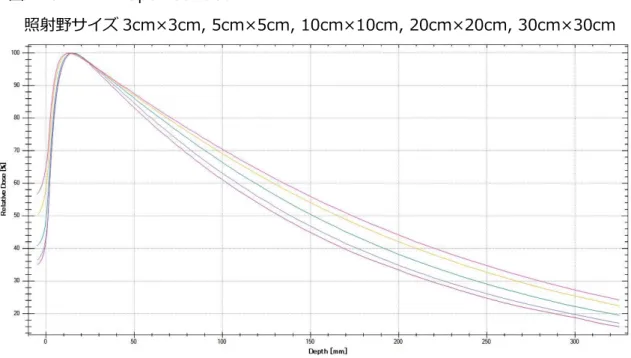
ご施設で測定されたデータが、大きくかけ離れていないか検討される際の参考にしてく ださい。 (1) X 線 スキャンデータ (代表的なデータです) 図 1. 6MV PDD Open SSD90cm 照射野サイズ 3cm×3cm, 5cm×5cm, 10cm×10cm, 20cm×20cm, 30cm×30cm図 2. 6MV Open Crossplane SSD90cm 測定深:dmaxcm, 5cm, 10cm, 20cm
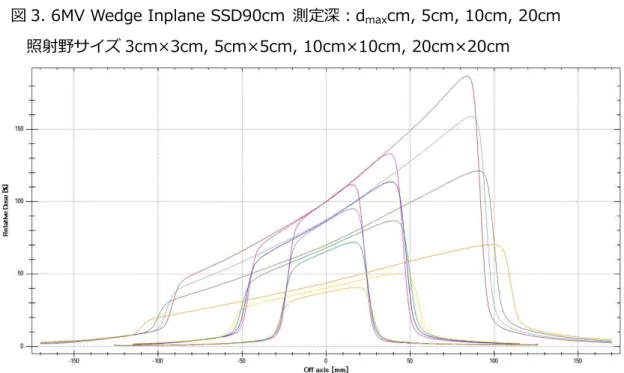
図 3. 6MV Wedge Inplane SSD90cm 測定深:dmaxcm, 5cm, 10cm, 20cm 照射野サイズ 3cm×3cm, 5cm×5cm, 10cm×10cm, 20cm×20cm (2) X 線 ノンスキャンデータ (複数施設のデータです) 水中測定 表 1. TSCF (Open) SSD90cm 測定深 10cm 照射野サイズ [cm2] (AB×GT) 照射野サイズ [cm2] (A/P) 4MV 6MV 10MV 平均値 標準偏差 平均値 標準偏差 平均値 標準偏差 2×2 2 0.780 0.005 0.800 0.005 0.792 0.011 3×3 3 0.823 0.005 0.846 0.003 0.852 0.006 4×4 4 0.859 0.004 0.879 0.002 0.887 0.004 5×5 5 0.890 0.003 0.906 0.002 0.914 0.003 7×7 7 0.942 0.002 0.951 0.001 0.955 0.002 10×10 10 1.000 0.000 1.000 0.000 1.000 0.000 15×15 15 1.068 0.002 1.057 0.002 1.047 0.001 20×20 20 1.114 0.003 1.095 0.002 1.076 0.002 30×30 30 1.169 0.005 1.141 0.004 1.111 0.003 40×40 40 1.193 0.007 1.160 0.005 1.123 0.004 Absolute Dose(SSD90cm) 0.741 0.005 0.784 0.004 0.837 0.005 Absolute Dose(SSD100cm) 0.618 0.004 0.653 0.003 0.695 0.004
表 2.TSCF (Motorized Wedge) SSD90cm 測定深 10cm 照射野サイズ [cm2] (AB×GT) 照射野サイズ [cm2] (A/P) 4MV 6MV 10MV 平均値 標準偏差 平均値 標準偏差 平均値 標準偏差 5×5 5.0 0.876 0.002 0.888 0.002 0.891 0.003 10×10 10.0 1.000 0.000 1.000 0.000 1.000 0.000 15×15 15.0 1.090 0.003 1.080 0.003 1.073 0.002 20×20 20.0 1.154 0.004 1.138 0.003 1.123 0.003 Max×Max 34.3 1.245 0.007 1.213 0.005 1.184 0.004 Absolute Dose 0.175 0.005 0.207 0.004 0.232 0.005 0.500 0.600 0.700 0.800 0.900 1.000 1.100 1.200 1.300 0 5 10 15 20 25 30 35 40 45 TSC F (O p en ) Field size (cm) 図4. TSCF (Open) 4MV 6MV 10MV 0.800 0.850 0.900 0.950 1.000 1.050 1.100 1.150 1.200 1.250 1.300 0.0 5.0 10.0 15.0 20.0 25.0 30.0 35.0 40.0 45.0 TSC F (Mot o rized Wedge) Field size (cm) 図5. TSCF (Motorized Wedge) 4MV 6MV 10MV
空中測定
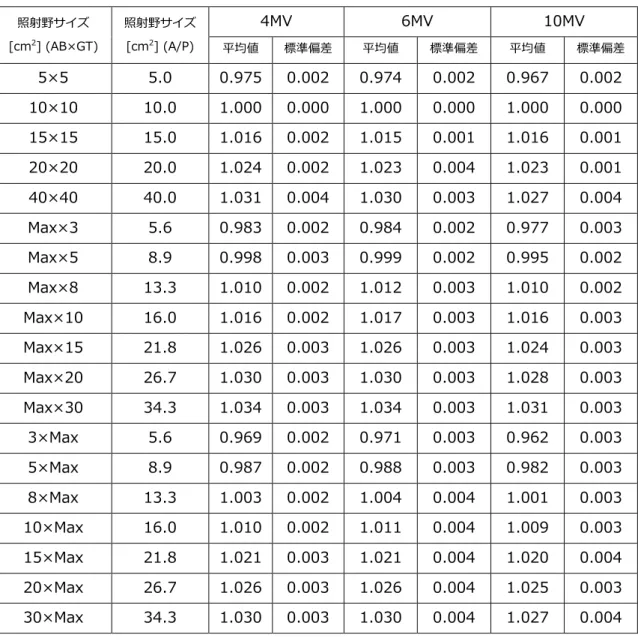
表 3. Head Scatter Factor (Open) SCD100cm
照射野サイズ [cm2] (AB×GT) 照射野サイズ [cm2] (A/P) 4MV 6MV 10MV 平均値 標準偏差 平均値 標準偏差 平均値 標準偏差 5×5 5.0 0.975 0.002 0.974 0.002 0.967 0.002 10×10 10.0 1.000 0.000 1.000 0.000 1.000 0.000 15×15 15.0 1.016 0.002 1.015 0.001 1.016 0.001 20×20 20.0 1.024 0.002 1.023 0.004 1.023 0.001 40×40 40.0 1.031 0.004 1.030 0.003 1.027 0.004 Max×3 5.6 0.983 0.002 0.984 0.002 0.977 0.003 Max×5 8.9 0.998 0.003 0.999 0.002 0.995 0.002 Max×8 13.3 1.010 0.002 1.012 0.003 1.010 0.002 Max×10 16.0 1.016 0.002 1.017 0.003 1.016 0.003 Max×15 21.8 1.026 0.003 1.026 0.003 1.024 0.003 Max×20 26.7 1.030 0.003 1.030 0.003 1.028 0.003 Max×30 34.3 1.034 0.003 1.034 0.003 1.031 0.003 3×Max 5.6 0.969 0.002 0.971 0.003 0.962 0.003 5×Max 8.9 0.987 0.002 0.988 0.003 0.982 0.003 8×Max 13.3 1.003 0.002 1.004 0.004 1.001 0.003 10×Max 16.0 1.010 0.002 1.011 0.004 1.009 0.003 15×Max 21.8 1.021 0.003 1.021 0.004 1.020 0.004 20×Max 26.7 1.026 0.003 1.026 0.004 1.025 0.003 30×Max 34.3 1.030 0.003 1.030 0.004 1.027 0.004
表 4. Head Scatter Factor (Motorized Wedge) SCD100cm 照射野サイズ [cm2] (AB×GT) 照射野サイズ [cm2] (A/P) 4 MV 6MV 10MV 平均値 標準偏差 平均値 標準偏差 平均値 標準偏差 5×5 5.0 0.943 0.001 0.945 0.002 0.939 0.002 10×10 10.0 1.000 0.000 1.000 0.000 1.000 0.000 15×15 15.0 1.047 0.002 1.044 0.002 1.041 0.002 20×20 20.0 1.079 0.003 1.073 0.003 1.067 0.003 Max×Max 34.3 1.107 0.005 1.097 0.005 1.088 0.004 0.960 0.970 0.980 0.990 1.000 1.010 1.020 1.030 1.040 0.0 5.0 10.0 15.0 20.0 25.0 30.0 35.0 40.0 45.0 H ead Sca tt er Facto r(Op en ) Field size (cm)
図6.6MV Head Scatter Factor (Open)
Square 5x5-40x40 Rect Maxx3-Maxx30 Rect 3xMax-30xMax 0.920 0.940 0.960 0.980 1.000 1.020 1.040 1.060 1.080 1.100 1.120 0.0 5.0 10.0 15.0 20.0 25.0 30.0 35.0 40.0 45.0 H ead Sca tt er Facto r (Mot o rized W ed ge ) Field size (cm)
図7. Head Scatter Factor (Motorized Wedge)
4MV 6MV 10MV
(3) 電子線 スキャンデータ(代表的なデータです)
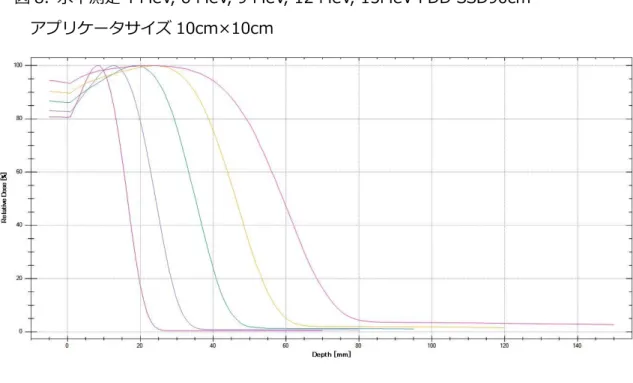
図 8. 水中測定 4 MeV, 6 MeV, 9 MeV, 12 MeV, 15MeV PDD SSD90cm アプリケータサイズ 10cm×10cm
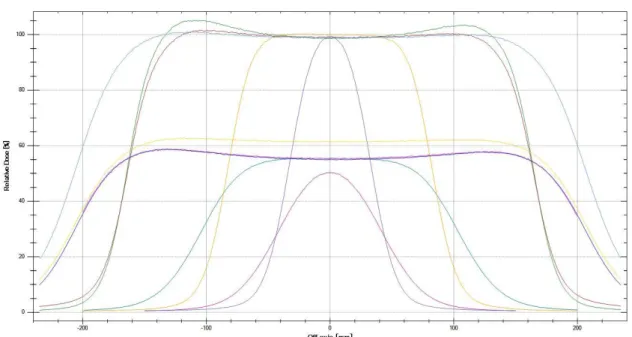
図 9. 水中測定 9MeV Inplane SSD90cm 測定深:dnormcm, dbremcm アプリケータサイズ 6cm×6cm, 8cm×20cm, 8cm×40cm, 40cm×40cm
図 10. 空中測定 9MeV Inplane SDD:80cm, 100cm 照射野サイズ 8cm×8cm, 8cm×20cm, 8cm×40cm, 40cm×40cm (4) 電子線 ノンスキャンデータ (複数施設のデータです) 表 5. 空中測定 Output Factor 照射野サイズ [cm] (AB×GT) SDD[cm]
4MeV 6MeV 9MeV
平均値 標準偏差 平均値 標準偏差 平均値 標準偏差 8x8 80 0.687 0.012 0.819 0.009 0.910 0.005 8x20 80 1.000 0.000 1.000 0.000 1.000 0.000 8x40 80 1.026 0.003 1.012 0.016 1.000 0.002 40x40 80 1.897 0.043 1.518 0.020 1.285 0.008 8x8 100 0.297 0.014 0.384 0.014 0.464 0.012 8x20 100 0.512 0.005 0.532 0.006 0.556 0.004 8x40 100 0.545 0.004 0.547 0.003 0.559 0.004 40x40 100 1.164 0.025 0.922 0.037 0.795 0.007
照射野サイズ [cm] (AB×GT) SDD[cm] 12MeV 15MeV 平均値 標準偏差 平均値 標準偏差 8x8 80 0.946 0.003 0.956 0.003 8x20 80 1.000 0.000 1.000 0.000 8x40 80 0.996 0.001 0.996 0.001 40x40 80 1.174 0.009 1.136 0.009 8x8 100 0.521 0.014 0.548 0.008 8x20 100 0.570 0.025 0.589 0.004 8x40 100 0.576 0.004 0.590 0.004 40x40 100 0.731 0.005 0.710 0.005
![表 4. Head Scatter Factor (Motorized Wedge) SCD100cm 照射野サイズ [cm 2 ] (AB×GT) 照射野サイズ [cm2] (A/P) 4 MV 6MV 10MV 平均値 標準偏差 平均値 標準偏差 平均値 標準偏差 5×5 5.0 0.943 0.001 0.945 0.002 0.939 0.002 10×10 10.0 1.000 0.000 1.000 0.000 1.000 0.000 15](https://thumb-ap.123doks.com/thumbv2/123deta/5744442.525035/29.892.127.762.152.491/照射野サイズAB照射野サイズMV平均値標準偏差平均値標準平均値.webp)