Technical Overview
NAC フレームワーク フレームワーク フレームワーク フレームワーク コンフィギュレーション コンフィギュレーション コンフィギュレーション コンフィギュレーション ガイド ガイド ガイド ガイド
目次 目次 目次目次
目次...2
NAC コンフィギュレーション ガイド...5
概要...5
対象読者...5
NAC のアーキテクチャと概要...5
NAC アセスメント方式...8
NAC L2 IP ...8
NAC L2 802.lx...9
NAC リファレンス ネットワーク...10
CISCO SECURE ACCESS CONTROL SERVER の一般的な設定...11
ベンダ Attribute-Value Pair(AVP; アトリビュート値ペア)...11
タスク 1:NACパートナーの AVP のインポート...12
ネットワーク設定...12
タスク 2:ネットワーク デバイス グループ(オプション)...12
タスク 3:AAA クライアントの設定...12
タスク 4:AAA サーバの設定...13
インターフェイスの設定...13
タスク 5:RADIUS アトリビュートの設定...13
システム設定...14
タスク 6:ACS 証明書のセットアップ...14
タスク 7:グローバル認証のセットアップ...15
タスク 8:ロギングするアトリビュートの設定...17
アドミニストレーション コントロール...18
タスク 9:リモート アドミニストレータ アクセスの追加...18
Shared Profile Component(共有プロファイル コンポーネント)...18
タスク 10:Downloadable ACL の設定...18
タスク 11:RADIUS Authorization Component(RAC; RADIUS 許可コンポーネント)...19
グループとユーザのセットアップ...22
タスク 12:グループのセットアップ...22
タスク 13:ユーザ セットアップ...22
ポスチャ検証...22
タスク 14:内部ポスチャ検証のセットアップ...23
Network Access Profile(ネットワーク アクセス プロファイル)...24
IOS スイッチの NAC L2 IP 設定...24
ネットワーク接続性のテスト...25
IOS スイッチへの NAC L2 IP の設定...25
タスク 9:スイッチ上での HTTP サーバのイネーブル...28
Cisco Trust Agent(CTA)のインストールと設定...29
Cisco Trust Agent Windows .exe のバージョン...29
Windows...29
タスク 1:CTA 用のクライアント証明書のインストール...30
タスク 2:CTA 2.0 のインストール...30
タスク 3:(オプション)CTA へのルート証明書の手動でのインストール...34
NAC L2 IP のネットワーク アクセス プロファイルの設定...34
タスク 1:テンプレートからの NAC L2 IP プロファイルの作成...35
タスク 2:認証の設定...35
タスク 3:ポスチャ検証の設定...36
タスク 4:許可...37
タスク 5:NAC L2 IP 設定のテスト...38
タスク 6:NAC L2 IP のトラブルシューティング...40
URL リダイレクション...41
タスク 1:スイッチへの URL リダイレクションの設定...42
ブラウザの自動起動...42
タスク 1:通知文字列への URL の入力...43
タスク 2:クライアント上でのブラウザの自動起動の確認...44
NAC Agentless Host(エージェントレス ホスト)...44
タスク 1:IOS への NAH のための静的な例外の設定...45
タスク 2:Cisco Secure ACS での NAH の集中管理...46
タスク 3:監査サーバでの NAH のダイナミックな管理...49
NAC L2 802.1x ...53
IOS スイッチの NAC L2 802.1x の設定...53
NAC L2 802.1x 実装方式の概要...54
NAC L2 802.1x のクレデンシャルの概要...54
IOS スイッチへの NAC L2 802.1x の設定...55
タスク 1:NAC L2 802.1x の VLAN 設定...55
タスク 2:NAC L2 802.1x のための NAD への AAA 設定...58
タスク 3:スイッチでの 802.1x のイネーブル...58
タスク 4:インターフェイスへの 802.1x の設定...58
NAC L2 802.1x 用のネットワーク アクセス プロファイルの設定...59
タスク 1:テンプレートからの NAC L2 802.1x プロファイルの作成...59
タスク 2:認証...60
タスク 3:ポスチャ検証...61
タスク 4:許可...61
CTA のインストール...62
タスク 1:CTA 用のクライアント証明書のインストール...62
タスク 2:CTA 2.0 のインストール...62
タスク 3:(オプション)CTA へのルート証明書の手動でのインストール...67
CTA の設定...67
NAC L2 802.1x 機能の確認...67
サプリカントのシングル サインオンの設定...72
Windows XP ホスト上でのゲスト VLAN に対する 802.1x 認証設定の注意事項...76
タスク 1:インターフェイスの ゲスト VLAN サポートのイネーブル...76
CatOS スイッチへの NAC L2 IP の設定...77
タスク 1:NAC L2 IP の設定...77
タスク 2:NAC L2 802.1x の設定...79
Catalyst 6500 のゲスト VLAN 設定例...79
Catalyst 6500 での MAC Authentication Bypass の設定...80
タスク 1:Catalyst 6500 の設定...80
タスク 2:Cisco Secure ACS への MAC Authentication Bypass の設定...80
タスク 3:モニタリング...84
MICROSOFT ACTIVE DIRECTORY の統合...85
Microsoft Active Directory ...85
ユーザおよびマシン認証の設定...87
ユーザおよびマシン認証の概要...87
タスク 1:Cisco Secure ACS と AD との通信の設定...87
NAC のトラブルシューティング...89
Cisco Trust Agent とCTA サプリカントのロギング...89
NAD のロギング、show コマンド、セッション コントロール、デバッグ...92
NAD show コマンド...93
IOS NAD clear コマンド...95
NAD debag コマンド...95
CatOS NAD show コマンド...96
トラブルシューティングのフロー...96
トラブルシューティングとログおよびレポートの解析...96
試行なしの問題...96
試行失敗の問題...97
認証通過の問題...98
付録...99
付録 1:参考ドキュメント...99
付録 2:NAC アトリビュートのリファレンス...100
Attribute Namespace...100
アトリビュートのデータ型...100
アトリビュートのリファレンス...101
付録 3:NAC の RADIUS アトリビュート...103
付録 4:Windows 2000 Server を使用した ACS デジタル証明書の登録...105
認証局のパブリック証明書の取得...105
Cisco Secure ACS のデジタル証明書の要求...106
付録 5:802.1x および NAC L2 IP の設定...107
802.1x と NAC L2 IP の概要...107
NAC コンフィギュレーションコンフィギュレーションコンフィギュレーションコンフィギュレーション ガイドガイド ガイドガイド 概要概要
概要概要
このガイドは、Network Admission Control(NAC; ネットワーク アドミッション コントロール)フレームワークで使用する各コ ンポーネントの設定をサポートすることを目的としています。本書では、NAC で使用する Cisco Secure Access Control Server
(ACS)の設定方法、Microsoft Windows プラットフォームへの Cisco Trust Agent(CTA)のインストール方法、Network Access
Device(NAD; ネットワーク アクセス デバイス)として機能する Cisco IOS および CatOS ソフトウェアベースのスイッチの設
定方法を説明します。NAC の設計および実装に関わる追加の考慮事項および情報については、『ネットワーク アドミッション コントロールの実装』を参照してください。
対象読者 対象読者 対象読者対象読者
本書は、Cisco NAC フレームワークの設定と実装を担当するセキュリティ エンジニア、ネットワーク エンジニア、エンジニア リング マネージャ、ネットワーク オペレータを対象としています。対象者が Microsoft Windows オペレーティング システムと クライアント マシン、および Cisco Secure ACS の設定と操作方法に精通していること、また Cisco IOS および CatOS デバイス の設定方法、Certificate Authority(CA; 認証局)とデジタル証明書が提供する信頼モデルを理解していることを前提として作成し ています。
NAC のアーキテクチャと概要のアーキテクチャと概要のアーキテクチャと概要のアーキテクチャと概要
NAC は、許可されていないエンドポイントや脆弱なエンドポイントからのネットワークへのアクセスを防止するために、ホスト の状態(ポスチャ)のアセスメントを実施します。適合性の検証は、単一の ACS サーバで集中管理する許可ポリシーを通じて 行うか、複数の NAC ポスチャ検証サーバに実施を委託します。一般的なエンドポイントはデスクトップ コンピュータ、ラップ トップ、サーバですが、IP 電話、ネットワーク プリンタ、その他の専用ネットワーク接続デバイスもエンドポイントとして使用 できます。
図 図
図図 1. NAC フレームワーク実装シナリオ
Cisco NAC ポスチャ検証プロセスでは、次のような主要なコンポーネントが使用されます。
被験デバイス:
被験デバイス:
被験デバイス:
被験デバイス:
• ホストホスト ホストホスト ― NAC を実施するネットワークにアクセスするマシン。
• Posture Plugin((((PP; ポスチャポスチャ ポスチャポスチャ プラグイン)プラグイン)プラグイン)プラグイン) ― ホストに常駐するシスコまたはサードパーティ製の DLL。同一のデバイスに 常駐するポスチャ エージェントにホストのポスチャ クレデンシャルを提供します。
• Posture Agent(((PA; ( ポスチャポスチャ ポスチャポスチャ エージェエージェエージェエージェント)ント)ント)ント) ― ホスト上で 1 つまたは複数のポスチャ プラグインからポスチャ クレデン シャルを収集してネットワークと通信する、ホスト上の仲介役として機能するホスト エージェント ソフトウェア。シスコの ポスチャ エージェント製品は、Cisco Trust Agent(CTA)です。
• 修復クライアント修復クライアント 修復クライアント修復クライアント ― オペレーティング システムのパッチなど特定のクライアント ソフトウェアを更新するために修復サー バと連動する、修復管理ソリューションのコンポーネントの 1 つ。
NAC の実施:の実施:の実施:の実施:
• ネットワークネットワーク ネットワークネットワーク アクセスアクセスアクセスアクセス デバイデバイデバイデバイス(ス(ス(ス(NAD)))― NAC の実施ポイントとして機能するネットワーク ) デバイス。Cisco アクセス
決定と修復:
決定と修復:
決定と修復:
決定と修復:
• AAA(認証、許可、アカウンティング)サーバ(認証、許可、アカウンティング)サーバ(認証、許可、アカウンティング)サーバ(認証、許可、アカウンティング)サーバ ― 1 つまたは複数の認証や許可の決定を収集して単一のシステムの認証結果 を決定し、NAD で NAC を実施するためにこの決定をネットワーク アクセス プロファイルにマッピングする、NAC の中心 となるポリシー サーバ。Cisco Secure Access Control Server(ACS)は、NAC をサポートするシスコの AAA サーバ製品です。
• ディレクトリディレクトリディレクトリディレクトリ サーバサーバサーバサーバ ― ユーザ、マシン、または両方の認証を行うための中央集中型のディレクトリ サーバ。ディレクトリ サービスには、Lightweight Directory Access Protocol (LDAP)、Microsoft Active Directory(AD)、Novell Directory Services
(NDS)、One-time Token Password Servers (OTP) などがあります。
• ポスチャ検証サーバポスチャ検証サーバ(ポスチャ検証サーバポスチャ検証サーバ(((PVS; Posture Validation Server)))) ―――― NAC におけるアプリケーション別のポリシー決定ポイントとして 機能し、1 つまたは複数のポスチャ プラグインから収集したポスチャ クレデンシャルを一連のポリシー ルールと照合して認 証を行う、1 つまたは複数のサードパーティ製のサーバ。アンチウイルス サーバ、セキュリティ アプリケーション サーバな
どが PVS に該当します。
• 修復サーバ修復サーバ 修復サーバ修復サーバ ― ポリシーに非適合のホストを適合させるために使用する管理ソリューション。専用のパッチ管理アプリケー ションのほか、ソフトウェアを配布する Web サイトのような簡略なものも修復サーバに該当します。監査サーバ:ホストに
対して Vulnerability Assessment(VA; 脆弱性アセスメント)を行い、ネットワーク アドミッションの前にホストの適合性のレ
ベルやリスクを判定するサーバまたはソフトウェア
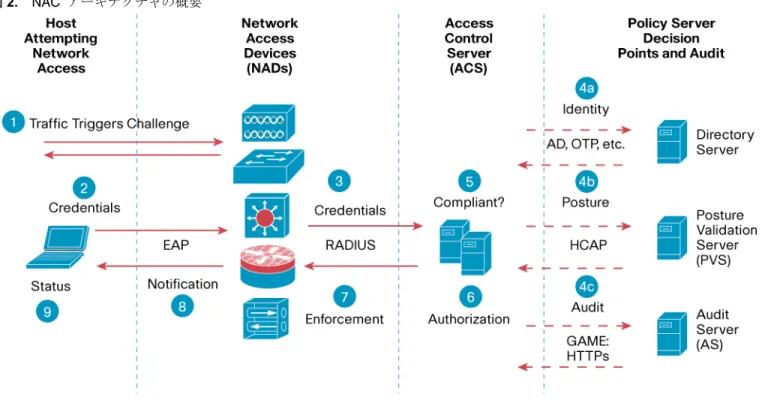
図 2 に、NAC アーキテクチャの主要なコンポーネントと、チャレンジ、許可、適合の強制を行う際の通信フローを示します。
図 図
図図 2. NAC アーキテクチャの概要
NAC 許可プロセスは、次の手順で実施されます。各手順は、図 2 の数字に対応しています。
手順 手順 手順
手順 1. NAC 対応のネットワーク アクセス デバイスが、ネットワーク リソースへの接続または使用を試みるホス トを検出すると、ポスチャ検証が開始されます。
手順手順
手順手順 2. NAD は、新しいエンドポイントを検出すると、AAA サーバ(ACS)とポスチャ エージェントとの間に通 信パスを確立します。通信パスが確立されると、AAA サーバはエンドポイントに対して、1 つまたは複数 のポスチャ プラグインのポスチャ クレデンシャルを要求します。
手順 手順 手順
手順 3. ホストは、ホスト上の NAC の対応ソフトウェアコンポーネントが利用可能なポスチャ プラグインから収 集したポスチャ クレデンシャルで要求に応答します。
手順手順
手順手順 4. AAA サーバは、ローカルでポスチャ情報を検証するか、外部のポスチャ検証サーバに一部の決定を委託し ます。
手順 手順 手順
手順 5. AAA サーバは、すべての代理サーバから各ポスチャ結果(ポスチャ トークン)を収集し、ホストの総合 的な適合性(システム ポスチャ トークン)を決定します。
手順手順
手順手順 6. タイマー、VLAN 割り当て、Downloadable ACL(Access Control List)といったの RADIUS アトリビュート で構成されるネットワーク アクセス プロファイルのネットワーク許可に、アイデンティティ(識別情報)
の検証結果とシステム ポスチャ トークンがマッピングされます。
手順 手順 手順
手順 7. これらの RADIUS アトリビュートが NAD に送信され、ホストで NAC が実施されます。
手順手順
手順手順 8. 各プラグインにそれぞれのアプリケーションのポスチャとシステム全体のポスチャを通知するポスチャ ス テータスが、ホストの CTA に送信されます。
手順 手順 手順
手順 9. CTA の通知ダイアログを使用して、エンドユーザにメッセージを送信し、ネットワークにおける現在のホ ストの状態を通知できます(オプション)。
NAC アセスメント方式アセスメント方式アセスメント方式アセスメント方式
NAC フレームワークでは、ホストとデバイスのポリシーへの適合性を検証するために、NAC L2 IP、NAC L3 IP、NAC L2 802.1X の 3 つのタイプのアセスメント方式を使用できます。NAC L2 IP と NAC L3 IP はともに、Extensible Authentication Protocol over
UDP(EAPoUDP)をトランスポート メカニズムとして使用します。NAC L2 802.1X は、IEEE 802.1X をトランスポート メカニ
ズムとして使用し、EAP-FAST(Flexible Authentication via Secure Tunneling)と呼ばれる新しい EAP 方式も使用します。図 2 に 示したように、これらの方式の実施ポイントはネットワーク アクセス デバイスです。本書では、NAC L2 IP と NAC L2 802.1x の設定について説明します。NAC L3 IP の設定方法については、『ネットワーク アドミッション コントロールの実装』を参照 してください。
NAC L2 IP
NAD は、ホストから最初の DHCP または ARP 要求を受信すると、ホストに EoU 要求を送信してポスチャ検証プロセスを開 始します。このプロセスは、クライアントからの DHCP 要求によって開始される場合、ARP 要求で開始されるときよりも早い 時点で発生します。
NAC L2 802.lx
NAC L2 802.1x は、802.1x を活用してユーザおよびホストの認証情報を提供し、EAP-FAST プロトコルを使用してホストのポス
チャ情報もトランスポートします。NAC L2 802.1x は、レイヤ 2 スイッチ ポート上で 802.1x を介してホストのアセスメントを 開始します。
NAC L2 802.1x では、TLS トンネルでアイデンティティおよびポスチャ情報を転送するために、EAP-FAST for the EAP 方式をサ
ポートするサプリカントが必要です。CTA に組み込まれたサプリカントは、EAP-FAST をサポートするほか、EAP-GTC、 EAP- MSCHAPv2、およびクライアント側認証のための EAP-TLS をサポートします。
次の表に、各方式の比較情報を示します。
表 表
表表 1. NAC アセスメント方式の比較
アセスメント方式 アセスメント方式 アセスメント方式
アセスメント方式 長所長所長所長所 短所短所短所短所 統合レイヤ
統合レイヤ 統合レイヤ
統合レイヤ 2 アイデンティティアイデンティティアイデンティティアイデンティティ およびポスチャ
およびポスチャ およびポスチャ およびポスチャ
• NAC L2 802.1x でアイデンティティとポス チャを統合して検証
• L2 での実施
• Identity Based Networking Services(IBNS)
に準拠
• NAC L2 IP および NAC L3 IP ではサポートさ れていない
• 無線サポートのために、サプリカント ライセ ンスの購入が必要
• 監査を未サポート(将来的にサポート)
IEEE レガシーレガシーレガシーレガシー 802.1x およびおよびおよびおよび ポスチャ
ポスチャ ポスチャ ポスチャ
• IBNSに準拠
• ポスチャを検証
• 監査をサポート
• 認証の順序のずれ(VLAN 割り当ての後にポ スチャ検証)
• 複数のクライアントまたは管理の複雑さ
IEEE レガシーレガシーレガシーレガシー 802.1x IBNSに準拠 • ポスチャ検証なし
• 監査を未サポート ポスチャのみ(レイヤ
ポスチャのみ(レイヤ ポスチャのみ(レイヤ
ポスチャのみ(レイヤ 3)))) • NAC L2 IP および NAC L3 IP
• NAH 監査をサポート(L3-IP では将来的にサ ポート)
• サプリカントはオプション
アイデンティティ検証なし
表 表
表表 2. NAC アセスメント方式の機能とトレードオフ
機能機能
機能機能 NAC L2 802.1x NAC L2 IP NAC L3 IP
開始メカニズム 開始メカニズム 開始メカニズム
開始メカニズム データ リンク アップ DHCP または ARP 転送されたパケット マシンマシン
マシンマシン アイデンティティアイデンティティアイデンティティアイデンティティ ユーザ
ユーザ ユーザ
ユーザ アイデンティティアイデンティティアイデンティティアイデンティティ ポスチャポスチャ
ポスチャポスチャ VLAN 割り当て割り当て割り当て割り当て URL リダイレクションリダイレクションリダイレクションリダイレクション
機能 機能 機能
機能 NAC L2 802.1x NAC L2 IP NAC L3 IP
ポスチャ ポスチャ ポスチャ
ポスチャ ステータスステータスステータスステータス クエリークエリー クエリークエリー 802.1x ポスチャ変更ポスチャ変更ポスチャ変更ポスチャ変更
NAC リファレンスリファレンスリファレンスリファレンス ネットワークネットワークネットワークネットワーク
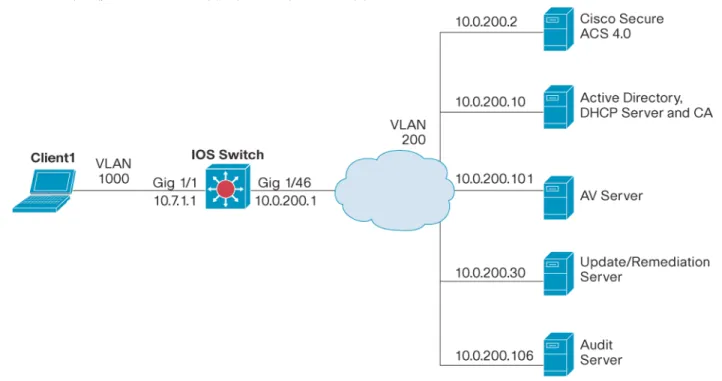
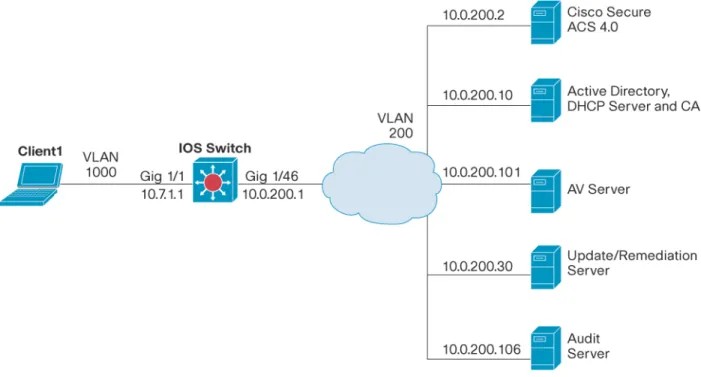
次のネットワーク ダイアグラムは、IOS スイッチ設定関連セクションで参照してください。ホストである Client 1 は、ギガビッ ト イーサネット 1/1 を通じて IOS スイッチに接続されています。このホストは、IOS スイッチの NAC L2 IP および NAC L2
802.1x セクション両方でクライアントとして動作します。本書では、Cisco Secure ACS、Microsoft Active Directory(AD)、アン
チウイルス、修復、監査を含むすべてのサーバが VLAN 200 に配備されていることとします。
図図
図図 3. IOS スイッチ設定セクションで使用するリファレンス ネットワーク
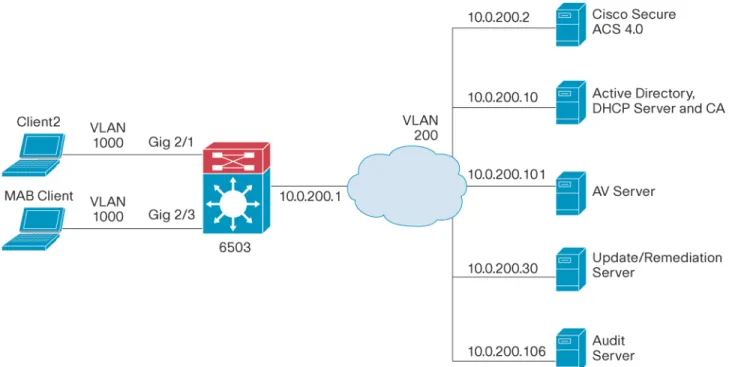
図 4 に示すリファレンス ネットワークは、CatOS スイッチ関連の設定セクションで参照してください。
Client 2 は、ポート 2/1 を通じて CatOS スイッチに接続されています。このホストは、CatOS スイッチの NAC L2 IP および
NAC L2 802.1x セクション両方でクライアントとして動作します。3 つめのホストである MABClient は、ポート 2/3 を通じて
CatOS スイッチに接続されています。このクライアントは、本書の MAC Authentication Bypass セクションでのみ使用します。本
書では、Cisco Secure ACS、Microsoft AD、アンチウイルス、修復、監査を含むすべてのサーバが VLAN 200 に配備されているこ ととします。
図 図
図図 4. CatOS スイッチ設定セクションで使用するリファレンス ネットワーク
NAC フレームワークでは、すべてのポリシー関連情報を Cisco Secure ACS に設定します。次のセクションでは、NAC のための 基本的な Cisco Secure ACS 設定方法を説明します。特定のポリシーの追加の情報は、各アセスメント方式の設定セクションで説 明します。
CISCO SECURE ACCESS CONTROL SERVER の一般的な設定の一般的な設定の一般的な設定の一般的な設定
ここでは、Cisco Secure Access Control Server(ACS)がインストール済みで、NAC の設定を一切行っていないことを前提として、
すべての NAC 実装シナリオで使用する Cisco Secure ACS 4.0 の基本的な設定方法を説明します。
注 注 注
注: NAC L2 IP および NAC L2 802.1X の実装には、Cisco ACS ソフトウェア v4.0 またはそれ以降のバージョンが必要です。こ のガイドでは、Cisco Secure ACS for Windows v4.0を使用することを前提とし、ACS Solution Engine 固有の手順については説明し ません。
ベンダベンダ
ベンダベンダ Attribute-Value Pair((((AVP; アトリビュート値ペア)アトリビュート値ペア)アトリビュート値ペア)アトリビュート値ペア)
NAC は、ユーザ アイデンティティまたはマシン アイデンティティ、およびその両方に加え、ホストのポスチャの適合性に基づ いてネットワーク ホストを認証する機能も導入しました。ポスチャ適合性検証プロセスでは、ホストから送信されたクレデン シャルと、プロファイル ポリシーに定義された内容を比較します。要求されているクレデンシャルは、シスコまたは NAC パー トナーのベンダが定義するアトリビュート値ペア(AVP)で作成されます。NAC アトリビュートは多くのベンダーやアプリケー ションが提供しているため、Cisco Secure ACS にはデフォルトでシスコ以外の アトリビュートは含まれていません。したがって、
NAC の適合性ポリシーで検証が必要な NAC Attribute Definition File(ADF; アトリビュート定義ファイル)は、ユーザが各ベン ダからインポートする必要があります。
タスク 1:NACパートナーの AVP のインポート
NAC アトリビュート定義ファイルをインポートするには、次の手順を実行します。ここでは、ユーザがすでにシスコ パート ナーから ADF を取得し、ACS サーバにコピーしていることを前提としています。補足情報については、『Cisco Secure ACS 4.0 ユーザ ガイド』を参照してください。
手順 手順 手順
手順 1. ACS サーバにコピーした ADF(.adf) ファイルの位置を確認します。
手順手順
手順手順 2. この ADF ファイルを ACS ユーティリティの CSUtil.exe と同じディレクトリ(<ACS Install Dir>\
bin\)、または CSUtil.exe. がアクセス可能なディレクトリに配置します。
手順 手順 手順
手順 3. Cisco Secure ACS が稼動しているホストで MS DOS コマンド プロンプトを開き、CSUtil.exe. が配置され ているディレクトリに変更します。
手順手順
手順手順 4. 次のコマンドを使用して AVP を ACS に追加します。
CSUtil.exe -addAVP filename.adf 手順
手順 手順
手順 5. 各 AVP の追加が正常に完了したら、次の ACS サービスの再起動が必要です。
• CSAdmin
• CSLog
• CSAuth
注 注 注
注: サービスには、[スタートスタートスタートスタート] > [プログラムプログラムプログラム] > [管理ツールプログラム 管理ツール管理ツール] > [サービス管理ツール サービスサービス] サービス を選択してアクセスできます。
ネット ネット ネット
ネットワーク設定ワーク設定ワーク設定ワーク設定
タスク 2:ネットワーク デバイス グループ(オプション)
ロケーションごと、またはサービスベースのフィルタリングに基づいて、ネットワーク アクセス デバイス(NAD)を Network
Device Group(NDG; ネットワーク デバイス グループ)にグループ化する場合は、まず次の手順でネットワーク デバイス グ
ループの使用をイネーブルにする必要があります。
手順 手順 手順
手順 1. メインの ACS メニューから Interface Configuration を選択します。
手順手順
手順手順 2. Advanced Options を選択し、ページ下部のボックスをクリックして Network Device Groups をイネーブル にします。この設定を行わないと、グループを割り当てられません。
手順 手順 手順
手順 3. メインの ACS メニューから Network Configuration を選択し、Add Entry を選択します。Network Device Group Name とKey を入力します。
Network Device Group Name Key
Switches cisco123
手順 手順 手順
手順 2. Submit and Apply をクリックして変更を保存します。
((
((Not Assigned)))AAA Clients)
AAA Client Hostname AAA Client IP Address Key Network Device Group Authenticate Using
Any *.*.*.* cisco123 (Not Assigned) RADIUS(Cisco IOS/PIX 6.0)
注注
注注: ワイルドカードを使用した AAA クライアント定義は、認証のタイプに関わらず、他の AAA クライアント定義と同一にで きません。
タスク 4:AAA サーバの設定 注
注 注
注: AAA サーバは、ホストのオペレーティング システムに割当てられたホスト名を使用して、ACS のインストール時に自動的 に生成されます。
AAA サーバ情報は、ACS がインストールされているマシンのホスト名と IP アドレスを使用して生成されます。たとえば、次 の手順 1 では、サーバ名 w2ks と IP アドレス 10.0.200.20 が予め設定されています。
手順 手順 手順
手順 1. AAA Server Name のハイパーリンク w2ks を選択して、次に示すように AAA サーバの Key を設定します。
(
(
(
(Not Assigned)))AAA Servers)
AAA Server Name AAA Server IP Address AAA Server Type Key Network Device Group
w2ks 10.0.200.20 Cisco Secure ACS cisco123 (Not Assigned)
注 注 注
注: ACS サーバは、設定済みの Network Device Group にオプションで割り当てることができます。
インターフェイスの設定 インターフェイスの設定 インターフェイスの設定 インターフェイスの設定
RADIUS アトリビュートなど Interface Configuration セクションで設定する項目は、ACS 設定の他の部分で継承または使用でき
るように、この時点でイネーブルにしておく必要があります。
タスク 5:RADIUS アトリビュートの設定
メイン メニュー で Interface configuration ボタンを選択し、RADIUS((((IETF)))) を選択して適切なアトリビュートを選択します。
次に RADIUS Cisco IOS/PIX6.0 を選択し、適切なアトリビュートを選択します。
手順 手順 手順
手順 1. 必要な RADIUS アトリビュートを選択します。NAC に必要なのは以下に示すアトリビュートのみです。
その他のすべてのアトリビュートは、以降の設定手順で時間を節約するために選択しないようにします。
RADIUS((((IETF))) ) [027]Session-Timeout
[029]Termination-Action
[064]Tunnel-Type
[065]Tunnel-Medium-Type
[081]Tunnel-Private-Group-ID RADIUS((((Cisco IOS/PIX6.0)))) [026/009/001]cisco-av-pair 注
注 注
注: アトリビュート 64、65、および 81 は、VLAN 割り当てにのみ必要です。
手順 手順 手順
手順 2. Interface Configuration > Advanced Options を選択し、次のオプションをイネーブルにします。
Advanced Options: Group-Level Shared Network Access Restrictions Group-Level Network Access Restrictions Group-Level Downloadable ACLs Network Access Filtering Distributed System Settings
Cisco Secure ACS Database Replication Network Device Groups
注 注 注
注: ここで Group Downloadable ACLs ボックスを選択しないと、NAC L2 IP で Downloadable ACL を使用できません。
システム設定 システム設定 システム設定 システム設定
メイン メニューから System Configuration を選択し、ACS Certificate Setup のリンク を選択して ACS Certificate Setup メニュー を開きます。
タスク 6:ACS 証明書のセットアップ
Cisco Secure ACS は、クライアントにクレデンシャルを求めるチャレンジ要求の際にクライアントとの間に信頼を確立するため
に、デジタル証明書の設定が必要です。
注注
注注: 拡張性の高い NAC を実装するには、Production Public Key Infrastructure(PKI;公開キー インフラストラクチャ)と
Production CA または Registration Authority(RA; 登録局)によって署名された証明書を使用することを強く推奨します。NAC 実
装のこの部分の説明は大幅に省略されています。エンドポイント デバイス(CTA など)に ACS インフラストラクチャの身元 を安全に証明するためには、内部、またはアウトソーシングした既存の PKI を使用する必要があります。認証局から証明書を取 得する方法については、付録 4 を参照してください。
注 注 注
注: NAC 環境で NAC L2 802.1x を使用し、Microsoft Active Directory と統合する場合は、マシンおよびユーザ認証のために使用 する認証メカニズムを検討する必要があります。
次に生成済みのデジタル証明書を使用して設定する例を示します。この例で証明書ファイルは、ACS サーバの c:\files\
certs\ に配置されています。
手順 手順 手順
手順 1. ACS Certificate Authority Setup のリンクを選択します。CA 証明書のロケーションを指定し、Submit をク リックします。
ACS Certificate Authority Setup
Add new CA certificate to local certificate storage
Certificate file: C:\files\certs\ca.nac.cisco.com.cer
手順手順
手順手順 2. 新しい CA 証明書を追加したら、ACS を再起動します。System Configuration > Service Control を選択し、
Restart をクリックします。
手順手順
手順手順 4. CTL を変更したら、ACS の再起動が必要です。System Configuration > Service Control を選択して、
Restart ボタンをクリックします。
手順 手順 手順
手順 5. Install Certificate リンクを選択します。ACS 証明書のロケーションを指定し、Submit をクリックします。
Install New Certificate
Read certificate from file
Certificate file: C:\files\certs\ACS-1.nac.cisco.com.cer Private key file: C:\files\certs\ACS-1.PrivateKey.txt Private key password: cisco123
手順 手順 手順
手順 6. ACS 証明書をインストールしたら、ACS の再起動が必要です。メイン メニューから System Configuration >
Service Control を選択して、Restart をクリックします。これで ACS 証明書インストール プロセスが完
了です。
タスク 7:グローバル認証のセットアップ
Cisco Secure ACS は、認証および許可で使用するクレデンシャルをホストから Cisco Secure ACS に安全に転送するためにさまざ
まなプロトコルをサポートしています。したがって Cisco Secure ACS に対して、許可するプロトコルおよび各プロトコルのデ フォルト設定を指定する必要があります。
注注
注注: 環境が限定されている場合およびセキュリティ上の特定の懸念がある場合を除き、すべてのプロトコルをグローバルにイ ネーブルにすることを推奨します。実際に使用するプロトコル オプションは、後で NAC のネットワーク アクセス プロファイ ルを作成するときに制限できますが、ここでイネーブルにしていないプロトコルは、ネットワーク アクセス プロファイルで使 用できません。
手順 手順 手順
手順 1. メイン メニューから System Configuration を選択し、Global Authentication Setup をクリックします。
手順 手順 手順
手順 2. Network Access Profile の Authentication 設定で使用可能にするために、次のグローバル認証パラメータを選 択します。
EAP Configuration
PEAP
Allow EAP-MSCHAPv2 Allow EAP-GTC Allow Posture Validation
Cisco client initial message: <empty>
PEAP session timeout (minutes): 120 Enable Fast Reconnect: Yes EAP-FAST
EAP-FAST Configuration(以下を参照)
EAP-TLS Allow EAP-TLS
Select one or more of the following options:
Certificate SAN comparison Certificate CN comparison
EAP Configuration
LEAP
Allow LEAP (For Aironet only) EAP-MD5
Allow EAP-MD5
AP EAP request timeout (seconds): 20
MS-CHAP Configuration
Allow MS-CHAP Version 1 Authentication Allow MS-CHAP Version 2 Authentication
手順手順
手順手順 3. Submit + Restart をクリックして変更を保存します。
手順 手順 手順
手順 4. EAP-FAST Configuration をクリックし、EAP-FAST 画面に入力します。
EAP-FAST Settings
EAP-FAST
Allow EAP-FAST
Active master key TTL: 1 month Retired master key TTL: 3 month Tunnel PAC TTL: 1 week Client Initial Message: <empty>
Authority ID Info: cisco Allow anonymous in-band PAC provisioning Allow authenticated in-band PAC provisioning Accept client on authenticated provisioning Require client certificate for provisioning Allow Machine Authentication
Machine PAC TTL 1 week Allow Stateless Session Resume Authorization PAC TTL 1 hour Allow inner methods
EAP-GTC EAP-MSCHAPv2 EAP-TLS
Select one or more of the following EAP-TLS comparison methods:
Certificate SAN comparison Certificate CN comparison
タスク 8:ロギングするアトリビュートの設定 注
注 注
注: ホストから送信されるシスコ以外の NAC アトリビュート値をロギングするには、まずアトリビュート定義ファイルを ACS にインポートし、ロギングをイネーブルにする必要があります。
手順手順
手順手順 1. イネーブルにするログ ファイルとそのログ ファイルに記録するイベント アトビュートを設定します。メ イン メニューから System Configuration オプションを選択し、Logging を選択します。
NAC で推奨するログ ファイルとロギングされるアトリビュートを示します。実際にロギングされるアトリビュートのリストは、
環境に関連する NAC ベンダ アトリビュートによって、さらに多くなることがあります。
CSV Failed Attempts
Log to CSV Failed Attempts
CSV Passed Authentications Log to CSV Passed Auths
CSV RADIUS Accounting Log to RADIUS Accounting ロギングされるアトリビュート
ロギングされるアトリビュート ロギングされるアトリビュート
ロギングされるアトリビュート ロギングされるアトリビュートロギングされるアトリビュートロギングされるアトリビュートロギングされるアトリビュート ロギングされるアトリビュートロギングされるアトリビュートロギングされるアトリビュートロギングされるアトリビュート Message-Type
User-Name Caller-ID
Authen-Failure-Code NAS-Port
NAS-IP-Address AAA Server
Network Device Group Access Device
PEAP/EAP-FAST-Clear-Name Logged Remotely
EAP Type EAP Type Name
Network Access Profile Name Shared RAC
Downloadable ACL
System-Posture-Assessment(Token) Application-Posture-Assessment Reason
cisco-av-pair Cisco:PA:PA-Name Cisco:PA:PA-Version Cisco:PA:OS-Type Cisco:PA:OS-Version Cisco:Host:ServicePacks Cisco:Host:Hotfixes Cisco:Host:Package
Message-Type User-Name Caller-ID NAS-Port NAS-IP-Address AAA Server Filter Information Network Device Group Access Device
PEAP/EAP-FAST-Clear-Name Logged Remotely
EAP Type EAP Type Name
Network Access Profile Name Outbound Class
Shared RAC Downloadable ACL
System-Posture-Assessment Application-Posture-Assessment Reason
Cisco:PA:PA-Name Cisco:PA:PA-Version Cisco:PA:OS-Type Cisco:PA:OS-Version Cisco:Host:ServicePacks Cisco:Host:Hotfixes Cisco:Host:Package
User-Name Group-Name Calling-Station-Id A Acct-Status-Type Acct-Session-Id Acct-Session-Time Acct-Input-Octets Acct-Output-Octets Acct-Input-Packets Acct-Output-Packets Framed-IP-Address NAS-Port
NAS-IP-Address Class
Termination-Action Called-Station-Id Acct-Delay-Time Acct-Authentic Acct-Terminate-Cause Event-Timestamp NAS-Port-Type Port-Limit NAS-Port-Id AAA Server ExtDB Info
Network Access Profile Name cisco-av-pair
Access Device Logged Remotely
アドミニストレーション アドミニストレーション アドミニストレーション
アドミニストレーション コントロールコントロール コントロールコントロール
タスク 9:リモート アドミニストレータ アクセスの追加
Web ブラウザを介してリモートから ACS を管理するには、メイン メニューから Administration Control ボタンを選択して、
この機能をイネーブルにする必要があります。1 つまたは複数のアカウントを追加すると、HTTP を介して ACS にログインす ることができます。
手順 手順 手順
手順 1. Add Administrator ボタンを選択し、Administration Control セクションに次の情報を追加します。
Administrator Name:::: Administrator Password:::: cisco123 Administrator Privilege:::: Grant All
Shared Profile Component(共有プロファイル(共有プロファイル(共有プロファイル(共有プロファイル コンポーネント)コンポーネント)コンポーネント)コンポーネント)
共有プロファイル コンポーネントは、ACS 内でのフィルタリングや RADIUS 内でのネットワーク認証のために、さまざまな ネットワーク アクセス プロファイルで再利用可能な設定です。共有プロファイル コンポーネントは、ネットワーク アクセス プロファイルを設定する前に定義しておく必要があります。
注注
注注: ネットワーク アクセス プロファイルは Cisco Secure ACS 4.0 の新機能です。認証、ポスチャ検証および許可コンポーネン トを個別に作成し、使用するアクセス方式や NAD の IP アドレスに応じて、マッピングすることができます。
タスク 10:Downloadable ACL の設定
最初に設定する共有コンポーネントは Downloadable ACL です。レイヤ 3 または レイヤ 4(L3/L4)の Access Control Entry
(ACE; アクセス コントロール エントリ)がルータまたは VPN コンセントレータにダイナミックにダウンロードされ、このリ ストを使ってホストからネットワークへのアクセスが許可されます。これらの ACL は、デフォルトのインターフェイス ACL よりも優先されます。
次に ACL の例を示します。組織で実際に使用する ACL の定義は、適用する前に VoIP、セキュリティ ポリシーなど使用する アプリケーションやサービスに基づいて入念に調査、検証する必要があります。
手順 手順 手順
手順 1. 次に示す ACL を設定します。メイン メニューから Shared Profile Components を選択し、Downloadable
IP ACLs を選択します。Add ボタンをクリックして新しい ポスチャ ACL を作成します。ネットワークで
使用する各 ACL 定義(例:healthy_acl)に対して新しい ACE(アクセス コントロール エントリ)を追加 します。このポスチャ ACL に適切なすべての ACE を入力したら、Submit をクリックしてこの ACL の ACE を保存します。最後にもう一度 Submit をクリックしてこのポスチャ ACL を保存します。
手順 手順 手順
手順 2. ポリシーで使用する 2 つめのポスチャ ACL (quarantine_acl)を作成します。この例は、リファレンス ネットワーク アーキテクチャの IP アドレスを使用して設定しています。
Name NAF ACL Definition
healthy_acl (All-AAA-Client) permit ip any any
quarantine_acl (All-AAA-Client) remark Allow DHCP
permit udp any eq bootpc any eq bootps remark Allow EAPoUDP
permit udp any any eq 21862 remark Allow DNS
permit udp any any eq 53
remark Allow HTTP to UpdateServer permit tcp any host 10.0.200.30 eq www remark allow client access to qualys permit ip any host 10.0.200.106 注
注 注
注: Downloadable IP ACL オプションが表示されない場合は、RADIUS Attributes セクションで Downloadable ACLs をイネーブル にする必要があります。
タスク 11:RADIUS Authorization Component(RAC; RADIUS 許可コンポーネント)
RADIUS 許可コンポーネントは、ネットワーク許可中にネットワーク アクセス デバイスに適用される RADIUS アトリビュー
トのセットです。
手順手順
手順手順 1. RAC を設定します。メイン メニューから Shared Profile Components を選択して RADIUS Authorization Components を選択し、新しい各 RAC に対して Add ボタンをクリックします。各 RAC には、Cisco
IOS/PIX 6.0、IETF、Ascend など 1 つまたは複数のベンダの RADIUS アトリビュートを追加できます。
注 注 注
注: NAC で使用する Session-Timeout 値は、ACS のパフォーマンスに大きな影響を及ぼす可能性があります。したがって、ネッ トワークの規模や ACS トランザクションのキャパシティに応じて調整することを強く推奨します。
手順 手順 手順
手順 2. NAC L2 IP 用に次の RAC エントリ、割り当てるアトリビュート、値を作成します。
注 注 注
注: 次に示す RAC は、NAC L2 IP 用と NAC L2 802.1x 用に分かれています。RAC は、異なるタイプの NAC サービスや異な るロケーション別にも設定することができます。
RAC Name Vendor Assigned Attributes Value
Cisco cisco-av-pair (1) status-query-timeout=300
Cisco cisco-av-pair (1) sec:pg=Healthy_hosts
IETF Termination-Action (29) RADIUS-Request (1) L2_IP_Healthy_RAC
IETF Session-Timeout (27) 36000
IETF Session-Timeout (27) 60
L2_IP_Transition_RAC
IETF Termination-Action (29) RADIUS-Request (1)
Cisco cisco-av-pair (1) status-query-timeout=300
L2_IP_Quarantine_RAC
RAC Name Vendor Assigned Attributes Value
IETF Session-Timeout (27) 36000
IETF Termination-Action (29) RADIUS-Request (1)
注 注 注
注: RADIUS アトリビュートの詳細情報については、付録 2 を参照してください。
注注
注注: url-redirect-acl アトリビュートで指定する ACL は、スイッチ上に設定しておく必要があります。このアトリビュートでは大 文字と小文字が区別され、名前が厳密にマッチする必要があります(この例の ACL 名:quarantine_url_redir_acl)。ACL 名が マッチしなければ、この ACL はスイッチ上で機能しません。
注注
注注: url-redirect 文字列用の シスコ AVP は RAC に入力可能ですが、この URL 値は NAP > posture validation > Specific Rule >
System Posture Token Configuration > URL Redirect フィールドを使用して入力することを推奨します。
手順 手順 手順
手順 3. NAC L2 802.1x 用の次の RAC エントリ、割り当てるアトリビュート、値を作成します。
RAC Name Vendor Assigned Attributes Value
IETF Session-Timeout (27) 3600
IETF Termination-Action (29) RADIUS-Request (1) IETF Tunnel-Type (64) [T1] VLAN (13) IETF Tunnel-Medium-Type (65) [T1] 802 (6) L2_1x_Healthy_RAC
IETF Tunnel-Private-Group-ID (81) [T1] healthy
IETF Session-Timeout (27) 30
L2_1x_Transition_RAC
IETF Termination-Action (29) RADIUS-Request (1)
IETF Session-Timeout (27) 3600
IETF Termination-Action (29) RADIUS-Request (1) IETF Tunnel-Type (64) [T1] VLAN (13) IETF Tunnel-Medium-Type (65) [T1] 802 (6) L2_1x_Quarantine_RAC
IETF Tunnel-Private-Group-ID (81) [T1] quarantine
参考のために、NAC の RADIUS-Accept 応答で ACS から送信される可能性があるすべてのアトリビュートを表 3 に示します。
表 表
表表 3. RADIUS アトリビュート
NAC- L2- 802.1x
NAC- L2-IP
NAC- L3-IP
# アトリビュート名アトリビュート名アトリビュート名アトリビュート名 説明説明説明説明
1 User-Name アクセス要求の EAP アイデンティティ応答からコピーされる。
8 Framed-IP-Address ホストの IP アドレス。
26 Vendor-Specific Cisco(9、1)
CiscoSecure-Defined-ACL
ACL 名。
ACS により自動的に送信される。
26 Vendor-Specific Cisco(9、1)
sec:pg
ポリシーベースの ACL 割り当て。Catalyst 6000 のみに適用。
sec:pg = <group-name>
26 Vendor-Specific Cisco(9、1)
url-redirect
リダイレクション URL。
url-redirect=<URL>
26 Vendor-Specific Cisco(9、1)
url-redirect-acl
リダイレクト URL のために名前付きの ACL を適用。ACL は NAD のローカルへの定義が必要。IOS スイッチでのみ使用可能。
url-redirect-acl=<ACL-Name>
26 Vendor-Specific、Cisco(9、
1)、posture-token
ポスチャ トークン/ステート名。
ACS により自動的に送信される。
26 Vendor-Specific Cisco(9、1)
status-query-timeout
ステータス クエリー タイマーを設定。
26 Vendor-Specific Cisco(9、1)
host-session-id
監査に使用されるセッション識別子。
ACS により自動的に送信される。
26 Vendor-Specific Microsoft = 311
ステータス クエリーのキー:MS-MPPE-Recv-Key ACS により自動的に送信される。
27 Session-Timeout 再検証タイマーを設定(秒)。
29 Termination-Action セッション タイムアウトのアクション。
(0)デフォルト:セッションの終了
(1)Radius 要求:再認証
64 Tunnel-Type 13 = VLAN
65 Tunnel-Medium-Type 6 = 802
79 EAP Message Access Request および Access Challenge の EAP 要求/応答パケッ ト。
• Access Accept では EAP Success
• Access Reject では EAP Failure
? ? ? 80 Message Authenticator パケットの完全性を保証するための HMAC-MD5。
グループとユーザのセットアップ グループとユーザのセットアップ グループとユーザのセットアップ グループとユーザのセットアップ
タスク 12:グループのセットアップ
ここでは認証にローカルのユーザ名とグループを使用する例を示します。この方法により、Cisco Secure ACS と Microsoft Active
Directory との統合前にユーザ認証を行うことができます。ユーザおよびグループ認証のために ACS と Microsoft ADを統合する
方法は、本書の別のセクションで説明します。
Group and User Setup
Group Number Group Name Local ACS Users Password
1: Group 1 Employees Administrator cisco
1: Group 1 Employees employee1 cisco
2: Group 2 Contractors contractor1 cisco
3: Group 3 Guest guest1 cisco
4: Group 4 Utilities Utilities1 cisco
手順 手順 手順
手順 1. メイン ACS メニューから Group Setup をクリックします。
手順 手順 手順
手順 2. Rename をクリックします。最初の 3 つのデフォルト グループ名は自由に変更できます。この設定例では、
メイン メニューから Group Setup を選択し、上記の表に示す名前に変更します。Application Specific Device
(ASD; アプリケーション固有デバイス)に使用するもう 1 つのグループも名前を変更します。
タスク 13:ユーザ セットアップ 手順
手順 手順
手順 1. メイン ACS メニューから User Setup をクリックします。User ダイアログ ボックスで最初のユーザ名に 上記の表のように employee1 を入力し、Add/Edit ボタンをクリックします。
手順手順
手順手順 2. User Setup 下の User: employee1((((New User)))) 画面で、ユーザのパスワードとして cisco を入力します。
Group to which the user is assigned ドロップダウン ボックスで、このユーザを Employees グループに割り 当てます。下までスクロールして Submit をクリックします。
手順 手順 手順
手順 3. 残りの各ユーザ(contractor1、、、guest1、、 、、utilities)に対して同じ手順を繰り返します。 、 注
注 注
注: 各 RADIUS アトリビュートは、ネットワーク アクセス プロファイルのセクションで設定、適用されるため、各グループに 対して設定する必要はありません。
ポスチャ検証 ポスチャ検証 ポスチャ検証 ポスチャ検証
ポスチャ検証は、NAC 設定の中心となる要素です。ポスチャ検証のセクションでは、ホストのポスチャの適合性を検証するルー ルを作成します。この適合性の結果として、ネットワークへのアクセスを許可または拒否するトークンが NAD に送信されます。
このトークンには、Healthy、Checkup、Transition、Quarantine、Infected および Unknown があります。
Cisco Secure ACS は、次の方法でポスチャ検証を実行できます。
注 注 注
注: ローカルおよび外部でのポスチャ検証は同時に実行できます。ただし、ローカルおよび外部で同一の NAC クレデンシャル タイプ(ベンダ/アプリケーションの組み合わせ)を同時に検証することはできません。たとえば、Trend Micro の情報をローカル の ACS および外部の Trend Policy Server で同時に検証することはできません。
ポスチャ検証ポリシーは、ACS のメイン メニューの Posture Validation で設定します。これらのポリシーは、後で選択して ネットワーク アクセス プロファイルに適用します。ポリシーは個別に定義するので、組み合わせたり再利用したりして、多く のロケーションの複数のネットワーク サービスに対して異なるアクセスを提供することができます。
タスク 14:内部ポスチャ検証のセットアップ
ポスチャ検証ポリシーはルールで構成されます。これらのルールは一連の条件から作成します。クライアントから受信するクレ デンシャルが各条件に一致すると、ポリシー アセスメント結果が得られます。
手順手順
手順手順 1. リファレンス ネットワークのポリシー要件を ACS のローカルに作成するには、次の表に従って NAC ポ スチャ検証ポリシーを定義します。これらのポリシーを作成するには、メイン メニューから Posture Validation を選択し、Internal Posture Validation Setup を選択します。
手順 手順 手順
手順 2. Add Policy を選択して新しいポリシーを作成します。
手順 手順 手順
手順 3. 新しいポスチャ検証ポリシーの名前および説明(任意)を入力し、Submit をクリックします。
手順 手順 手順
手順 4. この新しいポリシーを構成するポスチャ検証ルールを入力します。特定のポスチャ アセスメント結果を得る ために必要な条件をこのポリシーに設定します。このルールを作成するには、Add Rule をクリックします。
手順 手順 手順
手順 5. Add Condition Set をクリックし、ポスチャ検証ルールの条件を定義する画面を開きます。
手順 手順 手順
手順 6. 次の表を参考に、必要な条件の定義に適した Attribute、Operator、Value を追加し、Submit をクリックし ます。たとえば、クライアントの CTA のバージョンを検証する条件を設定するには、Attribute メニュー から Cisco:PA:PA-Version クレデンシャルを選択し、Operator を >= に変更し、Value フィールドに
2.0.0.30 と入力して Enter をクリックします。複数のクレデンシャルを同時に検証する必要がある場合は、
ルールに条件を追加します。
注 注 注
注: 単一のルールとして複数の条件を検証するには、Submit を選択したあと、Match ‘OR’ inside Condition and‘AND’ between
Condition Sets オプションを選択してもう一度 Submit をクリックします。
手順 手順 手順
手順 7. Done をクリックして最初の Posture Validation Rules 画面に戻ります。
手順 手順 手順
手順 8. ルールに必要なすべての変更を行ったら、ページ下部の Apply and Restart をクリックします。
Policy Name # Condition Posture Assessment Notification String
1 Cisco:PA:PA-Version >= 2.0.0.30
AND Cisco:PA:Machine-Posture-State >= 1
Cisco:PA:Healthy CTA
2 Default Cisco:PA:Quarantine
1 (Cisco:PA:OS-Type contains Windows XP AND Cisco:Host:ServicePacks contains 2) OR
(Cisco:PA:OS-Type contains Windows 2000 AND Cisco:Host:ServicePacks contains 4)
Cisco:Host:Healthy Windows
2 Default Cisco:Host:Quarantine
1 Cisco:HIP:CSAOperationalState = 1 AND Cisco:HIP:CSAVersion >= 4.5.0.0
Cisco:HIP:Healthy CSA
2 Default Cisco:HIP:Quarantine
注 注 注
注: ルールの定義時にすべてのルールに通知文字列(notification string)を指定できます。通知文字列に入力があると、CTA はク ライアント デバイス上でデフォルトの Web ブラウザの起動を試みます。たとえば、ルールのポスチャ アセスメントの通知文字 列に http://x.x.x.x/quarantine.html と入力すると、自動的にブラウザを起動して検疫アセスメントを行うことができます。
Network Access Profile(ネットワーク(ネットワーク(ネットワーク(ネットワーク アクセスアクセス アクセスアクセス プロファイル)プロファイル)プロファイル)プロファイル)
ネットワーク アクセス プロファイルの設定方法は、各アクセス方式(NAC L2 IP、NAC L2 802.1x、NAC エージェントレス ホ スト(NAH))のセクションで説明します。
IOS スイッチのスイッチのスイッチのスイッチの NAC L2 IP 設定設定 設定設定
このセクションでは、IOS スイッチ上で NAC L2 IP の基本機能をイネーブルにする各種コンポーネントの設定方法を説明します。
次の順序で操作を行います。
1. ネットワーク接続性のテスト(NAD と ACS サーバ間)
2. IOS スイッチへの NAC L2 IP の設定
3. クライアントへの Cisco Trust Agent のインストールと設定 4. Cisco Secure ACS 4.0 への NAC L2 IP の設定
5. NAC L2 IP 機能のテスト
図 5 は、このセクションで説明する NAC L2 IP 設定情報で参照してください。
図図
図図 5. IOS スイッチ参照図
ネットワ ネットワ ネットワ
ネットワーク接続性のテストーク接続性のテストーク接続性のテストーク接続性のテスト
スイッチ コンソールおよびその他の必要なサーバ(DHCP、DNS、修復、Antivirus(AV; アンチウイルス)など)から ACS サーバに ping できることを確認します。
IOS スイッチへのスイッチへのスイッチへのスイッチへの NAC L2 IP の設定の設定の設定の設定
タスク 1:AAA の設定
Cisco NAC で使用する Cisco ISO スイッチで NAC L2 IP のために AAA をイネーブルにするには、以下の手順を実行します。
手順 手順 手順
手順 1. aaa new-model グローバル設定コマンドを使用して、スイッチ サービス上で AAA をイネーブルにします。
IOS-Switch(config)#aaa new-model 手順
手順 手順
手順 2. aaa authentication eou default group radius コマンドを使用して、スイッチが EAPoUDP の認証に RADIUS を使用するように設定します。
IOS-Switch(config)#aaa authentication eou default group radius 手順
手順 手順
手順 3. aaa authorization network default group radius コマンドを使用して、スイッチがすべてのネットワーク関連 サービス要求に対して許可を実行するように設定します。
IOS-Switch(config)#aaa authorization network default group radius 手順手順
手順手順 4. aaa accounting network default start-stop group radius コマンドを使用して、EAPoUDP 認証のために AAA アカウンティングをイネーブルにします。
タスク 2:RADIUS サーバの設定
Cisco IOS 上に RADIUS サーバを設定するために必要な最小限の手順を説明します。
手順手順
手順手順 5. radius-server host コマンドを使用して、RADIUS サーバのホスト名または IP アドレス(およびオプショ ンで認証およびアカウンティング ポート)を設定します。認証用のデフォルトの RADIUS ポート番号は
1645 です。アカウンティング用のデフォルトの RADIUS ポート番号は 1646 です。
IOS-Switch(config)#radius-server host 10.0.200.20 手順
手順 手順
手順 6. radius-server key コマンドを使用して、RADIUS サーバの暗号化キーを指定します。このキーは、Cisco
Secure ACS Server でこの NAD に対して設定されたキーと一致する必要があります。一致しなければ、
NAD および Cisco Secure ACS はポスチャ検証情報を交換できません。「ACS の一般的な設定」のセク ションの「タスク 3: AAA クライアントの設定」を参照してください。
IOS-Switch(config)#radius-server key cisco123 手順手順
手順手順 7. radius-server attribute 8 include-in-access-req コマンドを使用して、スイッチが Access-Request および Accounting-Request パケットで Framed-IP-Address RADIUS アトリビュート(Attribute[8])を送信するよう に設定します。
IOS-Switch(config)#radius-server attribute 8 include-in-access-req 手順
手順 手順
手順 8. radius-server vsa send authentication コマンドを使用して、NAD がベンダ固有アトリビュートを認識、使用 するように設定します。
IOS-Switch(config)#radius-server vsa send authentication 手順手順
手順手順 9. ip radius source-interface コマンドを使用して、すべての発信 RADIUS パケットの NAD インターフェイ スを指定します。
IOS-Switch(config)#ip radius source-interface Vlan200 注注
注注: 手順 9 はオプションですが、NAD と Cisco Secure ACS との間に複数のパスがある場合には、指定することを推奨します。
ソース インターフェイスを指定することにより、Cisco Secure ACS は、RADIUS メッセージの送信元の NAD を認識できるよう になります。この NAD を示す Cisco Secure ACS AAA クライアント レコードにこれと同じ IP アドレスを設定する必要があり ます。
タスク 3:IP デバイス トラッキング と DHCP スヌーピングのイネーブル
IP デバイス トラッキングをイネーブルにしている場合、スイッチはホストを検出すると、ホストの IP と MAC アドレス、ス イッチがホストを検出したインターフェイスなどの情報を含むエントリをIP デバイス トラッキング テーブルに追加します。ホ ストが検出されると、ホストのステートは ACTIVE に設定されます。
手順 手順 手順
手順 1. スイッチ上で IP デバイス トラッキングをイネーブルにします。オプションでプローブ カウントとプロー
手順 手順 手順
手順 3. クライアント VLAN で DHCP スヌーピングをイネーブルにします。
IOS-Switch(config)#ip dhcp snooping vlan 1000 手順
手順 手順
手順 4. DHCP スヌーピングが DHCP サーバ上のポートを信頼するように設定します。この例では、このポートは ギガビット イーサネット1/46 です。
IOS-Switch(config-if)#ip dhcp snooping trust タスク 4:インターフェイス ACL の設定
ここでは、NAD に インターフェイス ACLを設定するために必要な手順を説明します。
着信クライアント トラフィックに適用するデフォルト ACL を作成します。この ACL は、以降のセクションでクライアントの 着信スイッチ ポートに適用されます。この ACL はスイッチ ポートのデフォルト セキュリティ ポリシーです。ACS からダウ ンロードされる ACL はすべて、インターフェイス ACL に優先して適用されます。
手順 手順 手順
手順 1. インターフェイス ACL を設定します。
IOS-Switch(config)#ip access-list extended interface_acl IOS-Switch(config-ext-nacl)#permit udp any any eq 21862 IOS-Switch(config-ext-nacl)#remark Allow DHCP
IOS-Switch(config-ext-nacl)#permit udp any eq bootpc any eq bootps IOS-Switch(config-ext-nacl)#remark Allow DNS
IOS-Switch(config-ext-nacl)#permit udp any any eq domain
IOS-Switch(config-ext-nacl)#remark Allow HTTP access to update server IOS-Switch(config-ext-nacl)#permit tcp any host 10.0.200.30 eq www IOS-Switch(config-ext-nacl)#remark Allow ICMP for test purposes IOS-Switch(config-ext-nacl)#permit icmp any any
IOS-Switch(config-ext-nacl)#remark Implicit Deny IOS-Switch(config-ext-nacl)#deny ip any any タスク 5:Cisco NAC のグローバル ポリシーの設定
ここでは、Cisco IOS スイッチに Cisco NAC グローバル ポリシーを設定するために必要な手順を説明します。
手順 手順 手順
手順 1. EAPoUDP ポスチャ プロセスをイネーブルにする IP アドミッション ルールを作成します。
IOS-Switch(config)#ip admission name NAC-L2-IP eapoudp タスク 6:Cisco NAC インターフェイスの設定
ここでは、Cisco IOS スイッチに Cisco NAC インターフェイスを設定するために必要な手順を説明します。
手順 手順 手順
手順 1. 作成した インターフェイス ACL をクライアント スイッチポートの着信トラフィックに適用します。
IOS-Switch(config-if)#ip access-group interface_acl in