
操作のユーザ インターフェイスのリファ
レンス
•RADIUS ライブ ログ (1 ページ) •RADIUS ライブ セッション (5 ページ) •TACACS ライブ ログ (10 ページ) •診断ツール (12 ページ) •エクスポート サマリ (24 ページ)RADIUS ライブ ログ
次の表では、最近の RADIUS 認証を表示する [RADIUS ライブ ログ(RADIUS Live Logs)] ペー ジのフィールドについて説明します。このページへのナビゲーション パスは、[操作
(Operations)] > [RADIUS] > [ライブ ログ(Live Logs)] です。RADIUS ライブ ログはプラ イマリ PAN だけで表示されます。 表 1 : RADIUS ライブ ログ 使用上のガイドライン オプション モニタリングおよび収集エージェントがログ を受信した時刻を表示します。このカラムは 必須です。選択解除することはできません。 時刻(Time) 認証が成功したか失敗したかを示します。こ のカラムは必須です。選択解除することはで きません。緑色は認証が成功したことを示し ます。赤色は認証が失敗したことを示します。 ステータス(Status)
使用上のガイドライン オプション [詳細(Details)] 列の下にあるアイコンをク リックすると、新しいブラウザウィンドウに [認証詳細レポート(Authentication Detail Report)] が表示されます。このレポートに は、認証と関連属性のほか、認証フローに関 する情報が記載されています。[認証の詳細 (Authentications Details)] ボックスの [応答時 間(Response Time)] には、Cisco ISE で認証 フローを処理するのにかかった合計時間が示 されます。たとえば、認証が 3 つのラウンド トリップメッセージで構成されている場合(最 初のメッセージには 300ミリ秒、次のメッセー ジには 150 ミリ秒、最後のメッセージには 100 ミリ秒かかる)、応答時間は、300 + 150 + 100 = 550 750 ミリ秒になります。 48 時間を超えるアクティブになって いるエンドポイントの詳細を表示す ることはできません。48 時間を超え るアクティブになっているエンドポ イントの詳細アイコンをクリックす ると、次のメッセージがページに表 示される場合があります:No Data available for this record. Either the data is purged or
authentication for this session record happened a week ago. Or if this is an 'PassiveID' or
'PassiveID Visibility' session, it will not have authentication details on ISE but only the session. (注) 詳細(Details) ID、ネットワークデバイス、および許可のコ ンテキストで変更がなく、直近の 24 時間で認 証要求が繰り返された回数を表示します。 繰り返し回数(Repeat Count) 操作のユーザ インターフェイスのリファレンス RADIUS ライブ ログ
使用上のガイドライン オプション ログイン済みの認証に関連付けられているユー ザ名を示します。 ユーザ名が ID ストアに存在しない場合は、 「無効(INVALID)」と表示されます。その 他の原因で認証に失敗した場合は、「ユーザ 名(USERNAME)」と表示されます。 これはユーザにのみ適用されます。 これは MAC アドレスには適用され ません。 (注) デバッグをサポートするために、無効なユー ザ名の開示を ISE に強制できます。これを行 うには、[管理(Administration)] > [システム (System)] > [設定(Settings)] > [セキュリ ティ設定(Security Settings)] で [無効なユー ザ名を開示する(Disclose invalid usernames)] チェックボックスをオンにします。また、タ イムアウトを設定する [無効なユーザ名の開示 (Disclose Invalid Usernames)] オプションを 設定することもできます。これは手動でオフ にする必要がありません。 ID(Identity) エンドポイントの一意の識別子を表示します。 通常は MAC または IP アドレスです。 エンドポイント ID(Endpoint ID) プロファイリングされるエンドポイントのタ イプを示します(たとえば、iPhone、Android、 MacBook、Xbox になるようにプロファイリン グされます)。 エンドポイント プロファイル(Endpoint Profile) 特定の認証に選択されているポリシーの名前 を表示します。 認証ポリシー(Authentication policy) 特定の許可に選択されているポリシーの名前 を表示します。 許可ポリシー(Authorization Policy) 認証に使用された許可プロファイルを表示し ます。 認証プロファイル(Authorization Profiles) エンドポイントデバイスの IP アドレスを表示 します。 IP アドレス(IP Address) ネットワーク アクセス デバイスの IP アドレ スを表示します。 ネットワークデバイス(Network Device) 操作のユーザ インターフェイスのリファレンス RADIUS ライブ ログ
使用上のガイドライン オプション エンドポイントが接続されているポート番号 を表示します。 デバイスポート(Device Port) ログの生成対象となるユーザまたはエンドポ イントに割り当てられる ID グループを表示し ます。 ID グループ(Identity Group) ポスチャ検証のステータスと認証の詳細を表 示します。 ポスチャ ステータス(Posture Status) ログの生成元になったポリシーサービスが示 されます。 サーバ(Server) MDM サーバの名前を表示します。 MDMサーバ名(MDM Server Name) イベントステータスを表示します。 イベント(Event) 認証が失敗した場合、その失敗の詳細な理由 を表示します。 失敗の理由(Failure Reason) Microsoft チャレンジハンドシェイク認証プロ トコルバージョン 2(MS-CHAPv2)、IEE 802.1x、dot1x など、RADIUS プロトコルによっ て使用される認証方式を表示します。 認証方式(Auth Method)
Protected Extensible Authentication Protocol (PEAP)や拡張認証プロトコル(EAP)な ど、使用される認証プロトコルを表示します。 認証プロトコル(Authentication Protocol) 認証ログによって識別されるグループを表示 します。 セキュリティ グループ(Security Group) セッション ID を表示します。 セッション ID(Session ID)
[RADIUS ライブ ログ(RADIUS Live Logs)] と [TACACS+ ライブ ログ(TACACS+ Live Logs)] 詳細ペインでは、各ポリシー許可ルールの 1 番目の属性として [照会済み PIP(Queried PIP)] が表示されます。許可ルール内のすべての属性が、以前のルールについてすでに照会されてい るディクショナリに関連している場合、これ以外に [照会済み PIP(Queried PIP)] エントリは 表示されません。
(注)
[RADIUS ライブ ログ(RADIUS Live Logs)] ページで、次を実行できます。 • データを csv または pdf ファイル形式でエクスポートします。
• 要件に基づいて列を表示または非表示にします。
操作のユーザ インターフェイスのリファレンス
• 簡易またはカスタム フィルタを使用してデータをフィルタリングします。後で使用するた めにフィルタを保存することもできます。 • 列の順序を変更したり、列の幅を調整します。 • 列の値をソートします。 すべてのユーザのカスタマイズは、ユーザ設定として保存されます。 (注) 関連トピック ライブ認証のモニタ ライブ認証
RADIUS ライブ セッション
次の表では、ライブ認証が表示される [RADIUS ライブ セッション(RADIUS live sessions)] ページのフィールドについて説明します。このページへのナビゲーション パスは、[操作 (Operations)] > [RADIUS] > [ライブセッション(Live Sessions)] です。RADIUS ライブ セッ ションはプライマリ PAN だけで表示されます。 表 2 : RADIUS ライブ セッション 説明 フィールド セッション開始時のタイムスタンプを表示し ます。 開始(Initiated) 何らかの変更のためにセッションが最後に更 新された時点のタイムスタンプを表示します。 更新しました ユーザ セッションの期間(秒単位)を表示し ます。 アカウント セッション時間(Account Session Time) エンドポイント デバイスの現在のステータス を表示します。 セッション ステータス(Session Status) アクティブな RADIUS セッションを再認証す るか、またはアクティブな RADIUS セッショ ンを切断するには、[アクション(Actions)] アイコンをクリックします。 アクション(CoA Action) ユーザまたはエンドポイントの再認証回数を 示します。 繰り返し回数(Repeat Count) 操作のユーザ インターフェイスのリファレンス RADIUS ライブ セッション
説明 フィールド エンドポイントの一意の識別子を表示します。 通常は MAC または IP アドレスです。 エンドポイント ID(Endpoint ID) エンドポイント デバイスのユーザ名を表示し ます。 ID(Identity) エンドポイントデバイスの IP アドレスを表示 します。 IP アドレス(IP Address) 固有のセッション ID を表示します。 監査セッション ID(Audit Session ID)
ネットワーク デバイスから提供された固有 ID を表示します。 アカウント セッション ID(Account Session ID) デバイスのエンドポイント プロファイルを表 示します。 エンドポイント プロファイル(Endpoint Profile) ポスチャ検証のステータスと認証の詳細を表 示します。 ポスチャ ステータス(Posture Status) 認証ログによって識別されるグループを表示 します。 セキュリティ グループ(Security Group) ログを生成したポリシー サービス ノードを示 します。 サーバ パスワード認証プロトコル(PAP)、チャレ ンジ ハンドシェイク認証プロトコル
(CHAP)、IEE 802.1x、dot1x など、RADIUS プロトコルによって使用される認証方式を表 示します。
認証方式(Auth Method)
Protected Extensible Authentication Protocol (PEAP)や拡張認証プロトコル(EAP)な ど、使用される認証プロトコルを表示します。 認証プロトコル(Authentication Protocol) 特定の認証に選択されているポリシーの名前 を表示します。 認証ポリシー(Authentication policy) 特定の許可に選択されているポリシーの名前 を表示します。 許可ポリシー(Authorization Policy) 認証に使用された許可プロファイルを表示し ます。 認証プロファイル(Authorization Profiles) ネットワーク デバイスの IP アドレスを表示し ます。 NAS IP アドレス 操作のユーザ インターフェイスのリファレンス RADIUS ライブ セッション
説明 フィールド ネットワーク デバイスに接続されたポートを 表示します。 デバイス ポート(Device Port) ネットワークでのコンプライアンスのために クライアントが正常にポスチャされた後、そ のクライアントで実行される定期的な再評価 アクションを表示します。
PRA アクション(PRA Action)
[隔離(Quarantine)]、[隔離解除 (Unquarantine)]、または [シャットダウン (Shutdown)] としてデバイスの適応型ネット ワーク制御のステータスを表示します。 ANCステータス(ANC Status) エンドポイントがローミング中に WLC 間でハ ンドオフされたことを追跡するために使用さ れるブール値(Y/N)を表示します。 cisco-av-pair=nas-update の値は Y または N で す。 セッションの状態がローミングであ るかどうかを判断する場合、Cisco ISE は WLC の nas-update=true 属性に 依存しています。元の WLC が nas-update=true のアカウンティング 停止属性を送信する場合、再認証を 回避するために ISE のセッションは 削除されません。何らかの理由で ローミングが失敗する場合、ISE は 何も操作しない期間が 5 日経過する とセッションを消去します。 (注) WLC ローミング(WLC Roam) 受信したパケットの数を表示します。 パケット入力 送信したパケットの数を表示します。 パケット出力 受信したバイト数を表示します。 受信バイト数(Bytes In) 送信したバイト数を表示します。 送信バイト数(Bytes Out) RADIUS セッションまたは PassiveID セッショ ンのいずれであるかを示します。 セッション送信元(Session Source) ユーザの登録済み DNS 名を示します。 ユーザドメイン名(User Domain Name)
ホストの登録済み DNS 名を示します。 ホストドメイン名(Host Domain Name)
ユーザの NetBIOS 名を示します。 ユーザNetBIOS名(User NetBIOS Name)
操作のユーザ インターフェイスのリファレンス
説明 フィールド
ホストの NetBIOS 名を示します。 ホストNetBIOS名(Host NetBIOS Name)
使用されているライセンスのタイプ(Base、 Plus、Apex、または Plus and Apex)を表示し ます。 ライセンスのタイプ(License Type) ライセンスの詳細を表示します。 ライセンスの詳細(License Details) エンドポイント イベントはさまざまな syslog ソースから学習されます。これらの syslogソー スはプロバイダーと呼ばれます。
• Windows Management Instrumentation (WMI):WMI は、オペレーティング システム、デバイス、アプリケーション、 およびサービスに関する管理情報にアク セスするための共通インターフェイスと オブジェクト モデルを提供する Windows サービスです。 • エージェント:クライアントまたは別の プログラムの代わりにクライアントで実 行されるプログラム。 • syslog:クライアントがイベント メッセー ジを送信するロギング サーバ。 • REST:クライアントはターミナル サーバ で認証されます。この syslog ソースの場 合、[TS エージェント ID(TS Agent ID)]、[開始送信元ポート(Source Port Start)]、[終了送信元ポート(Source Port End)]、[最初の送信元ポート(Source First Port)] の値が表示されます。 • SPAN:ネットワーク情報は SPAN プロー ブを使用して検出されます。 • DHCP:DHCP イベント。 • エンドポイント(Endpoint) 異なるプロバイダーからの 2 つのイベントが エンドポイントセッションから学習されると、 ライブ セッション ページにこれらのプロバイ ダーがカンマ区切り値として表示されます。 プロバイダー クライアントの MAC アドレスを表示します。 MAC アドレス 操作のユーザ インターフェイスのリファレンス RADIUS ライブ セッション
説明 フィールド エンドポイント プローブによってエンドポイ ントが最後にチェックされた時刻を表示しま す。 [エンドポイント チェック時刻(Endpoint Check Time)] エンドポイント プローブの結果が表示されま す。設定可能な値は次のとおりです。 • 到達不要 • [ユーザ ログアウト(User Logout)] • [アクティブ ユーザ(Active User)] [エンドポイント チェック結果(Endpoint Check Result)] (REST プロバイダーの場合にのみ値が表示さ れます。)ポート範囲の最初のポートの番号 を示します。
[送信元ポートの開始(Source Port Start)]
(REST プロバイダーの場合にのみ値が表示さ れます。)ポート範囲の最後のポート番号を 示します。
[送信元ポートの終了(Source Port End)]
(REST プロバイダーの場合にのみ値が表示さ れます。)ターミナル サーバ(TS)エージェ ントにより割り当てられた最初のポートを示 します。 ターミナル サーバ(TS)は、複数のエンドポ イントがモデムまたはネットワーク インター フェイスなしで接続でき、複数エンドポイン トが LAN ネットワークに接続できるようにす るサーバまたはネットワーク デバイスです。 複数のエンドポイントに同一 IP アドレスが割 り当てられている場合は、特定ユーザの IP ア ドレスを識別することが困難になります。こ のため、特定ユーザを識別する目的で TS エー ジェントがサーバにインストールされ、各ユー ザにポート範囲が割り当てられます。これに より、IP アドレス - ポート - ユーザのマッピ ングが作成されます。
[最初の送信元ポート(Source First Port)]
(REST プロバイダーの場合にのみ値が表示さ れます。)エンドポイントにインストールさ れているターミナル サーバ(TS)エージェン トの一意の ID を表示します。
[TS エージェント ID(TS Agent ID)]
操作のユーザ インターフェイスのリファレンス
説明 フィールド
(AD ユーザの場合にのみ値が表示されま す。)一致したアカウントの候補が表示され ます。
[AD ユーザ解決 ID(AD User Resolved Identities)]
(AD ユーザの場合にのみ値が表示されま す。)AD ユーザの識別名(例:
CN=chris,CN=Users,DC=R1,DC=com)を表示し ます。
[AD ユーザ解決 DN(AD User Resolved DNs)]
関連トピック
RADIUS セッションの許可の変更
Cisco ISE のアクティブな RADIUS セッション
TACACS ライブ ログ
次の表では、TACACS+ AAA の詳細を表示する [TACACS ライブ ログ(TACACS Live Logs)] ページのフィールドについて説明します。このページへのナビゲーション パスは、[操作 (Operations)] > [TACACS ライブ ログ(TACACS Live Logs)] です。TACACS ライブ ログ はプライマリ PAN だけで表示されます。 表 3 : TACACS ライブ ログ 使用上のガイドライン フィールド 特定のイベントがトリガーされた時点に基づ いて、syslog の生成日時を示します。 生成日時(Generated Time) syslog がモニタリング ノードによって処理さ れ、保存された時刻を示します。このカラム は必須です。選択解除することはできません。 ログに記録された時刻(Logged Time) 認証が成功したか失敗したかを示します。こ のカラムは必須です。選択解除することはで きません。緑色は認証が成功したことを示し ます。赤色は認証が失敗したことを示します。 ステータス(Status) 虫眼鏡アイコンをクリックすると、選択した 認証シナリオをドリルダウンし、詳細情報を 確認できるレポートが表示されます。このカ ラムは必須です。選択解除することはできま せん。 詳細(Details) 操作のユーザ インターフェイスのリファレンス TACACS ライブ ログ
使用上のガイドライン フィールド ISE によってネットワーク デバイスに返され る(EAP の成功メッセージまたはEAP の失敗 メッセージにある)セッション キーを示しま す。 セッションキー(Session Key) デバイス管理者のユーザ名を示します。この カラムは必須です。選択解除することはでき ません。 [ユーザ名(Username)] [認証(Authentication)] および [承認 (Authorization)] の 2 つのタイプで構成され ます。認証、承認、またはその両方を通過ま たは失敗したユーザ名を示します。このカラ ムは必須です。選択解除することはできませ ん。 タイプ(Type) 特定の認証に選択されているポリシーの名前 を表示します。 認証ポリシー(Authentication policy) 特定の許可に選択されているポリシーの名前 を表示します。 許可ポリシー(Authorization Policy) アクセス要求が処理される ISE ノードの名前 を示します。 ISEノード(ISE Node) ネットワーク デバイスの名前を示します。 ネットワークデバイス名(Network Device Name) アクセス要求を処理するネットワーク デバイ スの IP アドレスを示します。
ネットワーク デバイス IP(Network Device IP)
ネットワーク デバイスが属する対応するネッ トワーク デバイス グループの名前を示しま す。 ネットワーク デバイス グループ(Network Device Groups) 異なるネットワーク デバイスからのアクセス 要求の処理に使用されるデバイス タイプ ポリ シーを示します。 デバイスタイプ(Device Type) ネットワーク デバイスからのアクセス要求の 処理に使用されるロケーション ベースのポリ シーを示します。 参照先 アクセス要求が行われるデバイスのポート番 号を示します。 デバイス ポート(Device Port) 操作のユーザ インターフェイスのリファレンス TACACS ライブ ログ
使用上のガイドライン フィールド ネットワーク デバイスによって行われたアク セス要求を拒否した理由を示します。 失敗の理由(Failure Reason) エンド ステーションを一意に識別する IP アド レス、MAC アドレス、またはその他の任意の 文字列を示します。 リモート アドレス(Remote Address) MatchedCommandSet 属性値が存在する場合は その値を示し、MatchedCommandSet 属性値が 空の場合、または属性自体が syslog に存在し ない場合は空の値を示します。 一致したコマンドセット(Matched Command Set) ネットワーク デバイスでコマンドを実行する ためのデバイス管理者に付与された権限を示 します。 シェルプロファイル(Shell Profile)
[TACACS ライブログ(TACACS Live Logs)] ページで、次を実行できます。 • データを csv または pdf ファイル形式でエクスポートします。 • 要件に基づいて列を表示または非表示にします。 • 簡易またはカスタム フィルタを使用してデータをフィルタリングします。後で使用するた めにフィルタを保存することもできます。 • 列の順序を変更したり、列の幅を調整します。 • 列の値をソートします。 すべてのユーザのカスタマイズは、ユーザ設定として保存されます。 (注) 関連トピック TACACS+ デバイス管理 TACACS+ のグローバル設定
診断ツール
RADIUS 認証のトラブルシューティングの設定
次の表では、RADIUS 認証の問題を認識し、解決できる [RADIUS 認証のトラブルシューティ ング(RADIUS authentication troubleshooting)] ページのフィールドについて説明します。この ページへのナビゲーション パスは、[操作(Operations)] > [トラブルシューティング操作のユーザ インターフェイスのリファレンス 診断ツール
(Troubleshoot)] > [診断ツール(Diagnostic Tools)] > [一般ツール(General Tools)] >
[RADIUS 認証のトラブルシューティング(RADIUS Authentication Troubleshooting)] です。
表 4 : RADIUS 認証のトラブルシューティングの設定 使用上のガイドライン オプション 認証をトラブルシューティングするユーザの ユーザ名を入力します。 [ユーザ名(Username)] トラブルシューティングするデバイスの MAC アドレスを入力します。
MAC アドレス(MAC Address)
トラブルシューティングする監査セッション ID を入力します。
監査セッション ID(Audit Session ID)
NAS の IP アドレスを入力します。 NAS IP
NAS のポート番号を入力します。 NAS ポート(NAS Port)
RADIUS 認証のステータスを選択します。 認証状況(Authentication Status) 失敗理由を入力するか、または [選択 (Select)] をクリックしてリストから失敗理 由を選択します。失敗理由をクリアするには、 [クリア(Clear)] をクリックします。 失敗の理由(Failure Reason) 時間範囲を選択します。この時間範囲に作成 されたRADIUS認証レコードが使用されます。 時間範囲(Time Range) [時間範囲(Time Range)] として [カスタム (Custom)] を選択した場合は、開始日時を入 力するか、またはカレンダ アイコンをクリッ クして開始日時を選択します。日付は mm/dd/yyyy 形式、時刻は hh:mm 形式である必 要があります。 開始日時(Start Date-Time) [時間範囲(Time Range)] として [カスタム (Custom)] を選択した場合は、終了日時を入 力するか、またはカレンダ アイコンをクリッ クして終了日時を選択します。日付は mm/dd/yyyy 形式、時刻は hh:mm 形式である必 要があります。 終了日時(End Date-Time) 取得するレコードの数をドロップダウン リス トから選択します。10、20、50、100、200、 または 500 を選択できます。
レコード数の取得(Fetch Number of Records)
操作のユーザ インターフェイスのリファレンス
関連トピック
予期せぬ RADIUS 認証結果のトラブルシューティング RADIUS 認証のトラブルシューティング ツール
ネットワーク デバイス コマンドの実行の設定
次の表では、[ネットワークデバイスコマンドの実行(Execute Network Device Command)] ペー ジのフィールドについて説明します。これらのフィールドを使用して、ネットワーク デバイス 上で show コマンドを実行します。このページのナビゲーション パスは、[操作(Operations)] >
[トラブルシューティング(Troubleshoot)] > [診断ツール(Diagnostic Tools)] > [一般ツール
(General Tools)] > [ネットワーク デバイスの実行(Execute Network Device)] です。
表 5 : ネットワーク デバイス コマンドの実行の設定 使用上のガイドライン オプション 情報の入力 コマンドを実行するネットワーク デバイスの IP アドレスを入力します。
ネットワーク デバイス IP(Network Device IP)
show コマンドを入力します。
コマンド(Command) 関連トピック
設定を確認する IOS show コマンドの実行 Execute Network Device Command 診断ツール
設定バリデータの評価の設定
次の表では、[設定バリデータの評価(Evaluate Configuration Validator)] ページのフィールド について説明します。これらのフィールドを使用してネットワーク デバイスの設定を評価し て、設定の問題を特定します。このページのナビゲーション パスは、[操作(Operations)] >
[トラブルシューティング(Troubleshoot)] > [診断ツール(Diagnostic Tools)] > [一般ツール
(General Tools)] > [設定バリデータの評価(Evaluate Configuration Validator)] です。
表 6 : 設定バリデータの評価の設定 使用上のガイドライン オプション 情報の入力 設定を評価するネットワーク デバイスの IP ア ドレスを入力します。
ネットワーク デバイス IP(Network Device IP)
推奨テンプレートと比較する設定項目を、次のうちから選択します。
操作のユーザ インターフェイスのリファレンス ネットワーク デバイス コマンドの実行の設定
使用上のガイドライン オプション このオプションは、デフォルトで選択されま す。 AAA このオプションは、デフォルトで選択されま す。 RADIUS このオプションは、デフォルトで選択されま す。 デバイス検出(Device Discovery) このオプションは、デフォルトで選択されま す。 ログ Web 認証の設定を比較する場合にこのチェッ クボックスをオンにします。
Web 認証(Web Authentication)
プロファイラの設定を比較する場合にこの チェックボックスをオンにします。 プロファイラ設定(Profiler Configuration) TrustSec 設定を比較する場合にこのチェック ボックスをオンにします。 TrustSec 802.1X設定を比較する場合にこのチェックボッ クスをオンにします。使用可能ないずれかの オプションを選択します。 802.1X 関連トピック ネットワーク デバイス設定の問題のトラブルシューティング 設定バリデータ ツールの評価
ポスチャのトラブルシューティングの設定
次の表では、ネットワーク内のポスチャ問題の検出と解決に使用する [ポスチャのトラブル シューティング(Posture troubleshooting)] ページのフィールドについて説明します。このペー ジへのナビゲーション パスは、[操作(Operations)] > [トラブルシューティング(Troubleshoot)] > [診断ツール(Diagnostic Tools)] > [一般ツール(General Tools)] > [ポス チャのトラブルシューティング(Posture Troubleshooting)] です。 表 7 : ポスチャのトラブルシューティングの設定 使用上のガイドライン オプション トラブルシューティングが必要なポスチャ イベントの検索と選択 フィルタリング基準として使用するユーザ名 を入力します。 [ユーザ名(Username)] 操作のユーザ インターフェイスのリファレンス ポスチャのトラブルシューティングの設定
使用上のガイドライン オプション
フィルタリング基準として使用する MAC アド レスを、xx-xx-xx-xx-xx-xx 形式で入力します。 MAC アドレス(MAC Address)
フィルタリング基準として使用する認証ステー タスを選択します。 ポスチャ ステータス(Posture Status) 失敗理由を入力するか、または [選択 (Select)] をクリックしてリストから失敗理 由を選択します。失敗理由をクリアするには、 [クリア(Clear)] をクリックします。 失敗の理由(Failure Reason) 時間範囲を選択します。この時間範囲に作成 されたRADIUS認証レコードが使用されます。 時間範囲(Time Range) ([時間範囲(Time Range)] として [カスタム (Custom)] を選択した場合にのみ使用可能) 開始日時を入力するか、またはカレンダ アイ コンをクリックして開始日時を選択します。 日付は mm/dd/yyyy 形式、時刻は hh:mm 形式で ある必要があります。 開始日時:(Start Date-Time:) ([時間範囲(Time Range)] として [カスタム (Custom)] を選択した場合にのみ使用可能) 終了日時を入力するか、またはカレンダ アイ コンをクリックして終了日時を選択します。 日付は mm/dd/yyyy 形式、時刻は hh:mm 形式で ある必要があります。 終了日時:(End Date-Time:) 表示するレコードの数を選択します。10、20、 50、100、200、または 500 を選択できます。 レコード数の取得(Fetch Number of Records)
検索結果 イベントの時刻 時刻(Time) ポスチャ ステータス ステータス イベントに関連付けられたユーザ名 [ユーザ名(Username)] システムの MAC アドレス MAC アドレス(MAC Address)
イベントの障害理由 失敗の理由(Failure Reason) 関連トピック エンドポイント ポスチャの障害のトラブルシューティング ポスチャのトラブルシューティング ツール 操作のユーザ インターフェイスのリファレンス ポスチャのトラブルシューティングの設定
TCP ダンプの設定
次の表では、ネットワーク インターフェイスのパケットの内容をモニタし、ネットワークで問 題が発生したときにはトラブルシューティングするために使用する tcpdump ユーティリティ ページのフィールドについて説明します。このページへのナビゲーション パスは、[操作 (Operations)] > [トラブルシューティング(Troubleshoot)] > [診断ツール(Diagnostic
Tools)] > [一般ツール(General Tools)] > [TCP ダンプ(TCP Dump)] です。
表 8 : TCP ダンプの設定 使用上のガイドライン オプション • [停止済み(Stopped)]:tcpdump ユーティ リティは実行されていません。 • [開始(Start)]:tcpdump ユーティリティ によるネットワークのモニタリングを開 始する場合にクリックします。 • [停止(Stop)]:tcpdump ユーティリティ を停止する場合にクリックします。 ステータス モニタするホストの名前をドロップダウン リ ストから選択します。 ホスト名(Host Name) モニタするネットワーク インターフェイスの 名前をドロップダウンリストから選択します。 IPv4 アドレスまたは IPv6 アドレス を持つすべてのネットワーク イン ターフェイス カード(NIC)を Cisco ISE 管理者ポータルに表示されるよ うに設定する必要があります。 (注) ネットワーク インターフェイス(Network Interface) • [オン(On)]:無差別モードを有効にす る場合にクリックします(デフォルト)。 • [オフ(Off)]:無差別モードを無効にす る場合にクリックします。 無差別モードがデフォルトのパケット スニッ フィング モードです。有効に設定しておくこ とを推奨します。このモードでは、ネットワー ク インターフェイスはすべてのトラフィック をシステムの CPU に渡します。 無差別モード(Promiscuous Mode) 操作のユーザ インターフェイスのリファレンス TCP ダンプの設定
使用上のガイドライン オプション フィルタリング基準として使用するブール式 を入力します。サポートされている標準 tcpdump フィルタ式: ip host 10.77.122.123
ip host 10.77.122.123 and not 10.177.122.119 ip host ISE123 フィルタ tcpdump ファイルのフォーマットを選択しま す。 フォーマット(Format) 最後のダンプ ファイルに記録された、次のよ うなデータを表示します。
Last created on Wed Apr 27 20:42:38 UTC 2011 by admin
File size: 3,744 bytes Format: Raw Packet Data Host Name: Positron
Network Interface: GigabitEthernet 0 Promiscuous Mode: On • [ダウンロード(Download)]:最新のダ ンプ ファイルをダウンロードする場合に クリックします。 • [削除(Delete)]:最新のダンプ ファイル を削除する場合にクリックします。 ダンプ ファイル(Dump File) 関連トピック ネットワーク トラフィックのモニタリングでの TCP ダンプの使用 TCP ダンプ ファイルの保存 着信トラフィックを検証する TCP ダンプ ユーティリティ
SXP-IP マッピング
次の表では、デバイスとそのピア間のマッピングを比較するために使用する [SXP-IP マッピン グ(SXP-IP mappings)] ページのフィールドについて説明します。このページへのナビゲー ション パスは、[操作(Operations)] > [トラブルシューティング(Troubleshoot)] > [診断ツー ル(Diagnostic Tools)] > [TrustSec ツール(Trustsec Tools)] > [SXP-IP マッピング(SXP-IPmappings)] です。
操作のユーザ インターフェイスのリファレンス
ピア SXP デバイス 表 9 : SXP-IP マッピングのピア SXP デバイス 使用上のガイドライン オプション ピア SXP デバイス(Peer SXP Devices) ピア SXP デバイスの IP アドレス。 ピア IP アドレス(Peer IP Address) ピア デバイスの VRF インスタンス。 VRF 送信者であるかまたは受信者であるかなどの、 ピア デバイスの SXP モード。 ピア SXP モード(Peer SXP Mode) 送信者であるかまたは受信者であるかなどの、 ネットワーク デバイスの SXP モード。 セルフ SXP モード(Self SXP Mode) 接続のステータス。 接続状態(Connection State)
共通接続パラメータ(Common Connection Parameters)
すべてのピア SXP デバイスの共通接続パラ メータを有効にする場合にこのチェックボッ クスをオンにします。 共通接続パラメータが指定されてい ない場合、または何らかの理由で共 通接続パラメータが機能しない場合 には、Expert Troubleshooter によって 再度その特定のピア デバイスに対す る接続パラメータの入力を要求する プロンプトが表示されます。 (注) ユーザ共通接続パラメータ(User Common Connection Parameters) ピア SXP デバイスのユーザ名を入力します。 [ユーザ名(Username)] ピア デバイスにアクセスするためのパスワー ドを入力します。 [パスワード(Password)] • プロトコルを選択します。 [Telnet] がデフォルトのオプショ ンです。[SSHv2] を選択した場 合は、ネットワーク デバイスで SSH 接続を有効にする必要があ ります。 (注) プロトコル 操作のユーザ インターフェイスのリファレンス SXP-IP マッピング
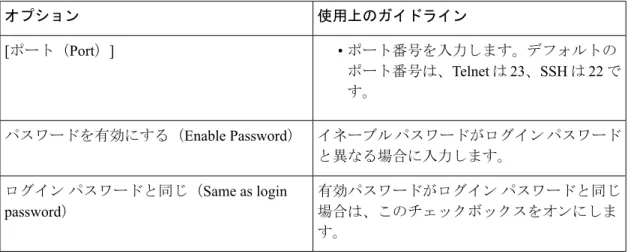
使用上のガイドライン オプション • ポート番号を入力します。デフォルトの ポート番号は、Telnet は 23、SSH は 22 で す。 [ポート(Port)] イネーブル パスワードがログイン パスワード と異なる場合に入力します。 パスワードを有効にする(Enable Password) 有効パスワードがログイン パスワードと同じ 場合は、このチェックボックスをオンにしま す。 ログイン パスワードと同じ(Same as login password) 関連トピック SXP-IP マッピングを持つ TrustSec 対応ネットワークの接続問題のトラブルシューティン グ SXP のサポート
IP ユーザ SGT
次の表では、[IP ユーザ SGT(IP User SGT)] ページのフィールドについて説明します。これ らのフィールドを使用して、デバイス上の IP-SGT 値を ISE が割り当てた SGT と比較します。 このページへのナビゲーション パスは、[操作(Operations)] > [トラブルシューティング (Troubleshoot)] > [診断ツール(Diagnostic Tools)] > [TrustSec ツール(TrustSec Tools)] >
[IP ユーザ SGT(IP User SGT)] です。
表 10 : IP ユーザ SGT 使用上のガイドライン オプション 情報の入力 ネットワーク デバイスの IP アドレスを入力し ます。
ネットワーク デバイス IP(Network Device IP)
結果のフィルタリング レコードをトラブルシューティングするユー ザのユーザ名を入力します。 [ユーザ名(Username)] レコードをトラブルシューティングするユー ザの IP アドレスを入力します。 ユーザ IP アドレス(User IP Address) ユーザ SGT 値を入力します。 SGT 操作のユーザ インターフェイスのリファレンス IP ユーザ SGT
関連トピック IP-SGT マッピングを持つ TrustSec 対応ネットワークの接続問題のトラブルシューティン グ セキュリティ グループの設定
デバイス SGT の設定
次の表に、デバイス SGT を、割り当てられた最新の SGT 値と比較するために使用する [デバ イス SGT(Device SGT)] ページのフィールドを示します。このページへのナビゲーション パ スは、[操作(Operations)] > [トラブルシューティング(Troubleshoot)] > [診断ツール (Diagnostic Tools)] > [TrustSec ツール(Trustsec Tools)] > [デバイス SGT(Device SGT)] です。 表 11 : デバイス SGT の設定 使用上のガイドライン オプション 情報の入力 ISE によって割り当てられたデバイス SGT と 比較するデバイス SGT のネットワーク デバイ ス IP アドレスをカンマで区切って入力しま す。 ネットワーク デバイス IP(Network Device IPs)(カンマ区切りのリスト)共通接続パラメータ(Common Connection Parameters)
比較時に次の共通接続パラメータを使用する 場合にこのチェックボックスをオンにします。 • [ユーザ名(Username)]:ネットワーク デバイスのユーザ名を入力します。 • [パスワード(Password)]:パスワードを 入力します。 • [プロトコル(Protocol)]:プロトコルを 選択します。 [Telnet] がデフォルトのオプショ ンです。[SSHv2] を選択した場 合は、ネットワーク デバイスで SSH 接続を有効にする必要があ ります。 (注) • [ポート(Port)]:ポート番号を入力しま す。デフォルトのポート番号は、Telnet は 23、SSH は 22 です。 共通接続パラメータを使用(Use Common Connection Parameters) 操作のユーザ インターフェイスのリファレンス デバイス SGT の設定
使用上のガイドライン オプション イネーブル パスワードがログイン パスワード と異なる場合に入力します。 パスワードを有効にする(Enable Password) 有効パスワードがログイン パスワードと同じ 場合は、このチェックボックスをオンにしま す。 ログイン パスワードと同じ(Same as login password) 関連トピック デバイス SGT マッピングの比較による TrustSec 対応ネットワークの接続問題のトラブル シューティング デバイス SGT ツール
進行状況の詳細の設定
次の表では、いずれかの診断ツールの [ユーザ入力必須(User Input Required)] ボタンをクリッ クすると表示される [進行状況詳細(Progress Details)] ページのフィールドについて説明しま す。このページには、詳細なトラブルシューティング情報が表示されます。このページへのナ ビゲーション パスは、[操作(Operations)] > [トラブルシューティング(Troubleshoot)] >
[診断ツール(Diagnostic Tools)] > [任意の診断ツール(Any Diagnostic Tool)] です。
表 12 : 進行状況の詳細の設定 使用上のガイドライン オプション ネットワーク デバイス a.b.c.d の接続パラメータの指定 ネットワーク デバイスにログインするための ユーザ名を入力します。 [ユーザ名(Username)] パスワードを入力します。 [パスワード(Password)] プロトコルを選択します。 [Telnet] がデフォルトのオプションで す。[SSHv2]を選択した場合は、ネッ トワーク デバイスで SSH 接続を有 効にする必要があります。 (注) プロトコル ポート番号を入力します。 [ポート(Port)] イネーブル パスワードを入力します。 パスワードを有効にする(Enable Password) イネーブル パスワードがログイン パスワード と同じ場合は、このチェックボックスをオン にします。 ログイン パスワードと同じ(Same As Login Password) 操作のユーザ インターフェイスのリファレンス 進行状況の詳細の設定
使用上のガイドライン オプション
コンソールサーバを使用する場合にこのチェッ クボックスをオンにします。
コンソール サーバを使用(Use Console Server)
([コンソール サーバを使用(Use Console Server)]チェックボックスをオンにした場合) コンソールの IP アドレスを入力します。 コンソール IP アドレス(Console IP Address)
高度なオプション(「タイムアウト エラー(Expect timeout error)」が表示される場合や、デ バイスから非標準のプロンプト文字列が返される場合に使用) 高度なオプションは、一部のトラブルシューティング ツールに対してだけ表示され ます。 (注) Username: や Login: などの、ネットワーク デ バイスによってユーザ名入力用プロンプトと して使用される文字列を入力します。 ユーザ名用文字列(Username Expect String)
Password: などの、ネットワーク デバイスに よってパスワード入力用プロンプトとして使 用される文字列を入力します。
パスワード用文字列(Password Expect String)
ネットワーク デバイスで使用されるプロンプ トを入力します。たとえば、#、>、@ を入力 します。
プロンプト用文字列(Prompt Expect String)
Incorrect password や Login invalid などの、認 証エラーが発生した場合にネットワーク デバ イスから返される文字列を入力します。 認証失敗用文字列(Authentication Failure Expect
String) 関連トピック 予期せぬ RADIUS 認証結果のトラブルシューティング 設定を確認する IOS show コマンドの実行 ネットワーク デバイス設定の問題のトラブルシューティング SXP-IP マッピングを持つ TrustSec 対応ネットワークの接続問題のトラブルシューティン グ IP-SGT マッピングを持つ TrustSec 対応ネットワークの接続問題のトラブルシューティン グ 診断トラブルシューティング ツール
結果概要(Results Summary)
次の表では、診断ツールを使用したときに結果として表示される結果概要ページのフィールド について説明します。 操作のユーザ インターフェイスのリファレンス 結果概要(Results Summary)表 13 : [RADIUS 認証のトラブルシューティング(RADIUS Authentication Troubleshooting)]:[結果概要(Results Summary)]
使用上のガイドライン オプション
診断と解決策(Diagnosis and Resolution)
問題の診断がここに表示されます。 診断(Diagnosis) 問題の解決手順がここに詳細に表示されます。 解像度 トラブルシューティングの概要(Troubleshooting Summary) トラブルシューティング情報の各ステップの 概要がここに表示されます。任意のステップ を展開して、詳細を表示できます。 すべての設定エラーが赤いテキストで示され ます。 要約 関連トピック 予期せぬ RADIUS 認証結果のトラブルシューティング RADIUS 認証のトラブルシューティング ツール
エクスポート サマリ
過去 7 日間のすべてのユーザによってエクスポートされたレポートの詳細をステータスととも に表示できます。エクスポート サマリには、手動レポートとスケジュールされたレポートの両 方が含まれます。[エクスポート サマリ(export summary)] ページは、2 分ごとに自動的に更 新されます。[更新(Refresh)] アイコンをクリックすると、[エクスポート サマリ(export summary)] ページが手動で更新されます。 ネットワーク管理者は、進行中またはキューに入れられた状態のエクスポートを取り消すこと ができます。他のユーザは、自分が開始したエクスポート プロセスをキャンセルすることのみ が許可されています。 デフォルトでは、任意の時点で 3 つのレポートの手動エクスポートのみを実行でき、残りのト リガーされたレポートの手動エクスポートはキューに入れられます。スケジュールされたレ ポートのエクスポートには、このような制限はありません。 キューに入れられた状態のすべてのレポートが再度スケジューリングされ、Cisco ISE サーバ の再起動時に [進行中(In-progress)] または [キャンセル処理中(Cancellation-in-progress)] 状 態のレポートには [失敗しました(failed)] とマークがつきます。 (注) 操作のユーザ インターフェイスのリファレンス エクスポート サマリプライマリ MnT ノードがダウンしている場合、スケジュールされたレポート エクスポート ジョブはセカンダリ MnT ノードで実行されます。 (注) 次の表では、[エクスポート サマリ(Export Summary)] ページのフィールドについて説明しま す。このページへのナビゲーション パスは、[操作(Operations)] > [レポート(Reports)] > [エクスポート サマリ(Export Summary)] です。 表 14 : エクスポート サマリ 説明 フィールド レポートの名前を表示します。 エクスポートされたレポート(Report Exported) エクスポートプロセスを開始したユーザのロー ルを示します。 エクスポート実行ユーザ(Exported By) レポートのエクスポートが予定されているも のであるかどうかを示します。 スケジュール済み(Scheduled) システムでエクスポート処理がトリガーされ た時刻を示します。 トリガー時刻(Triggered On) エクスポートされたデータを格納するリポジ トリの名前を表示します。 リポジトリ(Repository) レポートのエクスポート中に選択されたフィ ルタ パラメータを示します。 フィルタ パラメータ(Filter Parameters) 操作のユーザ インターフェイスのリファレンス エクスポート サマリ
説明 フィールド エクスポートされたレポートのステータスを 示します。次のいずれかを設定できます。 • キュー(Queued) • 進行中(In-progress) • 完了 • キャンセル処理中 (Cancellation-in-progress) • キャンセル • 失敗しました(Failed) • 省略(Skipped) [失敗しました(Failed)] ステータス は、失敗の理由を示します。スキッ プされたステータスは、プライマリ MnT ノードがダウンしているため、 スケジュールされたレポートのエク スポートがスキップされることを示 します。 (注) ステータス [エクスポート サマリ(Export Summary)] ページでは、次の操作を実行できます。 • 要件に基づいて列を表示または非表示にします。 • 簡易またはカスタム フィルタを使用してデータをフィルタリングします。後で使用するた めにフィルタを保存することもできます。 • 列の順序を変更したり、列の幅を調整します。 操作のユーザ インターフェイスのリファレンス エクスポート サマリ
![表 4 : RADIUS 認証のトラブルシューティングの設定 使用上のガイドラインオプション 認証をトラブルシューティングするユーザの ユーザ名を入力します。[ユーザ名(Username)] トラブルシューティングするデバイスの MAC アドレスを入力します。](https://thumb-ap.123doks.com/thumbv2/123deta/8525593.1807444/13.918.240.863.214.1022/トラブルシューティングガイドラインオプション.webp)
![表 8 : TCP ダンプの設定 使用上のガイドラインオプション • [停止済み(Stopped)]:tcpdump ユーティ リティは実行されていません。 • [開始(Start)]:tcpdump ユーティリティ によるネットワークのモニタリングを開 始する場合にクリックします。 • [停止(Stop)]:tcpdump ユーティリティ を停止する場合にクリックします。ステータス モニタするホストの名前をドロップダウン リ ストから選択します。ホスト名(Host Name) モニタするネットワーク イン](https://thumb-ap.123doks.com/thumbv2/123deta/8525593.1807444/17.918.235.868.314.997/ガイドラインオプションユーティリティユーティリティ.webp)
![表 12 : 進行状況の詳細の設定 使用上のガイドラインオプション ネットワーク デバイス a.b.c.d の接続パラメータの指定 ネットワーク デバイスにログインするための ユーザ名を入力します。[ユーザ名(Username)] パスワードを入力します。 [ パスワード( Password ) ] プロトコルを選択します。 [Telnet] がデフォルトのオプションで す。[SSHv2]を選択した場合は、ネッ トワーク デバイスで SSH 接続を有 効にする必要があります。(注)プロトコル ポート番号を入](https://thumb-ap.123doks.com/thumbv2/123deta/8525593.1807444/22.918.218.848.128.292/ガイドラインオプションネットワークパラメータネットワーク.webp)
