ストールとセットアップ
ガイド
最新の技術ドキュメントは、 VMware の Web サイト(https://docs.vmware.com/jp/) VMware, Inc. 3401 Hillview Ave. Palo Alto, CA 94304 www.vmware.com ヴイエムウェア株式会社 105-0013 東京都港区浜松町 1-30-5 浜松町スクエア13F www.vmware.com/jp
Copyright © 2021 VMware, Inc. All rights reserved. 著作権および商標情報。
VMware Horizon Client for Linux
のインストールとセットアップ
ガイド
6
1
システム要件
7
Linux クライアントシステムのシステム要件 7 Horizon Client 機能のシステム要件 9 スマートカード認証の要件 9 クライアントデバイス証明書の認証要件 11 シリアルポートリダイレクトのシステム要件 14 URL コンテンツリダイレクトを使用するための要件 16 リアルタイムオーディオビデオのシステム要件 16 スキャナリダイレクトのシステム要件 17 マルチメディアリダイレクト (MMR) のシステム要件 18 HTML5 マルチメディアリダイレクトのシステム要件javascript: document.forms[0].task.value='2256411'; doSubmit('gototask_2256411') 19 セッション共同作業機能のシステム要件 20Skype for Business のシステム要件 21
サポートされているデスクトップのオペレーティング システム 21
2
Horizon Client for Linux
のインストール
22
Horizon Client 向けの Connection Server の準備 22
VMware 製品ダウンロードからの Horizon Client for Linux のインストールまたはアップグレード 24 インストール オプション 26 Linux クライアントのコマンドライン インストール パラメータ 28
3
エンド
ユーザー向け
Horizon Client
の構成
32
一般的な設定 32 vmware-view コマンドライン インターフェイスと構成ファイルの使用 33 Horizon Client の設定およびコマンドライン オプション 34URI を使用した Horizon Client の構成 51 VMware Blast オプションの構成 58 カーソル イベント処理の設定 60 Horizon Client データ共有の設定 60 エンド ユーザーの証明書確認モードの設定 62 TLS 詳細オプションの設定 63 ローカル システムに送信する特定のキーおよびキーの組み合わせの構成 64 RDP 接続での FreeRDP とリモート デスクトップの使用 66 FIPS 互換モードの有効化 68 PCoIP クライアントサイド イメージ キャッシュの構成 68
4
リモート
デスクトップ
/
公開アプリケーションとの接続の管理
70
リモートデスクトップまたは公開アプリケーションへの接続 70 非認証アクセスを使用した公開アプリケーションへの接続 72 ローカルフォルダとドライブの共有 74 構成ファイルの編集によるフォルダの共有 76 Horizon Client の証明書検証モードの設定 77 リモート デスクトップまたは公開アプリケーションの切り替え 78 ログオフまたは切断 795
リモート
デスクトップまたは公開アプリケーションの操作
80
Linux クライアントの機能サポート 80 サポートされる言語 82 キーボードとモニター 82 ディスプレイのスケーリング機能の使用 84 DPI 同期の使用 85 公開アプリケーションを表示する特定のモニターの選択 87 リモートデスクトップのディスプレイの解像度とスケーリングのカスタマイズ 87 ロックキーの同期の設定 89 キーボード入力ソース言語の同期 89 公開アプリケーションでの IME の使用 90 リモートデスクトップでのマウスのパフォーマンスの向上 90 USB デバイスの接続に USB リダイレクトを使用する 91 USB リダイレクトの制限事項 94 シリアルポートリダイレクトの使用 95 スキャナの使用 97 Web カメラおよびマイクロフォンの使用 99 Web カメラでリアルタイムオーディオビデオ機能を使用できる条件 99 Linux クライアントシステムでのデフォルトのマイクロフォンの選択 99 Linux クライアントシステムで優先する Web カメラまたはマイクロフォンの選択 100 リモートデスクトップセッションの共有 103 リモートデスクトップセッションに参加するユーザーの招待 104 共有リモートデスクトップセッションの管理 106 リモートデスクトップセッションへの参加 106 異なるクライアントデバイスでの公開アプリケーションの複数のセッションの使用 107 シームレスウィンドウ機能の使用 108 公開アプリケーションへのドキュメントの保存 108 リモートデスクトップからの印刷 109VMware Integrated Printing 機能の印刷設定を行う 109 リモートデスクトップからローカル USB プリンタへの印刷 110 テキストのコピーおよび貼り付け 110
クライアントのクリップボードのメモリサイズの構成 111
コピーアンドペーストアクティビティの記録 111
6
Client
での
USB
リダイレクトの構成
113
USB リダイレクトのシステム要件 113 USB 固有のログファイル 113 USB 構成プロパティの設定 114 USB デバイスファミリ 1197
Horizon Client
のトラブルシューティング
121
リモートデスクトップの再起動 121 リモートデスクトップまたは公開アプリケーションのリセット 122 Horizon Client for Linux のアンインストール 123Horizon Client ログ情報の収集 124 キーボード入力の問題 125
VMware Horizon Client for Linux のインスト
ールとセットアップ
ガイド
この
VMware Horizon Client for Linux
のインストールとセットアップガイドでは、VMware Horizon
®Client
™ソフトウェアをLinux
クライアントシステムにインストールして設定し、使用する方法について説明しま す。このドキュメントでは、
Horizon Client for Linux
のインストールおよび使用のためのシステム要件と手順について説明しています。 注:
このドキュメントには、クライアントシステムに
Linux
オペレーティングシステムをインストールする手順 について記載されていません。Linux
のインストール方法については、Linux
ディストリビューションの開発元から 提供された手順を参照してください。 この情報は、Linux
クライアントシステムを含むHorizon
の展開をセットアップする必要がある管理者向けです。 本書に記載されている内容は、仮想マシンテクノロジーおよびデータセンターの運用に精通している経験豊富なシス テム管理者向けに書かれています。注:
本ドキュメントは主に、
VMware
が使用できるようにしたHorizon Client for Linux
に関連しています。また、
VMware
のパートナー数社が、Horizon
のデプロイ用のシンおよびゼロクライアントデバイスを提供しています。それぞれのシンまたはゼロクライアントデバイスで使用可能な機能およびサポートされるオペレーティン グシステムは、ベンダー、モデル、および企業が採用する構成によって決まります。これらのクライアントデバイ スのベンダーとモデルの詳細については、
VMware Web
サイトから入手可能なVMware
互換性ガイドを参照し てください。1
クライアントシステムは、一定のハードウェアおよびソフトウェア要件を満たす必要があります。
この章には、次のトピックが含まれています。
n
Linux
クライアントシステムのシステム要件n
Horizon Client
機能のシステム要件n
Skype for Business
のシステム要件n サポートされているデスクトップのオペレーティングシステム
Linux
クライアント
システムのシステム要件
Horizon Client
とその周辺機器をインストールするLinux
デバイスは、VMware
でテストされ、正式にサポート されている特定のシステム構成を満たす必要があります。注:
これらのシステム要件は、
VMware
が提供しているHorizon Client for Linux
を対象としています。また、VMware
のパートナー数社が、VMware Horizon
のデプロイ用のシンおよびゼロクライアントデバイスを提供しています。シンまたはゼロクライアントデバイスのベンダーとモデル、企業が選択した構成により、サポートさ れるクライアントデバイスとオペレーティングシステムで使用可能な機能が決まります。これらのクライアントデ バイスのベンダーとモデルの詳細については、
VMware Web
サイトから入手可能なVMware
互換性ガイドを参 照してください。 アーキテクチャx64
、ARM
(シンクライアントデバイスのみ) メモリ2GB
以上のRAM
オペレーティングシステムオペレーティングシステム バージョン
Ubuntu 64 ビット 18.04、20.04
Red Hat Enterprise Linux (RHEL) 64 ビット 7.7、7.8、7.9、8.0、8.1、8.2、8.3、8.4
注:
RHEL 8.x
システムの場合、Horizon Client
はX11
表示サーバプロトコルのみをサポートします。Wayland
ディプレイサーバプロトコルはサポートされません。OpenSSL
の要件Horizon Client
では、特定のバージョンのOpenSSL
が必要です。正しいバージョンが自動的にダウンロード されインストールされます。Horizon Connection Server
、セキュリティサーバ、Horizon Agent
Horizon Client
には、次のいずれかの最新のメンテナンスリリースが必要です。n
Horizon 2006
以降n
Horizon 7
バージョン7.5
以降企業のファイアウォールの外部からクライアントシステムが接続する場合は、
Unified Access Gateway
アプライアンスまたはセキュリティサーバの使用をおすすめします。
Unified Access Gateway
アプライアンスまたはセキュリティサーバでは、クライアントシステムで
VPN
接続は不要です。 注:Horizon 2006
以降では、セキュリティサーバはサポートされていません。 表示プロトコル nVMware Blast
nPCoIP
nRDP
クライアントシステムの画面解像度 最小:1024 X 768
ピクセルVMware Blast
およびPCoIP
のハードウェア要件n
SSE2
拡張命令に対応するx64
ベースのプロセッサ。800 MHz
以上のプロセッサ処理速度。n さまざまなモニターセットアップをサポートするための、システム要件を超える
RAM
空き容量。一般的な目安として次の式を使用してください。
20 MB + (24 * (# monitors) * (monitor width) * (monitor height))
大まかな目安として、次の計算が使用できます。
1 monitor: 1600 x 1200: 64 MB 2 monitors: 1600 x 1200: 128 MB 3 monitors: 1600 x 1200: 256 MB
RDP
のハードウェア要件 nSSE2
拡張命令に対応するx64
ベースのプロセッサ。800 MHz
以上のプロセッサ処理速度。 n128 MB
のRAM
。Microsoft RDP
のソフトウェア要件 利用可能な最新のrdesktop
バージョンを使用します。FreeRDP
のソフトウェア要件RDP
接続を使用してHorizon
デスクトップに接続し、接続のためにFreeRDP
クライアントを使用する予定 であれば、FreeRDP
の適切なバージョンと適用可能なパッチをインストールする必要があります。RDP 接続 でのFreeRDP
とリモートデスクトップの使用を参照してください。 その他のソフトウェア要件使用している
Linux
ディストリビューションによっては、Horizon Client
には他にも特定のソフトウェア要件があります。
Horizon Client
のインストールウィザードがライブラリの互換性と依存関係をシステムでスキャンできるようにしてください。次のリストに
Ubuntu
ディストリビューションにのみ関係する要件を示します。
n
libudev.so.0
注:
Horizon Client
を実行するには、libudev0
が必要です。一部のシステムでは、libudev0
はデフ ォルトでインストールされません。 n アイドル状態のセッションタイムアウトのサポートに必要なファイル:libXsso.so.1
。 n 複数のモニターを使用する場合にパフォーマンスを向上させるには、Xinerama
を有効にします。Horizon Client
機能のシステム要件
Horizon Client
機能には、特定のハードウェアおよびソフトウェア要件があります。スマート
カード認証の要件
ユーザー認証にスマートカードを使用するクライアントデバイスは、特定の要件を満たす必要があります。クライアントのハードウェア要件とソフトウェア要件
ユーザー認証にスマートカードを使用する各クライアントデバイスには、次のハードウェアおよびソフトウェアが 必要です。 nHorizon Client
n 互換性のあるスマートカードリーダー n スマートカードリーダードライバ n スマートカードドライバ n 製品固有のアプリケーションドライバスマートカードで認証を行うユーザーは、次のセクションで説明するように、対応するミドルウェアでサポートされ ているスマートカードタイプを使用する必要があります。それぞれのスマートカードにユーザー証明書が含まれて いる必要があります。
スマートカード
タイプとミドルウェアの要件
Horizon Client
は、スマートカードとスマートカードミドルウェアの次の組み合わせをサポートしています。 スマートカードタイプ 製造元 クライアント側のミドルウェア エージェント側のミドルウェアPIV (Personal Identity Verification) カード
NIST OpenSC PKCS11 モジュール ActivClient 7.x
IDprime .NET カード Gemalto Gemalto .NET PKCS11 ライブ
ラリ (libgtop11dotnet.so) Gemalto .NET ミニドライバ
リモート
デスクトップおよび公開アプリケーションのソフトウェア要件
Horizon
管理者は、仮想デスクトップまたはRDS
ホストに製品固有のアプリケーションドライバをインストール する必要があります。Horizon Client
で、
[
ユーザー名のヒント
]
テキスト
ボックスを有効にする
いくつかの環境では、スマートカードユーザーは、単一のスマートカード証明書を使用して、複数のユーザーアカ ウントを認証できます。スマートカードでログインするときに、[
ユーザー名のヒント]
テキストボックスにユーザ ー名を入力します。[
ユーザー名のヒント]
テキストボックスがHorizon Client
のログインダイアログボックスに表示されるように するには、Connection Server
でスマートカードのユーザー名のヒント機能を有効にする必要があります。スマ ートカードユーザー名のヒント機能を有効にする方法については、Horizon
の管理を参照してください。外部アクセスの安全を確保するために、お使いの環境で
Unified Access Gateway
アプライアンスを使用している場合、スマートカードユーザー名のヒント機能をサポートするように、
Unified Access Gateway
アプライアンスを構成する必要があります。スマートカードユーザー名のヒント機能は、
Unified Access Gateway 2.7.2
以降でのみサポートされます。
Unified Access Gateway
でスマートカードユーザー名のヒント機能を有効にする方法については、
VMware Unified Access Gateway
の導入および設定ドキュメントを参照してください。Horizon Client
は、スマートカードユーザー名のヒント機能が有効な場合、単一アカウントのスマートカード証 明書も引き続きサポートします。スマート
カード認証の追加要件
Horizon Client
システムのスマートカード要件以外に、他のHorizon
コンポーネントは、スマートカードをサポ ートするための特定の構成要件を満たす必要があります。Connection Server
およびセキュリティサーバホスト 管理者は、すべての信頼されたユーザー証明書に適用可能なすべての認証局(CA)
証明書チェーンをConnection Server
ホスト(セキュリティサーバを使用している場合は、セキュリティサーバホスト)のサ ーバ信頼ストアファイルに追加する必要があります。これらの証明書チェーンにはルート証明書が含まれてい ます。中間認証局がユーザーのスマートカードの証明書を発行している場合は、中間証明書も含まれます。スマートカードの使用をサポートするように
Connection Server
を構成する方法については、Horizon
の管 理を参照してください。Unified Access Gateway
アプライアンスUnified Access Gateway
アプライアンスでのスマートカード認証の設定については、VMware Unified
Access Gateway
の導入および設定を参照してください。Active Directory
スマートカード認証のために管理者が
Active Directory
で実行する必要があるタスクについては、Horizon
の管理ドキュメントを参照してください。
スマート
カード認証のための
Horizon Client
の構成
Horizon Client
でスマートカードを使用するには、特定の構成手順を実行する必要があります。 前提条件 nHorizon Client
をインストールします。 n (オプション)[
ユーザー名のヒント]
フィールドがHorizon Client
のログインダイアログボックスに表示され るようにするには、Connection Server
でスマートカードのユーザー名のヒント機能を有効にします。詳細 については、Horizon
の管理ドキュメントの「スマートカード認証のセットアップ」を参照してください。 手順1
フォルダ/usr/lib/vmware/view/pkcs11
を作成します。2
スマートカード認証に使用されるpkcs11
ライブラリへのシンボリックリンクを作成します。 たとえば、次のコマンドを実行します。 sudo ln -s /usr/lib64/pkcs11/opensc-pkcs11.so /usr/lib/vmware/view/pkcs11/libopenscpkcs11.so 注:opensc-pkcs11
ライブラリのシンボリックリンク名がlib
で始まっていることを確認します。クライアント
デバイス証明書の認証要件
クライアントデバイス証明書の認証機能を使用すると、
Horizon Client for Linux
にクライアントシステムの証明書認証を設定できます。
Unified Access Gateway
はクライアントシステムを認証します。SoftHSM2
ライブラリは、クライアントシステムに対する証明書の配布と展開を管理します。デバイスの認証に成功した後も、ユーザ
ーはユーザー認証を行う必要があります。
前提条件
この機能には次の要件があります。
n
Unified Access Gateway2.6
以降 nHorizon 7
バージョン7.5
以降n クライアントシステムに、
Unified Access Gateway
が受け入れるルート認証局(CA)
証明書がインストー ルされている。Unified Access Gateway
の構成の詳細については、Unified Access Gateway ドキュメントを参照してくだ さい。Linux
クライアント
システムでのデバイス証明書認証の設定
デバイス証明書認証を設定するには、次の操作を行う必要があります。 n システムにSoftHSM2
ライブラリをインストールします。 nSoftHSM2
ライブラリの暗号化トークンを作成します。 n デバイス証明書、パブリックキーキー、プライベートキーを準備します。 nSoftHSM2
データベースに証明書とキーファイルをインポートします。n
Horizon Client
で使用されるようにSoftHSM2
ライブラリを構成します。以下では、一般的な
Linux
クライアントシステムで設定を完了するためのガイドラインについて説明します。具体 的な手順は、Linux
ディストリビューションによって異なる場合があります。 注:デバイス証明書認証は、
Becrypt Paradox
を実行しているシンクライアントでもサポートされます。設定 情報については、Becrypt Paradox
のドキュメントを参照してください。1
次のいずれかの方法で、SoftHSM2
ライブラリをLinux
クライアントシステムにインストールします。a
方法1
:パッケージ管理ツールを使用する。 たとえば、Ubuntu
システムの場合は、次のコマンドを実行します。sudo apt-get install softhsm2
b
方法2
:SoftHSM2
ライブラリを手動でコンパイルしてインストールする。1
システムにSoftHSM2
ソースコードリポジトリのクローンを作成します。git clone https://github.com/opendnssec/SoftHSMv2.git
2
作成したソースコードのクローンからSoftHSM2
ライブラリをコンパイルして構成し、インストール します。注:
Horizon Client
は独自のOpenSSL
ライブラリをインストールしますが、SoftHSM2
にリン クしているOpenSSL
ライブラリも使用します。ランタイムの競合を回避するため、Horizon Client
によってインストールされた
OpenSSL
ライブラリにSoftHSM2
をリンクしてください。次のコマンドの例で、
<path to OpenSSL library>
にはinclude
パスとlib
パスが含まれている必 要があります。cd SoftHSMv2/ sh autogen.sh
./configure --with-crypto-backend=openssl --with-openssl=<path to OpenSSL library> make
sudo make install
2
SoftHSM2
ライブラリの暗号化トークンを作成します。デフォルトでは、
SoftHSM2
には1
つのトークンスロットがあります。最初のスロットでトークンを初期化すると、
2
番目のスロットが自動的に追加されます。各スロットで新しいトークンを初期化すると、以降のスロットが追加されます。
a
コマンドを実行してトークンを作成します。softhsm2-util --init-token --slot 0 --label "<your token label>"
b
トークン作成コマンドから返されたスロットID
をメモしておきます。このスロットID
は、x.509
デバイ ス証明書とキーファイルをSoftHSM2
データベースにインポートするときに必要になります。3
X.509
デバイス証明書、パブリックキーキー、プライベートキーを準備します。a
プライベートキーを含むPFX
形式のデバイス証明書を取得します。b
PFX
ファイルをPEM
形式のキーファイルに変換します。たとえば、次のコマンドを実行するとclient.pfx
がclient-keys.pem
に変換されます。openssl pkcs12 -in client.pfx -nocerts -nodes -out client-keys.pem
c
PEM
キーファイルをPKCS8
キーファイルに変換します。openssl pkcs8 -in client-keys.pem -topk8 -nocrypt -out client-keys.pk8
d
PFX
ファイルをDER
形式のX.509
証明書に変換します。openssl pkcs12 -in client.pfx -nokeys -nodes -out client-cert.pem openssl x509 -outform der -in client-cert.pem -out client-cert.der
4
SoftHSM2
証明書データベースにX.509
証明書とキーファイルをインポートします。たとえば、次のコマンドを実行すると、
client-key.pk8
ファイルがインポートされます。<your token
label>
と<slot ID>
は、手順2
で取得した値に置き換えます。softhsm2-util --import client-key.pk8 --token "<your token label>" --slot <slot ID> --label "client" --id 0001
b
SoftHSM2
データベースにX.509
証明書をインポートします。たとえば、次のコマンドを実行すると、
client-cert.der
ファイルがインポートされます。<softhsm2-pin>
は、SoftHSM2
データベースにアクセスする際に必要なPIN
で置き換えます。pkcs11-tool --module /usr/local/lib/softhsm/libsofthsm2.so -l -p <softhsm2-pin> --write-object client-cert.der --type cert --id 0001
c
X.509
証明書、パブリックキー、プライベートキーがすべてSoftHSM2
データベースに格納されている ことを確認します。pkcs11-tool --module /usr/local/lib/softhsm/libsofthsm2.so -l -p <softhsm2-pin> --token-label "<your token label>" --list-objects
5
Horizon Client
で使用されるようにSoftHSM2
ライブラリを構成します。sudo mkdir /usr/lib/vmware/view/pkcs11
sudo ln -s /usr/local/lib/softhsm/libsofthsm2.so /usr/lib/vmware/view/pkcs11/libsofhsm2.so
FIPS
コンプライアンス
モードのサポート
FIPS (Federal Information Processing Standard)
に準拠している環境でデバイス証明書認証を使用するには、まず、FIPS 互換モードの有効化に記載されている手順を完了する必要があります。次に、前の
Linux
クライアントシステムでのデバイス証明書認証の設定で説明した設定手順を行い、次の変更を行います。
SoftHSM2
ライブラリをFIPS
コンプライアンスモードでコンパイルするには、次の一連のコマンドを実行します。cd SoftHSMv2/ sh autogen.sh
./configure --with-crypto-backend=openssl --with-openssl=<path to OpenSSL library> --enable-fips make
sudo make install
注:
コンパイル中に、ヘッダーが見つからないというエラーが発生した場合は、
www.openssl.org/source/
か らFIPS
関連ヘッダーのソースコードをダウンロードできます。OpenSSL
ライブラリのパスにヘッダーをコピー し、コマンドシーケンスを繰り返して、SoftHSM2
ライブラリをFIPS
コンプライアンスモードでコンパイルしま す。シリアル
ポート
リダイレクトのシステム要件
シリアルポートリダイレクト機能を使用すると、エンドユーザーは、内蔵のRS232
ポートやUSB
シリアル変換 アダプタなどのローカルに接続されたシリアル(/dev/ttyS)
ポートをリモートデスクトップにリダイレクトできます。シリアルポートリダイレクトをサポートするには、
Horizon
環境が特定のソフトウェアおよびハードウェア要 件を満たす必要があります。RDS
ホストの公開デスクトップ 公開デスクトップをホストするRDS
ホストにHorizon Agent 7.6
以降がインストールされ、シリアルポー トリダイレクトのセットアップオプションが選択されている必要があります。デフォルトではこの設定オプシ ョンは選択解除されています。 公開デスクトップでは、次のオペレーティングシステムがサポートされます。 nWindows Server 2012 R2
nWindows Server 2016
nWindows Server 2019
注:
Horizon Agent 2006
以降では、Windows Server 2012 R2
はサポートされていません。RDS
ホストにシリアルポートデバイスドライバをインストールする必要はありません。 仮想デスクトップ 仮想デスクトップにHorizon Agent 7.9
以降がインストールされ、シリアルポートリダイレクトのセットア ップオプションが選択されている必要があります。デフォルトではこの設定オプションは選択解除されていま す。 仮想デスクトップでは、次のオペレーティングシステムがサポートされます。 nWindows 7
nWindows 10
注:
Horizon Agent 2006
以降では、Windows 7
はサポートされません。仮想デスクトップにシリアルポートデバイスドライバをインストールする必要はありません。
Horizon Client
コンピュータまたはクライアントアクセスデバイス このリリースでサポートされているLinux
システムでは、シリアルポートリダイレクト機能がサポートされま す。必要なシリアルポートデバイスドライバをすべてインストールする必要があり、シリアルポートが操作可 能である必要があります。 ネストされたセッション 公開デスクトップ内のHorizon Client
から起動した公開アプリケーション(ネストセッション)で、シリアル ポートリダイレクト機能がサポートされます。Horizon Client 4.10
以降は、公開デスクトップにインストー ルする必要があります。 ネストセッションで使用する場合、シリアルポートリダイレクト機能には次の制限があります。 n 同時実行のユーザー数が制限されます。n ユーザーは、一致するクライアントとエージェントのバージョンを使用する必要があります(たとえば、
Horizon Client 2006
とHorizon Agent 2006
)。表示プロトコル
n
VMware Blast
n
PCoIP
(Horizon Agent 7.9
以降が必要)URL
コンテンツ
リダイレクトを使用するための要件
URL
コンテンツリダイレクト機能を使用すると、URL
コンテンツをクライアントマシンからリモートデスクトッ プまたは公開アプリケーションにリダイレクトしたり(クライアントからエージェントへのリダイレクト)、リモート デスクトップまたは公開アプリケーションからクライアントマシンにリダイレクトできます(エージェントからクラ イアントへのリダイレクト)。 たとえば、エンドユーザーは、クライアントでネイティブFirefox
ブラウザのリンクをクリックして、リモートのInternet Explorer
ブラウザでリンクを開くことができます。また、リモートのInternet Explorer
ブラウザのリンクをクリックして、クライアントマシンのネイティブ
Firefox
ブラウザでリンクを開くこともできます。リダイレクトには、
HTTP
、mailto
、callto
など、任意の数のプロトコルを設定できます。また、
Horizon
管理者は、Horizon Client
がクライアントからリモートデスクトップまたは公開アプリケーション にURL
コンテンツをリダイレクトする方法、またはHorizon Agent
がリモートデスクトップまたは公開アプリケーションからクライアントに
URL
コンテンツをリダイレクトする方法も設定する必要があります。 全詳細については、Horizon
でのリモートデスクトップ機能の構成ドキュメントの「URL
コンテンツリダイレク トの構成」を参照してください。リアルタイム
オーディオ
ビデオのシステム要件
リアルタイムオーディオビデオは、標準的なWeb
カメル、USB
オーディオ、アナログオーディオデバイスで動 作します。この機能は、標準的な会議アプリケーションでも動作します。リアルタイムオーディオビデオをサポート するには、Horizon
環境が特定のソフトウェアおよびハードウェア要件を満たす必要があります。 仮想デスクトップ リアルタイムオーディオビデオでMicrosoft Teams
を使用する場合は、仮想デスクトップに最低4
個のvCPU
と4 GB
のRAM
を割り当てる必要があります。Horizon Client
コンピュータまたはクライアントアクセスデバイスn リアルタイムオーディオビデオは、
x64
デバイスでHorizon Client for Linux
を実行するすべてのオペレーティングシステムでサポートされます。この機能は
ARM
プロセッサではサポートされません。クラ イアントシステムは、次の最小ハードウェア要件を満たしている必要があります。 解像度 フレームレート CPU 必要なメモリ 320 x 240 15 FPS 2 コア、1800 MHz 105 MB 640 x 480 15 FPS 2 コア、2700 MHz 150 MB 1280 x 720 15 FPS 4 コア、3400 MHz 210 MBn
Horizon Client
には以下のライブラリが必要です。 nVideo4Linux2
nlibv4l
nPulse Audio
プラグインファイル(/usr/lib/pcoip/vchan_plugins/libviewMMDevRedir.so)
には以下の依存 関係があります。 libuuid.so.1 libv4l2.so.0 libspeex.so.1 libudev0 libtheoradec.so.1 libtheoraenc.so.1 libv4lconvert.so.0 libjpeg.so.8 これらのファイルがすべて、クライアントシステムに存在する必要があり、存在しないと、リアルタイムオ ーディオビデオ機能が動作しません。これらの依存関係は、Horizon Client
そのものに必要な依存関係に 追加されます。 nwebcam
およびオーディオデバイスドライバをインストールする必要があり、webcam
およびオーディ オデバイスがクライアントコンピュータで操作可能である必要があります。エージェントがインストール されているマシンにデバイスドライバをインストールする必要はありません。 表示プロトコル nPCoIP
nVMware Blast
スキャナ
リダイレクトのシステム要件
エンドユーザーは、ローカルクライアントシステムに接続されているスキャナを使用して、リモートデスクトップ の情報をスキャンできます。リモートデスクトップのインターフェイスでオプションを選択して、スキャナの設定を 制御できます。この機能を使用するには、リモートデスクトップ、クライアントコンピュータが一定のシステム要 件を満たしている必要があります。 リモートデスクトップ 親またはテンプレート仮想マシンまたはRDS
ホスト上のリモートデスクトップに、Horizon Agent 7.8
以降 をインストールし、スキャナリダイレクトセットアップオプションを選択する必要があります。Windows
デスクトップおよび
Windows Server
ゲストOS
では、Horizon Agent
スキャナリダイレクトセットアップオプションがデフォルトでオフになっています。
仮想デスクトップおよび
RDS
ホストでサポートされているゲストOS
の詳細と、リモートデスクトップでのスキャナリダイレクトの設定方法については、
Horizon
でのリモートデスクトップ機能の構成の「スキャナリダイレクトの設定」を参照してください。
クライアントコンピュータが、
SANE
スキャナインターフェイス規格と互換性のあるスキャナに接続している 必要があります。SANE
スキャナデバイスドライバをインストールする必要があり、スキャナがクライアント コンピュータで操作可能である必要があります。エージェントがインストールされているリモートデスクトッ プのオペレーティングシステムにスキャナのデバイスドライバをインストールする必要はありません。 スキャンデバイスの標準SANE
表示プロトコル nPCoIP
nVMware Blast
スキャナリダイレクトは、RDP
デスクトップセッションでサポートされません。マルチメディア
リダイレクト
(MMR)
のシステム要件
マルチメディアリダイレクト(MMR)
を使用すると、クライアントシステムでマルチメディアストリームがデコー ドされます。クライアントシステムはメディアコンテンツを再生し、ESXi
ホストのロードを低減します。 リモートデスクトップ オペレーティングシステムの要件と他のソフトウェア要件、構成の詳細については、Horizon
でのリモートデ スクトップ機能の構成ドキュメントでWindows
メディアのマルチメディアリダイレクトに関するトピックを 参照してください。Horizon Client
コンピュータまたはクライアントアクセスデバイスMMR
によってメディアの処理がサーバからクライアントにオフロードされるため、クライアントには次の最小 ハードウェア要件が課せられます。プロセッサ: Intel Pentium 4 または AMD Athlon デュアルコア
プロセッサ速度: 通常の利用では 1.5 GHz、また、フル HD では 1.8 GHz メモリ: 2 GB RAM ビデオアダプタ: ハードウェアアクセラレーション ビデオ再生の問題を回避するには、次のいずれかのライブラリをインストールします。 n
GStreamer
コアライブラリとgstreamer-libav 1.0
nGStreamer
コアライブラリとfluendo 1.0
サポートされるメディアフォーマットWindows Media Player
でサポートされるメディアフォーマットがサポートされます。たとえば、M4V
、MOV
、MP4
、MPEG-4 Part 2
、WMV 7
、8
および9
、WMA
、AVI
、ACE
、MP3
などです。MMS
とRTSP
を使用している場合、MP3
はサポートされません。注:
DRM
で保護されたコンテンツは、Windows Media MMR
経由でリダイレクトされません。GStreamer
フレームワークグラフィックカード、ハードウェアアクセラレーション
API
、GStreamer
プラグインからフレームワークを構成し、
GStreamer
が適切に機能するようにGStreamer
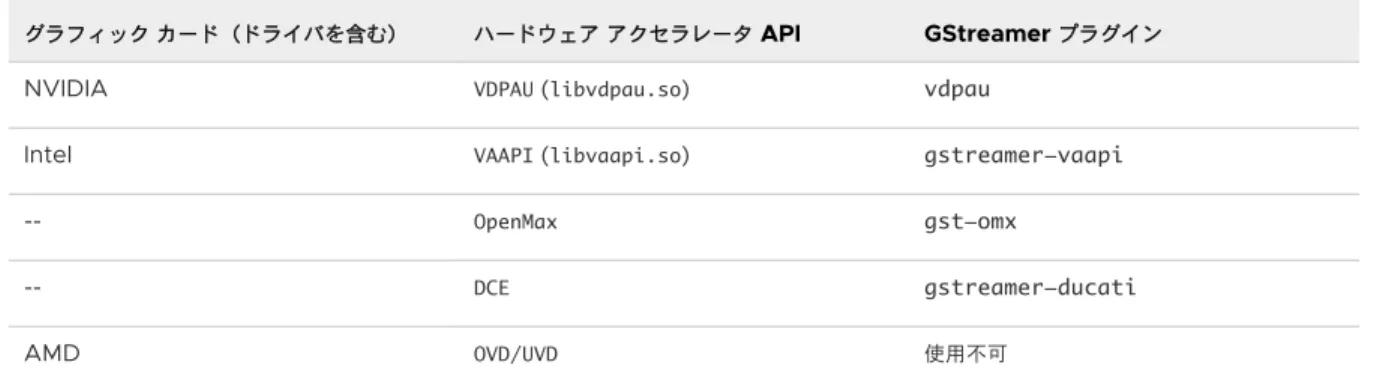
環境を設定します。表1-1. GStreamer
フレーム ワークの設定に、使用可能な設定の組み合わせを示します。できる限り最高の環境を構築するため、表1-1.
GStreamer
フレームワークの設定でNVIDIA
とIntel
のグラフィックカードに関する情報を確認してからGStreamer
環境を設定してください。 表1-1. GStreamer
フレームワークの設定グラフィックカード(ドライバを含む) ハードウェアアクセラレータ API GStreamer プラグイン
NVIDIA VDPAU (libvdpau.so) vdpau
Intel VAAPI (libvaapi.so) gstreamer-vaapi
-- OpenMax gst-omx -- DCE gstreamer-ducati AMD OVD/UVD 使用不可 詳細については、https://gstreamer.freedesktop.org/documentation/tutorials/playback/
hardware-accelerated-video-decoding.html
を参照してください。MMR
は、デフォルトでは有効化されていません。有効にするには、構成オプションview.enableMMRを設定する必 要があります。詳細については、Horizon Client の設定およびコマンドラインオプションを参照してください。HTML5
マルチメディア
リダイレクトのシステム要件
javascript:
document.forms[0].task.value='2256411';
doSubmit('gototask_2256411')
Horizon Agent
とHorizon Client
、エージェントとクライアントソフトウェアをインストールするリモートデスクトップとクライアントシステムは、
HTML5
マルチメディアリダイレクト機能をサポートする特定の要件を満たす必要があります。
エンドユーザーがリモートデスクトップで
Google Chrome
またはMicrosoft Edge
ブラウザを使用している場合、
HTML5
マルチメディアリダイレクトはHTML5
マルチメディアコンテンツをクライアントシステムに送信 します。クライアントシステムがマルチメディアコンテンツを再生するので、ESXi
ホストの負荷が軽減され、オー ディオとビデオのユーザーエクスペリエンスが向上します。 リモートデスクトップ nHTML5
マルチメディアリダイレクトのカスタムセットアップオプションが選択されている公開デスク トップの場合は、仮想デスクトップまたはRDS
ホストにHorizon Agent
がインストールされている必要 があります。Horizon Agent 7.10
以降では、HTML5
マルチメディアリダイレクトのカスタムセットアップオプションが削除され、
HTML5
マルチメディアリダイレクトがデフォルトでインストールされます。 詳細については、Horizon
での仮想デスクトップのセットアップとHorizon
での公開されたデスクトップ とアプリケーションのセットアップでHorizon Agent
のインストールに関するトピックを参照してくだ さい。 nActive Directory
サーバでHTML5
マルチメディアリダイレクトのグループポリシー設定が使用され ている必要があります。Horizon
でのリモートデスクトップ機能の構成ドキュメントで、HTML5
マルチ メディアリダイレクトの設定に関するトピックを参照してください。n
Google Chrome
、Microsoft Edge
、またはMicrosoft Edge (Chromium)
ブラウザがインストール されている必要があります。 n ブラウザにVMware Horizon HTML5
マルチメディアリダイレクト拡張機能がインストールされている 必要があります。Horizon
でのリモートデスクトップ機能の構成ドキュメントで、HTML5
マルチメディ アリダイレクトの設定に関するトピックを参照してください。 クライアントシステム nRHEL 7.9
を実行するクライアントシステムはサポートされていません。 nHorizon Client
をインストールするときに、HTML5
マルチメディアリダイレクトサポートのカスタム セットアップオプションを選択する必要があります。このオプションはデフォルトで選択されています。 n クライアントシステムにGNU C
ライブラリ(glibc)
バージョン2.14
以降がインストールされている必 要があります。 リモートセッションの表示プロトコル nPCoIP
nVMware Blast
TCP
ポートHTML5
マルチメディアリダイレクトはポート9427
を使用します。セッション共同作業機能のシステム要件
セッション共同作業機能を使用すると、他のユーザーを既存のリモートデスクトップセッションに招待できます。 セッション共同作業機能を使用するには、Horizon
環境が特定の要件を満たしている必要があります。 セッション共同作業者共同作業セッションに参加するには、ユーザーがクライアントシステムに
Horizon Client for Windows
、Mac
、またはLinux
をインストールしているか、HTML Access
を使用する必要があります。Windows
リモートデスクトップ セッション共同作業機能をデスクトッププールまたはファームレベルで有効にしておく必要があります。デス クトッププールでセッション共同作業機能を有効にする方法については、Horizon
での仮想デスクトップのセ ットアップドキュメントを参照してください。ファームでセッション共同作業機能を有効にする方法について は、Horizon
での公開されたデスクトップとアプリケーションのセットアップドキュメントを参照してくださ い。Horizon Agent
グループポリシー設定を使用して、セッション共同作業機能を構成します。詳細については、Horizon
でのリモートデスクトップ機能の構成を参照してください。Linux
リモートデスクトップLinux
リモートデスクトップの要件については、Horizon
でのLinux
デスクトップのセットアップドキュメン トを参照してください。Connection Server
セッション共同作業機能を利用するには、Connection Server
インスタンスでエンタープライズライセンス を使用している必要があります。 表示プロトコルVMware Blast
セッション共同作業機能は、公開アプリケーションセッションをサポートしません。Skype for Business
のシステム要件
仮想インフラストラクチャに影響を及ぼしたり、ネットワークを過負荷状態にすることなく、エンドユーザーは仮想
デスクトップ内で
Skype for Business
を実行できます。Skype
で音声通話またはビデオ通話の実行中は、すべてのメディア処理が仮想デスクトップではなく、クライアントマシンで実行されます。
この機能を使用するには、
Horizon Client for Linux
のインストール時にVMware Virtualization Pack for
Skype for Business
をクライアントマシンにインストールする必要があります。詳細については、インストール オプションを参照してください。また、
Horizon Agent
のインストール時に、Horizon
管理者がVMware Virtualization Pack for Skype for
Business
機能を仮想デスクトップにインストールする必要があります。Horizon Agent
のインストール方法につ いては、Horizon
での仮想デスクトップのセットアップドキュメントを参照してください。詳しい要件については、
Horizon
でのリモートデスクトップ機能の構成ドキュメントで「Skype for Business
の設定」を参照してください。
サポートされているデスクトップのオペレーティング
システム
Horizon
管理者は、ゲストOS
を実行する仮想マシンを作成して、ゲストOS
にエージェントソフトウェアをイン ストールします。エンドユーザーは、クライアントデバイスからこれらの仮想マシンにログインできます。 サポートされるWindows
ゲストOS
のリストについては、Horizon
のインストールを参照してください。 一部のLinux
ゲストOS
もサポートされています。システム要件、Linux
仮想マシンの構成、サポートされる機能 については、Horizon
でのLinux
デスクトップのセットアップを参照してください。Horizon Client for Linux のインスト
ール
2
Linux
システムにHorizon Client
をインストールするプロセスは、他の多くのアプリケーションのインストールと 同様です。詳しいインストール手順については、VMware 製品ダウンロードからの
Horizon Client for Linux
のインストールまたはアップグレードを参照してください。 この章には、次のトピックが含まれています。
n
Horizon Client
向けのConnection Server
の準備n
VMware
製品ダウンロードからのHorizon Client for Linux
のインストールまたはアップグレードHorizon Client
向けの
Connection Server
の準備
エンドユーザーがサーバに接続して、リモートデスクトップまたは公開アプリケーションにアクセスするには、
Horizon
管理者が特定のConnection Server
を設定する必要があります。Unified Access Gateway
とセキュリティ
サーバ
VMware Horizon
環境にUnified Access Gateway
アプライアンスがある場合は、Unified Access
Gateway
と連携するようにConnection Server
を構成します。VMware Unified Access Gateway
の導入および設定ドキュメントを参照してください。
Unified Access Gateway
アプライアンスは、セキュリティサーバと同じ役割を実行します。
VMware Horizon
環境にセキュリティサーバを展開している場合は、Connection Server 7.5
の最新メンテナンスリリースとセキュリティサーバ
7.5
以降のリリースを使用していることを確認します。詳細については、使用 しているHorizon
バージョンのインストールドキュメントを参照してください。 注:VMware Horizon 2006
以降では、セキュリティサーバはサポートされていません。安全なトンネル接続
クライアントデバイスにセキュアなトンネル接続を使用し、セキュアな接続をConnection Server
インスタンス またはセキュリティサーバのDNS
ホスト名を使用して構成する場合には、クライアントデバイスがこのDNS
名 を解決できることを確認します。デスクトップおよびアプリケーション
プール
デスクトッププールとアプリケーションプールを構成する場合は、次のチェックリストを使用します。 n デスクトップまたはアプリケーションプールが作成済みであること、および使用する予定のユーザーアカウン トにプールへのアクセス権が付与されていることを確認します。詳細については、Horizon
での仮想デスクトッ プのセットアップおよびHorizon
での公開されたデスクトップとアプリケーションのセットアップドキュメン トを参照してください。ユーザー認証
ユーザー認証を設定する場合は、次のチェックリストを使用します。 n エンドユーザーが認証しなくてもHorizon Client
で公開されたアプリケーションにアクセスできるようにす るには、Connection Server
インスタンスでこの機能を有効にする必要があります。詳細については、Horizon
の管理の非認証アクセスについてのトピックを参照してください。n
Horizon Client
でRSA SecurID
またはRADIUS
認証などの2
要素認証を使用するには、Connection
Server
インスタンスで2
要素認証機能を有効にする必要があります。Horizon 7
バージョン7.11
から、RADIUS
認証のログインページでラベルのカスタマイズが可能になりました。Horizon 7
バージョン7.12
以降では、リモートセッションがタイムアウトになった後に行われる
2
要素認証を設定できます。詳細については、
Horizon
の管理の2
要素認証についてのトピックを参照してください。n
Horizon Client
でサーバのURL
を非表示にするには、[
クライアントのユーザーインターフェイスでサーバ情報を非表示
]
グローバル設定を有効にします。詳細については、Horizon
の管理を参照してください。n
Horizon Client
で[
ドメイン]
ドロップダウンメニューを非表示にするには、[
クライアントのユーザーインターフェイスでドメインリストを非表示
]
グローバル設定を有効にします。Horizon 7
バージョン7.8
以降では、この設定がデフォルトで有効になっています。詳細については、
Horizon
の管理を参照してください。n
Horizon Client
にドメインリストを送信するには、Horizon Console
で[
ドメインリストを送信]
グローバル設定を有効にします。この設定は、
Horizon 7
バージョン7.8
以降で利用できますが、デフォルトでは無効になっています。
Horizon 7
の以前のバージョンでは、ドメインリストが送信されます。詳細については、Horizon
の管理を参照してください。次の表に、
[
ドメインリストを送信]
と[
クライアントのユーザーインターフェイスでドメインリストを非表示]
グ「ドメインリストを送 信」の設定 「クライアントのユーザーインタ ーフェイスでドメインリストを 非表示」の設定 ユーザーのログイン方法 無効(デフォルト) 有効 [ドメイン] ドロップダウンメニューは表示されません。ユーザーは、[ユーザー 名] テキストボックスに次のいずれかの値を入力する必要があります。 n ユーザー名(複数のドメインの場合は使用できません) n domain\username n [email protected] 無効(デフォルト) 無効 クライアントでデフォルトのドメインが設定されている場合、デフォルトのドメイ ンが [ドメイン] ドロップダウンメニューに表示されます。クライアントがデフ ォルトのドメインを認識していない場合は、[ドメイン] ドロップダウンメニュー に *DefaultDomain* が表示されます。ユーザーは、[ユーザー名] テキストボ ックスに次のいずれかの値を入力する必要があります。 n ユーザー名(複数のドメインの場合は使用できません) n domain\username n [email protected] 有効 有効 [ドメイン] ドロップダウンメニューは表示されません。ユーザーは、[ユーザー 名] テキストボックスに次のいずれかの値を入力する必要があります。 n ユーザー名(複数のドメインの場合は使用できません) n domain\username n [email protected] 有効 無効 ユーザーは、[ユーザー名] テキストボックスにユーザー名を入力して、[ドメイ ン] ドロップダウンメニューからドメインを選択できます。あるいは、[ユーザー 名] テキストボックスに次のいずれかの値を入力できます。 n domain\username n [email protected]
VMware
製品ダウンロードからの
Horizon Client for Linux
のイ
ンストールまたはアップグレード
[VMware
製品ダウンロード]
ページから、Horizon Client
インストーラバンドルをダウンロードして実行できます。このインストーラには、
USB
リダイレクト、リアルタイムオーディオビデオ、スマートカード、およびクライアントドライブリダイレクトなどの機能のモジュールが含まれます。
Horizon Client for Linux
をアップグレードするには、まずクライアントシステムから既存のバージョンをアンインストールしてから、新しいバージョンのイ
ンストーラバンドルを実行します。
注:
ほとんどの
Linux
ディストリビューションでは、Horizon Client
インストーラバンドルを実行するとGUI
ウィザードが起動します。また、--consoleコマンドラインパラメータを指定してインストーラを実行すると、コ マンドラインウィザードを起動できます。 前提条件 n クライアントシステムがサポートされているオペレーティングシステムを稼動していることを確認します。
Linux
クライアントシステムのシステム要件を参照してください。 n インストールオプションについて理解しておきます。インストールオプションを参照してください。n クライアントシステムの
root
アクセス権があることを確認します。n クライアントシステムに
VMware Workstation
がインストールされていないことを確認します。n
RDP
表示プロトコルを使用してHorizon
デスクトップに接続する予定であれば、適切なRDP
クライアントがインストールされていることを確認します。Linux クライアントシステムのシステム要件を参照してください。
n
Horizon Client
ソフトウェアの旧バージョンをアンインストールします。Horizon Client for Linux のアン インストールを参照してください。 n コマンドラインインストーラを使用する場合は、Linux
コマンドラインインストールオプションを理解してお きます。Linux クライアントのコマンドラインインストールパラメータを参照してください。 n クライアントシステムにPython
バージョン2.x
または3.x
がインストールされていることを確認します。 システムにPython 2.x
または3.x
パッケージがインストールされていない場合は、必要なコマンドを実行し てインストールします。 n シンクライアントを使用している場合は、libgtk 3.14
以降がシステムにインストールされていることを確認し ます。必要に応じて、libgtk
ライブラリのバージョン3.14
以降を入手し、シンクライアントシステムにイン ストールします。 インストーラはインストールプロセスの一環としてシステムライブラリのスキャンを実行し、システムにHorizon
Client
との互換性があるかどうかを確認しますが、このスキャンはスキップすることも可能です。 手順1
Linux
クライアントシステムでは、http://www.vmware.com/go/viewclients
のHorizon Client
製品ダウンロードページから
Horizon Client
インストーラファイルをダウンロードします。ファイル名は、
VMware-Horizon-Client-YYMM-x.x.x-yyyyyyy.arch.bundle
です。インストーラのファイル名で、
YYMM
はマーケティングバージョン番号、x.x.x
は内部バージョン番号、yyyyyyy
はビルド番号です。arch
は、CPU
命令セットアーキテクチャです。2
ターミナルウィンドウを開き、インストーラファイルを含むディレクトリに移動します。3
インストーラファイルに実行権限を設定する場合は、適切なコマンドを実行します。例: chmod +x VMware-Horizon-Client-YYMM-x.x.x-yyyyyyy.arch.bundle4
適切なコマンドを使用して、インストーラを実行します。 オプション コマンド GUI ウィザードを使用する場合で、実行権限 を設定してあるとき sudo ./VMware-Horizon-Client-YYMM-x.x.x-yyyyyyy.arch.bundle GUI ウィザードを使用する場合で、実行権限 を設定してないとき sudo sh ./VMware-Horizon-Client-YYMM-x.x.x-yyyyyyy.arch.bundleオプション コマンド コマンドライン インストーラを使用する場合 で、実行権限を設定してあるとき sudo ./VMware-Horizon-Client-YYMM-x.x.x-yyyyyyy.arch.bundle --console コマンドライン インストーラを使用する場合 で、実行権限を設定してないとき sudo sh ./VMware-Horizon-Client-YYMM-x.x.x-yyyyyyy.arch.bundle --console 注:
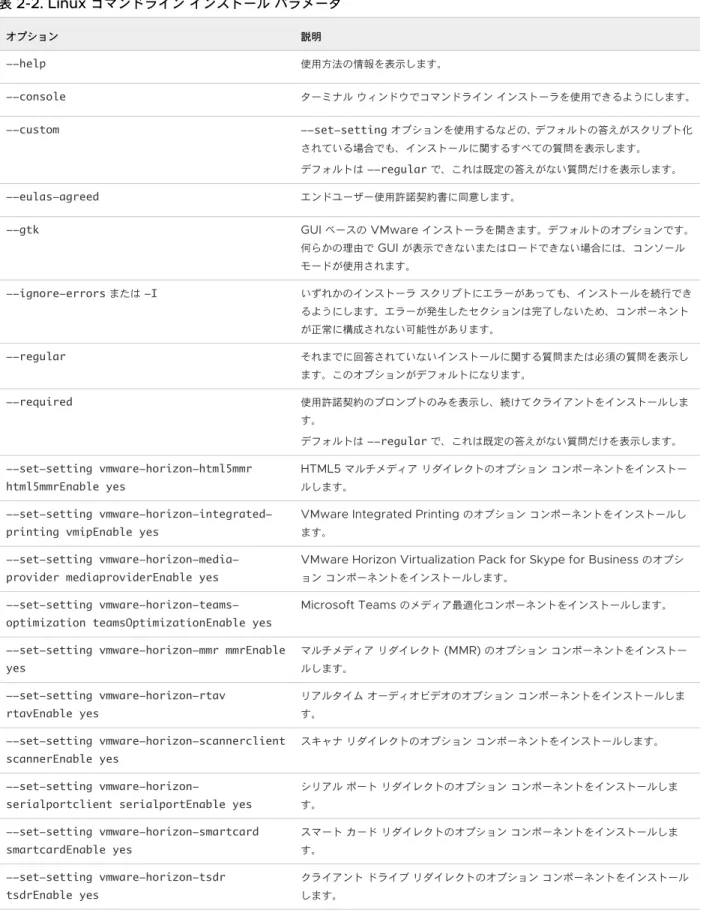
--consoleと一緒に、他のコマンドラインパラメータと環境変数を使用して、エンドユーザー使用許諾 契約書の承諾やオプションコンポーネントのインストールなどのインストール設定を制御できます。
Linux
ク ライアントのコマンドラインインストールパラメータを参照してください。 インストーラウィザードが表示され、エンドユーザー使用許諾契約書に同意するように求められます。5
インストールを完了するには、プロンプトに従ってオプションコンポーネントのインストールを確認します。 オプションコンポーネントの詳細については、インストールオプションを参照してください。 重要:インストール後にインストーラがインストールされたサービスを登録および起動することを許可するよ うに求められます。インストーラがこれらのタスクを完了できるようにすると、再起動するたびに
USB
リダイ レクトサービスを手動で開始する必要がなくなります。6
インストールが完了した後、さまざまな機能コンポーネントが依存しているライブラリの互換性スキャンを実行 するかどうかを指定します。 このシステムスキャンでは、ライブラリ互換性ごとに結果値が表示されます。 結果値 説明 成功しました 必要なすべてのライブラリが見つかりました。 失敗した 指定されたライブラリが見つからなかったことを示します。必要なライブラリバージョンを 検索して、クライアントシステムにインストールする必要があります。詳細については、 Linux ディストリビューションのドキュメントとサポート情報を参照してください。 結果 インストールについてのログ情報は、/tmp/vmware-root/vmware-installer-pid.log
に記録されます。 次のステップHorizon Client
を起動して、正しい仮想デスクトップにログインできることを確認します。リモートデスクトップ または公開アプリケーションへの接続を参照してください。インストール
オプション
Horizon Client
のインストールプロセスで、オプションコンポーネントのインストールが確認されます。デフォル トではすべてのコンポーネントがインストールされます。Horizon Client for Linux
インストーラをダウンロードして起動する方法については、VMware
製品ダウンロードからの
Horizon Client for Linux
のインストールまたはアップグレードを参照してください。コマンドラインパラメータと環境変数設定を使用して
Horizon Client for Linux
をサイレントモードでインストールする方法については、Linux クライアントのコマンドラインインストールパラメータを参照してください。
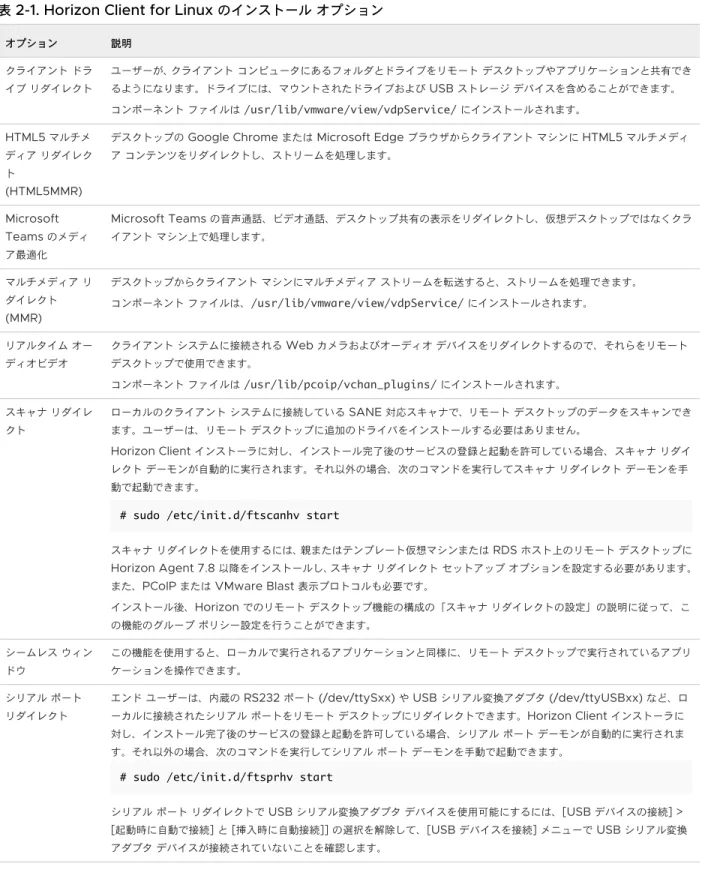
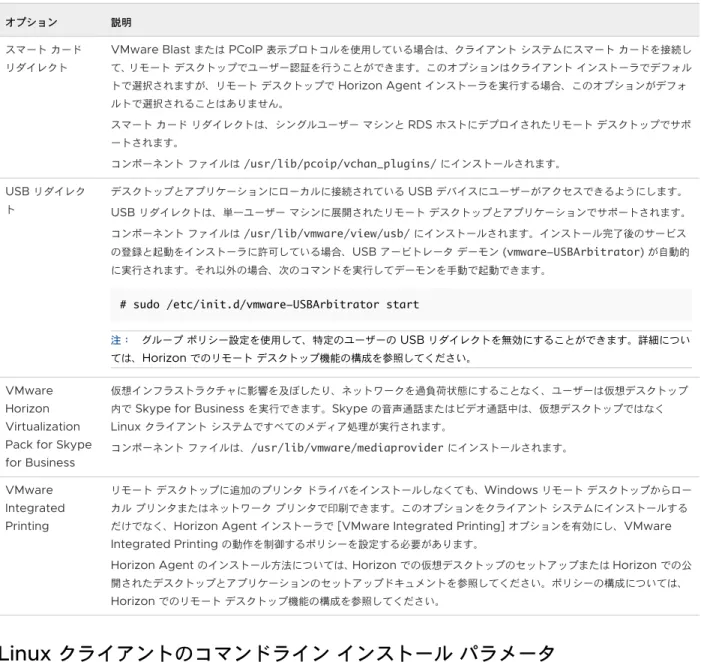
次の表に各オプションコンポーネントの概要を示します。
表
2-1. Horizon Client for Linux
のインストールオプションオプション 説明 クライアントドラ イブリダイレクト ユーザーが、クライアントコンピュータにあるフォルダとドライブをリモートデスクトップやアプリケーションと共有でき るようになります。ドライブには、マウントされたドライブおよび USB ストレージデバイスを含めることができます。 コンポーネントファイルは /usr/lib/vmware/view/vdpService/ にインストールされます。 HTML5 マルチメ ディアリダイレク ト (HTML5MMR)
デスクトップの Google Chrome または Microsoft Edge ブラウザからクライアントマシンに HTML5 マルチメディ アコンテンツをリダイレクトし、ストリームを処理します。 Microsoft Teams のメディ ア最適化 Microsoft Teams の音声通話、ビデオ通話、デスクトップ共有の表示をリダイレクトし、仮想デスクトップではなくクラ イアントマシン上で処理します。 マルチメディアリ ダイレクト (MMR) デスクトップからクライアントマシンにマルチメディアストリームを転送すると、ストリームを処理できます。 コンポーネントファイルは、/usr/lib/vmware/view/vdpService/ にインストールされます。 リアルタイムオー ディオビデオ クライアントシステムに接続される Web カメラおよびオーディオデバイスをリダイレクトするので、それらをリモート デスクトップで使用できます。 コンポーネントファイルは /usr/lib/pcoip/vchan_plugins/ にインストールされます。 スキャナリダイレ クト ローカルのクライアントシステムに接続している SANE 対応スキャナで、リモートデスクトップのデータをスキャンでき ます。ユーザーは、リモートデスクトップに追加のドライバをインストールする必要はありません。 Horizon Client インストーラに対し、インストール完了後のサービスの登録と起動を許可している場合、スキャナリダイ レクトデーモンが自動的に実行されます。それ以外の場合、次のコマンドを実行してスキャナリダイレクトデーモンを手 動で起動できます。
# sudo /etc/init.d/ftscanhv start
スキャナリダイレクトを使用するには、親またはテンプレート仮想マシンまたは RDS ホスト上のリモートデスクトップに
Horizon Agent 7.8 以降をインストールし、スキャナリダイレクトセットアップオプションを設定する必要があります。 また、PCoIP または VMware Blast 表示プロトコルも必要です。
インストール後、Horizon でのリモートデスクトップ機能の構成の「スキャナリダイレクトの設定」の説明に従って、こ の機能のグループポリシー設定を行うことができます。 シームレスウィン ドウ この機能を使用すると、ローカルで実行されるアプリケーションと同様に、リモートデスクトップで実行されているアプリ ケーションを操作できます。 シリアルポート リダイレクト
エンドユーザーは、内蔵の RS232 ポート (/dev/ttySxx) や USB シリアル変換アダプタ (/dev/ttyUSBxx) など、ロ ーカルに接続されたシリアルポートをリモートデスクトップにリダイレクトできます。Horizon Client インストーラに 対し、インストール完了後のサービスの登録と起動を許可している場合、シリアルポートデーモンが自動的に実行されま す。それ以外の場合、次のコマンドを実行してシリアルポートデーモンを手動で起動できます。
# sudo /etc/init.d/ftsprhv start
シリアルポートリダイレクトで USB シリアル変換アダプタデバイスを使用可能にするには、[USB デバイスの接続] > [起動時に自動で接続] と [挿入時に自動接続]] の選択を解除して、[USB デバイスを接続] メニューで USB シリアル変換 アダプタデバイスが接続されていないことを確認します。