目次
資料について ... 3 始める前に ... 4 A. CURRENT CLINICとは ... 4 B. システムメッセージ ... 5 C. キーボード・マウス ... 6 第1 章 SETTINGS ... 7 A. USER AUTHORIZATION ... 7 B. BACKUP UTILITY ... 7C. CT TO REL ELEC DENS FILES ... 7
第2 章 SOURCE FILE MAINTENANCE ... 12
A. PHYSICS DATA ... 12
B. VALIDATE(承認)の意味 ... 13
C. 登録データの確認方法 ... 13
D. MACHINE ID のコピーの仕方・注意点 ... 15
第3 章 PATIENT FILE MAINTENANCE(PFM) ... 17
A. 画像の取り込み方 ... 17
B. マウスの右クリックで表示されるメニューについて ... 18
C. PFM の画面の紹介 ... 19
D. 輪郭取り ... 21
E. INTEREST POINTとMARKERについて ... 23
第4 章 TELETHERAPY ... 30
A. DOSE CALCULATION SETTINGS – その1 ... 30
B. ASSIGNED ELECTRON DENSITY ... 32
C. CT SAMPLING ... 32
D. MEASURE ... 32
E. DOSE CALCULATION SETTINGS – その2 ... 34
F. シンプルプランの作成方法 ... 35
G. BEAM SETTINGSとWEIGHT POINT ... 36
H. PORTの作成 ... 38
K. DVH の操作方法 ... 42
L. DOSE CALCULATION SETTINGS – その3 ... 43
M. MINIMUM TERMA EXTENTについて ... 43
N. DOSE PROFILEの使い方 ... 45
O. QA PLANの作成 ... 48
資料について
この資料は実践ベースで、治療計画システム、XiO を管理していく上で必要となる操作を説明して います。施設においてXiO の品質管理を任されているまたは管理をサポートされる方を対象とし ています。尚細かいコミッショニング内容については学会や文献等をご参考にして頂きますようお 願いします。 図0.1 XiO メイン画面 図0.1 は XiO のメイン画面です。この画面にはプルダウンメニューとメインメニューが表示されて います。プルダウンメニューのSettings(設定)項目では、XiO の多くの機能の初期設定を登録できます。メインメニューにはPatient File Maintenance、Teletherapy、Source File
Maintenance の 3 つの項目が並んでおり、外照射の計画を立てる上で重要な役割を果たしま す。
Patient File Maintenance(PFM)では画像転送、患者登録、輪郭取りを行います。 Teletherapy では治療計画や QA プランを立てます。
Source File Maintenance(SFM)では施設の治療機情報の登録やモデリングを行います。
この資料ではメイン画面のSettings、SFM 、PFM、Teletherapy の順でそれぞれの機能を説
始める前に
この資料では実際にCT 画像やプランを用いて行う演習があります。資料で示している CT 画 像等が施設に無い場合は、施設所有のデータを使用して応用することが可能です。
A. Current clinic とは
XiO のメイン画面(図 0.1)の右上に Current Clinic があります。これはいったい何でしょう? XiO のファイルストラクチャーを理解すれば疑問は解けます。
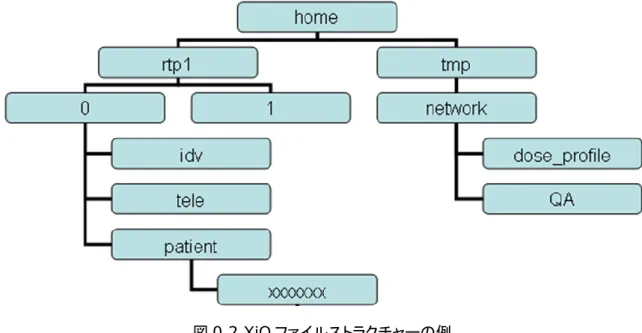
XiO をインストールしますと rtp◎というフォルダーが作成されます。◎は通常数字になっており、 1 から順に数字があてがわれます。下図は rtp フォルダーのストラクチャーの例になります。
図0.2 XiO ファイルストラクチャーの例
図0.2 を例に説明しますと、rtp1 の直下にある 0 フォルダーがクリニックを指します。0 クリニック
は通常「XiO Training Data」という名のクリニックを指します。1 クリニックは施設名を入れたクリ ニックになることが多いです。 このクリニックフォルダーの下にはいくつかのフォルダーが出来ていますが、idv フォルダーには 電子密度情報、tele フォルダーには施設のリニアック情報(モデル)、patient フォルダーには患 者画像、作成された計画など患者特有の情報が保存されています。これら全てをまとめてクリニッ クとなります(図 0.2 は省略バージョンで、1 クリニックの下にも、同じフォルダーが作成されていま す)。
0 クリニック(XiO Training Data)にはデモプランやモデルが格納されています。1 クリニックには 施設固有のデータが登録されます。2クリニックは、例えば遠隔クリニックがある場合に使われま
す。
このXiO Training Data というクリニックはどの XiO にも登録されています。施設で治療計画の
練習をする際に使用されるとよいでしょう。本資料でもこのクリニックを使用して操作等を説明しま す。 B. システムメッセージ XiO を使用中に表示されるシステムメッセージは3種類あります。メッセージは黄色、緑、赤の3色 でその重要性が区別されています。 黄色いメッセージ: Warning(警告) 誤入力の可能性があったりする場合に表示されます。その他にも、作業を進 める上での注意などもこの黄色いメッセージで表示されます。 緑のメッセージ: Non-Fatal Errors(非致命的エラー) 入力データが項目に対して妥当でない場合に出てきます。例としましては、ア イソセンターが体輪郭より外の場合はこのメッセージが表示されます。 赤のメッセージ: Fatal Errors(致命的エラー) このメッセージが表示されますと、XiO の使用が不可能となります。例としま してはXiO のライセンスがない場合には XiO はこの赤いメッセージを表示し、 立ち上がりません。もしくは、ソフトウェアやハードウェアの故障時にも表示さ れます。 図0.3 システムメッセージの例(黄色) メッセージボックスには必ずメッセージが表示されます。エラー番号が含まれる時もあります。 メッセージが出た時は内容の確認をしましょう。赤いシステムメッセージが出た場合は必ずメッセ ージを書き留めるか、“Print Scrn”(画面のキャプチャー)の機能を使って後で内容を確認できる ようにして下さい。赤いシステムエラーが出た場合はエラーメッセージをご用意の上、エレクタケア サポートセンターまでご連絡を下さい。
C. キーボード・マウス XiO は出来るだけ指先だけで操作できるようにデザインされています。左手はキーボードの上、右 手はマウスを操る形で作業が進められます。 左手ではキーボードのショートカットキーを使って作業の円滑化を進めます。始める前にいくつか のショートカットキーをご紹介します。 Ctrl + D “Done” / “OK” Ctrl + C “Cancel” Ctrl + A “ACKNOWLEDGE” C 【Enhance contour】ダイアログが出ます。輪郭のリストが出て、輪 郭の表示・未表示等の操作ができます。 P 体輪郭の表示・未表示がこのキーで操作できます。 W 【Window Format】ダイアログが出ます。ウィンドウの設定が簡単 にこのダイアログから変更できます。 T ビームの表示・未表示がこのキーで操作できます。 キーボードでの入力のルール 大文字と小文字を区別します。 “ID”が付く項目には英数字のみ(スペースを含まない)が入力可能です。 “Description”は任意で入力する項目です。 マウスにおいては左クリック、中クリック、右クリックがあります。 左クリック、右クリックは通常のPC で使われている感覚でお使いいただけます。左クリックは画面 の選択、右クリックはメニュー等の表示がされます。中クリックは入力項目に関するヒントや入力 候補のリストを表示します。 左クリックの注意点 空欄の項目に入力する際に通常のPC の感覚ですと、つい左クリックを押してしまいますが、XiO では入力時に左クリックしますと次の項目へカーソルが移ってしまいます。入力時はカーソルを空 欄に配置してもらえれば大丈夫です。
第
1 章 Settings
プルダウンメニューの1 つの Settings では以下の設定が可能です。 図1.1 プルダウンメニュー、Settings の構成図 A. User Authorization ユーザー権限を設定することが可能です。たとえば、SFM においては特定の人のみがアクセスす ることができるように設定できます。SFM は施設の治療機の情報を保存しているセクションであり、 ビーム管理者のみがアクセスの権限を持っていても良いかもしれません。 B. Backup Utility バックアップの設定を行うことが可能です。こちらの機能を使ってデータをバックアップした場合は 患者データのみならず、治療機情報等をおさめた物理的データも保存されます。こちらの機能を 使ってバックアップされることを推奨します。C. CT to Rel Elec Dens Files
XiO で線量計算もしくは DRR を表示させるにあたって、CT 値を相対電子密度に変換する必要が あります。CT 値と電子密度の変換テーブルがあれば、CT 画像から患者もしくはファントムの電子 密度を求められます。XiO を使用する前に必ずこの変換テーブルの登録が必要となります。
この施設特有のデータをXiO では【CT to Rel Elec Dens Files】で登録します。
Settings
Workstation
Patient Data
Installation
A Users Authorization
B Backup Utility
演習1 CT 値と相対電子密度の登録
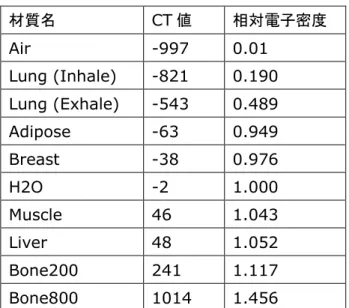
下表のサンプルデータをXiO に登録してみましょう。施設データを登録してみるのも良いでしょう。
表1.1 サンプル-データ
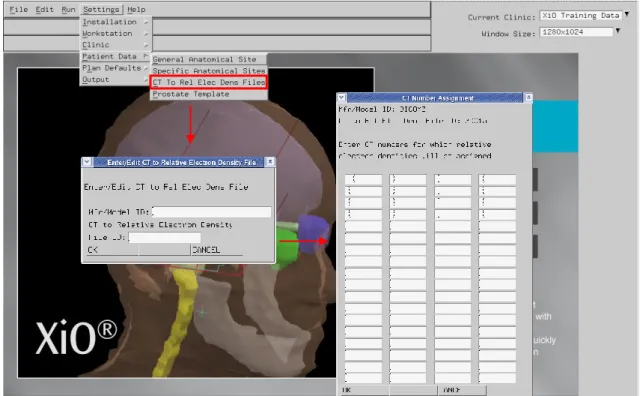
① 【Enter/Edit CT to Relative electron Density File】ダイアログで Mfr/Model ID と File ID を入力し、OK(または Ctrl + D)をクリックします。
Mfr/Model ID : DICOM3 (マウスを中クリックすると、【Answer-Help】ダイアロ グから選択できます) File ID : 施設で分かりやすい ID をつけます。 ② 【CT Number Assignment】ダイアログが出てきますので、ここで登録する CT 値を入力し OK をクリックし次の画面に進みます。(図 1.2) 材質名 CT 値 相対電子密度 Air -997 0.01 Lung (Inhale) -821 0.190 Lung (Exhale) -543 0.489 Adipose -63 0.949 Breast -38 0.976 H2O -2 1.000 Muscle 46 1.043 Liver 48 1.052 Bone200 241 1.117 Bone800 1014 1.456
Tester: Elekta Taro Phantom Vender: CIRS Model: 062M
Date: 2010/06/14
CT name: Toshiba Aquilion ONE CT Conditions: 120kvp 400mmFOV
図1.2 CT to Rel Elec Dens Files
③ 【CT Number-to-Relative Electron Density Mapping】の画面で Relative Electron Density を入力し、数値とグラフを確認して OK をクリックして登録終了となります。(図 1.3)
④ 最後に「登録した数値を初期値にしますか」(図1.4)と聞かれますので、Yes 又は No で答え て下さい。CT 値と電子密度変換テーブルの初期値登録変更は新しい変換テーブルを登録する以 外出来ません。気を付けて選択しましょう。 図1.4 メッセージダイアログ 注意点 メイン画面(図 1.2)右上の Current Clinic が自施設であることを確認しましょう。 症例毎に CT の条件を変えて撮影している場合等は、それぞれの条件でデータを取得し数値 の確認をして下さい。数値が違う場合は、それぞれの設定の変換テーブルを登録しましょう。 計画用の CT 機が2台以上ある場合はそれぞれの機器でデータを取得し変換テーブルを登 録しましょう。 計画用の CT が変わった場合、設定変更の場合、もしくは年ごとの QA で変換テーブルが XiO に登録されているものと変わっている場合は、新たに変換テーブルを登録して下さい。 XiO4.34 から Relative Electron Density に登録できる最小数値が 0.01 になりました。
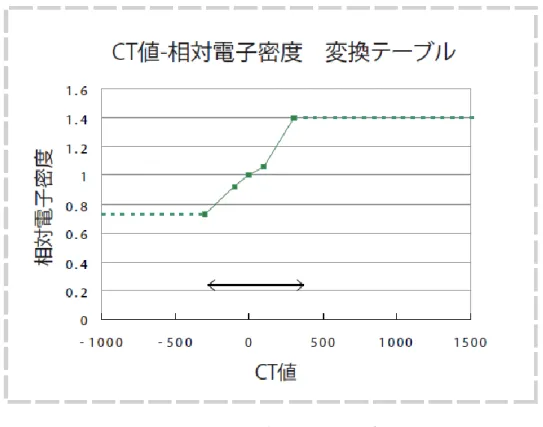
バージョン4.34 前の XiO で空気のような密度が低い CT 値に対して 0.003 のような数値を 登録しようとすると、小数点第2 位までしか登録できない XiO は自動的に 0 を割り振ります。 真空を意味する0 は線量計算が正しく行えない可能性があります。特に、Superposition で は0 密度において計算がスキップされます。必ず、登録されている数値を確認しましょう。 変換テーブル外の CT 値は図 1.5 で示されている通り、登録した密度の最小もしくは最大の 数値が採用されます。 あるストラクチャー(輪郭)に対して任意に電子密度を設定できる機能を Force CT Density と呼びます。この機能では変換テーブルから外れた数値は使えません。 XiO が変換する電子密度の階調は 8 ビット(256 階調)です。
図1.5 CT 値-相対電子密度 変換テーブル (一例) 高いCT 値が CT 画像に存在する場合の注意点と対応方法 外科手術によって密度の高い物質を移植しているケースなど、CT ファントムで測定したデータより も高密度の物質が体内に存在する場合があります。このような高密度の物質の領域に対しては、 Force CT Density によって正しい電子密度を登録します。ただし、変換テーブルに登録した数値 よりも大きい電子密度を登録すると、XiO は自動的にテーブルに登録されている最大数値を割り 振ってしまいます(このような場合、Teletherapy 画面において警告メッセージが表示されます)。 Force CT Density で登録した正しい電子密度を計算に反映させるためには、高密度まで登録し た変換テーブルを作成します。しかし、XiO が変換する電子密度の階調は 8 ビット(256 階調)で あるため、テーブルに登録されている最大数値を伸ばすと1階調あたりの電子密度の差が大きく なってしまいます。つまり、患者の体内での線量計算が粗くなってしまいます。1諧調あたりの電子 密度差が大きくならないように、CT 値-電子密度変換テーブルは通常用、高密度用というように、 ケースによって使い分けることをお薦めします。
第
2 章 Source File Maintenance
SFM では治療機のデータ登録やモデリングを行います。施設固有のデータの登録・編集をする部 分である為、非常に重要な役割を担っています。本章では、登録データの確認方法における操作 に重点を置いてご説明します。 注意:以下でご説明する操作を行う際には、十分な注意を払って下さい。安易に作業を行い、 意図としない変更が起きた場合、治療計画自体が立てられなくなることもあります。 A. Physics Data SFM は施設固有データの登録・編集をする部分であり、ウェッジやブロックなどの材質情報が登 録されています。その他、電子線のペンシルビームアルゴリズムの線量計算に必要となる Angular scattering power と Stopping power の情報も SFM に登録されています。 XiO のメイン画面の SFM をクリックします。次に出てくる画面で Physics Data をクリックすると、 Electron Data と Mass Attenuation Data が選択できるようになっています。Electron Data を選択すると、XiO に登録されている Angular scattering power と Stopping power の数 値を確認することができます。Mass Attenuation Data を選択すると、既に登録されている材質情報の確認、新しい材質の登 録ができます。Index は登録内容を閲覧する機能、Enter/Edit は編集機能です。(図 2.1) Index からプリント機能を使って、登録内容を印刷することも可能です。
B. Validate(承認)の意味
XiO のデータ(Machine ID、Physics Data)を Teletherapy で使用可能にするには「承認」とい
うプロセスが必要になります。図2.1 右の「Validate」は Physics Data の承認機能です。この
Validate は Machine ID のメインメニューにもあり、こちらは Machine ID を承認する際に使い ます。
Machine ID をコピーして異なる Machine ID を作成すると、コピー元の Machine ID が承認済
みであっても、コピーされたMachine ID は自動的には承認されません。コピーした Machine ID
をTeletherapy で使用するには、Validate を行って承認する必要があります。(詳細な操作方法
は本章の“セクションD. Machine ID のコピーの仕方・注意点”で説明します)。
承認されたPhysics Data と Machine ID は、承認された年月日・時間によってユニークなデー
タとなります。したがって、承認されたPhysics Data と Machine ID で作成された計画もまた、
ユニークなものとなります。もし、Physics Data、もしくは、Machine ID のどちらか一方でも承認
が外れてしまった場合、計画を再度見直しすることが出来なくなります。同じ名前のMachine ID
で再承認したとしても、承認された年月日・時間のどれかが違えば、XiO は違うものとみなし、線 量の再計算を行います。
以上の理由により、一度Validate して計画作成のため使用された Physics Data と Machine
ID は、安易に削除または Invalidate する事は出来ませんのでご注意ください。 C. 登録データの確認方法 XiO のメイン画面の SFM をクリックします。次に出てくる画面で Teletherapy をクリックすると、 Machine ID を選択する画面になります。Machine ID 欄にカーソルを置き、中クリックをすると XiO に登録されているビームデータのリストが表示されます。(図 2.2) 図2.2 Machine ID の選択
このリストから確認したいMachine ID を選択して OK をクリックすると以下のメニューが表示さ れます。 図2.3 SFM メニュー Index と Display/Output は登録内容を閲覧する機能であり、内容の編集や修正は出来ません。 Index では登録内容が、文字列で表示されます。一方、Display/Output 機能ではグラフ化され たスキャンデータを見ることも出来ます。スキャンデータも含めた登録内容の確認をする際は Display/Output を活用するとよいでしょう。 確認出来る項目 Machine Geometry:治療機のジオメトリーなど TSCF(Scp):全散乱係数 PSCF(Sp):ファントム散乱係数 Wedge:物理ウェッジ、ソフトウェッジ情報 Customized Port:ブロック・トレイ情報 PDD:スキャンデータ(深部量百分率) Profiles (OCR/OCD):スキャンデータ (プロファイル) TPR:XiO の基準深(10cm)で基準化した TPR Clarkson Params:クラークソンアルゴリズムの パラメータ Conv/Super Params:コンボリューション、 またはスーパーポジションアルゴリズムのパラメータ 図2.4 Display/Output 選択したMachine ID
XiO が計算した TPR と XiO に登録したスキャンデータは、エクセルシートに保存し、 モデル納入の際にご施設にお渡ししております。(このサービスは2008 年以降か ら行っております。それ以前のビームでエクセルバージョンのTPR が必要なお客 様はお手数ですが、エレクタケアサポートセンターまでご要望下さい。) ハードコピーを残される場合や確認記録を残される場合は、それぞれの画面で PRINT をクリック、又は印刷したい画面上で右クリックし Print がメニューに出てく れば印刷できます。グラフの場合は、Plot で用紙サイズ A3 への印刷が可能です。 Print や Plot の選択がない場合は画像キャプチャーをご使用ください。 OCR データにおいて、すべての深さのデータが CAX において 100%になっている のもあります。 D. Machine ID のコピーの仕方・注意点 操作の間違いによるデータの削除や変更を避けたい場合や気軽に内容を確認したい場合、既存 のMachine ID のコピーを作成して登録内容の確認をする事もできます。 では、Machine ID のコピー方法について説明します。 図2.3 のメニューで Copy/Duplicate をクリックすると、コピーに関する2種類のメニューが表示 されます。 図2.5 コピーのメニュー
Copy to Update Filesを使ってコピーした場合
オリジナルのMachine ID で何らかの変更があり、臨床ではもう使用しない場合などに活用する
と良い機能になっています。例えば、Ekta06x をコピーして CopyEkta06x を作成したとします。 Teletherapy でコピー元の Ekta06x を使用する度に、「Ekta06x は何らかの変更があり CopyEkta06x に置き換えられました」という内容のメッセージが表示されます。ただし、この方法
でコピーした場合、前述のメッセージが必ず出てきますので、単純にMachine ID をコピーしたい
場合は下記のCopy to Update Files を使う方がよいでしょう。
Copy to Create New Machineを使ってコピーする場合
Copy to Create New Machine を使ってコピーすると単純に Machine ID のコピーが作られま す。通常、こちらの方法でコピーを作成することになります。
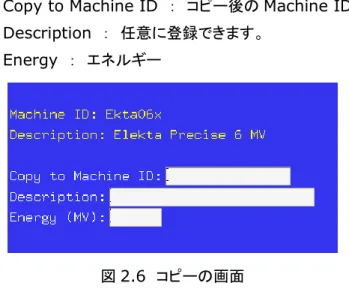
上記のどちらの方法でコピーを作成する場合でも、操作は同じです。コピーを作成するには、以下 の項目の入力が必要になります。
Copy to Machine ID : コピー後の Machine ID Description : 任意に登録できます。
Energy : エネルギー
第
3 章 Patient File Maintenance(PFM)
XiO のメイン画面に戻り PFM の機能を学びましょう。本章では、CT 画像の呼び込み方から、輪郭 の描き方まで、プラン作成時前に必要となる作業を習得します。まずはメイン画面のPFM をクリッ クして下さい。 A. 画像の取り込み方 画像データの取り込み方を演習2 で学びましょう。 演習2 CT ファントムの画像の取り込み この演習では、CTファントムの画像を使います。画像を0 クリニック(“XiOTraining Data”)に取り込む場合は、Current clinic が“XiO Training Data”になっていることを確認してください。 画像を施設のクリニックに取り込む場合は、施設クリニックになっていることを確認頂き、それぞれ の入力項目も施設に合ったものにされてください。
① プルダウンメニューの File>New>DICOM Patient を選択します。【Start Image Transfer】ダイアログが開きます。 ② 登録必要項目を入力します。 Host/Decive : merge Source PID : マウスを中クリックし、取り込み可能なデータリストを表示します。 今回はPatient ID 「EDPhantom」を選択してください。 Patient ID : 00001 Studyset ID : CTPhantom Studyset Description : (何でも結構です) CT to ED Conversion File : (演習 1 で登録したファイル、もしくは適宜選択して 下さい)
③ OK ボタンをクリックすると画像の転送が開始され、終了すると【Finish Image Transfer】ダ イアログが表示されます。表示されている情報に問題がなければ、OK をクリックして下さい。 ④ 最後に【Edit Demographic Data】ダイアログが開きます。表示されている情報で編集不要 であれば、OK をクリック、編集が必要であれば手入力後に OK をクリックして下さい。これで、 画像転送が終了しました。 Patient nameに関するコツ アメリカでは『名前 苗字』の順番で記入されることが多いです。もし『苗字 名前』と登録してしまう と、レポートには『名前、苗字』と表記されてしまいます。苗字の後に “、” を入れるとレポートの 表記も『苗字、名前』となります。カンマの前は苗字がくるというルールがあり、このルールにのっと
った表記方法といえます。
⑤ 画像の最初と最後のスライスがはっきりしていない場合、不必要なスライスを削除することが
可能です。プルダウンメニューのInsert>Delete Studyset Cross Section を選択すると
【Delete Cross Section From Studyset】ダイアログが開きます。不必要なスライスを選び OK をクリックすると選択したスライスの画像が削除されます。
B. マウスの右クリックで表示されるメニューについて
取り込んだ画像の上で、右クリックをしてみましょう。8 つの項目が出ます。この中より Scale, Window/Level, Pan, Maximize, Measure, Edit Contour を使った操作を確認します。
Scale: 左マウスボタンを押したまま、左 右にマウスを動かすと画像が拡大または縮小 する。 Window/Level:左マウスボタンを押し たまま、左右にマウスを動かすとLevel,上下 に動かすとWindow の調整が出来る。 Pan:左マウスボタンを押したまま、マウ スを動かすと動かした方向に画像を移動でき る。 Maximize(Restore):画面いっぱいに画像 を拡大する(拡大した画面をもとに戻す。) Measure:画像の距離の測定ができる (中クリックするとスケールが消えます)。 Edit Contour:輪郭取りモード 図3.1 右クリックの説明
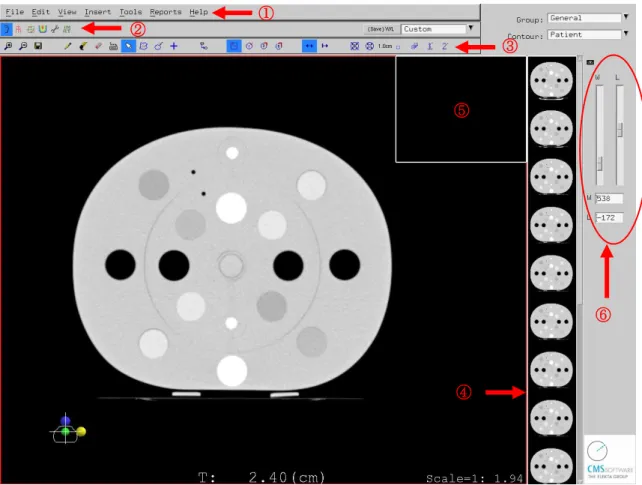
演習3 Measure 機能を使ってファントムの寸法(図 3.2)の確認をしてみましょう。 図3.2 ファントムの寸法 C. PFM の画面の紹介 プルダウンメニューの下にたくさんのアイコンが並んでいまが、これらをメインツールバー、サブツ ールバーと呼びます。その他に、取り込んだ画像がフィルムのリールのように見える部分はサブ ネイルと呼びます。画面右端のW と L は Window と Level を示しており、マウスの右クリックの “Window/Level”と同じ役割を果たします。もちろん直接数値をキーボードから入力する事も可 能です。
図3.3 PFM の画面 ① プルダウンメニュー ② メインツールバー ③ サブツールバー ④ サムネイル ⑤ 3D ビュー ⑥ W/L 設定 メインツールバーのショートカットキーはShift を押しながら左から右への順番で F1, F2, F3, F4, F5, F6 を押すとそれぞれのアイコンをマウスでクリックしているのと同じになります。 サブツールバーの場合は左から右へF1 ~F12 の順でそれぞれのアイコンはファンクションキー と関連づけられています。保存ボタンの右隣の空白はF4 となり、鉛筆のアイコンは F5 でアクティ ブになります。 ① ② ③ ④ ⑥ ⑤
演習4 最初の 3 つのアイコン を試してみましょう。
Zoom In(F1) 拡張 → F1 を押すか、 アイコンをクリックしてみて下さい。 Zoom Out(F2) 縮小 → F2 を押すか、 アイコンをクリックしてみて下さい。 Save your work (F3) → F3 を押すか、 アイコンをクリックしてみて下さい。 Paint the contours Using the Mouse (F6)
Create Contours From Predefined Shapes Using the Keyboard (F8) Edit Existing Contours(F9)
Create Contours Using Auto-by-Threshold (F11)
Crate Interesting Points and Markers Using the Mouse (F12) Interpolate between Contours
Create a Contour Using 3-D Auto Margin D. 輪郭取り
以上にリストされている[Create Contours Using Auto-by-Threshold]と[Paint the contours Using the Mouse]を使って輪郭を描いてみましょう。
演習5 [Create Contours Using Auto-by-Threshold]を使って体輪郭(Patient) を作成します。
① F11 を押すか、[Create Contours Using Auto-by-Threshold]をクリックして下さい。 ② 3D ビューの上にある(Save)W/L を“Autoskin”に変更します。
③ サムネイルの上にマウスのカーソルを置き、右クリックをして“Select All”を選択する。 ④ サムネイルから抜け、ある位置スライスの大きい画像の上で左クリックを押します。輪郭を生
成するには中クリックしてください。
⑤ 3D ビューで出来上がった体輪郭を確認します。
⑥ 問題がなければ“Accept the new contours”をクリックします。
演習6 “Paint the contours Using the Mouse”と“Interpolate between Contours”を使ってそれぞれのロッドの輪郭を作成します。
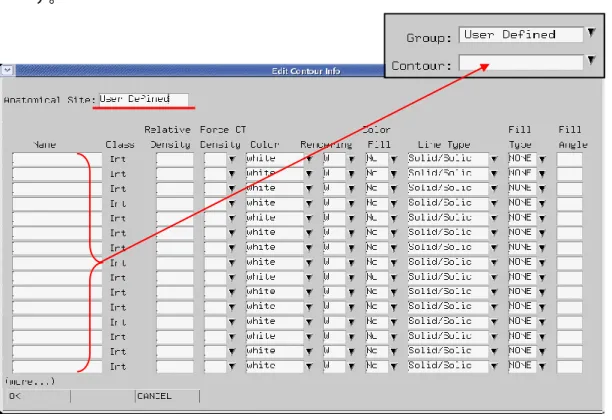
① まずは描写したい輪郭名を作成します。プルダウンメニューの Edit>Contour
Names>Edit Contour Info を選択しますと、【Edit Contour Info】ダイアログが開きま す。
図3.4 Edit Contour Info
② “Anatomical Site”の項目で中クリックをし、User Defined を選択します。
③ “Name”欄に輪郭名を登録すると、User Defined というグループの下にこれらの輪郭名が 保存されます。
④ 表 1.1 の材質名(Bone200, Lung Exhale, Adipose)を登録してみましょう。Density は 1.0、Force CT Density は No で登録します。Color(色)も選択しましょう。
⑤ 登録が終了したら、OK をクリックし右上の Contour で“Adipose”を選択します。 ⑥ F6 または[Paint the contours Using the Mouse]をクリックします。
⑦ キーボードの M の隣にある>または<を使ってペイントブラシの大きさをロッドの大きさに調 整します。(ロッドの直径は 3.05 cm です。)
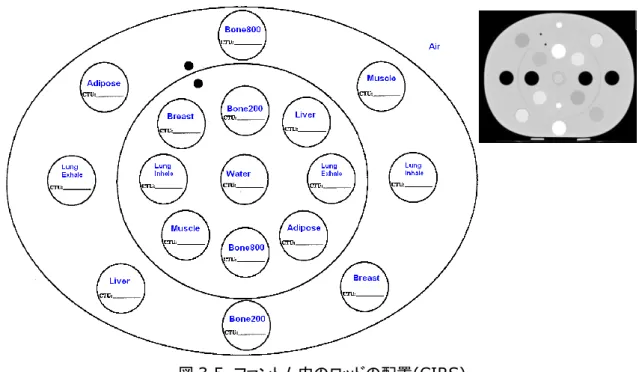
⑧ 左クリックでロッドが描写できます。図 3.5 を参考に、画像のそれぞれ一番端のロッドを描写 しましょう。
⑨ 最後に“Interpolate between Contours”をクリックして終了です。
⑩ 残りの Bone200 と Lung Exhale は演習 5 で学んだ[Create Contours Using Auto-by-Threshold]を使って描写しましょう。
図3.5 ファントム内のロッドの配置(CIRS)
E. Interest Point と Marker について
XiO には座標情報を持ったポイントとして Interest Point と Marker があります。Interest Point は座標情報だけでなく、その座標における線量も計算されます。一方、Marker は座標情 報のみを持つポイントです(Marker では線量は計算されません)。
演習7 Marker と Interest Point を設定してみましょう。
① ファントムの中心に Marker を置きます。プルダウンメニューの View>Scales>Display をク リックして下さい。スケールが表示されます。スケールの中心をファントムの中心に合わせて 下さい。
② ①の状態で M を押します。そうして、スケールを動かすと、青い十字の Marker ができます。
同じように反対の端のCT スライスに移動してファントムの中心に Marker を作成して下さい。
(I を押すと Interest Point の設定になります。)
③ それぞれの Marker に名前をつけます。プルダウンメニューの Edit>Markers をクリックする と【Edit Marker Definitions】ダイアログが表示されます。“Description”に名前を入れま しょう(Interest Point の場合は、Edit>Interest Point をクリックします)。
上記の方法以外に、マウスでクリックする方法でもポイント設定ができます。F12 ま たは、 “Create Interest Points and Markers Using the Mouse”をクリッ
クすると、左クリックでInterest point、Shift を押しながら左クリックで Marker を
ポイントの削除は F12 または、 “Create Interest Points and Markers Using the Mouse”をクリックしてある状態で、マウスのカーソルを削除したいポイ
ントの上に置き、削除したいポイントが赤くなったことを確認してDelete を押すとポ
イントが削除されます。
PFMでのポイント(Interest Point / Marker)設定の注意点
PFM ではポイントは CT 画像上にしか設定できません。なお、PFM で設定したポイントは Teletherapy でも表示されますが編集は出来ません。Teletherapy でも PFM 同様 Interest Point/Marker 機能がありますが、Teletherapy では補間されている画像上にもポイントを設定
することが出来るという点とTeletherapy で設定されたポイントは PFM では表示されないという
点にご注意ください。
演習8 30×30×30 の水ファントムの作成
仮想ファントムの作成はPFM で行います。メインメニューから PFM をクリックして下さい。
① プルダウンメニューから File>New>Patient を選び、【New Patient】ダイアログが出てきた ら、以下の項目を入力します。
Patient ID : 00002
Patient Name : Water, Phantom Sex : Unknown
② Create を“Nonimaged studydset” に変更した後に OK を押します。
③ 【New Non-Image Based Studyset Definition】ダイアログが出てきます。ダイアログの 下にある“Display All 240 reference distance Fields”をクリックします。以下の数値を入 力することにより、-15 cm から 15 cm まで 1 cm 間隔での 31 のスライスが作成されます。 Studyset ID:30×30×30 From (cm) : -15 To (cm) : 15 Step (cm) : 1 ④ OK をクリックすると PFM の画面が表示されます。最端のスライス(-15 cm 又は 15 cm) で30×30 の正方形を作ります。
⑤ 正方形は[Create Contours from Predefined Shapes Using the Keyboard (F8)] を使います。
図3.6 Create Contours from Predefined Shapes Using the Keyboard ⑥ 正方形 30×30 を作成したいため、Width と Length は 30 を入力します。 正方形のCenter の置き方は 2 通りのケースを考えてみましょう。 ケース1 A(cm):0 / B (cm):0 ケース 2 A(cm):0 / B (cm):-15.0 図3.7 正方形 30×30 どちらのケースが使い易いでしょうか? 例えば、表面から深さ10 cm に Interest Point を置くことを考えてみましょう。ケース 1 では深 さ10 cm の z 座標を考えるのが少し面倒かと思います。一方でケース 2 では表面の z 座標が 0 であるため、10 cm 深となると z=-10 と直感的に分かりやすいです。 (0、0) (0、0) 15 x z z 15 -15 -15
⑦ ケース 2 のファントムを使いましょう。[Edit Existing Contours(F9)]をクリックすると紫の
四角でPatient が囲まれます。この状態で Ctrl+C を長押しし、コピーします。反対の最端ス
ライスに移動し、Ctrl+V を押すと 30×30 の Patient がスライスにコピーされます。 ⑧ “Interpolate between Contours”をクリックして Patient の輪郭を線形補完しましょう。 ⑨ 深さ 10 cm のところにファーマー(半径=0.3 cm、長さ=2.1 cm、体積=0.6 cc)に対応す
る輪郭を作成してみましょう。General に予め登録されている GTV を Contour 名としてファ ーマーに対応する輪郭を作成します。スライス面-1.0 cm と 1.0 cm で半径 0.3 cm の円を 作って、補間してみましょう。
⑩ このストラクチャーの体積を確認します。メインツールバーの[Beam(Shift+F1)]をクリック して下さい。【New Teletherapy Plan】ダイアログが表示されます。Graphic Area Setup
は4TACS を選択して OK をクリックして下さい。
⑪ Measure 機能(右クリックでメニューから選択)で GTV の深さをチェックした後、プルダウンメ
ニューのReports>Structure Volume Display をクリックすると、ストラクチャーの体積が
確認できます。0.6 cc より大きい数値になっていることに気づくかと思います。 【原因】 XiO では、描出したい範囲の両端スライスにおいて輪郭を作成して補間を行うと、両端スライス間 に輪郭が作成されるだけでなく、両端から半スライス分延長して輪郭を作成する仕様となっていま す。 今回の例で言うと、スライス間隔は 1 cm のため、⑨でファーマー輪郭を補間した際に、長さは 2.1cm と設定したものの、余分に 0.5 cm x 2 (両端)分伸びてしまっています。 そのためスライス間隔を小さくすれば、両端の伸びからの影響が小さくなります。 ⑫ 何がおきているのかを確認するために Transverse と Sagittal の画面でチェンバーの直径と 長さを確認しましょう。右クリックのMeasure を使うと便利です。 0, 0
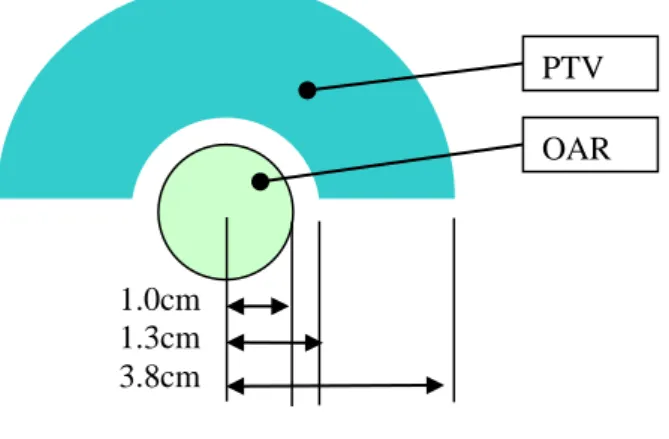
1.0cm 1.3cm 3.8cm PTV OAR ⑬ PFM に戻ってスライスを足します。プルダウンメニューの File>Exit でいったん開いている Patient を閉じます。そして、PFM を立ち上げてプルダウンメニューの File>Open で先ほどと
同じPatient を開きましょう。引き続きプルダウンメニューから Insert>New Studyset
Cross Section を選ぶと、【New Non-Image Based Studyset Definition】ダイアログ
が開きます。こちらでFrom(cm):-2, To(cm):2, Step(cm):0.1 を入力し、-2 cm から
2 cm の間でスライス数を 0.1cm 間隔で増やしましょう。 ⑭ スライスが増えているので、新たに Patient と GTV を補間しましょう。3D ビューで確認した 後、ステップ⑪と同じ方法でGTV の体積を確かめます。おおよそ 0.6 cc になるかと思いま す。 長さ: 2.00 cm + 2×0.05 cm = 2.10 cm 面積: π×(0.30 cm)2 = 0.28 cm2 体積: 2.10 cm×0.28 cm2 = 0.59 cm3 演習9 もう少しチャレンジングな仮想ファントムの作成 図3.8 は IMRT のベンチマークテストでよく使用される仮想ファントムの一例です。こちらのファン
トムを“Create a Contour Using 3-D Auto Margin”を使って作成してみましょう。
図3.8 IMRT Benchmark
① XiO のメインメニューに戻り PFM を立ち上げます。先ほど作成した Patient:Water,
Phantom (Patient ID:00002)にストラクチャーセットを足す形で作成してみましょう。プル
ダウンメニューのFile>Open をクリックし、Patient ID:00002 を選択します。Studyset ID
空欄のままでOK をクリックします。Patient フォルダーが開いている状態で新しい
Structure Set を足します。File>New>Studyset(non-image)をクリックします。それで
は、図3.8 のファントムを作成してみましょう。ファントムの厚みに関しては指定されていない
Studyset ID: IMRTBenchmark From(cm): -10 To(cm): 10 Step(cm): 0.5 ② 初めに Patient の輪郭を作成します。演習 8 と同じ要領で 20×20×20 のファントムを作成 しますが、この演習ではファントムの中心を(0,0,0)とします。
③ 次に OAR という Contour 名の輪郭を作成します。“Keyboard Entry of Simple Shapes”
で半径1 cm の OAR を作成しましょう。
④ PTV の作成に入ります。まずは General の GTV の中心を(0,-1.9 cm)とした Width 8 cm、 Length 3.8 cm の長方形を作成します。
⑤ サブツールバーの[Create a Contour Using 3-D Auto-Margin]をクリックすると【3-D Auto-Margin】ダイアログが開きます。 (図 3.9)
New Structure Name : PTV Color : お好きな色へ変更 Variable Margin : Yes
Structure Margin(cm) Include/Exclude
OAR 2.8 Include(+)
GTV 0 Exclude(‐)
OAR 0.3 Exclude(-)
※Superior と Inferior のマージンは 0 にして下さい。
⑤のステップは以下の様な段階を踏んだ作業を一気に行っています。
OAR に 2.8cm のマージンをつけて Include とすると、半径 1cm の OAR が 2.8cm
膨張し、半径3.8cm の円が出来ます。
この円から長方形の GTV を Exclude する事により、円と長方形が重なる部分が半径 3.8cm の円からひかれ、半径 3.8cm の半円が出来ます。
最後に 0.3cm 膨張させた OAR と以上の半円が重なった部分を引く事により (Exclude)、図 3.8 に描写された PTV が出来上がります。
図3.9 IMRT Benchmark (3-D Auto-Margin)
✓ Variable Margin が No の場合は、Margin に指定した分、対象ストラクチャーの
左右、前後、頭尾方向(X,Y,Z 方向)に均一に拡大(Include)もしくは縮小 (Exclude)します。
✓ Variable Margin が Yes の場合は、右左、前後、頭尾方向それぞれにマージンを
設定する事が可能です。
⑥ 以上を登録したら“Create 3D auto-margin”をクリックして、輪郭を確認します。問題がな ければ“Accept 3D auto-margin”をクリックし、OK で終了となります。
できあがったPTV を必要なスライスにコピーすると、体積のあるストラクチャーにすることができま
第
4 章 Teletherapy
Teletherapy では QA プランを含む、計画作成をメインに行います。計画を立てる上で必要な機 能の他、プランのレビューツールや治療計画システムを管理する上で便利な機能がたくさん用意 されています。日頃の治療計画で使う機会は少ないかもしれませんが、知っているとちょっとお得
な機能も含めてTeletherapy のツールをこの章では習得しましょう。
A. Dose Calculation Settings – その 1
メイン画面でTeletherapy を選び、第 3 章で作成した CT ファントムデータ(Patient ID:00001)
を呼び出します。
File>New telethrapy Plan を選択します。 Patient ID:00001
Studyset ID:CTPhantom Graphics Area Setup:4TACS
プルダウンメニューのDose>Calculation>Settings を選択すると、線量計算に関する設定が
表示されます。(図4.1)
(a)
(b)
(C)
(a) Heterogeneity Correction (不均質補正)がNoの場合 線量計算時にすべての輪郭において水等価として計算します。
(b) Heterogeneity CorrectionがYes、Pixel by Pixel CalculationがNoの場合 Edit Contour Information(図 3.4)、もしくは Edit Assigned Electron Density(本章、セク ションB)で設定した相対電子密度が適用されます。
(c) Heterogeneity Correction、Pixel by Pixel Calculationの両方がYesの場合 “CT Number to Relative Electron Density Conversion File”に表示されている変換テー ブルを用いてピクセルごとに相対電子密度を算出します。
図4.2 はこれらの不均質補正の例を図化したものです。Heterogeneity と Pixel by Pixel は
Dose Calculation Settings で設定し、Force CT Dens.は Edit Contour Information (PFM)又は Edit Assigned Electron Density(本章、セクション B)で設定します。
図4.2 XiO の不均質補正の仕組み
(a)
(b)
(c)
B. Assigned Electron Density
プルダウンメニューのEdit>Assigned Electron Density を選択します。患者データの輪郭情
報と、その相対電子密度が表示されます。表示されている値はPFM で設定した値になっています。
相対電子密度の値は【Dose Calculation Settings】で“Heterogeneity Correction”が Yes になっている場合に使用されます。
ある輪郭内の相対電子密度を強制的に適用する場合は、“Force CT”を Yes にします。“Force CT”が Yes になっている輪郭に対しては、CT 画像によらず一部の輪郭の相対電子密度が適用さ れます。なお、PFM にて Electron Density Conversion File を設定していなかった場合は、 “Density Conversion File ID”が表示されず、計算モードは不均質計算 OFF となりますのでご
注意ください(図4.1(a))。 C. CT Sampling Edit>CT sampling/Rescale を選 択します。CT 画像上をクリックすると、 クリックした位置のピクセルにおける CT 値が表示されます。補間・再構成 された画像(Sagittal、Coronal)の 数値は表示されません。“Sample Mode”を Point から Average にす ると、“Sample Radius”欄が表示さ れます。この“Sample Radius”で 設定した範囲のピクセルの平均値が 表示されます。 図4.3 Scale/Sample CT Data D. Measure Tools>Measure を選択すると【Measure】ダイアログが表示されます。画像上で任意の位置を 左クリックすると、“Point Location1”にクリックした位置の座標、CT 値、電子密度がダイアログ に表示されます。次に、別の任意の位置で中クリックすると、“Point Location2”に中クリックし た位置での座標、CT 値、相対電子密度が表示されます。このように、Location を2ヶ所設定す るとLocation1 と 2 間の物理長と水等価長も表示されます。相対電子密度と水等価長は CT 値-電子密度変換テーブルが適用されていない場合には表示されません。この機能は補間された画 像や再構成画像でも使用することができ、なおかつ、平面だけではなく3 次元にも使用できます。 モード変更 CT 値(30 個まで) 平均 CT 値 標準偏差
演習10 CT 値の標準偏差 Scale/Sampling の機能を用いて、CT ファントム “Bone200”のスライスポジション 1.2 cm、2.4 cm、 3.6 cm における CT 値の標準偏差を算出してみまし ょう。また、XiO の電子密度一階調あたりの CT 値の 幅と比較してみましょう。
Sampling Mode: Average Sampling Radius: 1.00 cm 表4.1 Bone200 の CT 値標準偏差 Position Standard Deviation Transverse 1.2 cm Transverse 2.4 cm Transverse 3.6 cm 図4.4 Scale/Sample CT Data ~相対電子密度1 階調あたりの CT 値の幅のおおよその算出方法~ (最大CT値-最小CT値)/255 (式 4.1) 例えば、CT 画像上の最小 CT 値が-997、最大 CT 値が 1071 だったとします。しかし最大 CT 値に関しては、CT to ED Conversion File の登録最大値が 1014(演習 1, 表 1.1)であるた め、それらの数値を式4.1 適用すると以下のような式になります。 {1014-(-997)}/255≒8 つまりCT 値 8 ごとに相対電子密度の階調が変化することになります。Measure 機能を使って確 認しましょう。
図4.5 CT ファントム
E. Dose Calculation Settings – その 2
プルダウンメニューのDose>Calculation>Settings を選択すると、線量計算に関する設定が
表示されます(図4.6)。線量計算の前に計算グリッドを設定します。計算グリッドが粗いほど計算
時間が短くなりますが、結果も粗いものになりがちです。その反面、計算グリッドが細かいほど計 算時間が長くなります。
図4.6 Dose Calculation Settings の画面(計算グリッド)
計算グリッドを設定するにあたり、いくつか検討するべき点があります。
エレクタ株式会社にて実施するモデリングは計算グリッド 0.2×0.2×0.2-cm を 使っています。
プロファイル辺縁における計算結果に影響が出ます。
F. シンプルプランの作成方法 治療計画装置のコミッショニングや品質管理はシンプルなオープンの矩形照射野の検証から始ま ります。このシンプルプランにウェッジやブロックを挿入したケース、またMLCの形状を変形させた もの、更にガントリやコリメータの角度を変化させて検証するなど複雑なものにしていき、最終的に は臨床時を想定した試験を実施します。治療計画装置が計算するものが実測とどれだけあってい るかの検証をするには、それぞれの設定を治療計画装置でシミュレーションしなくてはなりません。 以上のことを念頭に置いていくつかのプランを作成してみましょう。 表4.2 検証項目の例
Open W15 Gantry(30°) Bolus (1cm) ひし形 不均質
10x10 I IV V VI VIII
20x20 II III VII
演習11 各ビーム(表 4.2)で 100MU 照射すると想定して XiO で計算させてみましょう。今日 作成した仮想ファントムを使います。
① メインメニューから Teletherapy をクリックします。プルダウンメニューの File>New Teletherapy Plan を選択すると【New Teletherapy Plan】ダイアログが表示されます。
Patient ID : 00002 (Water, Phantom)
Graphics Area Setup : お好きなセットアップをお選び下さい。 OK をクリックして次へ進みます。 ② まずは 10×10 のオープン照射野を作成します。サブツールバーの[New Beam(F5)]をク リックします。【New Beam】ダイアログでは Description : 10×10 Open Machine ID : Siem06X Setup : SAD
Collimator Jaws : Symmetric IC : center of GTV 次の画面の【Photon Beam】は OK をクリックして抜ける。 ③ サブツールバーの[Copy Beam(F7)]を使って②のビームをコピーし、表 4.2 の II のビーム を作成して下さい。分かりやすいDescription をそれぞれのビームにつけましょう。 ④ サブツールバーの[Wedge(F12)]を使って、表 4.2 の III と IV のビームを作成して下さい。 分かりやすいDescription をそれぞれのビームにつけましょう。 ⑤ 次に I または IV のビームをコピーして V のビームを作成して下さい。 ⑥ 厚さ 1cm のボーラスが載っている場合の 10×10 のオープンビームを作成します。まずは、I のビームをコピーして“Description”に Bolus と入力します。プルダウンメニューの Beam>Bolus>New を選びます。
Description : 任意
Bolus Thickness (cm) : 1.0
Cross Section Reference Distance(cm) : -15
以上を入力後、【Edit Bolus Definition Data】ダイアログを開いたまま、Transverse の画 面でボーラスを書きましょう。スライス‐15 cm で書き終わったら、中ボタンで画面をスクロー
ルし、スライス15 cm に変え、同様にボーラスを書きます。
⑦ ⑥の作業を終了し、【Edit Bolus Definition Data】を OK で終了すると‐15 cm から 15 cm の間にボーラスが補間されます。Active Beam Window で確認しましょう。
⑧ プルダウンメニューの Beam>Bolus>Assign を選び、ボーラスを適応したいビーム(今回の 場合は⑥でコピーしておいたビーム)の“Bolus Used by Beam”を Yes にします。この Assign 作業を行わないと、ボーラスを作成しても計算に反映されませんのでご注意ください。 G. Beam Settings と Weight Point
Weight Point は線量投与点であり、どのくらいの線量を照射するかを決定します。多くの場合、 Target の中心を Isocenter に設定し、Weight Point の位置も Isocenter におく場合が多いで す。しかし、Target の中に Isocenter があるとは限らず、照射野形状によって Weight Point を 移動した方が適していることもあります。
Weight Point を移動する操作方法について学びます。
Weight Point は New Beam (F5 キー)や Edit Beam (F6 キー)を押したときの Photon
Beam の Weight Defined At という項目から4つのオプションを選択して、どのように配置す るか設定します。
深さは次の4 つから選択できます。
Iso.Depth: Isocenter 面の深さ Ref.Depth: 基準深の深さ Def.Depth: 自分で定義する深さ
Arb.Point: アイソセンタ、ビームの Weight Point、輪
郭中心、Marker、Interest point から選択可能。 この他、SPV(Transverse、Sagittal, Coronal)画面 上でマウス右クリックしたときに表示されるメニューから Weight Point Loc.を選択し、マウス左クリックで任意
の位置にWeight Point を置くことができます。
図4.8 Weight Defined At のプルダウンメニュー(左:Symmetric, 右;Asymmetric) Weight Defined At が Arb.Point に設定されている場合、円と十字の組み合わさった赤い
印 がWeight Point の位置に表示されます。
Weight Defined At が他の条件の時、Weight Point の位置はビーム中心軸上もしくは照 射野中心であることが既知のため、この印は表示されません。
図4.9 Weight Point の表示
Weight point がコリメータ外に位置していると、エラーとなり計算できません。Weight point がコリメータ内にあれば MLC の下に位置していても計算は可能ですが、Weight point を置く位置としては適当でありませんのでご注意ください。Weight point field edge warning の表示が出た場合は Weight Point の位置を確認してください。
輪郭中心(Center of )は、輪郭に外接する四角形の中心です。重心ではありません。
Fld.Ctr.は Collimator で作成された照射野の中心です。MLC ではありません。MLC で
照射野をセンターブロックする場合などは、Arb.Point で任意の位置に設定にするか、 Marker や Interest point を使用して、MLC 下に Weight Point が位置しないようにしま す。
Fld.Ctr.で設定された Weight point は画面に表示されません。
H. Port の作成
XiO では Port は Block, Aperture, MLC を指します。Teletherapy のメインツールバーの“Port (Shift+F3)”をクリックするとサブツールバーがポートのメニューになります。このサブツールバ ーに表示されていない機能のひとつに“Keyboard”があります。次の演習では、この機能を使っ てひし形を作成します。
演習12a ひし形の作成 (Aperture 編)
① II のビームをコピーし“Description”に MLC と入力します。
② プルダウンメニューの Port>Keyboard>Aperture を選びます。【Enter Port Using the Keyboard】で座標を入れます。図 4.10 を参考にひし形の Aperture を作成してみましょう。
図4.10 ひし形
③ Aperture が出来上がったら MLC に変換します。プルダウンメニューの Port>Convert Aperture/MLC をクリックします。【Convert Aperture, Block or MLC】ダイアログで “Convert to MLC”をクリックすると、Aperture が MLC に変換されます。
(0,10)
(10,0)
(0,-10) (-10,0)
演習12b ひし形の作成 (Draw Port with Mouse 編) ① II のビームをコピーし Description に MLC を入力します。
② プルダウンメニューの View>Scales を選び、Display をチェックします。(図 4.11)
図4.11 Beam’s Eye View of Beam II (Scale は白に設定)
③ メインツールバーの[Port(Shift+F3)]をクリックし、サブツールバーの[Define Shape as MLC(F12)]が青くハイライトされている事を確認してから、[Draw Port with Mouse(F6)] を使って、ひし形を作成します。Patient File Maintenance で学んだ輪郭取の要領で Scale
とコリメータ(赤枠)の接点(ひし形の4 つの角)をクリックして線をつなぎ、ひし形を作成しま
す。
図4.12 Draw Port with Mouse
他のプランでも同じポートを使いたい場合は Port>Copy to Public Port をクリッ クし、【Copy to Public Port ID】ダイアログで、ID を入力します。このようにして作
成したポートをPublic Port として保存しておくと、どのプランでも同じポートが使用
できます。
Public Port は Port>Use Public Port より呼び出せます。 Elekta 治療機(MLCi)は Aperture 機能が使えません。
XiO4.60 より Beam 機能に【Beam Spreadsheet】が加わりました(図 4.13)。ポートとウェッジ を除くビームの設定を編集することができ、複数のビームを一度に編集する場合に非常に便利な ツールとなっています。Beam Spreadsheet は General, Beam, Beam Weight の 3 つのタ
ブで構成されており、それぞれのタブで編集できる内容が異なります(図4.14~図 4.16)。
図4.13 Beam Spreadsheet
図4.14 Beam Spreadsheet-General
図4.15 Beam Spreadsheet―Beam
図4.16 Beam Spreadsheet-Beam Weight
I. Studyset への輪郭の追加 表4.2 の検証項目にある「不均質」とは、不均質な材質がファントム内に存在する場合を指します。 例えば、5 cm の空気層(相対電子密度=0.3)が挟まっているような仮想ファントムを作成してみ ましょう。 演習13 既存の Studyset への輪郭の追加 ① 演習12 までに作成したプランを保存して一旦 Teletherapy を終了します。再び、XiO のメイ ンメニューからPFM をクリックします。
② プルダウンメニューのFile>Open を選択し、Patient ID は 00002、Studyset ID は 30×
30×30 を選択し OK をクリックすると、以下のメッセージが表示されます。
Studyset に輪郭の追加や変更がある場合は、Studyset をコピーして新しい Studyset で作業 することをお薦めします。この作業では不均質の輪郭を足しますので、上記のメッセージに対して
はYes を選択します。
③ PFM で覚えたツールでファントム深さ 5cm を中心に 5 cm 厚の空気層を作成しましょう。
Lung という輪郭名作成(Edit Contour Info)する際に、“Relative Density”を 0.30 に設 定し、 “Force CT Density”を有効にしましょう。 ④ 輪郭名の作成が終わったら、Contour が Lung になっていることを確認し、30×5-cm の長 方形をファントムの深さ5 cm に描写して、空気層を作成しましょう。 ⑤ ファントムの作成が終わったら、同様にビームVIII を作成します。 J. Interest point での検証 任意の点においての線量を確認するとします。この場合Interest Point を活用します。 演習14 Interest point を使って検証
① Interest Points をいくつか設定してみましょう。プルダウンメニューの Contour>Interest
Points>New を選ぶと【Add Interest Point】ダイアログが出てきます。
座標は手入力もしくはStructure が登録されていれば、“Center of Structure”から選択
ができます。この演習では両方の方法を使って表4.3 の Interest Points を登録しましょう。
“The following permanent plans exist that use the studyset: (①で保存されたプラン名)
表4.3 Interest Point のリスト
Description 座標
X(cm) Y(cm) Z(cm)
Farmer Center of GTV (深さ 10cm@CAX)
y+5 d10 0 5 -10 y-5 d10 0 -5 -10 x+5 d5 5 0 -5 x-5 d5 -5 0 -5 d20 0 0 -20 ② 演習11 と 12 で作成したビームを 100MU に設定します。メインツールバーの[Dose
(Shift+F4)]から、[Beam Weight (F12)]をクリックし、“T(min)/MU”を 100 で揃えまし ょう。OK をクリックして【Beam Weight】ダイアログを閉じます。
③ Interest point での線量は、プルダウンメニューの Reports>Interest Point Dose から
確認することができます。各Interest Point における全線量とビームごとの線量が表示され
ます。表示されるのは、Beam Weight が On になっているビームのみです。 K. DVH の操作方法
ポイントではなく体積で線量評価したい場合には、Dose Volume Histogram(DVH)の活用を お薦めします。例えば、Farmer として取った輪郭、GTV、に対してのヒストグラムはサブツールバ ーの[Histogram]で確認できます。 [Histogram]には、ストラクチャーに対する体積、最小・最大線量、平均線量が表示されます。グ ラフ上で右クリックするとメニューが表示されます。これらの中の“Histogram Cursors”をクリッ クし、左ボタンを押しながらマウスを左右に動かすと、DVH 上にカーソルが表示されます。このカ ーソルの位置における体積と線量が画面の左下に線量、右上のデータ欄に体積が表示されます。 その他、ヒストグラムに関する詳細は、プルダウンメニューのDose>Histogram>New/Edit で 設定することが出来ます。 XiO で計算された DVH は、テキストファイルとして保存することが可能です。詳しい手順は、弊社 のウェブサイトよりダウンロードできるドキュメント『XiO Inside』を参照ください。
L. Dose Calculation Settings – その 3
プルダウンメニューのDose>Calculation>Settings を選択すると【Dose Calculation
Settings】ダイアログが表示されます(図 4.17)。ここでは Calculation Region(計算領域)の 設定も行うことが可能です。計算領域の初期値は、体輪郭がぴったり入る大きさに設定されてい ます。計算領域を意図的に小さくし、計算時間を短縮させることが可能です。
Calculation Region(計算領域)の他に、Calculation Region Center(計算領域の中心座 標)も【Dose Calculation Settings】で設定出来ます。QA プラン時にはこの座標が重要な役割
を持つことになります(本章、セクションM にてご説明しています)。
図4.17 Dose Calculation Settings の画面(計算領域と領域の中心座標)
M. Minimum TERMA Extent について
Minimum TERMA Extent とは Convolution アルゴリズムまたは Superposition アルゴリズ
ムで使われるパラメータで、TERMA1の“伸び”を設定する項目です 。コリメータエッジから
Minimum TERMA Extent までか、計算領域までか、のどちらかで TERMA の“伸び”は決まり
ます。弊社でモデリングを行う際には、このパラメータを4 cm に設定しています。
Minimum TERMA Extent は【Photon Beam】ダイアログで設定できます。以下の図は照射野
を4×4-cm に設定し、Minimum TERMA Extent を 4 cm と 10 cm に設定して比較したもの
です。この図を見ると、Minimum TERMA Extent を伸ばすと、コリメータ外の計算適用領域が 広がることが分かります。XiO でコリメータ透過を検証する場合には、検証する点によって Minimum TERMA Extent に注意を払う必要があります。
図4.18 Minimum TERMA Extent : 4cm と 10cm の場合の比較 ✓ ビームをつなげる時など、ご注意ください。(例:ハーフビームで分割照射野を作る時)2 4cm 4cm 10cm 10cm 2 cm 2 cm IC IC
N. Dose Profile の使い方
プロファイルや2次元分布のデータはサブツールバーの[Dose Profile]から出力することが出来 ます。[Dose Profile]をクリックすると、図 4.16 のような【Dose Profile】ダイアログが出てきます。 一見すると難しい機能に思えますが、検証を行う際に非常に便利なツールです。この機能を使っ て以下のことができます。 Transverse、Sagittal、Coronal 面において、2 次元線量分布やプロファイル、PDD などを 表示できます。 プリント時にスケールの調整ができます。 線量分布はテキストファイルとして保存できます。フィルム解析などの検証用ソフトにこれら のファイルを呼び込めれば、計算結果と実測結果の比較ができます。プロファイル(ASCII Data Output)は図 0.2 に示されている Dose_Profile フォルダー、線量分布(Dose Plane Output)は QA フォルダーに保存されます。 図4.19 Dose Profile ① ② ④ ⑤ ⑥ ⑦ ⑧ ⑨ 」 ③ ⑩ 」 ⑪ 」
① SPV Subwindow Number: プロファイルを確認したい Window No. ② DP Subwindow Number: プロファイルを表示させる Window No. ③ DP Normalization: Normalization 方法を選択 ④ プロファイルを表示させる座標の入力 ①でTransverse 画像を選んだ場合: X (cm),Z (cm)座標を入力 ①でSagittal 画像を選んだ場合: Y (cm),Z (cm)座標を入力 ①でCoronal 画像を選んだ場合: X (cm),Y (cm)座標を入力
+
Angle を入力(表示させるプロファイルの方向): 0, 90, -90°⑤ ASCII Data Output: プロファイルをテキストファイルに出力 出力先は/FOCUS/tmp/network/dose_profile
⑥ Dose Plane Output: 表示している面の 2 次元線量分布をテキストファイルに出力 出力先は/FOCUS/tmp/network/QA
⑦ Range Dist (cm): グラフの横軸 ⑧ Range Dist (cGy): グラフの縦軸 ⑨ グラフポインタ DP: ポインタを表示させるプロファイル No. Dist: ポインタ位置 Dose: ポインタ位置の線量 ⑩ Distance: 印刷時における横軸の実スケール ⑪ Dose: 印刷時における縦軸の実スケール
Do se P r o file 0 2 0 0 0 4 0 0 0 6 0 0 0 8 0 0 0 1 0 0 0 0 - 1 0 - 5 0 5 1 0 Dist an c e (c m) D o s e (c G y ) Do se (c Gy) Excel で空白セルを除く:データ>フィルター>オートフィルタ >▼をクリック>「空白以外のセル」を選ぶ
“ASCII Data Output”と“Dose Plane Output”について
✓ ASCII データは XiO 内のディレクトリに出力されたものを FTP 等で PC に取り込みます。
✓ ASCII Data Output で出力された ASCII データは以下のディレクトリに格納されます。
図4.20 ASCII Data Output
(右図はASCII データを使ってグラフ化したものを表しています)
✓ Dose Plane Output で出力された ASCII データは以下のディレクトリに格納されます。
図4.21 Dose Plane Output
(右図はASCII データを使ってグラフ化したものを表しています。) /FOCUS/tmp/network/dose_profile/DP_* (*はプロファイル番号) /FOCUS/tmp/network/QA/ ファイル名.txt (出力時にファイル名を入力します) ※SPV 位置 例:T0 → Transverse SPV、スライス位置 0.0cm C150 → Coronal SPV、スライス位置 1.5cm
XiO 画面上の Dose Profile ASCII 出力したものを Excel でグラフ化
O. QA Plan の作成 作成された計画を確認する為にXiO では QA プランを作成することが可能です。実際に作成する 前にQA プランの必要性を考えてみましょう。 例えば、 しかし、患者に照射した結果をフィルムや検出器で測定するのは不可能です。作成した計画の確 認方法は、手計算(Independent Calculation)と実測の 2 つに分かれます。 実測での確認作業 患者の画像を使って作成した計画をそのままファントム上で再計算させます。この計画をQA プラ ンと呼びます。XiO で QA プランを作成することにより、治療計画をファントム上で再現することが できます。患者の代わりにファントムに照射すれば、フィルムやチェンバーで分布や線量の実測検 証を行うことができるようになります。
XiO で作成された全ての計画は(IMRT も含む)QA プランを作成することができます。演習 15 で QA プラン作成のワークフローを習得します。 治療計画上の線量分布 計画に従い照射した フィルム フィルムから読みとった 線量分布