OC-192c/STM-64c Packet-over-SONET
Line Card インストレーション
コンフィギュレーション
ノート
製品番号:OC192E/POS-VSR、OC192E/POS-SR-SC、OC192E/POS-IR-SC、OC192E/POS-LR-SC、 OC192/POS-VSR、OC192/POS-SR-SC、OC192/POS-IR-SC
Customer Order Number: DOC-J-7811421=
このハードウェア インストレーション コンフィギュレーション ノートでは、OC-192c/STM-64c Packet-over-SONET(POS)Line Card および OC-192c/STM-64c Enhanced Services Line Card の取り付 けおよび設定について説明します。
(注) このマニュアルでは、標準の OC-192c/STM-64c POS Line Card および OC-192c/STM-64c Enhanced Services Line Card を総称して、OC-192c/STM-64c POS Line Card と表記します。
このマニュアルの内容
このインストレーション コンフィギュレーション ノートで説明する内容は、次のとおりです。 • 重要事項(p.2) • 製品概要(p.4) • 取り付けの準備(p.5) • ライン カードの取り外しおよび取り付け(p.9) • ライン カードのケーブル マネジメント(p.14) • インストレーションの確認(p.17) • インターフェイスの設定(p.22) • 製品仕様とケーブル(p.25) • ライン カード ルート メモリの取り外しおよび取り付け(p.29) • マニュアルの入手方法(p.37) • テクニカル サポート(p.38)重要事項
重要事項
ここでは、以下に関する重要事項を説明します。 • ルータ ハードウェアのインストレーション • Cisco IOS ソフトウェア リリースの要件 • ハードウェア リビジョンの要件 • 関連資料ルータ
ハードウェアのインストレーション
Cisco 12000 シリーズ インターネット ルータのハードウェア インストレーションおよび設定につい ては、ご使用のルータのインストレーション コンフィギュレーション ガイドを参照してください。 このガイドには、ライン カードのスロット位置、スロット幅および要件のほかに、ルータ スイッ チ ファブリックの概要およびライン カード動作への影響について記述されています。サポート対象プラットフォーム
OC-192c/STM-64c POS Line Card は、次のプラットフォームでサポートされます。
• Cisco 12416 インターネット ルータ • Cisco 12410 インターネット ルータ • Cisco 12406 インターネット ルータ • Cisco 12404 インターネット ルータ
(注) サポート対象のプラットフォームで、OC-192c/STM-64c POS Line Card の要件をサポートするには、 OC-192c/STM-64c 帯域幅を備えたスイッチ ファブリック カードおよびクロック スケジューラ カー ド(SFC および CSC)のフルセットが搭載されていなければなりません。スイッチ ファブリック の詳細については、ご使用のルータのインストレーション コンフィギュレーション ガイドを参照 してください。
Cisco IOS ソフトウェア リリースの要件
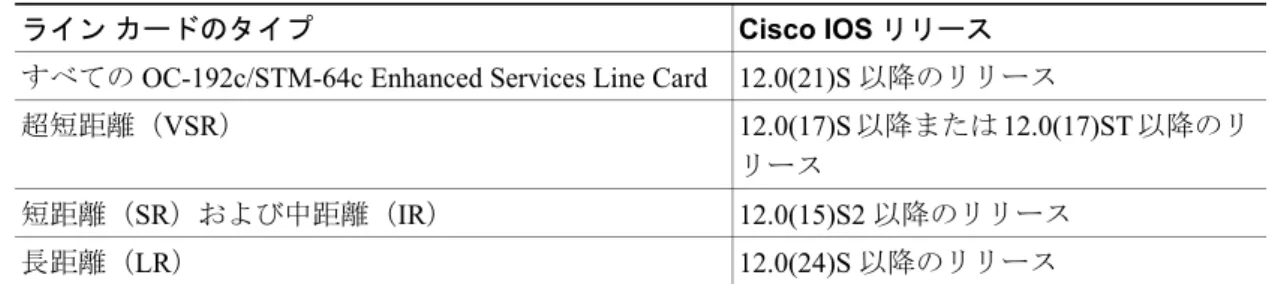
Cisco IOS ソフトウェアの設定情報については、インストールされている Cisco IOS リリースに対応 した Cisco IOS ソフトウェア コンフィギュレーション ガイドおよびコマンド リファレンスを参照 してください。詳細については、Cisco IOS ソフトウェア リリース ノートも参照してください。 表 1に、OC-192c/STM-64c POS Line Card の Cisco IOS ソフトウェア リリース要件を示します。
表 1 Cisco IOS ソフトウェア リリースの要件
ライン カードのタイプ Cisco IOS リリース
すべてのOC-192c/STM-64c Enhanced Services Line Card 12.0(21)S 以降のリリース
超短距離(VSR) 12.0(17)S 以降または 12.0(17)ST 以降のリ リース
短距離(SR)および中距離(IR) 12.0(15)S2 以降のリリース
重要事項
show version コマンドおよび show hardware コマンドを使用すると、現在ロードされ稼働している
システム ソフトウェア バージョンを含む、ルータの現在のハードウェア構成が表示されます。
show コマンドの詳細については、インストールされている Cisco IOS リリースに対応した『Cisco
IOS Configuration Fundamentals Configuration Guide』および『Cisco IOS Configuration Fundamentals Command Reference』を参照してください。
ハードウェア
リビジョンの要件
ソフトウェアとの互換性を確保するため、OC-192c/STM-64c POS Line Card のハードウェア リビジョ ン番号は固有の番号でなければなりません。ハードウェア リビジョン番号は、カードのコンポーネ ント側に貼付されたラベルに印字されています。show version コマンドでも、ハードウェア リビ
ジョン番号を確認できます。
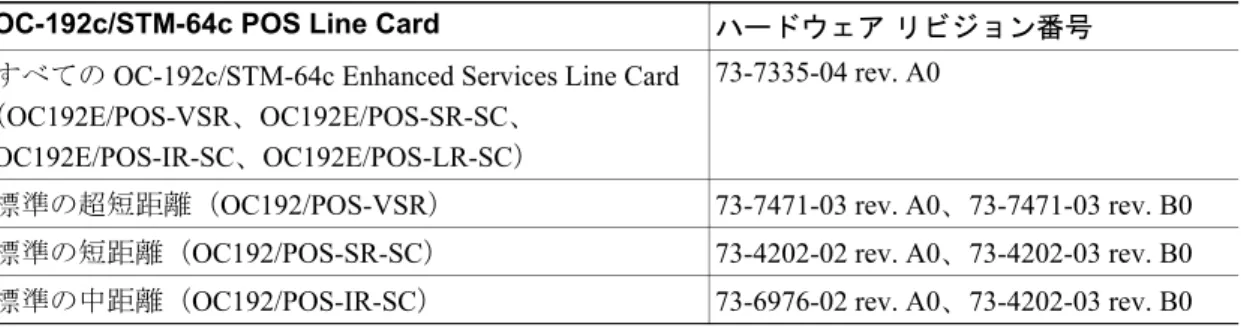
表 2に、各OC-192c/STM-64c POS Line Card のハードウェア リビジョン番号を示します。
関連資料
このマニュアルでは、OC-192c/STM-64c POS Line Card の基本的なインストレーションおよび最初 の設定について説明します。設定情報の詳細については、次のマニュアルを参照してください。
• 『Cisco 124xx Series Internet Router Installation and Configuration Guide』 • 『Cisco IOS Configuration Fundamentals Configuration Guide』
• 『Cisco IOS Configuration Fundamentals Command Reference』
• 『Cisco IOS Release 12.0S Release Notes for Cisco 12000 Series Internet Routers』 • 『Regulatory Compliance and Safety Information for Cisco 12000 Series Internet Routers』
各マニュアルの入手方法については、「マニュアルの入手方法」(p.37)を参照してください。 表 2 OC-192c/STM-64c POS Line Card のハードウェア リビジョン番号
OC-192c/STM-64c POS Line Card ハードウェア リビジョン番号
すべてのOC-192c/STM-64c Enhanced Services Line Card (OC192E/POS-VSR、OC192E/POS-SR-SC、
OC192E/POS-IR-SC、OC192E/POS-LR-SC)
73-7335-04 rev. A0
標準の超短距離(OC192/POS-VSR) 73-7471-03 rev. A0、73-7471-03 rev. B0 標準の短距離(OC192/POS-SR-SC) 73-4202-02 rev. A0、73-4202-03 rev. B0 標準の中距離(OC192/POS-IR-SC) 73-6976-02 rev. A0、73-4202-03 rev. B0
製品概要
製品概要
OC-192c/STM-64c POS Line Card は、サポート対象の Cisco 12000 シリーズ インターネット ルータ に、10 Gbps の POS インターフェイスを1つ提供します。
短距離、中距離および長距離のライン カードは、ルータの高速スイッチ ファブリックとの間でイ ンターフェイスの役割を果たし、OC-192c/STM-64c デュプレックス Subscriber Connecter(SC; 加入 者線コネクタ)を介したシングル モード接続を1つ提供します。超短距離ライン カードは、 OC-192c/STM-64c デュプレックス MTP(マルチプル ターミネーション プッシュプル ラッチ)マル チモード接続を1つ提供します。接続が連結されるため、帯域幅を区分する必要がなく、効率が向 上します。
図1に、シングルモードSC バージョンのライン カードの前面および背面を示します。
図1 OC-192c/STM-64c POS Line Card(縦向き)
1 イジェクト レバー 5 英数字LED ディスプレイ 2 TX ポート 6 イジェクト レバー 3 RX ポート 7 バックプレーン コネクタ 4 インターフェイス ステータス LED — — ACTIVE CARRIER RX PKT TX RX OC192/POS-IR-SC
CLASS 1 LASER PRODUCT
LASERPRODUKT DER KLASSE 1 PRODUIT LASER DE CLASSE 1 PRODUCT O LASER DE CLASSE 1 CLEAN CONNECT OR WITH ALCOHOL WIPES BEFORE CONNECTING 66719
取り付けの準備
(注) 標準のOC-192c/STM-64c POS Line Card と OC-192c/STM-64c Enhanced Services Line Card は、外見は 同じです。これらを区別するには、カードを横向きにして、前面パネル ラベルの右下を確認しま す。OC-192c/STM-64c Enhanced Services Line Card の場合、製品番号に [E] が付いています。
メモリ
オプション
OC-192c/STM-64c POS Line Card には、256 MB のルート メモリと 512 MB のパケット メモリが標準 で装備されています。ルート メモリはユーザ側で保守することができます。詳細については、「ラ イン カード ルート メモリの取り外しおよび取り付け」(p.29)を参照してください。
取り付けの準備
ここでは、取り付けに必要な準備作業について説明します。内容は以下の通りです。 • 安全に関する注意事項 • 各国語で記述された安全上の警告および適合規格 • 電磁適合性に関する規制 • 静電破壊の防止 • レーザーに関する安全上の注意 • 必要な工具および部品安全に関する注意事項
このマニュアルに記載されている作業を開始する前に、人身事故または機器の損傷を防ぐために、 ここで説明する安全に関する注意事項を確認してください。 以下に示す注意事項は、作業を安全に行い、機器の損傷を防ぐために役立ちます。ただし、発生す る可能性のある危険な状況がすべてここに網羅されているわけではないので、十分に注意して作業 を行ってください。 (注) ライン カードの取り付け、設定、メンテナンスを行う前に、ご使用のルータに付属の『RegulatoryCompliance and Safety Information for Cisco 12000 Series Internet Routers』(Text Part Number: 78-4347-xx)
に記載されている、安全上の警告を確認してください。 • 取り付け作業中および取り付け完了後は、周辺を清潔に保ち、埃がたまらないようにしてくだ さい。レーザー機器に埃やごみが入らないように注意してください。 • ライン カードを扱う際には、ゆったりした服や装身具など、ルータに引っ掛かる可能性のある ものは身につけないでください。 • シスコ製の装置を安全に稼働させるためには、製品の仕様や使用手順に従う必要があります。
各国語で記述された安全上の警告および適合規格
各国語で記述された安全上の警告および適合規格の全リストについては『Regulatory Compliance and Safety Information for Cisco 12000 Series Internet Routers』(Text Part Number: 78-4347-xx)を参照して
取り付けの準備
電磁適合性に関する規制
FCC クラス A 規格との適合
この装置はテスト済みであり、FCC ルール Part 15 に規定された仕様のクラス A デジタル装置の制 限に適合していることが確認済みです。これらの制限は、商業環境で装置を使用したときに、干渉 を防止する適切な保護を規定しています。この装置は、無線周波エネルギーを生成、使用、または 放射する可能性があり、この装置のマニュアルに記載された指示に従って設置および使用しなかっ た場合、ラジオおよびテレビの受信障害が起こることがあります。住宅地でこの装置を使用すると、 干渉を引き起こす可能性があります。その場合には、ユーザ側の負担で干渉防止措置を講じる必要 があります。 シスコシステムズの書面による許可なしに装置を改造すると、装置がクラスA のデジタル装置に対 する FCC 要件に適合しなくなることがあります。その場合、装置を使用するユーザの権利が FCC 規制により制限されることがあり、ラジオまたはテレビの通信に対するいかなる干渉もユーザ側の 負担で矯正するように求められることがあります。 装置の電源を切ることによって、この装置が干渉の原因であるかどうかを判断できます。干渉がな くなれば、シスコシステムズの装置またはその周辺機器が干渉の原因になっていると考えられま す。装置がラジオまたはテレビ受信に干渉する場合には、次の方法で干渉が起きないようにしてく ださい。 • 干渉がなくなるまで、テレビまたはラジオのアンテナの向きを変えます。 • テレビまたはラジオの左右どちらかの側に装置を移動させます。 • テレビまたはラジオから離れたところに装置を移動させます。 • テレビまたはラジオとは別の回路にあるコンセントに装置を接続します(装置とテレビまたは ラジオがそれぞれ別個のブレーカーまたはヒューズで制御されるようにします)。CISPR 22
この装置は、電磁波放射のCISPR 22およびEN55022クラスBによって生じる放射要件に適合します。カナダ
適合性 この装置は、カナダにおけるICES-003 に適合するクラス A デジタル装置です。欧州(EU)
この装置は、ITE/TTE 装置として使用した場合に、EN55022 クラス B および EN55024 の標準規格 に適合します。また、通信センターや屋内のインストレーション環境でTelecommunications Network Equipment(TNE)に関する EN300386 に適合しています。
VCCI クラス A(日本)
この装置は、情報処理装置等電波障害自主規制協議会(VCCI)の基準に基づくクラス A 情報技術 製品です。この装置を家庭環境で使用すると、電波妨害を引き起こすことがあります。この場合に は、使用者が適切な対策を取るように要求されることがあります。取り付けの準備
静電破壊の防止
ESD(静電気放電)により、装置や電子回路が損傷を受けることがあります(静電破壊)。静電破 壊は電子部品の取り扱いが不適切な場合に発生し、故障または間欠的な障害をもたらします。EMI (電磁波干渉)シールドはライン カードの統合部品です。ネットワーク装置またはそのコンポーネ ントを取り扱うときは、必ず静電気防止用ストラップを着用してください。 ESD による損傷を防ぐために、次の注意事項に従ってください。 • 静電気防止用リストまたはアンクル ストラップを肌に密着させて着用してください。接続コー ドの装置側をルータのESD接続ソケットまたはシャーシの塗装されていない金属部分に接続し ます。 • ライン カードを取り扱うときは、非脱落型ネジ、ハンドル、イジェクト レバー、またはライ ン カードの金属製フレームだけを持つようにしてください。基板またはコネクタ ピンには触 れないでください。 • 取り外したライン カードは、基板側を上向きにして、静電気防止用シートに置くか、静電気防 止用袋に収めます。コンポーネントを返却する場合は、取り外した後、ただちに静電気防止用 袋に入れてください。 • ライン カードと衣服が接触しないように注意してください。リスト ストラップは身体の静電 気から基板を保護するだけです。衣服の静電気が、静電破壊の原因になることがあります。レーザーに関する安全上の注意
OC-192c/STM-64c POS Line Card には、クラス 1 レーザー(VSR はクラス 1M)が使用されているの で、目に見えないレーザー光が放射されます。ライン カードのポート動作部をのぞきこまないでく ださい。OC-192c/STM-64c POS Line Card には、レーザーに関する次の警告が適用されます。
• クラス1 レーザー製品に関する警告 • クラス1M レーザー製品に関する警告(VSR のみ) • レーザーに関する一般的な警告
クラス
1 レーザー製品に関する警告
SR、IR および LR のライン カードには、次の警告が適用されます。 警告 クラス1 レーザー製品です。クラス
1M レーザー製品に関する警告(VSR のみ)
VSR ライン カードには、次の警告が適用されます。 警告 レーザー光が放射されます。光学機器を使用してレーザー光を直視しないでください。クラス1M レーザー製品です。 警告 拡散ビームの場合、100 mm 以内の距離で特定の光学機器を使用してレーザー光を見ると、目を痛取り付けの準備
警告 クラス1M レーザーが開口部から放射されます。光学機器を使用してレーザー光を直視しないでく
ださい。
レーザーに関する一般的な警告
次の警告は、すべてのOC-192c/STM-64c POS Line Card に適用されます。
警告 光ファイバ ケーブルが接続されていない場合、ポートの開口部から目に見えないレーザー光が放
射されている可能性があります。レーザー光にあたらないように、開口部をのぞきこまないでくだ さい。
必要な工具および部品
OC-192c/STM-64c POS Line Card の取り外しおよび取り付け作業を行うには、次の工具および部品 が必要です。
• 小型マイナス ドライバ
• インターフェイス ケーブル ― OC-192c/STM-64c POS Line Card と他のルータまたはスイッチと
の接続用(ケーブルの詳細は、「ライン カードのインターフェイス ケーブル」[p.26]を参照)
ライン カードの取り外しおよび取り付け
ライン
カードの取り外しおよび取り付け
ここでは、ライン カードの取り外しまたは取り付けの手順について説明します。内容は、次のとお りです。 • ライン カードの取り外しおよび取り付けの注意事項 • ライン カードの取り外し • ライン カードの取り付け (注) ここでは、Cisco 12012 インターネット ルータを実例にあげ、ライン カードの取り外しおよび取り 付けについて説明します。Cisco 12000 シリーズ インターネット ルータのカード ケージが異なって いますが、スロットの使用方法とライン カードの取り外しおよび取り付けプロセスは基本的に同 じです。従って、このマニュアルでは個々の手順および実例についての説明を省きます。 注意 誤ったエラー メッセージが表示されるのを防ぐために、ライン カードの取り外しまたは取り付け は、一度に 1 枚ずつ行ってください。また、ライン カードの取り外しまたは取り付けを行ったあ とで、別のライン カードの取り外しまたは取り付けを行う場合には、ルータが全インターフェイ スを再初期化し、新しい設定を認識できるように、15秒以上経過してから作業を開始してください。ライン
カードの取り外しおよび取り付けの注意事項
ライン カードの取り外しおよび取り付けの注意事項は、次の通りです。• Online Insertion and Removal(OIR; ホットスワップ)対応なので、ルータの稼働中にライン カー
ドの取り外しおよび取り付け作業を行うことができます。OIR により、ネットワーク上のエン ド ユーザに影響を与えることなく、すべてのルーティング情報が維持され、セッションが中断 されることもありません。OIR の場合、ソフトウェアに通知したり、電源をリセットしたりす る必要はありません。ただし、ライン カードを取り外す前に shutdown コマンドの使用が可能 です。 • ライン カードを再び取り付けると、ルータは必要なソフトウェアを Route Processor(RP; ルー ト プロセッサ)から自動的にダウンロードします。その後、現在の設定と一致し、かつ administratively up として設定されていたインターフェイスだけがオンラインになります。その 他のインターフェイスはすべて、configure コマンドで設定する必要があります。 注意 正しい手順に従わない場合、ハードウェア障害とみなされることがあります。ライン カードの取 り外しまたは取り付けは、一度に1 枚ずつ行ってください。別のライン カードの取り外しまたは 取り付けを行うときは、ルータが前の作業を完了できるように、15 秒以上経過してから次の作業 を開始してください。 • ライン カードには、イジェクト レバーが 2 つあります。ライン カードを取り外すときは、イ ジェクト レバーを使用して、バックプレーン コネクタからライン カードを外します。ライン カードを取り付けるときは、イジェクト レバーを使用して、バックプレーン コネクタにライ ン カードを固定します。イジェクト レバーによってカード コネクタがバックプレーンにかみ 合い、正しく装着されます。
ライン カードの取り外しおよび取り付け 注意 ライン カードを取り外すときは、コネクタ ピンが正しい順序でバックプレーンから外れるように するため、必ずイジェクト レバーを使用してください。ライン カードが不完全にバックプレーン に接続されていると、ルータが停止することがあります。 ライン カードを取り付けるときは、ライン カードがバックプレーン コネクタと正しくかみ合い、 コネクタのピンが正しい順序でバックプレーンに接触し、バックプレーンにカードが完全に固定さ れるようにするため、必ずイジェクト レバーを使用してください。ライン カードが完全にバック プレーンに装着されていないと、ルータが停止し、最終的にクラッシュする原因となります。
ライン
カードの取り外し
故障したライン カードを交換する場合は、まず既存のカードを取り外し、次に新しいライン カー ドを同じスロットに取り付けます。 ライン カードを取り外す手順は次のとおりです(図2を参照)。 ステップ 1 静電気防止用リスト ストラップを使用法に従って装着します。 ステップ 2 ライン カード用ケーブル マネジメント ブラケットの取り外し手順については、「ライン カード用 ケーブル マネジメント ブラケットの取り外し」(p.15)を参照してください。 ステップ 3 インターフェイス ケーブルの取り外し手順については、「インターフェイス ケーブルの取り外しお よび取り付け」(p.26)を参照してください。 ステップ 4 マイナス ドライバを使用して、ライン カードの前面プレートの両端にある非脱落型ネジを緩めま す(図2a を参照)。 注意 ライン カードを取り外すときは、カードのコネクタ ピンが正しい順序でバックプレーンから外れ るようにするため、必ずイジェクト レバーを使用してください。カードが不完全にバックプレー ンに接続されていると、ルータが停止することがあります。 ステップ 5 両側のイジェクト レバーを外側に同時に開き、バックプレーン コネクタからライン カードを外し ます(図2b を参照)。 ステップ 6 イジェクト レバーを持ち、ライン カードをスロットの途中まで引き出します。 ステップ 7 片手でライン カードの前面プレートを持ち、反対の手でライン カードの底面を支えながら、ライ ン カードをスロットからまっすぐに引き出します(図2c を参照)。ライン カードのプリント基板、 コンポーネント、またはコネクタ ピンに触れないように注意してください。 ステップ 8 取り外したライン カードは静電気防止用マットの上に置きます。返却する場合には、ライン カー ドをただちに静電気防止用袋に保管してください。ライン カードの取り外しおよび取り付け ステップ 9 ライン カード スロットを空にしておく場合は、シャーシに埃が入らないように、また、ライン カー ド コンパートメント内で空気が適切に流れるようにするため、ライン カード ブランク(製品番号: MAS-GSR-BLANK)を取り付けます。非脱落型ネジを締め、ライン カード ブランクをシャーシに 固定します。 図2 ライン カードの取り外しおよび取り付け
ライン
カードの取り付け
適切なライン カード スロットにライン カードを差し込み、そのままバックプレーンに接続します。 新しいライン カードを取り付ける場合は、まず、使用するスロットからライン カード ブランクを 取り外します。 (注) ライン カードのスロット タイプおよびスロット位置については、ご使用のルータのインストレー ション コンフィギュレーション ガイドを参照してください。OC-192c/STM-64c POS Line Card が、 CSC、SFC および RP 専用のルータ スロットを除いたすべてのルータ スロットに取り付けられてい ることがあります。 注意 正しい手順に従わない場合、ハードウェア障害とみなされることがあります。ライン カードの取 り外しまたは取り付けは、一度に1 枚ずつ行ってください。別のライン カードの取り外しまたは 取り付けを行うときは、ルータが前の作業を完了できるように、15 秒以上経過してから次の作業 を開始してください。 SLO T-0 GIGABIT R OUTE PR OCESSOR SLO T-1 COLL LINK TX RX RJ-45 MII RESET AU X CONS OLE EJECT ACTIVE 0 CARRIER RX PKT ACTIVE 1 CARRIER RX PKT ACTIVE 2 CARRIER RX PKT ACTIVE 3 CARRIER RX PKT Q OC-3/STM-POS AC TIVE 0 CARRIER RX CELL OC-12/STM-4 A T M OC-12/STM-4 POS ACTIVE 0 CA RRIER RX CELL ACO /LT ALARM 1 ALARM 2 ALARM CSC 0 FAIL 1 0 1 2 ENABLED CRITICAL MAJO R MINOR SFC AC TIVE 0 CAR RIER RX PK T AC TIVE 1 CARR IER RX PK T AC TIVE 2 CAR RIER RX PK T AC TIVE 3 CAR RIE R RX PKT Q OC-3/STM-POS H10705ライン カードの取り外しおよび取り付け ライン カードを取り付ける手順は、次のとおりです。 ステップ 1 静電気防止用リスト ストラップを使用法に従って装着します。 ステップ 2 ライン カードを取り付けるライン カード スロットを選び、ライン カードのインターフェイス ケー ブルが、ライン カードと外部装置を接続できるだけの長さであることを確認します。 注意 静電破壊を防ぐため、ライン カードを取り扱うときは、非脱落型ネジ、イジェクト レバー、また はカード フレームの端の部分だけを持つようにしてください。コンポーネントまたは回路には触 れないでください。 ステップ 3 片手でライン カードの前面プレートを持ち、反対の手でカード フレームの底面を支えながら、カー ド ケージのスロット位置にカードを合わせます。ライン カードのプリント基板、コンポーネント、 またはコネクタ ピンに触れないように注意してください。 ステップ 4 イジェクト レバーがカード ケージの縁に触れるまで、ライン カードをスロットに慎重に差し込み ます。イジェクト レバーのフックがカード ケージの縁にかみ合ったら、そこで止めます。フック がかみ合わない場合は、もう一度ライン カードを差し込んで、イジェクト レバーのフックが完全 にかみ合うようにします(図3を参照)。 図3 イジェクト レバー 注意 ライン カードを取り付けるときは、必ずイジェクト レバーを使用し、カードがバックプレーン コ ネクタと正しくかみ合い、カード コネクタのピンが正しい順序でバックプレーンに接触し、バッ クプレーンにカードが完全に固定されるようにしてください。カードが完全にバックプレーンに装 着されていないと、ルータが停止し、最終的にクラッシュする原因となります。 ステップ 5 両方のイジェクト レバーを同時に内側に戻し、ライン カードの前面プレートに対してレバーが垂 直になるようにします。これにより、カードがバックプレーンに固定されます。 ステップ 6 マイナス ドライバを使用して、ライン カード前面プレートの両端にある非脱落型ネジを締めます。 これにより、適切なEMI シールドを確保し、ライン カードがバックプレーンから部分的に外れな いようにします。 H7681
ライン カードの取り外しおよび取り付け 注意 次に搭載するライン カードに必要なスペースを確保するために、新しくライン カードを搭載する たびに、必ず非脱落型ネジを締め、そのあとで次のライン カードを取り付けてください。ネジを 締めることによって、偶発的な脱落を防止し、ルータに必要なアースと EMI シールドが確保され ます。 ステップ 7 「ライン カード用ケーブル マネジメント ブラケットの取り付け」(p.15)を参照して、ライン カー ド用ケーブル マネジメント ブラケットの取り付けてください。 ステップ 8 「インターフェイス ケーブルの取り外しおよび取り付け」(p.26)を参照して、ライン カードの元の ポートに、インターフェイス ケーブル コネクタを取り付けてください。
ライン カードのケーブル マネジメント
ライン
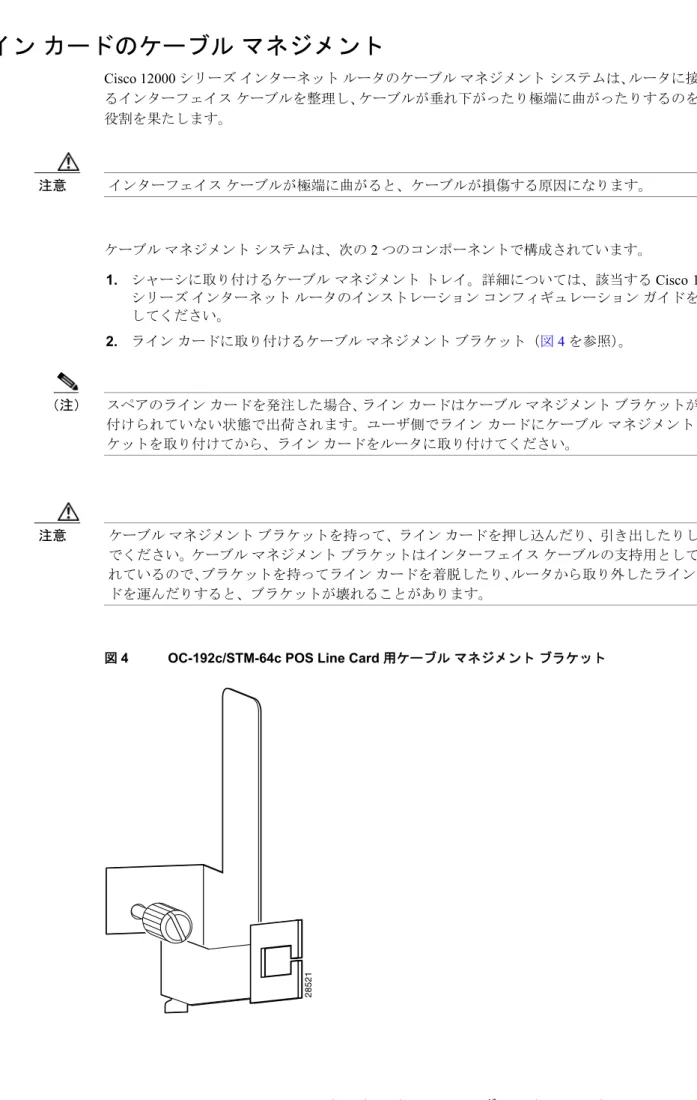
カードのケーブル マネジメント
Cisco 12000 シリーズ インターネット ルータのケーブル マネジメント システムは、ルータに接続す るインターフェイス ケーブルを整理し、ケーブルが垂れ下がったり極端に曲がったりするのを防ぐ 役割を果たします。 注意 インターフェイス ケーブルが極端に曲がると、ケーブルが損傷する原因になります。 ケーブル マネジメント システムは、次の 2 つのコンポーネントで構成されています。 1. シャーシに取り付けるケーブル マネジメント トレイ。詳細については、該当する Cisco 12000 シリーズ インターネット ルータのインストレーション コンフィギュレーション ガイドを参照 してください。 2. ライン カードに取り付けるケーブル マネジメント ブラケット(図4を参照)。 (注) スペアのライン カードを発注した場合、ライン カードはケーブル マネジメント ブラケットが取り 付けられていない状態で出荷されます。ユーザ側でライン カードにケーブル マネジメント ブラ ケットを取り付けてから、ライン カードをルータに取り付けてください。 注意 ケーブル マネジメント ブラケットを持って、ライン カードを押し込んだり、引き出したりしない でください。ケーブル マネジメント ブラケットはインターフェイス ケーブルの支持用として作ら れているので、ブラケットを持ってライン カードを着脱したり、ルータから取り外したライン カー ドを運んだりすると、ブラケットが壊れることがあります。図4 OC-192c/STM-64c POS Line Card 用ケーブル マネジメント ブラケット
ライン カードのケーブル マネジメント
ライン
カード用ケーブル マネジメント ブラケットの取り付けおよび取り外し
ここでは、次の手順について説明します。 • ライン カード用ケーブル マネジメント ブラケットの取り外し • ライン カード用ケーブル マネジメント ブラケットの取り付けライン
カード用ケーブル マネジメント ブラケットの取り外し
ライン カードからケーブル マネジメント ブラケットを取り外す手順は、次のとおりです。 ステップ 1 静電気防止用リスト ストラップを使用法に従って装着します。 ステップ 2 ライン カードの各ポートに現在接続されているインターフェイス ケーブルを書き留めます。 ステップ 3 ライン カードのポートから、ケーブルを外します。 ステップ 4 ケーブル マネジメント ブラケットにあるケーブル クリップからインターフェイス ケーブルを外し ます。(図5を参照)。 ステップ 5 シャーシのケーブル マネジメント トレイからインターフェイス ケーブルを外します(図5を参照)。 ステップ 6 ケーブル マネジメント ブラケットの両端にある非脱落型ネジを緩め、ライン カードからブラケッ トを取り外します。ライン カード用ケーブル マネジメント ブラケットの取り付け
ルータにライン カードを取り付けたあと、ライン カード用ケーブル マネジメント ブラケットを取 り付ける必要があります。ライン カード用ケーブル マネジメント ブラケットを取り付ける手順は、 次のとおりです。 ステップ 1 静電気防止用リスト ストラップを使用法に従って装着します。 ステップ 2 次の手順で、ライン カードにライン カード用ケーブル マネジメント ブラケットを取り付けます (図4を参照)。 a. ライン カードの前面プレート上に、ケーブル マネジメント ブラケットの位置を合わせます。 b. 非脱落型ネジを締め、ブラケットをライン カードに固定します。 ステップ 3 ライン カードの一番上のポートから順に、インターフェイス ケーブルを該当する各ポートに接続 します。 ステップ 4 ケーブル クリップにインターフェイス ケーブルを慎重に押し込みます(図5を参照)。ケーブルを ねじったり、極端に折り曲げたりしないように注意してください。 ステップ 5 シャーシのケーブル マネジメント トレイに慎重にケーブルを通します(図5を参照)。ライン カードのケーブル マネジメント 図5 ライン カード用ケーブル マネジメント ブラケットへのインターフェイス ケーブルの取り付 け 1 シャーシのケーブル マネジメント トレイ 3 インターフェイス ケーブル 2 ケーブル クリップ 4 ライン カード用ケーブル マネジメ ント ブラケット TX RX TX RX 80300
インストレーションの確認
インストレーションの確認
ここでは、ライン カードの取り付けの確認、またはトラブルシューティングについて説明します。 内容は、次のとおりです。 • インターフェイス ステータス LED • トラブルシューティング ライン カードの一般的な起動プロセスでは、次のイベントが発生します。 1. ライン カードの Mbus モジュールに +5.2VDC の電圧を供給すると、Mbus ソフトウェアの実行 が開始されます。 2. ライン カードの Mbus モジュールが、搭載されているカードの種類を判別し、内部チェックを 実行し、RP から Cisco IOS ソフトウェアをロードする準備をします。 3. RP がライン カードを起動し、Cisco IOS ソフトウェアをロードします。 ライン カードが正常に動作していることを確認するには、次の動作チェックを行います。 1. ライン カードの起動プロセス中は、ライン カードの英数字 LED ディスプレイを観察すること により、ライン カードが表 4(p.18)に示した一般的な初期化シーケンスをたどっているかど うかを確認できます。 2. インターフェイス ステータスLEDを観察して、ACTIVE LEDが点灯していることを確認します。インターフェイス
ステータス LED
OC-192c/STM-64c POS Line Card の各ポートの横には、3 つのグリーンのインターフェイス ステー タスLED(ACTIVE、CARRIER、および RX PKT)があります。これらの LED は、表 3に示すよ うに、ポートのステータスを表します。 ライン カードのインターフェイス ステータス LED が点灯するのは、ライン カードのインターフェ イスを設定(または、シャットダウンされている場合はオンに設定)してからです。各インター フェイスが正しく動作しているかどうかを確認するには、ライン カードの設定手順を完了する必要 があります(「インターフェイスの設定」[p.22]を参照)。
英数字
LED
OC-192c/STM-64c POS Line Card には、前面プレートの片側(イジェクト レバー付近)に、4 桁 ×2 行の英数字LED ディスプレイがあります。この LED には、カードの状態を表す一連のメッセージ が表示されます。LED が点灯するのは、RP がカードを認識して、カードを起動したあとです。(表 4を参照)。 表 3 インターフェイス ステータス LED の説明 LED の状態 説明 ACTIVE CARRIER RX PKT 消灯 消灯 消灯 ポートはオフになっています。 点灯 消灯 消灯 ポートはオンになっています。 点灯 点灯 消灯 ライン プロトコルがアップになっています。 点灯 点灯 点滅 ライン カードがデータを受信中です。
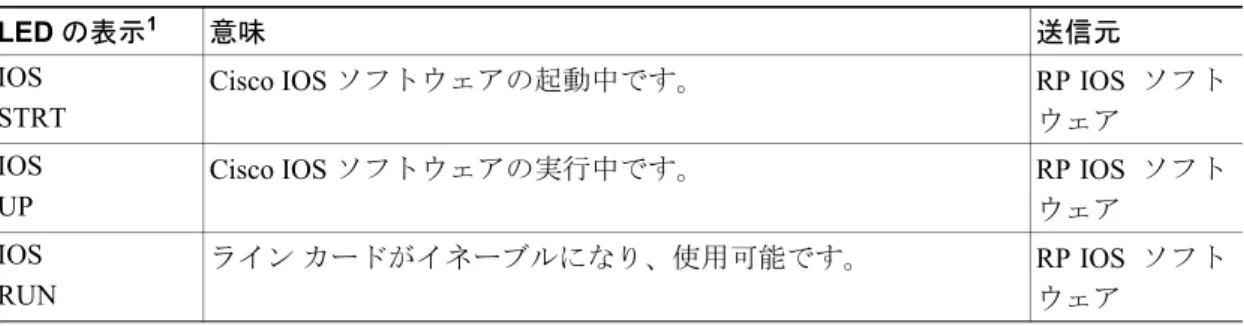
インストレーションの確認 (注) メッセージは瞬間的にしか表示されないので、読み取れないことがあります。また、表 4および表 5に記載されているメッセージの中には、ご使用のライン カードには表示されないものもあります。 ライン カードの起動時には、表 4に示すような一連のメッセージが表示されます。 表 4 一般的な初期化シーケンス中の英数字LED メッセージ LED の表示1 意味 送信元 MROM nnnn Mbus マイクロコードの実行が開始されました。nnnn は、マイク ロコードのバージョン番号です。たとえば、マイクロコードの バージョンが1.33 以降の場合、0117 と表示されます。2このメッ セージは瞬間的にしか表示されないので、読み取れないことも あります。 Mbus コント ローラ LMEM TEST ライン カードのロー メモリをテストしています。 ライン カード のROM モニタ LROM RUN ロー メモリのテストが完了しました。 ライン カード のROM モニタ BSS INIT メイン メモリを初期化しています。 ライン カード のROM モニタ RST SAVE リセット理由レジスタの内容を保存しています。 ライン カード のROM モニタ IO RST リセットI/O レジスタにアクセスしています。 ライン カード のROM モニタ EXPT INIT 割り込みハンドラを初期化しています。 ライン カード のROM モニタ TLB INIT TLB を初期化しています。 ライン カード のROM モニタ CACH INIT CPU データおよび命令キャッシュを初期化しています。 ライン カード のROM モニタ MEM INIT ライン カードのメイン メモリ容量を調べています。 ライン カード のROM モニタ LROM RDY ROM はダウンロードに対応可能です。 ライン カード のROM モニタ ROMI GET ライン カード メモリに ROM イメージをロードしています。 RP IOS ソフト ウェア FABL WAIT ライン カードはファブリック ダウンローダのロードを待機中 です。3 RP IOS ソフト ウェア FABL DNLD ファブリック ダウンローダをライン カード メモリにロードし ています。 RP IOS ソフト ウェア FABL STRT ファブリック ダウンローダの起動中です。 RP IOS ソフト ウェア FABL RUN ファブリック ダウンローダが起動して実行中です。 RP IOS ソフト ウェア IOS DNLD Cisco IOS ソフトウェアをライン カード メモリにダウンロード しています。 RP IOS ソフト ウェア
インストレーションの確認
表 5に、ライン カードの英数字 LED ディスプレイに表示されるその他のメッセージを示します。 IOS
STRT
Cisco IOS ソフトウェアの起動中です。 RP IOS ソフト ウェア
IOS UP
Cisco IOS ソフトウェアの実行中です。 RP IOS ソフト ウェア IOS RUN ライン カードがイネーブルになり、使用可能です。 RP IOS ソフト ウェア 1. 表 4に示すLED シーケンスは瞬間的にしか表示されないので、読み取れないことがあります。従って、起動 時のライン カードの動作状況を表に示します。 2. システムで実際に稼働している Mbus マイクロコードのバージョンと異なる場合があります。 3. ファブリック ダウンローダは、ライン カードに Cisco IOS ソフトウェア イメージをロードします。 表 4 一般的な初期化シーケンス中の英数字LED メッセージ(続き) LED の表示1 意味 送信元 表 5 その他の英数字LED メッセージ LED の表示 意味 送信元 MRAM nnnn Mbus マイクロコードの実行が開始されました。nnnn は、マイ クロコードのバージョン番号です。たとえば、マイクロコード のバージョンが 1.17 の場合、0117 と表示されます。1このメッ セージは瞬間的にしか表示されないので、読み取れないことも あります。 Mbus コント ローラ MAL FUNC カードの誤動作 RP PWR OFF カードの電源がオフになっています。 RP PWR ON カードの電源がオンになっています。 RP IN RSET リセット中です。 RP RSET DONE リセットが完了しました。 RP MBUS DNLD Mbus エージェントのダウンロード中です。 RP MBUS DONE Mbus エージェントのダウンロードが完了しました。 RP ROMI GET ROM イメージの取得中です。 RP ROMI DONE ROM イメージの取得が完了しました。 RP MSTR WAIT マスターシップの判別待機中です。 RP CLOK WAIT スロット クロックの設定待機中です。 RP CLOK スロット クロックの設定が完了しました。 RP
インストレーションの確認
トラブルシューティング
ライン カードの ACTIVE LED が点灯しない場合は、次の条件が満たされているかどうかを確認し てください。 • すべての電源コードおよびデータ ケーブルが両端とも正しく接続されている。 • すべてのカードがカード ケージに正しく装着され、固定されている。 • すべてのコンポーネントが正しく接続され、カード ケージにネジで固定されている。 • カード上のすべてのメモリ モジュールが適切なソケットに完全に装着され、固定されている。 • ライン カードのポートとローカル接続装置上のポート間に互換性があり、適切なケーブル(シ ングルモードまたはマルチモード)を使用している。 • インターフェイスの設定およびポートの IP アドレスが割り当てられている。 次の手順で、ライン カードが正しく接続されているかどうかを確認します。 FABL LOAD ファブリック ダウンローダのロードが完了しました。2 RP FABI WAIT ファブリックの初期化完了を待機中です。 RP IOS LOAD Cisco IOS ソフトウェアのダウンロードが完了しました。 RP BMA ERRCisco IOS ソフトウェア BMA エラー RP
FIA ERR
Cisco IOS ファブリック インターフェイスの ASIC 設定エラー RP
CARV ERR バッファ分割エラー RP DUMP REQ ライン カードがコア ダンプを要求しています。 RP DUMP RUN ライン カードがコア ダンプを実行中です。 RP DUMP DONE ライン カードのコア ダンプが完了しました。 RP DIAG MODE 診断モード RP FDAG LOAD フィールド診断プログラムのダウンロード中です。 RP FDAG STRT フィールド診断プログラムの起動中です。 RP POST STRT Power-on Self-Test(POST; 電源投入時セルフテスト)の起動中 です。 RP UNKN STAT 不明(unknown)ステート RP 1. システムで実際に稼働している Mbus マイクロコードのバージョンと異なる場合があります。 2. ファブリック ダウンローダは、ライン カードに Cisco IOS ソフトウェア イメージをロードします。 表 5 その他の英数字LED メッセージ(続き) LED の表示 意味 送信元
インストレーションの確認 ステップ 1 ルータがインターフェイスを再初期化している間、コンソールに表示されるメッセージを確認し、 ルータがライン カードを認識しているかどうかを確認します。次の条件がすべて満たされている場 合、ルータはインターフェイスを認識していますが、インターフェイスは administratively down に 設定されたままになっています。 • ライン カードがバックプレーンに正しく接続され、電力が供給されている。 • システム バスがライン カードを認識している。 • マイクロコードの有効なバージョンがロードされ、稼働している。
ステップ 2 再初期化が完了したあと、OC-192c/STM-64c POS Line Card 上の ACTIVE LED が点灯し、点灯した ままの状態であることを確認します。LED が点灯した場合は、ステップ 5 に進みます。ACTIVE LED が点灯しない場合は、次のステップに進みます。 ステップ 3 ACTIVE LED が点灯しない場合は、ライン カードのボード コネクタがバックプレーンに完全に装 着されているかどうかを確認します。非脱落型ネジを緩め、両方のイジェクト レバーを内側に押し て、レバーが両方ともライン カードの前面プレートに対して垂直になるようにしたのちに非脱落型 ネジを締めます。 ルータがインターフェイスを再初期化すると、ライン カード上の ACTIVE LED が点灯するはずで す。
ACTIVE LED が点灯した場合は、ステップ 5 に進みます。ACTIVE LED が点灯状態にならない場合 は、次のステップに進みます。
ステップ 4 ACTIVE LED が点灯しない場合は、ライン カードを取り外し、空いている別のライン カード スロッ トに取り付けてみます。
• ライン カードを新しいスロットに取り付けたあとで ACTIVE LED が点灯した場合は、元のラ
イン カード スロットのバックプレーン ポートに障害があると考えられます。
• それでも ACTIVE LED が点灯せず、ライン カードの他の LED が点灯してアクティブになって
いる場合には、ライン カードの ACTIVE LED に障害があると考えられます。ステップ 5 に進 んで取り付け確認を行ってください。 • ライン カードの LED がいずれも点灯しない場合は、ライン カードを交換してください。 • ACTIVE LED が点灯しない場合は、取り付け作業を中止してください。購入した代理店に機器 が故障していることを連絡し、指示を受けてください。 ステップ 5 show interfaces コマンドを使用して、インターフェイスのステータスを確認します(インターフェ イスを設定していない場合は、「インターフェイスの設定」(p.22)に記載されている手順で設定す る必要があります)。 コンソール端末にエラー メッセージが表示された場合には、該当するリファレンス マニュアルで エラー メッセージの意味を確認してください。その他、解決できない問題が生じたときは、購入し た代理店まで連絡してください。 トラブルシューティングおよび診断の詳細については、ご使用のCisco 12000シリーズ インターネッ ト ルータのインストレーション コンフィギュレーション ガイドを参照してください。
インターフェイスの設定
インターフェイスの設定
ここでは、OC-192c/STM-64c POS Line Card の設定手順について説明します。
• デフォルト設定
• インターフェイスの設定手順
デフォルト設定
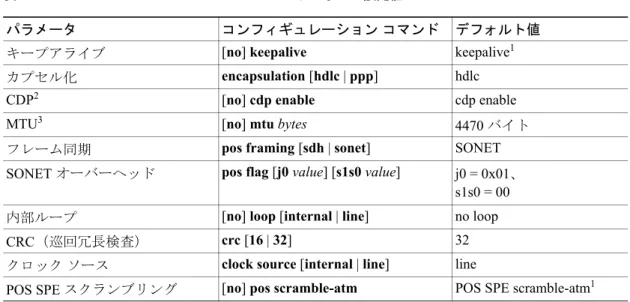
新しいOC-192c/STM-64c POS Line Card を取り付けた場合、または既存のインターフェイスの設定 を変更する場合には、ここで説明するすべての手順に目を通してください。表 6に、イネーブルに なっているライン カードのデフォルト設定値を示します。
インターフェイスの設定手順
新しいOC-192c/STM-64c POS Line Card が正しく搭載されていることを確認したあと、configure コ マンドを使用して新しいインターフェイスを設定します。インターフェイスのIP アドレスなど、必 要な情報を調べておきます。 次に説明する手順は、基本的な設定(インターフェイスをイネーブルにし、IP ルーティングを指定 する)手順です。このプロセスは、使用しているルータの設定条件によって異なることがあります。 Cisco 12000 シリーズ インターネット ルータは、slot/port という形式のライン カード スロット番号 / ポート番号によって、インターフェイス アドレスを識別します。たとえば、ライン カード スロッ ト1 に搭載された OC-192c/STM-64c POS Line Card のインターフェイスのスロット / ポート アドレ
スは、1/0 です。カードに搭載されているポートが 1 つだけの場合でも、スロット/ポート形式の表
記を使用します。
configure コマンドを使用する前に、enable コマンドを使用して EXEC コマンド インタープリタの
イネーブル レベルを開始する必要があります。パスワードが設定されている場合、パスワード入力 を要求するプロンプトが表示されます。特に指示されないかぎり、各ステップの最後で Return キー を押してください。
表 6 OC-192c/STM-64c POS Line Card のデフォルト設定値
パラメータ コンフィギュレーション コマンド デフォルト値
キープアライブ [no] keepalive keepalive1
1. このデフォルト値を変更しないことを推奨します。
カプセル化 encapsulation [hdlc | ppp] hdlc CDP2
2. CDP=Cisco Discovery Protocol
[no] cdp enable cdp enable MTU3
3. MTU=Maximum Transmission Unit(最大伝送ユニット)
[no] mtu bytes 4470 バイト フレーム同期 pos framing [sdh | sonet] SONET SONET オーバーヘッド pos flag [j0 value] [s1s0 value] j0 = 0x01、
s1s0 = 00 内部ループ [no] loop [internal | line] no loop
CRC(巡回冗長検査) crc [16 | 32] 32
クロック ソース clock source [internal | line] line
インターフェイスの設定
OC-192c/STM-64c POS Line Card を設定する手順は、次のとおりです。
ステップ 1 show version コマンドを入力して、ルータがライン カードを認識しているかどうかを確認します。
Router# show version
ステップ 2 show interface コマンドを入力し、各ポートのステータスを調べます。
Router# show interface
ステップ 3 configure terminal コマンドを入力して、コンフィギュレーション モードを開始し、コンフィギュ
レーション サブコマンドの入力元としてコンソール端末を指定します。
Router# configure terminal
ステップ 4 ip routing コマンドを入力して、IP ルーティングをイネーブルにします。
Router(config)# ip routing
ステップ 5 interface コマンド、続けて type(pos)および slot/port(ライン カード スロット番号 / ポート番号)
を入力して、新しく設定するインターフェイスを指定します。次の例では、ライン カード スロッ ト1 の OC-192c/STM-64c POS Line Card を指定しています。
Router(config)# interfacepos 1/0
ステップ 6 ip address コンフィギュレーション サブコマンドを入力して、インターフェイスに IP アドレスとサ
ブネット マスクを割り当てます。
Router(config-if)# ip address 10.1.2.3 255.0.0.0
ステップ 7 このインターフェイスにHDLC カプセル化が適切かどうかを確認します。カプセル化を変更する場
合は、encapsulation コマンドを使用します。
Router(config-if)# encapsulation encapsulation-type
encapsulation-type はキーワード hdlc または ppp です。
ステップ 8 クロック ソースのデフォルト値が適切かどうかを確認します。デフォルト値は line です。ネット ワークからクロックを取得する場合には、この値を使用します。
clock source internal コマンドは、一般的に、2 台の Cisco 12000 シリーズ インターネット ルータを
バックツーバックで接続する場合、またはクロック ソースが存在しないダーク ファイバ経由で ルータを接続する場合に使用します。どちらの場合にも、各装置のクロック ソースを internal に設 定する必要があります。
インターフェイスの設定
ステップ 9 no shutdown コマンドを使用して、シャットダウン ステートをアップに変更し、インターフェイス
をイネーブルにします。
Router(config-if)# no shutdown
no shutdown コマンドを使用すると、OC-192c/STM-64c POS Line Card に enable コマンドが渡され
ます。また、このコマンドによって、以前に送信されたコンフィギュレーション コマンドに基づい てライン カードが自動的に設定されます。 ステップ 10 no cdp enable コマンドを使用して、CDP をオフにします。 Router(config-if)# no cdp enable (注) Cisco 12000 シリーズ インターネット ルータでは CDP は必須ではありません。 ステップ 11 no mroute-cache コマンドを使用して、IP マルチキャスト ファスト スイッチングをオフにします。 Router(config-if)# no mroute-cache (注) ライン カード ケーブルは、Cisco 12000 シリーズ インターネット ルータ装置および他の装 置(ハイエンド ルータまたはスイッチ)の両方に接続されています。ステップ 10 ~ 12 は、 Cisco 12000 シリーズ インターネット ルータ装置だけでなく、もう一方の装置についても 行ってください。
ステップ 12 crc 32 コマンドを使用して、Cyclic Redundancy Check(CRC; 巡回冗長検査)値を(両方の装置で)
32 に設定します。 Router(config-if)# crc 32 (注) ライン カード ケーブルの接続先装置が 32 という CRC 値をサポートしていない場合は、コ マンドcrc 16 を入力し、両方の装置で 16 という値を使用するように設定します。 ステップ 13 必要に応じてその他のコンフィギュレーション サブコマンドを使用して、ルーティング プロトコ ルをイネーブルにし、インターフェイス特性を調整します。 ステップ 14 すべてのコンフィギュレーション サブコマンドを実行して設定を完了したあと、Ctrl-Z を入力して (Ctrl キーを押しながら Z キーを押す)、コンフィギュレーション モードを終了します。 ステップ 15 新しい設定をメモリに保存します。
Router# copy running-config startup-config
製品仕様とケーブル
製品仕様とケーブル
ここでは、OC-192c/STM-64c POS Line Card の仕様を示します。
• SONET トランシーバの距離制限 • ライン カードのインターフェイス ケーブル
SONET トランシーバの距離制限
光ファイバ伝送に関するSONET 仕様では、シングルモードとマルチモードの 2 タイプのファイバ が定義されています。信号の到達可能距離は、マルチモード ファイバよりもシングルモード ファ イバの方が長くなります。敷設の最大距離は、光ファイバ伝送路の光損失量、および光ファイバ内 の分散による損失によって決まります。表 7に、各ライン カードの電力定格および伝送距離を光学 トランシーバ(発光装置)のタイプ別に示します。実際の距離は、トランシーバに接続するファイ バの品質によって左右されます。一般的な最大距離(表 7を参照)に近い信号伝送が必要な場合に は、Optical Time-Domain Reflectometer(OTDR; オプティカル タイム ドメイン反射率計)を使用し て、パワー ロスを測定してください。OC-192c/STM-64c POS Line Card はいずれも、SONET/SDH に適合する全二重、10 Gbps、レーザー ベースのインターフェイスを提供します。超短距離(VSR)光学装置を搭載している場合、 OC-192c/STM-64c POS Line Card VSR 物理層は、SONET/SDH 物理層に適合しませんが、Optical Internetworking Forum(OIF)の VSR Implementation Agreement VSR4-01 に適合します。長距離(LR) 光学装置を搭載している場合、OC-192c/STM-64c POS Line Card LR 物理層は、SONET/SDH 物理層 に基づいていますが、オフセット パワー バジェットでは技術制限があります。
すべてのライン カード バージョンは EN60825\IEC60825 および FDA–Code of Federal Regulations (CFR; 連邦法)(米国)のレーザー安全基準を満たしています。 表 7 パワー バジェットと信号要件 トランシーバ パワー バジェット 送信パワー 受信パワー 最大距離1 1. ファイバ品質、分散、およびスプライス、コネクタ、ノードまたはパッチ パネルによるロスを含めた、伝送 路の最悪状態を想定した上での最大距離を示します。通常では、マージンの増加および長距離伝送を可能にし ます。 マルチモード、 超短距離 850 nm 6 dB –3 dBm(最大)~ –10 dBm(最小) –3 dBm(最大)~ –16 dBm(最小) 0.1 マイル(300 m) シングルモード、 短距離 1310 nm 5 dB –1 dBm(最大)~ –6 dBm(最小) –1 dBm(最大)~ –11 dBm(最小) 1.2 マイル(2 km) シングルモード、 中距離 1550 nm 13 dB 2 dBm(最大)~ –1 dBm(最小) –3 dBm(最大)~ –14 dBm(最小) 24.8 マイル(40 km) シングルモード、 長距離 1550 nm、公称値 26 dB 7 dBm(最大)~ 4 dBm(最小) –9 dBm(最大)~ –22 dBm(最小) 49.7 マイル(80 km)
製品仕様とケーブル
ライン
カードのインターフェイス ケーブル
ルータ同士またはルータとスイッチを接続するには、適切なシングルモードまたはマルチモードの 光ファイバ インターフェイス ケーブルを使用してください。標準のマルチモード ケーブルはグ レーまたはオレンジ、シングルモード ケーブルはイエローです。また、マルチモード ケーブルは、 12 チャンネルのファイバ データを伝送するマルチファイバ ケーブルです。 (注) シングルモードおよびマルチモードの光ファイバケーブルが別途必要です。ケーブルのプラグ にダスト カバーが付いている場合は、カバーを取り外してからライン カード ポートに接続し てください。 警告 光ファイバ ケーブルが接続されていない場合、ポートの開口部から目に見えないレーザー光が放 射されている可能性があります。レーザー光にあたらないように、開口部をのぞきこまないでくだ さい。 SONET/SDH シングルモード光ファイバ接続には、シンプレックス SC タイプ コネクタを 1 つ使用 します(図6を参照)。SONET/SDH マルチモード光ファイバ接続には(VSR のみ)、メス型のシン プレックスMTP タイプ コネクタを 1 つ使用します(図7を参照)。VSR ケーブルの要件について は、表 8を参照してください。インターフェイス
ケーブルの取り外しおよび取り付け
インターフェイス ケーブルを取り外す手順は、次のとおりです。 ステップ 1 バネ式の解除ラッチを押し込みます(図6または図7を参照)。 ステップ 2 コネクタをゆっくりとポートから抜き取ります。 インターフェイス ケーブルを取り付ける手順は、次のとおりです。 ステップ 1 ケーブルのコネクタ端を適切なポートに合わせます。 ステップ 2 コネクタを差し込み、カチッという音がしてコネクタが固定されるのを確認します。製品仕様とケーブル
図6 シンプレックスSC ケーブル コネクタ(シングルモード)
図7 シンプレックスMTP ケーブル コネクタ(マルチモード、VSR のみ)
ライン カードと接続先装置との間に、シンプレックス光ファイバ ケーブルを 1 本使用します。ケー ブルの受信側(RX)と送信側(TX)の接続関係に注意してください(図8を参照)。
(注) 受信(RX)ポートと送信(TX)ポートの値をモニタする show controllers optics コマンドを使用で きます。 図8 シンプレックス光ファイバ ケーブルの接続(SC コネクタの場合) 1 SC ケーブル コネクタ 2 バネ式の解除ラッチ 66917 1 メス型のMTP コネクタ 2 バネ式の解除ラッチ 66916 1 シンプレックス光ファイバ ケーブル 3 RX ポート TX RX 80301
製品仕様とケーブル (注) 光ファイバ コネクタは、埃や油などの汚れを防ぐ必要があります。光ファイバ コネクタの清掃は、 アルコールを染み込ませた綿棒などを使用して慎重に行います。 (注) 上記の仕様に適合するファイバ リボンを備えたマルチモード光ファイバ ケーブルを使用してくだ さい。 表 8 VSR ケーブルの仕様 パラメータ 仕様 ファイバ 62.5 マイクロメートル ファイバ 光ファイバ ケーブルの最大減衰量 3.75 dB/km 最小モード帯域幅 400 MHz/km(850 nm の場合) リンク パワー バジェット 6.0 dB リンク パワー バジェットにおける未割り当て マージン 0.60 dB コネクタの最大数 4 最大コネクタ ロス(1 コネクタあたり) 0.5 dB 最小稼働範囲 2 ~ 300 m
ライン カード ルート メモリの取り外しおよび取り付け
ライン
カード ルート メモリの取り外しおよび取り付け
OC-192c/STM-64c POS Line Card のルート メモリ モジュールを交換できます。ルート メモリ モ ジュールは、144 ピンの SODIMM ソケットに挿入されています。ルート メモリは、Cisco IOS ソフ トウェア イメージを実行し、RP からダウンロードした最新のネットワーク ルーティング テーブル を保存します。
注意 パケット メモリ DIMMS の交換またはアップグレードを行わないでください。シスコ認定の技術 者だけが、メモリ モジュールのメンテナンスを行います。
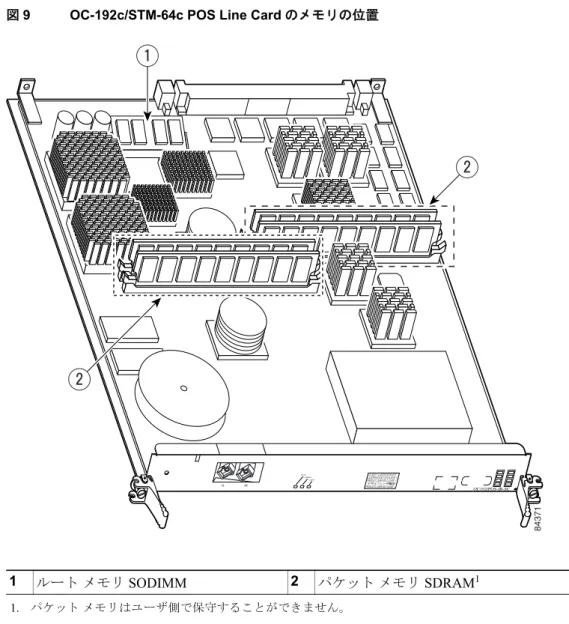
図9では、OC-192c/STM-64c POS Line Card のルートおよびパケット メモリの位置を示します。
図9 OC-192c/STM-64c POS Line Card のメモリの位置
ここで交換する前に、必要なツールと装置の準備が整い、適切な静電気防止用の装置および技術を 使用していることを確認します。(「取り付けの準備」[p.5]を参照)。 1 ルート メモリ SODIMM 2 パケット メモリ SDRAM1 1. パケット メモリはユーザ側で保守することができません。 84371 ACTIVE CARRIER RX PKT TX RX OC192/POS-IR-SC CLASS 1 LASER PRODUCT
LASERPRODUKT DER KLASSE 1 PRODUIT LASER DE CLASSE 1 PRODUCTO LASER DE CLASSE 1
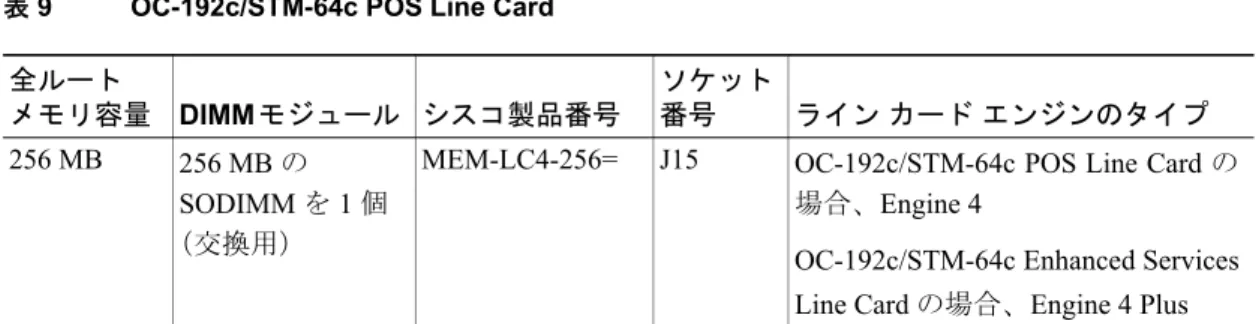
ライン カード ルート メモリの取り外しおよび取り付け 表 9では、利用できるルート メモリ SODIMM のオプションを示します。 ここでは、次の手順について説明します。 • SODIMM の取り外し • SODIMM の取り付け • ルート メモリの取り付け確認
SODIMM の取り外し
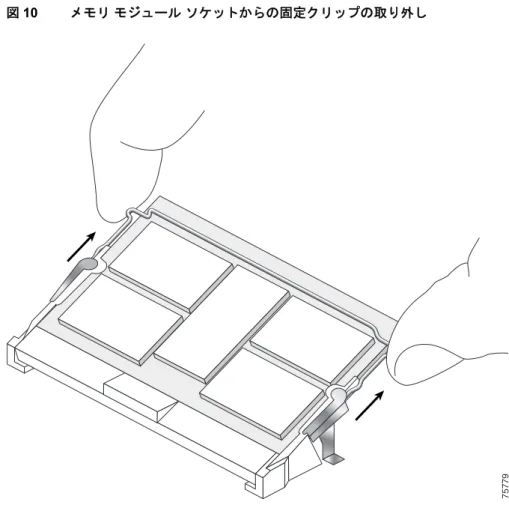
OC-192c/STM-64c POS Line Cardは、144ピンのSODIMMをルート メモリに使用しています。SODIMM を取り外す手順は、次のとおりです。 ステップ 1 静電気防止用リスト ストラップを使用法に従って装着します。 ステップ 2 シャーシから、ライン カードを外します。(「ライン カードの取り外し」[p.10]を参照)。 ステップ 3 ライン カードの前面プレートが手前になるように、ライン カードを静電気防止用マットの上に置 きます。 ステップ 4 ルート メモリ ソケットがライン カードのどこにあるかを確認しておきます。(図9を参照)。 ステップ 5 SODIMM メモリ固定クリップをメモリ モジュール ソケットから外します。クリップの左右にある ラッチ アームを持ち、静かにクリップを引き出します。(図10を参照)。固定クリップを保管します。 注意 固定クリップが曲がっている、または損傷している場合、固定クリップの取り付けまたは再利用を しないでください。ライン カードが損傷することがあります。既存のクリップが損傷した場合、各 SODIMM にはスペアの固定クリップが装備されています。
表 9 OC-192c/STM-64c POS Line Card
全ルート メモリ容量 DIMMモジュール シスコ製品番号 ソケット 番号 ライン カード エンジンのタイプ 256 MB 256 MB の SODIMM を 1 個 (交換用)
MEM-LC4-256= J15 OC-192c/STM-64c POS Line Card の 場合、Engine 4
OC-192c/STM-64c Enhanced Services Line Card の場合、Engine 4 Plus
ライン カード ルート メモリの取り外しおよび取り付け
図10 メモリ モジュール ソケットからの固定クリップの取り外し
ステップ 6 プラスチック ラッチをメモリ モジュールの外側に離れるまで静かに移動させて、メモリ モジュー ルの固定を外し、メモリ モジュール 45 度まで傾け SODIMM を取り外します。(図11a および図12a を参照)。
注意 SODIMM ソケットのプラスチック ラッチは金属製のストレイン レリーフ ラッチで保護されてい ます。プラスチック ラッチには、金属製のストレイン レリーフ ラッチから外れないよう、決して
力をかけすぎないでください。
ライン カード ルート メモリの取り外しおよび取り付け
図11 SODIMM からのプラスチック ラッチの離脱
注意 SODIMM の端の部分だけを持つようにしてください。SODIMM 上の集積回路、SODIMM の端側 またはSODIMM ソケットのピン側沿いにある金属トレースまたはフィンガーには触れないでくだ さい。
ステップ 7 SODIMM を外すために、SODIMM を 45 度の角度に合わせます。ソケットから SODIMM モジュー ルを静かに引き出します。ソケット ガイドからモジュールを完全に取り外すまで、モジュールを 45 度の角度に保ちます。(図12b を参照)。 図12 144 ピンの SODIMM モジュールの取り外し ステップ 8 ESD による損傷を防ぐために、SODIMM をただちに静電気防止用袋に保管してください。 75799 75780
ライン カード ルート メモリの取り外しおよび取り付け
SODIMM の取り付け
SODIMM を取り付ける手順は、次のとおりです。 ステップ 1 静電気防止用リスト ストラップを使用法に従って装着します。 ステップ 2 ライン カードの前面プレートが手前になるように、ライン カードを静電気防止用マットの上に置 きます。 ステップ 3 固定クリップが損傷している、または曲がっていないかどうか必ず確認してください。 図13 SODIMM ソケット固定クリップ 注意 固定クリップが損傷している場合は使用しないでください。SODIMM ソケットが損傷することが あります。 ステップ 4 ルート メモリ ソケットがライン カードのどこにあるかを確認しておきます。(図9を参照)。 ステップ 5 静電気防止用袋から新しいSODIMM を取り外します。注意 SODIMM の端の部分だけを持つようにしてください。SODIMM の集積回路、SODIMM の端側ま たはSODIMM ソケットのピン側沿いにある金属トレースまたはフィンガーには触れないでくださ い。