● このたびは、弊社製品をお買い上げいただきありがとうございます。 本書は、製品を正しくお使いいただくための取扱説明書です。 必要な場合には、いつでもご覧いただけますよう大切に保管してください。 また、必ず本書、設置マニュアル、および弊社 WEB に掲載された製品保証規程をよくお読みいただき、内容をご理解いただいた上で、記載事項に従っ てご使用ください。 製品保証規定は以下を参照ください。 https://www.dlink-jp.com/support/product-assurance-provision ● 本書の記載内容に逸脱した使用の結果発生した、いかなる障害や損害において、弊社は一切の責任を負いません。あらかじめご了承ください。 ● 弊社製品の日本国外でご使用はサポート対象外になります。 なお、本製品の最新情報やファームウェアなどを弊社ホームページにてご提供させていただく場合がありますので、ご使用の前にご確認ください。 製品保証、保守サービス、テクニカルサポートご利用について、詳しくは弊社ホームページのサポート情報をご確認ください。 https://www.dlink-jp.com/support
目次
本マニュアルの対象者... 5 表記規則について... 5第 1 章 製品概要
6
Nuclias.Connect(DNC-100)について... 6 サポート機能... 6 推奨システム要件... 7 Nuclias.Connect 対応機器... 7第 2 章 ソフトウェアのセットアップ
8
Windows への Nuclias.Connect インストール... 8 ソフトウェアのインストール... 8 Nuclias.Connect サーバの実行...15 Linux への Nuclias.Connect インストール (リリース予定)...16 ソフトウェアのインストール...16 データベースプロファイルの設定...18 サーバ IP アドレスの検索...19 Nuclias.Connect オンライン登録への初回ログイン...20 アカウントの登録...20 Nuclias.Connect へのログイン...23 アクティベーション...25 Nuclias.Connect アプリのセットアップ...27 ネットワークプロファイルのエクスポート...27 Nuclias.Connect アプリケーションを使用した AP の検出と設定...28 ネットワークプロファイルの削除...38 管理対象アクセスポイントの確認...39 ファームウェアのアップロード...39第 3 章 Nuclias Connet の管理インタフェース
40
Nuclias.Connect への接続...40 ウィザード...41 ユーザプロファイル...43 個人情報...43 セキュリティ...44 管理インタフェースからのログアウト...44第 4 章 ダッシュボード
45
第 5 章 モニタ
46
アクセスポイント...46 ワイヤレスクライアント...47 接続されたクライアント...47 ブロックされたクライアント...48第 6 章 設定
49
プロファイルの作成...49 ネットワークの追加...50 プロファイル設定...52 SSID...53 VLAN...63 VLAN リスト...63 ポートリスト...63 VLAN を追加 / 編集...63 PVID 設定...63 帯域幅の最適化...64 RF 最適化...65 スケジュール...66 デバイス設定...67 パフォーマンス設定 ...68 WLAN パーティション...70 ワイヤレスリソース...72 ファームウェアアップグレード...75第 7 章 レポート
78
ピークネットワークアクティビティ...78 時間別ネットワークアクティビティ...79 日別ネットワークアクティビティ...80 最もアクティブな AP...81第 8 章 ログ
82
SNMP トラップ...82 シスログ...83 システムイベントログ...84 デバイスログ...85第 9 章 システム管理
86
デバイス管理...86 ユーザ管理...87 ユーザステータス...87 ユーザ権限...88 設定...89 一般...89 接続...90 SMTP...91 バックアップ...92 REST.API...93 シングルサインオン(SSO)...94 Nuclias.Connect について...95本マニュアルの対象者
本マニュアルは、本サービスの管理についての情報を記載しています。また、ネットワーク管理の概念や用語に十分な知識を持っているネットワー ク管理者を対象としています。表記規則について
本項では、本マニュアル中での表記方法について説明します。 警告では、設定の組み合わせ、イベントや手順によりネットワークの接続状態やセキュリティなどに悪影響を及ぼす恐れのある事項につい て説明します。 注意では、使用にあたっての注意事項について説明します。 補足では、特長や技術についての詳細情報について説明します。 参照では、別項目での説明へ誘導します。第 1 章 製品概要
-「Nuclias Connect(DNC-100)について」 -「サポート機能」 -「推奨システム要件」 -「Nuclias Connect 対応機器」Nuclias.Connect(DNC-100)について
Nuclias Connect は、D-Link Nuclias Connect 対応アクセスポイントを管理するための、フリーの Wi-Fi 集中管理ツールです。本製品は、Web ベース の中央 AP 管理ユーティリティであり、管理者が無線ネットワークを容易かつ効率的に管理および監視するために、マルチテナント、キャプティブポー タル、自動 RF 管理、および帯域幅最適化などをサポートします。
サポート機能
• Windows、Linux※のサポート • 最大 1000AP 管理 / サーバ • https エージェントを使用した NAT パススルー(NAT デバイスの後方にある複数の AP を管理可能) • AP と Nuclias Connect 間のすべてのトラフィックを暗号化 • マルチテナント対応 • 日本語 GUI のサポート • コンフィグレーション / ログのバックアップと復元 • スケジューリングによるプロファイル / ファームウェア更新 • Web による管理(HTTPS) • 外部 syslog サーバ(キャプティブポータルログ) • 同一ネットワーク上の AP 検出 • セットアップウィザード • Nuclias Connect モニタ対応アプリ • AP/ クライアントの上位使用状況表示 • レポート ※ Linux は対応予定 ビジネス Wi-Fi 機能 • キャプティブポータル:AP では内部データベース、リモート RADIUS、POP3、パスコード認証をサポートします。 • キャプティブポータルページのカスタマイズ • ホットスポットプリンティング • キャプティブポータル • マルチ SSID • SSID ごとの VLAN • スケジューリングによる無線のオン / オフ • 国の選択 • 5GHz 優先(バンドステアリング) • エアタイムフェアネス • 自動 RF 管理 • 帯域幅の最適化 • クライアントのアクセスコントロール推奨システム要件
D-Link Nuclias Connect は、管理者がネットワーク全体のワイヤレスデバイスを中央から管理するための、汎用性のある便利なソフトウェアソリュー ションです。
項目 大規模環境 小規模環境
最大管理アクセスポイント数 1000 台 100 台
推奨 CPU 8 世代 Intel® Core ™ i7 プロセッサ Intel® Core ™ i5 プロセッサ 3.2 GHz
推奨 RAM 16G DDR3 8G DDR3
推奨ストレージ容量 4TB 2TB
イーサネット NIC ギガビットイーサネットカード ギガビットイーサネットカード
モニタ解像度 1080p 1080p
プラットフォーム(Windows) Windows 10 Professional または Windows Server 2016 (64-bit) Windows 10 Professional (64-bit) プラットフォーム(Linux※) Ubuntu、CentOS 7 Ubuntu、CentOS 7 Nuclias Connect 管理用ブラウザ Edge、Chrome、Safari Edge、Chrome、Safari
推奨アップリンク帯域幅 20Mbps 以上 10Mbps 以上
※ 対応予定。Linux プラットフォームでのインストールには、Docker および Docker Compose ツールセットが必要です。
Nuclias.Connect 対応機器
Nuclias Connect では以下の機器をサポートしています。 製品名 品番 ファームウェアバージョンの最小要件※ DAP-2610 DAP-2610/A1 R2.01B05r073 DAP-2680 DAP-2680/A1 R2.00B08r051 ※ Nuclias Connect に対応したファームウェアバージョンにおいて CWM は利用できません。第 2 章 ソフトウェアのセットアップ
-「Windows への Nuclias Connect インストール」 -「Linux への Nuclias Connect インストール (リリース予定)」 -「Nuclias Connect オンライン登録への初回ログイン」 -「Nuclias Connect アプリのセットアップ」 本章では、Nuclias Connect アプリケーションを正常に実行するためにインストールする必要があるソフトウェアについて説明します。 次のソフトウェア・アプリケーションは、以下の順序でインストールする必要があります。 • Nuclias Connect サーバアプリケーション:無線ネットワークの日常的な管理・保守タスクを担当するメイン・アプリケーションです。詳細 については、「Windows への Nuclias Connect インストール(p.8 )」、「Linux への Nuclias Connect インストール (リリース予定)(p.16 )」および「第 3 章 Nuclias Connet の管理インタフェース(p.40 )」を参照してください。 • Nuclias Connect アプリケーション:スタンドアロンの D-Link DAP 製品への簡単な設定および展開、また、複数のサイトやネットワークの 管理を可能にする無線アクセスポイント管理ツールです。詳細については、「Nuclias Connect アプリのセットアップ(p.27 )」を参照して ください。Windows への Nuclias.Connect インストール
ソフトウェアのインストール
以下の手順を参照して Nuclias Connect ソフトウェアをインストールします。 この作業を始める前に、D-Link Japan のサイトから最新の Nuclias Connect を入手してください。 ソフトウェアを再インストールする場合、NC、Mongo DB、および WinPcap の全てを アンインストールし、新規に新しい Nuclias Connect をインストールする手順を推奨します。 1. Nuclias Connect パッケージのファイルを実行してインストールプロセスを開始します。 2. 「Welcome」画面が表示されるので、「Next>」ボタンを選択して続行します。インストールを中止して終了するには、「Cancel」ボタンをクリッ クします。3. 「License Agreement(使用許諾)」画面が表示されます。インストールする前に、ライセンス条項を確認してください。同意後に「I Agree(同 意する)」ボタンをクリックして続行します。 図 1-2 Nuclias Connect - 使用許諾 4. 以下の画面では、必要に応じて「Web Port(初期値:30001)」と「CoreServer Port(初期値:8443)」を入力します。アクセスポイント接続に 使用されます。初期値のポートが利用可能である場合は、そのまま初期設定を使用します。 「Next>」ボタンをクリックして次の手順に進みます。前の画面に戻る場合は「<Back」ボタンをクリック、インストールを中止して終了するに は、「Cancel」ボタンをクリックします。 図 1-3 Nuclias Connect - ポート設定
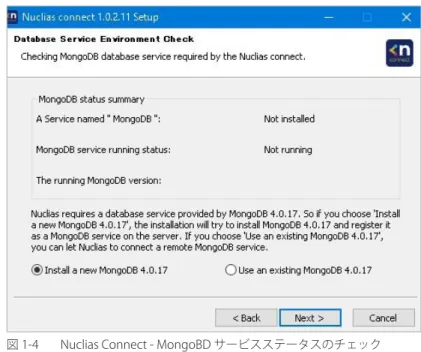
5. 「Database Service Environment Check」画面が表示されます。ここでは、必要な MongoDB データベースサービスのシステムチェックが実行さ れます。「MongoDB status summary」セクションにレポートが表示され、サービスがインストールされている場合は、MongoDB のバージョン とステータスが表示されます。
Nuclias Connect が正しく機能するには、データベースサービスが必要です。サーバ上またはリモートで既存の MongoDB を利用する場合は、「Use an existing MongoDB」、新規のサービスをインストールする場合は「Install a new MongoDB」を選択します。 「Next>」ボタンをクリックして次の手順に進みます。前の画面に戻る場合は「<Back」ボタンをクリック、インストールを中止して終了するに は、「Cancel」ボタンをクリックします。 図 1-4 Nuclias Connect - MongoBD サービスステータスのチェック 6. 「MongoDB Database Configuration」画面が表示されます。この画面で、本アプリケーションに関連付けられる MongoDB リスニングポート(デ フォルト:27010)、ユーザ名、およびパスワードを指定します。 「Next>」ボタンをクリックして次の手順に進みます。前の画面に戻る場合は「<Back」ボタンをクリック、インストールを中止して終了するに は、「Cancel」ボタンをクリックします。
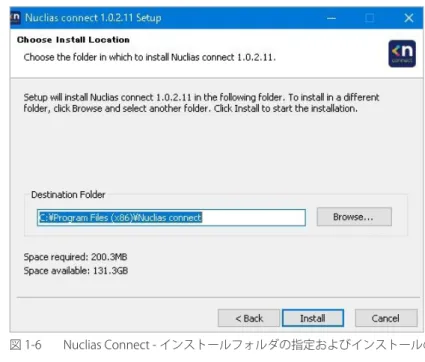
8. 「Choose Destination Location」画面が表示されます。別のフォルダまたは別のドライブに Nuclias Connect をインストールするには、「Browse...」 ボタンをクリックしてフォルダを指定します。 「Install」ボタンをクリックして次の手順に進みます。前の画面に戻る場合は「<Back」ボタンをクリック、インストールを中止して終了するには、 「Cancel」ボタンをクリックします。 図 1-6 Nuclias Connect - インストールフォルダの指定およびインストールの開始 9. Nuclias Connect サービスがインストールされると、「Installation Complete」画面が表示されます。「Next>」ボタンをクリックして次の手順に 進みます。
10. WinPcap セットアップウィザード画面が表示されます。WinPcap をインストールすると、Windows 環境でリンクレイヤのネットワークアクセ スが可能になり、アプリケーションがプロトコルスタックをバイパスしてネットワークパケットをキャプチャおよび送信できるようになります。 これらの機能には、カーネルレベルのパケットフィルタリング、ネットワーク統計エンジン、およびリモートパケットキャプチャのサポートが 含まれます。 「Next>」ボタンをクリックしてセットアップウィザードを開始します。インストールを中止して終了するには、「Cancel」ボタンをクリックし ます。 図 1-7 WinPcap - セットアップウィザード
11. 「License Agreement(使用許諾)」画面が表示されます。WinPcap をインストールする前に、ライセンス条項を確認してください。同意後に、「I Agree(同意する)」ボタンをクリックして続行します。 前の画面に戻る場合は「<Back」ボタンをクリック、インストールを中止して終了するには、「Cancel」ボタンをクリックします。 図 1-8 WinPcap - 使用許諾 12. 「Install」ボタンをクリックしてインストールを開始します。 前の画面に戻る場合は「<Back」ボタンをクリック、インストールを中止して終了するには、「Cancel」ボタンをクリックします。 図 1-9 WinPcap - インストール開始
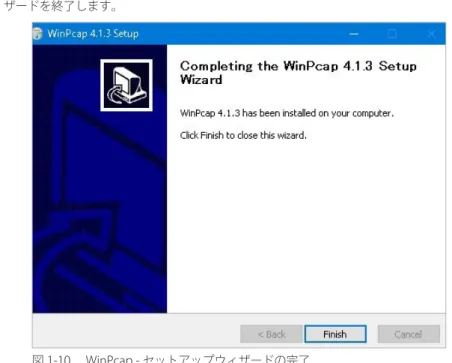
13. WinPcap のインストールが完了すると、セットアップウィザードの完了画面が表示されます。「Finish」ボタンをクリックして、インストールウィ ザードを終了します。 図 1-10 WinPcap - セットアップウィザードの完了 14. WinPcap がインストールされると、Nuclias Connect セットアップウィザードがインストールを続行します。 「Windows セキュリティの重要な警告」画面に、Serverside JavaScript などの特定の機能のインストールがブロックされていることを示す警告 が表示される場合があります。ポップアップ画面が表示された場合は、ファイアウォールアクセスに最適なネットワーク(「プライベート ネッ トワーク ...」)を選択し、「アクセスを許可する」をクリックします。それ以外の場合は、「Cancel」をクリックしてインストールプロセスを中 止します。 15. Nuclias Connect セットアップウィザードの完了画面が表示されます。「Next」ボタンをクリックします。 図 1-11 Nuclias Connect - インストール完了
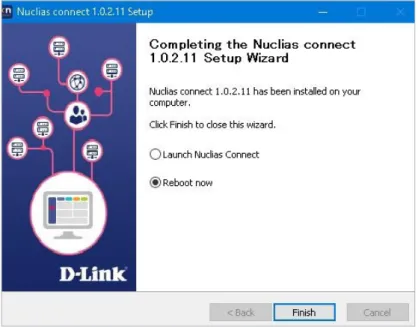
16. Nuclias Connect セットアップウィザードの完了画面が表示されます。「Reboot now(今すぐ再起動)」を選択し、「Finish」をクリックします。 図 1-12 Nuclias Connect - セットアップウィザードの完了 17. 「はい」を選択し、コンピュータを再起動します。 図 1-13 再起動確認メッセージ 18. インストール後、「Nuclias Connect Service Configurator」、「Nuclias Connect」のショートカットがプログラム一覧に次のように表示されます。 図 1-14 Windows ショートカットメニュー
Nuclias.Connect サーバの実行
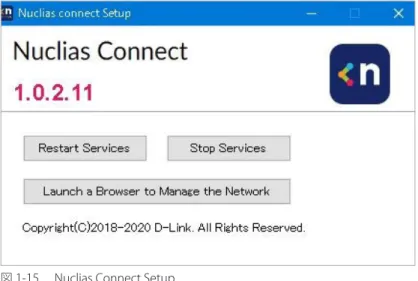
ここでは、Nuclias Connect サーバアプリケーションの実行方法について説明します。インストールが完了すると、プログラム一覧にアプリケーショ ンが表示されます。 以下の手順は、Windows10 オペレーティングシステムに基づいて記載されています。画面や手順などは、お使いのオペレーティングシス テムによって異なる場合があります。 デスクトップから、スタート > すべてのプログラム > Nuclias Connect の順に移動し、 をクリックして Nuclias Connect Setup を開きます。本画面には、「Restart/Stop Services」および「Launch a Browser to Manage the Network」ボタンがあります。 図 1-15 Nuclias Connect Setup ■ サービスの有効化 / 無効化Nuclias Connect を管理するには、最初にサービスを有効にする必要があります。「Restart Services」ボタンをクリックして Nuclias サーバのサービ スを有効化、または「Stop Services」ボタンをクリックしてサービスを無効化します。
■ 管理インタフェースへの接続
Nuclias Connect の管理インタフェースには、ブラウザ画面からアクセスできます。「Launch a Browser to Manage the Network 」をクリックしてデフォ ルトのブラウザを開きます。
Linux への Nuclias.Connect インストール (リリース予定)
ソフトウェアのインストール
以下の手順を参照して Nuclias Connect ソフトウェアをインストールします。 この作業を始める前に、D-Link Japan のサイトから最新の Nuclias Connect を入手してください。(リリース予定) ソフトウェアを再インストールする場合、NC、Mongo DB、および WinPcap の全てを アンインストールし、新規に新しい Nuclias Connect をインストールする手順を推奨します。 この例では、tar パッケージ(nuclias-connect.tar.gz)がアーカイブ形式(GZ)でデスクトップにダウンロードされているものとします。 ■ Nuclias Connect パッケージの展開 1. デスクトップから Ctrl+Alt+T を押してターミナルウィンドウを起動します。ターミナルウィンドウから、ダウンロードした tar パッケージの場 所に移動します。この例では、パッケージはデスクトップにあります。 2. ディレクトリを変更するコマンドを入力します。 $ cd Desktop 3. 正しいディレクトリに移動したら、ls コマンドを使用して、ディレクトリ内の使用可能なファイルのリストを表示します。パッケージを展開す るには、次のコマンドを入力します。:~/Desktop$sudo tar xvzf nuclias-connect.tar.gz
4. このコマンドは、パッケージの内容を展開します。以下の結果が表示されます。 Nuclias_connect/ Nuclias_connect/docker-compose.yml Nuclias_connect/config/ Nuclias_connect/config/key/ Nuclias_connect/config/key/ca-cert.pem Nuclias_connect/config/key/openssl.cnf Nuclias_connect/appconfig.json Nuclias_connect/images Nuclias_connect/images/mongo.tar Nuclias_connect/images/core.tar Nuclias_connect/images/web.tar Nuclias_connect/entrypoint-initdb.sh 5. これで、Nuclias Connect パッケージが展開され、インストールの準備が整いました。init.sh ファイルを含むディレクトリに移動します。次の コマンドを入力して、Nuclias Connect パッケージを初期化します。必要に応じてユーザ名とパスワードを入力します。 $ cd Desktop ~/Desktop$ cd nuclias_connect
6. バイナリが実行され、次の結果が表示されます。
########### Welcome to Nuclias Connect ###########
---e (1/11) check your system type ----SYSTEM: Linux Ubuntu
-e check system finished -e (2/11) check docker ----Docker version 18.09.6, build 481bc77 -e docker installed
-e (3/11) check docker-compose ----docker-compose version 1.23.1, build b02f1306 -e docker-compose installed
-e (4/11) check docker status ----message: 2
-e docker sevice is running
-e (5/11) check core image ----message: 2
-e core image is existed
-e (6/11) check web image ----message: 2
-e web image is existed
-e (7/11) check mongo image ----message: 2
-e mongo image is existed
-e (8/11) check web_port ----message: 0 -e web_port is free -e (9/11) check core_port ----message: 0 -e core_port is free
-e (11/11) check file and directory ---e check file finished
-e all check_job finished
-e Now initial set the database administrator account for Nuclias Connect, please confirm is the first time set administrator account? [y/n]
Nuclias Connect の初期化が行われると、データベース管理者アカウントの設定を要求するプロンプトが表示されます。データベースを初めて使用 する場合は、アカウントのデータベース管理者を設定する必要があります。
データベースプロファイルの設定
1. 初めて使用する場合は、最初にデータベース管理者を設定する必要があります。Nuclias Connect の初期化では、次のような画面が表示されます。 -e Now initial set the database administrator account for Nuclias Connect, please confirm is
the first time set administrator account? [y/n]
2. 「Y(はい)」を入力して、管理者アカウントとパスワードを設定します。プロンプトで、管理者ユーザ名とパスワードを入力します。次の例では、 変数 admin が両方のインスタンスに使用されています。
User Name: admin Password: admin
Confirm Password: admin
Creating volume “nuclias_connect_MONGO-DATA” with default driver Creating mongo ... done
Creating nuclias_connect_core ... done Creating nuclias_connect_web ... done -e Nuclias services are running... -- commands list ---| ---|
-e | start: docker-compose up –d | -e | stop:: docker-compose down | | |
---:~/Desktop/nuclias_connect$
サーバ IP アドレスの検索
Nuclias Connect に接続するには、以下の手順に従います。 1. デスクトップから Ctrl+Alt+T を押してターミナルウィンドウを起動します。 2. コンソールで、Nuclias Connect パッケージを含むディレクトリに移動します。次の例では、nuclias_connect フォルダがソフトウェアの場所を 示しています。 $ cd Desktop ~/Desktop$ cd nuclias_connect 3. 次のコマンドを入力して、Nuclias Connect インスタンスの定義済み IP アドレスを取得します。 ~/Desktop/nuclias_connect$ ip addr 4. 結果が次のように表示されます。Web ブラウザで使用する IP アドレスは以下のメッセージ内で確認できます。この例では、インスタンスのア ドレスは 172.17.5.47 です。1: lo: <LOOPBACK, UP, LOWER_UP> mtu 65536 qdisc noqueue state UNKNOWN group t glen 1000 Link/loopback 00:00:00:00:00:00 brd 00:00:00:00:00:00
Inet 127.0.0.1/8 scope host lo
Valid_lft forever preferred_lft forever Inet6 ::1/128 scope host
Valid_lft forever preferred_lft forever
2: enp3s0f2: <BROADCAST, MULTICAT, UP,LOWER_UP> mtu 1500 qdisc fq_code1 state up group default qlen 1000
link/ether 30:65:ec:25:be:3b brd ff:ff:ff:ff:ff:ff
inet 172.17.5.47/24 brd 172.17.5.255 scope global dynamic noprefixroute ip3 sof2 valid_lft 22085sec preferred_lft 22085sec
inet6 fe80::c3a8:bcbd:6cda:4dc3/64 scope link noprefixroute valid_lft forever preferred_lft forever
3: wlp2s0: <NO-CARRIER,BROADCAST, MULITCAST,UP> mtu 1500 qdisc noqueu state DOWN group default qlen 1000
link/ether a4:db:30:cb:36:0e brd ff:ff:ff:ff:ff:ff
4: docker0: <NO-CARRIER,BROADCAST, MULITCAST,UP> mtu 1500 qdisc noqueu state DOWN group default qlen 1000
link/ether 02:42:11:ff:39:9f brd ff:ff:ff:ff:ff:ffs inet 172.18.0.1/16 brd 172.18.255.255 scope global docker0 valid_lft forever preferred_lft forever
上記のインタフェースセッションでは、Nuclias Connect の IP アドレス(172.17.5.47)を確認することができます。これは、Web ブラウザを介して Nuclias Connect インタフェースにアクセスするために使用する IP アドレスです。
これで、Linux 環境への Nuclias Connect インストール処理が完了しました。Web ブラウザを介して Nuclias Connect にアクセスするためのコアコ ンテナが用意されました。Nuclias Connect インタフェースを開始するには、「Nuclias Connect サーバへの接続(p.32 )」を参照してください。 コアコンテナと MongoDB プロファイルが設定されている場合は、Web ブラウザから Nuclias Connect にアクセスすることができます。 Web ブラウザを使用して Nuclias Connect にアクセスするために定義された IP アドレスを取得するには、「サーバ IP アドレスの検索(p.19 )」を 参照してください。
Nuclias.Connect オンライン登録への初回ログイン
Nuclias Connect では、30 日間のトライアル期間を提供しています。register.nuclias.comで Nuclias アカウントを登録すると、継続して本ソフトウェ アを使用することができます。アカウント登録画面には、Nuclias Connect 管理インタフェース右上のクリックしてアクティベート > アカウント登 録から遷移することもできます。 図 1-16 Nuclias Connect 初回ログイン
アカウントの登録
登録プロセスが初期化されると、新しいブラウザ画面が開き、サーバ登録ページが表示されます。以下の手順を参照し、登録を行います。 1. サーバの地域と国を選択し、「Next」をクリックします。アカウントは、選択した地域および国のサーバ内に作成されます。2. アカウント情報(ユーザ、組織、住所など)の入力画面が表示されます。必要な情報を入力し、利用規約およびプライバシー契約に同意します。 アカウント作成ボタンが有効になります。 「Create account」をクリックして続行します。 図 1-18 アカウント情報の入力 3. 登録が成功した場合は、「Finish」面画が表示されます。「Close」をクリックして処理を完了します。これで、登録されたアカウントが使用可能 になります。アカウントの登録 E メールアドレスに、確認用のメールが配信されます。 図 1-19 完了画面
4. Nuclias アカウントは、使用前に検証される必要があります。[email protected] から、認証リンクが記載された電子メールが届きます。認証リ ンクをクリックして、Nuclias アカウントをアクティベートしてください。
認証完了後、ログインページにリダイレクトされます。Nuclias Cloud 対応デバイスがない場合は、ログイン手順を省略できます。
Nuclias.Connect へのログイン
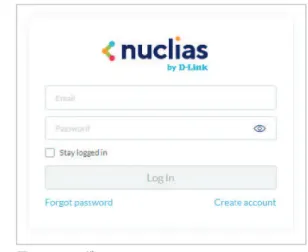
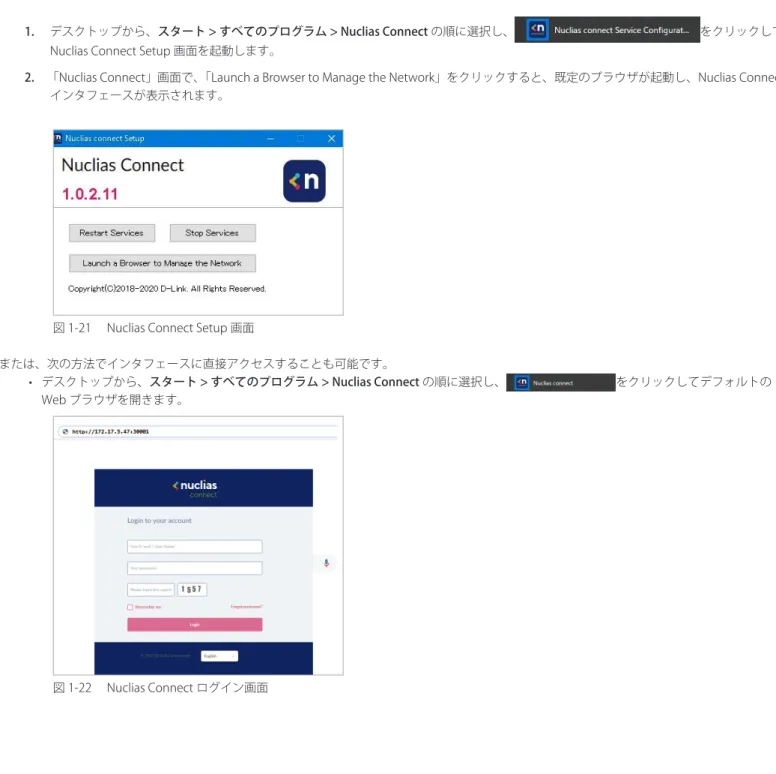
Nuclias Connect には複数のログイン方法が用意されており、ローカルコンピュータにインストールされた Nuclias Connect ソフトウェアを利用する 方法と、リモートコンピュータからブラウザ(Edge または Chrome 推奨)を利用する方法があります。 ブラウザから直接接続する方法(Windows/Linux) ブラウザを開き、Nuclias サーバを実行しているホストコンピュータの IP アドレスまたはドメイン名(https://192.168.10.1:30001 や https://domain-name.com など)を入力します。 Nuclias Connect サーバへの接続を確立すると、プライバシーエラーメッセージが表示される場合があります。この場合、「172.17.5.47 に アクセスする(安全ではありません)」を選択して Nuclias Connect ポータルを開きます。 ソフトウェアから接続する方法(Windows) ローカルにインストールされたソフトウェアの場合は、Nuclias Service Configurator または Nuclias Connect のショートカットを使用して、ブラウ ザでインタフェースを起動することができます。 1. デスクトップから、スタート > すべてのプログラム > Nuclias Connect の順に選択し、 をクリックして Nuclias Connect Setup 画面を起動します。 2. 「Nuclias Connect」画面で、「Launch a Browser to Manage the Network」をクリックすると、既定のブラウザが起動し、Nuclias Connect インタフェースが表示されます。 図 1-21 Nuclias Connect Setup 画面 または、次の方法でインタフェースに直接アクセスすることも可能です。 • デスクトップから、スタート > すべてのプログラム > Nuclias Connect の順に選択し、 をクリックしてデフォルトの Web ブラウザを開きます。 図 1-22 Nuclias Connect ログイン画面各フィールドに、ユーザ名とパスワードを入力します。また、画面に表示されている Captcha コードを入力します。 • 初期アカウントはユーザ名、パスワードともに admin です。 • 「Remember me」オプションを選択して、パスワード情報を記憶することができます。 • 「Forgot password?」オプションでは、現在のパスワードを忘れた場合にパスワードをリセットします。 • インタフェースは多言語オプションをサポートしています。言語を選択するドロップダウンメニューをクリックすると、別の言語を選択できま す。 図 1-23 アカウント情報入力オプション 3. Web ブラウザが開き、サーバに正常に接続すると、パスワード変更ダイアログが表示されます。最初のログイン後に、デフォルトのパスワー ドを変更する必要があります。 パスワードを割り当てる場合は、強力なパスワードを使用することをお勧めします。新しいパスワードの長さは 5~16 文字である必要があります。 大文字と小文字、数字、記号を組み合わせることで、強力なパスワードを作成できます。 図 1-24 パスワードの変更 一般的な単語や名前は使用しないでください。 現在のパスワードを「old password」フィールドに入力し、「new password」フィールドに新しいパスワードを入力します。 「confirm password」フィールドに同じパスワードを入力して、入力内容を確認します。「Modify」をクリックして処理を完了します。
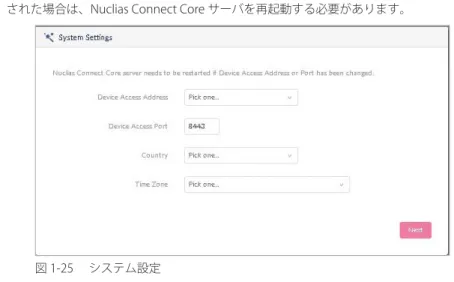
4. ログインすると、「システム設定」画面が表示されます。ウィザードに従って設定を行います。デバイスアクセスアドレスまたはポートが変更 された場合は、Nuclias Connect Core サーバを再起動する必要があります。 図 1-25 システム設定 ウィザードを途中で終了した場合でも、WebUI の右上のアイコンから開始することができます。
アクティベーション
Nuclias Connect は 30 日間の試用期間で提供されています。引き続き使用するには、以下の手順にてアクティベーションを行う必要があります。 1. 画面右上の「試用(x 日)、クリックしてアクティベート」をクリックします。 図 1-26 アクティベート 2. 以下の画面が表示されます。アカウント情報を入力して、「次へ」をクリックします。 図 1-27 アカウント情報の入力3. アクティベーションのために必要な情報を入力して、「適用」をクリックします。 図 1-28 管理情報の入力 項目 説明 どのように Nuclias Connect を使用しますか? Nuclias Connect の用途を選択します。 • 選択肢:[ 個人利用 ][ お客様用 ] 何人で使用しますか? 部署内の人数を指定します。 • 選択肢:<10, 10-50, 50-100, >100 何台の AP を管理する予 定ですか? 管理対象のアクセスポイント数を指定します。 • 選択肢:<20, 20-50, 50-100, 100-500, >500 いくつのサイトを管理 する予定ですか? 管理するサイト数を入力します。 以上でアクティベーションは完了です。「OK」をクリックして画面を閉じてください。 図 1-29 アクティベーションの完了
Nuclias.Connect アプリのセットアップ
Nuclias Connect アプリを利用することで、スマートデバイス経由でアクセスすることにより、遠隔地から簡単にサイトやネットワークを管理する ことができます。 このセクションでは、接続された DAP 製品を管理するために必要なネットワークプロファイルを Nuclias サーバからエクスポートする方法について 説明します。Nuclias Connect アプリの機能を説明する追加情報も含まれています。ネットワークプロファイルのエクスポート
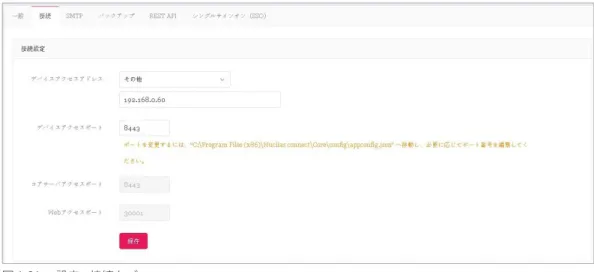
新しいアクセスポイントを Nuclias Connect に追加するには、まず必要なネットワークプロファイルを Nuclias からエクスポートする必要があります。 ネットワークプロファイルには、コントローラの認証キーと IP アドレスが含まれます。 設定 > プロファイルを作成の順にクリックし、「ネットワークプロファイルをエクスポート」( )アイコンをクリックして、ネットワークプロファ イルをコンピュータにエクスポートします。 図 1-30 プロファイルを作成 アクセスポイントがパブリックネットワーク上にあり、リモートで Nuclias Connect にアクセスする場合は、Nuclias Connect がパブリック IP アド レスまたはドメイン名を使用していることを確認する必要があります。Nuclias Connect の IP アドレスを確認するには、システム > 設定 > 接続に移 動し、「デバイスアクセスアドレス」フィールドを確認します。 図 1-31 設定 - 接続タブNuclias.Connect アプリケーションを使用した AP の検出と設定
Nuclias Connect アプリは、スマートフォンやタブレットから単一または複数のサイトやネットワークを簡単に管理できるワイヤレスアクセス管理 ツールです。Nuclias Connect アプリケーションを使用すると、スタンドアロンの DAP 製品を Nuclias Connect にすばやくデプロイしたり、D-Link アクセスポイントを検索したり、個別の DAP を設定したりすることができます。
ネットワークプロファイルをインポートする前に、Nuclias Connect コントローラにアクセスできることを確認してください。 Nuclias Connect アプリは、iOS と Android※の両方のスマートデバイスで使用できます。次の機能を使用できます。
• クイックセットアップ:スタンドアロンの DAP 製品を Nuclias Connect コントローラにすばやく簡単にデプロイできます。 • Nuclias Connect:Nuclias Connect を使用して、現行のサイトとネットワークを管理します。 • スタンドアロンアクセスポイント:個々の DAP の設定を変更し、複数の DAP にデプロイする設定プロファイルを保存できます。 ※現在 Android アプリからの管理はできません。2021 年 Q1 にリリースされるアプリケーションを利用することで可能になります。 クイックセットアップ Nuclias Connect アプリを起動すると、以下の画面が表示されます。「Quick Setup」をタップして、セットアッププロセスを開始します。 図 1-32 Nuclias Connect アプリ(iOS) 次の手順を参照し、AP プロビジョンプロファイルを選択して DAP デバイスにプッシュ送信します。 • Step1:プロビジョニングプロファイルの選択 • Step2:アクセスポイント検出範囲の定義 • Step3:アクセスポイントへのプロファイル適用
STEP 1:プロビジョニングプロファイルの選択 1. 「Quick Setup」をタップすると、「STEP 1」画面が表示されます。 2. 「Provision File」をタップして、使用可能なローカルプロファイルのリストを表示します。ローカルに保存されているプロファイルが存在しな い場合は、プロファイルをダウンロードする手順を示すポップアップページが表示されます。 3. Nuclias Connect コントローラへ接続しプロファイルをダウンロードするには、「Download Profile」を選択します。 図 1-33 STEP 1 - プロファイルのダウンロード 4. Nuclias Connect コントローラの接続が確立されると、「Provision File」フィールドにエントリが表示されます。 5. 「Provision File」をタップして、ローカル AP プロビジョンプロファイルを選択します。次の図では、エントリ Nuclias_test_Network1 を使用で きます。 図 1-34 STEP 1 - プロビジョンプロファイルの選択 6. ポップアップ画面が表示されます。ローカルストレージから利用可能なプロビジョニングファイルを選択し、「Done」をタップして続行します。
■ STEP 2:アクセスポイント検出範囲の定義 処理が続行され、アプリは前の画面に戻ります。「STEP 1」の画面で「Next」をタップして続行します。「STEP 2」画面が表示されます。この画面から、 L2/L3 ワイヤレスネットワークに接続されているスタンドアロン DAP を検出することができます。 1. L2 フィールドのボタンをタップして、L2 ネットワークで検出を有効にします。また、L3 フィールドのボタンをタップして、L3 ネットワーク で検出を有効にします。 2. 「From」および「To」フィールドに IP 範囲を入力します。追加ボタン( )をタップして、新しい IP 範囲エントリを作成します。削除ボタン ( )をタップして、定義済みの範囲エントリを削除します。 3. 「IP range」フィールドで、開始 IP アドレスと終了 IP アドレスを指定します。範囲を定義した後、「Next」をタップして検出プロセスを開始します。 図 1-36 STEP 2 - アクセスポイント検出範囲の定義 ■ STEP 3:アクセスポイントへのプロファイル適用 1. ネットワーク範囲のスキャンが終了すると、「STEP 3」画面に検出されたアクセスポイントが一覧表示されます。
2. DAP の横にあるラジオボタンをタップして選択します。STEP 1 で選択したローカルのプロビジョニングファイルが、選択した DAP にプッシュ 配信されます。
3. 「Push Provision File」をタップして続行します。
4. DAP ログインのポップアップウィンドウが表示されます。選択した DAP へのアクセスを許可するユーザ名とパスワードを入力します。 図 1-38 STEP 3 - アクセスポイントへのログイン 5. 「Apply(適用)」をタップして、ログインプロセスを続行します。「Modify IP Information」画面が表示されます。これらの表示項目は変更する ことができます。詳細については、次の表を参照してください。 項目 説明 Cancel(キャンセル) タップして変更を破棄し、処理を続行します。 Done(完了) タップして変更を承認し、処理を続行します。 Model DAP デバイスのモデル名が表示されます。 MAC DAP デバイスの MAC アドレスを表示します。
DHCP Mode タップして、DHCP モード機能を有効または無効にします。有効にすると、DAP は許可されたクライアント接続で動 的 IP アドレス設定を確立します。 IP Address タップして IP ゲートウェイ設定を指定します。 Subnet Mask タップしてサブネットマスクを指定します。 Default Gateway タップしてデフォルトゲートウェイ設定を指定します。 DNS タップして、DNS 設定を指定します。 6. 「Apply(適用)」または「Cancel(キャンセル)」をタップして、処理を続行します。プロビジョニングファイルは、選択した DAP デバイス(複 数可)にプッシュされます。STEP 3 の画面に戻り、プッシュ機能のステータスが表示されます。検出された DAP には、プッシュ機能の状態が 正常または失敗のいずれかの状態で表示されます。以下の図を参照してください。 7. 「Finish(終了)」をタップしてプロセスを完了します。処理に失敗した場合は、「Push Provision」をタップしてプッシュ機能を再試行します。 図 1-39 STEP 3 - プロファイルの適用
Nuclias Connect サーバへの接続
Nuclias Connect は、サイトとネットワークを管理できるワイヤレスアクセスポイント管理ツールです。 1. 「Nuclias Connect」を選択して Nuclias Connect サーバに接続します。
図 1-40 Nuclias Connect アプリ - トップ画面
2. Welcome 画面が表示されます。過去にペアリングされた Nuclias Connect サーバが存在しない場合は、新しい Nuclias Connect ペアリングを作 成するように求められます。追加( )ボタンをタップして、処理を開始します。 図 1-41 Welcome 画面 3. 指定した Nuclias Connect サーバにログインするために必要な項目を以下に示します。各フィールドに必要な情報を入力します。 項目 説明 Specify NucliasConnect URL/IP Address アプリとペアリングする Nuclias Connect サーバのセキュアな URL/IP アドレスを入力します。 Specify a reference name ペアになる Nuclias Connect サーバを簡単に識別するための名前を入力します。 User name Nuclias Connect サーバにアクセスする権限を持つユーザ名を入力します。 Password Nuclias Connect サーバにアクセスする権限を持つユーザのパスワードを入力します。 Login 「Login」をタップして、ログイン処理を開始します。
4. 「Login」をタップして、ログイン処理を開始します。 図 1-42 新規サーバへのログイン画面 5. ログインが成功すると、ペアリングがリストに追加され、今後のログイン選択に使用できるようになります。 図 1-43 Nuclias Connect サーバのリスト 6. 一覧から Nuclias Connect サーバを選択します。 7. ログイン画面が表示されます。選択した Nuclias Connect サーバにアクセスするための権限を持つユーザ名とパスワードを入力します。「Login」 をタップして、ログイン処理を開始します。
8. ログイン認証が完了すると、ダッシュボードが表示されます。Nuclias Connect ダッシュボードには、現在定義されているサイト、ネットワーク、 アクセスポイント、クライアントが表示されます。 図 1-45 ダッシュボード これで、Nuclias Connect アプリが Nuclias Connect サーバにペアリングされました。アプリを使用して、プロファイルをローカルデバイスにダウン ロードし、その後、サポートされている DAP にプッシュすることができます。
スタンドアロンアクセスポイントの検出と設定 ■ DAP の検出 Discover DAP 機能を使用すると、L2/L3 ワイヤレスネットワーク内の DAP デバイスを検出することができます。 1. 「Standalone Access Point」をタップします。 図 1-46 Nuclias Connect アプリ - トップ画面 2. L2 フィールドのボタンをタップして、L2 ネットワークで検出を有効にします。また、L3 フィールドのボタンをタップして、L2 ネットワーク で検出を有効にします。 3. 次に、「From」および「To」フィールドに IP 範囲を入力します。追加ボタン( )をタップして、新しい IP 範囲エントリを作成します。削除 ボタン( )をタップして、定義済みの範囲エントリを削除します。 図 1-47 アクセスポイントの検出範囲 4. 検出範囲を定義した後、「Discover」をタップして検出プロセスを開始します。または、ページの下部にある「Configure Access Point Profiles」をタッ プして、ローカルプロファイルを追加または削除します。詳細は「プロファイル設定(p.52 )」を参照してください。 5. ネットワーク範囲のスキャンが終了すると、検出されたアクセスポイントが一覧表示されます。
6. DAP デバイスの横にあるラジオボタンをタップして選択します。選択済みのローカルプロビジョニングファイルが、選択したデバイスにプッシュ されます。「Push Provision」をタップして続行します。 図 1-48 プロファイルの配信 7. DAP デバイスへのログインポップアップウィンドウが表示されます。画面上部に IP アドレスと MAC アドレスが表示されます。選択内容を確認 し、選択した DAP へのアクセスが許可されているユーザ名とパスワードを入力します。「Apply」をタップして続行します。 図 1-49 アクセスポイントへのログイン 8. ログインが成功すると、DAP インタフェースメニューが表示されます。「IP Info」「Wireless」「Client」タブが上部に表示されます。 「IP Info」タブには以下の項目が表示されます。 項目 説明 Cancel(キャンセル) タップして変更を破棄し、処理を続行します。 Model DAP デバイスのモデル名が表示されます。 MAC DAP デバイスの MAC アドレスを表示します。
図 1-50 IP 情報の設定 「Wireless」タブには以下の項目が表示されます。 項目 説明 Cancel(キャンセル) タップして変更を破棄し、処理を続行します。 DAP AP デバイスのモデル名と IP アドレスが表示されます。 2.4G SSID
SSID-# スライドボタンをタップして、SSID を有効または無効にします。# の文字は、SSID の識別番号を示します。 SSID Name タップして、SSID の現在の名前を変更します。
Security タップして、特定のセキュリティプロトコルを選択します。
• 選択肢:「Open System(初期値)」「WPA-Personal」「WPA-Enterprise」 5G SSID
SSID-# スライドボタンをタップして、SSID を有効または無効にします。# の文字は、SSID の識別番号を示します。 SSID Name タップして、SSID の現在の名前を変更します。 Security タップして、特定のセキュリティプロトコルを選択します。 • 選択肢:「Open System(初期値)」「WPA-Personal」「WPA-Enterprise」 Wireless Information(ワイヤレス情報) Radio Band タップして、無線帯域を選択します。 • 選択肢:「Off」「2.4G」「5G」「2.4G/5G」 Radio 2.4G Mode タップして、2.4G 無線モードを選択します。 • 選択肢:「Mixed 802.11n」「80211g and 802.11b」「Mixed 802.11g」「802.11b」「802.11n Only」 Radio 5G Mode タップして、5G 無線モードを選択します。 • 選択肢:「Mixed 802.11n」「80211a」「802.11a Only」「802.11n」「Mixed 802.11ac」 Country Code DAP に割り当てられている国名を表示します。 Copy & Save Configuration(設定のコピーと保存) Apply Configuration(設定の適用) タップして、検出された代替 DAP デバイスを選択し、現在の設定をプッシュします。 Save Configuration(設定の保存) タップして、現在の構成プロファイルに名前を付けてアーカイブ保存します。
ネットワークプロファイルの削除
プロファイルを削除するには、以下の手順を実行します。 1. 左上のメニューをタップします。 図 1-52 Nuclias Connect アプリ - トップ画面 2. 「AP Provision Profile」を選択します。 図 1-53 Nuclias Connect アプリ - メニュー項目 3. 対象のプロファイルを選択して削除します。 図 1-54 Nuclias Connect アプリ - プロファイル選択管理対象アクセスポイントの確認
アクセスポイント接続を確認するには、Nuclias Connect 管理インタフェースから、モニタ > アクセスポイントに移動します。ドロップダウンメニュー をクリックして、サイトと利用可能なネットワークを選択します。使用可能な AP が一覧表示されます。「ステータス」列には、現在の AP ステータ スとそのオンライン( )およびオフライン( )状態が表示されます。 「No.」、「アクション」、「ローカル IP アドレス」、「MAC アドレス」、「モデルタイプ」、「ネットワーク」などの情報も確認することができます。 図 1-55 モニタ - アクセスポイントファームウェアのアップロード
Nuclias Connect インタフェースを使用すると、個別または複数の DAP モデルを管理することができます。管理機能には、ファームウェアのアップ グレードも含まれます。ファームウェアファイルを選択してすぐに適用するか、更新時間をスケジュールして適用することができます。 1. 設定 > ファームウェア アップグレードの順に移動し、サイトとネットワークを選択して使用可能な DAP モデルを表示します。 2. 次の画面で、「変更」ボタンをクリックしてアップロードするファームウェアを選択します。 3. 以下のいずれかの手順でファームウェアを適用します。 - 即時適用:「開始時間」フィールドで「即時」を選択し、「適用」をクリックして、ネットワーク上の選択したアクセスポイントにファームウェ アをすぐに適用します。 - 指定日時に適用:「開始時間」フィールドで「時間を選択」オプションを選択して、ファームウェアをアップロードする時間を定義します。 図 1-56 ファームウェア アップグレード第 3 章 Nuclias.Connet の管理インタフェース
-「Nuclias Connect への接続」 -「ウィザード」 -「ユーザプロファイル」Nuclias.Connect への接続
ここでは、Nuclias Connect クライアントアプリケーションについて説明します。 ソフトウェアのインストールが完了すると、以下のアプリケーションが使用可能になります。 図 3-1 Nuclias Connect アプリケーション 「Nuclias Connect」を選択すると、クライアントアプリケーションが開きます。 Nuclias Connect は、セキュアな HTTPS 接続を使用して Nuclias Connect コントローラに接続します。 初期値では、このアプリケーションは既定の Web ブラウザを開き、ローカルホストに接続します。ローカルホストは、コンピュータ自身の IP アド レスに接続するためのローカル接続方法です。 または、リモートコンピュータから、コントローラアプリケーションがインストールされているコンピュータの IP アドレスを Web ブラウザに入力 して、Nuclias Connect サーバに接続することもできます。リモートコンピュータの Web ブラウザ(Internet Explorer または Google Chrome 推奨) を開き、Web ブラウザのアドレスバーにホストコンピュータの IP アドレスまたはドメイン名を入力し、Enter キーを押して Nuclias Connect 管理イ ンタフェースを開きます。サーバへの接続が確立されると、Nuclias ログイン画面が表示されます。必要に応じて、ログインユーザ名、パスワード、CAPTCHA 要件を入力します。 「ログイン」を選択して Nuclias Connect を入力します。
デフォルトでは、ユーザ名とパスワードは admin です。サポートされる言語は、英語(デフォルト)、繁体字中国語、簡体字中国語、韓国 語、日本語、フランス語、スペイン語、ドイツ語、ロシア語、イタリア語、トルコ語です。
ウィザード
ウィザードを使用すると、基本的なシステムの設定およびネットワークの作成を行うことができます。 1. 画面右上の をクリックして、ウィザードを開始します。 2. 「システム情報を設定し、「次へ」をクリックします。ウィザードを中止するには「終了」をクリックします。 図 3-3 ウィザード - システム設定 3. 「ネットワークを追加」画面が表示されます。 図 3-4 ネットワークを追加 4. 「サイト」ドロップダウンメニューから既存のサイトを選択するか、新しいサイト(newSite)を選択し、空のフィールドにサイトの名前を入力 します。 5. 「ネットワーク名」フィールドに新しいネットワークを識別する名前を入力し、「次へ」をクリックします。前の画面に戻るには「戻る」をクリッ ク、ウィザードを中止するには「終了」をクリックします。6. 「ネットワーク設定」画面が表示されます。ワイヤレス設定とデバイス設定を入力して、ネットワーク設定を定義します。「次へ」をクリックし て次に進みます。前の画面に戻るには「戻る」をクリック、ウィザードを中止するには「終了」をクリックします。 図 3-5 ネットワークの設定 7. 「ネットワーク設定を検出」画面が表示されます。データリンクレイヤ(「レイヤ 2」または「レイヤ 3(IP)」)を選択して、ネットワーク検出 を実行するネットワークのタイプを定義します。 「次へ」をクリックして続行します。設定プロセスを中止するには「終了」をクリックします。
8. 「AP を検出」ページが表示されます。「検出開始」をクリックして、利用可能なすべての非管理デバイスを一覧表示します。デバイスが検出さ れた場合は、そのデバイスを選択して「適用」をクリックし、ネットワークプロファイルをインポートします。「管理」タブをクリックして、 定義済みのデバイスを選択し、このネットワークに追加することもできます。 図 3-7 AP を検出 異なるセグメントの「管理」ステータスの AP については再検出されません。管理 / 非管理 AP のネットワークの移動や削除については、「デ バイス管理」を参照してください。
ユーザプロファイル
管理者のアカウント情報を設定します。個人情報
画面右上のユーザアイコン( )をクリック、「ユーザプロファイル」を選択して、以下の画面を表示します。セキュリティ
「セキュリティ」タブを選択すると、以下の画面が表示されます。 図 3-9 ユーザプロファイル - セキュリティ パスワードおよびメールアドレスを設定・変更することができます。 パスワードを変更する場合は、「パスワード」に現在のパスワードを入力し、「新しいパスワード」「パスワード確認」に新しいパスワードを入力します。管理インタフェースからのログアウト
画面右上のユーザアイコン( )をクリック、「ログアウト」を選択して、管理インタフェースからログアウトします。第 4 章 ダッシュボード
サーバに正常にログインすると、「ダッシュボード」画面が表示されます。このページには、接続されているすべてのアクセスポイントとワイヤレ スクライアントの情報の概要が表示されます。 項目 説明 サイト 作成されたプロファイル(サイト)の数を表示します。 ネットワーク 作成されたネットワークの合計数が表示されます。 アクセスポイント 利用可能なアクセスポイントとオンラインアクセスポイントの合計数が表示されます。 クライアント ネットワークに接続されているワイヤレスクライアントの合計数が表示されます。 直近 1 時間の情報 クライアント数、トラフィック使用量、ダウンリンク / アップリンクトラフィック使用量、および SSID ごとのトラフィッ ク使用量の履歴情報を表示します。 チャネル利用率 2.4GHz 帯域と 5GHz 帯域の両方の使用率を表示します。 直近のイベント すべてのサイトまたは選択したサイトの最新イベントの省略されたログを表示します。 図 4-1 ダッシュボード第 5 章 モニタ
-「アクセスポイント」 -「ワイヤレスクライアント」アクセスポイント
左側のパネルからモニタ > アクセスポイントをクリックすると、トラフィック使用量の時間毎の推移と各アクセスポイントのステータスが表示され ます。この画面では、アプリケーションによって管理されているすべての接続されたアクセスポイントのレポートを表示できます。 また、「サイト」、「ネットワーク」などの検索条件を使用して、要件に沿ったレポートを生成できます。 次の画面は、一般的なレポートを示しています。このレポートは、最初のドロップダウンメニューから特定のサイトを選択し、2 番目のドロップダ ウンメニューでネットワークを選択することでデバイスを絞り込むことができます。 図 5-1 モニタ - アクセスポイント 本画面には以下の項目が表示されます。 項目 説明 使用量 画面上部には、指定されたサイトおよびネットワークのダウンロード / アップロードトラフィック使用量が表示されます。 アクセスポイント 画面下部には、検出されたすべてのワイヤレスクライアントの一覧が表示されます。「検索方法」のドロップダウンメニューで、属性(「ローカル IP アドレス」、「ローカル IPv6 アドレス」、「NAT IP アドレス」、「MAC アドレス」、「モデ ル種別」、「FW バージョン」など)を選択して検索オブジェクトを指定するか、「検索」フィールドに検索対象のデバイスに関連するキーワードを入 力します。
ワイヤレスクライアント
接続されたクライアント
左側のパネルからモニタ > ワイヤレスクライアントをクリックすると、「接続しているクライアント」画面が表示されます。この画面では、アプリケー ションによって管理されているすべての接続されたクライアントのレポートを表示できます。 「サイト」、「ネットワーク」、「クライアント」などの検索条件を使用して、要件に沿ったレポートを生成できます。 次の画面は、一般的なレポートを示しています。このレポートは、最初のドロップダウンメニューから特定のサイトを選択し、ネットワークとクラ イアントを選択することでデバイスを絞り込むことができます。 図 5-2 モニタ - ワイヤレスクライアント(接続されたクライアント) この画面には、接続されているワイヤレスクライアントによって生成されたレポートが表示されます。このレポートは、「サイト」「ネットワーク」「ク ライアント」を選択した後、「検索方法」で「MAC アドレス」または「IP アドレス」を選択し、表示されたテキストボックスに「キーワード」を入 力することでデバイスを絞り込むことができます。 「検索」フィールドに検索対象のデバイスに関連するキーワードを入力し、 をクリックして検索を開始します。検索条件を満たす全ての関連デバ イスが、レポートに表示されます。 ■ レポート項目 このレポートには、このアプリケーションによって管理されるアクセスポイントに接続されているワイヤレスクライアント接続の一覧が表示されま す。クライアント毎に以下の情報を表示することが可能です。 • 「ネットワーク」 • 「IP アドレス」 • 「IPv6 アドレス」 • 「MAC アドレス」 • 「認証タイプ」 • 「OS(キャプティブポータルクライアントでのみ使用可能)」 • 「アップロード」 • 「ダウンロード」 • 「チャネル」 • 「RSSI(dBm)」 • 「SNR(dB)」 • 「周波数帯」 • 「SSID」 • 「AP MAC アドレス」ブロックされたクライアント
左側のパネルからモニタ > ワイヤレスクライアントをクリックすると、「接続しているクライアント」画面が表示されます。「ブロックされたクライ アント」タブをクリックします。この画面では、アプリケーションによって検出されたすべてのブロックされたクライアントのレポートを表示でき 「サイト」、「ネットワーク」の検索条件を使用して、要件に沿ったレポートを生成できます。 次の画面は、一般的なレポートを示しています。このレポートは、最初のドロップダウンメニューから特定のサイトを選択し、ネットワークを選択 することでデバイスを絞り込むことができます。 図 5-3 モニタ - ワイヤレスクライアント(ブロックされたクライアント) 「検索」フィールドで、ドロップダウンメニューをクリックし、サイトを選択してから、ネットワークを選択します。 をクリックして検索を開始 します。検索条件を満たす全ての関連デバイスが、レポートに表示されます。 ■ レポート項目 このレポートには、ブロックされたワイヤレスクライアント接続の一覧が表示されます。レポートには以下の項目が表示されます。 • 「No.」 • 「アクション」 • 「ネットワーク」 • 「MAC アドレス」 • 「周波数帯」 • 「SSID」 • 「認証タイプ」第 6 章 設定
-「プロファイルの作成」 -「プロファイル設定」 -「ファームウェアアップグレード」 -「SSL 証明書」 -「決済代行システム ※本項目は日本ではサポート対象外となります。」プロファイルの作成
「プロファイルの作成」機能を使用すると、新しいサイトやネットワークを追加できます。 設定 > プロファイルを作成をクリックすると、「Default(組織名)」フレームに利用可能なすべてのサイトとネットワークが表示されます。 図 1-1 プロファイルを作成 「ネットワークを追加」をクリックして、新しいサイトやネットワークを作成することができます。 既存のネットワークに対しては、以下の操作を実行することができます。 項目 説明 プロファイルの編集 サイトの詳細ページを開き、選択したサイトのセキュリティ、アクセスコントロール、ユーザ認証などの設定を編集で きます。 このネットワークにプ ロファイルをコピー 既存のプロファイルを指定したサイトとネットワークにコピーします。 ネットワークプロファ イルをエクスポート 選択したプロファイル(*.dat)をローカルディレクトリにエクスポートします。 検出 「検出ネットワーク設定」画面を開きます。この画面から、L2 プロトコル層に配置されているデバイス、または特定の IP アドレス / プレフィックスサブネット IP を検索できます。条件を定義したら、「次へ」をクリックします。「検出開始」 をクリックして、デバイスを検出します(「設定可能」「管理」タブ)。 ネットワークを編集 「ネットワークを編集」面画を開きます。この画面から、ネットワーク設定を編集したり、新しいサイトまたは既存のサ イトに移行したりすることができます。 ネットワークを削除 選択したネットワーク設定を削除します。ネットワークの追加
1. 新しいネットワークを作成するには、「プロファイルを作成」画面で「ネットワークを追加」ボタンをクリックします。「ネットワークを追加」 画面が表示されます。 図 1-2 ネットワークを追加 2. 「サイト」ドロップダウンメニューから既存のサイトを選択するか、新しいサイト(newSite)を選択し、空のフィールドにサイトの名前を入力 します。 3. 「ネットワーク名」フィールドに、新しいネットワークを識別する名前を入力します。「次へ」をクリックして続行するか、「終了」をクリック して前の画面に戻ります。 4. 「ネットワーク設定」画面が表示されます。ワイヤレス設定とデバイス設定を入力して、ネットワーク設定を定義します。「次へ」をクリックし て次に進みます。前のページに戻るには「戻る」をクリック、設定プロセスを中止するには「終了」をクリックします。5. 「ネットワーク設定を検出」画面が表示されます。データリンクレイヤ(「レイヤ 2」または「レイヤ 3(IP)」)を選択して、ネットワーク検出 を実行するネットワークのタイプを定義します。 「次へ」をクリックして続行します。設定プロセスを中止するには「終了」をクリックします。 図 1-4 ネットワーク設定を検出 本画面の「レイヤ 3(IP)」ディスカバリは、同一セグメント内の AP のみ検出することが可能です(L2 ディスカバリと同範囲)。異なるセ グメントに AP を配置する場合、以下のいずれかの方法でネットワークの割り当てを行ってください。ネットワークの割り当て後は、異な るセグメントの AP 管理が可能となります。 • モバイルアプリの L3 ディスカバリを使用して AP を検出し、ネットワークを割り当てる • 同一セグメントに AP を配置しネットワークを割り当てた後、本来の場所に設置する 6. 「AP を検出」ページが表示されます。「検出開始」をクリックして、利用可能なすべての非管理デバイスを一覧表示します。デバイスが検出さ れた場合は、そのデバイスを選択して「適用」をクリックし、ネットワークプロファイルをインポートします。「管理」タブをクリックして、 定義済みのデバイスを選択し、このネットワークに追加することもできます。 図 1-5 AP を検出