USB Adapter2 User’s Manual
Revision 1.0 July 4, 2007
目次
目次... i 履歴... ii 1. はじめに ... 1 2. ご注意 ... 2 3. 使用上の注意... 2 4. 製品紹介 ... 3 4.1. 主要緒元... 3 4.2. 輸送条件... 3 4.3. 製品外観... 3 5. 動作環境 ... 6 6. インストール... 6 6.1. アプリケーションソフトウェアのインストール ... 6 6.2. ドライバのインストール... 7 7. 使用方法 ... 8 7.1. Firm Download/Upload 画面 ... 8 7.1.1. タイトルバー ... 8 7.1.2. モード切替タブ ... 8 7.1.3. 入出力ファイル名の指定 ... 8 7.1.4. 動作の選択... 9 7.1.5. 動作オプションの設定... 9 7.1.6. ターゲット選択... 10 7.1.7. 実行ボタン/停止ボタン... 10 7.1.8. 設定ファイルの読込み/保存... 10 7.1.9. 情報リストビュー... 10 7.1.10. 進捗情報バー... 10 7.2. ファイルフォーマット設定ダイアログ... 11 7.2.1. S-Format 形式ファイル読込み時のヘッダチェック ... 11 7.2.2. S-Format 形式ファイル保存時の設定... 11 7.2.3. Intel Hex 形式ファイル保存時の設定 ... 11 7.2.4. MBM29LV080A 用の設定 ... 11 7.3. 操作手順... 12 7.3.1. 準備... 12 7.3.2. Firmware ダウンロード操作... 12 7.3.3. 異常表示時の処置... 12 8. リファレンス... 13 8.1. 情報リストビュー表示項目... 13 8.2. 進捗情報バー表示項目 ... 15 9. アンインストール ... 15 10. お問い合わせ... 15図表目次
図 1 外観図... 3 図 2 製品前面図... 3 図 3 製品背面図... 3 図 4 USB 接続図 ... 4 図 5 USB ケーブル... 4 図 6 JTAG/Flash 接続図 ... 5 図 7 Flash ケーブル ... 5 図 8 JTAG/Flash 取り外し ... 5 図 9 Wizard 画面 1... 7 図 10 Wizard 画面 2... 7 図 11 Wizard 画面 3... 7 図 12 Wizard 画面 4... 7 図 13 メイン画面... 8 図 14 ダウンロード設定 ... 8 図 15 アップロード設定... 9 図 16 ベリファイ設定 ... 10 図 17 ファイルフォーマット設定ダイアログ... 11 表 1 S-Format アドレッシング指定 ... 10 表 2 正常系メッセージ ... 13 表 3 異常系メッセージ ... 14 表 4 進捗情報メッセージ ... 15履歴
Date Revision Comments July 4, 2007 1.0 第 1 版発行
1. はじめに
この度は、東京ドロウイングの製品をご購入いただき、ありがとうございます。今後とも東京ドロウイングの製品 を末永くご愛用いただきますよう、宜しくお願い申し上げます。 本マニュアルをよくお読みの上、内容を理解してからお使い下さい。 本マニュアルは、USB Adapter2 の取り扱い方法と、インストール方法について説明しています。安全にお使いいただく為に必ずお読みください
<警告表示の意味> 本取扱説明書では警告について次のような表示をしています。表示の内容をよく理解してから本文をお読みください。警告
この表示を無視して誤った取り扱いをすると、人が死亡または重傷を負う可能性が想定される内容を示しています。注意
この表示を無視して誤った取り扱いをすると、人が傷害を負う可能性が想定される内容を示しています。お願い
この表示を無視して誤った取り扱いをすると、本製品本来の性能を発揮出来なかったり、機能停止を招く内容を示し ています。 ●ご使用の際は取扱説明書に従って正しい取り扱いをしてください。 ●本製品を分解したり改造したりすることは絶対に行わないでください。 ●取扱説明書の記載内容を守らないことにより生じた損害に関して、当社は一切責任を負いません。 ●本製品は、外国為替および外国貿易管理法が定める規制貨物に該当致します。本製品は、国内でのご利用を前 提としたものでありますので、日本国外へ持ち出す場合、同法に基づく輸出許可等必要な手続きをお取りください。警告
・注意事項をよくお読みください。製品全般の注意事項が記載されています。 ・万一、煙が出ている、異臭がするなどの異常状態のまま使用すると、火災・感電の原因となることがあります。ご使 用を直ちに中止し電源供給元からはずし、煙が出なくなるのを確認して、当社窓口にご連絡ください。お客様による 修理は危険ですから絶対におやめください。 ・万一、本製品を落とすなどしてケースを破損した場合は、ご使用を直ちに中止し電源供給元からはずし 当社窓口にご連絡ください。そのまま使用すると、火災・感電の原因となることがあります。 ・万一、内部に水などが入ったり、本製品を濡らした場合は、ご使用を直ちに中止し電源供給元からはずし 当社窓口にご連絡ください。そのまま使用すると、火災・感電の原因となることがあります。 ・本製品を分解・改造したりしないでください。火災・感電の原因となることがあります。 ・本製品のそばに花瓶、コップ、薬品や水の入った容器、または小さな金属類を置かないでください。 こぼれたり、中に入った場合、火災・感電の原因となることがあります。 ・加湿器の傍など、湿度の高いところでは設置および使用しないでください。火災・感電の原因となることがあります。!
!
STOP!
注意
・直射日光の当たるところや、ストーブ、ヒータなどの発熱器の傍など、温度の高いところに置かないでください。 内部の温度が上がり、火災の原因となることがあります。 ・ぐらついた台の上や傾いたところなど、不安定な場所に置かないでください。また、本製品の上にものを置かないでく ださい。落下して怪我の原因となることがあります。 ・振動・衝撃の多い場所に置かないでください。落下して怪我の原因となることがあります。 ・本製品に乗らないでください。壊れて怪我の原因となることがあります。お願い
・本製品を落としたり、強い衝撃を与えないでください。故障の原因となることがあります。 ・特に温度が下がるところや発熱する機器の上などで使用しないでください。 動作温度外で使用すると故障の原因となることがあります。 ・急激な温度変化は避けてください。寒いところから暖かいところに移したり、室温を急に上げた直後は使わないでく ださい。内部に結露が生じている場合があります。2. ご注意
Ø 本マニュアルの内容の一部を予告無く変更する事があります。 Ø 最新の情報は当社 Web-site [ http://www.todraw.co.jp/ ]から入手できます。 Ø 本マニュアルの内容を無断で転載、複製する事を禁止します。Ø Windows 95/98/98SE/Me, Windows2000/XP/Vista は米国 Microsoft 社の登録商標です。
Ø 本マニュアルに掲載の製品名、会社名などは、一般にそれぞれの会社の商標、または登録商標です。 Ø 本製品に関するお問い合わせなどがございましたら、東京ドロウイング株式会社に御連絡下さい。
3. 使用上の注意
l 本製品をターゲット基板と接続する時は、本製品を PC と接続して、電源が入った状態で行ってください。 ターゲット基板から電圧が印加されると、故障の原因になる事があります。 l 本製品をターゲット基板と接続する時は、ターゲット基板の電源を OFF にしてから行ってください。 ケーブルの接続時に、ノイズが発生すると、誤動作の原因になることがあります。!
STOP4. 製品紹介
USB Adapter2 は、基板上に実装された Flash ROM や、FPGA コンフィグレーションデバイスに対して、On Board プログラミングを行う事のできるツールです。 4.1. 主要緒元 ・外形寸法 約 50×90×17mm ・質量 50g 以下 ・インターフェース JTAG 及び USB2.0/1.1 ・消費電力 0.5W(MAX) ・動作温度 5℃~35℃ ・動作湿度 10%~80%(結露しないこと。) ・保存温度 -10℃~60℃ ・保存湿度 5%~90%(結露しないこと。) 4.2. 輸送条件 屋内における製品の運搬について振動・温度・湿度などの一般的条件に対して、特別な取り扱い(梱包・輸送方 法等)は必要としません。但し、輸送に関しては途中粗雑な扱いを受けないように運輸業者に指示を願います。 4.3. 製品外観 図 1 外観図 USB ADAPTER 単位:(mm)
3.4.
各部の名称と機能
図2 製品前面図 図3 製品背面図 3.5.端末機器との接続
3.5.1 USB ケーブルの接続 USB コネクタの極性に注意して、奥まで挿入してください。 ACT ランプ(緑) 通信可能状態で点灯し、 通信中は点滅します。 USB コネクタ 添付 USB ケーブルを勘合します。 JTAG コネクタ 添付 JTAG ケーブルを勘合します。 図 4 USB 接続図 図 5 USB ケーブル (外観は一例) USB ADAPTER 側 パソコン側3.5.2 Flash ケーブルの接続 JTAG/Flash コネクタの起伏のある面を上にして、奥まで挿入してください。 3.5.3 Flash ケーブルの取り外し時 JTAG/Flash コネクタの両側のロックボタンを押しながら抜いてください。 図 6 JTAG/Flash 接続図 図 7 Flash ケーブル 図 8 JTAG/Flash 取り外し (外観は一例) USB ADAPTER 側 試験ボード側
5. 動作環境
USB Adapter2 を接続するパソコン(PC)の動作環境 Ø コンピュータ本体 PC/AT 互換機 Pentium 互換プロセッサ 500MHz 以上 USB1.1 ポートが使用できること。(USB2.0 ポート推奨) Ø メモリ容量 256MByte 以上を推奨 Ø ハードディスク容量 アプリケーションソフトウェアのインストールに 1MByte の空き容量が必要。 上記に加え、ダウンロード/アップロードデータの記録領域が必要。 Ø ディスプレイ解像度 1024×768 pixel 以上を推奨 Ø オペレーティングシステムWindows2000 Professional、WindowsXP Home/Professional
(Windows95、Windows98/SE、WindowsMe、Windows Vista では動作しません)
6. インストール
6.1. アプリケーションソフトウェアのインストール
6.2. ドライバのインストール
Windows XP SP2 の場合を例に、ドライバのインストール手順を説明します。
PC と USB Adapter2 本体を USB ケーブルで接続して ください。 図 9 Wizard 画面 1 1. 接続すると、Windows のデバイスマネージャが自 動的に USB Adapter2 を検出し、ウィザード画面 が表示されます。 SP2 がインストールされている場合は、「ソフトウェ ア検索のため、Windows Update に接続します か?」で、「いいえ、今回は接続しません」を選んで 「次へ」ボタンを押します。 図 10 Wizard 画面 2 2. 図が表示されたら「一覧または特定の場所からイ ンストールする」を選んで「次へ」ボタンを押しま す。 図 11 Wizard 画面 3 3. 図のように「次の場所を含める」のチェックを入れ、 ソフトウェアをインストールしたフォルダを入力し、 「次へ」ボタンを押します。 4. SP2 の場合、セキュリティ警告ダイアログが表示さ れる場合がありますが、「続行」ボタンを押して進 んでください。 図 12 Wizard 画面 4 5. 最後に、完了ダイアログが表示されたら、ドライバ のインストールは完了です。
7. 使用方法
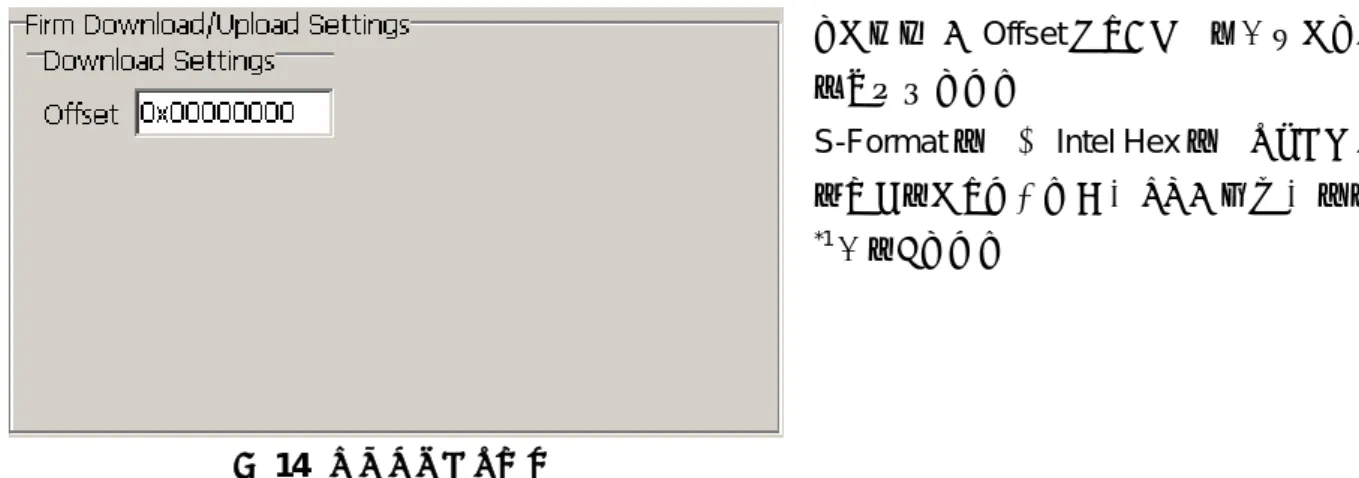
各画面の表示内容と操作方法について説明します。 7.1. Firm Download/Upload 画面 図 13 メイン画面 7.1.1. タイトルバー アプリケーションソフトウェアの名称と、バージョン情報を表示します。 7.1.2. モード切替タブ 7.1.1 7.1.2 7.1.4 7.1.6 7.1.3 7.1.5 7.1.7 7.1.8 7.1.9 7.1.10「Detail」ボタンを押すと、「ファイルフォーマット設定ダイアログ」が表示されます。このダイアログでは、S-Format 形式と Intel-Hex 形式の詳細な読込み/書込み設定を行う事ができます。通常、設定を変更する必要はありませ ん。 7.1.4. 動作の選択 実行する動作を選択します。 Ø Download 指定したファイルを読み込み、データをターゲットに書き込みます。 Ø Upload ターゲットからデータを読出し、指定したファイルに保存します。 Ø Verify 指定したファイルを読み込み、ターゲットから読み出したデータと比較します。 7.1.5. 動作オプションの設定 動作選択で指定した動作のオプションを設定します。 Ø Download Settings 図 14 ダウンロード設定 ターゲットの Offset アドレス以降にデータを 書き込みます。
S-Format 形式や Intel Hex 形式ファイルを ダウンロードする場合は、この設定は無効
*1になります。
*1: S-Format 形式と Intel Hex 形式には、アドレス指定が含まれていますので、そちらを優先とします。
Ø Upload Settings
図 15 アップロード設定
ターゲットの Offset アドレス以降のデータを Size バイトだけ読込み、保存します。
Ø Verify Settings 図 16 ベリファイ設定 ターゲットの Dest Offset アドレス以降のデ ータと、指定ファイルの Src Offset アドレス 以降のデータを Size バイト分だけ比較しま す。 7.1.6. ターゲット選択 選択した動作を行うターゲットを選択します。 7.1.7. 実行ボタン/停止ボタン 「Execute」ボタンを押すと、設定した動作を実行します。 USB Adapter2 が PC に接続されており、使用可能状態の時にボタンを押す事ができます。 使用可能状態ではなければ、ディゼーブル状態となり、押す事はできません。 実行中は、「Execute」ボタンが「Break」ボタンに変わります。 「Break」ボタンを押すと、実行中の処理を停止します。 7.1.8. 設定ファイルの読込み/保存 設定ファイルから、アプリケーションの設定を読込むか、現在の設定を保存する事ができます。 「Load」ボタンか「Save」ボタンを押すと「ファイル選択ダイアログ」が表示されますので、設定ファイルを指定しま す。 7.1.9. 情報リストビュー アプリケーションの状態や、実行内容、エラー情報、実行結果を表示します。 表示内容の詳細を「8.1 情報リストビュー表示項目」に示します。 7.1.10. 進捗情報バー 実行時に、動作内容、進捗情報を表示します。 表示内容の詳細を「8.2 進捗情報バー表示項目」に示します。
7.2. ファイルフォーマット設定ダイアログ 図 17 ファイルフォーマット設定ダイアログ 7.2.1. S-Format 形式ファイル読込み時のヘッダチェック アプリケーションは、ファイル読み込み時に、S-Format ヘッダレコードのヘッダ情報を取得します。 チェックを入れると、ファイル読み込み時にヘッダが見つからない場合、エラーを出力して実行を停止します。 7.2.2. S-Format 形式ファイル保存時の設定
1line bytes of data : 1 レコードのサイズをバイト数で指定します。 xx-bit address format : レコードデータのアドレッシングを指定します。
表 1 S-Format アドレッシング指定 auto アプリケーションが、ファイルサイズから判断します。 16bits アドレスを 2 桁の 16 進数で表示します。 24bits アドレスを 4 桁の 16 進数で表示します。 32bits アドレスを 8 桁の 16 進数で表示します。 header : S-Format ヘッダレコードに設定する文字列を指定します。 7.2.3. Intel Hex 形式ファイル保存時の設定
1line bytes of data : 1 レコードのサイズをバイト数で指定します。
Use 20-bit address format : 拡張アドレスレコードを付加して 20 ビットのアドレスで表現します。
7.2.4. MBM29LV080A 用の設定
2 つの MBM29LV080A(1M x 8 ビット)メモリで、16bits データバスを構成している特定ターゲット向けの設定です。 チェックを付けると、16bit アクセスでデータを書き込む際に、上位 8bits データを下位 8bits データにコピーしてか ら、書込みを行います。
7.2.1
7.2.2
7.2.3
7.3. 操作手順
アプリケーションの起動から、実行操作までの基本的な操作方法を説明します。
7.3.1. 準備
1. デバイスドライバがインストールされている事を確認してください。 2. パソコン(PC)と USB Adapter2 を USB ケーブルで接続します。
3. ターゲットと USB Adapter2 を Flash ケーブルで接続します。 (注意) PC 接続後に、必ず行ってください。 4. アプリケーションソフトウェアを起動します。 5. アプリケーションの起動後、USB Adapter2 を初期化します。1 秒程度で完了します。 6. 情報リストビューに「Ready」が表示されます。 7. 「Execute」ボタンが有効(灰色文字ではない)事を確認します。 7.3.2. Firmware ダウンロード操作 1. 「モード切替タブ」で「Firm Download/Upload」画面に切り替えます。
2. ダウンロードするファイルを、Drag & Drop するか、「Add」ボタンを押して、1 つ指定します。 3. 「Input Files Format」で、ファイルフォーマットを選択します。
4. 「Select Operation」で「Download」を選択します。 5. 「Select Target」ターゲットを選択します。
6. 「Firm Download/Upload Settings」にある、「Download Settings」を設定します。 7. 上記の設定が正しい事を確認し、「Execute」ボタンを押します。 8. 処理が開始し、進捗が、情報リストビューと進捗情報バーに表示されますので、完了になるまで待ちます。 9. 停止したい場合は、「Break」ボタンを押します。 上記の 2 から 6 項は、順不同で設定可能です。 Firmware アップロード操作の場合は、以下のように読み替えてください。 2. アップロードデータを保存するファイルを 1 つ指定します。 4. 「Select Operation」で「Upload」を選択します。
6. 「Firm Download/Upload Settings」にある、「Upload Settings」を設定します。
Firmware ベリファイ操作の場合は、以下のように読み替えてください。 2. 検証するファイルを 1 つ指定します。
8. リファレンス
8.1. 情報リストビュー表示項目 情報リストビューに表示される項目とその内容を説明します。 表 2 正常系メッセージ Content Message 内容 USB Adapter2 情報Initializing. アプリケーションは、USB Adapter2 を初期化しています。 Is not Connected. USB Adapter2 が接続されていません。
Failed to get versions. USB Adapter2 からバージョン情報の取得に失敗しました。 Ready. USB Adapter2 の初期化が完了しており、操作が許可されて
います。 USB Adapter2
Disconnected. USB Adapter2 の接続が切断されました。
Firmware mj.mn USB Adapter2 ファームウェアのバージョン情報です。
Serial No. xxxx USB Adapter2 のシリアル番号です。 ファイル読込み情報 Load ― ファイルの読込みを開始します。 Binary S Format Intel Hex filename 各フォーマットで filename ファイルを読み込みます。 Size bytes データのバイト数を表示します。 Offset bytes データのオフセットバイト数を表示します。
Header strings S Format ファイルのヘッダ情報です。
ファイル保存情報 Save ファイルの保存を開始します。 Binary S Format Intel Hex filename filename ファイルを保存します。 処理実行情報 Firm Download ― ファームウェアのダウンロードを開始します。 Size bytes ダウンロードバイト数
Offset address Flash ROM のダウンロード開始アドレス
Firm Upload ― ファームウェアのアップロードを開始します。
Size bytes アップロードバイト数
Offset address Flash ROM のアップロード開始アドレス
Firm Verify ― ファームウェアのベリファイを開始します。
Dest Offset address Flash ROM の比較開始アドレス
Src Offset address ファイルの比較開始アドレス
Size bytes 比較バイト数
結果情報
Result completed successfully. 処理を正常に完了しました。 Elapsed Time hh:mm:ss.msec 処理時間
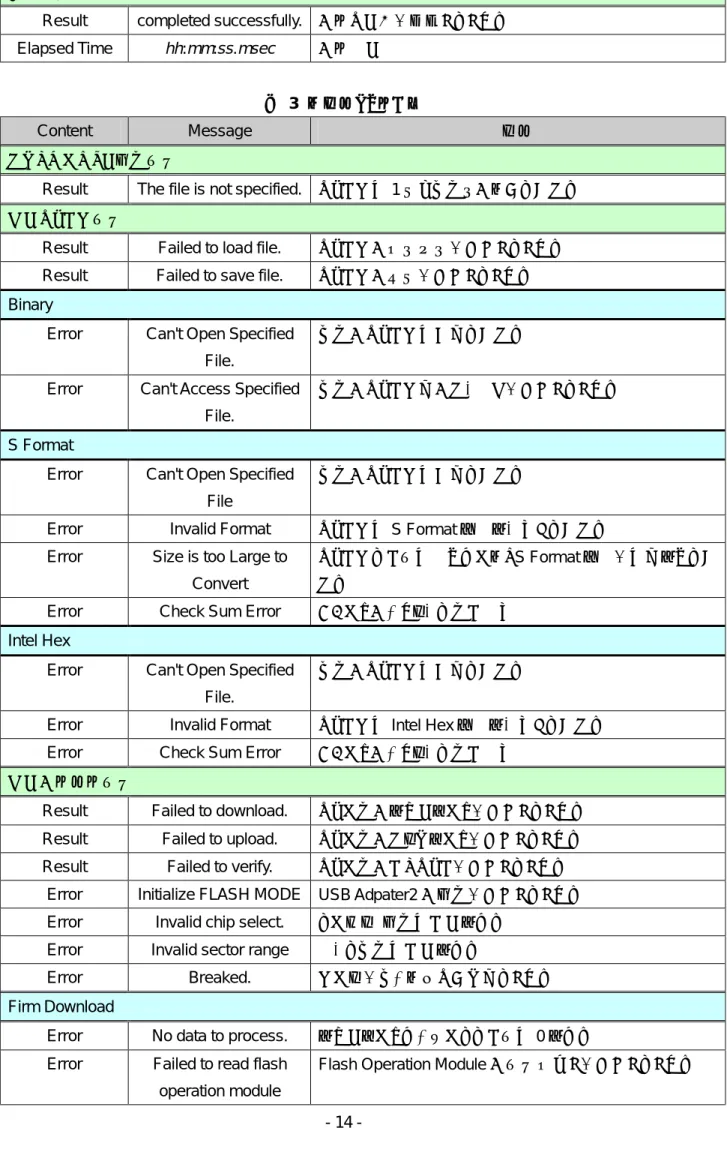
表 3 異常系メッセージ
Content Message 内容
アプリケーション設定情報
Result The file is not specified. ファイルが 1 つも指定されていません。 共通ファイル情報
Result Failed to load file. ファイルの読み込みに失敗しました。 Result Failed to save file. ファイルの保存に失敗しました。 Binary
Error Can't Open Specified File.
指定のファイルが開けません。
Error Can't Access Specified File.
指定のファイルへのアクセスに失敗しました。
S Format
Error Can't Open Specified File
指定のファイルが開けません。
Error Invalid Format ファイルが S Format 形式ではありません。 Error Size is too Large to
Convert
ファイルサイズが大きすぎて、S Format 形式に変換できませ ん。
Error Check Sum Error レコードのチェックサム不一致 Intel Hex
Error Can't Open Specified File.
指定のファイルが開けません。
Error Invalid Format ファイルが Intel Hex 形式ではありません。 Error Check Sum Error レコードのチェックサム不一致
共通処理実行情報
Result Failed to download. ファームのダウンロードに失敗しました。 Result Failed to upload. ファームのアップロードに失敗しました。 Result Failed to verify. ファームのベリファイに失敗しました。
information.
Error File size is too large. ダウンロードデータサイズが大きすぎます。 Error Failed to erase. Flash ROM の消去に失敗しました。 Error Failed to write. Flash ROM への書込みに失敗しました。 Firm Upload
Error No data to process. アップロードする指定データサイズが 0 です。 Error File size is too large. アップロードするデータサイズが大きすぎます。 Error Failed to read. Flash ROM からの読込みに失敗しました。 Firm Verify
Error No data to process. 比較する領域が 0 か、
データの領域を超えています。
Error File size is too large. 比較領域が Flash ROM の容量を超えています。 Error Failed to read. Flash ROM からの読込みに失敗しました。
Error Miscomapre 比較結果が不一致でした。 8.2. 進捗情報バー表示項目 進捗情報バーに表示される項目とその内容を説明します。 表 4 進捗情報メッセージ Message 内容 Initialization. 処理の準備を開始しています。 Erase. Flash ROM の消去中です。
Download. Flash ROM へデータをダウンロードしています。 Upload. Flash ROM からデータをアップロードしています。
Verify. Flash ROM とデータのベリファイを行っています。 Download Done. ダウンロードが完了しました。 Upload Done. アップロードが完了しました。 Verify Done. ベリファイが完了しました。