KUINS
ニュース
No. 46
京都大学学術情報メディアセンター 情報サービス部ネットワーク担当 http://www.kuins.kyoto-u.ac.jp/ JGN II 接続用機器目
次
工学部等事務部及び工学研究科建築系専攻の桂キャンパス移転が完了 . . . 558 KUINS-III データベースの更新について . . . 558 京都大学における JGN II の利用について . . . 558 未使用の KUINS-II ATM ハブノードの撤去について . . . .559 アンチウィルスソフトウェアのボリュームディスカウント価格購入について . . . 559 フリーのアンチウイルスソフトの紹介 . . . 560 安全な通信方式での接続方法 (その 2) – WinSCP で SCP, SFTP 接続– . . . 561 KUINS 会議日誌 . . . 570 お知らせ . . . 570工学部等事務部及び工学研究科建築系専攻の桂キャンパス移転が完了
昨年度の工学研究科化学系専攻及び電気系専攻の桂キャンパスへの移転に続き,9 月 6 日 (月) から工学部等 事務部と工学研究科建築学専攻の桂キャンパスへの移転がありました. 工学部等事務部,工学研究科建築学専攻の教職員に対して,工学研究科附属情報センターとメディアセンター と共催で「桂キャンパス移転に伴うネットワーク説明会」を開催し,桂キャンパスのネットワーク構成や利用 するための申請に関する説明をしました. 説明会を事前に開催することにより,利用申請及び設定がスムーズに実施でき,利用者からは「入居当初か らネットワークが順調に利用ができ,大変ありがたい」と喜ばれています.KUINS-III
データベースの更新について
KUINS ニュース No.44 でご紹介しましたように,平成 16 年 2 月に KUINS-II 登録データベースをリニュー アルしましたが,12 月に KUINS-III データベースを更新する予定です.移行後は,現在メールベースで行っ ている VLAN 設定変更等をデータベース上で行うことや,自分の支払う利用負担金額をチェックすることが出 来るようになります.
京都大学における
JGN II
の利用について
独立行政法人 情報通信研究機構 (NICT,平成 16 年 4 月に旧通信総合研究所 (CRL) と旧通信・放送機構 (TAO) が統合された) により構築・運用が開始された,「研究開発用テストベッド・ネットワーク (JGN II) が 京都大学においても利用できます. JGN II の前身である JGN (KUINS ニュース No.30 の記事「研究開発用ギガビットネットワークの利用につ いて」参照) は平成 11 年 4 月からの 5 年間の運用期間を終え,その役割は JGN II に引き継がれました.JGN II は平成 16 年 4 月から 4 年間 (平成 20 年 3 月まで) の運用が予定されています.JGN と同様に JGN II でも 京都大学吉田キャンパスの電話庁舎にノードが設置されており,学内ネットワークを経由して利用することが できるようになっています.JGN では ATM による接続にて利用しましたが,JGN II ではイーサネットによ る接続にて利用する形態となりました.京都大学においては,KUINS-III に JGN II 利用のための VLAN を 申請して利用する形が一般的な利用形態となります. なお,以前の JGN では利用のためのプロジェクト申請を行なった場合,個々に共同研究契約を締結する必 要がありましたが,JGN II では手続きが簡略化され,京都大学としてまとめて 1 つの共同研究契約を結ぶだけ で良いこととなりました.すでに京都大学と情報通信研究機構との共同研究契約は締結されていますので,今 後京都大学から申請されるプロジェクトに関しては,既存の共同研究契約の中で利用する形となります. JGN II の詳細については, 情報通信研究機構のホームページ (http://www.jgn.nict.go.jp) をご覧下さい. JGN II の利用に関するご相談等につきましては, 学術情報メディアセンター情報サービス部ネットワーク担当 ([email protected]) までお問い合わせ下さい.未使用の
KUINS-II ATM
ハブノードの撤去について
平成 8 年度より現在も運用している KUINS-II/ATM ですが,KUINS-III の本格運用や近年のイーサネット の高速化により,KUINS-II ATM ハブノード (ATOMIS5, 5S) に直接接続する機器が減少の一途をたどってお ります. それに伴い KUINS では,学内で機器接続の無い状態で稼動している ATM ハブノードについて,順次に停 止及び撤去作業を行う方向で検討を進めています. 各部局に設置されているハブノードに何も機器が接続されておらず,また今後使用する予定がない状況でし たら,[email protected] までご連絡をいただけますよう,ご協力をよろしくお願いいたします.
アンチウィルスソフトウェアのボリュームディスカウント価格購入について
天野晃 (情報学研究科) 昨年度,京都大学でも情報セキュリティに関する規定が策定され,各部局においても重要な計算機ではウィ ルス対策を施すことが要求されています.また,日常的にも大量のウィルスメールの流通が確認されており, 大学で使用している計算機のウィルス対策は必須と言っても良い状況になっています. このような状況から,可能な限り網羅的にウィルス対策をするため,情報学研究科では,従来各研究室で個 別に購入していたアンチウィルスソフトウェアのライセンス価格を下げられないか,生協を通してメーカーと 交渉を行いました.その結果,京都大学での合計ライセンス数を基準にしたボリュームディスカウント価格で のライセンス購入が可能になりました. 対象製品等は下記になります.対象製品: Symantec AntiVirus Corporate Edition 9.0 for Workstations and Network Servers EDU
対応 OS: Windows98/98SE/NT/2000/Me/XP (MacOS は対応なし) 最小注文数: 10 ライセンス 価格は,現在の総ライセンス数を基準にして決められますが,現在は 840 円/ライセンスとなっています.ま た,インストールメディアはライセンスとは別に購入する必要があります.なお,残念ながらこのライセンス での購入は 10 ライセンス以上となっていますのでご注意ください. 詳細に関しては,下記ウェブページを御覧ください. http://www.s-coop.net/rune/pc/pc 0409 soht.html
フリーのアンチウイルスソフトの紹介
久保浩史,岡部寿男 (学術情報メディアセンター) 新種のコンピュータウイルスが次々と開発され流行する今日,パソコンにアンチウイルスソフトを入れてお くのは最低限の常識となっています.大学で備品として業務に使っているパソコンには,当然ながら商用のア ンチウイルスソフトがインストールされていると思います.その一方で,自宅で個人で使っているパソコンは, プレインストールのお試し版ライセンスが切れたままにしている,なんてことはないでしょうか.個人使用の パソコンといえども万一の感染の際の被害は甚大になりえます.でも,お金も大事ですよね?そういう方のために,家庭での個人使用 (personal home use) に限定してフリーで使用できるアンチウイル スソフトがいくつかあります.ここではその一つ,avast! 4 Home edition を紹介します.
avast! はチェコの Alwil software 社が製品として販売するアンチウイルスソフトですが,Home edition は 家庭での非営利目的での使用 (HOME users for NON-COMMERCIAL use) に限っては無料で配布されていま す.また,Windows95/98/Me/NT/2000/XP に対応しており,日本語を含む各種言語のサポートがあります. 圧縮ファイルにも対応,常駐型で SMTP/POP3/IMAP4 などの通信をリアルタイムに監視することができる など,機能的には商用のものに劣りません. 同社のホームページからダウンロードし,セットアップした上で登録することで動作するようになります. 詳しくは以下の情報をご参照ください. [ホームページ]
ALWIL 社 avast! antivirus software (http://www.avast.com/)
ジュピターテクノロジー社 (日本代理店) (http://www.jtc-i.co.jp/)
[紹介記事]
窓の杜 -【NEWS】リアルタイム監視できるフリーのウイルス対策ソフト「avast! 4 Home Edition」 (http://www.forest.impress.co.jp/article/2004/04/26/avast.html) [日本語解説] avast!4 おじいちゃんのメモ (http://www.iso-g.com/) なお,個人所有のパソコンであっても大学で研究に使用しているものについては「Home user」とみなす ことができないので,フリー版の使用は認められていません.ご注意ください.
安全な通信方式での接続方法
(
その
2) –WinSCP
で
SCP,SFTP
接続
–
1 赤坂 浩一 浅岡 香枝 平野 彰雄 (学術情報メディアセンターコンピューティング掛)1. はじめに
安全なファイル転送のプロトコルには,SFTP (SSH File TransferProtocol) と SCP(Secure Copy Protocol) の 二種類があります.ここで,紹介する Martin Prikryl 氏によって作成された WinSCP は,両方の転送プロト コルをサポートし,GPL ライセンスに従ったフリーソフトウェアとなっています.
それでは,WinSCP の入手と Windows マシンへのインストール,リモートの計算機とファイル転送するた めの設定について紹介します.
2. WinSCP の入手とインストール方法
WinSCP の入手は,WinSCP のホームページから行ないます.URL は,以下の通りです. http://winscp.sourceforge.net/eng/
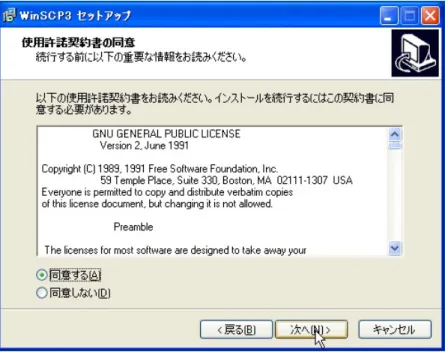
WinSCP のダウンロードページには,バイナリ形式のプログラムやソースコードなどもありますが,インス トーラー付きの実行ファイルを入手してください.なお,インストーラー付きの実行ファイルには,英語版の installation package と多国語版の multilanguage installation package の二種類があるので,日本語 をサポートしている多国語版を入手するのが良いでしょう.本稿執筆中 (2004 年 10 月 1 日時点) の最新版は, WinSCP 3.6.8 で,ダウンロードしたファイルは,winscp368setupintl.exe となっていました.(各自でダウ ンロードするときは,その時点での最新版を入手するようにしてください.) ダウンロードしたファイルを実行 (マウスでダブルクリック) すると,図 1 のようなインストーラーで使用す る言語を選択するウィンドウが表示されます.メニューから Japanese を選択し, OK をクリックすると,イ ンストールプログラムが起動しますので, Next をクリックしてインストールを開始してください. 図 1: 使用言語の選択 まず,図 2 のように使用許諾契約書の同意を確認してきますので,ちゃんと内容に目を通してから,同意す るにチェックし, 次へ をクリックします.次に,WinSCP をインストールするフォルダを指定します.差し 支えなければ,デフォルトのインストール先である C:=YProgram Files=YWinSCP3 で良いでしょう. 次へ を クリックして進みます.
1本稿は,京都大学学術情報メディアセンター全国共同利用版 広報, Vol.3, No.2, pp.77-86 (2004.03) の解説記事に,KUINS-III か
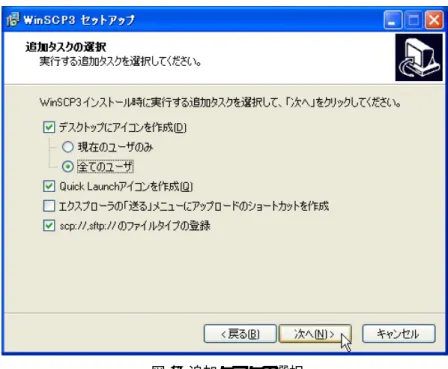
図 2: 使用許諾契約書の同意 図 3 では,インストールするコンポーネントを選択します.PuTTYgen(鍵生成) や Pagent(SSH 認証エー ジェント) は,先に PuTTY をインストールしている場合は,省略しても良いでしょう.次へ をクリックし て進みます. 図 3: コンポーネントの選択 次に,WinSCP のプログラムのアイコンを作成するプログラムグループを指定します.ここもデフォルトの ままで良いでしょう.次へ をクリックして進みます. 図 4 では,インストールプログラムで実行する追加タスクとして,デスクトップへのアイコン作成などを行 なうかを選択することができます.ここもデフォルトのままでインストールします.次へ をクリックして進 みます.
図 4: 追加タスクの選択 次に,WinSCP のインタフェースオプションの選択を行ないます.インタフェーススタイルには,ノートン コマンダとエクスプローラの二種類がありますが,インストール後にもスタイル変更が可能ですので,ここで はデフォルトのままでインストールします.次へ をクリックして進みます. 図 5 のように,インストール先やコンポーネントを確認して, インストール をクリックし必要なファイル のコピーを開始します. 図 5: インストール先やオプションの確認 インストールが終了したことを知らせるウィンドウが表示されたら,完了 をクリックして完了です.WinSCP がインストールできました.
3. WinSCP の使い方
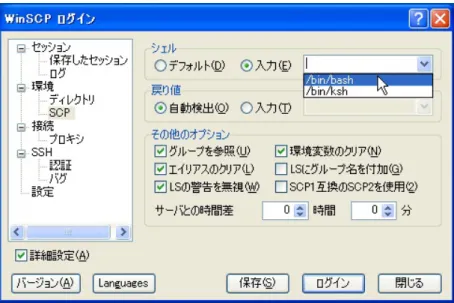
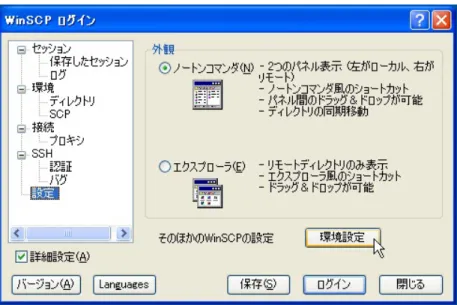
それでは,デスクトップ上にある WinSCP のアイコンをマウスでダブルクリックして,WinSCP を起動し ましょう.まず始めに,図 6 のように WinSCP のログインオプションで詳細設定を有効とするためにチェック しておきます. 図 6: 詳細設定のチェック 例えば,メディアセンター北館に設置のスーパーコンピュータ (以下,HPC2500) にファイル転送する場合, 図 7 のように『セッション』の枠のホスト名の欄に,hpc.kudpc.kyoto-u.ac.jp を書き,ユーザ名の欄に, HPC2500 のアカウント (user-id) を記入します. 図 7: ホスト名とユーザ名の指定 WinSCP は,ファイル転送のプロトコルとして SCP と SFTP をサポートしており,『プロトコル』の枠で 選択できます.それぞれ長所短所があるようですが,詳しくは WinSCP のホームページを参照してください. 今回は,SCP を利用することにしますが,SCP で利用する場合は,SCP が使用するシェルを設定する必要が あります.図 7 の SCP をクリックして,図 8 に切替えて,『シェル』の枠で入力をチェックし,右の欄に接続するマ シンで利用可能なシェルを指定します. この欄はプルダウンメニューになっているので,メニューから選択することもできます.HPC2500 の場合, プルダウンメニューから /bin/bash を選択してみました. SCP で利用する場合は,このシェルの設定を正しく行なわないと接続に失敗する恐れがあります. 図 8: SCP のシェルの設定 続けて,SSH をクリックし図 9 のように『プロトコルオプション』の枠で圧縮を有効をチェックします.次 に,設定をクリックし,その他の WinSCP の設定を行ないます. 図 9: SSH の設定 図 10 では,WinSCP の外観の変更やそのほかの WinSCP の設定が行なえます. 環境設定 をクリックす ると,新しいウィンドウが開きます.
図 10: WinSCP の設定 図 11 の環境設定では,環境・エディタ・転送・統合・コマンドに分けて環境設定を行なうことができます. ここでは,統合の『外部アプリケーション』の枠の PuTTY のパスを先にインストールした日本語版 PuTTY を起動するように変更しています.実行ファイルの名前を putty.exe から puttyjp.exe に書き換えました. OK をクリックするとウィンドウが閉じます. 図 11: WinSCP の環境設定
ここまでの設定をセッションとして保存しておきましょう.保存 をクリックすると図 12 のウィンドウが 開きます.セッションの保存名には,接続するホスト名とユーザ名を組み合わせた名前が自動的に設定されて います.名前を変更しないなら,そのまま OK をクリックします. 図 12: 設定の保存 保存したセッションを利用して接続する場合は,図 13 のように保存したセッションの一覧から接続したい セッションをマウスで選択し,ダブルクリックするか,ログイン をクリックすると接続を開始します. 図 13: 保存したセッションの利用 初めて接続するホストの場合は,PuTTY と同じように,ホストの鍵が登録されていないために図 14 のよ うな警告のウィンドウが開きますので,はい をクリックします. 図 7 のパスワードの欄に何も指定していない場合は,パスワードをタイプするウィンドウが開きますので, 正しいパスワードをタイプして, OK をクリックします.
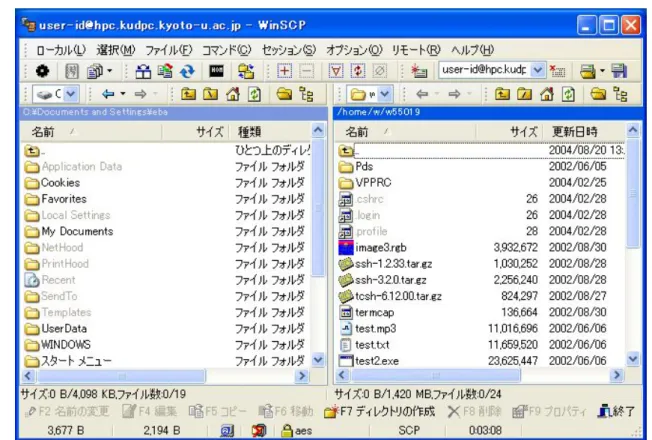
図 14: 接続するホストに対する警告 利用者認証が完了すると図 15 のような WinSCP のウィンドウが開きます.インターフェーススタイルがノー トンコマンダの場合は,左側にローカルマシン (PC) のファイルシステムが,右側にリモートマシン (HPC2500) のファイルシステムが表示されます. HPC2500 とのファイル転送は,転送元のファイルやフォルダ (ディレクトリ) をマウスで選択 (ドラッグ) し て,転送先のフォルダ (ディレクトリ) を指定 (ドロップ) するような,簡単なマウス操作で行なえます. また,ファイル転送するときに,詳細 をクリックすると,転送モードやファイル名の更新,属性などのオ プションを指定することができます. WinSCP の終了は,図 15 のウィンドウの右下の終了をクリックすると確認のウィンドウが開きますので, OK をクリックします. 図 15: WinSCP のウィンドウ