2017 年 10 月 15 日
株式会社応用電子
FKEY4.0-131FA リリースノート(FCE130A/FCI130A/FCM130A)
FKEY4.0-131FA(FCE130A/FCI130A/FCM130A)リリースのご案内をいたします。
機能概要
本製品は、シンクライアントを実現するツールです。本製品には、デバイスタイプとして
FCE130 タイ
プ、指紋認証機能を備えた
FCI130 タイプ、microSD 版の FCM130 の 3 タイプがあります。
PC と本製品を組み合わせることにより PC をシンクライアント端末として利用することができ、有線
LAN、無線 LAN 等の通信接続を行い、VPN を使って通信経路を暗号化して、遠隔地のサーバー上にあ
る
Windows デスクトップにアクセスすることができます。
本製品を利用するには、設定情報を作成するための専用アプリケーション(これを「管理者ツール」と
呼びます。
)を用いて本製品の利用に必要な設定情報のファイルを本製品のクライアントデバイス(
OS、
アプリケーションが組み込まれたメモリーデバイス)に書き込んでおく必要があります。通常この書き
込み作業はシステム管理者が行います。
主要機能
表
1 に本製品の主要機能の一覧を示します。
表
1 製品主要機能一覧
製品形態 指紋認証なしUSB メモリ ーデバイス FCE130A 指紋認証USB メモリーデ バイス FCI130A microSD メモリーカード FCM130A メモリーデバイスOS 起動領域の見え方 OS 起動領域は書き込み禁止領域です。(注1) 起動PC 必要条件 (注2) アーキテクチャー USB接続のリムーバブルディスクからOS起動が可能なIBM PC/AT 互換機CPU Intel Pentium 64bit 以降(第5世代 Intel Core CPU まで)または、 Atom 64bit アーキテクチャー(第3世代 Atom CPU まで)
主記憶 2GB 以上 USB USB 2.0 ファームウェア BIOS,UEFI
ディスプレイ解像度 XGA(1024×768)以上の解像度を持つディスプレイ キーボード 日本語109A キーボード
ポインティングデバイス USB 接続のマウス、タッチパッド ネットワーク接続 有線LAN(注 3) Ethernet 対応 PPPoE 対応(マルチセッションには非対応) IEEE802.1X 認証機能(EAP-TLS、EAP-TTLS) 無線LAN(注 4) WEP・オープンシステム WPA/WPA2(TKIP および AES) IEEE802.1X 認証機能(EAP-TLS、EAP-TTLS) テザリング、モバイルルーター対応 公衆無線LAN 接続機能 USB データ通信 iPhone USB テザリング
VPN 接続
F5 Networks, BIG-IP Edge Gateway (Network Access)
Juniper Networks, Junos Pulse Secure Access (Network Connect) Cisco Systems, Cisco ASA 5500-X Series Next-Generation Firewalls (Cisco AnyConnect SSL-VPN, IPsec)
L2TP/IPsec デスクトップ・ アプリケーション 接続 RDP Windows Server 2008 (SP2) Windows Server 2008 R2 (SP1) Windows Server 2012 Standard Windows Server 2012 R2 Standard Windows 7 Professional(SP1) Windows 8.1 Pro
Windows 10 Pro ICA Citrix XenApp 7.6
Citrix XenDesktop 7.6 VMware Horizon VMware Horizon 6
VMware Horizon 7 Ericom PowerTerm
WebConnect Ericom PowerTerm WebConnect (Access Pad) 仮想デスクトップサーバー用ゲートウェイ装置
Citrix NetScaler Gateway VMware Security Server Ericom Secure Gateway
その他の機能 簡単接続、マニュアル接続、ワンクリック接続、ブラウザー接続、 システムアップデート、システムロールバック、システム修復、 パスフレーズ変更、パスワード失敗回数制限、ライセンスキー、 RDP シングルサインオン、RDP フォントスムージング、 画面解像度変更、音量調節
注1:Windows PC の USB 端子に挿した時の見え方は Windows のバージョンにより異なります。Windows7 の場合、エ クスプローラから見えません(ディスク管理ツールからパーティションの存在を確認する事は可能)。Windows8.1
の場合、OS 起動領域のディスクラベルが見えるがアクセスするとエラーになりアクセスできません。
注2:FKEY を起動させる最低限必要な条件です。すべての条件を満たしたとしても必ずしも起動するとは限りません。 注3:PC 内蔵の有線 LAN で接続できない場合は USB 有線 LAN アダプターをご使用ください。
注4:PC 内蔵の無線 LAN で接続できない場合は USB 無線 LAN アダプターをご使用ください。
2017.10.15 リリースの詳細
構成内容
表
2 に本リリースの構成内容を示します。
表
2 2017.10.15 リリースの構成内容
コンポーネント 本リリースで提供されるバージョン FKEY クライアント 4.0-131_100 FKEY 管理者ツール 3.3-FA-build4 FKEY 操作マニュアル<クライアント編> 20171005 FKEY 操作マニュアル<管理者ツール編> 20171005変更点
表
3 に本リリースの変更点を示します。
表
3 2017.10.15 リリースの変更点
コンポーネント 変更点 FKEY クライアント (4.0-110_100 → 4.0-131_100) iPhone USB テザリングに対応しました。対応機種については付属のド キュメント「FKEY 操作マニュアル<クライアント編>」を参照してく ださい。 「公衆無線・テザリング接続」において、無線LAN アクセスポイントに 接続する際、Web サイト(キャプティブポータル)の認証ができるように しました。Web サイトでの認証が必要であると検知するか、あるいはユ ーザーが指定すると、Web ブラウザーが表示され、その Web ブラウザー を使って認証を行うことができます。 Citrix Receiver for Linux 13.5 に更新し SHA-2 証明書に対応しました。 ICA 接続での複数の CA 証明書登録に対応しました。
Web ブラウザー「Tarte」のバージョンを 52.2.0 ESR に更新しました。 Cisco AnyConnect SSL-VPN, 同 IPsec のサーバー側ソフトウェアとし
て 9.2(4.20)に対応しました。また、クライアント側ソフトウェアとして Cisco AnyConnect Secure Mobility Client 3.1.14018 および 4.5.01044 に対応しました。
応しました。
VMware Security Server サーバー側ソフトウェアとして 6.2.4 および 7.2 に対応しました。 画面解像度変更機能を拡張しました。 「Ctrl + F9」 のキーボードショートカットを入力することで、「画 面解像度」の画面を表示できます。 マルチディスプレイ環境において拡張表示に対応しました(RDP の み)。 サーバー接続中に画面解像度を変更できるようになり、またローカ ルの解像度変更に合わせてリモートのデスクトップの画面解像度も 追随するようになりました(RDP、ICA 接続のみ)。 ユーザーの利用目的に合わせて、ログイン時に以下のログインオプショ ンの指定が可能になりました。 「通常モード」は、ランチャーを操作してユーザーが接続先を指定 することができるモードです(従来と同じ)。 「ワンクリック接続」は、目的の接続先に最低限の操作で接続する ことができるモードです。ログイン後、すぐに接続が開始されます。
RDP 接続において、Windows 10 Pro に対応しました。
ICA 接続において、Citrix XenDesktop 7.6 の Windows 10 Pro に対応し ました。 VMware Horizon 接続において、VMware Horizon 6 の Windows 10 Pro に対応しました。
Web ブラウザーをサンドボックスで動作するようにてセキュリティを向 上させました。
起動モード「Update for 2GB PC」を追加しました。本機能を使うと、 メモリー搭載が2GB の PC であってもシステムアップデート・システム ロールバックを安定して行うことができます。 クローズ(×)ボタンの標準位置を左上から右上に移しました。
デフォルトの文字入力を日本語から英語に変更しました。
Secure Access 接続および Ericom 接続にて JAVA アプリケーションのセ キュリティ・チェックをユーザーが指定することで回避できるようにし ました。
有線 LAN、無線 LAN において、接続・切断を繰り返すと DHCP サー バーから毎回異なる IP アドレスが振り直されてしまう問題を修正しま した。これに伴い、今バージョンからDHCP Client Identifier オプショ ンの値がUID-LLT から MAC アドレスに変更されます。 特定の条件下でライセンス管理画面を閉じたときにランチャーの簡単接 続が機能しなくなる問題を修正しました。 L2TP/IPsec 接続の安定性が向上しました。 L2TP/IPsec 接続にて Nifty シンプル VPN に対応しました。
「Ctrl + F10」を入力して画面解像度を初期化してもランチャーが中央表 示されない問題を修正しました。 FKEY 管理者ツール (3.1.2-FA-build5 → 3.3-FA-build4) ネットワーク設定として「USB データ通信接続設定」を追加しました。 本機能を使うと、iPhone USB テザリングを使ってインターネット接続 する設定を作成することができます。 FKEY クライアントの Citrix Receiver 更新に伴い、ICA 接続の仕様を 変更しました。
インストーラにあった任意のDLL 読み込みの脆弱性を修正しました。
パスフレーズをハッシュ化して記録するように変更しました。 FKEY 操作マニュアル<クライアント 編> (20160324→ 20171005) 起動モード「Update for 2GB PC」の機能追加に伴い、「起動について」 の章を更新しました。 ログインオプションの機能追加に伴い、「起動について」の章を更新しま した。 本製品で使用できるキーボードショートカットの説明を記載しました。 Secure Access 接続および Ericom 接続にて JAVA アプリケーションのセキュリティ・チェックを回避する機能の詳細を追加しました。
Citrix Receiver for Linux 13.5 更新に伴い「ICA 接続」を更新しました。 「設定の初期化」を「操作マニュアル<クライアント編>」から削除し、 「操作マニュアル<管理者ツール編>」へ移しました。 「対応機器一覧」にて、CPU の対応範囲を明確にしました。 FKEY クライアントの更新に伴い、「対応機器一覧」を更新しました。 FKEY クライアントの更新に伴い、画面キャプチャや手順説明等を更新 しました。 FKEY 操作マニュアル<管理者ツール 編> (20160324→ 20171005) 「USB データ通信接続設定」の説明を記載しました。
Citrix Receiver for Linux 13.5 更新に伴い「ICA 設定」を更新しました。 ICA 接続での複数の CA 証明書登録に伴い「ICA 設定」に「複数の CA 証明書を登録する」を追加しました。 「設定の初期化」を「操作マニュアル<クライアント編>」から削除し、 「操作マニュアル<管理者ツール編>」へ移しました。
制限事項
表
4 に本リリースの制限事項を示します。
表
4 2017.10.15 リリースの制限事項
コンポーネント 制限事項 FKEY ク ラ イ アント PDF を開くとき「~.pdf を開く」確認ダイアログが表示される Web ページでは PDF を閲覧でき ません。 ICA 接続で Windows 10 に接続した場合、接続先の画面解像度をローカルのウィンドウサイズに 合わせて自由に可変することができないことがあります。
ICA 接続の「Citrix Receiver のログオン画面」の表示が乱れる場合があります。
Web ブラウザーの最小化、最大化及び閉じるボタンが表示されないことがあります。この場合、 ブラウザーの ボタンで画面全体表示を解除することで各ボタンが表示されます。
VMware Horizon 接続で Windows デスクトップ環境に接続する際、まれにウィンドウがフルス クリーン化されないことがあります。フルスクリーン化されない場合は、「表示」メニューから手 動でフルスクリーン化を実行してください。
Cisco AnyConnect IPsec 設定において、Cisco AnyConnect Client Profile の ServerList 要素以下 にStandardAuthenticationOnly 要素が含まれている場合、管理者ツールに登録することができ ません。もし、その要素が含まれている場合は、次のように手動で削除してください。
StandardAuthenticationOnly 要素が含まれているプロファイル
<ServerList> <HostEntry> <HostName>Example</HostName> <HostAddress>example.com</HostAddress> <UserGroup>TestGroup</UserGroup> <PrimaryProtocol>IPsec <StandardAuthenticationOnly>false</StandardAuthenticationOnly> </PrimaryProtocol> </HostEntry> </ServerList>
StandardAuthenticationOnly 要素を削除したプロファイル
<ServerList> <HostEntry> <HostName>Example</HostName> <HostAddress>example.com</HostAddress> <UserGroup>TestGroup</UserGroup> <PrimaryProtocol>IPsec</PrimaryProtocol> </HostEntry> </ServerList> ICA 接続中、拡張表示にした状態で解像度変更を行うと、まれに ICA 接続先の Windows 画面が 乱れることがあります。その場合は、Citrix Receiver for Linux の Desktop Viewer(画面上部に表 示されているツールバー)から「ウィンドウ」と「フルスクリーン」の実行を行うと、画面の乱れ が修正されます。
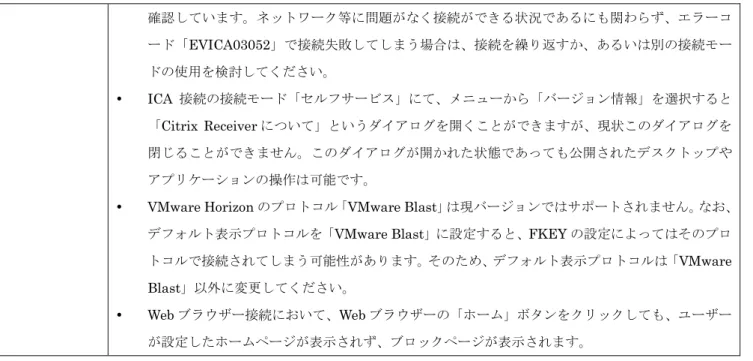
確認しています。ネットワーク等に問題がなく接続ができる状況であるにも関わらず、エラーコ ード「EVICA03052」で接続失敗してしまう場合は、接続を繰り返すか、あるいは別の接続モー ドの使用を検討してください。 ICA 接続の接続モード「セルフサービス」にて、メニューから「バージョン情報」を選択すると 「Citrix Receiver について」というダイアログを開くことができますが、現状このダイアログを 閉じることができません。このダイアログが開かれた状態であっても公開されたデスクトップや アプリケーションの操作は可能です。
VMware Horizon のプロトコル「VMware Blast」は現バージョンではサポートされません。なお、 デフォルト表示プロトコルを「VMware Blast」に設定すると、FKEY の設定によってはそのプロ トコルで接続されてしまう可能性があります。そのため、デフォルト表示プロトコルは「VMware Blast」以外に変更してください。 Web ブラウザー接続において、Web ブラウザーの「ホーム」ボタンをクリックしても、ユーザー が設定したホームページが表示されず、ブロックページが表示されます。
設定情報ファイルバージョン
2 について
本リリースから設定情報ファイルのバージョンが
2 に上がります。従来のバージョン 1 と比べて次の機
能が追加されています。
ログイン画面のログインオプションの選択状態が保存され、次回起動時にデフォルトで選
択された状態になります。
シャットダウン画面の拡張設定保存の選択状態が保存され、次回起動時にデフォルトで選
択された状態になります。
設定情報ファイルのバージョンは、管理者ツールで作成したときのファイル名から判断できます。各バ
ージョンのファイル名の書式は次の通りです。
設定情報ファイルバージョン
1 の場合:
gb-<
user_id>
.zip.enc (
<user_id>
には「ユーザー
ID」が入ります)
設定情報ファイルバージョン
2 の場合:
gb2-<
user_id>
.zip.enc (
<user_id>
には「ユーザー
ID」が入ります)
本リリース時点で各コンポーネントの設定情報ファイルの互換性を表
5 に示します。
表
5 設定情報ファイルの互換性
コンポーネント バージョン 設定情報ファイルの互換性
4.0-110 以前 バージョン1 に対応します。 FKEY 管理者ツール 3.3-FA 以降 バージョン2 を作成します。 3.1.2-FA 以前 バージョン1 を作成します。