参考資料
この章の内容は、次のとおりです。 • 物理ドメインを使用する ACI での OpenStack の展開, 1 ページ • 仮想ルーティングと転送およびネットワーク アドレス変換, 6 ページ • ACI ファブリック初期化の例, 9 ページ • ホスト vPC の手動設定, 11 ページ • ホスト リンクの自動設定のセットアップ, 16 ページ • ACI 外部ルーテッド ネットワークの例, 17 ページ • ネットワーク制約テンプレート ファイル, 20 ページ • APIC OpenStack プラグインのトラブルシューティング, 21 ページ • バージョン情報, 22 ページ物理ドメインを使用する ACI での OpenStack の展開
ここでは、物理ドメインを使用する ACI での OpenStack の展開方法を説明します。 手順 ステップ 1 ACI ファブリックが OpenStack ノードの動的な検出を使用できるようにするには、サーバ上にソ フトウェア LLDP スタックが必要です。OpenStack コントローラ ノードで、LLDP パッケージをイ ンストールし、次のコマンドを実行します。 例: apt-get install lldpdホスト オペレーティング システムのバージョンにもよりますが、ACI ファブリックが 動的にサーバ ノードを検出できる場合に限り、代替ソフトウェア LLDP スタックを使 用できます。コンピューティング ノードで lldp が有効化されていない場合は、 ml2_conf_cisco_apic.ini ファイルから手動で設定する必要があります。構文例に ついては、ホスト リンクの自動設定のセットアップ, (16 ページ)を参照してくださ い。 (注) ステップ 2 OpenStack ネットワーキングおよびコンピューティング ノードは、それらの apt 設定にポインタが
追加されていることが必要です。それにより、Repo Server から OpFlex ソフトウェアをプルでき るようになります。OpenStack コントローラ ノードで、次の内容を含む /etc/apt/sources.list.d/opflex.list ファイルを作成し、deb ステートメントの行に Repo Server の IP アドレスを代入してください。 例: deb http://10.10.225.2:8080/plugins/aci_opflex-0.2/repositories/ubuntu / ステップ 3 この設定が完了したら、OpenStack コントローラ ノードで、repo が正しく動作しており、エラー がないことを確認します。 例: apt-get update ステップ 4 OpenStack コントローラ ノードで、必要なサポート モジュールとともに、neutron-opflex-agent、 APIC API、ML2/GBP ドライバをインストールします。これらのパッケージは EPEL repo から取得 され、インストールに成功するには、ノードで EPEL が有効化されている必要があります。サポー ト モジュールである python-pip と python-pbr も前提条件として必要です。
例:
apt-get install python-pip apt-get install python-pbr
ステップ 5 OpenStack コントローラ ノードで、opflex エージェント、apicapi、ml2 ドライバをインストールし ます。
例:
apt-get install neutron-opflex-agent python-apicapi \ neutron-ml2-driver-apic ステップ 6 GBP ベースのインストールの場合には、OpenStack コントローラ ノードで、以下の追加パッケー ジをインストールする必要があります。 • group-based-policy • python-group-based-policy-client • group-based-policy-ui • group-based-policy-automation 参考資料 物理ドメインを使用する ACI での OpenStack の展開
例:
apt-get install group-based-policy \
python-group-based-policy-client group-based-policy-ui \ group-based-policy-automation
Python-click-cli に対する依存度に関するエラーが表示されたら、Ubuntu パッケージの Web サイト から python-click-cli をインストールしてください。詳細については、http://packages.ubuntu.com/ wily/all/python-click-cli/downloadを参照してください。 ステップ 7 インストールが完了したら、ネットワーク サービスの APIC を指すように /etc/neutron/neutron.conf ファイルを更新する必要があります。OpenStack コントローラ ノードで、ファイル内のサービス プラグインの既存リストを次のように編集します。 ML2 の場合: 例: service_plugins = cisco_apic_l3,metering,lbaas GBP の場合: 例: service_plugins = group_policy,servicechain,apic_gbp_l3,metering このプラグインに必要なサービスと競合しないサービスを除去しないように注意する必 要があります。たとえば、lbaas や計測サービスが有効化されている場合、上述の例に 示すように、それらを引き続き有効化しておく必要があります。 (注) ステップ 8 OpenStack コントローラ ノードで、ML2 設定ファイル /etc/neutron/plugins/ml2/ml2_conf.ini で次の変更を実施して、APIC 用のメカニズム ドライバを有効化し、OpFlex を新しいネットワーク タイプとして追加することも必要です。 GBP の場合には、次のドライバを使用します:openvswitch、apic_gbp 例: [ml2] type_drivers = local,flat,vlan,gre,vxlan tenant_network_types = vlan mechanism_drivers = openvswitch,cisco_apic_ml2 [ml2_type_vlan] network_vlan_ranges = physnet1:2500:3000 [securitygroup] enable_security_group = True
ステップ 9 OpenStack コントローラ ノードで、/etc/neutron/dhcp_agent.ini ファイルを編集し、dhcp_driver を変 更した後、他の値を確認します。 例: dhcp_driver = apic_ml2.neutron.agent.linux.apic_dhcp.ApicDnsmasq ovs_integration_bridge = br-int 参考資料 物理ドメインを使用する ACI での OpenStack の展開
enable_isolated_metadata = True
ステップ 10 OpenStack コントローラ ノードで、dhcp エージェントを再起動します。
例:
service neutron-dhcp-agent restart
ステップ 11 OpenStack コントローラ ノードで、/etc/neutron/plugins/ml2/openvswitch_agent.ini ファイルに次の例に示す設定が含まれていることを確認します。 Liberty より以前のリリースを使用している場合は、代わりに /etc/neutron/plugins/openvswitch/ovs_neutron_plugin.in ファイルを使用してくだ さい。 例: [ovs] integration_bridge = br-int
local_ip = <Management IP of the server> enable_tunneling = False bridge_mappings = physnet1:br-eth [agent] polling_interval = 2 l2_population = False arp_responder = False [securitygroup] enable_security_group = True firewall_driver = neutron.agent.linux.iptables_firewall.OVSHybridIptablesFirewallDriver ステップ 12 OpenStack コントローラ ノードで、br-eth ブリッジを作成し、アップリンク インターフェイスを 追加します。 例:
ovs-vsctl add-br br-eth
ovs-vsctl add-port br-eth <Name of the uplink interface>
ステップ 13 OpenStack コントローラ ノードで、openvswitch エージェントを再起動します。
例:
service neutron-openvswitch-agent restart
ステップ 14 OpenStack コントローラ ノードで、/etc/neutron/plugins/ml2/ml2_conf_cisco_apic.ini ファイルを編集します。 例: [ml2_cisco_apic] apic_hosts = 172.31.218.136 apic_username = admin apic_password = cisco123 apic_use_ssl = True apic_name_mapping = use_name enable_optimized_metadata = False enable_optimized_dhcp = False enable_aci_routing = True 参考資料 物理ドメインを使用する ACI での OpenStack の展開
apic_provision_hostlinks = True apic_clear_node_profiles = True apic_provision_infra = True use_vmm = False [apic_switch:101] bm1.sys.cisco.com = 1/19 [apic_switch:102] bm2.sys.cisco.com = 1/19 [DEFAULT] apic_system_id = liberty-perf ステップ 15 GBP の場合、OpenStack コントローラ ノードで、[group_policy] セクションおよび [group_policy_implicit_policy] セクションを ml2_conf_cisco_apic.ini ファイルに 追加します。サブネットは、192.168.0.0/16 アドレス空間から切り分けられます。 例: [group_policy] policy_drivers=implicit_policy,apic [group_policy_implicit_policy] default_ip_pool=192.168.0.0/16
ステップ 16 ml2_conf_cisco_apic.ini ファイルの編集が完了したら、これをOpenStack neutron-server サー ビスのサービス定義に追加して、サービスの起動時にオプション用に読み取られるようにする必 要があります。OpenStack コントローラ ノード で、/usr/lib/systemd/system/neutron-server.service ファイルを編集し、1を ExecStart 行に追加します。 例: ExecStart=/usr/bin/neutron-server \
--config-file /usr/share/neutron/neutron-dist.conf \ --config-file /etc/neutron/neutron.conf \
--config-file /etc/neutron/plugin.ini
--config-file /etc/neutron/plugins/ml2/ml2_conf_cisco_apic.ini \ --log-file /var/log/neutron/server.log
ステップ 17 OpenStack コントローラ ノードで、neutron サーバを再起動します。
例:
service neutron-server restart
ステップ 18 コントローラ ノードで、/etc/neutron/plugins/ml2/openvswitch_agent.ini ファイル に次の例に示す設定が含まれていることを確認します。 Liberty より以前のリリースを使用している場合は、代わりに /etc/neutron/plugins/openvswitch/ovs_neutron_plugin.in ファイルを使用してくだ さい。 例: [ovs] integration_bridge = br-int
local_ip = <Management IP of the server> 参考資料
enable_tunneling = False bridge_mappings = physnet1:br-eth [agent] polling_interval = 2 l2_population = False arp_responder = False [securitygroup] enable_security_group = True firewall_driver = neutron.agent.linux.iptables_firewall.OVSHybridIptablesFirewallDriver ステップ 19 コンピューティング サーバで、br-eth ブリッジを作成し、アップリンク インターフェイスを追加 します。 例:
ovs-vsctl add-br br-eth
ovs-vsctl add-port br-eth <Name of the uplink interface>
ステップ 20 コンピューティング サーバで、openvswitch エージェントを再起動します。
例:
service neutron-openvswitch-agent restart
仮想ルーティングと転送およびネットワークアドレス変
換
仮想ルーティングと転送(VRF)、またはネットワーク アドレス変換(NAT)を使用して Cisco Application Centric Infrastructure (ACI)を展開できます。次のいずれかの方法を使用してくださ い。 •構成上、IP アドレスの重複が必要な場合は、テナントごとに 1 つの VRF を使用します。 詳細については、複数の仮想ルーティングと転送およびネットワーク アドレス変換の同時使 用, (7 ページ)を参照してください。 •構成上、IP アドレスの重複が必要ない場合は、OpenStack クラウドに対して単一の共有 VRF を使用します。 詳細については、単一の共有仮想ルーティングと転送(ネットワーク アドレス変換なし), (7 ページ)を参照してください。 •フローティング IP アドレスを使用する予定がある場合は、複数の VRF または単一の共有 VRF による NAT が必要です。 詳細については、複数の仮想ルーティングと転送およびネットワーク アドレス変換の同時使 用, (7 ページ)および単一の共有仮想ルーティングと転送およびネットワーク アドレス変 換の同時使用, (8 ページ)を参照してください。 参考資料 仮想ルーティングと転送およびネットワーク アドレス変換
複数の仮想ルーティングと転送およびネットワークアドレス変換の同
時使用
仮想ルーティングと転送(VRF)およびネットワーク アドレス変換(NAT)の同時使用はデフォ ルトの動作です。このシナリオでは、Cisco Application Centric Infrastructure(ACI)管理者は、 Commonテナントの VRF に接続されたCommonテナントに L3Out を作成します。OpenStack プロジェ クトが作成されると、追加の Application Policy Infrastructure Controller(APIC)テナントが作成さ
れ、それぞれが専用プライベート VRF とシャドウ L3Out を持ちます。Commonテナント内の VRF に NAT 機能を示すために、シャドウ L3out が使用されます。 次の手順は、NATと複数の VRF 設定の概要を示しています。 手順 ステップ 1 L3Out を作成する。 ステップ 2 インターネット VRF を作成する。 ステップ 3 L3Out をインターネット VRF に接続する。 追加の VRF が必要な場合は、システムによって作成されます。 このシナリオの設定ファイルには、次のエントリが含まれています。 [ml2_cisco_apic] per_tenant_context = True [apic_external_DC-Out] preexisting = True enable_nat = True external_epg=DC-Out-EPG host_pool_cidr=1.2.3.1/24
単一の共有仮想ルーティングと転送(ネットワーク アドレス変換な
し)
ネットワーク アドレス変換(NAT)を使用せずに、単一の仮想ルーティングと転送(VRF)を Commonテナント内で使用できます。NAT ありの単一 VRF との主な違いは、OpenStack ネットワー クが L3Out 上で直接アドバタイズされることです。 ダイナミック ルーティングを使用している場合、Neutron によって作成されたブリッジ ドメイ ンは、L3Out に接続される必要があります。 (注) 次に、NAT なしの単一共有 VRF を設定する手順の概要を示します。 参考資料 複数の仮想ルーティングと転送およびネットワーク アドレス変換の同時使用手順 ステップ 1 L3Out を作成する。 ステップ 2 共有コンテキスト VRF(インターネット)を作成し、設定ファイルでこの VRF を shared_context_nameとして指定します。 ステップ 3 L3Out を VRF に接続する。 このシナリオの設定ファイルには、次のエントリが含まれています。 [ml2_cisco_apic] per_tenant_context = False shared_context_name=my_shared_context [apic_external_DC-Out] preexisting = True enable_nat = False external_epg=DC-Out-EPG
単一の共有仮想ルーティングと転送およびネットワークアドレス変換
の同時使用
単一の仮想ルーティングと転送(VRF)をCommonテナント内で使用できます。OpenStack プロジェ クトごとに別々の VRF を作成する必要はありません。単一の VRF を使用しているため、OpenStack プロジェクト間で IP アドレスの重複はありえません。 この設定には、ネットワーク アドレス変換(NAT)が引き続き使用されます。フローティング IP アドレスおよび SNAT のサブネットのみが外部にアドバタイズされ、外部ネットワークとの間を 行き来するすべてのトラフィックは NAT によって変換されます。 単一 VRF モードは、per_tenant_contextパラメータによってトリガーされます。使用するコンテ キストの名前を指定する必要もありますが、指定しない場合は、デフォルトで「shared」という単 一名を使用して作成されます。 次に、単一の共有 VRF を NAT とともに設定する手順の概要を示します。 手順 ステップ 1 L3Out を作成する。 ステップ 2 インターネット VRF を作成する。 ステップ 3 L3Out をインターネット VRF に接続する。 ステップ 4 共有コンテキスト VRF を作成し、設定ファイルでこの VRF をshared_context_nameとして指定し ます。 参考資料 単一の共有仮想ルーティングと転送およびネットワーク アドレス変換の同時使用このシナリオの設定ファイルには、次のエントリが含まれています。 [ml2_cisco_apic] per_tenant_context = False shared_context_name=my_shared_context [apic_external_DC-Out] preexisting = True enable_nat = True external_epg=DC-Out-EPG host_pool_cidr=1.2.3.1/24
ACI ファブリック初期化の例
このソリューション例は、ファブリック名とコントローラ IP アドレッシング以外のすべての設定 がデフォルト状態で APIC にインストールされた基本的なスパイン/リーフ スイッチング ファブ リックに基づいています。可用性の高いクラスタを形成するために、3 つの APIC が使用されてい ます。それぞれの APIC は、ファブリック内の複数のリーフ スイッチに接続されています。コン トローラ サービスの可用性を向上させるには、多様なリーフ スイッチを使用して複数の APIC を 接続することが最良の方法です。 スイッチング システムは、APIC クラスタの有無に関わらずトラフィックを転送し続けます。ファ ブリックのすべての設定はクラスタによって推進されるため、APIC の接続が正しく確立されてい ない状態では、設定の追加、変更、削除は一切できません。ファブリックの管理制御がファブリッ ク自体に依存しないことを保証するためには、次の図に示すように、APIC のそれぞれにアウトオ ブバンド(OOB)ネットワーク接続が必要です。 図 1:APIC クラスタ接続 参考資料 ACI ファブリック初期化の例手順
ステップ 1 ACI ファブリックの設定では、ファブリックを検出する前にファブリック内の各スイッチのシリ
アル番号をメモすると効果的です。理想的には、各スイッチのコンソール ポートにもターミナル サーバを接続して、ACIファブリックの状態に関わらず、常に管理制御が存在する状態にします。 ACI ソフトウェア イメージを実行するスイッチにログインする際にシリアル番号を回復するに は、show inventory コマンドを ACI スイッチの CLI から入力し、プライマリ システムのシリアル 番号をメモします。この番号は、ファブリック検出時に APIC に表示され、この番号を使用する ことにより、スキーム内の正しい名前とノードの番号付けをデバイスに割り当てることができま す。
ステップ 2 APIC がファブリック内のスイッチを検出および登録できるようにするために、APIC GUI にログ
インします。
a) メニュー バーで、[FABRIC] > [INVENTORY] を選択します。 b) [Navigation] ペインで、[Fabric Membership] を選択します。
c) [Work] ペインには、APIC によって検出された最初のスイッチのエントリが表示されます。
d) これがクラスタ内の最初の APIC に対して想定される最初のスイッチであることを、シリアル
番号に基づいて確認します。
e) [Work] ペインでスイッチを選択し、右クリックして [Register Switch] を選択します。
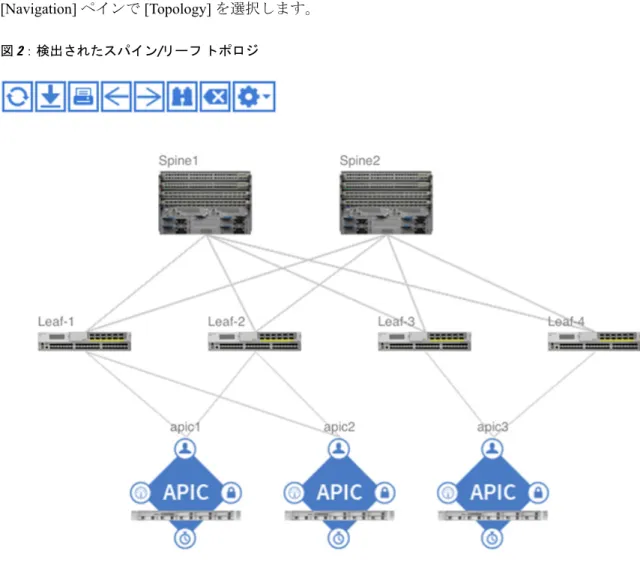
その後のトラブルシューティングおよびバーチャル ポート チャネル(vPC)のペアリン グ プランに適した論理ノード ID 番号とノード名を割り当てます。たとえば、最初の 2 つのリーフのノード ID が 101/102、名前が leaf1/leaf2 など。 (注) ステップ 3 最初のリーフが検出されると、システムはそのリーフ経由でスパイン スイッチを検出し、そのス パイン スイッチを使用して残りのリーフ スイッチを検出します。スパイン/リーフ ファブリック のレイアウトに従って、論理ノード ID 番号と名前を割り当てる追加ノードを登録します。 ステップ 4 想定どおりにトポロジが検出され、物理的に接続されていることを視覚的に確認し、次の操作を 実行します。 a) メニュー バーで、[FABRIC] > [INVENTORY] を選択します。 参考資料 ACI ファブリック初期化の例
b) [Navigation] ペインで [Topology] を選択します。 図 2:検出されたスパイン/リーフ トポロジ
c) ファブリックが検出されたら、[Admin] > [Firmware] を選択し、すべての APIC とファブリック ノード(スイッチ)上で稼働しているファームウェア バージョンを検証します。必要に応じ て、初期設定を開始する前に、最新バージョンまたは一貫したバージョンにアップグレードし ます。
ホスト vPC の手動設定
ここでは、ホスト vPC を手動で設定する方法について説明します。 OpenStack サーバの vPC 接続を手動で設定することにより、ACI 管理者がファブリック アクセス ポリシー オブジェクトの命名法をより細かく制御できます。また、単一の物理 vPC を使用して、 OpenStack のインストールに必要な複数のネットワーク タイプを伝送できます。 通常、OpenStack ホストは、管理/SSH およびテナントの ネットワーキングに個別の物理インター フェイスまたは論理インターフェイスを使用します。さらに、個別のインターフェイスは API、 参考資料 ホスト vPC の手動設定ストレージ、プロバイダー ネットワークなどの固有の目的に割り当てられることもあります。ACI OpenStack プラグインにより、Neutron 外部ネットワークに必要な要件が排除されます。これは、 SNAT およびフローティング IP アクセスが ACI ファブリックおよび、OVS を使用する OpFlex に よって処理されるためです。
この項の設定例では、802.1Q VLAN ヘッダーを使用して管理/SSH トラフィックおよびテナント トラフィック用の個別インターフェイスを準備する方法を示しています。これらの個別インター フェイスは、次の要素を使用して Linux オペレーティング システムに渡されます。
•仮想インターフェイス カード(VIC )1225 ネットワーク アダプタを搭載した Cisco UCS C シリーズ スタンドアロン サーバ。 • VLAN ヘッダーのアプリケーションを処理し、各 VLAN の個別の論理インターフェイスを Linux オペレーティング システムに渡すために、VIC アダプタで仮想ネットワーク インター フェイス カード(vNIC)が使用されます。 •可用性の高いポート チャネル接続を OpenStack サーバ ノードに渡すために、ACI リーフ ス イッチのペアで仮想ポート チャネル(vPC)が使用されます。 •ポート チャネル設定を作成し、ACI リーフ スイッチ ペアで設定されている vPC とメイティ ングするために、Linux オペレーティング システムで Bond インターフェイスが使用されま す。 同様の設定は、Linux オペレーティング システム レベルで VLAN サブインターフェイス設定を使 用することにより、基本的なデュアル ポート 10 ギガビット イーサネット アダプタでも実現でき ます。 手順
ステップ 1 それぞれの OpenStack サーバの Cisco Integrated Management Controller(CIMC)インターフェイス にアクセスし、[Server] タブで次の操作を実行します。
a) [Inventory] を選択し、[Cisco VIC Adapters] タブに移動します。
b) [General] タブを選択した後、[Modify Adapter Properties] を選択します。
c) [Modify Adapter Properties] ダイアログボックスで、アダプタの [Enable FIP Mode] ボックスおよ び [Enable LLDP] ボックスがオフであることを確認します。
d) [Save Changes] をクリックします。
ステップ 2 アダプタ カードの [vNICs] タブを選択し、次の操作を実行します。
a) デフォルトでは、eth0 および eth1 という名前の 2 つの vNIC が一般的な Cisco VIC 上に存在し、 トランク モードで動作します。これら 2 つの vNIC は個別の物理アップリンクに割り当てられ ています。特定の VLAN のトラフィックにタグを付ける vNIC を追加するには、[Properties] を 選択します。
b) [Name] フィールドに、新規 vNIC の名前(eth4)を入力します。 c) [Uplink Port] フィールドに、アップリンク ポート(1)を入力します。
d) [VLAN Mode] フィールドで、ドロップダウン リストから [ACCESS] を選択します。
e) [Default VLAN] フィールドで、ラジオ ボタンを選択して、VLAN 番号(168)を入力します。 参考資料 ホスト vPC の手動設定
アクセス モード vNIC は、タグなしの仮想 PCI インターフェイスをサーバのオペレー ティング システムに渡し、スイッチング ファブリックのデフォルト VLAN のパケット にタグを付けます。
(注)
ステップ 3 設定を完了するには、アクセス モードの vNIC 2 つを ACI インフラストラクチャ(infra)VLAN
上に追加し、アクセス モードのインターフェイス 2 つを、管理/SSH トラフィックに使用される VLAN 上に追加します。この例では、使用中の ACI infra VLAN はデフォルト設定の 4093、管 理/SSH は VLAN 168 です。
ステップ 4 リブート後、サーバの Linux オペレーティング システムによって 6 つの仮想ネットワーク イン
ターフェイスが検出されるようになります。この例では、これら 6 つのインターフェイスを使用 して 3 つの Linux ボンド インターフェイスが作成されることにより、vPC アップリンク上で高可 用性が提供されます。
• Main-bond:このインターフェイスは VIC 上でオリジナルの eth0/eth1 トランク モード vNIC から構築されており、LACP をアップストリーム スイッチ ペアに送信して vPC を起動する ために使用されます。VLAN カプセル化が OpenStack サーバと ACI リーフ スイッチ間で使用 されている場合、これが OpenStack テナント VLAN ネットワークのインターフェイスになり ます。
• Ten-bond:OpFlex の通信に使用される ACI infra VLAN を伝送する VIC 上で設定された 2 つ の vNIC から構築されています。VXLAN カプセル化が OpenStack サーバと ACI リーフ スイッ チ間で使用されている場合、このインターフェイスが OpenStack テナント VXLAN ネットワー クの伝送に使用されます(このインターフェイスは、VLAN と VXLAN の両方のモード動作 において ACI ファブリックへの OpFlex 通信の伝送に必要です)。
• Mgt-bond:管理/ssh VLAN を伝送する 2 つの vNIC から構築されます。管理トラフィックが ACI ファブリック上を伝送されている場合は、これがサーバの管理と更新および OpenStack のインストールに使用されるインターフェイスです。
ステップ 5 OpenStack サーバをサポートし、main-bond インターフェイスからの LACP 通信に一致させるため
に必要な vPC 設定を手動でプロビジョニングします。サーバ vPCは、基本的なエンド ノード vPC 接続です。システムの設定作業の参照用に以下の手順を示します。
ファブリック アクセス ポリシーは、基盤となるスイッチ ファブリックのポリシー設定のグルー プを構成します。これらのポリシーは、後からテナントアプリケーションポリシーによって参照 できます。次の操作を実行します。
a) APIC GUI のメニューバーで [FABRIC] > [ACCESS POLICIES] を選択します。 b) [Navigation] ペインで [Pools] を選択します。
c) 管理インターフェイスを備えた OpenStack サーバの初期設定に使用する VLAN プールを追加し
ます。OpenStack ノードにマッピングされた VLAN を備え、静的に設定された EPG の場合、 プールに [Static Allocation] を選択します。
d) メニュー バーで、[FABRIC] > [FABRIC POLICIES] を選択します。
e) [Navigation] ペインで、[Global Policies] を選択し、アタッチャブル アクセス エンティティ プロ ファイルを作成します。このプロファイルは、共通のアクセス要件を持つインターフェイスの グループについて説明します。名前を AEP に割り当て、[Enable Infrastructure VLAN] ボックス をオンにして、OpenStack サーバ ノードへの OpFlex 通信を有効化します。
f) メニュー バーで、[FABRIC] > [FABRIC POLICIES] を選択します。 参考資料
g) [Navigation] ペインで、[Physical and External domains] を選択し、OpenStack ノード管理通信用の 物理ドメインを作成します。VLAN プールおよび以前に作成した AEP に物理ドメインを関連 付けます。
ステップ 6 [Navigation] ペインで、[Interface Policies] > [Policies] を展開し、ポート チャネルの設定(LACP ア クティブ)、CDP、LLCP の有効/無効ステータスをインターフェイス上で簡単に制御できるよう にするための新しいインターフェイスを作成します。名前付きポリシー(CDP有効またはCDP無 効オプションを定義することにより、システム全体のデフォルトを更新しなくても、管理者が他 の画面からこれらの設定を選択できるようになります。
ステップ 7 [Navigation] ペインで、[Interface Policies] > [Policies] を展開し、OpenStack サーバを接続している TOR スイッチのノード プロファイルを作成します。この TOR スイッチは、リーフ スイッチのペ ア上で接続されているポート ID を参照しているインターフェイス セレクタを備えています。デュ アルホーム サーバ接続には、各スイッチで同じポート番号が使用されます。
a) アクセス ポート セレクタのアイデンティティを指定するには、[Interface Policy Group] メニュー をプルダウンして、[Create VPC Interface Policy Group] を選択します。CDP、LLDP、および以 前に作成したポート チャネル ポリシーを活用し、AEP(OS-AEP-1)の特定も行います。 たとえば、インターフェイス プロファイルには、リーフ スイッチ 101 に接続する OpenStack コントローラおよび Compute-1 サーバに対して定義されたセレクタがあります。
ステップ 8 [Navigation] ペインで、[Switch Policies] > [Profiles] を展開し、リーフ スイッチごとに新しいスイッ チ プロファイルを作成します。
a) [Work] ペインで、[Blocks] からリーフ スイッチ番号を選択します。
b) 設定された最初のスイッチで、ドロップダウン リストから [Create Access Switch Policy Group] を選択し、OpenStack リーフ スイッチに使用される新規ポリシー グループの名前を割り当てま す。 c) [Update] をクリックします。 ステップ 9 プロファイルにスイッチを割り当てた後、[Next] を選択してアソシエーションの画面に移動し、 以前にスイッチ用に作成したポート プロファイルを選択します。たとえば、[OS-PProfile-101] の ような名前です。VPC ペアの 2 番目のリーフ スイッチに対してこのプロセスを繰り返します。 ステップ 10 これで VPCに使用するポートおよびスイッチの定義が完了しましたが、VPC関係自体の作成およ びドメイン ID の割り当てが必要です(まだ VPC 関係が存在しない場合)。 a) APIC GUI のメニューバーで [FABRIC] > [ACCESS POLICIES] を選択します。 b) [Navigation] ペインで、[Quick Start] を選択します。
c) [Work] ペインで、[Configure an interface, PC, and VPC] を選択します。
d) VPC スイッチ ペアの下の [+] アイコンをクリックして、新しいペアリングを定義します。 e) vPC ドメインのドメイン ID を数字で入力し、VPC スイッチ ペアとして関連付ける 2 つのス
イッチを選択します。 f) [Save] をクリックします。
たとえば、VPC ドメイン 10 の物理ドメインは、スイッチ 101 と 102 の間で作成され、現在は VLAN プールからサポートされる管理 VLAN のみを備えています。その後、ACI OpenStack プ ラグインの設定が完了したら、OpenStack VMM ドメインを AEP に関連付けます。すると、仮 想ネットワーク カプセル化が vPC に追加されます。
参考資料 ホスト vPC の手動設定
ステップ 11 vPC 設定が適切に実行されると、ポート チャネルの状態を APIC 上で確認できます。次の操作を 実行します。
a) メニュー バーで、[FABRIC] > [INVENTORY] を選択します。
b) [Navigation] ペインで、[Pod] > [Leaf] > [Interfaces] > [VPC interfaces] > [port channel assigned on the given leaf for the vPC]を展開します。
c) [PROPERTIES] ペインで、ポート チャネルが [lacp-active]、[up]、[connected] であることを確認 します。 ポート チャネルが起動していない場合は、物理接続を確認してください。また、LACP の Linux オペレーティング システム上で設定された main-bond インターフェイスが起動し、動作してい ることを確認してください。 ポート チャネルに表示される VLAN 番号は、システム内部で使用される VLAN で す。インターフェイス上のエンド ノード カプセル化に使用される VLAN タグではあ りません。 (注) ステップ 12 OpenStack サーバには、サーバの接続に必要な vPC ポート属性を特定するために ACI で設定され た基本的なファブリックアクセスポリシーが追加されています。サーバ管理目的のトラフィック は、ACI テナントでエンド ポイント グループ(EPG)を定義して、通信を許可するポリシーを定 義するまで、ファブリックを流れることができません。APIC の [Tenants] で、OpenStack システム に使用される ACI テナントに EPG を追加してください。
このテナントが存在しない場合は、[Tenants] セクションの [Add Tenant] を選択してテナントを作 成してください。 このテナント名は、後述の OpenStack コントローラやネットワーク ノードのドライバ設 定で定義する apic_system_id と一致する必要があります。 (注) ステップ 13 テナント内で [Application Profiles] を選択し、次の操作を実行します。 a) OpenStack 管理トラフィックのプロファイル名を追加します。 b) このプロファイル内で、実際の環境に該当するブリッジ ドメインを使用して EPG を作成しま す。 この設定例では、シンプルなレイヤ 2 ブリッジ ドメインを使用して、ACI ファブリックの外側 に存在する管理トラフィックのデフォルト ゲートウェイに接続しています。レイヤ 3 ハード ウェア プロキシおよびユニキャスト ルーティングは、このレイヤ 2 トランスポート ドメイン に対して無効化されています。 実際の環境に該当する場合、OpenStack 管理トラフィックに関する別のオプションで レイヤ 3 対応ブリッジ ドメインや、後で ACI 契約によってレイヤ 3 外部ネットワー ク接続にリンクされた EPG が使用されます。この接続を設計する方法は数多くあり ますが、この例では説明を簡単にするためにレイヤ 2 設定が使用されています。 (注) ステップ 14 EPG を作成した後、次の操作を実行します。
a) [Static Bindings] フォルダをハイライトし、[Actions] の [Deploy Static EPG] を選択して、VPC イ ンターフェイスを EPG に追加します。この例では、コンピューティング ノード、コントロー ラ、外部レイヤ 2 TOR 接続を追加し、管理 VLAN 168 上ですべてがタグ付きモードで直接通信 するようにします。 管理設定が適切に実行されると、Linux がインストールされた OpenStack サーバは、使用するシス テムに該当する OpenStack ディストリビューションのインストール準備が整います。この設定例 参考資料 ホスト vPC の手動設定
では、OpenStack 機能の間での管理/SSH および API トラフィックに対して単一のインターフェイ スが使用されています。この項では、Cisco VIC/vNIC のアプローチが示されています。さらに細 かい操作も簡単に適用できます。たとえば、API インターフェイスの準備、別の VLAN タグを使 用するストレージ インターフェイスなどの個別要件の追加が可能です。
ホスト リンクの自動設定のセットアップ
Cisco ACI OpenStack プラグイン ソフトウェアには、OpenStack サーバのホスト リンクや vPC 接続 を自動的にプロビジョニングする機能があります。自動設定は、OpenStack のインストールに使用 される管理/SSH ネットワークがサーバ ノードの個別の物理ネットワーク インターフェイス上で 維持される場合に非常に便利です。自動設定は、インストール済みの OpenStack システムと連携 して動作することが必要です。通常、OpenStack はインストール時に、少なくとも管理/SSH/APIイ ンターフェイスがすでに機能していることを必要とします。APIC でのポートの設定が完了してい ない場合、自動設定ではテナント ネットワーキングのインターフェイスのみが設定されます。 詳細については、『Cisco Application Centric Infrastructure Fundamentals Guide』を参照してくださ い。 手順 ステップ 1 ホスト リンクの自動プロビジョニングを有効にする設定 は、/etc/neutron/plugins/ml2/ml2_conf_cisco_apic.ini ファイルにあります。イン ストールパッケージで提供されるテンプレート ファイルには、コメント処理されたセクションが いくつかあり、ポート定義を設定するための構文が提供されていま す。/etc/neutron/plugins/ml2/ml2_conf_cisco_apic.ini ファイルを編集し、 apic_provision_hostlinks 設定を True に変更します。 ステップ 2 OpenStack ノードが接続されたリーフ スイッチごとに、設定ファイル /etc/neutron/plugins/ml2/ml2_conf_cisco_apic.ini のホスト定義ブロックを設定し ます。個々のポートに関するホストの構文は、以下の設定ファイル概要に従います。 例:
# Specify your network topology.
# This section indicates how your compute nodes are connected to the fabric's # switches and ports. The format is as follows:
#
# [apic_switch:<swich_id_from_the_apic>]
# <compute_host>,<compute_host> = <switchport_the_host(s)_are_connected_to> #
# You can have multiple sections, one for each switch in your fabric that is # participating in Openstack.
# An example, note you can list more than one host name per physical port # if your topology has virtual elements:
[apic_switch:18] ubuntu6 = 1/1
ubuntu7,ubuntu8 = 1/2
参考資料 ホスト リンクの自動設定のセットアップ
または、サーバがポート チャネルから 2 つのリーフ スイッチまでのデュアルホーム接続の場合 は、最初に VPC 用のスイッチのペアリングを含める必要があります。 例: apic_vpc_pairs = 101:102,103:104 ステップ 3 次の例に従って、ポートの詳細を追加します。 例: [apic_switch:101] server1 = vpc-1-1/bundle-101-1-1-and-102-1-1 server2 = vpc-1-2/bundle-101-1-2-and-102-1-2 [apic_switch:102] server1 = vpc-1-1/bundle-101-1-1-and-102-1-1 server2 = vpc-1-2/bundle-101-1-2-and-102-1-2 ここで、bundle-101-1-1 はリーフ スイッチ 101 とポート ethernet1/1 を表しています。 ステップ 4 これらの設定が ml2_conf_cisco_apic.ini ファイルに存在する場合、ACI OpenStack プラグ
インでは、neutron-server サービスが再起動するたびに、それらが APIC に適切に反映されること を確認します。ファイルのホストポートを手動で設定した場合は、ハイパーバイザノードの自動 検出が、LLDP が提供する VMM ドメインに戻されます。LLDP のアプローチは、ノードの動的な 検出が可能な優れた柔軟性を提供します。特にサーバ ホスト リンクがすでに APIC で定義されて いる場合に、ACI OpenStack のプラグインでプロビジョニングする必要がありません。
ACI 外部ルーテッド ネットワークの例
ACI における外部ルーテッド ネットワーク(L3-Out)は、OpenStack で Neutron 外部ネットワーク として動作することが必要です。共有 L3-Out は、APIC の共通テナントの下で設定できます。ま たは、プライベート L3-Out を OpenStack インスタンスに割り当てられた APIC テナント専用に追 加することもできます。このルーテッド接続は、スタティック ルーティングを使用して設定でき ます。または、環境の要件に応じて、OSPF や BGP などのダイナミック プロトコルを使用して設 定することもできます。 ACI には、L3-Out 用の多くの設定オプションがあります。以降の手順では、単一のインターフェ イス上でスタティック ルートを設定する例を示します。このアプローチは、ACI による ACI OpenStack プラグインの試験展開に便利です。実稼働展開では、特定の ACI 環境のその他の部分 と一貫性のある L3-Out 設定を使用する必要があります。 はじめる前に
L3-Out に使用するインターフェイスは、APIC の [FABRIC] > [ACCESS POLICIES] で、基本的なポ リシー グループを使用して設定されており、L3-Out に使用する前に、リーフ スイッチに関連付け られている必要があります。
参考資料
手順
ステップ 1 APIC の ACI 共通テナント、または APIC GUI で OpenStack に関連付けられた ACI テナントの下 で、次のアクションを実行します。
a) [Navigation] ペインで、[Networking] > [External Routed Networks] > [Actions] を展開します。 b) [Create Routed Outside] を選択して、新しい L3-Out を追加します。
c) [Work] ペインに、L3-Out の名前を入力します(Example-L3-Out)。このプライマリ パネルが プライベート ネットワーク、ドメインの設定の起動、L3-Out へのノードおよびインターフェ イスの追加に使用されます。
d) [Private Network] フィールドで、ドロップダウン リストから [Create Private Network] を選択し、 プライベート ネットワークの名前を入力します。
e) [External Routed Domain] フィールドで、ドロップダウン リストから [Create Layer 3 Domain] を 選択し、レイヤ 3 ドメインの名前を入力します。 L3-Out に使用するインターフェイスのセットアップ方法に応じて、既存の AEP をドメイン割 り当てるか、新しい AEP を作成するかを選択できます。また、外部接続に VLAN タギングが 必要とされる場合は、既存の VLAN プールを作成または選択することもできます。 f) プライベート ネットワークと外部ルーテッド ドメインを割り当てたら、ノード プロファイル を作成し、以下の操作を実行します。
g) [Nodes and Interface Protocol Profiles] セクションで、[+] アイコンをクリックします。
h) プロファイルの名前を入力します。この名前は、特定のノード(リーフ スイッチ)およびイン
ターフェイスを L3-Out に関連付けるために使用されます。
i) [Nodes] フィールドで、[+] アイコンをクリックして ACI リーフ スイッチ ノードをプロファイ ルに追加します。この [Select Node] ペインは、L3-Out に使用されるリーフ スイッチの設定を 定義するために使用されます。
j) [Select Node] ペインの [Node ID] フィールドで、ドロップダウン リストから ACI トポロジの有 効なノード ID を選択します(topology/pod-1/node-101)。
k) [Router ID] フィールドは OSPF および BGP プロトコル通信に使用されます。これは、スタティッ ク ルーテッド セットアップを選択するためのアドレスに設定できます。
l) [+] アイコンをクリックしてスタティック ルート内のルートを追加し、デフォルト ルート (0.0.0.0/0)にネクスト ホップ IP(192.168.100.1)を指定します。これは、リンク サブネット 上の ACI ファブリック外の外部ルータに割り当てられたアドレスです。
m) [Interface Profiles] セクションで、[+] アイコンをクリックしてインターフェイスを追加します。 n) [Select Routed Interface] ペインでは、ルーテッド インターフェイスまたはルーテッド サブイン
ターフェイス(VLAN タギングを使用中の場合)を設定できます。または、レイヤ 3 Out に vPC 接続が使用されている場合は、ルーテッド SVI を使用します。インターフェイスに割り当 てられた IP アドレスとプレフィクスは、L3-Out のリンク サブネットの ACI ファブリック ア ドレスになります。ルーテッド インターフェイスを設定する場合は、以下の操作を実行しま す。 • [Path] フィールドにパスを入力します(topology/pod-1/paths-101/pathep-[eth1/12])。 • [IP Address] フィールドに IP アドレスを入力します(192.168.100.2/24)。 参考資料 ACI 外部ルーテッド ネットワークの例
• [Secondary IP Addresses] フィールドは空欄にしておきます。
• [MAC Address] フィールドに MAC アドレスを入力します(00:22:BD:F8:19:FF)。 • [MTU (bytes)] フィールドに MTU バイトを入力します(inherit)。
• [Target DSCP] フィールドに、ターゲット DSCP を入力します(未指定)。 L3-Out に VPC 接続を使用している場合は、VPC ペアの各スイッチに個別の物理 IP アドレスを割り当てた後、共有のセカンダリ IP アドレスを両方に割り当てます。共 有アドレスは、外部ルータからの着信トラフィックのスタティック ルート接続先と して使用できます。 (注)
割り当てられたノードおよび特定のインターフェイスに対して完了した [Create Node Profile] ペ インは次のようになります。
• [Name] フィールド:[Example-Leaf1] • [Target DSCP] フィールド:[unspecified]
• [Nodes] フィールドの [Node ID]:[topology/pod-1/node-101]、[Static Routes]:[0.0.0.0/0] • [INTERFACE PROFILES] セクションの [Name]:[Example 1-12]、[Interfaces]:[eith1/2] これで [Create Routed Outside] ペインの [Identity] セクションが完了しました。
ステップ 2 [Next] をクリックして [External EPG Networks] ペインに進み、次の操作を実行します。 a) [SUBNET] セクションで、[+] アイコンをクリックして外部ネットワークを追加します。 b) ACI OpenStack プラグイン設定ファイルで外部 EPG として参照されるネットワークの名前を入
力し、サブネットとして [0.0.0.0/0] を入力します。
外部 EPG ネットワークは作成されると、APIC の [Networks] フォルダの [External Routed Network] に表示されます。[Networks] フォルダに表示されているときは、EPG として参照されません。
(注)
c) L3-Out の設定を完了するには [Finish] をクリックします。
ステップ 3 OpenStack の APIC テナントの [External Routed Networks] フォルダで作成された構造体を使用して APIC の設定を確認できます。L3-Out の接続を確認するには、接続済みのリーフ スイッチの CLI から次のコマンドを使用する方法もあります。
例:
show vrf
show ip interface
iping –V <name of external vrf> <ip address of external router>
show vrf コマンドは、L3-Out のリーフ スイッチに追加された vrf を表示します。 show ip interface コマンドは、割り当てられた IP アドレスを伝達するインターフェイスを表示しま す。 また、リンク サブネット上の ACI に割り当てられた IP アドレスに、手順 1n でアドレスを割り当 てた外部ルータからインバウンド ping を送信することもできます。 参考資料 ACI 外部ルーテッド ネットワークの例
ネットワーク制約テンプレート ファイル
次を参照して /etc/neutron/plugins/ml2/cisco_apic_network_constraints.ini ファ イルを編集し、該当する値を選択してください。
[DEFAULT]
# The subnet scope to use on APIC if no other constraint # has been explicitly specified. Valid values are # public, private or deny.
# public -> Subnet will be advertised externally # private -> Subnet is private to VRF
# deny -> Disallow creation of subnet # subnet_scope = public|private|deny
# Tenant (project)-specific constraints and network-specific # constraints are described in sections of their own. #
# A tenant section looks like: # [tenant-name]
# ... #
# A network section looks like: # [tenant-name/network-name] # ...
#
# Network-specific constraints, when specified, take preference over # tenant-specific constraints.
# Both sections may have the following configuration keys: # deny -> Comma-separated list of CIDRs. If the requested # subnet overlaps with a deny CIDR, then creation of # the subnet is disallowed.
# private -> Comma-separated list of CIDRs. If the requested # subnet is contained within a private CIDR, then # the subnet will be created with 'private' scope # (i.e. private to the corresponding VRF). # public -> Comma-separated list of CIDRs. If the requested # subnet is contained within a public CIDR, then # the subnet will be created with 'public' scope # (i.e. advertised externally).
# default -> The scope to use if the subnet does not match # any of the explicitly specified CIDRs. Valid # values are public, private or deny.
#
# When deciding subnet scope, the order of preference is deny, # private, public. Thus if the requested subnet is present in # both private and public CIDRs, the scope used will be private. # # Example: # # [tenant1/network1] # public = 10.10.10.0/24, 10.10.20.0/28 # deny = 30.10.0.0/16 # default = private # # [tenant1] # private = 50.50.50.0/26 # default = deny 参考資料 ネットワーク制約テンプレート ファイル
APIC OpenStack プラグインのトラブルシューティング
次のチェックリスト項目は、ACI OpenStack プラグインのインストールが正常に機能していない場 合の問題の特定と修正に使用できます。 • OpFlex インターフェイスおよびサブインターフェイスが DHCP を取得しており、OpFlex 設 定ファイルに記載されているエニーキャスト IP アドレスに ping を実行できることを確認し ます。 • neutron-l3-agent が Neutron サーバで無効化されていることを確認します。 • Neutron-openvswitch-agent がコンピューティング ノードで無効化されていることを 確認します。• APIC をチェックし、OpenStack 向けに作成された各 EPG に関連付けられた [Faults] タブに表 示されている障害がないかを確認します。または、APIC でシステム全体の障害がないかを チェックします。 •コントローラ/Neutron サーバがリブートされると、neutron-server サービスが再起動する ことを確認します。リブート後に動作しない場合は、手動で再起動してください。 • neutron-opflex-agent および agent-ovs が各コンピューティング ノード上で動作して いることを確認します。システム設定が変更されている場合は、これらの両方のサービスを 再起動します。一元化されたメタデータまたは DHCP が使用中の場合、それらもコントロー ラに必要です。 • ml2_conf_cisco_apic.ini ファイル設定が変更されている場合、ファイルから新しい設 定を読み込むために neutron-server サービスが再起動されていることを確認します。 •提供された例に照らして ml2_conf_cisco_apic.ini ファイルの設定を確認します。欠落 している項目がないことを確認します。
• VLAN および VXLAN ベースの設定に関する個別の例に照らして、conf.d ファイル内の opflex-agent-ovs.conf ファイルの追加項目の設定を確認します。ファイル内の括弧表 記や書式設定が変更されていないことを確認します。
• OpenStack の VMM ドメインが APIC のサーバ ポートの AEP に関連付けられていることを確 認します。 • Neutron サーバおよびその他の関連プロセスのロギングを /var/log ディレクトリの下で チェックします。 •エンドポイント ファイルが新しい VM インスタンスの /var/lib/opflex-agent-ovs/endpoints ディレクトリの下に作成されているかどうか を確認します。これらのファイルは、neutron-opflex-agent によってコンピューティン グ ノード上で作成される必要があります。 •サーバ上および APIC 上のサーバ アップリンクの物理インターフェイスの状態をチェックし ます。 参考資料 APIC OpenStack プラグインのトラブルシューティング
• Modinfo openvswitch を実行することにより、正しい openvswitch カーネル モジュールがイン ストールされていることを確認します。バージョンは 2.4.1.gbp でなければなりません。 • VXLAN モードを使用している場合は、「ip routing」を使用してマルチキャスト ルートを確
認します。たとえば、infra VLAN サブインターフェイスの場合は「224.0.0.0/4 dev bond0.4093」 ようなエントリが含まれる必要があります。
バージョン情報
このガイドで検証およびキャプチャされた設定例は、次のハードウェアおよびソフトウェアのバー ジョンを使用して作成されています。
• Ubuntu 14.04.4 上で稼働している Kilo OpenStack • Cisco ACI/APIC バージョン 1.1(4e) および 11.1(4e). • Cisco Nexus 9504 ACI スパイン スイッチ
• Cisco Nexus 9396PX ACI リーフ スイッチ
• OpenStack サーバ:UCS C220 M3S、Cisco VIC 1225
参考資料 バージョン情報