EMC
®VNX
™VNXe3100
™インストール ガイド
P/N 300-011-183 リビジョン 05Copyright © 2012年 EMC Corporation. All rights reserved.(不許複製・禁無断転載) 2012年 10 月公開 このドキュメントに記載されている情報は、ドキュメントの出版日現時点の情報です。また情報は予告なく変更されることが あります。 この資料に記載される情報は、「現状有姿」の条件で提供されています。EMC Corporation は、この資料に記載される情報に関す る、どのような内容についても表明保証条項を設けず、特に、商品性や特定の目的に対する適応性に対する黙示の保証はいたし ません。このドキュメント中説明されているいかなる EMC ソフトウェアの使用、コピー、配布に関しても、適切なソフトウェア ライセンスが必要です。
EMC2、EMC、EMC Centera、EMC ControlCenter、EMC LifeLine、EMC OnCourse、EMC Proven、EMC Snap、EMC SourceOne、EMC
Storage Administrator、Acartus、Access Logix、AdvantEdge、AlphaStor、ApplicationXtender、ArchiveXtender、Atmos、Authentica、 Authentic Problems、Automated Resource Manager、AutoStart、AutoSwap、AVALONidm、Avamar、Captiva、Catalog Solution、C-Clip、 Celerra、Celerra Replicator、Centera、CenterStage、CentraStar、ClaimPack、ClaimsEditor、CLARiX、ClientPak、Codebook Correlation Technology、Common Information Model、Configuration Intelligence、Connectrix、CopyCross、CopyPoint、CX、Dantz、Data Domain、 DatabaseXtender、Direct Matrix Architecture、DiskXtender、DiskXtender 2000、Document Sciences、Documentum、elnput、E-Lab、 EmailXaminer、EmailXtender、Enginuity、eRoom、Event Explorer、FarPoint、FirstPass、FLARE、FormWare、Geosynchrony、Global File Virtualization、Graphic Visualization、Greenplum、HighRoad、HomeBase、InfoMover、Infoscape、InputAccel、InputAccel Express、 Invista、Ionix、ISIS、Max Retriever、MediaStor、MirrorView、Navisphere、NetWorker、OnAlert、OpenScale、PixTools、Powerlink、 PowerPath、PowerSnap、QuickScan、Rainfinity、RepliCare、RepliStor、ResourcePak、Retrospect、RSA、SafeLine、SAN Advisor、 SAN Copy、SAN Manager、Smarts、SnapImage、SnapSure、SnapView、SRDF、StorageScope、SupportMate、SymmAPI、SymmEnabler、 Symmetrix、Symmetrix DMX、Symmetrix VMAX、TimeFinder、UltraFlex、UltraPoint、UltraScale、Unisphere、Viewlets、Virtual Matrix、 Virtual Matrix Architecture、Virtual Provisioning、VisualSAN、VisualSRM、VMAX、VNX、VNXe、Voyence、VPLEX、VSAM-Assist、 WebXtender、xPression、xPresso、YottaYotta、EMC ロゴ、RSA ロゴは、米国および他の国における EMC Corporation の登録商標 または商標です。Vblock は米国における EMC Corporation の商標です。
その他のすべての名称ならびに製品についての商標は、それぞれの所有者の商標または登録商標です。
製品ラインの最新規制のドキュメントについては、EMC オンライン サポート Web サイトの「Technical Documentation and Advisories」セクションにアクセスしてください。
EMC VNXe3100インストール ガイド 3
目次
システムの開梱 開梱... 4 システムの準備 はじめに ... 5 インストール要件... 5 ラックへの設置およびインストール DPE(ディスク プロセッサ エンクロージャ)の設置 ... 7 DPEレールの取り付け ... 7 ディスク プロセッサ エンクロージャの設置 ... 8 DAE(ディスク アレイ エンクロージャ)の設置... 10 DAEレールの取り付け ... 10 ディスク アレイ エンクロージャの設置 ... 11 DPEから DAE へのケーブル接続 ... 12 ネットワークへのストレージ プロセッサの接続 ... 13 電源オン ... 14 ステータス LED の確認 ... 16 ベゼルの取り付け... 17 接続 VNXe管理ポートの動的 IP アドレスの自動割り当て... 19 VNXe管理ポートの固定 IP アドレスの手動割り当て... 20システムの開梱
本書はシングル SP とデュアル SP の両方の構成に適用されます。シングル SP 構成でご使用の 場合は、SP B の説明は無視してください。開梱
ケーブル、ベゼル、レール、ネジを含むすべてのシステム コンポーネントが揃っていることを 確認します(次図を参照)。 図 1 出荷内容の確認 ディスク アレイ エンクロージャ(オプション) (DAE) ディスク プロセッサ エンクロージャ (DPE) SAS(シリアル接続SCSI)ケーブル DPE1台につき2本 DPE1台につき1本 キー付きベゼル X4 6 Gb SAS 1 # X4 6 Gb SAS X4 6 Gb SAS 1 # X4 6 Gb SAS 1 1 G b E 0 1X4 6 Gb SAS 6 Gb SAS 2 3 1 1 G b E 0 1X4 6 Gb SAS 6 Gb SAS 2 3 1 0 1 0 インストール SAS 450 GB 15K RPM SAS 450 GB 15K RPM SAS 450 GB 15K RPM SAS 450 GB 15K RPM SAS 450 GB 15K RPM SAS 450 GB 15K RPM SAS 450 GB 15K RPM SAS 450 GB 15K RPM SAS 450 GB 15K RPM SAS 450 GB 15K RPM SAS 450 GB 15K RPM SAS 450 GB 15K RPM インストール SAS 450 GB 15K RPM SAS 450 GB 15K RPM SAS 450 GB 15K RPM SAS 450 GB 15K RPM SAS 450 GB 15K RPM SAS 450 GB 15K RPM SAS 450 GB 15K RPM SAS 450 GB 15K RPM SAS 450 GB 15K RPM SAS 450 GB 15K RPM SAS 450 GB 15K RPM SAS 450 GB 15K RPM 前面 背面 調整可能レール キット ネジ 電源コード DAE1台につき2本 サービス ケーブル DAE1台につき2本 前面 背面 調整可能レール キット ネジ 電源コード キー付きベゼル ドキュメント キット(インストール ガイド、クイック スタート ポスター、構成ワークシート、ケーブル ラベル シート)はじめに 5
システムの準備
「はじめに」のチェックリストを使用して、システムにインストールする必要があるものを決 定します。はじめに
インストール要件
完了 タスク コメント 1.製品サポート アカウントを設定 します。 製品サポート アカウントをまだお持ちでない場合は、 EMC.com/vnxesupportにアクセスして設定してください。 最新のドキュメントやトラブルシューティング情報、オン ライン チャット、インストール / 保守ビデオ、ユーティリ ティやウィザードにアクセスするには、サポート アカウン トが必要です。 2. VNXeシリーズの構成ワークシー トに記入します。 VNXeシリーズ構成ワークシートは、システムに付属する ドキュメント パッケージに含まれます。 これは、VNXe 製品ページからもダウンロードできます。 要件 説明 AC電源 高可用性を確保するには、以下の条件を満たす必要があります。少なくとも 2 つの 110 また は 240 V の AC 回路が必要です。 プラグのタイプ: C13 および C14 ネットワーク • 2つの 1 ギガビット Ethernet 管理接続 • CIFS、NFS、iSCSI 接続用として、1 ギガビット Ethernet データ接続 2 ∼ 4 つ • 各ネットワーク接続用に CAT5e 以上のケーブル • VNXeシステムからアクセスできる DNS および NTP サーバ(推奨) • Windowsドメイン コントローラ(推奨) • VNXe3100および管理ホストに対する SMTP サーバ ネットワーク接続(オプション) ネットワーク 情報VNXe Connection Utilityを使用している場合は、管理ポートと、以下に示すログイン情報が
必要です。 • システムの固定 IP アドレス • システムを接続する LAN のサブネット マスク • システムを接続する LAN のデフォルト ゲートウェイ アドレス • システムのユーザー名とパスワード DHCPサーバ、DNS サーバ、ダイナミック DNS サービスが組み込まれたネットワーク上の システムをセットアップする場合、以下のものが必要です。 • システムのシリアル番号 • ドメイン情報
ディスク領域 DPE(ディスク プロセッサ エンクロージャ)用として、キャビネットに 2U(3.5 インチ、8.9 cm) の垂直方向スペース 各オプション DAE 用として、キャビネットに垂直方向スペース(各 2U) ツール マイナス ドライバまたはプラス ドライバ 管理コンソール インストール、保守、管理ツールを実行するための、次の要件を満たす Windows ベースのコン ピュータ: • 100 MB以上の空き領域 • VNXeシステムと同じ LAN サブネットでの接続(推奨)
• Webブラウザ *(Internet Explorer、Mozilla Firefox、Google Chrome)
• Adobe Flash Player*
*サポートされているバージョンについては、リリース ノートを参照してください。
DPE(ディスク プロセッサ エンクロージャ)の設置 7
ラックへの設置およびインストール
DPE(ディスク プロセッサ エンクロージャ)の設置
DPE レールの取り付け
まず、DPE レールを、キャビネット内の VNXe システム用に確保されたスペースの底部に取り 付けます。すべての DAE は DPE よりも上に設置してください。 1. DPE用の 2U 調整可能レール キットを探し、左側レール(前面に「L」表示があるもの)お よび右側レール(前面に「R」表示があるもの)を確認します。 2. キャビネットの背面から、左側レールの端に調節ピンを挿入します。 3. 調整可能レールをキャビネット前面の溝に届くまで伸ばし、レールの位置を調べて、レー ルの前面と背面が水平になっていることを確認します。レールの位置が正しいことを確認 したら、キャビネット前面からレール下部のネジ穴にネジを 1 本挿入します(図 2を参照)。 4. キャビネット背面から取り付け用ネジ 2 本を挿入し、レールを固定します。 図 2 DPE レールの取り付け 前面 貫通ネジ穴 レールを所定の位置に 固定するネジ 調節ピン 貫通ネジ穴 R L 右背面の 詳細5. ステップ 2 ∼ 4 を繰り返して、右側の DPE レールを取り付けます。このとき、右側のレー ルが左側のレールと水平になるようにします。 6. キャビネットの前面と背面のレールのネジを締め付けます。
ディスク プロセッサ エンクロージャの設置
注 意 このコンポーネントを取り付けるには 2 人で作業する必要があります。自動リフトを使用す るか、複数の作業者で作業を行ってください。1 人でエンクロージャを持ち上げたり、取り 付けたりしないでください。 1. DPEの背面にある PSNT(製品シリアル番号タグ)で製品 ID/ シリアル番号を探します。取 り付けの後で製品を登録するときに使用するので、この番号を VNXe シリーズ構成ワーク シートに記録しておきます。 注: エンクロージャから PSNT タグを取り外さないでください。 図 3 DPE 背面の PSNT タグの位置2. DPEの背面がレールのツメに固定されるまで、DPE をキャビネットの 2U DPE レールに沿っ てスライドさせます。 3. DPEブラケット(前面)のネジ穴を通してキャビネットまで 4 本のネジを挿入します(9ペー ジの図 4を参照)。ネジの取り付けは、左下と右上、右下と左上のように対角線のパターン で作業すると簡単です。 VNXe-000780 PSNT
DPE(ディスク プロセッサ エンクロージャ)の設置 9 4. DPEが所定の位置まで移動したら、すべてのネジを締めます。 図 4 DPE の取り付け ディスク プロセッ サ エン クロージ ャ 4本のネジでコンポーネント をキャビネットに固定 (各側2本のネジ) 前面 調節ピン 前面の詳細 ブラケットがコンポーネントに 取り付けられる VNXe-000779
DAE(ディスク アレイ エンクロージャ)の設置
すべての DAE はオプションです。すべての DAE は DPE のすぐ上に設置してください。
DAE レールの取り付け
DAEレールの取り付けは以下のステップで行います。 1. DAE用の 2U 調整可能レール キットを探し、左側レール(前面に「L」表示があるもの)お よび右側レール(前面に「R」表示があるもの)を確認します。 2. キャビネットの背面から、左側レールの後端に調節ピンを挿入します。 3. 調整可能レールをキャビネット前面の溝に届くまで伸ばし、レールの位置を調べて、レー ルの前面と背面が水平になっていることを確認します。レールの位置が正しいことを確認 したら、キャビネット前面からレール下部のネジ穴にネジを 1 本挿入します(図 5を参照)。 4. キャビネット背面から取り付け用ネジ 2 本を挿入し、レールを固定します。 5. ステップ 2 ∼ 4 を繰り返して、右側の DAE レールを取り付けます。このとき、右側のレー ルが左側のレールと水平になるようにします。 図 5 DAE レールの取り付け 6. キャビネットの前面と背面のレールのネジを締め付けます。 前面 貫通ネジ穴 レールを所定の位置に 固定するネジ 調節ピン 貫通ネジ穴 R L 右背面の 詳細DAE(ディスク アレイ エンクロージャ)の設置 11
ディスク アレイ エンクロージャの設置
1. キャビネット内の 2U DAE レールに DAE を差し込みます。 2. DAE前側ブラケットのネジ穴を通してキャビネットまで 4 本のネジを挿入します。ネジの 取り付けは、左下と右上、右下と左上のように対角線のパターンで作業すると簡単です。 3. DAEが所定の位置まで移動したら、すべてのネジを締めます。 図 6 DAE の設置 4. 必要に応じて、ステップを繰り返して他の DAE を設置します。 前面 4本のネジでコンポーネント をキャビネットに固定 (各側2本のネジ) 前面の詳細 ブラケットがコンポーネントに 取り付けられるDPE から DAE へのケーブル接続
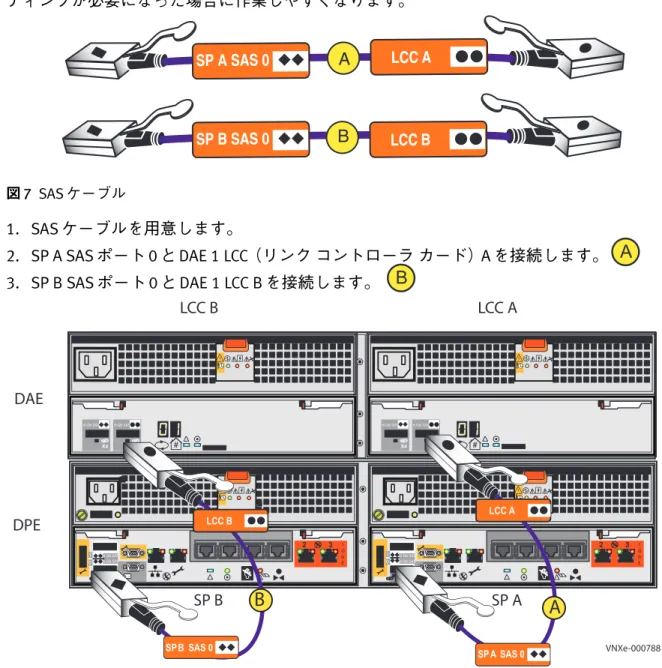
DPEと DAE 間の接続には SAS(Serial Attached SCSI)ケーブルを使用します。SAS ケーブルの コネクタには各端のポートを示すアイコンがあります。各ケーブルの一方の端はダイヤモン ド アイコン のポートに接続し、もう一方の端は丸アイコン のポートに接続します。適 切なケーブルが取り付けられていて、しっかり接続されていることを確認してください。ケー ブルの設置時にラベルを取り付ける場合は、ケーブル ラベル キットに含まれているケーブル ラベルを使用できます。ケーブル ラベルを取り付けておくと、問題が発生してトラブルシュー ティングが必要になった場合に作業しやすくなります。 図 7 SAS ケーブル 1. SASケーブルを用意します。
2. SP A SASポート 0 と DAE 1 LCC(リンク コントローラ カード)A を接続します。 3. SP B SASポート 0 と DAE 1 LCC B を接続します。
図 8 DPE と最初の DAE の間の SAS ケーブル接続
システムのすべての DAE を同じバスに接続します。これにより、追加の DAE を接続するには、 DAE上の LCC SAS ポート(ダイヤモンド アイコン )から次の DAE 上の LCC SAS ポート(丸ア イコン )にケーブルを接続します。最大数の DAE およびディスクまで、このパターンを続 けます。 LCC B SP B SAS 0 LCC A SP A SAS 0 B A
A
B
DPE DAE X4 6 Gb SAS 1 # X4 6 Gb SAS X4 6 Gb SAS 1 # X4 6 Gb SAS 1 1 G b E 0 1X4 6 Gb SAS 6 Gb SAS 2 3 1 1 G b E 0 1X4 6 Gb SAS 6 Gb SAS 2 3A
B
1 0 1 0 SP A SAS 0 SP B SAS 0 LCC A LCC B LCC A LCC B SP A SP B VNXe-000788ネットワークへのストレージ プロセッサの接続 13
ネットワークへのストレージ プロセッサの接続
1. 4本の CAT5e 以上の Ethernet ケーブルを用意します。
2. 管理のラベルが付いた RJ45 ポートから VNXe3100 システムの構成に使用する LAN に、 2本の Ethernet ケーブルを接続します。
3. Ethernetポート 2 から VNXe システム上のデータへのアクセスに使用する LAN に、2 本の Ethernetケーブルを接続します。 注: SP A および SP B ネットワークデータ ポートは、同じサブネットに接続する必要があります。フェ イルオーバーを実現するため、一般的に、両方の SP をミラーリング構成にする必要があります。 図 9 ネットワークへのストレージ プロセッサの接続 注: ポートとケーブル接続の補足情報については、「VNXe3100 ハードウェア情報ガイド」を参照して ください。 2Uディスク プロセッサ エンクロージャ背面 1 1 G b メール 0 1X4 6 Gb SAS 6 Gb SAS 2 3 1 1 G b E 0 1X4 6 Gb SAS 6 Gb SAS 2 3 A B 1 0 10 SP A 管理 SP B 管理 SP B データ D SP A SP B VNX-000784 LAN SP A データ C
電源オン
1. キャビネットのサーキット ブレーカがオンの位置にあること、およびキャビネットに電 源が接続されていることを確認します。 2. 各電源ケーブルをシステム コンポーネントに接続し、クリップで固定します(図 10を参 照)。次にケーブルのもう一方の端を PDU に接続します。 図 10 電源プラグとクリップの接続電源オン 15 3. SP Aの電源ケーブルを PDU(配電器)A に接続します(図 11を参照)。 4. SP Bの電源ケーブルを PDU B に接続します。 5. LCC Aの電源ケーブルを PDU A に接続します。 6. LCC Bの電源ケーブルを PDU B に接続します。 7. 必要に応じて、他のすべての DAE にステップ 5 と 6 を繰り返します。 図 11 AC 電源ケーブルと電源投入シーケンス AC電源に接続すると、エンクロージャはただちに起動を開始します。 8. 必要に応じて、ケーブルを固定します。 システムが起動するには約 10 ∼ 15 分かかります。電源が投入され起動する間、システムを監 視します。LED のそれぞれの色で、電源の進行状況が分かります。電源投入期間中は、緑色、 青色、アンバーのアクティビティ ライトが点滅します。その後、SP の電源 LED が点灯状態に なります。 注: システムの電源切断の詳細については、Unisphere オンライン ヘルプ システムで「システムを シャットダウンする」を参照してください。
A
B
CD
1 1 G b E 0 1X4 6 Gb SAS 6 Gb SAS 2 3 1 1 G b E 0 1X4 6 Gb SAS 6 Gb SAS 2 3 1 0 10 PDU B PDU A A SP B SP A B X4 6 Gb SAS 1 # X4 6 Gb SAS X4 6 Gb SAS 1 # X4 6 Gb SAS D C ディスク アレイ エンクロージャ LCC B LCC A VNXe-000787ステータス LED の確認
表 1、図 12、17ページの図 13では、システムの電源が正しく投入されていることを確認する ために必要な LED のみが記載されています。 図 12 DPE 背面 LED ストレージ システムに電源が投入され、エラーなしに稼働していることは、次の状態から確 認できます。 すべてのシステム LED の詳細については、「VNXe3100 ハードウェア情報ガイド」を参照して ください。 1 G b E 0 1 X4 6 Gb SAS 6 Gb SAS 2 3 2U ディスク プロセッサ エンクロージャ背面詳細図 SP ステータス SP 電源 (緑) 1 1 0 Ethernet I/O (緑) 表 1 確認する LED LED 場所 ステータス 色 SP障害 / ステータス SPの A/B 電源 Ethernet I/O DPE電源オン ヴォールト ディスク ドライブ (DPE のディスク 0 ∼ 3) DPE背面 DPE背面 DPE背面 DPE前面 DPE前面の最上部 • 点灯 • 点灯 • 点灯 • 点灯 • 点灯 • 青色の点灯または 点滅1 • 緑 • 緑 • 青色 • 青色 1. IPアドレスが割り当てられている場合に電源をオンにすると、SP の障害 / ステータス LED が青色に点灯します。 システムに管理 IP アドレスが割り当てられていない場合に電源をオンにすると、LED は青色に点灯し、3 秒ごとに アンバーで点滅します。ベゼルの取り付け 17 図 13 DPE 前面 LED 重要 電源投入が完了し、システムの準備ができていることを確認してから、作業を続けます。
ベゼルの取り付け
1. 設置されている各コンポーネントのベゼルを用意します。 2. 各コンポーネントに対応したベゼルを取り付けます(18ページの図 14を参照)。キーを時 計回りに 1/4 回転させることで、各ベゼルをロックできます。 インストール SAS 450 GB 15K RPM SAS 450 GB 15K RPM SAS 450 GB 15K RPM SAS 450 GB 15K RPM SAS 450 GB 15K RPM SAS 450 GB 15K RPM SAS 450 GB 15K RPM SAS 450 GB 15K RPM SAS 450 GB 15K RPM SAS 450 GB 15K RPM SAS 450 GB 15K RPM SAS 450 GB 15K RPM ディスク ドライブ (青) (青)DPE電源オン図 14 ベゼルの取り付け ベゼルを押して 取り付けます 前面 VNX シ リ ー ズ VNXe-000769
VNXe管理ポートの動的 IP アドレスの自動割り当て 19
接続
システムの設置、ケーブル接続、電源投入を実行した後は、システムの登録、ライセンス処 理、構成を実行する前に、管理インタフェースとして IP アドレスを取得する必要があります。 VNXeシステムへの IP アドレスの割り当ては、次の方法で行います。 ◆ DHCPサーバ、DNS サーバ、ダイナミック DNS サービスを含む動的ネットワークで VNXe を 稼働している場合は、「VNXe 管理ポートの動的 IP アドレスの自動割り当て」の説明に従って、 管理 IP アドレスを自動的に割り当てることができます。 ◆ DHCPをサポートしているネットワークでVNXeを稼働していない場合や、固定IPアドレスを 手動で割り当てる場合は、「VNXe 管理ポートの固定 IP アドレスの手動割り当て」の説明に従っ て、VNXe Connection Utility のインストールと実行を行う必要があります。このステップでは、VNXe シリーズ構成ワークシートの情報を使用します。
VNXe 管理ポートの動的 IP アドレスの自動割り当て
IPアドレスを VNXe システム管理ポートに動的に割り当てるには、以下のものが必要です。 ◆ (ダイナミック DNS サービスを有効にした)ネットワーク DNS サーバ ◆ ネットワーク DHCP サーバ ◆ VNXeシステム、DHCP サーバ、DNS サーバ間の接続 ダイナミック DNS サービスを使って DHCP クライアントを自動登録するように、DHCP サーバを 構成する必要があります。デフォルトでは、VNXe システムは IP 割り当て用に DHCP を使用する ように構成され、ネットワーク DHCP サーバによって提供される IP アドレスを承認します。 以下のステップを実行し、IP アドレスを VNXe システム管理ポートに自動的に割り当てます。 1. VNXeシステムを起動した後、SP の障害 / ステータス LED の状態を確認します。SP 障害 / ステータス LED が青色に点灯している場合は、管理 IP アドレスが割り当てられています。 青色に点灯した障害 / ステータス LED が 3 秒ごとにアンバーに点滅する場合は、管理 IP ア ドレスは割り当てられていません。システム、DNS サーバ、DHCP サーバ間の接続を確認 します。また20ページの「VNXe 管理ポートの固定 IP アドレスの手動割り当て」の説明に従っ て、IP アドレスを管理ポートに手動で割り当てることもできます。2. Webブラウザを開き、ブラウザのアドレス バーで次のアドレスを URL として指定し、VNXe 管理インタフェースにアクセスします。
指定するアドレスの詳細は次のとおりです。 上の表の例の場合、VNXe システムへの URL は次のようになります。 FM100000000017.mylab.emc.com 注: 証明書のエラーが表示されたら、ブラウザの指示に従ってエラーを無視します。 3. VNXeクイック スタート ポスターに示されているステップを続行します。VNXe クイック スタート ポスターでは、システムのソフトウェアの構成、登録、ライセンス、更新に関 する残りのステップの概要が説明されています。
VNXe 管理ポートの固定 IP アドレスの手動割り当て
VNXeシステム管理ポートの固定 IP アドレスを手動で割り当てる場合は、VNXe Connection Utilityをインストールして実行する必要があります。VNXe Connection Utility を実行し、ネッ トワーク アドレスを VNXe システムに割り当てます。
1. VNXe Connection Utilityソフトウェアをダウンロードして実行します。
a. VNXe Connection Utilityのインストール プログラムをEMC.com/vnxesupport([ダウン ロード])からダウンロードします。
b. Windowsコンピュータに VNXe Connection Utility ソフトウェアをインストールします。 下記の自動検出機能を使用するには、VNXe 管理ポートと同じサブネットにあるコン ピュータにインストールします。
c. VNXe Connection Utility(Windows の場合は、[スタート]>[プログラム]>[EMC]> [ConnectionUtility])を起動します。
注: Connection Utility をインストールする Windows システムが VNXe システムと同じサブネット上に ない場合は、ステップ 2 の手動構成方法を使用する必要があります。
URL文字列 説明
serial_number VNXeのシリアル番号 この情報は、VNXe の梱包で確認
できます(FM100000000017 など)。DPE 背面の PSNT タグで確認することもできます。
domain VNXeシステムが配置されているネットワーク ドメイン
VNXe管理ポートの固定 IP アドレスの手動割り当て 21 2. VNXe Connection Utilityを実行し、管理 IP アドレスを VNXe システムに割り当てま
す。
VNXe Connection Utilityの実行後に、次のいずれかのオプションを選択します。
◆ [自動検出](推奨)を選択し、[次へ]をクリックして、管理 IP アドレスをローカル サブ
ネット上の VNXe システムに割り当てます。
a. サブネット上の VNXe システムが表示されたら、アクティブな VNXe システムの製品 ID/ シリアル番号を選択し、[次へ]をクリックします。VNXe システムが表示されなかっ た場合は、[検出]をクリックして、もう一度サブネットをスキャンします (システ ムがアクティブでネットワークに接続されていることを確認します)。 b. VNXeシステムの名前、IP アドレス、サブネット マスク、デフォルト ゲートウェイを 指定し、[次へ]をクリックします。 c.[構成のサマリー]画面が表示されます。すべてのエントリーが完了したら、[完了]を クリックします。設定が実装される間、[VNXe デバイスの構成]画面が表示されます。 設定には最大 10 分かかります。 d.[Unisphere の起動]ボタンをクリックして、選択したシステムの Unisphere にログイン します。 ◆ または、[手動構成]を選択し、[次へ]をクリックして、管理 IP アドレスを他のサブネッ ト上にある VNXe システムに割り当てます。 a. VNXeシステムの名前、IP アドレス、サブネット マスク、デフォルト ゲートウェイを 指定し、[フラッシュ ドライブへのファイルの保存]をクリックします。 b. VNXeシステムのいずれかのストレージ プロセッサで USB ポートにフラッシュ ドライ ブを接続し、システムに IP アドレスを割り当てます。 c. VNXeシステムに割り当てられた IP アドレスを Web ブラウザで開きます。 3. VNXeクイック スタート ポスターに示されているステップを続行します。VNXe クイック スタート ポスターでは、システムのソフトウェアの構成、登録、ライセンス、更新に関 する残りのステップの概要が説明されています。