
PRIMERGY
かんたん構築ガイド
(Linux/KVM 編)
はじめに
本書は、PRIMERGY の構築と導入を支援するガイドです。 仮想マシン機能(KVM)を利用した、ハイパーバイザ、ゲスト OS のインストールと、仮想環境利用開 始までの基本的な手順について説明しています。システム構成
本書では、以下のシステム構成で構築した場合について記載しています。 仮想マシンを複製することで、同じ仮想マシン構成を簡単に作成できます。 図 本書で説明するシステム構成項目 構成内容 本体モデル PRIMERGY RX300 S6 CPU CPU:6 コア(3.33GHz)×2 個 メモリ 8GB(4GB DIMM×2) HDD 構成 3.5 インチ SAS 300GB ×3 台 RAID レベル 1 + Hotspare メモリミラー なし クラスタ なし(シングル構成) OS ブート (ハイパーバイザ、ゲスト) 内蔵ディスク
ハイパーバイザ Red Hat® Enterprise Linux® 6.0 (for Intel64) 運用管理ソフト ServerView Suite 10.11.06
仮想マシン構成 ゲストOS と ドメイン数
Red Hat® Enterprise Linux® 5.5 (for Intel64)×1 ドメイン Red Hat® Enterprise Linux® 6.0 (for Intel64)×2 ドメイン 仮想CPU 各仮想マシンに2 コアずつ 仮想メモリ 各仮想マシンに2048MB ずつ 仮想ストレージ 各仮想マシンに 25GB ずつ 仮想ブリッジ 全仮想マシン共通で1 つ
略称
本書では、製品名を以下のように表記しています。 製品名 略称 PRIMERGY RX300 S6 PRIMERGY Red Hat® Enterprise Linux® 5 (for Intel64)RHEL5
Linux、RHEL Red Hat® Enterprise Linux® 5 (for x86)
Red Hat® Enterprise Linux® 6 (for Intel64)
RHEL6 Red Hat® Enterprise Linux® 6 (for x86)
ServerView Suite
ServerView Installation Manager SVIM 富士通Linux サポートパッケージ FJ-LSP
関連ドキュメント
システム構築を行う際に必要に応じて参照してください。
名称 略称
PRIMERGY RX300 S6 オペレーティングマニュアル オペレーティングマニュアル PRIMERGY シリーズ PRIMEQUEST 1000 シリーズ
Linux ユーザーズマニュアル Red Hat Enterprise Linux 6 編 (SupportDesk サービスご契約者様向け)(*1)
Linux ユーザーズマニュアル
RHEL6-KVM 仮想マシン機能 利用ガイド(*2) ― ServerView Suite ServerView Installation Manager ―
Red Hat Enterprise Linux 6 Deployment Guide(*3) Red Hat Enterprise Linux Developer Guide
Red Hat Enterprise Linux 5 Deployment Guide(*3)
Red Hat Enterprise Linux 6 Virtualization Guide(*3) ― (*1)参照するには SupportDesk 契約が必要です。
(*2)参照するには Linux テクニカルデスクサービスの契約が必要です。
(*3)Red Hat 社のカスタマーポータル( https://access.redhat.com/home )から参照できます。
コマンド入力
本文中では、コマンド入力を以下のように表現しています。 ► ユーザー可変(ユーザーの環境により異なる)の文字列
以下のように斜体で表記します。
# /sbin/e2label <device> <label> ► 追加/変更対象文字列 以下のように、太文字で表記します。 NETWORKING=yes HOSTNAME=xxxx : VLAN=yes
商標
Linuxは、Linus Torvalds氏の米国およびその他の国における登録商標あるいは商標です。 Red HatおよびRed Hatをベースとしたすべての商標とロゴは、Red Hat, Inc.の米国およびその他の 国における登録商標あるいは商標です。
OracleとJavaは、Oracle Corporationおよびその子会社、関連会社の米国およびその他の国における 登録商標です。
目次
はじめに ... 1
目次 ... 4
1
インストール前の準備 ... 5
1.1
物理マシンの設定 ... 5
1.2
メディアの準備 ... 6
1.2.1
DVD イメージのダウンロード ... 6
2
ハイパーバイザのインストール ... 7
2.1
インストール... 7
2.2
インストール後の確認と設定 ... 16
2.2.1
インストール状態の確認 ... 16
2.2.2
日付/時刻の設定 ... 17
2.2.3
デバイス名変更防止の設定 ... 17
2.2.4
ファイルシステムのオプション設定 ... 17
2.2.5
ネットワークの設定 ... 18
2.2.6
ソフトウェアのアップデート ... 21
2.2.7
ダンプ環境の設定 ... 22
2.2.8
セキュリティの設定 ... 22
3
仮想マシンの構成 ... 23
3.1
構成前の準備... 23
3.2
仮想マシンの構成 ... 27
3.3
ゲスト
OS のインストール ... 32
3.3.1
RHEL5 のインストール ... 32
3.3.2
RHEL5 インストール後の確認と設定 ... 42
3.3.3
RHEL6 のインストール ... 47
3.3.4
RHEL6 インストール後の確認と設定 ... 59
3.3.5
FJ-LSP の手動適用 ... 60
3.4
仮想マシンの複製 ... 63
3.4.1
仮想マシンのクローニング ... 63
3.4.2
複製後の設定 ... 65
改版履歴 ... 66
使用条件 ... 67
1 インストール前の準備
PRIMERGY で仮想環境を構築する前に必要な作業について説明します。
1.1 物理マシンの設定
『オペレーティングマニュアル』に従い、物理マシンを準備します。
KVMの使用には、Intel VT機能([Virtualization Technology (VT-x)])が有効になっている必要 があります。無効に設定されている場合は、必ず有効にしてください。
正確なCPU 使用率の把握が必要な場合は、Hyper-Threading機能([Hyper Threading])を無効 にしてください。
省電力よりも性能を重視する場合には、以下のCPU省電力機能を無効にしてください。 ► Enhanced Speed Step
► Enhanced Idle Power State ► ACPI C3 State
1.2 メディアの準備
インストールに必要な以下のメディアを用意します。 メディア 入手方法 ServerView Suite DVD 一式 本体に添付 RHEL6 のディストリビューション DVD 1.2.1 の「■Linux ディストリビューション DVD イメー ジのダウンロード」を参照し、作成してください。 FJ-LSP DVD (SupportDesk サービスを契約されている 場合) 1.2.1 の「■FJ-LSP DVD イメージのダウンロード(富士 通SupportDesk サービス契約者のみ)」を参照し、作成 してください。1.2.1 DVD イメージのダウンロード
■ Linux ディストリビューション DVD イメージのダウンロード
他のシステム上で、Red Hat Network(https://rhn.redhat.com/)からディストリビューション DVD のイメージファイルをダウンロードします。
ディストリビューションのダウンロードには、Red Hat Network(RHN)へのサブ スクリプション登録が必要です。
ディストリビューション DVD のイメージファイルは、マイナーリリースおよびアー キテクチャー(for x86/for Intel64)ごとに異なります。目的の DVD イメージファイ ルをダウンロードしてください。
■ FJ-LSP DVD イメージのダウンロード(富士通 SupportDesk サービス契
約者のみ)
他のシステム上で、富士通SupportDesk 契約者向け Web ページ(富士通 SupportDesk:
http://eservice.fujitsu.com/supportdesk/)から、富士通 Linux サポートパッケージ(FJ-LSP)DVD のイメージファイルをダウンロードします。
FJ-LSP のダウンロードには富士通との SupportDesk 契約が必要です。
FJ-LSP DVD のイメージファイルは、マイナーリリースごとに異なります。目的の DVD イメージファイルをダウンロードしてください。
2 ハイパーバイザのインストール
ハイパーバイザのインストール手順について説明します。
2.1 インストール
SVIM のガイドモードを使用した、ハイパーバイザのインストールの手順について説明します。 本書では、RHEL6(for Intel64)を ServerView Installation Manager 10.11.06 を使用してインストール しています。
1.
サーバをServerView Suite DVD1 からブートします。1.
サーバの電源を入れます。2.
すぐに「ServerView Suite DVD1」を DVD/CD ドライブにセットします。2.
ServerView Suite DVD1 から起動すると、以下の言語選択画面が表示されるので、[Japanese] を選択します。図 2-1 言語選択
3.
[Installation Manager 自動インストールモード]画面が表示され、「Installation Manager の初 期化処理を実行中です...」と表示されるので、そのまま待ちます。4.
[Installation Manager - StartUp]画面が表示されるので、何も設定せずに[次へ]をクリックし ます。次の画面に進む前に、[アプリケーションは起動中です。]という画面が表示された場合 は、しばらく待ってから[再読み込み]をクリックしてください。
5.
[ようこそServerView Installation Manager へ]画面で、[Deployment]をクリックします。図 2-2 ようこそ ServerView Installation Manager へ
6.
[Installation Manager Deployment Process Selection]画面で、[ガイドモード]を選択し、 [次へ]をクリックします。図 2-3 Installation Manager Deployment Process Selection
7.
[オペレーティングシステムの選択]画面で、OS を選択します。1.
コンフィグレーションファイルの作成・利用方法と、OS を選択します。2.
[サーバ管理の設定を行う]のチェックを外します。図 2-4 オペレーティングシステムの選択
8.
[RAID とディスクの構成]画面で、必要なパーティションを作成します。1.
デフォルトで設定されている[/boot]と[/]の設定を変更します。1.
各パーティション左の[+]をクリックします。2.
[ファイルシステムタイプ]を[ext3]に変更し、[適用]をクリックします。2.
ゲストOS 用のパーティションを作成します。1.
[パーティションの追加]をクリックします。2.
追加されたパーティション左の[+]をクリックします。3.
[マウントポイント]で[固有]を選択し、ゲストOS 用のマウントポイント先ディレク トリ名(画面例では[/var/lib/libvirt/images])を入力します。4.
[ファイルシステムタイプ]が[ext3]であることを確認し、使用するディスクサイズを MB 単位で入力します(画面例では 8000MB に加え[最大容量まで使用]を選択)。5.
[適用]をクリックします。6.
[次へ]をクリックします。図 2-5 RAID とディスクの構成
9.
[基本設定]画面で、RHEL の基本設定をします。1.
[基本情報]の内容をリストより選択し、[システムクロックでUTC を使用]のチェックを外し ます。2.
[パスワード]にroot パスワードを入力します。3.
[インストール設定]で[インストール後、自動的にシステムを再起動]のチェックが外れている ことを確認します。4.
[次へ]をクリックします。 図 2-6 基本設定10.
[パッケージ選択]画面で、インストールするパッケージを選択します。1.
[パッケージ選択の初期値]で、[デフォルトインストール]をクリックします。 [最小インストール]、[すべてインストール]は使用しないでください。2.
[パッケージグループ]の[仮想化]にチェックを入れます。3.
[次へ]をクリックします。 図 2-7 パッケージ選択11.
[X Windows System]画面で、X Window System の設定をします。 デフォルト値のまま[次へ]をクリックします。12.
[ブートローダ]画面で、ブートローダの設定をします。 デフォルト値のまま[次へ]をクリックします。13.
[ネットワーク]画面で、ネットワークの設定をします。1.
[ホスト名]にホスト名を入力します。2.
[DHCP で全てのネットワークデバイスを設定]のチェックを外します。3.
[次へ]をクリックします。図 2-8 ネットワーク
14.
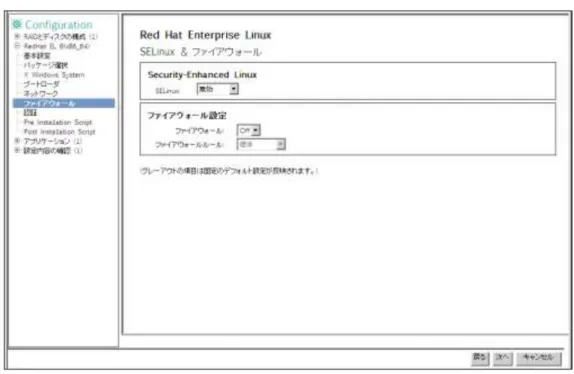
[SELinux & ファイアウォール]の画面で、SELinux とファイアウォールの設定をします。 [SELinux]が[無効]に設定されていることを確認し、[次へ]をクリックします。図 2-9 SELinux & ファイアウォール
15.
[認証]画面で、認証の設定をします。16.
[Pre Installation Script]画面で、Pre Installation Script の設定をします。 デフォルト値のまま[次へ]をクリックします。17.
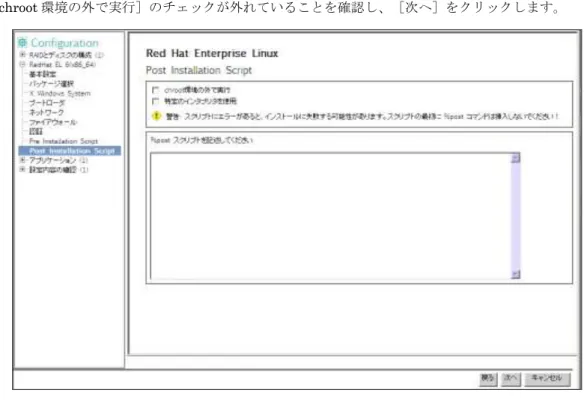
[Post Installation Script]画面で、Post Installation Script の設定をします。[chroot 環境の外で実行]のチェックが外れていることを確認し、[次へ]をクリックします。
図 2-10 Post Installation Script
18.
[アプリケーションウィザード]画面で、アプリケーションウィザードの設定をします。 デフォルト値のまま[次へ]をクリックします。19.
[設定内容の確認]画面で、設定内容を確認します。 [インストール開始]をクリックします。 自動インストールが開始されます。 図 2-11 設定内容の確認20.
自動インストールが開始され、[Installation Manager 自動インストールモード]画面で「自動イ ンストール実行中...」と表示されます。21.
以下のメッセージが表示されたら、DVD/CD ドライブから「ServerView Suite DVD1」を取り出し、 [OK]をクリックします。 図 2-12 メディア取出しの確認22.
再起動後以下のメッセージが表示されたら、「RHEL6 のディストリビューション DVD」を DVD/CD セットし、[Enter]キーを押します。23.
RHEL6 のインストール画面が表示され、画面が自動的に進み、OS がインストールされます。24.
以下の完了画面が表示されたら、[再起動]をクリックし、すぐにDVD/CD ドライブから「RHEL6 のディストリビューションDVD」を取り出します。 図 2-13 RHEL6 インストール完了画面25.
RHEL6 の起動画面が表示され、インストール作業が進みます。 しばらくすると、以下のメッセージが表示されるので、FJ-LSP DVD を DVD/CD ドライブにセッ トし、[Enter]キーを押します。Please insert Fujitsu Linux Support Packages (FJ-LSP) DVD. [any key]::
26.
以下のメッセージが表示されたら、[y]キーを押して、[Enter]キーを押します。 FJ-LSP が適用された後、システムが自動的に再起動します。os package for fujitsu middleware install ? [y/n]::y
2.2 インストール後の確認と設定
ハイパーバイザのインストール後に実施する作業を以下に示します。 設定項目 参照先 パッケージなどのインストール確認 2.2.1 インストール状態の確認 日付/時刻の確認 2.2.2 日付/時刻の設定 デバイス名の変更防止 2.2.3 デバイス名変更防止の設定 ファイルシステムのオプション設定 2.2.4 ファイルシステムのオプション設定 ネットワークの設定 2.2.5 ネットワークの設定 /etc/sysconfig/network の設定 /etc/hosts の設定 ネットワークデバイス名の確認 NIC の設定 NTP の設定 ソフトウェアのアップデート 2.2.6 ソフトウェアのアップデート ダンプ環境の設定 2.2.7 ダンプ環境の設定 セキュリティの設定 2.2.8 セキュリティの設定2.2.1 インストール状態の確認
■ パッケージのインストール確認
RHEL6 にログイン後、install.log をチェックして、インストール時にエラーや警告が出力されてい ないか調べます。 /root/install.log ファイルを参照すると、インストールの完全なログを確認できます。 # more /root/install.log■ FJ-LSP の適用確認
実行ログ(/var/log/fj_lsp/log/fj-lsp-exec-<date+time>.log)の最終行に以下のメッセージが出力さ れていることを確認してください。## information : the application ended normally.
■ SELinux 機能の設定確認
/etc/selinux/config で SELinux 機能が無効に設定されているか確認してください。[disabled]以外 が表示された場合は、vi コマンドでファイルを開いて[disabled]に修正してください。
#cd /etc/selinux/ #more config ...
2.2.2 日付/時刻の設定
システムの日付と時刻を設定します。 設定した時刻をハードウェアに反映するため、設定後にシステムの再起動が必要です。 以下に、date コマンドを利用したシステムの日付と時刻の設定を確認/設定方法を説明します。1.
システムの日付と時刻を確認します。 # date 2011 年 11 月 22 日 木曜日 14 :45 :00 JST 日本語が表示できない場合は、LANG の設定を変更して確認します。 # LANG=C date Thu Nov 22 14 :45 :00 JST 20112.
システムの日時が正しくない場合、シングルユーザーモードに移行して、現在の時刻を設定します。 (例)システムの時刻を2011 年 7 月 22 日 14 時 47 分に設定する場合 # cd / # shutdown now … # LANG=C date 072214472011 Thu Jul 22 14 :47 :00 JST 20113.
システムを再起動します。 # shutdown -r now4.
再起動後、システムにログインして、日時が正しく設定されているか確認します。 # LANG=C date Thu Jul 22 <現在の時刻> JST 20112.2.3 デバイス名変更防止の設定
『Linux ユーザーズマニュアル』を参照し、デバイス名ずれ防止の設定を行ってください。2.2.4 ファイルシステムのオプション設定
/etc/fstab ファイルで必要なファイルシステムのオプションを指定してください。 設定方法の詳細は、『Linux ユーザーズマニュアル』を参照してください。2.2.5 ネットワークの設定
■ /etc/sysconfig/network の設定
/etc/sysconfig/network ファイルを設定します。 # vi /etc/sysconfig/network NETWORKING=yes HOSTNAME=<ホスト名> DHCP_HOSTNAME=”$HOSTNAME” GATEWAY=<デフォルトゲートウェイアドレス>■ /etc/hosts の設定
/etc/hosts に自ホストの IP アドレスを記入します。 # vi /etc/hosts127.0.0.1 localhost localhost.localdomain localhost4 localhost4.localdomain4 ::1 localhost localhost.localdomain localhost6 localhost6.localdomain6 <IP アドレス> <自ホスト名> ←追加する … 自ホストの以外のホストの設定を行う場合は、行を追加してIP アドレスとホスト名を記 載してください。
■ ネットワークデバイス名の確認
ネットワークデバイスは、システムのインストール時に検出された順番に名前がつけられます(eth0、 eth1 …ethX)。それぞれのネットワークデバイス名が本体装置のどの LAN ポートに割り当てられ たかを確認します。システムに認識されている全ネットワークデバイス名を、ifconfig コマンドで確認します。 # /sbin/ifconfig -a
(表示例)
eth0 Link encap:Ethernet HWaddr xx:xx:xx:xx:xx:xx inet6 addr: fe80::217:42ff:fe9b:de7c/64 Scope:Link UP BROADCAST RUNNING MULTICAST MTU:1500 Metric:1 RX packet:2204 errors:0 dropped:0 overruns:0 frame:0 TX packets:14 errors:0 dropped:0 overruns:0 carrier:0 collisions:0 txqueuelen:100
RX bytes:150836 (147.3 KiB) TX bytes:2700 (2.6 KiB)
eth1 Link encap:Ethernet HWaddr xx:xx:xx:xx:xx:xx BROADCAST MULTICAST MTU:1500 Metric:1
RX packets:0 errors:0 dropped:0 overruns:0 frame:0 TX packets:0 errors:0 dropped:0 overruns:0 carrier:0 collisions:0 txqueuelen:1000
RX bytes:0 (0.0 b) TX bytes:0 (0.0 b) Memory: 93220000-93240000
...
lo Link encap:Local Loopback
inet addr:127.0.0.1 Mask:255.0.0.0 inet6 addr: ::1/128 Scope:Host
UP LOOPBACK RUNNING MTU:16436 Metric:1
RX packets:1740 errors:0 dropped:0 overruns:0 frame:0 TX packets:1740 errors:0 dropped:0 overruns:0 frame:0 collisions:0 txqueuelen:1000
RX bytes:214278 (209.2 KiB) TX bytes:214278 (209.2 b) virbr0 Link encap: Ethernet HWaddr xx:xx:xx:xx:xx:xx
inet addr:xxx.xxx.xxx.x Bcast:xxx.xxx.xxx.xxx Mask: xxx.xxx.xxx.x UP BROADCAST RUNNING MULTICAST MTU:1500 Metric:1
RX packets:0 errors:0 dropped:0 overruns:0 frame:0 TX packets:56 errors:0 dropped:0 overruns:0 carrier:0 collisions:0 txqueuelen:1000
RX bytes: 0 (0.0 b) TX bytes:5097 (4.9 KiB)
■ NIC の設定
ハイパーバイザ上で使用する物理NIC のアドレスを設定します。 仮想ブリッジおよび仮想ブリッジに接続する物理NIC の設定は、本項目の記載内容と異 なります。「3.1 構成前の準備」の「■ゲストOS 用仮想ブリッジの用意」を参照してく ださい。1.
使用するNIC に対してネットワークアドレス、ブロードキャストアドレスなどを設定します。 カード障害時にNIC のデバイス名が変わらないようにするために、"HWADDR=<MAC アドレス >"の定義は残します。 # vi /etc/sysconfig/network-scripts/ifcfg-ethX DEVICE=”ethX” BOOTPROTO=”static” HWADDR=”<MAC アドレス>” ←そのまま IPADDR=”<IP アドレス>”NETMASK=”<サブネットマスク>” NETWORK=”<ネットワークアドレス>” BROADCAST=”<ブロードキャストアドレス>” ONBOOT=<OS 起動時の設定>
[BOOTPROTO]は[static]にしてください。
[ONBOOT]は使用する NIC を[yes]にし、使用しない NIC は[no]にしてくだ さい。
2.
ネットワークを再起動し、設定を適用します。 # service network restart■ NTP の設定
NTP クライアント機能を設定します。1.
ntp.conf ファイルに NTP の問い合わせ先として利用する、上位サーバの IP アドレスを記載します。 安定したNTP 運用を行うためには、信頼できる NTP サーバを 3 台以上設定してください。 # vi /etc/ntp.conf server <NTP サーバの IP アドレス-1> server <NTP サーバの IP アドレス-2> server <NTP サーバの IP アドレス-3>2.
step-tickers ファイルにも、NTP サーバの IP アドレスを設定します。 # vi /etc/ntp/step-tickers# List of servers used for initial synchronization. <NTP サーバの IP アドレス-1> <NTP サーバの IP アドレス-2> <NTP サーバの IP アドレス-3>
3.
NTP サービスを slew モードに設定します。 ntpd ファイルに ntpd 起動オプションの[-x]を追加します。 # vi /etc/sysconfig/ntpd (変更前)# Drop root to id ‘ntp:ntp’ by default. OPTIONS=”-u ntp:ntp -p /var/run/ntpd.pid -g” (変更後)
# Drop root to id ‘ntp:ntp’ by default.
4.
NTP の運用を開始します。1.
ntpdate の自動起動を設定し、サービスを開始します。 # chkconfig ntpdate on# service ntpdate start ntpdate: 時間サーバーと同期中:
2.
ntpd の自動起動を設定し、サービスを開始します。 # chkconfig ntpd on # service ntpd start ntpd を起動中:5.
ntpdate サービスがランレベル 2~5 で有効になっていることを確認します。 # /sbin/chkconfig --list ntpdatentpdate 0:off 1:off 2:on 3:on 4:on 5:on 6:off
6.
ntpd が動作していること、ランレベル 2~5 で有効になっていることを確認します。 # service ntpd statusntpd (pid xxx) を実行中… # chkconfig --list ntpd
ntpd 0:off 1:off 2:on 3:on 4:on 5:on 6:off
7.
ntptrace(1M)か ntpq(1M)を使用して NTP の動作確認をします。 NTP サーバとクライアントの同期が確立するまでには 5 分以上必要です。 時刻同期が確立している場合は、NTP サーバのホスト名または IP アドレスの左側に[*]が表示 されます。 # /usr/sbin/ntpq -p (表示例)remote refid st t when poll reach delay offset disp *<NTP の参照先> LOCAL(0) 6u 42 64 377 0.56 -1.328 0.14
2.2.6 ソフトウェアのアップデート
新しい版数のドライバ、ツールが公開されている場合は、ソフトウェアのアップデートをしてくださ い。 各ソフトウェアのアップデート手順については、富士通SupportDesk 契約者向け Web ページ(富士 通SupportDesk:http://eservice.fujitsu.com/supportdesk/)を参照してください。2.2.7 ダンプ環境の設定
ダンプ環境の設定については、以下を参照してください。 ► kdump 『Linux ユーザーズマニュアル』を参照してください。2.2.8 セキュリティの設定
セキュリティの設定については、以下を参照してください。 ► OS 上の設定セキュリティ設定全般:『Red Hat Enterprise Linux Deployment Guide』を参照してください。 修正適応:『Linux ユーザーズマニュアル(SDK)』を参照してください。
3 仮想マシンの構成
仮想マシンを構成し、ゲストOS をインストールする手順について説明します。 本書では、仮想マシンマネージャーを使用した手順を説明しています。3.1 構成前の準備
以下の準備を行ってください。 ゲストOS用ディスク領域の確保 ゲストOS用仮想ブリッジの用意 インストールメディアの用意■ ゲスト OS 用ディスク領域の確保
/var/lib/libvirt/images(*1)など、仮想マシンの仮想ストレージとして使用できるディスク領域が充 分あるか確認し、不足する場合はparted コマンドなどを使用して準備してください。 (*1)仮想マシンマネージャーがデフォルトで指定する仮想 OS のインストール先ディレクトリ■ ゲスト OS 用仮想ブリッジの用意
以下に、仮想マシンマネージャー上で新たに仮想ブリッジを作成する方法を説明します。1.
ハイパーバイザにroot 権限でログインした状態で、仮想マシンマネージャーを開始します。 [アプリケーション]-[システムツール]-[仮想マシンマネージャー]をクリックします。2.
ツールバーの[編集]-[ホストの詳細]をクリックします。3.
[ネットワークインターフェイス]タブをクリックします。 図 3-1 ネットワークインターフェイス(設定前)[ネットワークインターフェイス]タブで「Libvirt 接続はインターフェイス管理をサポ ートしていません。」と表示された場合は、以下の操作を行ってください。
1. ハイパーバイザ上で以下のコマンドを実行します。 # service network restart
2. 仮想マシンマネージャーをいったん完了し、再度起動します。 3. [編集]-[ホストの詳細]をクリックし、再度[ネットワークインターフェ イス]タブを表示します。
4.
左下の[+]をクリックします。5.
[ステップ2 の内の 1]画面で、[インターフェイスタイプ]が[ブリッジ]であることを確認し て[進む]をクリックします。 図 3-2 ネットワークインターフェイスを設定(1/2)6.
[ステップ2 の内の 2]画面で以下の設定をします。1.
必要に応じて名前を設定します(画面例では[br0])。2.
[開始モード]を[onboot]に設定します。3.
[今すぐ始動]にチェックを入れます。4.
[IP のセッティング]右の[設定]をクリックします。5.
[IP の構成]画面で IPv4 の手動設定をします。 [モード]は[Static]を選択し、IP アドレスとゲートウェイアドレスを入力したら[OK] をクリックします。 図 3-3 IP の構成6.
[ステップ2 の内の 2]画面に戻り、[ブリッジするインターフェイスを選択]で、仮想 ブリッジを接続する物理NIC(画面例では[eth0])を選択します。7.
[完了]をクリックします。 図 3-4 ネットワークインターフェイスを設定(2/2)8.
以下のメッセージ画面が表示された場合は、[はい]をクリックします。 仮想ブリッジが作成されます。 図 3-5 ネットワークインターフェイスを設定(2/2)7.
[ネットワークインターフェイス]タブに戻り、設定内容を確認したら、[ファイル]メニューの [閉じる]から画面を閉じます。 左のリストに設定した仮想ブリッジ名(画面例では[br0])が追加され、接続先の物理 NIC 名(例 では[eth0])が削除されています。 図 3-6 ネットワークインターフェイス(設定後)■ インストールメディアの用意
「1.2 メディアの準備」を参照し、ゲストOS 用の RHEL ディストリビューションおよび FJ-LSP の DVD イメージを、ハイパーバイザのローカルデバイスとして使用できるように準備してください。3.2 仮想マシンの構成
仮想マシン用のディスク領域が/var/lib/libvirt/images にマウントされている場合の構成手順を説明し ます。1.
仮想マシンマネージャーを起動していない場合は、ハイパーバイザにroot 権限でログインした状態 で[アプリケーション]-[システムツール]-[仮想マシンマネージャー]をクリックします。2.
仮想マシンマネージャー画面の[新規の仮想マシンを作成]アイコン( )をクリックします。 図 3-7 仮想マシンマネージャー画面3.
[ステップ5 の内の 1]画面を設定します。1.
使用する仮想ゲストの名前を入力します。2.
インストールメディアを選択します。 ここでは、リモートストレージをDVD ドライブとして使用するので、[ローカルインストールメ ディア (ISO イメージ、又は CDROM)]を選択します。3.
[進む]をクリックします。 図 3-8 新規の VM(1/5)4.
[ステップ5 の内の 2]画面を設定します。1.
[CD-ROM 又は DVD を使用]を選択します。2.
リモートストレージの接続先メディアを選択します。3.
[OS タイプ]に[Linux]、[バージョン]にインストールするゲスト OS のバージョンを選択し、 [進む]をクリックします。 図 3-9 新規の VM(2/5 RHEL5 の例)5.
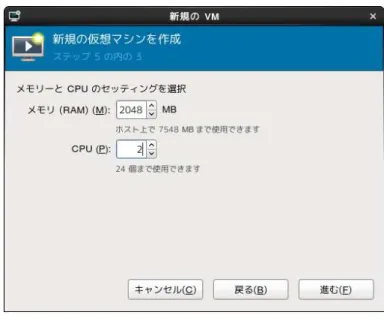
[ステップ5 の内の 3]画面で、[メモリ (RAM)]に使用する仮想メモリサイズを、[CPU]に仮 想CPU 数を入力し、[進む]をクリックします。図 3-10 新規の VM(3/5)
6.
[ステップ5 の内の 4]画面で、ストレージを割り当て、[進む]をクリックします。7.
以下のメッセージが表示されたら、[はい]をクリックします。 図 3-12 パスの権限メッセージ8.
[ステップ5 の内の 5]画面で、今までの設定内容を確認し、[高度なオプション]の設定をします。1.
今までの設定内容の表示を確認し、[インストールの前に設定をカスタマイズ]にチェックを入れ ます。2.
[高度なオプション]をクリックして開きます。3.
仮想ネットワークの選択欄で、事前に作成した仮想ブリッジ(例では[ホストデバイス eth0 (ブリ ッジ ’br0’) ])が選択されていることを確認します。4.
[完了]をクリックします。 図 3-13 新規の VM(5/5)5.
[基本詳細]画面が表示されたら、以下の設定をします。1.
[マシンセッティング]をクリックして開き、[クロックのオフセット]を[localtime] に設定します。2.
[適用]をクリックし、[基本詳細]画面を閉じます。 仮想マシンの作成後、ゲストOS のインストールが始まります。 「3.3 ゲスト OS のインストール」に従ってインストールを完了してください。 図 3-14 仮想マシン画面詳細(基本詳細)3.3 ゲスト OS のインストール
3.3.1 RHEL5 のインストール
ゲスト OS のインストール中にコンソール画面を閉じないでください。 キーボード操作で次画面に進む場合は、連続して[Enter]キーを入力しないでくだ さい。[Enter]キーは必ず 1 回としてください。 英語キーボードとして入力する必要があります。日本語キーボードを設定した場合は、 以下のようにしてください。 [:]の入力:[Shift]+[;] を押下1.
RHEL5 のブート画面で、[Enter]キーを押します。 インストールメディアの読込みが始まります。 図 3-15 RHEL5 ブート画面2.
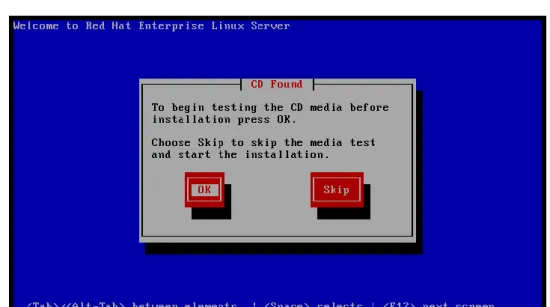
[CD Found]の画面が表示されるので、ディスクのチェックを行う場合は[OK]、行わない場合 は[Skip] を選択し、[Enter]キーを押します。図 3-16 RHEL5 CD Found
3.
RHEL5 のグラフィカル画面で[Next]をクリックします。4.
言語の選択画面で、インストール画面で使用する言語(画面例は[Japanese (日本語)])を選択し、 [Next]をクリックします。 図 3-18 RHEL5 言語選択5.
キーボードの選択画面で、ゲストOS で使用するキーボード(画面例は[日本語])を選択し、[次] をクリックします。 図 3-19 RHEL5 キーボード選択6.
インストール番号の入力画面で、インストール番号を入力し、[OK]をクリックします。図 3-20 RHEL5 インストール番号
インストール番号は、SupportDesk 契約、または Linux サポートセット購入で送付され る「プロダクトID」を Red Hat Network(RHN)へ登録すると、RHN 上で確認でき ます。
7.
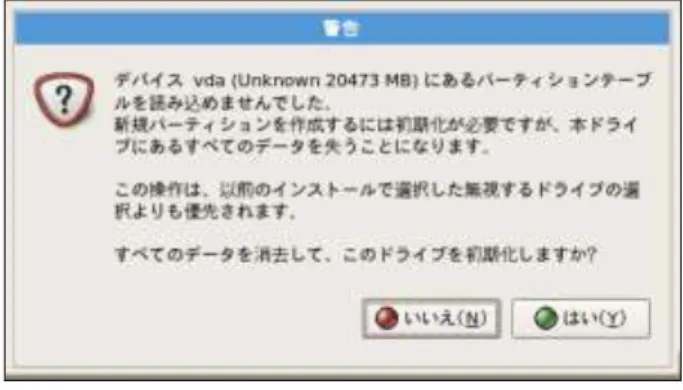
ドライブの初期化を確認するメッセージが表示された場合は、[はい]をクリックしてします。8.
ハードディスクパーティションのレイアウト選択画面で、[カスタムレイアウトを作成します。] を選択し、[次]をクリックします。 図 3-22 RHEL5 ディスクレイアウト選択9.
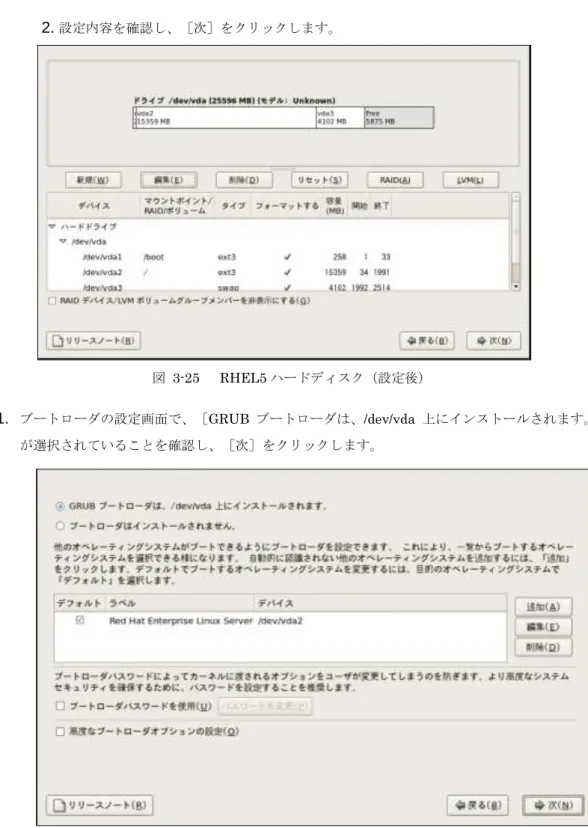
ハードディスクの設定画面で、ディスクパーティションを作成するデバイス(画面例では[空き]) を選択し、[新規]をクリックします。 図 3-23 RHEL5 ハードディスク(設定前)10.
ハードディスクパーティションの設定画面で、以下の設定をします。1.
各パーティションを設定します。 /boot [マウントポイント]を[/boot]、[ファイルシステムタイプ]を[ext3]に設定し、 ディスク容量(MB) を入力します。 [基本パーティションにする]をチェックし、[OK]をクリックします。 / [マウントポイント]を[/]、[ファイルシステムタイプ]を[ext3]に設定し、デ ィスク容量(MB)を入力します。 [基本パーティションにする]をチェックし、[OK]をクリックします。 swap [ファイルシステムタイプ] を[swap]に設定し、ディスク容量(MB)を入力し ます。[基本パーティションにする]をチェックし、[OK]をクリックします。 [ファイルシステムタイプ] を[swap] に設定すると、マウントポイントは設定 できません。 空き領域は、必要に応じてパーティションやマウントポイントを設定してください。 インストール後に設定することも可能です。 図 3-24 RHEL5 パーティションの追加2.
設定内容を確認し、[次]をクリックします。図 3-25 RHEL5 ハードディスク(設定後)
11.
ブートローダの設定画面で、[GRUB ブートローダは、/dev/vda 上にインストールされます。] が選択されていることを確認し、[次]をクリックします。12.
ネットワークの設定画面で、[手動設定]を選択し、ホスト名を入力したら[次]をクリックしま す。 図 3-27 RHEL5 ネットワーク13.
タイムゾーンの設定画面で以下の確認/設定を行い、[次]をクリックします。 [アジア/ 東京]が選択されていることを確認します。 [システムクロックで UTC を使用]のチェックを外します。 図 3-28 RHEL5 タイムゾーン14.
root パスワードの設定画面で、ゲスト OS の root(管理者)のパスワードを入力し、[次]をク リックします。 図 3-29 RHEL5 root パスワード15.
パッケージグループの選択画面で、以下の設定をして、[次]をクリックします。 [仮想化]にチェックが入っている場合はチェックを外します。 [今すぐカスタマイズする]を選択します。 図 3-30 RHEL5 パッケージ選択16.
パッケージグループの詳細画面で、パッケージグループ[ベースシステム]の内容をすべて選択し、 [次]をクリックします。 図 3-31 RHEL5 パッケージグループの詳細 パッケージカテゴリー[仮想化]に含まれるパッケージグループは選択しないでくださ い。 すでにチェックされている他のオプションパッケージは変更しないでください。 オプションパッケージはゲスト OS のバージョンによって表示順が異なる場合があります。17.
インストールの準備完了画面で、[次]をクリックします。 インストールが開始されます。 図 3-32 RHEL5 インストール準備の完了18.
インストールの完了画面が表示されたら、[再起動]をクリックします。 続けて、「3.3.2 RHEL5 インストール後の確認と設定」に従って設定を行ってください。3.3.2 RHEL5 インストール後の確認と設定
■ OS の設定
1.
[ようこそ]画面で[進む]をクリックします。 図 3-33 RHEL5 ようこそ2.
[ライセンス同意書]画面で、[はい、私はライセンス同意書に同意します]が選択されているこ とを確認し、[進む]をクリックします。 図 3-34 RHEL5 ライセンス同意書3.
[ファイアウォール]画面で、システム環境に応じた設定を行い、[進む]をクリックします。図 3-35 RHEL5 ファイアウォール
4.
[SELinux]画面で、変更は行わず、[進む]をクリックします。5.
[Kdump]画面で、[kdump を有効にしますか?]のチェックが外れていることを確認し、[進 む]をクリックします。 図 3-36 RHEL5 Kdump 環境によっては、kdump を設定する画面が表示されない場合があります。6.
[日付と時刻]画面で、日付と時刻を設定し、[進む]をクリックします。図 3-37 RHEL5 日付と時刻
7.
[ソフトウェア更新の設定]画面で、ソフトウェア更新の設定を行います。1.
[いいえ、後日に登録することを希望します。]を選択し、[進む]をクリックします。図 3-38 RHEL5 ソフトウェア更新の設定
図 3-39 RHEL5 ソフトウェア更新の設定 ネットワークに接続できない状態の場合は、以下の画面が表示されるので[進む]をク リックしてください。
8.
[更新の設定完了]画面で、[進む]をクリックします。9.
ここでは最低限の設定をするため、[ユーザーの作成]画面で、ユーザー登録は行わず[進む]を クリックします。 アカウントがない旨の警告ダイアログが表示された場合は、[続ける]をクリックしてください。10.
[サウンドカード]画面で、[進む]をクリックします。11.
[追加のCD]画面で、[終了]をクリックします。 ここでインストールCD を挿入する必要はありません。12.
ゲストOS に管理者権限でログインし、SELinux を無効に設定します。1.
ゲストOS 上で以下のコマンドを実行します。 # setup2.
セットアップの画面で、[ファイヤーウォール]の設定を選択後、[実行ツール]を選択 し[Enter]キーを押します。 図 3-40 RHEL5 セットアップユーティリティ3.
ファイアウォールを設定する画面で、[SELinux]を[無効]に設定した後、[OK]を 選択し[Enter]キーを押します。 図 3-41 RHEL5 ファイアウォールの設定4.
セットアップの画面で、[停止]を選択し[Enter]キーを押します。■ FJ-LSP の手動適用
「3.3.5 FJ-LSP の手動適用」を参照し、ゲストOS に対応する FJ-LSP を適用してください。
■ その他の確認/設定
ハイパーバイザと同様の確認/設定を行ってください。 ただし、以下の点にご留意ください。 kdump は仮想上では動作しませんので、設定は不要です。 コンソールの設定(console=ttyS0,19200n8r)は不要です。 設定すると仮想マシンマネージャーのグラフィカルコンソール画面がブラックアウ トして操作不能になります。 時刻同期の同期先サーバは、ハイパーバイザを指定してください。3.3.3 RHEL6 のインストール
ゲスト OS のインストール中にコンソール画面を閉じないでください。 キーボード操作で次画面に進む場合は、連続して[Enter]キーを入力しないでくだ さい。[Enter]キーは必ず 1 回としてください。 英語キーボードとして入力する必要があります。日本語キーボードを設定した場合は、 以下のようにしてください。 [:]の入力:[Shift]+[;] を押下
1.
[Press the <ENTER> key to begin the installation prosess.]と表示されたら、[Enter]キーを 押します。2.
RHEL6 のブート画面で、[Install or upgrade an existing system]を選択した状態で、[Enter] キーを押します。インストールメディアの読込みが始まります。
図 3-42 RHEL6 ブート画面
3.
[Disk Found]の画面が表示されたら、ディスクのチェックを行う場合は[OK]、行わない場合 は[Skip] を選択し、[Enter]キーを押します。図 3-43 RHEL6 Disk Found
4.
RHEL6 のグラフィカル画面で[Next]をクリックします。図 3-44 RHEL6 初期画面
5.
言語の選択画面で、インストール画面で使用する言語(画面例は[Japanese(日本語)])を選択し、 [Next]をクリックします。図 3-45 RHEL6 言語選択
6.
キーボードの選択画面で、ゲストOS で使用するキーボード(画面例は[日本語])を選択し、[次] をクリックします。図 3-46 RHEL6 キーボード選択
します。
図 3-47 RHEL6 ストレージ選択
8.
デバイスの再初期化を促すメッセージが表示された場合は、[再初期化]をクリックします。図 3-48 RHEL6 デバイスの警告
図 3-49 RHEL6 ネットワーク
10.
タイムゾーンの設定画面で以下の確認/設定を行い、[次]をクリックします。 [アジア/ 東京]が選択されていることを確認します。 [システムクロックで UTC を使用]のチェックを外します。
11.
root ユーザーのパスワード設定画面で、ゲスト OS の root(管理者)のパスワードを入力し、[次] をクリックします。 図 3-51 RHEL6 root パスワード12.
インストール方法の選択画面で、[カスタムレイアウトを作成する] を選択し、[次]をクリッ クします。 図 3-52 RHEL6 インストールタイプ選択13.
ハードディスクの設定画面で、ディスクパーティションを作成するデバイス(画面例では[空き]) を選択し、[作成]をクリックします。 図 3-53 RHEL6 ハードディスク(設定前)14.
必要なパーティションを作成します。1.
[ストレージを作成]画面で、[標準パーティション]を選択し、[作成]をクリックし ます。 図 3-54 RHEL6 ストレージを作成2.
[パーティションの追加]画面で各パーティションを設定します。 /boot [マウントポイント]を[/boot]、[ファイルシステムタイプ]を[ext3]に設定し、 ディスク容量(MB) を入力します。 [基本パーティションにする]にチェックし、[OK]をクリックします。 / [マウントポイント]を[/]、[ファイルシステムタイプ]を[ext3]に設定し、デ ィスク容量(MB)を入力します。 [基本パーティションにする]にチェックし、[OK]をクリックします。 swap [ファイルシステムタイプ]を[swap]に設定し、ディスク容量(MB)を入力しま す。[基本パーティションにする]にチェックし、[OK]をクリックします。 [ファイルシステムタイプ]を[swap]に設定すると、マウントポイントは設定で きません。 空き領域は、必要に応じてパーティションやマウントポイントを設定してください。 インストール後に設定することも可能です。 図 3-55 RHEL6 パーティションの追加3.
設定内容を確認し、[次]をクリックします。 図 3-56 RHEL6 ハードディスク(設定後)15.
[フォーマットの警告]画面で、[フォーマット]をクリックします。 図 3-57 RHEL6 フォーマットの警告16.
[ストレージ設定をディスクに書き込み中]画面で、[変更をディスクに書き込む]をクリックし ます。 図 3-58 RHEL6 ストレージ設定をディスクに書き込み中17.
ブートローダの設定画面で、以下の設定をします。1.
[ブートローダを /dev/vda にインストールする。]が選択されていることを確認します。2.
[次]をクリックします。 図 3-59 RHEL6 ブートローダ18.
パッケージグループの選択画面で、以下の設定をして、[次]をクリックします。 [仮想化ホスト]が選択されている場合はそれ以外のセットを選択します。 [今すぐカスタマイズ]を選択します。 図 3-60 RHEL6 パッケージ選択19.
パッケージグループの詳細画面で、[ベースシステム]グループの[ベース]が選択されているこ とを確認し、[次]をクリックします。 インストールが開始されます。 図 3-61 RHEL6 パッケージグループの詳細 パッケージカテゴリー[仮想化]に含まれるパッケージグループは選択しないでくださ い。 すでにチェックされている他のオプションパッケージは変更しないでください。 オプションパッケージはゲスト OS のバージョンによって表示順が異なる場合があります。20.
インストールの完了画面が表示されたら、[再起動]をクリックします。 続けて、「3.3.4 RHEL6 インストール後の確認と設定」に従って設定を行ってください。3.3.4 RHEL6 インストール後の確認と設定
ゲストOS インストール後に必要な設定について説明します。■ FJ-LSP の手動適用
「3.3.5 FJ-LSP の手動適用」を参照し、ゲストOS に対応する FJ-LSP を適用してください。■ その他の確認/設定
ハイパーバイザと同様の確認/設定を行ってください。 ただし、以下の点にご留意ください。 kdump は仮想上では動作しませんので、設定は不要です。 コンソールの設定(console=ttyS0,19200n8r)は不要です。 設定すると仮想マシンマネージャーのグラフィカルコンソール画面がブラックアウ トして操作不能になります。 時刻同期の同期先サーバは、ハイパーバイザを指定してください。3.3.5 FJ-LSP の手動適用
ゲストOS のインストール完了後、FJ-LSP を手動で適用します。1.
ゲストOS のマイナーリリースに合った FJ-LSP DVD をハイパーバイザの DVD/CD ドライブにセ ットします。2.
FJ-LSP のメディアを適応対象のゲスト OS に接続します。1.
仮想マシンマネージャーでゲストOS の実行中に、ツールバーの[ ]をクリックし、 ハードウェアの詳細情報を表示します。 図 3-62 ハードウェアの詳細2.
左のハードウェア一覧でCD/DVD ドライブ( )を選択します。3.
[仮想ディスク]画面で、[接続]をクリックします。 図 3-63 仮想ディスク4.
[メディアを選択]ダイアログボックスでFJ-LSP のメディアを選択し、[OK]をクリッ クします。 図 3-64 メディアを選択(RHEL5 の例)3.
ツールバーの[ ]をクリックし、ゲストOS のコンソール画面に戻ります。4.
接続したメディアをマウントします。 (入力例)5.
メディアをマウントしたディレクトリに移動し、fj_lsp_start.sh を実行します。 # cd /media ←(/media にマウントした場合) # sh fj_lsp_start.sh6.
以下のメッセージが表示されたら、[y]キーを押して、[Enter]キーを押します。 FJ-LSP の適用が開始されます。 (RHEL5 の場合)enhanced-driver install ? [y/n]::y (RHEL6 の場合)
os package for fujitsu middleware install ? [y/n]::y
7.
以下のメッセージが表示されたら、ハードウェアの詳細情報画面でFJ-LSP DVD を切断し、ハイ パーバイザのDVD/CD ドライブから取り出し、ゲスト OS を再起動します。3.4 仮想マシンの複製
作成済み仮想マシンを複製し、新たな仮想マシンを作成できます。 ここでは、仮想マシンマネージャーを使用し、同一物理マシン上の仮想マシンを複製(クローニング) する方法について説明します。 ► 仮想マシン複製にあたっては、あらかじめ導入するソフトウェアの使用許諾条件を参照し、必 要なライセンスを用意してください。 ► ゲスト OS の固有情報(ホスト名、ネットワーク設定)やユーザー情報(アカウント、パスワ ードなど)、ISV 製品の設定情報も複製されます。仮想マシン複製後、ユーザー情報を変更し てください。3.4.1 仮想マシンのクローニング
1.
仮想マシンマネージャーを起動し、複製元の仮想マシンが停止状態であることを確認します。 停止状態でない場合は停止してください。 複製が完了するまで、複製元ゲスト OS を起動しないでください。2.
クローニング元の仮想マシンを選択し、[右クリック]-[クローン]を選択します。3.
[仮想マシンをクローン]画面に複製先の以下の情報を入力し、[クローン]をクリックします。 複製が開始されます。 名前 複製先の仮想マシンの名前を入力します。 ネットワーキング 複製先のネットワークインターフェース名(画面例では[br0])と MAC アドレスが 表示されます。 ストレージ(共有可能) [このディスクをクローン]が選択されていることを確認してください。図 3-65 仮想マシンをクローン
4.
クローニング完了後、仮想マシンマネージャーの画面に、複製された仮想マシン(画面例では [kvm01-clone])が表示されていることを確認します。3.4.2 複製後の設定
クローニング完了後、複製先仮想マシンのゲストOS 固有情報は、複製元仮想マシンの情報と同じに なっています。 複製先仮想マシンを起動し、ゲストOS 上で OS 固有情報を変更してください。 ゲストOS 固有情報変更前に、複製元仮想マシンと複製先仮想マシンを同時に起動しな いでください。改版履歴
版数 日付 変更箇所(注) 変更内容
01 2011-08-01 ― ―

![図 2-4 オペレーティングシステムの選択 8. [RAID とディスクの構成]画面で、必要なパーティションを作成します。 1. デフォルトで設定されている[/boot]と[/]の設定を変更します。 1](https://thumb-ap.123doks.com/thumbv2/123deta/6676231.700087/10.892.167.720.156.490/オペレーティングシステムディスクパーティションデフォルトいる.webp)
![図 2-5 RAID とディスクの構成 9. [基本設定]画面で、RHEL の基本設定をします。 1. [基本情報]の内容をリストより選択し、[システムクロックで UTC を使用]のチェックを外し ます。 2](https://thumb-ap.123doks.com/thumbv2/123deta/6676231.700087/11.892.167.725.147.506/ディスクします基本情報内容リスト選択システムクロックチェック.webp)
![図 3-35 RHEL5 ファイアウォール 4. [SELinux]画面で、変更は行わず、[進む]をクリックします。 5. [Kdump]画面で、[kdump を有効にしますか?]のチェックが外れていることを確認し、[進 む]をクリックします。 図 3-36 RHEL5 Kdump 環境によっては、kdump を設定する画面が表示されない場合があります。 6](https://thumb-ap.123doks.com/thumbv2/123deta/6676231.700087/44.892.208.666.155.532/ファイアウォールクリックますかチェックいるクリックによって.webp)
