VMware View
管理者ガイド
View 4.5
View Manager 4.5
View Composer 2.5
このドキュメントは新しいエディションに置き換わるまで、
ここで書いてある各製品と後続のすべてのバージョンをサ
ポートします。このドキュメントの最新版をチェックする
には、
http://www.vmware.com/jp/support/pubs
を参
照してください。
JA-000244-00
最新の技術ドキュメントは
VMware
のWeb
サイト(http://www.vmware.com/jp/support/pubs/
)にありますVMware
のWeb
サイトでは最新の製品アップデートも提供されています。このドキュメントに関するご意見およびご感想がある場合は、
[email protected]
までお送りください。Copyright
©2008–2010 VMware, Inc.
無断転載を禁ず。本製品は、米国著作権法および米国知的財産法ならびに国際 著作権法および国際知的財産法により保護されています。VMware
製品には、http://www.vmware.com/go/patents-jp
に列記されている1
つ以上の特許が適用されます。VMware
は、米国およびその他の地域におけるVMware, Inc.
の登録商標または商標です。他のすべての名称ならびに 製品についての商標は、それぞれの所有者の商標または登録商標です。VMware, Inc.
3401 Hillview Ave.
Palo Alto, CA 94304
www.vmware.com
ヴイエムウェア株式会社105-0013
東京都港区浜松町1-30-5
浜松町スクエア13F
www.vmware.com/jp
本書について
7
1
View Connection Server
の構成
9
View Administrator の使用 9
vCenter Server および View Composer の構成 12
View Connection Server のバックアップ 17 クライアントセッションの設定の構成 17
View Connection Server の無効化または有効化 20 外部 URL の編集 21
View LDAP ディレクトリ 22
View Connection Server 設定の構成 22
2
ロールベースの委任管理の構成
23
ロールと権限の概要 23 フォルダを使用した管理の委任 24 権限の概要 25 管理者の管理 26 権限の管理と確認 27 フォルダの管理と確認 29 カスタムロールの管理 31 定義済みのロールと権限 32 一般的なタスクに必要な権限 35 管理者ユーザーおよびグループに関するベストプラクティス 383
非管理対象デスクトップ
ソースの準備
39
View デスクトップ展開用の非管理対象デスクトップソースの準備 39 非管理対象デスクトップソースへの View Agent のインストール 394
仮想マシンの作成および準備
43
View デスクトップの展開のための仮想マシンの作成 43 仮想マシンへの View Agent のインストール 47 View Agent のサイレントインストール 495
デスクトップ
プールの作成
71
フル仮想マシンを含む自動プール 72 リンククローンデスクトッププール 75 手動デスクトッププール 95
Microsoft Terminal Services プール 100 デスクトッププールのプロビジョニング 101 デスクトッププールの電源ポリシーの設定 110
6
資格のあるユーザーとグループ
115
デスクトッププールへの資格の追加 115 デスクトッププールからの資格の削除 116 デスクトッププールの資格の確認 116 View デスクトップアクセスの制限 1167
ユーザー認証の設定
121
スマートカード認証の使用 121 スマートカードでの証明書失効チェックの使用 129 RSA SecurID 認証の使用 132 現在のユーザーとしてログイン機能の使用 1348
ポリシーの構成
137
View Administrator でのポリシーの設定 137 Active Directory グループポリシーの使用 142 View グループポリシー管理テンプレートファイルの使用 142 ロケーションベースの印刷の設定 155 ターミナルサービスグループポリシーの使用 158 Active Directory グループポリシーの例 1609
リンク
クローン
デスクトップの管理
165
デスクトップの更新によるリンククローンサイズの削減 165 リンククローンデスクトップの更新 167 リンククローンデスクトップの再分散 172 View Composer 通常ディスクの管理 17410
デスクトップとデスクトップ
プールの管理
181
デスクトッププールの管理 181 Adobe Flash の帯域幅の削減 186 仮想マシンデスクトップの管理 188 外部ファイルへの View 情報のエクスポート 19311
物理コンピュータとターミナル
サーバの管理
195
プールへの非管理対象デスクトップソースの追加 195 プールからの非管理対象デスクトップソースの削除 196 非管理対象のデスクトップを含むプールの削除 196 非管理対象デスクトップソースの登録解除 196 物理コンピュータとターミナルサーバのデスクトップのステータス 19712
View Administrator
での
ThinApp
アプリケーションの管理
199
ThinApp アプリケーションに対する View の要件 199 アプリケーションパッケージのキャプチャと格納 200
デスクトップまたはプールへの ThinApp アプリケーションの割り当て 203
View Administrator での ThinApp アプリケーションの保守 210
View Administrator での ThinApp アプリケーションの監視とトラブルシューティング 213
ThinApp 構成例 217
13
ローカル
デスクトップの管理
219
View デスクトップをローカルモードで使用した場合の利点 219
View Transfer Server の管理 225
Transfer Server リポジトリの管理 229 データ転送の管理 235 ローカルデスクトップの操作に関するセキュリティおよび最適化の構成 240 エンドポイントリソースの使用方法の構成 245 WAN 経由でローカルデスクトップをプロビジョニングするための HTTP キャッシュの構成 250 ローカルデスクトップクライアントコンピュータのハートビート間隔の構成 253 ネットワーク接続が低速な場所へのローカルデスクトップの手動ダウンロード 255
View Transfer Server およびローカルデスクトップ操作のトラブルシューティング 258
14
View
コンポーネントの保守
267
View 構成データのバックアップと復元 267 View コンポーネントの監視 272 デスクトップステータスの監視 273 View Manager サービスの概要 273 VMware View へのライセンスの追加 276 Active Directory からの一般的なユーザー情報の更新 276 既存のデータベースによる View Composer の移行 27615
View
コンポーネントのトラブルシューティング
279
システム健全性の監視 280 View Manager でのイベントの監視 280 デスクトップユーザーへのメッセージの送信 281 問題が疑われるデスクトップの表示 281 資格のないユーザーのデスクトップおよびポリシーの管理 282 VMware View の診断情報の収集 282 サポート要求の更新 286 トラブルシューティングの追加情報 287 ネットワーク接続に関する問題のトラブルシューティング 287 デスクトッププールの作成に関する問題のトラブルシューティング 289-A オプションを使用した IP アドレスの上書き 302
-C オプションを使用した View Connection Server グループの名前の設定 303
-F オプションを使用した外部セキュリティプリンシパルの更新 304 -H オプションを使用した健全性モニタの一覧表示および詳細表示 305 -I オプションを使用した View Manager の動作レポートの一覧表示および結果表示 306 -L オプションを使用した専用デスクトップの割り当て 307 -M オプションを使用したマシンに関する情報の表示 308 -N オプションを使用したドメインフィルタの構成 309 ドメインフィルタの構成 311 -O および -P オプションを使用した資格のないユーザーのデスクトップとポリシーの表示 314 -Q オプションを使用したキオスクモードのクライアントの構成 316 -R オプションを使用したデスクトップの最初のユーザーの表示 319
-S オプションを使用した View Connection Server インスタンスのエントリの削除 320
-T オプションを使用した View Transfer Server パッケージを公開する場合の分割制限の設定 320
-U オプションを使用したユーザーに関する情報の表示 321 -V オプションを使用したローカルデスクトップの仮想マシンの暗号化解除 322 -V オプションを使用した仮想マシンのロック解除またはロック 323
17
キオスク
モードのクライアントの設定
325
キオスクモードのクライアントの構成 32618
コマンド
ラインからの
View Client
の実行
335
View Client コマンドの使用方法 335 View Client 構成ファイル 337 View Client のレジストリ設定 337 View Client の終了コード 338インデックス
341
『VMware View 管理者ガイド』では、View Administrator での View Connection Server の構成、管理者の作成、View デスクトップのプロビジョニングと展開、ユーザー認証の設定、ポリシーの構成、VMware ThinApp™ アプリケーショ ンの管理方法など、VMware View™ を構成および管理する方法について説明します。また、本書では、VMware View コンポーネントを保守およびトラブルシューティングする方法についても説明します。
対象読者
本書は、VMware View を構成および管理するすべての方を対象としています。本書に記載されている情報は、仮想マシ ンのテクノロジーとデータセンターの操作に精通した、経験豊富な Windows または Linux システム管理者向けに書かれ ています。
VMware Technical Publications Glossary
(ヴイエムウェアの技術ドキュメント
の用語集)
『VMware® Technical Publications』では、一般的ではない可能性がある用語の用語集が提供されています。VMware の技術ドキュメントで使用されている用語の定義については、http://www.vmware.com/jp/support/pubsを参照し てください。
本書へのフィードバック
VMware では、ドキュメント改善の参考にさせて頂くためにお客様からのご意見をお待ちしています。本マニュアルに関 するコメントがございましたら、[email protected]までフィードバックをお寄せください。
テクニカル
サポートおよびエデュケーション
リソース
ここでは、お客様にご利用いただけるテクニカルサポートリソースを紹介します。本書およびその他の本の最新版を入 手するには、http://www.vmware.com/jp/support/pubsをご覧ください。 オンラインおよび電話サポー ト オンラインサポートを使用して、テクニカルサポート要求の送信、製品および契約情 報の閲覧、および製品の登録を行うには、http://www.vmware.com/jp/supportを ご覧ください。 該当するサポート契約を結んでいるお客様の場合、迅速な対応が必要な Severity 1 の 問題に関しては電話でのサポートをご利用ください。 http://www.vmware.com/support/phone_support.htmlをご覧ください。 サポートサービス 当社のサポートサービスがお客様のビジネスニーズにどのように対応できるかについ ては、http://www.vmware.com/jp/support/servicesをご覧ください。 VMware プロフェッショナル サービス VMware エデュケーションサービスのコースでは、広範なハンズオンラボや事例の紹 介をいたします。また、業務の際のリファレンスとしてお使いいただける資料も提供し ています。コースはオンサイト、教室、およびオンラインで受講できます。VMware コンサルティングサービスでは、オンサイトのパイロットプログラムおよび導入のベスト プラクティスのために、仮想環境の評価、計画、構築、および管理を支援するサービス が提供されます。エデュケーションクラス、認定プログラム、およびコンサルティング サービスに関する情報を入手するには、http://www.vmware.com/jp/servicesをご 覧ください。View Connection Server
の構成
1
View Connection Server をインストールし、初期構成を実行したら、vCenter Server インスタンスおよび View
Composer サービスを View Manager に追加し、管理者責任を委任するための役割を設定し、構成データのバックアッ プをスケジュール設定できます。
この章では次のトピックについて説明します。 n View Administrator の使用 (P. 9)
n vCenter Server および View Composer の構成 (P. 12)
n View Connection Server のバックアップ (P. 17)
n クライアントセッションの設定の構成 (P. 17)
n View Connection Server の無効化または有効化 (P. 20)
n 外部 URL の編集 (P. 21)
n View LDAP ディレクトリ (P. 22)
n View Connection Server 設定の構成 (P. 22)
View Administrator
の使用
View Administrator は、View Connection Server を構成し、View デスクトップを管理するための Web インターフェ イスです。
View Administrator、View コマンドレット、および vdmadmin で実行できる操作の比較については、『VMware View
Integration Guide(VMware View 統合ガイド)』を参照してください。
View Administrator
と
View Connection Server
View Administrator は、View Manager の管理インターフェイスを提供します。
View の展開に応じて、1 つまたは複数の View Administrator インターフェイスを使用します。
また、View Connection Server と関連付けられたセキュリティサーバおよび View Transfer Server インスタンスを管 理する場合も、View Administrator を使用します。
n 各セキュリティサーバは、1 つの View Connection Server インスタンスと関連付けられます。
n 各 View Transfer Server インスタンスは、複製インスタンスグループ内の任意の View Connection Server イン スタンスと通信できます。
View Administrator
にログインする
初期構成タスクを実行するには、View Administrator にログインする必要があります。 開始する前に
n View Connection Server が専用コンピュータにインストールされていることを確認します。
n View Administrator でサポートされている Web ブラウザを使用していることを確認します。View Administrator の要件については、『VMware View インストールガイド』を参照してください。
手順
1 Web ブラウザを開き、次の URL を入力します。<server> は、View Connection Server インスタンスのホスト名 または IP アドレスです。
https://<server>/admin
View Administrator には、セキュリティで保護された(SSL)接続を使用してアクセスします。最初に接続すると きに、アドレスに関連付けられているセキュリティ証明書が、信頼された証明機関から発行されていないことを警告 するページが表示される場合があります。View Connection Server で提供されるデフォルトの証明書が自己署名で あるため、この応答は予期される動作です。
2 [Ignore(無視)] をクリックし、現在の SSL 証明書を使用して続行します。
3 View Connection Server コンピュータに管理者認証情報を使用してログインします。
最初は、View Connection Server コンピュータのローカル Administrators グループ(BUILTIN¥Administrators) のメンバーであるユーザー全員が、View Administrator へのログインを許可されています。
View Administrator にログインした後、 [View Configuration(View の構成)] - [Administrators(管理者)] を使用して、View Manager 管理者のリストを変更できます。
View Administrator
インターフェイスの使用のヒント
View Administrator のユーザーインターフェイス機能を使用すると、View ページ内を移動したり、View オブジェクト の検索、フィルタ処理、および並べ替えを行ったりすることができます。
View Administrator には、多くの一般的なユーザーインターフェイス機能があります。たとえば、各ページの左側のナ ビゲーションペインから、View Administrator のその他のページに直接移動できます。検索フィルタでは、検索対象の オブジェクトに関連するフィルタ条件を選択できます。
表 1-1. View Administrator のナビゲーションおよび表示機能 View Administrator 機能 説明
View Administrator ページ間で前および次に 移動。
以前に表示された View Administrator ページに移動するには、View Administrator ページの左上隅にある [Back(戻る)] ボタンをクリックします。現在のページに戻るに は、 [Forward(進む)] ボタンをクリックします。 ブラウザの [Back(戻る)] ボタンは使用しないでください。このボタンを使うと、View Administrator ログインページが表示されます。 複数列の並べ替え 複数列の並べ替えを使用して、さまざまな方法で View オブジェクトを並べ替えることが できます。 View Administrator の表の一番上の行にある見出しをクリックして、その見出しに基づ いて View オブジェクトをアルファベット順に並べ替えます。 たとえば、 [Inventory(インベントリ)] - [Desktops(デスクトップ)] ページでは、 [Pools(プール)] をクリックして、プールに含まれているデスクトップをプールごとに 並べ替えることができます。 [1] が見出しの隣に表示されます。これはその列が一次的な並べ替え列であることを示し ます。見出しを再びクリックすると、並べ替え順序を逆にすることができます。並べ替え 順序は、上または下矢印によって示されます。 二次的な項目によって View オブジェクトを並べ替えるには、<Ctrl> キーを押しながら 別の見出しをクリックします。 たとえば、 [Desktops(デスクトップ)] 表では、 [Users(ユーザー)] をクリックして、 デスクトップが割り当てられたユーザーによって二次的な並べ替えを実行できます。二次 的な見出しの隣には [2] が表示されます。この例では、デスクトップはプールによって 並べ替えられ、各プール内ではユーザーによって並べ替えられます。 <Ctrl> キーを押しながら続けてクリックすると、表内のすべての列を重要性の高い順に 並べ替えることができます。 並べ替え項目の選択を解除するには、<Ctrl> + <Shift> キーを押しながらクリックします。 たとえば、特定の状態で、特定のデータソースに保存されている、プール内のデスクトッ プを表示できます。 [Inventory(インベントリ)] - [Pools(プール)] をクリックし、 プール ID をクリックして、 [Datastore(データストア)] 見出しをクリックし、<Ctrl> キーを押しながら [Status(ステータス)] 見出しをクリックすることができます。 View オブジェクトの選択および View オブ ジェクトの詳細の表示
View オブジェクトが表示される View Administrator の表で、オブジェクトを選択した り、オブジェクトの詳細を表示したりできます。 n オブジェクトを選択するには、表のオブジェクトの行内をクリックします。ページの 上部にある、オブジェクトを管理するメニューとコマンドがアクティブになります。 n オブジェクトの詳細を表示するには、オブジェクトの行の左セルをダブルクリックし ます。新しいページに、オブジェクトの詳細が表示されます。 たとえば、 [Inventory(インベントリ)] - [Pools(プール)] ページで、各プールの 行内をクリックして、プールに適用されるコマンドをアクティブにします。 左の列の [Pool ID(プール ID)] セルをダブルクリックして、プールに関する詳細を含 む新しいページを表示します。 詳細表示のためのダイアログボックスの展開 View Administrator ダイアログボックスを展開して、表の列にデスクトップ名やユー ザー名などの詳細を表示できます。 ダイアログボックスを展開するには、ダイアログボックスの右下隅のドットの上にマウ スを置き、角をドラッグします。
安全な
SSL
接続を使用しない
View Administrator
へのアクセスのトラブルシューティング
原因
デフォルトでは、View Manager は、SSL を使用して View クライアントと View Connection Server との安全な接続 を作成します。この設定は、Web ブラウザを介して View Administrator に接続するコンピュータにも適用されます。 この問題は、View Administrator で [View Configuration(View 構成)] - [Global Settings(グローバル設定)] に移動し、 [Require SSL for client connections and View Administrator(クライアント接続と View Administrator で
SSL を必要とする)] チェックボックスを選択解除することによってこの設定を変更した場合に発生します。 解決方法
次の URL を入力して View Administrator に接続します。ここで、<server> は、View Connection Server インスタ ンスのホスト名または IP アドレスです。
http://<server>/admin
View Administrator
でのテキスト表示のトラブルシューティング
Web ブラウザが Windows 以外のオペレーティングシステム(Linux、UNIX、Mac OS など)で実行されている場合、
View Administrator でテキストが正しく表示されません。 問題
View Administrator インターフェイスのテキストが正しく表示されません。たとえば、単語の中央にスペースが表示さ れます。
原因
View Administrator には、Microsoft 固有のフォントが必要です。 解決方法
コンピュータに Microsoft 固有のフォントをインストールします。
現在、Microsoft の Web サイトでは Microsoft フォントが配布されていませんが、独立系の Web サイトからダウンロー ドできます。
vCenter Server
および
View Composer
の構成
仮想マシンをデスクトップソースとして使用するには、vCenter Server と通信するように View Manager を構成する 必要があります。リンククローンデスクトップを作成および管理するには、View Manager で View Composer 設定を 構成する必要があります。
vCenter Server
インスタンスを
View Manager
に追加する
View 展開内の vCenter Server インスタンスに接続するように View Manager を構成する必要があります。vCenter
Server は、View Manager がデスクトップソースとして使用する仮想マシンを作成して管理します。 開始する前に
n View Connection Server の製品ライセンスキーをインストールします。
n View Manager をサポートするために必要な vCenter Server での操作を実行するための権限を持つ vCenter Server ユーザーを準備します。View Composer を使用するには、このユーザーに権限を追加する必要があります。ローカル モードで使用されるデスクトップを管理するには、View Manager および View Composer に必要な権限に加えて、 ユーザーに権限を付与する必要があります。
View Manager 用に vCenter Server ユーザーを構成する方法の詳細については、『VMware View インストールガ イド』を参照してください。
手順
1 View Administrator で、 [View Configuration(View の構成)] - [Servers(サーバ)] の順にクリックします。
2 [vCenter Servers(vCenter Servers)] パネルで、 [Add(追加)] をクリックします。
3 サーバアドレスのテキストボックスに、vCenter Server インスタンスの完全修飾ドメイン名(FQDN)または IP アドレスを入力します。
FQDN にはホスト名とドメイン名が含まれます。たとえば、myserverhost.companydomain.com という FQDN では myserverhost がホスト名であり、companydomain.com がドメインです。
注意 サーバの DNS 名または URL を入力すると、View Manager は管理者が以前に IP アドレスを使用して View
Manager にこのサーバを追加したかどうかを確認する DNS 検索を実行しません。vCenter Server をその DNS 名と IP アドレスの両方で追加すると、競合が発生します。
4 vCenter Server ユーザーの名前を入力します。
5 vCenter Server ユーザーのパスワードを入力します。
6 (オプション) この vCenter Server インスタンスの説明を入力します。
7 安全なチャネル(SSL)を使用して vCenter Server インスタンスに接続するには、 [Connect using SSL(SSL を 使用して接続)] が選択されていることを確認します。SSL 接続はデフォルト設定です。
8 TCP のポート番号を入力します。 デフォルトのポートは 443 です。
9 (オプション) [Advanced(詳細設定)] をクリックし、vCenter Server での最大同時プール操作数を構成します。
a 同時プロビジョニング操作の最大数を設定します。
この設定により、その vCenter Server インスタンスで View Manager が同時に作成できる完全な仮想マシン の最大数が決まります。デフォルト値は 8 です。この設定はリンククローンのプロビジョニングは制御しません。
b 同時電源操作の最大数を設定します。
この設定により、その vCenter Server インスタンスの View Manager によって管理される完全な仮想マシン で同時に実行できる電源操作(起動、シャットダウン、サスペンドなど)の最大数が決まります。デフォルト値は 5 です。この設定は完全な仮想マシンやリンククローンの電源操作を制御します。
10 View Composer を構成するかどうかを選択します。
オプション アクション
View Composer を使用していない [OK] をクリックします。
View Composer を使用している View Composer の設定を構成します。
次に進む前に
この View Connection Server インスタンスまたは複製された View Connection Server インスタンスのグループが複数の
手順
1 [View Configuration(View 構成)] - [Servers(サーバ)] をクリックします。
2 [vCenter Servers(vCenter Server)] パネルで、vCenter Server インスタンスを選択します。
3 [Remove(削除)] をクリックします。
View Manager がこの vCenter Server インスタンスによって管理される仮想マシンにアクセスできなくなることを 警告するダイアログボックスが表示されます。
4 [OK] をクリックします。
View Manager は、vCenter Server インスタンスで作成された仮想マシンにアクセスできなくなります。
View Composer
のユーザー
アカウントの作成
View Composer を使用する場合は、View Composer で使用するユーザーアカウントを Active Directory で作成する 必要があります。View Composer では、リンククローンデスクトップを Active Directory ドメインに参加させるため にこのアカウントが必要です。 セキュリティのため、View Composer で使用するためのユーザーアカウントを別に作成する必要があります。別のアカ ウントを作成することで、他の目的のために定義されている追加権限がアカウントに付与されないようにすることができ ます。このアカウントには、指定された Active Directory コンテナ内のコンピュータオブジェクトを追加および削除す るために必要な最小限の権限を付与できます。たとえば、View Composer アカウントにはドメイン管理者権限は必要あ りません。 手順
1 Active Directory で、View Connection Server ホストと同じドメインまたは信頼されたドメインにユーザーアカ ウントを作成します。
2 リンククローンコンピュータアカウントを中に作成する、またはリンククローンコンピュータアカウントを移動 する先の Active Directory コンテナで、 [Create Computer Objects(コンピュータオブジェクトの作成)] 権限、
[Delete Computer Objects(コンピュータオブジェクトの削除)] 権限、および [Write All Properties(すべて のプロパティの書き込み)] 権限をアカウントに追加します。 次のリストでは、ユーザーアカウントに必要なすべての権限を示します。デフォルトで割り当てられる権限も含ま れます。 n 内容の一覧表示 n すべてのプロパティの読み取り n すべてのプロパティの書き込み n アクセス許可の読み取り n コンピュータオブジェクトの作成 n コンピュータオブジェクトの削除 3 ユーザーアカウントの権限が Active Directory コンテナおよびコンテナのすべての子オブジェクトに適用されるこ とを確認します。 次に進む前に
vCenter Server の View Composer を構成するとき、およびリンククローンデスクトッププールを構成して展開する ときに、View Administrator でこのアカウントを指定します。
vCenter Server
用に
View Composer
の設定を構成する
View Composer を使用するには、vCenter Server にインストールされる View Composer サービスの設定と一致する 初期設定で、View Manager を構成する必要があります。View Composer は View Manager の機能ですが、そのサー ビスは vCenter Server の仮想マシン上で直接動作します。
注意 View Composer を使用していない場合は、このタスクを省略できます。 開始する前に
n リンククローンを含む Active Directory ドメインに仮想マシンを追加したり、ドメインから仮想マシンを削除した りするための権限を付与されたユーザーが Active Directory に作成されていることを確認します。「View Composer のユーザーアカウントの作成 (P. 14)」を参照してください。
n vCenter Server に接続するように View Manager を構成したことを確認します。「vCenter Server インスタンスを
View Manager に追加する (P. 12)」を参照してください。 手順
1 View Administrator で、 [Edit vCenter Server(vCenter Server の編集)] ダイアログボックスを開きます。
a [View Configuration(View の構成)] - [Servers(サーバ)] をクリックします。
b [vCenter Servers(vCenter Servers)] パネルで、 [vCenter Server(vCenter Server)] エントリを選択し ます。
c [Edit(編集)] をクリックします。
2 [Enable View Composer(View Composer の有効化)] を選択し、ポート番号が vCenter Server に View
Composer サービスをインストールしたときに指定したポートと同じであることを確認します。
View Manager によって、vCenter Server で View Composer サービスが実行されていることが確認されます。
3 [Add(追加)] をクリックし、View Composer アカウント情報にドメインユーザーを追加します。
a Active Directory ドメインのドメイン名を入力します。 例: domain.com b ドメイン名を含むドメインユーザー名を入力します。 例: domain.com¥admin c アカウントのパスワードを入力します。 d [OK] をクリックします。 e リンククローンプールを展開する他の Active Directory ドメインでの権限を持つドメインユーザーアカウン トを追加するには、前記の手順を繰り返します。
4 [OK] をクリックし、 [Edit vCenter Server(vCenter Server の編集)] ダイアログボックスを閉じます。 次に進む前に
View Manager
からの
View Composer
の削除
View Manager と、vCenter Server インスタンスにインストールされている View Composer サービスとの接続を削除 することができます。これを行うと、View Manager は、vCenter Server インスタンス内で View Composer によって 作成されたリンククローンデスクトップを管理しなくなります。
View Composer への接続を無効にする前に、View Composer によって作成されたすべてのリンククローンデスクトッ プを View Manager から削除する必要があります。View Composer への接続を無効にすると、View Manager でリンク クローンをプロビジョニング、管理、または削除できなくなります。View Manager では、リンククローンの削除を強 制されません。ユーザーの責任でこの操作を実行する必要があります。
手順
1 View Composer によって作成されたリンククローンプールを削除します。
a View Administrator で、 [Inventory(インベントリ)] - [Pools(プール)] をクリックします。
b リンククローンプールを選択し、 [Delete(削除)] をクリックします。
リンククローンプールが View Manager から完全に削除されることを警告するダイアログボックスが表示さ れます。仮想マシンが vCenter Server から削除されます。さらに、関連付けられた View Composer データ ベースエントリおよび View Composer によって作成されたレプリカも削除されます。
c [OK] をクリックします。
d View Composer によって作成された各リンククローンプールに対して、これらの手順を繰り返します。
2 [View Configuration(View 構成)] - [Servers(サーバ)] をクリックします。
3 [vCenter Servers(vCenter Server)] パネルで、View Composer がインストールされている vCenter Server インスタンスを選択します。
4 [Edit(編集)] をクリックします。
5 [View Composer Settings(View Composer の設定)] パネルで、 [Enable View Composer(View Composer の有効化)] の選択を解除し、 [OK] をクリックします。
この vCenter Server インスタンスでリンククローンデスクトップを作成することはできなくなりますが、vCenter Server インスタンスでフル仮想マシンデスクトッププールの作成と管理を引き続き行うことができます。
View Composer への接続を無効にする前に、リンククローンデスクトップを削除していなかった場合、View Composer への接続を有効にしたり、リンククローンを削除したり、再度 View Composer への接続を無効にしたりすることがで きます。View Composer の有効化の詳細については、「vCenter Server 用に View Composer の設定を構成する (P. 15)」
を参照してください。
競合している
vCenter Server
の一意の
ID
環境内に複数の vCenter Server インスタンスが構成されている場合は、新しいインスタンスを追加しようとすると、一意の
ID が競合しているために失敗することがあります。 問題
View Manager に vCenter Server インスタンスを追加しようとしていますが、新しい vCenter Server インスタンスの 一意の ID が既存のインスタンスと競合しています。
原因
2 つの vCenter Server インスタンスが同じ一意の ID を使用することはできません。vCenter Server の一意の ID は、 デフォルトではランダムに生成されますが、編集できます。
解決方法
1 vSphere Client で、 [Administration(管理)] - [vCenter Server Settings(vCenter Server の設定)]
-[Runtime Settings(ランタイムの設定)] をクリックします。
2 新しい一意の ID を入力し、 [OK] をクリックします。
vCenter Server の一意の ID 値を編集する方法の詳細については、vSphere のドキュメントを参照してください。
View Connection Server
のバックアップ
View Connection Server の初期構成が完了したら、View Manager と View Composer の構成データの定期的なバッ クアップをスケジュール設定する必要があります。
View 構成のバックアップと復元については、「View 構成データのバックアップと復元 (P. 267)」を参照してください。
クライアント
セッションの設定の構成
View Connection Server インスタンスまたは複製されたグループによって管理されるクライアントセッションに影響を 与えるグローバル設定を構成できます。セッションタイムアウトの長さを設定したり、クライアント接続や View
Administrator に SSL を要求したり、ログイン前メッセージや警告メッセージを表示したり、その他のクライアント接続 オプションを設定したりすることができます。
クライアント
セッションおよび接続のオプションの設定
グローバル設定を構成して、クライアントセッションおよび接続の動作方法を決定します。
グローバル設定は、単一の View Connection Server インスタンスに固有ではありません。スタンドアロン View
Connection Server インスタンスまたは複製されたインスタンスのグループによって管理されるすべてのクライアント セッションに影響します。
また、View クライアントと View デスクトップの間でトンネリングされていない直接接続を使用するように View
Connection Server インスタンスを構成することもできます。直接接続の構成については、「トンネル接続の構成 (P. 20)」 を参照してください。 開始する前に グローバル設定について理解しておきます。「クライアントセッションおよび接続のグローバル設定 (P. 18)」を参照し てください。 手順
1 View Administrator で、 [View Configuration(View 構成)] - [Global Settings(グローバル設定)] をクリッ クします。
2 [Edit(編集)] をクリックします。
3 グローバル設定を構成します。
次に進む前に
次のいずれかのグローバル設定を変更した場合は、変更を有効にするために View Connection Server サービスを再起動 する必要があります。
n [Require SSL for client connections and View Administrator(クライアント接続と View Administrator で SSL を必要とする)]
n [Reauthenticate secure VPN connections after network interruption(ネットワークへの割り込み後に Secure
VPN 接続を再認証する)]
n [Display a pre-login message(ログイン前メッセージを表示する)]
複製された View Connection Server インスタンスのグループで、グループ内のすべてのインスタンスで View Connection
Server サービスを再起動する必要があります。View Connection Server がインストールされている Windows Server コンピュータを再起動する必要はありません。
クライアント
セッションおよび接続のグローバル設定
グローバル設定によって、セッションタイムアウトの長さ、SSL を使用するかどうか、割り込み後にクライアントを再認 証するかどうか、View コンポーネントが安全な内部通信を使用するかどうか、ログイン前メッセージや警告メッセージ を表示するかどうか、およびローカルデスクトップの操作に SSO を使用するかどうかが決定されます。 表 1-2. クライアントセッションおよび接続のグローバル設定 設定 説明[Session timeout(セッションタイムアウト)] ユーザーが View Connection Server にログインした後にセッションを開いて おくことができる時間を指定します。
時間は分単位で設定します。値を入力する必要があります。デフォルトは 600 分です。
[Require SSL for client connections and View Administrator(クライアント接続と View
Administrator で SSL を必要とする)]
View Connection Server と View デスクトップクライアントの間、および
View Connection Server と View Administrator にアクセスするクライアン トの間で安全な SSL 通信チャネルを使用するかどうかを指定します。
この設定を選択した場合、クライアントは SSL 接続を使用する必要があります。 スマートカード認証を使用する場合は、この設定を選択する必要があります。 この設定を変更した後、変更を反映するには、View Connection Server サー ビスを再起動する必要があります。
[Reauthenticate secure VPN connections after network interruption(ネットワークへの割り込み後 に Secure VPN 接続を再認証する)] クライアントへのトンネリングされた Secure VPN 接続を使用する場合、ネッ トワークへの割り込み後にユーザー認証情報を再認証する必要があるかどうかを 指定します。 直接接続を使用す場合、この設定は効果がありません。
この設定を変更した後、変更を反映するには、View Connection Server サー ビスを再起動する必要があります。
[Message security mode(メッセージセキュリティ
モード)] View Manager
コンポーネント間の通信のセキュリティを指定します。具体的 には、View Manager コンポーネント間で渡される JMS メッセージの署名と認 証が行われるかどうかを指定します。詳細については、「View コンポーネント のメッセージセキュリティモード (P. 19)」を参照してください。
[Disable Single Sign-on for Local Mode
operations(ローカルモードの操作でシングルサイン オンを無効にする)] ユーザーがローカルデスクトップにログインするときにシングルサインオンを 有効にするかどうかを指定します。 この設定を無効にした場合、ユーザーは手動でデスクトップにログインしてログ イン後 Windows セッションを開始する必要があります。 この設定を変更した場合、変更は各ユーザーの次のユーザー操作時に反映されます。
表 1-2. クライアントセッションおよび接続のグローバル設定 (続き)
設定 説明
[Enable automatic status updates(自動ステータス 更新を有効にする)]
View Manager が、View Administrator の左上隅にあるグローバルステータス ペインを数分ごとに更新するかどうかを指定します。また、View Administrator のダッシュボードページも数分ごとに更新されます。 この設定を有効にすると、View Administrator にログインしているどのユー ザーに対しても、アイドル状態のセッションがタイムアウトになりません。 重要 アイドル状態のセッションのタイムアウトを無効にすると、View Administrator が不正に使用されるリスクが増します。この設定を有効にする 場合は注意してください。 デフォルトでは、この設定は有効になっていません。アイドル状態のセッション はタイムアウトします。
[Display a pre-login message(ログイン前メッセー ジを表示する)] View Client ユーザーがログインしたときに免責事項または別のメッセージを表 示します。 [Global Settings(グローバル設定)] ダイアログウィンドウのテキストボッ クスに情報または指示を入力します。 メッセージを表示しない場合は、テキストボックスを空白のままにします。 この設定を変更した後、変更を反映するには、View Connection Server サー ビスを再起動する必要があります。
[Display warning before forced logoff(強制的にロ グオフする前に警告を表示する)] スケジュール設定された更新や、デスクトップの更新操作などの即座の更新が開 始されようとしているためにユーザーが強制的にログオフされる場合、警告メッ セージを表示します。この設定では、警告を表示してからユーザーがログオフす るまでの待機時間も指定します。 警告メッセージを表示するにはチェックボックスをオンにします。 警告を表示してからユーザーがログオフするまでの待機時間を分単位で入力しま す。デフォルトは 5 分です。 警告メッセージを入力します。次のデフォルトメッセージを使用できます。 Your desktop is scheduled for an important update and will be restarted in 5 minutes.(お使いのデスクトップは、 重要なアップデートがスケジュールされているため、5 分後に再起動されます。)
Please save any unsaved work now.(保存していない作業を今 すぐ保存してください。)
View
コンポーネントのメッセージ
セキュリティ
モード
View コンポーネント間の通信のセキュリティレベルを設定できます。この設定は、View Manager コンポーネント間で 渡される JMS メッセージの署名と認証が行われるかどうかを指定します。この設定を有効にすると、許可された発信元 以外から送信された制御メッセージが処理されなくなります。
View 環境のコンポーネントが View Manager 3.0 より前のバージョンの場合、署名と検証を行うことはできません。
表 1-3に、メッセージセキュリティレベルを構成する場合に選択できるオプションを示します。オプションを設定するには、
[Global Settings(グローバル設定)] ダイアログウィンドウの [Message security mode(メッセージセキュリティ モード)] リストから選択します。
表 1-3. メッセージセキュリティモードのオプション
オプション 説明
[Disabled(無効にする)] メッセージセキュリティモードを無効にします。
[Mixed(混在する)] メッセージセキュリティモードは有効ですが、実行されません。
このモードを使用して、View 環境で View Manager 3.0 より前のコンポーネントを検出できます。
View Connection Server によって生成されるログファイルには、これらのコンポーネントへの 参照が含まれます。
[Enabled(有効にする)] メッセージセキュリティモードを有効にします。未署名のメッセージは、View コンポーネントに よって拒否されます。
注意 View Manager 3.0 より前の View コンポーネントは、その他の View コンポーネントと通 信することはできません。
メッセージセキュリティモードは、View Manager 3.1 以降でサポートされます。メッセージセキュリティモードを
[Disabled(無効にする)] または [Mixed(混在する)] から [Enabled(有効にする)] に変更した場合、Virtual
Desktop Manager バージョン 2.1 以前の View Agent を使用しているデスクトップは起動できません。その後、メッセージ セキュリティモードを [Enabled(有効にする)] から [Mixed(混在する)] 、さらに [Disabled(無効にする)] に 変更しても、デスクトップはやはり起動できません。メッセージセキュリティモードを [Enabled(有効にする)] から
[Mixed(混在する)] 、さらに [Disabled(無効にする)] に変更した後でデスクトップを起動するには、デスクトップ を再起動する必要があります。
トンネル接続の構成
トンネル接続が有効になっている場合は、ユーザーが Microsoft RDP 表示プロトコルを使用して View デスクトップに 接続すると、View Client は View Connection Server またはセキュリティサーバホストへの 2 番目の HTTPS 接続を 作成します。
トンネル接続が無効になっている場合、View デスクトップセッションは、View Connection Server またはセキュリティ サーバホストをバイパスして、クライアントシステムと View デスクトップ仮想マシンの間で直接確立されます。この 種類の接続を直接接続と呼びます。
注意 PCoIP および HP RGS 表示プロトコルを使用するクライアントはトンネル接続を使用しません。 手順
1 View Administrator で、 [View Configuration(View の構成)] - [Servers(サーバ)] の順にクリックします。
2 [View Connection Servers(View Connection Server)] パネルで、View Connection Server インスタンスを 選択し、 [Edit(編集)] をクリックします。
オプション 説明
トンネル接続を無効にする [Use secure tunnel connection to desktop(デスクトップへの安全なトンネル接 続を使用する)] の選択を解除します。
トンネル接続を有効にする [Use secure tunnel connection to desktop(デスクトップへの安全なトンネル接 続を使用する)] を選択します。
デフォルトでは、トンネル接続は有効になっています。
3 [OK] をクリックして変更を保存します。
View Connection Server
の無効化または有効化
View Connection Server インスタンスを無効にして、ユーザーが View デスクトップにログインできないようにするこ とができます。インスタンスを無効にした後、再度有効にすることができます。
View Connection Server インスタンスを無効にしても、現在 View デスクトップにログインしているユーザーは影響を 受けません。
インスタンスを無効にするとユーザーがどのような影響を受けるかは、View Manager の展開によって決まります。 n これが単一でスタンドアロンの View Connection Server インスタンスの場合、ユーザーはデスクトップにログイ
ンできません。View Connection Server に接続できません。
n これが複製された View Connection Server インスタンスの場合は、ユーザーを別の複製されたインスタンスにルー ティングできるかどうかはネットワークトポロジによって決まります。別のインスタンスにアクセスできる場合、 ユーザーはデスクトップにログインできます。
手順
1 View Administrator で、 [View Configuration(View 構成)] - [Servers(サーバ)] をクリックします。
2 [View Connection Servers(View Connection Server)] パネルで、View Connection Server インスタンスを 選択します。
3 [Disable(無効にする)] をクリックします。
[Enable(有効にする)] をクリックすることによって、インスタンスを再び有効にすることができます。
外部
URL
の編集
View Administrator を使用して、View Connection Server インスタンスおよびセキュリティサーバの外部 URL を編 集できます。
デフォルトでは、View Connection Server またはセキュリティサーバホストに接続できるクライアントは、同じネッ トワーク内に存在するトンネルクライアントだけです。ネットワークの外部で実行されているトンネルクライアントは、 外部で解決できる URL を使用して View Connection Server インスタンスに接続する必要があります。
注意 View Connection Server 4.5 にアップグレードされていないセキュリティサーバの外部 URL を編集することは できません。
手順
1 View Administrator で、 [View Configuration(View 構成)] - [Servers(サーバ)] をクリックします。
オプション 操作
View Connection Server インスタンス [View Connection Servers(View Connection Server)] パネルで View
Connection Server インスタンスを選択し、 [Edit(編集)] をクリックします。 セキュリティサーバ [Security Servers(セキュリティサーバ)] パネルでセキュリティサーバを選択し、
[Edit(編集)] をクリックします。 2 [External URL(外部 URL)] テキストボックスに外部 URL を入力します。
URL にはプロトコル、外部で解決できるホスト名、ポート番号を含める必要があります。 例:https://view.example.com:443
3 [OK] をクリックして変更を保存します。
外部 URL はすぐに更新されます。変更を反映するために View Connection Server サービスまたはセキュリティサーバ サービスを再起動する必要はありません。
View LDAP
ディレクトリ
View LDAP は、すべての View Manager 構成情報のデータリポジトリです。View LDAP は、View Connection Server のインストールによって提供される、組み込み Lightweight Directory Access Protocol(LDAP)ディレクトリです。
View LDAP には、View Manager で使用される標準 LDAP ディレクトリコンポーネントが含まれています。 n View Manager のスキーマ定義
n ディレクトリ情報ツリー(DIT)の定義 n アクセス制御リスト(ACL)
View LDAP には、View Manager オブジェクトを表すディレクトリエントリが含まれています。
n アクセス可能な各デスクトップを表す View デスクトップエントリ。各エントリには、デスクトップの使用が許可さ れている、Active Directory 内の Windows ユーザーおよびグループの外部セキュリティプリンシパル(FSP)エ ントリへの参照が含まれています。
n まとめて管理される複数のデスクトップを表す View デスクトッププールエントリ。 n 各デスクトップの vCenter Server 仮想マシンを表す仮想マシンエントリ。
n 構成設定を格納するための View Manager コンポーネントエントリ。
View LDAP には、他の View Manager コンポーネントに自動化および通知サービスを提供する、一連の View Manager プラグイン DLL も含まれています。
注意 セキュリティサーバインスタンスには、View LDAP ディレクトリは含まれていません。
View Connection Server
設定の構成
ロールベースの委任管理の構成
2
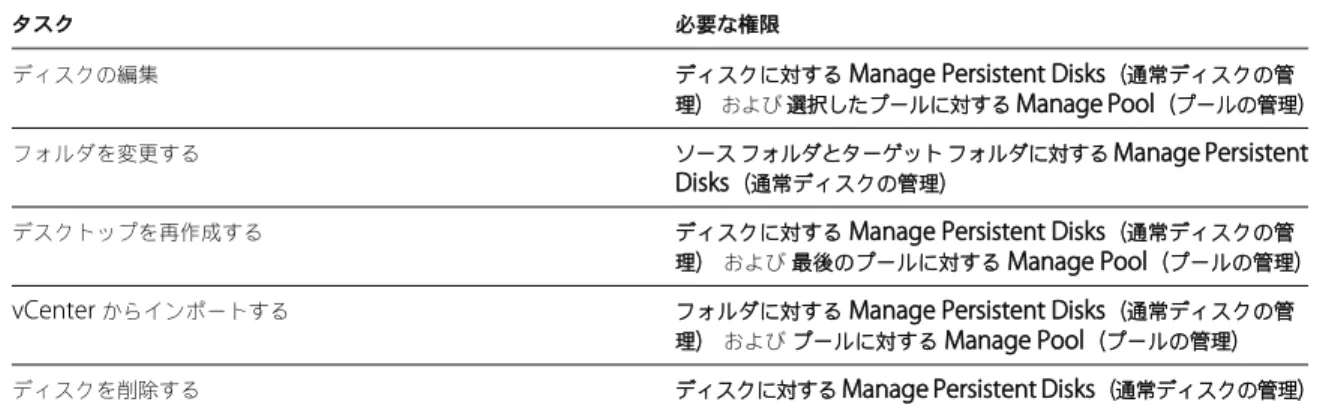
View 環境の重要な管理タスクの 1 つが、View Administrator を使用できるユーザーとそれらのユーザーが実行を許可 されるタスクを決定することです。ロールベースの委任管理を使用すると、特定の Active Directory ユーザーおよびグ ループに管理者ロールを割り当てることによって、選択的に管理者権限を割り当てることができます。 この章では次のトピックについて説明します。 n ロールと権限の概要 (P. 23) n フォルダを使用した管理の委任 (P. 24) n 権限の概要 (P. 25) n 管理者の管理 (P. 26) n 権限の管理と確認 (P. 27) n フォルダの管理と確認 (P. 29) n カスタムロールの管理 (P. 31) n 定義済みのロールと権限 (P. 32) n 一般的なタスクに必要な権限 (P. 35) n 管理者ユーザーおよびグループに関するベストプラクティス (P. 38)
ロールと権限の概要
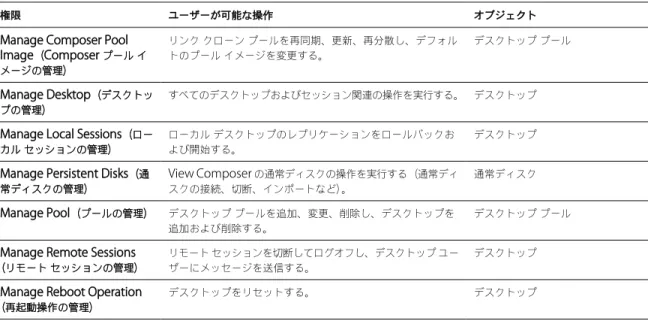
View Administrator でタスクを実行できるかどうかは、管理者ロールおよび権限から構成されるアクセス制御システム で管理します。このシステムは vCenter Server アクセス制御システムに似ています。 管理者ロールは権限の集まりです。権限は、ユーザーにデスクトッププールに対する資格を付与するなど、特定のアク ションを実行できるようにするものです。さらに、権限は、管理者が View Administrator で表示できるものも制御します。 たとえば、管理者がグローバルポリシーの表示または変更権限を持たない場合は、その管理者が View Administrator に ログインしてもナビゲーションパネルに [Global Policies(グローバルポリシー)] 設定は表示されません。 管理者権限はグローバルか、またはオブジェクト固有です。グローバル権限は、グローバル設定の表示や変更などシステフォルダを使用した管理の委任
デフォルトでは、デスクトッププールは View Administrator で / または Root(/)で表示されるルートフォルダに作 成されます。ルートフォルダ下にフォルダを作成して、デスクトッププールを分割し、特定のデスクトッププールの管 理を別の管理者に委任できます。 デスクトップはそのプールからフォルダを継承します。接続された通常ディスクは、そのデスクトップからフォルダを継 承します。ルートフォルダを含め、最大 100 個のフォルダを作成できます。 フォルダ内のリソースへの管理者アクセスを構成するには、管理者にそのフォルダのロールを割り当てます。管理者は、 ロールが割り当てられたフォルダにあるリソースにのみアクセスできます。管理者がフォルダに対して持つロールによって、 その管理者がそのフォルダ内のリソースに対して持つアクセス権のレベルが決まります。 ロールはルートフォルダから継承されるため、ルートフォルダに対するロールを持つ管理者は、すべてのフォルダに対 してそのロールを持ちます。ルートフォルダに対する Administrators(管理者)ロールを持つ管理者は、システムのす べてのインベントリオブジェクトに対するフルアクセス権を持つことから、スーパー管理者と呼ばれます。 ロールには、フォルダに適用する少なくとも 1 つのオブジェクト固有権限が含まれている必要があります。グローバル権 限のみを含むロールはフォルダに適用できません。 View Administrator を使用してフォルダを作成し、既存のプールをフォルダに移動できます。さらに、デスクトップ プールの作成時にフォルダを選択することもできます。プールの作成時にフォルダを選択しないと、プールはデフォルト でルートフォルダに作成されます。 n フォルダごとに異なる管理者 (P. 24) 構成内の各フォルダを管理する異なる管理者を作成できます。 n 同じフォルダの異なる管理者 (P. 24) 同じフォルダを管理する複数の異なる管理者を作成できます。
フォルダごとに異なる管理者
構成内の各フォルダを管理する異なる管理者を作成できます。 たとえば、会社のデスクトッププールが 1 つのフォルダ内にあり、ソフトウェア開発者用のデスクトッププールが別の フォルダ内にある場合、複数の管理者を作成してフォルダごとにリソースを管理することができます。 表 2-1に、このタイプの構成の例を示します。 表 2-1. フォルダごとに異なる管理者 管理者 ロール フォルダview-domain.com¥Admin1 Inventory Administrators(インベントリ 管理者)
/CorporateDesktops view-domain.com¥Admin2 Inventory Administrators(インベントリ
管理者)
/DeveloperDesktops
この例では、Admin1 という管理者が CorporateDesktops というフォルダの Inventory Administrators(インベント リ管理者)ロールを持ち、Admin2 という管理者が DeveloperDesktops というフォルダの Inventory Administrators (インベントリ管理者)ロールを持ちます。
同じフォルダの異なる管理者
同じフォルダを管理する複数の異なる管理者を作成できます。 たとえば、会社のデスクトッププールが 1 つのフォルダ内にある場合、それらのプールを表示および変更できる管理者と、 それらの表示のみが可能な別の管理者を作成することができます。 表 2-2に、このタイプの構成の例を示します。表 2-2. 同じフォルダの異なる管理者
管理者 ロール フォルダ
view-domain.com¥Admin1 Inventory Administrators(インベントリ 管理者)
/CorporateDesktops view-domain.com¥Admin2 Inventory Administrators (Read only)
(インベントリ管理者(読み取り専用))
/CorporateDesktops
この例では、Admin1 という管理者が CorporateDesktops というフォルダの Inventory Administrators(インベント リ管理者)ロールを持ち、Admin2 という管理者が同じフォルダの Inventory Administrators (Read only)(インベン トリ管理者(読み取り専用))ロールを持ちます。
権限の概要
View Administrator は、ロールの組み合わせ、管理者ユーザーまたはグループ、およびフォルダを権限として提供して います。ロールは実行できるアクションを定義し、ユーザーまたはグループはアクションを実行できる者を示し、フォル ダはアクションの対象となるオブジェクトを格納します。 管理者ユーザーまたはグループ、フォルダ、ロールのどれを選択したかによって、View Administrator での権限の表示 が異なります。 表 2-3に、管理者ユーザーまたはグループを選択した場合に View Administrator で権限がどのように表示されるかを示 します。管理者ユーザーは Admin 1 という名前で、2 つの権限を持ちます。表 2-3. Admin 1 の [Administrators and Groups(管理者とグループ)] タブでの権限
ロール フォルダ
Inventory Administrators(インベントリ管理者) MarketingDesktops Administrators (Read only)(管理者(読み取り専用)) /
最初の権限は Admin 1 が MarketingDesktops というフォルダに対する Inventory Administrators(インベントリ管 理者)ロールを持つことを示しています。2 番目の権限は、Admin 1 がルートフォルダに対して Administrators (Read
only)(管理者(読み取り専用))ロールを持つことを示しています。
表 2-4に、MarketingDesktops フォルダを選択した場合に View Administrator で同じ権限がどのように表示されるか を示します。
表 2-4. MarketingDesktops の [Folders(フォルダ)] タブの権限
管理者 ロール 継承
view-domain.com¥Admin1 Inventory Administrators(イン ベントリ管理者)
view-domain.com¥Admin1 Administrators (Read only)(管理 者(読み取り専用))
〇
最初の権限は、表 2-3に示す最初の権限と同じです。2 番目の権限は、表 2-3に示す 2 番目の権限から継承されています。 フォルダはルートフォルダから権限を継承するため、Admin1 は MarketingDesktops フォルダに対する Administrators
管理者の管理
Administrators(管理者)ロールを持つユーザーは、View Administrator を使用して、管理者ユーザーおよびグループ を追加および削除できます。
Administrators(管理者)ロールは、View Administrator で最も強力なロールです。最初に、View Connection Server ホスト上のローカルの Administrators グループ(BUILTIN¥Administrators)のメンバーに、View Administrator での
Administrators(管理者)ロールが付与されます。
注意 デフォルトでは、Domain Admins グループはローカル Administrators グループのメンバーです。インベントリ オブジェクトおよび View 構成設定に対するフルアクセス権限をドメイン管理者に与えたくない場合は、ローカルの
Administrators グループから Domain Admins グループを削除する必要があります。 n 管理者の作成 (P. 26)
管理者を作成するには、View Administrator で Active Directory ユーザーおよびグループからユーザーまたはグ ループを選択し、管理者ロールを割り当てます。
n 管理者の削除 (P. 27)
管理者ユーザーまたはグループを削除できます。システム内の最後のスーパー管理者は削除できません。スーパー 管理者は、ルートフォルダに対する Administrators(管理者)ロールを持つ管理者です。
管理者の作成
管理者を作成するには、View Administrator で Active Directory ユーザーおよびグループからユーザーまたはグループ を選択し、管理者ロールを割り当てます。 開始する前に n 定義済みの管理者ロールについて理解しておきます。「定義済みのロールと権限 (P. 32)」を参照してください。 n 管理者ユーザーおよびグループを作成するためのベストプラクティスについて理解しておきます。「管理者ユーザー およびグループに関するベストプラクティス (P. 38)」を参照してください。 n 管理者にカスタムロールを割り当てるには、カスタムロールを作成します。「カスタムロールの追加 (P. 31)」を 参照してください。 n 特定のデスクトッププールを管理できる管理者を作成するには、フォルダを作成し、デスクトッププールをそのフォ ルダに移動します。「フォルダの管理と確認 (P. 29)」を参照してください。 手順
1 View Administrator で、 [View Configuration(View 構成)] - [Administrators(管理者)] を選択します。
2 [Administrators and Groups(管理者とグループ)] タブで [Add User or Group(ユーザーまたはグループの追加)] をクリックします。
3 [Add(追加)] をクリックして、1 つ以上の検索条件を選択し、 [Find(検索)] をクリックして検索条件に基づいて
Active Directory ユーザーまたはグループをフィルタ処理します。
4 管理者ユーザーまたはグループにする Active Directory ユーザーまたはグループを選択して、 [OK] をクリックし、
[Next(次へ)] をクリックします。
5 管理者ユーザーまたはグループに割り当てるロールを選択します。 [Apply to Folder(フォルダへ適用)] 列は、ロールをフォルダに適用するかどうかを示します。フォルダに適用さ れるのは、オブジェクト固有の権限を含むロールのみです。グローバル権限のみを含むロールはフォルダに適用され ません。 オプション 操作 選択したロールがフォルダに適用される 1 つ以上のフォルダを選択して [Next(次へ)] をクリックします。 すべてのフォルダに権限を適用したい ルートフォルダを選択して [Next(次へ)] をクリックします。 6 [Finish(完了)] をクリックして、管理者ユーザーまたはグループを作成します。
[Administrators and Groups(管理者とグループ)] タブの左ペインに新しい管理者ユーザーまたはグループが表示され、 右ペインに選択したロールとフォルダが表示されます。
管理者の削除
管理者ユーザーまたはグループを削除できます。システム内の最後のスーパー管理者は削除できません。スーパー管理者は、 ルートフォルダに対する Administrators(管理者)ロールを持つ管理者です。
手順
1 View Administrator で、 [View Configuration(View 構成)] - [Administrators(管理者)] を選択します。
2 [Administrators and Groups(管理者とグループ)] タブで、管理者ユーザーまたはグループを選択し、 [Remove
User or Group(ユーザーまたはグループの削除)] をクリックして、 [OK] をクリックします。
[Administrators and Groups(管理者とグループ)] タブに管理者ユーザーまたはグループが表示されなくなります。