AC1200ワイヤレスエクステンダー
ユーザーマニュアル
EX6110
2018年9月 202-11850-01
サポート
NETGEAR製品をお選びいただきありがとうございます。 NETGEAR製品のインストール、設定、または仕様に関するご質問や問題については、下記のNETGEARカスタ マーサポートまでご連絡ください。 無償保証を受けるためには、本製品をご購入後30日以内にユーザー登録 が必要になります。ユーザー登録方法につきましては、別紙「ユーザー登録のお知らせ」をご確認ください。 NETGEAR カスタマーサポート 電話: フリーコール 0120-921-080 (携帯・PHS など、フリーコールが使用できない場合: 03-6670-3465) 受付時間: 平日 9:00 ~ 20:00、土日祝 10:00 ~ 18:00 (年中無休) テクニカルサポートの最新情報は、NETGEARのWebサイト (https://jp.netgear.com/support/) をご参照くだ さい。商標
©NETGEAR, Inc.、NETGEAR、およびNETGEARのロゴはNETGEAR社の商標です。NETGEAR以外の商標は参 照目的のためにのみ使用されています。適合性
各種規格との適合に関する情報については、https://jp.netgear.com/about/regulatory/をご覧ください。 本製品をお使いになる前に、適合性の情報をお読みください。 2目次
第 1 章 概要 各部の名称と働き...6 LED...6 ボタン...7 推奨する使用状況...7 エクステンダーの使用方法...7 第 2 章 はじめに ワイヤレスエクステンダーのインストール...10 エクステンダーの設置と電力の供給...10 既存の無線LANネットワークへの接続...10 WPSで接続...10 NETGEARインストールアシスタントを使った接続...11 最適な設置場所の確認...12 インストール後のエクステンダーへログイン...13 かんたん設定によるインストールの実行...13 第 3 章 エクステンダーネットワークの設定 接続されている機器の表示...16 FastLaneテクノロジーを使用したビデオストリーミングの強化...16 ワイヤレス設定の表示...17 無線LANネットワーク名の変更...18 SSIDブロードキャストをオフにすることによる非表示ネットワークの作成...19 無線LANの有効化または無効化...19 ワイヤレス転送速度の変更...20 WPSを使用したエクステンダーの無線LANネットワークへのPCの追加...21 プッシュボタン方式...21 PIN方式...22 PCや無線LAN子機へのアクセスの拒否...23 スケジュールアクセスの設定...24 エクステンダーのデバイス名の変更...24 静的IPアドレスを使用するためのエクステンダーの設定...25 MACフィルタリングまたはアクセス制御によるエクステンダーの使用...26 第 4 章 エクステンダーのメンテナンスとモニタリング エクステンダー管理者のユーザー名とパスワードの変更...29 パスワード保護のオン/オフの切り替え...29 忘れてしまったユーザー名とパスワードの復元...30 夏時間に合わせた自動調整...31 エクステンダー内の時刻の手動設定...31 エクステンダー設定のバックアップと管理...32 設定のバックアップ...32設定の復元...33 エクステンダーを工場出荷時の初期設定に戻す...34 リセットボタンの使用...34 エクステンダーにログインして工場出荷時の設定にリセットする...35 エクステンダーファームウェアの更新...36 新しいファームウェアの確認とエクステンダーのアップデート...36 手動によるエクステンダーへのファームウェアのアップロード...37 第 5 章 FAQとトラブルシューティング FAQ...39 エクステンダーに接続できない...39 無線LANネットワークに接続できずエラーメッセージが表示される...39 Mywifiext.netにアクセスできない...40 エクステンダーのIPアドレスを検索する...41 第 6 章 工場出荷時の設定と技術仕様 工場出荷時の初期設定...43 技術仕様および環境仕様...43
1
概要
ワイヤレスエクステンダーは、デュアルバンド無線LANによって既存のネットワークの範囲を広げ、速度を向 上させます。 この章には次の内容が含まれます。 • 各部の名称と働き • 推奨する使用状況 • エクステンダーの使用方法 このマニュアルに掲載されている内容の詳細については、サポートウェブサイト (https://jp.netgear.com/support/) を参照してください。 注各部の名称と働き
エクステンダーを設置する前に、LEDとボタンを確認します。LED
次の表でLEDについて説明します。 表 1 : LEDの説明 説明 LED • 緑点灯: エクステンダーは正常に起動しています。 • オレンジ点灯: エクステンダーは起動中です。 • 消灯: エクステンダーに電源が入っていません。 Power (電源) エクステンダーと無線LAN 親機の接続状態を示します。 • 緑点灯: 接続状態が良好です。 • オレンジ点灯: 接続状態が普通です。 • 赤点灯 接続状態が悪いです。 • 消灯: 接続がありません。 Router (ルーター) 概要表 1 : LEDの説明 (続き) 説明 LED エクステンダーと無線LAN 子機の接続状態を示します。 • 緑点灯: 接続状態が良好です。 • オレンジ点灯: 接続状態が普通です。 • 赤点灯 接続状態が悪いです。 • 消灯: 接続がありません。 Device (デバイス) • 緑点灯: ワイヤレスセキュリティ (WPAまたはWPA2) で接続されています。 • 緑点滅: WPS接続中です。 • 消灯: ワイヤレスセキュリティが無効です。 WPS
ボタン
側面には、次のボタンがあります。 • Reset (リセットボタン): 5秒以上押してエクステンダーを工場出荷時の状態に初期化 します。 • WPS (WPSボタン) : エクステンダーを既存のWiFi ネットワークに接続したり、WPS 対応デバイ スをエクステンダーに接続します。 • Power (電源ボタン): 電源をオン/ オフします。推奨する使用状況
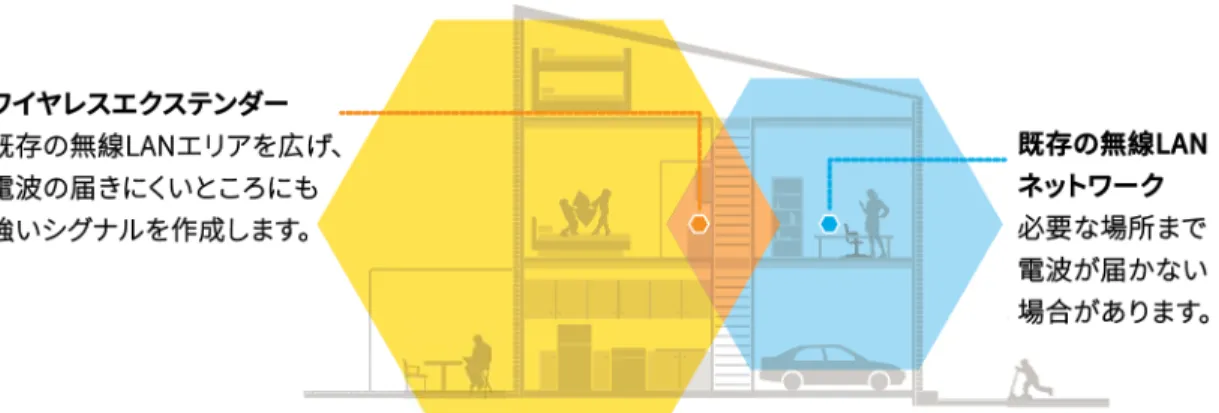
エクステンダーネットワーク経由で接続するのは、無線LAN子機が電波の弱い場所にあり、既存のネット ワークからの接続状態が悪かったり接続が存在しない場合のみにすることを推奨します。エクステンダー でルーティングされるデータトラフィックは、その性質上、ネットワークから直接ルーティングされる 場合に比べて低速になります。 概要 AC1200ワイヤレスエクステンダー図 1 : 一般家庭内のワイヤレスエクステンダー
概要
エクステンダーの使用方法
2
はじめに
この章には次の内容が含まれます。 • ワイヤレスエクステンダーのインストール • インストール後のエクステンダーへログイン • かんたん設定によるインストールの実行ワイヤレスエクステンダーのインストール
エクステンダーを設置し、電源を入れ、エクステンダーを無線LANネットワークに接続します。エクステンダーの設置と電力の供給
エクステンダーを設置して電源を入れます。 1. エクステンダーを無線LAN親機と同じ部屋に配置します。 無線LAN親機の近くに置く必要があるのは、初期設定プロセスの間だけです。 2. エクステンダーを電源コンセントに差し込みます。 3. 電源LEDがオレンジに点灯してから緑に変わるまで待ちます。 電源LEDが点灯しない場合は、エクステンダー側面の電源ボタンを押してください。既存の無線LANネットワークへの接続
無線LANネットワークの範囲を拡大するには、エクステンダーを既存の無線LANネットワークに接続する 必要があります。 これには、2つの方法があります。 • WPSを使って接続 詳細については、WPSで接続(10ページ)を参照してください。 • ウェブブラウザーを使って接続 詳細については、NETGEARインストールアシスタントを使った接続 (11ページ)を参照してください。WPSで接続
Wi-Fi Protected Setup (WPS) を使用すると、ネットワーク名やパスワードを入力せずに、WPSボタンを 押すだけでセキュリティ保護された無線LANネットワークに接続できます。 WPS対応デバイスのWPSボ タンのヘルプについては、デバイスに付属している手順またはオンラインヘルプを参照してください。一 部の古い装置ではWPSを使用できません。 WPSはWEPネットワークセキュリティまたは非表示のSSIDネットワークをサポート していません。 既存の無線LANネットワークがWEPセキュリティを使用しているか またはSSIDが非表示の場合は、NETGEARインストールアシスタントを使った接続 (11ページ)の手順に従ってください。 注 WPSを使ってエクステンダーを無線LAN親機に接続します。 1. エクステンダーのWPSボタンを押します。 WPS LEDが点滅します。 2. 2分以内に、無線LAN親機のWPSボタンを押します。 エクステンダーが既存の無線LANネットワークに接続すると、エクステンダーのWPS LEDが緑色に点 灯し、ルーターLEDが点灯します。 ルーターLEDが点灯しない場合は、もう一度試してください。それでも点灯しない場合は、NETGEAR インストールアシスタントを使った接続(11ページ)を参照してください。 はじめに
3. (オプション)無線LAN親機が5GHzに対応しており、5GHzで接続する場合は、手順1と2を繰り返して、 エクステンダーを5 GHzネットワークに接続してください。 4. エクステンダーを取り外して、無線LAN親機とワイヤレスシグナルの弱い場所との中間に移動します。 設置する場所は、既存の無線LANネットワークの範囲内でなければなりません。 5. ルーターLEDを使って、エクステンダーと無線LAN親機の接続が最適になる場所を選んでください。 6. ルーターLEDが緑色またはオレンジ色に点灯しない場合は、エクステンダーを無線LAN親機に近いコ ンセントに差し込んでもう一度試してください。 ルーターLEDが緑色またはオレンジ色に点灯するまで、無線LAN親機により近いコンセントにエクス テンダーを移動しながら繰り返し試してみてください。 7. PCやモバイルデバイスで新しいエクステンダー無線LANネットワークを見つけて接続します。 エクステンダーが2つの新しいエクステンダーの無線LANネットワークを作成します。エクステンダー の新しいワイヤレスネットワーク名は既存のワイヤレスネットワーク名の末尾に_2GEXTや_5GEXTが 付きます。 次に例を示します。 • 既存のワイヤレスネットワーク名 MyNetworkName • 新しいエクステンダーワイヤレスネットワーク名 MyNetworkName_2GEXTおよび MyNetworkName_5GEXT 無線LAN親機で使用しているのと同じ無線LANパスワードを使用します。 8. お使いのPCまたは無線LAN子機をワイヤレスシグナルの弱い場所に移動して、新しいエクステンダー 無線LANネットワークの範囲をテストします。 a. PCまたはモバイルデバイスをワイヤレスシグナルの弱い場所に置きます。 b. エクステンダーのデバイスLEDを確認します。 • デバイスLEDが緑色またはオレンジ色に点灯している場合、エクステンダーの無線LANネット ワークはワイヤレスシグナルの弱い場所にも到達しており、ネットワーク設定は完了です。 • デバイスLEDが赤色の場合、新しいエクステンダー無線LANネットワークはワイヤレスシグナ ルの弱い場所に到達していません。 デバイスLEDが緑色またはオレンジ色に点灯するまで、PCまたはモバイルデバイスをエクス テンダーの近くに移動する必要があります。
NETGEARインストールアシスタントを使った接続
NETGEARインストールアシスタントを使用して、既存の無線LANネットワークにエクステンダーを接続す ることができます。 NETGEARインストールアシスタントを使用するには、PCまたはモバイルデバイスで Webブラウザーを起動する必要があります。 はじめに AC1200ワイヤレスエクステンダーNETGEARインストールアシスタントを使ってエクステンダーを無線LAN親機に接続するには: 1. PCまたはモバイルデバイスで、無線LAN接続マネージャーを開いて、NETGEAR_EXTと呼ばれるエク ステンダーネットワークを見つけて接続します。 エクステンダーに接続すると、デバイスLEDが点灯します。 2. ウェブブラウザーを起動します。 3. 「http://www.mywifiext.net」と入力します。 NETGEARインストールアシスタントが表示されます。 4. 画面の指示に従って、エクステンダーを既存の無線LANネットワークに接続します。 5. エクステンダーを取り外して、無線LAN親機とワイヤレスシグナルの弱い場所との中間に移動します。 6. エクステンダーを電源コンセントに差し込んで、電源LEDが緑色に点灯するまで待ちます。 7. ルーターLEDを使って、エクステンダーと無線LAN親機の接続が最適になる場所を選んでください。 8. ルーターLEDが緑色またはオレンジ色に点灯しない場合は、エクステンダーを無線LAN親機に近いコ ンセントに差し込んでもう一度試してください。 ルーターLEDが緑色またはオレンジ色に点灯するまで、無線LAN親機により近いコンセントにエクス テンダーを移動しながら繰り返し試してみてください。 9. PCやモバイルデバイスを新しいエクステンダーの無線LANネットワークに再接続します。 10.お使いのPCまたはモバイルデバイスをワイヤレスシグナルの弱い場所に移動して、無線LANネット ワークの新しい拡大範囲をテストします。 a. PCまたはモバイルデバイスをワイヤレスシグナルの弱い場所に置きます。 b. エクステンダーのデバイスLEDを確認します。 • デバイスLEDが緑色またはオレンジ色に点灯している場合、エクステンダーの無線LANネット ワークはワイヤレスシグナルの弱い場所にも到達しており、ネットワーク設定は完了です。 • デバイスLEDが赤色の場合、新しいエクステンダー無線LANネットワークはワイヤレスシグナ ルの弱い場所に到達していません。 デバイスLEDが緑色またはオレンジ色に点灯するまで、PCまたはモバイルデバイスをエクス テンダーの近くに移動する必要があります。 11.エクステンダーを電源コンセントに差し込んで、電源LEDが緑色に点灯するまで待ちます。
最適な設置場所の確認
ワイヤレスシグナルが弱い場合、エクステンダーネットワークへの初回接続時のルーターLEDまたはデバ イスLEDはオレンジまたは赤色で点灯します。この場合は、エクステンダーの位置を調整してください。 はじめに• ルーターLEDがオレンジまたは赤色に点灯している場合は、エクステンダーを無線LAN親機の近くに 移動します。 • デバイスLEDがオレンジまたは赤色に点灯している場合は、PCやモバイルデバイスをエクステンダー の近くに移動します。
インストール後のエクステンダーへログイン
エクステンダー初期設定後に、管理画面にログインしてエクステンダーの設定を表示したり変更したりで きます。 エクステンダーにログインします。 1. エクステンダーのネットワークに接続されているPCやモバイルデバイスでWebブラウザーを起動しま す。 エクステンダーに接続すると、デバイスLEDが点灯します。 2. エクステンダーにログインします。• OneWiFiName機能を有効にしていない場合は、ブラウザーのアドレス欄に「www.mywifiext.net」 と入力します。
• One WiFi Name機能を有効にしている場合は、次のURLのいずれかを入力します。
- Windows PC: http://mywifiext
- Mac PCとiOSデバイス: http://mywifiext. local
- Androidデバイス: http://<エクステンダーのIPアドレス> (たとえば、http://192.168.1.3) エクステンダーのIPアドレスの検索方法の詳細については、エクステンダーのIPアドレスを検 索する(41ページ)を参照してください。
かんたん設定によるインストールの実行
かんたん設定を使用してエクステンダーの設定を変更することができます。これは、エクステンダーを別 のルーターに接続したり、エクステンダーのワイヤレスネットワーク名 (SSID) や無線LANのパスワードを 変更するための簡単な方法です。 かんたん設定を実行します。 1. エクステンダーのネットワークに接続されているPCやモバイルデバイスでWebブラウザーを起動しま す。 2. エクステンダーにログインします。 • エクステンダーとルーターで異なるワイヤレスネットワーク名 (SSID) を使用している場合は、 「www.mywifiext.net」と入力します。 • エクステンダーとルーターが同じワイヤレスネットワーク名(SSID)を使用している場合は、http://< エクステンダーのIPアドレス> (たとえば、http://192.168.1.3) を入力します。 エクステンダーのIPアドレスの検索方法の詳細については、エクステンダーのIPアドレスを検索 する(41ページ)を参照してください。 はじめに AC1200ワイヤレスエクステンダーログイン画面が表示されます。 3. 管理者のメールアドレスとパスワードを入力し、[ログイン] ボタンをクリックします。 [ステータス] ページが表示されます。 4. [かんたん設定] ボタンをクリックします。 5. 画面の指示に従います。 はじめに
3
エクステンダーネットワークの設定
この章には次の内容が含まれます。 • 接続されている機器の表示 • FastLaneテクノロジーを使用したビデオストリーミングの強化 • ワイヤレス設定の表示 • 無線LANネットワーク名の変更 • SSIDブロードキャストをオフにすることによる非表示ネットワークの作成 • 無線LANの有効化または無効化 • ワイヤレス転送速度の変更 • WPSを使用したエクステンダーの無線LANネットワークへのPCの追加 • PCや無線LAN子機へのアクセスの拒否 • スケジュールアクセスの設定 • エクステンダーのデバイス名の変更 • 静的IPアドレスを使用するためのエクステンダーの設定 • MACフィルタリングまたはアクセス制御によるエクステンダーの使用接続されている機器の表示
エクステンダーネットワークに接続されている機器のリストを表示できます。 接続されている機器を表示します。 1. エクステンダーのネットワークに接続されているPCやモバイルデバイスでWebブラウザーを起動しま す。 2. エクステンダーにログインします。 • エクステンダーとルーターで異なるワイヤレスネットワーク名 (SSID) を使用している場合は、 「www.mywifiext.net」と入力します。 • エクステンダーとルーターが同じワイヤレスネットワーク名(SSID)を使用している場合は、http://< エクステンダーのIPアドレス> (たとえば、http://192.168.1.3) を入力します。 エクステンダーのIPアドレスの検索方法の詳細については、エクステンダーのIPアドレスを検索 する(41ページ)を参照してください。 ログイン画面が表示されます。 3. 管理者のユーザー名とパスワードを入力し、[ログイン] ボタンをクリックします。 [ステータス] ページが表示されます。 4. ブラウザーにメニューアイコン が表示されている場合はクリックします。 エクステンダーメニューが表示されます。 5. [設定] > [接続デバイス] の順に選択します。 [接続デバイス] ページが表示されます。 エクステンダーに接続されているデバイスがページに表示さ れます。FastLaneテクノロジーを使用したビデオストリーミングの強
化
FastLaneテクノロジーによってHDエンターテイメントを最大限に活用できます。 FastLaneテクノロジー を使うと、エクステンダーは、1つの帯域を使って無線LAN親機に接続し、もう1つの帯域を使って無線 LAN子機に接続します。 1つの帯域がそれぞれの機能専用になるため、パフォーマンスが向上します。 すべての無線LAN子機と無線LAN親機で対応しているのが2.4GHz帯のみの場合または5GHz帯のみの場合 は、FastLaneテクノロジーモードを有効にしないでください。 FastLaneテクノロジーモードを有効にするときは、2つの方法を利用できます。 • 2.4 GHz帯を使用してエクステンダーを無線LAN子機に接続し、5 GHz帯を使用してエクステンダーを 無線LAN親機に接続します。このモードは、無線LAN親機が5GHzに対応していて、ゲームやストリー ミングに使用したい機器が2.4 GHzに対応している場合に使用します。 • 5 GHz帯を使用してエクステンダーを無線LAN子機に接続し、2.4 GHz帯を使用してエクステンダーを 無線LAN親機に接続します。 このモードは、ゲームやストリーミングに使用したい機器が5 GHzに対 応していて、無線LAN親機が2.4 GHzに対応している場合に使用します。 エクステンダーネットワークの設定FastLaneモードを有効にします。 1. エクステンダーのネットワークに接続されているPCやモバイルデバイスでWebブラウザーを起動しま す。 2. エクステンダーにログインします。 • エクステンダーとルーターで異なるワイヤレスネットワーク名 (SSID) を使用している場合は、 「www.mywifiext.net」と入力します。 • エクステンダーとルーターが同じワイヤレスネットワーク名(SSID)を使用している場合は、http://< エクステンダーのIPアドレス> (たとえば、http://192.168.1.3) を入力します。 エクステンダーのIPアドレスの検索方法の詳細については、エクステンダーのIPアドレスを検索 する(41ページ)を参照してください。 ログイン画面が表示されます。 3. 管理者のユーザー名とパスワードを入力し、[ログイン] ボタンをクリックします。 [ステータス] ページが表示されます。 4. ブラウザーにメニューアイコン が表示されている場合はクリックします。 エクステンダーメニューが表示されます。 5. [詳細設定] > [FastLane] の順に選択します。 FastLane Technologyページが表示されます。 6. [FastLane Technology] ラジオボタンを選択します。 ページの表示が変更され、2つのラジオボタンが追加されます。 7. ラジオボタンを選択します。 • ルーター - エクステンダー間は 2.4 GHz のみで接続し、エクステンダー-デバイス間は 5GHz のみ で接続します。 • ルーター - エクステンダー間は 5GHz のみで接続し、エクステンダー- デバイス間は 2.4GHz のみ で接続します(ルーターが 5GHz に対応している必要があります)。 8. [保存] ボタンをクリックします。 変更内容が保存されます。
ワイヤレス設定の表示
ワイヤレス設定を表示します。 1. エクステンダーのネットワークに接続されているPCやモバイルデバイスでWebブラウザーを起動しま す。 2. エクステンダーにログインします。 • エクステンダーとルーターで異なるワイヤレスネットワーク名 (SSID) を使用している場合は、 「www.mywifiext.net」と入力します。 • エクステンダーとルーターが同じワイヤレスネットワーク名(SSID)を使用している場合は、http://< エクステンダーのIPアドレス> (たとえば、http://192.168.1.3) を入力します。 エクステンダーネットワークの設定 AC1200ワイヤレスエクステンダーエクステンダーのIPアドレスの検索方法の詳細については、エクステンダーのIPアドレスを検索 する(41ページ)を参照してください。 ログイン画面が表示されます。 3. 管理者のユーザー名とパスワードを入力し、[ログイン] ボタンをクリックします。 [ステータス] ページが表示されます。 4. ブラウザーにメニューアイコン が表示されている場合はクリックします。 エクステンダーメニューが表示されます。 5. [設定] > [ワイヤレス] の順に選択します。 [ワイヤレス設定] ページが表示されます。
無線LANネットワーク名の変更
ワイヤレスネットワーク名を変更します。 1. エクステンダーのネットワークに接続されているPCやモバイルデバイスでWebブラウザーを起動しま す。 2. エクステンダーにログインします。 • エクステンダーとルーターで異なるワイヤレスネットワーク名 (SSID) を使用している場合は、 「www.mywifiext.net」と入力します。 • エクステンダーとルーターが同じワイヤレスネットワーク名(SSID)を使用している場合は、http://< エクステンダーのIPアドレス> (たとえば、http://192.168.1.3) を入力します。 エクステンダーのIPアドレスの検索方法の詳細については、エクステンダーのIPアドレスを検索 する(41ページ)を参照してください。 ログイン画面が表示されます。 3. 管理者のユーザー名とパスワードを入力し、[ログイン] ボタンをクリックします。 [ステータス] ページが表示されます。 4. ブラウザーにメニューアイコン が表示されている場合はクリックします。 エクステンダーメニューが表示されます。 5. [設定] > [ワイヤレス] の順に選択します。 [ワイヤレス設定] ページが表示されます。 6. 2.4GHz/5GHzそれぞれの [ワイヤレスネットワーク名 (SSID)] の欄にネットワーク名を入力します。 7. [保存] ボタンをクリックします。 設定が保存されます。 エクステンダーネットワークの設定SSIDブロードキャストをオフにすることによる非表示ネット
ワークの作成
デフォルトでは、エクステンダーはそのワイヤレスシグナルをブロードキャストして、無線LANネット ワーク名 (SSID) をPC、タブレット、スマートフォンから簡単に見つけて接続できるようにします。 SSID ブロードキャストをオフにして非表示の無線LANネットワークを作成することができます。非表示ネット ワークに接続するには、そのSSIDとパスワードが分かっていて、それらを手動で入力する必要がありま す。 SSIDブロードキャストをオフにして非表示ネットワークを作成します。 1. エクステンダーのネットワークに接続されているPCやモバイルデバイスでWebブラウザーを起動しま す。 2. エクステンダーにログインします。 • エクステンダーとルーターで異なるワイヤレスネットワーク名 (SSID) を使用している場合は、 「www.mywifiext.net」と入力します。 • エクステンダーとルーターが同じワイヤレスネットワーク名(SSID)を使用している場合は、http://< エクステンダーのIPアドレス> (たとえば、http://192.168.1.3) を入力します。 エクステンダーのIPアドレスの検索方法の詳細については、エクステンダーのIPアドレスを検索 する(41ページ)を参照してください。 ログイン画面が表示されます。 3. 管理者のユーザー名とパスワードを入力し、[ログイン] ボタンをクリックします。 [ステータス] ページが表示されます。 4. ブラウザーにメニューアイコン が表示されている場合はクリックします。 エクステンダーメニューが表示されます。 5. [設定] > [ワイヤレス] の順に選択します。 [ワイヤレス設定] ページが表示されます。 6. [このワイヤレスネットワーク名 (SSID) をブロードキャストする] チェックボックスの選択を解除しま す。 7. [保存] ボタンをクリックします。 設定が保存されます。無線LANの有効化または無効化
エクステンダーの無線LANは、デフォルトでは2.4 GHz帯域と5 GHz帯域のシグナルをブロードキャストし ます。 無線LANを無効にすると、ワイヤレスでエクステンダーに接続することができなくなります。 無線LANを有効化または無効化します。 1. エクステンダーのネットワークに接続されているPCやモバイルデバイスでWebブラウザーを起動しま す。 2. エクステンダーにログインします。 エクステンダーネットワークの設定 AC1200ワイヤレスエクステンダー• エクステンダーとルーターで異なるワイヤレスネットワーク名 (SSID) を使用している場合は、 「www.mywifiext.net」と入力します。 • エクステンダーとルーターが同じワイヤレスネットワーク名(SSID)を使用している場合は、http://< エクステンダーのIPアドレス> (たとえば、http://192.168.1.3) を入力します。 エクステンダーのIPアドレスの検索方法の詳細については、エクステンダーのIPアドレスを検索 する(41ページ)を参照してください。 ログイン画面が表示されます。 3. 管理者のユーザー名とパスワードを入力し、[ログイン] ボタンをクリックします。 [ステータス] ページが表示されます。 4. ブラウザーにメニューアイコン が表示されている場合はクリックします。 エクステンダーメニューが表示されます。 5. [設定] > [ワイヤレス] の順に選択します。 [ワイヤレス設定] ページが表示されます。 6. [2.4 GHzワイヤレスを有効にする] チェックボックスを選択または選択解除します。 7. [5 GHzワイヤレスを有効にする] チェックボックスを選択または選択解除します。 8. [保存] ボタンをクリックします。 設定が保存されます。
ワイヤレス転送速度の変更
2.4 GHzネットワークのワイヤレス転送速度は、特定の速度に設定されています。 5 GHzのワイヤレス転 送速度のみを変更することができます。 ワイヤレス転送速度を変更します。 1. エクステンダーのネットワークに接続されているPCやモバイルデバイスでWebブラウザーを起動しま す。 2. エクステンダーにログインします。 • エクステンダーとルーターで異なるワイヤレスネットワーク名 (SSID) を使用している場合は、 「www.mywifiext.net」と入力します。 • エクステンダーとルーターが同じワイヤレスネットワーク名(SSID)を使用している場合は、http://< エクステンダーのIPアドレス> (たとえば、http://192.168.1.3) を入力します。 エクステンダーのIPアドレスの検索方法の詳細については、エクステンダーのIPアドレスを検索 する(41ページ)を参照してください。 ログイン画面が表示されます。 3. 管理者のユーザー名とパスワードを入力し、[ログイン] ボタンをクリックします。 [ステータス] ページが表示されます。 4. ブラウザーにメニューアイコン が表示されている場合はクリックします。 エクステンダーメニューが表示されます。 エクステンダーネットワークの設定5. [設定] > [ワイヤレス] の順に選択します。 [ワイヤレス設定] ページが表示されます。 6. 5 GHzネットワークの [ワイヤレススピード] メニューで、速度を選択します。 7. [保存] ボタンをクリックします。 設定が保存されます。
WPSを使用したエクステンダーの無線LANネットワークへの
PCの追加
WPS (WiFi Protected Setup) を使用すると、無線LANネットワークのネットワークキーやパスワードを入 力しなくても、PCや無線LAN子機をエクステンダーのネットワークに接続することができます。 WPSボ タンを使うかPINを入力して接続します。 プッシュボタン方式を使用する場合は、接続しようとする無線LAN子機に物理的なボタンやソフトウェア ボタンが搭載されている必要があります。 PIN方式を使用する場合は、接続しようとする無線LAN子機の PINを知っておく必要があります。 WPSは、WPAおよびWPA2無線LANセキュリティに対応しています。 エクステンダーネットワークがオー プンになっている場合 (無線LANセキュリティが設定されていない場合)、WPSとの接続はエクステンダー ネットワークで自動的にWPA + WPA2無線LANセキュリティに設定され、ランダムなパスワードが生成さ れます。 このパスワードは [ワイヤレス] ページで確認できます (詳細については、ワイヤレス設定の表示 (17ページ)を参照してください)。
プッシュボタン方式
プッシュボタン方式を使用して無線LAN子機をエクステンダーの無線LANネットワークに接続する場合は、 接続しようとする無線LAN子機に物理的なWPSボタンやクリック可能な画面に表示されるWPSボタンが搭 載されている必要があります。 WPSを使用してPCや無線LAN子機をエクステンダーの無線LANネットワークに追加します。 1. エクステンダーのネットワークに接続されているPCやモバイルデバイスでWebブラウザーを起動しま す。 2. エクステンダーにログインします。 • エクステンダーとルーターで異なるワイヤレスネットワーク名 (SSID) を使用している場合は、 「www.mywifiext.net」と入力します。 • エクステンダーとルーターが同じワイヤレスネットワーク名(SSID)を使用している場合は、http://< エクステンダーのIPアドレス> (たとえば、http://192.168.1.3) を入力します。 エクステンダーのIPアドレスの検索方法の詳細については、エクステンダーのIPアドレスを検索 する(41ページ)を参照してください。 ログイン画面が表示されます。 3. 管理者のユーザー名とパスワードを入力し、[ログイン] ボタンをクリックします。 [ステータス] ページが表示されます。 4. ブラウザーにメニューアイコン が表示されている場合はクリックします。 エクステンダーネットワークの設定 AC1200ワイヤレスエクステンダーエクステンダーメニューが表示されます。 5. [詳細設定] > [機器の接続 (WPS)] の順に選択します。 [機器の接続 (WPS)] ページが表示されます。 6. [プッシュボタン (推奨)] ラジオボタンが選択されたままにします。 7. [WPS] ボタンをクリックします。 2分以内に、エクステンダーがPCや無線LAN子機を無線LANネットワークへ追加しようとします。 8. 2分以内に、PCまたは無線LAN子機のWPSボタンを押すかクリックします。 9. 無線LAN子機がエクステンダーの無線LANネットワークに接続していることを確認するには、[設定] > [接続デバイス] の順に選択します。 無線LAN子機が画面に表示されます。
PIN方式
PIN方式を使用してワイヤレスクライアントをエクステンダーの無線LANネットワークに接続するには、 接続しようとしているワイヤレスクライアントのPINを知っておく必要があります。 PCや無線LAN子機をエクステンダーの無線LANネットワークに接続します。 1. エクステンダーのネットワークに接続されているPCやモバイルデバイスでWebブラウザーを起動しま す。 2. エクステンダーにログインします。 • エクステンダーとルーターで異なるワイヤレスネットワーク名 (SSID) を使用している場合は、 「www.mywifiext.net」と入力します。 • エクステンダーとルーターが同じワイヤレスネットワーク名(SSID)を使用している場合は、http://< エクステンダーのIPアドレス> (たとえば、http://192.168.1.3) を入力します。 エクステンダーのIPアドレスの検索方法の詳細については、エクステンダーのIPアドレスを検索 する(41ページ)を参照してください。 ログイン画面が表示されます。 3. 管理者のユーザー名とパスワードを入力し、[ログイン] ボタンをクリックします。 [ステータス] ページが表示されます。 4. ブラウザーにメニューアイコン が表示されている場合はクリックします。 エクステンダーメニューが表示されます。 5. [詳細設定] > [機器の接続 (WPS)] の順に選択します。 [機器の接続 (WPS)] ページが表示されます。 6. [PIN番号] ラジオボタンを選択します。 ページの表示が変更されます。 7. 欄に無線LAN子機のPINを入力します。 8. [次へ] ボタンをクリックします。 4分間の間エクステンダーがPCや無線LAN子機を見つけようとします。 エクステンダーネットワークの設定9. 4分以内に、無線LAN子機でWPSソフトウェアを使用して無線LANネットワークに接続します。 10.無線LAN子機がエクステンダーの無線LANネットワークに接続していることを確認するには、[設定] > [接続デバイス] の順に選択します。 無線LAN子機が画面に表示されます。
PCや無線LAN子機へのアクセスの拒否
アクセス制御は、エクステンダーの無線LANネットワークに簡単に接続できるよう、デフォルトでは無効 になっています。 特定のPCや無線LAN子機へのネットワークアクセスをMACアドレスに基づいて拒否することができます。 ネットワーク機器にはそれぞれMACアドレスが割り当てられています。これは、16進文字0–9、a–f、A–F のみを含む12文字の一意な物理アドレスで、各文字はコロンで区切られています (00:09:AB:CD:EF:01な ど)。 通常、MACアドレスは無線LAN子機のラベルに記載されています。 このラベルを確認できない場合 は、PCのネットワーク設定ユーティリティーを使ってMACアドレスを表示できます。[接続デバイス]ペー ジでもMACアドレスを確認できます (接続されている機器の表示(16ページ)を参照)。 ワイヤレスアクセス制御を使用してアクセスを拒否します。 1. エクステンダーのネットワークに接続されているPCやモバイルデバイスでWebブラウザーを起動しま す。 2. エクステンダーにログインします。 • エクステンダーとルーターで異なるワイヤレスネットワーク名 (SSID) を使用している場合は、 「www.mywifiext.net」と入力します。 • エクステンダーとルーターが同じワイヤレスネットワーク名(SSID)を使用している場合は、http://< エクステンダーのIPアドレス> (たとえば、http://192.168.1.3) を入力します。 エクステンダーのIPアドレスの検索方法の詳細については、エクステンダーのIPアドレスを検索 する(41ページ)を参照してください。 ログイン画面が表示されます。 3. 管理者のユーザー名とパスワードを入力し、[ログイン] ボタンをクリックします。 [ステータス] ページが表示されます。 4. ブラウザーにメニューアイコン が表示されている場合はクリックします。 エクステンダーメニューが表示されます。 5. [設定] > [接続デバイス]の順に選択します。 [接続デバイス] ページが表示されます。6. [ワイヤレスデバイス] セクションの [Enable Access Control For Extender (アクセス制御を有効に
する)] チェックボックスを選択します。 [ワイヤレスデバイス] の表に、エクステンダーに接続されている無線LAN子機の名前とMACアドレス が表示されます。 7. 無線LAN子機の [拒否] チェックボックスを選択します。 8. [保存] ボタンをクリックします。 設定が保存され、その無線LAN子機はエクステンダーの無線LANネットワークに接続できなくなりま す。 エクステンダーネットワークの設定 AC1200ワイヤレスエクステンダー
スケジュールアクセスの設定
特定の期間、すべてのユーザーへのアクセスを制御することができます。設定した時間に基づいてエクス テンダーネットワーク経由のインターネットアクセスを禁止するスケジュールアクセスを設定することが できます。 スケジュールアクセスを設定します。 1. エクステンダーのネットワークに接続されているPCやモバイルデバイスでWebブラウザーを起動しま す。 2. エクステンダーにログインします。 • エクステンダーとルーターで異なるワイヤレスネットワーク名 (SSID) を使用している場合は、 「www.mywifiext.net」と入力します。 • エクステンダーとルーターが同じワイヤレスネットワーク名(SSID)を使用している場合は、http://< エクステンダーのIPアドレス> (たとえば、http://192.168.1.3) を入力します。 エクステンダーのIPアドレスの検索方法の詳細については、エクステンダーのIPアドレスを検索 する(41ページ)を参照してください。 ログイン画面が表示されます。 3. 管理者のユーザー名とパスワードを入力し、[ログイン] ボタンをクリックします。 [ステータス] ページが表示されます。 4. ブラウザーにメニューアイコン が表示されている場合はクリックします。 エクステンダーメニューが表示されます。 5. [詳細設定] > [スケジュールアクセス] の順に選択します。 [スケジュールアクセス] ページが表示されます。 6. [スケジュールアクセスをオンにする] ラジオボタンを選択します。 ページの表示が変更されます。 7. [日] メニューと [時間] メニューで、インターネットアクセスを無効にしたい日と時間を選択します。 8. [時間を追加] ボタンをクリックすると、指定した時間が [スケジュール] の表に追加されます。 9. [保存] ボタンをクリックします。 設定が保存されます。エクステンダーのデバイス名の変更
デフォルトの名前はEX6110です。 エクステンダーのデバイス名を変更します。 1. エクステンダーのネットワークに接続されているPCやモバイルデバイスでWebブラウザーを起動しま す。 2. エクステンダーにログインします。 エクステンダーネットワークの設定• エクステンダーとルーターで異なるワイヤレスネットワーク名 (SSID) を使用している場合は、 「www.mywifiext.net」と入力します。 • エクステンダーとルーターが同じワイヤレスネットワーク名(SSID)を使用している場合は、http://< エクステンダーのIPアドレス> (たとえば、http://192.168.1.3) を入力します。 エクステンダーのIPアドレスの検索方法の詳細については、エクステンダーのIPアドレスを検索 する(41ページ)を参照してください。 ログイン画面が表示されます。 3. 管理者のユーザー名とパスワードを入力し、[ログイン] ボタンをクリックします。 [ステータス] ページが表示されます。 4. ブラウザーにメニューアイコン が表示されている場合はクリックします。 エクステンダーメニューが表示されます。 5. [設定] > [ワイヤレス] の順に選択します。 [ワイヤレス] ページが表示されます。 6. 下にスクロールし、[IPアドレス] の見出しをクリックします。 ページが展開されます。 7. [デバイス名] の欄に名前を入力します。 8. [保存] ボタンをクリックします。 設定が保存されます。
静的IPアドレスを使用するためのエクステンダーの設定
エクステンダーは動的IPアドレスを使用するようにあらかじめ設定されています。ほとんどのホームネッ トワークではこれが適切な設定です。 静的IPアドレスを使用するようにエクステンダーを設定します。 1. エクステンダーのネットワークに接続されているPCやモバイルデバイスでWebブラウザーを起動しま す。 2. エクステンダーにログインします。 • エクステンダーとルーターで異なるワイヤレスネットワーク名 (SSID) を使用している場合は、 「www.mywifiext.net」と入力します。 • エクステンダーとルーターが同じワイヤレスネットワーク名(SSID)を使用している場合は、http://< エクステンダーのIPアドレス> (たとえば、http://192.168.1.3) を入力します。 エクステンダーのIPアドレスの検索方法の詳細については、エクステンダーのIPアドレスを検索 する(41ページ)を参照してください。 ログイン画面が表示されます。 3. 管理者のユーザー名とパスワードを入力し、[ログイン] ボタンをクリックします。 [ステータス] ページが表示されます。 エクステンダーネットワークの設定 AC1200ワイヤレスエクステンダー4. ブラウザーにメニューアイコン が表示されている場合はクリックします。 エクステンダーメニューが表示されます。 5. [設定] > [ワイヤレス] の順に選択します。 [ワイヤレス設定] ページが表示されます。 6. 下にスクロールし、[IPアドレス] の見出しをクリックします。 ページが展開されます。 デフォルトでは、[ルーターからIPアドレスを動的に取得] ラジオボタンが選択されています。 7. [静的IPアドレスを使用] ラジオボタンを選択します。 8. IPネットワークとIPアドレスを指定する欄に入力します。 9. [保存] ボタンをクリックします。 設定が保存されます。
MACフィルタリングまたはアクセス制御によるエクステン
ダーの使用
無線LAN子機がエクステンダー経由で無線LAN親機に接続する際、無線LAN親機に表示されている無線LAN 子機のMACアドレスが別のMACアドレスに変換されます。 無線LAN親機のMACフィルター (ワイヤレスア クセス制御、ACL) が有効な場合、無線LAN子機はエクステンダーに接続しますが、エクステンダーからIP アドレスを取得することができないため、インターネットに接続できません。ワイヤレスクライアントが エクステンダーからIPアドレスを受信してインターネットにアクセスできるようにするには、変換後の MACアドレスを無線LAN親機に指定する必要があります。 変換後のMACアドレスを無線LAN親機に追加します。 1. 無線LAN親機にログインし、MACフィルター (ワイヤレスアクセス制御、ACL) を無効にします。 無線LAN親機のMACフィルター(ワイヤレスアクセス制御、ACL)を無効にする方法の詳細については、 お使いの無線LAN親機のマニュアルを参照してください。 2. エクステンダーの電源をオンにして、すべての無線LAN子機をエクステンダーに接続します。 3. エクステンダーのネットワークに接続されているPCやモバイルデバイスでWebブラウザーを起動しま す。 4. エクステンダーにログインします。 • エクステンダーとルーターで異なるワイヤレスネットワーク名 (SSID) を使用している場合は、 「www.mywifiext.net」と入力します。 • エクステンダーとルーターが同じワイヤレスネットワーク名(SSID)を使用している場合は、http://< エクステンダーのIPアドレス> (たとえば、http://192.168.1.3) を入力します。 エクステンダーのIPアドレスの検索方法の詳細については、エクステンダーのIPアドレスを検索 する(41ページ)を参照してください。 ログイン画面が表示されます。 5. 管理者のユーザー名とパスワードを入力し、[ログイン] ボタンをクリックします。 [ステータス] ページが表示されます。 エクステンダーネットワークの設定6. ブラウザーにメニューアイコン が表示されている場合はクリックします。 エクステンダーメニューが表示されます。 7. [設定] > [接続デバイス] の順に選択します。 [接続デバイス] のセクションに、エクステンダーネットワークに接続されているPCや無線LAN子機の MACアドレスとバーチャルMACアドレスが表示されます。 8. 無線LAN親機で、エクステンダーのバーチャルMACアドレスと、エクステンダーネットワークに接続 されているすべてのバーチャルMACアドレスを、無線LAN親機のMACフィルターの表に追加します。 9. 無線LAN親機のMACフィルター (ワイヤレスアクセス制御、ACL) を有効にします。 エクステンダーネットワークの設定 AC1200ワイヤレスエクステンダー
4
リング
この章には次の内容が含まれます。 • エクステンダー管理者のユーザー名とパスワードの変更 • パスワード保護のオン/オフの切り替え • 忘れてしまったユーザー名とパスワードの復元 • 夏時間に合わせた自動調整 • エクステンダー内の時刻の手動設定 • エクステンダー設定のバックアップと管理 • エクステンダーを工場出荷時の初期設定に戻す • エクステンダーファームウェアの更新エクステンダー管理者のユーザー名とパスワードの変更
NETGEAR genie (エクステンダー管理画面) にログインするための管理者ユーザー名とパスワードを変更 することができます。 エクステンダーのユーザーを追加する 1. エクステンダーのネットワークに接続されているPCやモバイルデバイスでWebブラウザーを起動しま す。 2. エクステンダーにログインします。 • エクステンダーとルーターで異なるワイヤレスネットワーク名 (SSID) を使用している場合は、 「www.mywifiext.net」と入力します。 • エクステンダーとルーターが同じワイヤレスネットワーク名(SSID)を使用している場合は、http://< エクステンダーのIPアドレス> (たとえば、http://192.168.1.3) を入力します。 エクステンダーのIPアドレスの検索方法の詳細については、エクステンダーのIPアドレスを検索 する(41ページ)を参照してください。 ログイン画面が表示されます。 3. 管理者のユーザー名とパスワードを入力し、[ログイン] ボタンをクリックします。 [ステータス] ページが表示されます。 4. ブラウザーにメニューアイコン が表示されている場合はクリックします。 エクステンダーメニューが表示されます。 5. [設定] > [パスワード] の順に選択します。 [パスワード設定] ページが表示されます。 6. 管理者のユーザー名を変更するには、[新しいユーザー名] 欄に新しいメールアドレスを入力します。 7. 管理者のパスワードを変更するには、[新しいパスワード] 欄と [パスワードの確認] 欄に新しいパス ワードを入力します。 8. 質問を選択して回答を入力します。 9. [保存] ボタンをクリックします。 設定が保存されます。パスワード保護のオン/オフの切り替え
ネットワークの安全性を確保するため、パスワード保護はオンのままにしておくことを推奨します。パス ワード保護のオン/オフは切り替えることができます。 パスワード保護のオン/オフを切り替えます。 1. エクステンダーのネットワークに接続されているPCやモバイルデバイスでWebブラウザーを起動しま す。 2. エクステンダーにログインします。 エクステンダーのメンテナンスとモニタリング AC1200ワイヤレスエクステンダー• エクステンダーとルーターで異なるワイヤレスネットワーク名 (SSID) を使用している場合は、 「www.mywifiext.net」と入力します。 • エクステンダーとルーターが同じワイヤレスネットワーク名(SSID)を使用している場合は、http://< エクステンダーのIPアドレス> (たとえば、http://192.168.1.3) を入力します。 エクステンダーのIPアドレスの検索方法の詳細については、エクステンダーのIPアドレスを検索 する(41ページ)を参照してください。 ログイン画面が表示されます。 3. 管理者のユーザー名とパスワードを入力し、[ログイン] ボタンをクリックします。 [ステータス] ページが表示されます。 4. ブラウザーにメニューアイコン が表示されている場合はクリックします。 エクステンダーメニューが表示されます。 5. [設定] > [パスワード] の順に選択します。 [パスワード設定] ページが表示されます。 6. [パスワードオフ] または [パスワードオン] のラジオボタンを選択します。 7. [保存] ボタンをクリックします。 設定が保存されます。
忘れてしまったユーザー名とパスワードの復元
NETGEAR genie (エクステンダー管理画面) へのアクセス用パスワードを変更した場合、パスワード復元 を設定していれば、パスワードが分からなくなったときに復元できます。 NETGEAR genie (エクステンダー管理画面) へのアクセス用パスワードを復元します。 1. エクステンダーのネットワークに接続されているPCやモバイルデバイスでWebブラウザーを起動しま す。 2. エクステンダーにログインします。 • エクステンダーとルーターで異なるワイヤレスネットワーク名 (SSID) を使用している場合は、 「www.mywifiext.net」と入力します。 • エクステンダーとルーターが同じワイヤレスネットワーク名(SSID)を使用している場合は、http://< エクステンダーのIPアドレス> (たとえば、http://192.168.1.3) を入力します。 エクステンダーのIPアドレスの検索方法の詳細については、エクステンダーのIPアドレスを検索 する(41ページ)を参照してください。 ログイン画面が表示されます。 3. [ユーザー名とパスワードのヘルプ] リンクをクリックします。 セキュリティの質問への回答を求めるページが表示されます。 セキュリティの質問への回答を忘れた場合は、エクステンダーの工場出荷時の設定を復元し、ログイ ン認証情報を再度設定してください。エクステンダーを工場出荷時の初期設定に戻す(34ページ)を 参照してください。 エクステンダーのメンテナンスとモニタリング4. セキュリティの質問に対する保存済みの回答を入力します。 5. [次へ] ボタンをクリックします。 管理者のユーザー名とパスワードが表示されます。 6. [戻る] ボタンをクリックします。 ログイン画面が表示されます。 7. エクステンダーにログインします。
夏時間に合わせた自動調整
夏時間に合わせて自動的に調整されるようにエクステンダーを設定する 1. エクステンダーのネットワークに接続されているPCやモバイルデバイスでWebブラウザーを起動しま す。 2. エクステンダーにログインします。 • エクステンダーとルーターで異なるワイヤレスネットワーク名 (SSID) を使用している場合は、 「www.mywifiext.net」と入力します。 • エクステンダーとルーターが同じワイヤレスネットワーク名(SSID)を使用している場合は、http://< エクステンダーのIPアドレス> (たとえば、http://192.168.1.3) を入力します。 エクステンダーのIPアドレスの検索方法の詳細については、エクステンダーのIPアドレスを検索 する(41ページ)を参照してください。 ログイン画面が表示されます。 3. 管理者のユーザー名とパスワードを入力し、[ログイン] ボタンをクリックします。 [ステータス] ページが表示されます。 4. ブラウザーにメニューアイコン が表示されている場合はクリックします。 エクステンダーメニューが表示されます。 5. [詳細設定] > [スケジュールアクセス] の順に選択します。 [スケジュールアクセス] ページが表示されます。 6. [夏時間に自動調整する] チェックボックスを選択します。 7. [保存] ボタンをクリックします。 設定が保存されます。エクステンダー内の時刻の手動設定
アクセススケジュールをオンにした場合は、エクステンダー内の時刻を設定できます。エクステンダー内 の時刻を設定することで、WiFiアクセススケジュールを正確に実行させることができます。 エクステンダーのメンテナンスとモニタリング AC1200ワイヤレスエクステンダーエクステンダー内の時刻を手動で設定します。 1. エクステンダーのネットワークに接続されているPCやモバイルデバイスでWebブラウザーを起動しま す。 2. エクステンダーにログインします。 • エクステンダーとルーターで異なるワイヤレスネットワーク名 (SSID) を使用している場合は、 「www.mywifiext.net」と入力します。 • エクステンダーとルーターが同じワイヤレスネットワーク名(SSID)を使用している場合は、http://< エクステンダーのIPアドレス> (たとえば、http://192.168.1.3) を入力します。 エクステンダーのIPアドレスの検索方法の詳細については、エクステンダーのIPアドレスを検索 する(41ページ)を参照してください。 ログイン画面が表示されます。 3. 管理者のユーザー名とパスワードを入力し、[ログイン] ボタンをクリックします。 [ステータス] ページが表示されます。 4. ブラウザーにメニューアイコン が表示されている場合はクリックします。 エクステンダーメニューが表示されます。 5. [詳細設定] > [スケジュールアクセス] の順に選択します。 [スケジュールアクセス] ページが表示されます。 6. [エクステンダー時計] のセクションで、[手動] ラジオボタンを選択します。 7. 時間を指定するには、すべての欄に入力するか、[時計を同期]ボタンをクリックして、エクステンダー 内の時間と使用しているPCやモバイルデバイスの時間を同期させます。 8. [保存] ボタンをクリックします。 設定が保存されます。
エクステンダー設定のバックアップと管理
初期設定後、エクステンダーが正常に動作したら、エクステンダーの設定をバックアップしておくことを 推奨します。エクステンダーの設定をバックアップした後で設定を変更したが、新しい設定に満足しない 場合に、エクステンダー設定をバックアップした設定に復元できます。設定のバックアップ
エクステンダーの設定ファイルをバックアップすることができます。 エクステンダーの設定をバックアップします。 1. エクステンダーのネットワークに接続されているPCやモバイルデバイスでWebブラウザーを起動しま す。 2. エクステンダーにログインします。 エクステンダーのメンテナンスとモニタリング• エクステンダーとルーターで異なるワイヤレスネットワーク名 (SSID) を使用している場合は、 「www.mywifiext.net」と入力します。 • エクステンダーとルーターが同じワイヤレスネットワーク名(SSID)を使用している場合は、http://< エクステンダーのIPアドレス> (たとえば、http://192.168.1.3) を入力します。 エクステンダーのIPアドレスの検索方法の詳細については、エクステンダーのIPアドレスを検索 する(41ページ)を参照してください。 ログイン画面が表示されます。 3. 管理者のユーザー名とパスワードを入力し、[ログイン] ボタンをクリックします。 [ステータス] ページが表示されます。 4. ブラウザーにメニューアイコン が表示されている場合はクリックします。 エクステンダーメニューが表示されます。 5. [設定] > [その他] の順に選択します。 [その他の設定] ページが表示されます。 6. [バックアップ] ボタンをクリックします。 ブラウザーにより、エクステンダーから設定ファイルが抽出されます。バックアップファイルは、拡 張子.cfgを使用します。 7. ブラウザーでダウンロードしたファイルの自動保存を設定していない場合は、ファイルの保存先を指 定します。 8. [OK] ボタンをクリックします。 エクステンダーの設定ファイルが保存されます。
設定の復元
エクステンダーの設定ファイルを、保存してある設定ファイルに復元できます。 エクステンダーの設定を復元します。 1. エクステンダーのネットワークに接続されているPCやモバイルデバイスでWebブラウザーを起動しま す。 2. エクステンダーにログインします。 • エクステンダーとルーターで異なるワイヤレスネットワーク名 (SSID) を使用している場合は、 「www.mywifiext.net」と入力します。 • エクステンダーとルーターが同じワイヤレスネットワーク名(SSID)を使用している場合は、http://< エクステンダーのIPアドレス> (たとえば、http://192.168.1.3) を入力します。 エクステンダーのIPアドレスの検索方法の詳細については、エクステンダーのIPアドレスを検索 する(41ページ)を参照してください。 ログイン画面が表示されます。 3. 管理者のユーザー名とパスワードを入力し、[ログイン] ボタンをクリックします。 [ステータス] ページが表示されます。 エクステンダーのメンテナンスとモニタリング AC1200ワイヤレスエクステンダー4. ブラウザーにメニューアイコン が表示されている場合はクリックします。 エクステンダーメニューが表示されます。 5. [設定] > [その他] の順に選択します。 [その他の設定] ページが表示されます。 6. [参照] ボタンをクリックします。 7. 保存してあるバックアップファイルを見つけて選択します。 バックアップファイルは、拡張子.cfgを使用します。 注意: [復元]ボタンをクリックした後は、再起動が完了するまで、エクステン ダーをオンラインにしたり、電源をオフにしたりするなどのエクステン ダーの操作や、PCのシャットダウン操作は一切行わないでください。 8. [復元] ボタンをクリックします。 確認画面が表示されます。 9. 実行を確定します。 エクステンダーの設定が復元され、エクステンダーが再起動します。 この処理には1分ほどかかりま す。