LS2208
プロダクト リファレンス
ガイド
プロダクト リファレンス ガイド
MN000754A01JA
Revision A
November 2014
書面による許可なしに、本書の内容をいかなる形式でも、または電気的あるいは機械的な手段により、複製ま たは使用することを禁じます。これには、コピー、記録、または情報の保存および検索システムなど電子的ま たは機械的な手段が含まれます。本書の内容は、予告なしに変更される場合があります。 ソフトウェアは、厳密に「現状のまま」提供されます。ファームウェアを含むすべてのソフトウェアは、ライ センスに基づいてユーザーに提供されます。本契約 ( ライセンス プログラム ) に基づいて提供される各ソフト ウェアまたはファームウェアに対して、ユーザーに移譲不可で非排他的なライセンスを付与します。下記の場 合を除き、事前に書面による同意がなければ、ユーザーがライセンスを譲渡、サブライセンス、または移譲す ることはできません。著作権法で認められる場合を除き、ライセンス プログラムの一部または全体をコピー する権限はありません。ユーザーは、ライセンス プログラムを何らかの形式で、またはライセンス プログラム の何らかの部分を変更、結合、または他のプログラムへ組み込むこと、ライセンス プログラムからの派生 物を作成すること、ライセンス プログラムを書面による許可なしにネットワークで使用することを禁じられ ています。ユーザーは、本契約に基づいて提供されるライセンス プログラムについて、著作権に関する記 載を保持し、承認を受けて作成する全体または一部のコピーにこれを含めることに同意します。ユーザーは、 提供されるライセンス プログラムまたはそのいかなる部分についても、逆コンパイル、逆アセンブル、デコード、 またはリバース エンジニアリングを行わないことに同意します。 Zebra は、信頼性、機能、またはデザインを向上させる目的で製品に変更を加えることができるものとします。 Zebra は、本製品の使用、または本文書内に記載されている製品、回路、アプリケーションの使用が直接的ま たは間接的な原因として発生する、いかなる製造物責任も負わないものとします。明示的、黙示的、禁反言ま たはその他の特許権上または特許上のいかなる方法によるかを問わず、Zebra 製品が使用された組み合わせ、 システム、機材、マシン、マテリアル、メソッド、またはプロセスを対象として、もしくはこれらに関連し て、ライセンスが付与されることは一切ないものとします。Zebra 製品に組み込まれている機器、回路、およ びサブシステムについてのみ、黙示的にライセンスが付与されるものとします。
保証
ハードウェア製品の保証については、サイト (http://www.motorolasolutions.com/warranty) にアクセスしてく ださい。改訂版履歴
元のガイドに対する変更を次に示します。
変更 日付 説明
このガイドについて
はじめに... xiii
スキャナの構成... xiii
スキャナの区別
... xiii
章の説明... xiv
表記規則
... xv
関連文書... xv
サービスに関する情報
... xvi
第
1 章 : はじめに
はじめに
... 1-1
スキャナの取り出し ... 1-1
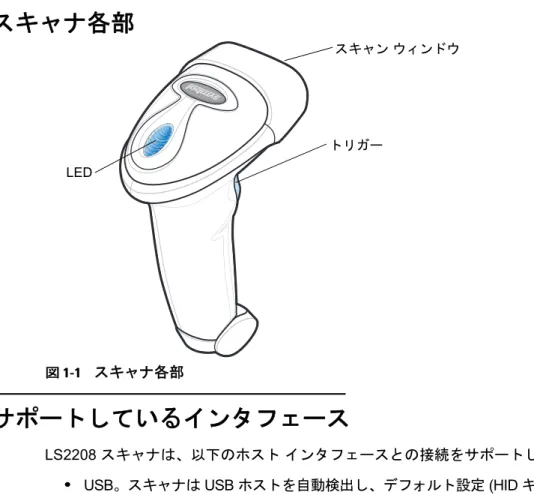
スキャナ各部
... 1-2
サポートしているインタフェース ... 1-2
スキャナのセットアップ
... 1-3
インタフェース ケーブルの接続 ... 1-3
電源の接続
( 必要な場合 ) ... 1-3
スキャナの設定 ... 1-3
インテリスタンドのセットアップ
... 1-4
スタンドの組み立て ... 1-4
スタンドの設置
( オプション ) ... 1-5
デフォルト設定 ... 1-6
第
2 章 : スキャン
はじめに ... 2-1
ビープ音の定義
... 2-1
LED の定義 ... 2-2
スキャン
... 2-3
ハンズフリー スキャン ... 2-4
照準
... 2-4
読み取り範囲 ... 2-5
第
3 章 : USB インタフェース
はじめに ... 3-1
USB インタフェースの接続 ... 3-2
USB パラメータのデフォルト ... 3-4
USB ホスト パラメータ ... 3-5
USB デバイス タイプ ... 3-5
Symbol Native API (SNAPI) ステータス ハンドシェイク ... 3-6
キーストローク
ディレイ (USB 専用 ) ... 3-7
Caps Lock オーバーライド (USB 専用 ) ... 3-7
不明な文字の無視
(USB 専用 ) ... 3-8
不明なバーコードを Code 39 に変換 (USB 専用 ) ... 3-8
キーパッドのエミュレート
... 3-9
先行ゼロのキーパッドのエミュレート ... 3-9
クイック
キーパッド エミュレーション ... 3-10
USB キーボードの FN 1 置換 ... 3-10
ファンクション
キーのマッピング ... 3-11
Caps Lock のシミュレート ... 3-11
大文字
/ 小文字の変換 ... 3-12
USB のポーリング間隔 ... 3-13
Fast HID キーボード ... 3-14
静的 CDC (USB 専用 ) ... 3-15
オプションの
USB パラメータ ... 3-16
ビープ指示の無視 (TGCS (IBM) USB 専用 ) ... 3-16
バーコード設定指示の無視
(TGCS (IBM) USB 専用 ) ... 3-16
USB の ASCII キャラクタ セット ... 3-17
第
4 章 : RS-232 インタフェース
はじめに ... 4-1
RS-232 インタフェースの接続 ... 4-2
RS-232 パラメータのデフォルト ... 4-3
RS-232 ホストのパラメータ ... 4-4
RS-232 ホスト タイプ ... 4-6
ボーレート
... 4-8
ストップ ビット ... 4-9
データ長
(ASCII フォーマット ) ... 4-10
パリティ ... 4-11
受信エラーのチェック ... 4-12
ハードウェア ハンドシェイク ... 4-12
ソフトウェア ハンドシェイク ... 4-14
ホスト シリアル レスポンス タイムアウト ... 4-16
RTS 制御線の状態 ... 4-17
<BEL> キャラクタによるビープ音 ... 4-17
キャラクタ間ディレイ ... 4-18
Nixdorf のビープ音 /LED オプション ... 4-19
不明な文字の無視 ... 4-19
RS-232 の ASCII キャラクタ セット ... 4-20
第
5 章 : IBM インタフェース
はじめに ... 5-1
IBM 468X/469X ホストへの接続 ... 5-2
IBM パラメータのデフォルト ... 5-3
IBM 468X/469X ホスト パラメータ ... 5-4
ポート
アドレス ... 5-4
不明バーコードを Code 39 に変換 ... 5-5
オプションの
IBM パラメータ ... 5-5
ビープ音の無視 ... 5-5
バーコード設定の無視
... 5-6
第
6 章 : キーボード インタフェース
はじめに
... 6-1
キーボード インタフェースの接続 ... 6-2
キーボード
インタフェース パラメータのデフォルト ... 6-3
キーボード インタフェース ホストのパラメータ ... 6-4
キーボード
インタフェース ホスト タイプ ... 6-4
不明な文字の無視 ... 6-4
キーストローク
ディレイ ... 6-5
キーストローク内ディレイ ... 6-5
代替用数字キーパッド
エミュレーション ... 6-6
クイック キーパッド エミュレーション ... 6-6
Caps Lock オン ... 6-7
Caps Lock オーバーライド ... 6-7
キーボード
データの変換 ... 6-8
ファンクション キーのマッピング ... 6-8
FN1 置換 ... 6-9
メーク
/ ブレークを送信する ... 6-9
キーボード
マップ ... 6-10
キーボード インタフェースの ASCII キャラクタ セット ... 6-11
第
7 章 : ユーザー設定とその他のデジタル スキャナ オプション
はじめに ... 7-1
スキャン
シーケンスの例 ... 7-1
スキャン中のエラー ... 7-2
ユーザー設定のデフォルト
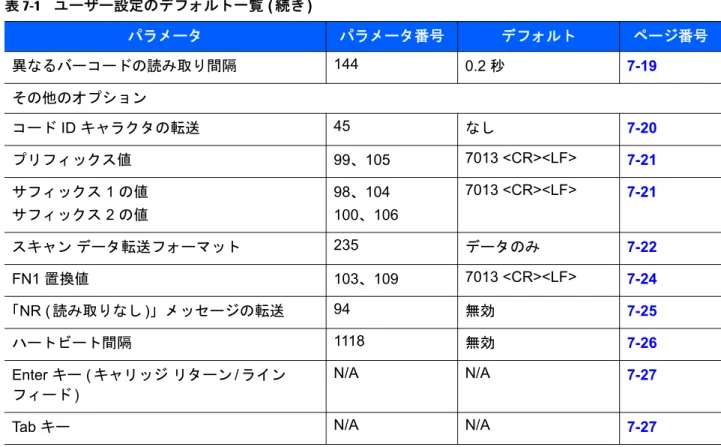
パラメータ ... 7-2
ユーザー設定 ... 7-4
デフォルト設定 ... 7-4
出荷時設定 ... 7-5
バージョン通知 ... 7-6
パラメータ バーコードのスキャン ... 7-7
読み取り成功時のビープ音 ... 7-7
直接読み取りインジケータ ... 7-8
電源投入時ビープ音の抑止 ... 7-8
ビープ音の音程 ... 7-9
ビープ音の音量 ... 7-10
ビープ音を鳴らす時間 ... 7-11
ハンドヘルド トリガー モード ... 7-12
ハンズフリー トリガー モード ... 7-13
パワー モード ... 7-14
ロー パワー モード移行時間 ... 7-15
連続バーコード読み取り ... 7-17
ユニーク バーコード読み取り ... 7-17
読み取りセッション タイムアウト ... 7-18
同一バーコードの読み取り間隔
... 7-19
異なるバーコードの読み取り間隔 ... 7-19
その他のスキャナ
パラメータ ... 7-20
コード ID キャラクタの転送 ... 7-20
プリフィックス
/ サフィックス値 ... 7-21
スキャン データ転送フォーマット ... 7-22
FN1 置換値 ... 7-24
「NR ( 読み取りなし )」メッセージの転送 ... 7-25
ハートビート間隔
... 7-26
Enter キー ( キャリッジ リターン / ラインフィード ) ... 7-27
Tab キー ... 7-27
第
8 章 : シンボル体系
はじめに
... 8-1
スキャン シーケンスの例 ... 8-1
スキャン中のエラー
... 8-2
シンボル体系パラメータのデフォルト一覧 ... 8-2
すべてのコード
タイプを無効 / 有効にする ... 8-6
UPC/EAN ... 8-7
UPC-A の有効化 / 無効化 ... 8-7
UPC-E の有効化 / 無効化 ... 8-7
UPC-E1 の有効化 / 無効化 ... 8-8
EAN-8/JAN-8 の有効化 / 無効化 ... 8-8
EAN-13/JAN-13 の有効化 / 無効化 ... 8-9
Bookland EAN の有効化 / 無効化 ... 8-9
UPC/EAN/JAN サプリメンタルの読み取り ... 8-10
ユーザー プログラマブル サプリメンタル ... 8-13
UPC/EAN/JAN サプリメンタルの読み取り繰返回数 ... 8-13
サプリメンタル コード付き UPC/EAN/JAN の AIM ID フォーマット ... 8-14
UPC-A チェック ディジットを転送 ... 8-15
UPC-E チェック ディジットを転送 ... 8-15
UPC-E1 チェック ディジットを転送 ... 8-16
UPC-A プリアンブル ... 8-16
UPC-E プリアンブル ... 8-17
UPC-E1 プリアンブル ... 8-18
UPC-E を UPC-A に変換する ... 8-19
UPC-E1 を UPC-A に変換する ... 8-19
EAN-8/JAN-8 拡張 ... 8-20
Bookland ISBN 形式 ... 8-20
UCC クーポン拡張コード ... 8-21
クーポン レポート ... 8-21
ISSN EAN ... 8-22
Code 128 ... 8-23
Code 128 を有効 / 無効にする ... 8-23
Code 128 の読み取り桁数設定 ... 8-23
GS1-128 ( 以前の UCC/EAN-128) を有効 / 無効にする ... 8-25
ISBT 128 を有効 / 無効にする ... 8-25
ISBT の連結 ... 8-26
ISBT テーブルのチェック ... 8-27
ISBT 連結の読み取り繰返回数 ... 8-27
Code 128 セキュリティ レベル ... 8-28
Code 39 ... 8-29
Code 39 を有効 / 無効にする ... 8-29
Trioptic Code 39 を有効 / 無効にする ... 8-29
Code 39 から Code 32 への変換 ... 8-30
Code 32 プリフィックス ... 8-30
Code 39 の読み取り桁数設定 ... 8-31
Code 39 チェック ディジットの確認 ... 8-32
Code 39 チェック ディジットの転送 ... 8-32
Code 39 Full ASCII 変換 ... 8-33
Code 39 バッファリング - スキャンおよび保存 ... 8-34
Code 39 セキュリティ レベル ... 8-36
Code 93 ... 8-37
Code 93 を有効 / 無効にする ... 8-37
Code 93 の読み取り桁数設定 ... 8-37
Code 11 ... 8-39
Code 11 ... 8-39
Code 11 の読み取り桁数設定 ... 8-39
Code 11 チェック ディジットの確認 ... 8-41
Code 11 チェック ディジットを転送 ... 8-42
Interleaved 2 of 5 (ITF) ... 8-43
Interleaved 2 of 5 を有効 / 無効にする ... 8-43
Interleaved 2 of 5 の読み取り桁数設定 ... 8-43
Interleaved 2 of 5 チェック ディジットの確認 ... 8-45
Interleaved 2 of 5 チェック ディジットを転送する ... 8-45
Interleaved 2 of 5 を EAN/JAN-13 に変換する ... 8-46
I 2 of 5 のセキュリティ レベル ... 8-47
Discrete 2 of 5 (DTF) ... 8-49
Discrete 2 of 5 を有効 / 無効にする ... 8-49
Discrete 2 of 5 の読み取り桁数設定 ... 8-49
Codabar (NW - 7) ... 8-51
Codabar を有効 / 無効にする ... 8-51
Codabar の読み取り桁数設定 ... 8-51
CLSI 編集 ... 8-53
NOTIS 編集 ... 8-53
Codabar の大文字または小文字のスタート / ストップ キャラクタの転送 ... 8-54
MSI ... 8-55
MSI を有効 / 無効にする ... 8-55
MSI の読み取り桁数設定 ... 8-55
MSI チェック ディジット ... 8-57
MSI チェック ディジットの転送 ... 8-57
MSI チェック ディジットのアルゴリズム ... 8-58
Chinese 2 of 5 ... 8-59
Chinese 2 of 5 を有効 / 無効にする ... 8-59
Matrix 2 of 5 ... 8-60
Matrix 2 of 5 を有効 / 無効にする ... 8-60
Matrix 2 of 5 の読み取り桁数設定 ... 8-60
Matrix 2 of 5 チェック ディジット ... 8-62
Matrix 2 of 5 チェック ディジットを転送 ... 8-62
Korean 3 of 5 ... 8-63
Korean 3 of 5 を有効 / 無効にする ... 8-63
GS1 DataBar ... 8-64
GS1 DataBar-14 ... 8-64
GS1 DataBar Limited ... 8-64
GS1 DataBar Expanded ... 8-65
GS1 DataBar Limited のセキュリティ レベル ... 8-65
GS1 DataBar を UPC/EAN に変換 ... 8-67
シンボル体系特有のセキュリティ
レベル ... 8-68
リダンダンシー レベル ( リニア コード タイプのセキュリティ レベル ) ... 8-68
双方向リダンダンシー
... 8-70
セキュリティ レベル ... 8-71
キャラクタ間ギャップ
サイズ ... 8-72
第
9 章 : 123SCAN2
はじめに
... 9-1
123Scan2 との通信 ... 9-1
123Scan2 の要件 ... 9-2
スキャナ SDK、他のソフトウェア ツール、およびビデオ ... 9-2
第
10 章 : アドバンスド データ フォーマッティング
はじめに ... 10-1
第
11 章 : メンテナンス、トラブルシューティング、技術的な仕様
はじめに ... 11-1
メンテナンス
... 11-1
トラブルシューティング ... 11-2
技術仕様
... 11-4
スキャナ信号の説明 ... 11-6
付録
A: 標準のデフォルト パラメータ
はじめに ... B-1
付録
B: カントリー コード
カントリー コード ページのデフォルト ... B-2
USB およびキーボード インタフェースのカントリー キーボード タイプ
( カントリー コード ) ... B-6
付録
C: プログラミング リファレンス
シンボル コード ID ... C-1
AIM コード ID ... C-2
付録
D: サンプル バーコード
Code 39 ... D-1
UPC/EAN ... D-1
UPC-A、100% ... D-1
EAN-13、100% ... D-2
Code 128 ... D-2
Interleaved 2 of 5 ... D-2
GS1 DataBar ... D-3
GS1 DataBar-14 ... D-3
付録
E: 数値バーコード
数値バーコード ... E-1
キャンセル ... E-3
付録
F: 英数字バーコード
英数字キーボード
... F-1
付録
G: ASCII キャラクタ セット
索引
はじめに
『LS2208 プロダクト リファレンス ガイド』では、LS2208 スキャナの設定、操作、メンテナンス、およびトラブ ルシューティングの一般的な方法について説明します。スキャナの構成
•
LS2208-SR20001R•
LS2208-SR20007Rスキャナの区別
このガイドでは、一部の機能について、LS2208 スキャナ ブランドを黒色のロゴと銀色のロゴで区別しています。 スキャナの動作と機能を確認する場合は、お使いのスキャナのブランドを確認してください。注
最新の使用可能なモデル構成については、Solution Builder で確認してください。 黒色のロゴ 銀色のロゴ章の説明
このガイドは、次の章で構成されています。•
第 1 章の「はじめに」では、製品の概要、開梱、およびケーブルの接続方法について説明します。•
第 2 章の「スキャン」では、スキャナの部品、ビープ音と LED の定義、およびスキャナの使用方法に ついて説明します。•
第 3 章の「USB インタフェース」では、USB 接続のスキャナの設定方法について説明します。•
第 4 章の「RS-232 インタフェース」では、RS-232 接続のスキャナの設定方法について説明します。•
第 5 章の「IBM インタフェース」では、IBM 468X/469X POS システムで使用するスキャナの設定方法について説明します。
•
第 6 章の「キーボード インタフェース」では、キーボード インタフェース接続のスキャナの設定方法 について説明します。•
第 7 章の「ユーザー設定とその他のデジタル スキャナ オプション」では、スキャナのユーザー設定機 能を選択するプログラミング バーコードと、データのホスト デバイスへの転送方法をカスタマイズす るためによく使用されるバーコードについて説明します。•
第 8 章の「シンボル体系」では、すべてのシンボル体系について説明し、スキャナのこれらの機能を選 択するのに必要なプログラミング バーコードについて説明します。•
第 9 章の「123SCAN2」 (PC ベースのスキャナの設定ツール ) では、迅速かつ簡単にスキャナのカスタム セットアップを行う方法について説明します。•
第 10 章の「アドバンスド データ フォーマッティング」 (ADF) では、ホスト デバイスに送信する前に データをカスタマイズする手段である ADF について簡単に説明します。『ADF Programmer Guide』へ のリファレンスも含まれています。•
第 11 章の「メンテナンス、トラブルシューティング、技術的な仕様」では、スキャナのお手入れのし かた、トラブルシューティング、および技術的な仕様について説明します。•
付録 A「標準のデフォルト パラメータ」は、すべてのホスト デバイスやその他のスキャナのデフォルト 値の一覧です。•
付録 B「カントリー コード」では、USB ホストまたはキーボード インタフェース ホストに接続する キーボードをプログラミングする方法について説明しています。•
付録 C「プログラミング リファレンス」は、AIM コード ID、ASCII キャラクタ変換、およびキーボード マップの一覧です。•
付録 D「サンプル バーコード」では、サンプル バーコードを掲載しています。•
付録 E「数値バーコード」では、特定の数値が必要なパラメータをスキャンするための数値バーコードを 掲載しています。•
付録 F「英数字バーコード」では、ADF 規則を設定する際に使用する英数字キーボードを示すバー コードを掲載しています。•
付録 G「ASCII キャラクタ セット」は、ASCII キャラクタの値の一覧です。表記規則
本書では、次の表記規則を使用しています。•
斜体は、本書および関連文書の章およびセクションの強調に使用します。•
太字は、パラメータの名前とオプションの強調に使用します。•
ビュレット (•) は、次を示します。 • 実行する操作 • 代替方法のリスト • 実行する必要はあるが、順番どおりに実行しなくてもかまわない手順•
順番どおりに実行する必要のある手順 ( 順を追った手順 ) は、番号付きのリストで示されます。•
プログラミング バーコード メニューでは、デフォルトのパラメータ設定にアスタリスク (*) を付けてい ます。関連文書
•
『LS2208 クイック スタート ガイド ( 製品番号 MN000753Axx)』では、ユーザーがスキャナの使用を開 始するための一般的な情報を提供しています。基本的な操作方法およびバーコードの使用開始方法につ いても説明します。 このガイドおよびすべてのガイドの最新版は、www.motorolasolutions.com/support から入手可能です。*
ボーレート 9600 機能/ オプション * はデフォルトを示す注
このシンボルは、特別な関心事や重要事項を示します。この注意事項を読まなくても、スキャナ、機器、 またはデータに物理的な損害が生じるわけではありません。注意
このシンボルが付いた情報を無視した場合、データまたは器具に損害が生じる場合があります。警告
このシンボルが付いた情報を無視した場合、身体に深刻な傷害が生じる場合があります。サービスに関する情報
本機器の使用中に問題が発生する場合は、お客様の使用環境を管理する技術サポートまたはシステム サポート にお問い合わせください。本機器に問題がある場合は、各地域の技術サポートまたはシステム サポートの 担当者が、次のサイトへ問い合わせをします: http://www.motorolasolutions.com/support サポートへのお問い合わせの際は、以下の情報をご用意ください。•
装置のシリアル番号•
モデル番号または製品名•
ソフトウェアのタイプとバージョン番号 弊社では、サービス契約で定められた期間内に電子メール、電話、またはファックスでお問い合わせに対応 いたします。 サポートが問題を解決できない場合、修理のため機器をご返送いただくことがあります。その際に詳しい手 順をご案内します。弊社は、承認済みの梱包箱を使用せずに発生した搬送時の損傷について、その責任を負 わないものとします。装置を不適切な形で搬送すると、保証が無効になる場合があります。 ご使用のビジネス製品をビジネス パートナーから購入された場合のサポートについては、購入先のビジネス パートナーにお問い合わせください。はじめに
LS2208 スキャナは、優れたスキャン性能と高度な人間工学を統合した、優れた軽量レーザ スキャナです。 ハンドヘルド スキャナとして使用する場合でも、スタンドに収めたハンズフリー スキャナとして使用する場 合でも、長時間にわたって優れた信頼性を発揮し、簡単、快適に利用することができます。スキャナの取り出し
箱からスキャナを取り出し、損傷していないかどうかを確認します。配送中にスキャナが損傷していた場合 は、グローバル カスタマ サポート センターにお問い合わせください。連絡先については、xvi ページを参照 してください。箱は、保管しておいてください。これは承認された梱包材です。修理のために機器を返送する ときには必ずこれを使用してください。スキャナ各部
図 1-1 スキャナ各部
サポートしているインタフェース
LS2208 スキャナは、以下のホスト インタフェースとの接続をサポートしています。
•
USB。スキャナは USB ホストを自動検出し、デフォルト設定 (HID キーボード インタフェース タイプ ) を 使用します。デフォルトでは要件に適さない場合は、別の USB ホスト バーコードをスキャンしてくだ さい (3-5 ページを参照)。•
標準 RS-232。スキャナは RS-232 ホストを自動検出し、デフォルト設定 ( 標準 RS-232) を使用します。 デフォルトでは要件に適さない場合は、別の RS-232 ホスト バーコードをスキャンしてください (4-6 ページを参照)。•
IBM 468X/469X。銀色のロゴ 付きのスキャナ ブランドでは、ホスト自動検出ケーブルを使 用する必要があります。これにより、IBM ホストが自動検出されますが、デフォルト設定はありません。 5-4 ページの「ポート アドレス」を参照して、適切なポートを選択してください。 黒色のロゴ 付きのスキャナ ブランドでは、標準 IBM ケーブルを使用する必要があります。 5-4 ページの「ポート アドレス」を参照して、適切なポートを選択してください。•
キーボード インタフェース。銀色のロゴ 付きのスキャナ ブランドでホスト自動検出ケー ブルを使用する場合、キーボード インタフェース ホストが自動検出され、デフォルト設定 (IBM PC/AT および IBM PC 互換機 ) が使用されます。デフォルトでは要件に適さない場合は、IBM AT ノートブックの バーコードをスキャンしてください (6-4 ページを参照)。スキャンされたデータはキー入力として解釈され ます。 標準キーボード インタフェース ケーブルを使用するスキャナでは、キーボード インタフェース ホストを 選択する必要があります (6-4 ページを参照)。 黒色のロゴ 付きのスキャナ ブランドは、ホストを自動検出しないため、キーボード イン タフェース ホストを選択する必要があります (6-4 ページを参照)。•
USB およびキーボード インタフェース対応の多言語キーボード ( 銀色のロゴ 付きスキャナ ブランドのみ)。使用可能なキーボードについては、付録 B「カントリー コード」を参照してください。 LED スキャン ウィンドウ トリガースキャナのセットアップ
インタフェース ケーブルの接続
1. インタフェース ケーブルのモジュラ コネクタをスキャナ ハンドルの下部にあるケーブル インタフェース ポートに差し込みます。 2. コネクタが奥まで入っていることを確認し、クランプを閉じ、ネジ (2 箇所 ) を締めます。 3. インタフェース ケーブルのもう一端をホストに接続します ( ホスト接続の詳細については、該当するホスト の章を参照してください)。 図 1-2 ケーブルの接続電源の接続 ( 必要な場合 )
ホストからスキャナに給電されない場合は、スキャナに外部電源を接続します。インタフェース ケーブルの 接続後、電源をインタフェース ケーブルの電源ジャックに差し込みます。電源のもう一端を AC コンセント に差し込みます。スキャナの設定
本書のバーコードまたは 123Scan2設定プログラムを使用してスキャナを設定します。バーコード メニューを 使用してスキャナをプログラミングする場合の詳細については、第 7 章の「ユーザー設定とその他のデジタル スキャナ オプション」を参照してください。また、個々のホスト タイプへの接続については、そのホストの 章 を 確 認 し て く だ さ い。こ の 設 定 プ ロ グ ラ ム を 使 用 し た ス キ ャ ナ の 設 定 方 法 に つ い て は、第 9 章の 「123SCAN2」を参照してください。 インタフェース ケーブルのモジュラ コネクタ ホストへ接続 ケーブル インタ フェース ポート注
ホストが異なる場合、それに対応したケーブルが必要になります。各ホストに記載されているコネクタ は、あくまで例です。実際には、別のコネクタが使用される場合もありますが、スキャナの接続手順は 同じです。インテリスタンドのセットアップ
LS2208 インテリスタンドを使用すると、スキャン操作の柔軟性が格段に向上します。ハンズフリー スキャン の詳細については、2-4 ページの「ハンズフリー スキャン」を参照してください。スタンドの組み立て
図 1-3 スタンドの組み立て スタンドの台座 蝶ナット 1. 一体型スキャナ「ホルダー」 の底部から蝶ナットを取り 外します。 2. ネック部の底部を台座上部 の受け穴に差し込みます。 3. スタンド底部で蝶ナットを 締め、ホルダーとネック部を 台座に固定します ( 下の注意を参照 )。 4. スキャン操作に適した位置 にネックを曲げます。 柔軟なネックを備え た一体型スキャナ 「ホルダー」。 平らな部位注
台座の下の蝶ナットを締める前に、ネックの平らな部位が台座の受け穴にしっかりと納まっていることを 確認してください。スタンドの設置 ( オプション )
2 本のネジまたは両面テープ ( 製品に含まれていません ) を使用して、スキャナ スタンドの台座を表面が平ら な場所に取り付けることができます。 図 1-4 スタンドの設置ネジによる設置
1. 組み立てたスタンドを表面が平らな場所に置きます。 2. スタンドの台座が確実に固定されるまで、#10 木ネジを固定用ネジ穴にねじ込みます。両面テープによる設置
1. それぞれの両面テープから片面のはく離紙をはがし、粘着面を 3 箇所の長方形の貼付エリアにそれぞれ貼 り付けます。 2. それぞれの両面テープから露出した面のはく離紙をはがし、確実に固定されるまでスタンドを平らな場所 に押し付けます。 2 個の固定用ネジ穴 両面テープの貼り付けエリア (3 箇所 ) ( 寸法 = 1 インチ x 2 インチ )デフォルト設定
スキャナを工場出荷時のデフォルト設定に戻すには、以下のバーコードをスキャンします。このバーコードは、
7-4 ページの「ユーザー設定」にも記載されています。
はじめに
この章では、ビープ音と LED 定義、スキャンのテクニック、一般的なスキャンの説明とヒント、および読み 取り範囲について説明します。ビープ音の定義
ビープ音のさまざまな音程やパターンによって、スキャナの動作状態を知ることができます。表 2-1 は、通常 のスキャン時やスキャナのプログラミング時のビープ シーケンスを示したものです。 表 2-1 ビープ音の定義 ビープ音 説明 通常の使用時 低音 - 中音 - 高音のビープ音 電源が投入されました。 高音の短いビープ音 バーコードが読み取られました ( 読み取りのビープ音が有効に なっている場合)。 4 回の長い低音 スキャンされたシンボルの転送エラーが検出されました。データ は無視されます。これは、本装置が正しく設定されていない 場合に発生します。オプション設定を確認してください。 低音 5 回 変換または形式に関するエラーです。 低音 - 高音 - 低音のビープ音 ADF の転送エラーです。 高音 - 高音 - 高音 - 低音のビープ音 RS-232 の受信エラーです。 パラメータ メニューのスキャン 高音の短いビープ音 適切にスキャンを実行しました。または適切にメニューを実行 しました。 低音 - 高音のビープ音 入力エラー、不適切なバーコードまたは「キャンセル」の スキャン、間違った入力、不適切なバーコード プログラミング シーケンスなどで、プログラム モードが完了していません。LED の定義
ビープ音の他に、2 色の LED によってスキャナの動作状況を知ることができます。表 2-2 に、スキャン中に 表示される LED の色の定義を示します。 高音 - 低音のビープ音 キーボード パラメータが選択されました。バーコード キー パッドで値を入力してください。 高音 - 低音 - 高音 - 低音のビープ音 プログラムが正常に終了し、パラメータ設定の変更が反映され ました。 低音 - 高音 - 低音 - 高音のビープ音 ホスト パラメータの記憶領域が不足しています。7-4 ページの 「デフォルト設定」をスキャンします。 Code 39 バッファリング 高音 - 低音のビープ音 新しい Code 39 データがバッファに入力されました。 長い高音 3 回 Code 39 バッファに空き容量がなくなりました。 低音 - 高音 - 低音のビープ音 Code 39 バッファが消去されたか、空のバッファがクリアまた は転送されようとしました。 低音 - 高音のビープ音 バッファされたデータが正常に転送されました。 ホスト別 USB のみ 4 回の短い高音 ( ピピピピ ) スキャナの初期化が完了していません。数秒待ってからスキャン し直してください。 USB デバイス タイプのスキャン後に 電源投入を示すビープ音が鳴る。 スキャナが最大の電源レベルで動作するためには、バスとの通 信がその前に確立されている必要があります。 電源投入のビープ音が 複数回鳴る。 USB バスによって、スキャナの電源オン / オフのサイクルが複 数回繰り返される状態になっている可能性があります。これは 正常な動作で、通常、PC を電源オフの状態から起動するとき に発生します。 RS-232 のみ 短い高音 1 回 <BEL> が受信され、<BEL> に対してビープ音を鳴らす設定が 有効になっています。 表 2-1 ビープ音の定義 ( 続き ) ビープ音 説明 表 2-2 標準的な LED の定義 説明 LED スキャナに給電されていません。 オフ スキャナに電源が投入され、スキャン可能な状態です。 オフ バーコードが正常に読み取られました。 緑色 データ転送エラーまたはスキャナの不具合です。 赤色スキャン
スキャナは、スキャン時に赤色のレーザ線を投影します。図 2-1 に示すように、このレーザ線をバーコードに 合わせる必要があります。スキャナとバーコードの適切な距離については、2-5 ページの「読み取り範囲」を 参照してください。 ハンドヘルド スキャン スキャンするには、次の手順に従います。 1. すべての接続が安全であることを確認します ( 該当するホストの章を参照 )。 2. スキャナをバーコードに向けます。 3. トリガーを引きます。 図 2-1 スキャン 4. スキャン ラインがシンボルのすべてのバーとスペースを横切るようにします。 5. 読み取りに成功すると、スキャナはビープ音を鳴らし、LED が緑色になります。ビープ音と LED の定義 の詳細については、表 2-1 および表 2-2 を参照してください。 正 012345 誤 012345ハンズフリー スキャン
オプションのインテリスタンドを使用すると、スキャン操作の柔軟性が格段に向上します。スタンドの組み立 ての詳細については、1-4 ページの「インテリスタンドのセットアップ」を参照してください。 スキャナがスタンドの「ホルダー」に置かれているときは、内蔵のセンサーによってスキャナが自動的にハン ズフリー モードになります。スタンドからスキャナを取り外と、ハンドヘルド モードで動作します。 図 2-2 スタンドにスキャナを装着する ハンズフリー モードでスキャンするには、次の手順に従います。 1. すべてのケーブルがしっかり接続されていることを確認します。 2. スキャナの正面がスタンドの「ホルダー」を向くようにしてスキャナをオプションのインテリスタンドに 差し込みます。 3. バーコードをスキャンするには、バーコードをかざしてスキャン ラインがバーコードのすべてのバー とスペースを横切るようにします。 4. 読み取りが成功すると、スキャナのビープ音が鳴り、緑色の LED が一瞬点灯します。照準
スキャナとバーコードが互いに 90o になるような配置で読み取りを行わないでください。レーザ光がバーコード から直接スキャナに戻る鏡面反射と呼ばれる現象が起こります。この鏡面反射により、読み取りが困難になる 場合があります。スキャナまたはバーコードは前後 55° まで傾けても正常に読み取ることができます。練習す ることで、適切な作業範囲をすばやく確認できます。 スキャナ ホルダー ( 前面 )読み取り範囲
表 2-3 LS2208 の読み取り範囲 シンボル密度 通常の読み取り幅 近距離 遠距離 Code 39 - 5mil 2.5 インチ (6.35cm) 6.0 インチ (15.24cm) Code 39 - 7.5mil 1.5 インチ (3.81cm) 10.0 インチ (25.40cm) Code 39 - 10mil 1.0 インチ (2.54cm) 14.5 インチ (36.83cm) 100% UPC - 13mil 0.0 インチ (0.0cm) 17.0 インチ (43.18cm) Code 39 - 20mil シンボルの長さとスキャン 角度に応じて異なる 23.0 インチ (58.42cm)はじめに
本章では、USB ホスト インタフェース用にスキャナをプログラミングする手順について説明しています。 スキャナは USB ホストに直接接続するか、自己給電式 USB ハブに接続します。スキャナは USB ホストから 給電されます。
プログラミング バーコード メニュー全体で、デフォルト値をアスタリスク (
*
) で示しています。*
ディレイなし 機能/ オプションUSB インタフェースの接続
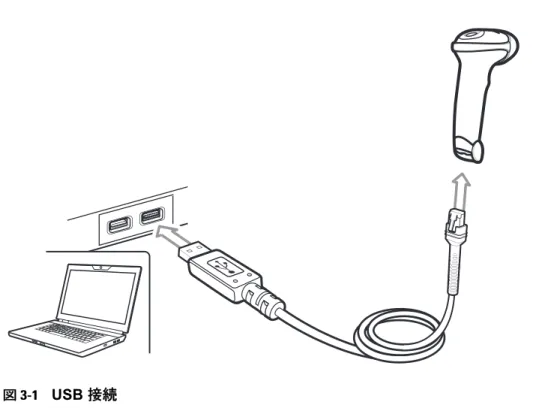
図 3-1 USB 接続
スキャナを接続できる USB 対応のホストは、次のとおりです。
•
デスクトップ PC およびノートブック•
Apple™ iMac、G4、iBooks ( 北米のみ )、Macbook、Macbook Pro、Macbook Air ( 北米のキーボードのみ )•
IBM SurePOS 端末•
複数のキーボードをサポートする Sun、IBM、およびその他のネットワーク コンピュータ USB 接続のスキャナをサポートする OS は次のとおりです。•
Windows 98、2000、ME、XP、Vista、Windows 7 32 ビット /64 ビット、Windows 8•
MacOS 8.5 以上•
IBM 4690 OSスキャナは、USB ヒューマン インタフェース デバイス (HID) をサポートする他の USB ホストにも接続でき ます。
USB インタフェースを接続するには、次の手順に従います。
1. USB インタフェース ケーブルのモジュラ コネクタをスキャナの底部のポートに接続します。詳細につい ては、1-3 ページの「インタフェース ケーブルの接続」を参照してください。
2. シリーズ A コネクタを USB ホストまたはハブに差し込むか、Power Plus コネクタを IBM SurePOS 端末 の利用可能ポートに差し込みます。 3. 該当するバーコードを 3-5 ページの「USB デバイス タイプ」から選んでスキャンし、USB デバイス タイ プを選択します。 4. Windows 環境に最初にインストールする場合は、ウィザードが起動し、ヒューマン インタフェース デバ イス ドライバを選択またはインストールするよう求められます。Windows が提供するこのドライバを インストールするには、すべての画面で [ 次へ ] をクリックし、最後に [ 完了 ] をクリックします。この インストール中にスキャナの電源が入ります。 5. 他のパラメータ オプションを変更するには、この章に掲載された該当するバーコードをスキャンします。 システムに問題が発生した場合は、11-2 ページの「トラブルシューティング」を参照してください。
注
インタフェース ケーブルは、ホストのインタフェース タイプを自動的に検出して、デフォル ト設定を使用します。デフォルト (*) が指定の要件を満たしていない場合は、別のホスト バーコードをスキャンします。USB パラメータのデフォルト
表 3-1 に USB ホスト パラメータのデフォルトを示します。オプションを変更する場合は、本章の 3-5 ページ 以降のパラメータ説明セクションに記載されている適切なバーコードをスキャンします。注
USB カントリー キーボード タイプ ( カントリー コード ) については、付録 B の「カントリー コード」を 参照してください。 すべてのユーザー設定、ホスト、シンボル体系、およびその他のデフォルト パラメータについては、 付録 A「標準のデフォルト パラメータ」を参照してください。 表 3-1 USB ホスト パラメータのデフォルト一覧 パラメータ デフォルト ページ番号 USB ホスト パラメータUSB デバイス タイプ USB キーボード (HID) 3-5
Symbol Native API (SNAPI) ステータス ハンド シェイク
有効 3-6
キーストローク ディレイ (USB 専用 ) ディレイなし 3-7
Caps Lock オーバーライド (USB 専用 ) 無効 3-7
不明な文字の無視 (USB 専用 ) 送信 3-8 不明なバーコードを Code 39 に変換 (USB 専用 ) 無効 3-8 キーパッドのエミュレート 無効 3-9 先行ゼロのキーパッドのエミュレート 無効 3-9 クイック キーパッド エミュレーション 無効 3-10 USB キーボードの FN1 置換 無効 3-10 ファンクション キーのマッピング 無効 3-11 Caps Lock のシミュレート 無効 3-11 大文字/ 小文字の変換 大文字/ 小文字の変換なし 3-12 USB のポーリング間隔 8 ミリ秒 3-14 Fast HID キーボード 無効 3-14 静的 CDC (USB 専用 ) 有効 3-15 ビープ指示の無視 (TGCS (IBM) USB 専用 ) 無効 3-16 バーコード設定指示の無視 (TGCS (IBM) USB 専用 ) 無効 3-16
USB ホスト パラメータ
USB デバイス タイプ
希望の USB デバイス タイプを選択します。注
USB デバイス タイプを変更すると、スキャナは自動的に再起動します。スキャナは電源投入ビープ音 シーケンスを鳴らします。注
IBM のレジスタがスキャン無効化コマンドを発行するときに、データ送信を無効にするには、「IBM ハン ドヘルド USB」を選択します。この場合、読み取りは引き続き許可されます。IBM のレジスタがスキャン 無効化コマンドを発行するときに、読み取りやデータ送信も含めてスキャナを完全にオフにするには、[IBM OPOS ( フル スキャン対応の IBM ハンドヘルド USB)] を選択します。
注
USB CDC ホストを選択する前に、USB のエミュレーションが失敗して電源投入中にスキャナが止まら ないようにするために CDC INF ファイルをホストにインストールしてください。スキャナが停止する場 合は、次のどちらかを実行しリカバリします。 1) CDC INF ファイルをインストールします。 または 2) スキャナの電源を入れた後、トリガーを 10 秒間引いたままにしておくと、 別の USB 設定を使用して スキャナに通電することができます。スキャナに電源が入ったら、別の USB デバイス タイプをスキャン します。*
USB キーボード (HID) IBM テーブル トップ USB IBM ハンドヘルド USB IBM OPOS ( フル スキャン非対応の IBM ハンドヘルド USB)USB デバイス タイプ ( 続き )
Symbol Native API (SNAPI) ステータス ハンドシェイク
USB デバイス タイプとして SNAPI インタフェースを選択した後、ステータス ハンドシェイクを有効にするか、 無効にするかを選択します。
簡易 COM ポート エミュレーション
USB CDC ホスト
Symbol Native API (SNAPI) 画像処理インタフェースなし ( このデバイス タイプは、 銀色の ロゴ付きスキャナ ブランド専用です )
注
このパラメータは、銀色のロゴ 付きスキャナ ブランド専用です。*
SNAPI ステータス ハンドシェイクを有効にする SNAPI ステータス ハンドシェイクを無効にするキーストローク ディレイ (USB 専用 )
このパラメータは、エミュレーションされたキーストローク間でのディレイをミリ秒単位で設定します。ホスト が、より遅いデータの転送を必要とする場合、以下のバーコードをスキャンしてディレイを長くします。
Caps Lock オーバーライド (USB 専用 )
このオプションは、USB キーボード (HID) デバイスのみに適用されます。有効になっている場合、Caps Lock キーの状態に関係なく、データの大文字と小文字が保持されます。「日本語版 Windows (ASCII)」キーボード タイプの場合、この設定は常に有効で、無効にすることはできません。
*
ディレイなし 中程度のディレイ (20 ミリ秒 ) 長いディレイ (40 ミリ秒 ) Caps Lock キーをオーバーライド ( 有効 )*
CAPS Lock キーをオーバーライドしない ( 無効 )不明な文字の無視 (USB 専用 )
このオプションは、USB キーボード (HID) デバイスと IBM デバイス専用です。不明な文字とは、ホストが認 識できない文字です。「不明な文字を含むバーコードを送信する」を選択している場合、不明な文字を除くす べてのバーコード データが送信され、エラーを示すビープ音は鳴りません。「不明な文字を含むバーコードを 送信しない」を選択した場合は、バーコード データは最初の不明な文字まで送信され、その後、スキャナで はエラーを示すビープ音が鳴ります。
不明なバーコードを Code 39 に変換 (USB 専用 )
このオプションは IBM ハンドヘルド、IBM テーブルトップ、OPOS デバイス専用です。不明なバーコード タイプのデータを Code 39 に変換するかしないかを設定します。
*
不明な文字を含むバーコードを送信する不明な文字を含むバーコードを送信しない
*
不明バーコードを Code 39 に変換しないキーパッドのエミュレート
有効になっている場合、すべての文字は ASCII シーケンスとして数字キーパッド経由で送信されます。たと えば、ASCII キャラクタの A は「ALT MAKE」 0 6 5 「ALT BREAK」として送信されます。
先行ゼロのキーパッドのエミュレート
先行ゼロの ISO 文字として数字キーパッド経由で文字シーケンスを送信するときは、このオプションを有効 にします。たとえば、ASCII A は「ALT MAKE」 0 0 6 5 「ALT BREAK」として送信されます。
注
お使いのキーボードの種類がカントリー コード リストにない場合は (付録 B「カントリー コード」を 参照)、3-10 ページの「クイック キーパッド エミュレーション」を無効にし、「キーパッドのエミュ レート」が有効になっていることを確認してください。*
キーパッド エミュレーションを無効にする キーパッド エミュレーションを有効にする*
先行ゼロでキーパッド エミュレーションを無効にする 先行ゼロでキーパッド エミュレーションを有効にするクイック キーパッド エミュレーション
このオプションは、キーパッドのエミュレーションが有効になっている場合に、HID キーパッド エミュレー ション デバイスにのみ適用されます。このパラメータにより、ASCII 文字がキーボードにない場合にのみ ASCII シーケンスが送信されるようになり、キーパッド エミュレーションが高速化されます。
USB キーボードの FN 1 置換
このオプションは、USB キーボード (HID) デバイスのみに適用されます。有効にした場合、EAN 128 バーコード 内の FN1 キャラクタが、ユーザーが選択したキー カテゴリと値に置換されます ( キー カテゴリとキー値の 設定については、7-24 ページの「FN1 置換値」を参照してください)。 有効
*
無効 FN1 置換を有効にする*
FN1 置換を無効にするファンクション キーのマッピング
32 未満の ASCII 値は、通常制御キー シーケンスとして送信されます (3-17 ページの表 3-2 を参照 )。このパラ メータが有効になっている場合は、標準的なキー マッピングの代わりに太字のキーを送信します。このパラ メータが有効になっているかどうかに関係なく、太字エントリを持たないテーブル エントリは同じままです。Caps Lock のシミュレート
キーボード上の Caps Lock キーを押したときと同様にバーコード上の文字を大文字または小文字に変換する には、「有効」を選択します。この変換は、キーボードの Caps Lock の状態に関係なく実行されます。*
ファンクション キーのマッピングを無効にする ファンクション キーのマッピングを有効にする*
Caps Lock のシミュレートを無効にする Caps Lock のシミュレートを有効にする大文字 / 小文字の変換
有効になっている場合、スキャナはすべてのバーコード データを選択した大文字 / 小文字に変換します。
*
変換なしすべてを大文字に変換する
USB のポーリング間隔
以下のバーコードをスキャンし、ポーリング間隔を設定します。ポーリング間隔は、スキャナとホスト コン ピュータの間でデータを送信できる速度を決定します。数値が小さいほど、より高速なデータ転送速度を示し ています。注
USB ポーリング間隔を変更したときに、スキャナは自動的に再起動され、電源投入ビープ音シーケンスを 鳴らします。重要
使用するホスト マシンが、選択したデータ転送速度で処理できるかを確認してください。 1 ミリ秒 2 ミリ秒 3 ミリ秒 4 ミリ秒 5 ミリ秒USB のポーリング間隔 ( 続き )
Fast HID キーボード
このオプションを使用すると、より高速なレートで USB HID キーボード データが送信されます。 6 ミリ秒 7 ミリ秒*
8 ミリ秒 9 ミリ秒注
クイック キーパッド エミュレーション (3-10 ページ ) を有効にすると、「Fast HID キーボード」は無効 になります。 有効*
無効静的 CDC (USB 専用 )
無効になっている場合、接続されている各デバイスは、別の COM ポート ( 最初のデバイス = COM1、 2 番目 のデバイス = COM2、3 番目のデバイス = COM3、など ) を使用します。 有効になっている場合、各デバイスは同じ COM ポートに接続します。*
静的 CDC (USB 専用 ) を有効にする 静的 CDC (USB 専用 ) を無効にするオプションの USB パラメータ
設定が変更される場合、またはシステムの再起動後に保存されていない場合、次のバーコードのスキャンに よって、USB インタフェース デフォルトが上書きされます。 デフォルト値を設定した後に以下のバーコードをスキャンしてから、スキャナを設定してください。ビープ指示の無視 (TGCS (IBM) USB 専用 )
ホストは、ビープ音のリクエストをスキャナに送信できます。このパラメータを有効にした場合、このリクエ ストは接続されたスキャナには送信されません。すべての指示は、処理済みのように USB ホストに通知され ます。バーコード設定指示の無視 (TGCS (IBM) USB 専用 )
ホストには、コード タイプを有効 / 無効にする機能があります。このパラメータを有効にした場合、このリク エストは接続されたスキャナには送信されません。すべての指示は、処理済みのように USB ホストに通知さ れます。*
無効 ( ビープ音の承認 ) 有効 ( ビープ音の無視 )*
無効 ( バーコード設定の承認 ) 有効 ( バーコード設定の無視 )USB の ASCII キャラクタ セット
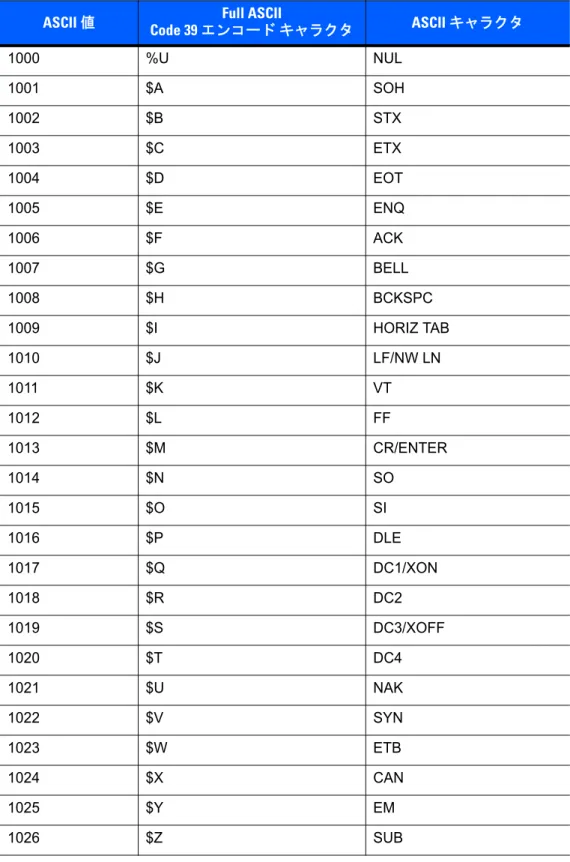
表 3-2 USB の ASCII キャラクタ セット ASCII 値 Full ASCII Code 39 エンコード キャラクタ キーストローク 1000 %U CTRL 2 1001 $A CTRL A 1002 $B CTRL B 1003 $C CTRL C 1004 $D CTRL D 1005 $E CTRL E 1006 $F CTRL F 1007 $G CTRL G 1008 $H CTRL H/BACKSPACE1 1009 $I CTRL I/HORIZONTAL TAB1 1010 $J CTRL J 1011 $K CTRL K 1012 $L CTRL L 1013 $M CTRL M/ENTER1 1014 $N CTRL N 1015 $O CTRL O 1016 $P CTRL P 1017 $Q CTRL Q 1018 $R CTRL R 1019 $S CTRL S 1020 $T CTRL T 1021 $U CTRL U 1022 $V CTRL V 1023 $W CTRL W 1 太字のキーストロークは、「ファンクション キーのマッピング」パラメータが有効 な場合のみ送信されます。それ以外の場合は、太字でない方のキーストロークが送 信されます。1024 $X CTRL X 1025 $Y CTRL Y 1026 $Z CTRL Z 1027 %A CTRL [/ESC1 1028 %B CTRL \ 1029 %C CTRL ] 1030 %D CTRL 6 1031 %E CTRL -1032 スペース スペース 1033 /A ! 1034 /B “ 1035 /C # 1036 /D $ 1037 /E % 1038 /F & 1039 /G ' 1040 /H ( 1041 /I ) 1042 /J * 1043 /K + 1044 /L , 1045 - -1046 . . 1047 /O / 1048 0 0 1049 1 1 1050 2 2 1051 3 3 表 3-2 USB の ASCII キャラクタ セット ( 続き ) ASCII 値 Full ASCII Code 39 エンコード キャラクタ キーストローク 1 太字のキーストロークは、「ファンクション キーのマッピング」パラメータが有効 な場合のみ送信されます。それ以外の場合は、太字でない方のキーストロークが送 信されます。
1052 4 4 1053 5 5 1054 6 6 1055 7 7 1056 8 8 1057 9 9 1058 /Z : 1059 %F ; 1060 %G < 1061 %H = 1062 %I > 1063 %J ? 1064 %V @ 1065 A A 1066 B B 1067 C C 1068 D D 1069 E E 1070 F F 1071 G G 1072 H H 1073 I I 1074 J J 1075 K K 1076 L L 1077 M M 1078 N N 1079 O O 表 3-2 USB の ASCII キャラクタ セット ( 続き ) ASCII 値 Full ASCII Code 39 エンコード キャラクタ キーストローク 1 太字のキーストロークは、「ファンクション キーのマッピング」パラメータが有効 な場合のみ送信されます。それ以外の場合は、太字でない方のキーストロークが送 信されます。
1080 P P 1081 Q Q 1082 R R 1083 S S 1084 T T 1085 U U 1086 V V 1087 W W 1088 X X 1089 Y Y 1090 Z Z 1091 %K [ 1092 %L \ 1093 %M ] 1094 %N ^ 1095 %O _ 1096 %W ` 1097 +A a 1098 +B b 1099 +C c 1100 +D d 1101 +E e 1102 +F f 1103 +G g 1104 +H h 1105 +I i 1106 +J j 1107 +K k 表 3-2 USB の ASCII キャラクタ セット ( 続き ) ASCII 値 Full ASCII Code 39 エンコード キャラクタ キーストローク 1 太字のキーストロークは、「ファンクション キーのマッピング」パラメータが有効 な場合のみ送信されます。それ以外の場合は、太字でない方のキーストロークが送 信されます。
1108 +L l 1109 +M m 1110 +N n 1111 +O o 1112 +P p 1113 +Q q 1114 +R r 1115 +S s 1116 +T t 1117 +U u 1118 +V v 1119 +W w 1120 +X x 1121 +Y y 1122 +Z z 1123 %P { 1124 %Q | 1125 %R } 1126 %S ~ 表 3-2 USB の ASCII キャラクタ セット ( 続き ) ASCII 値 Full ASCII Code 39 エンコード キャラクタ キーストローク 1 太字のキーストロークは、「ファンクション キーのマッピング」パラメータが有効 な場合のみ送信されます。それ以外の場合は、太字でない方のキーストロークが送 信されます。
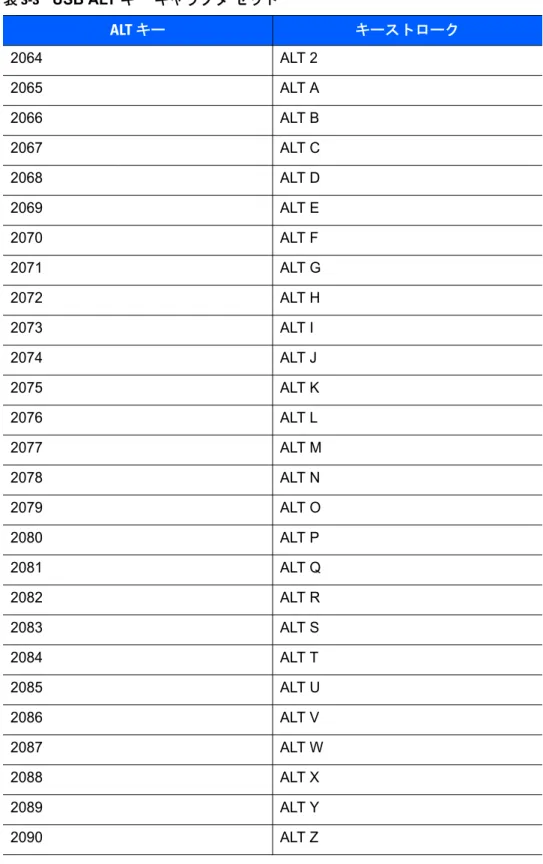
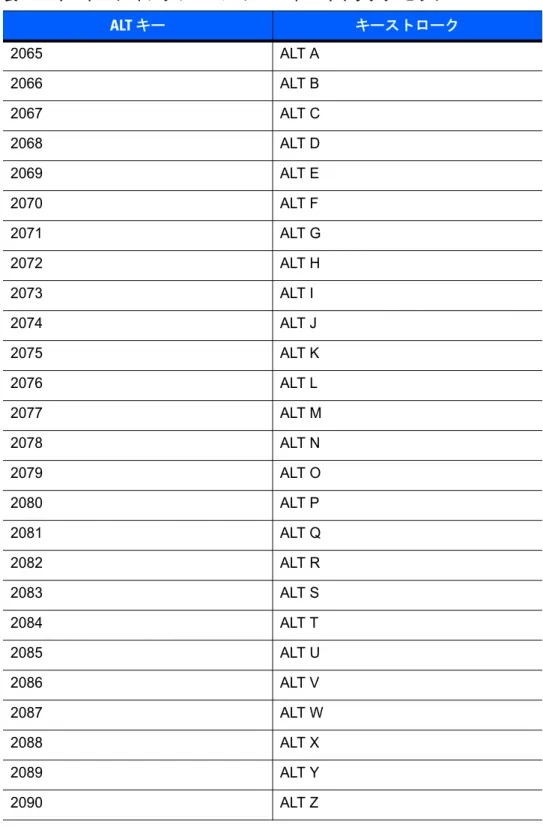
表 3-3 USB ALT キー キャラクタ セット ALT キー キーストローク 2064 ALT 2 2065 ALT A 2066 ALT B 2067 ALT C 2068 ALT D 2069 ALT E 2070 ALT F 2071 ALT G 2072 ALT H 2073 ALT I 2074 ALT J 2075 ALT K 2076 ALT L 2077 ALT M 2078 ALT N 2079 ALT O 2080 ALT P 2081 ALT Q 2082 ALT R 2083 ALT S 2084 ALT T 2085 ALT U 2086 ALT V 2087 ALT W 2088 ALT X 2089 ALT Y 2090 ALT Z
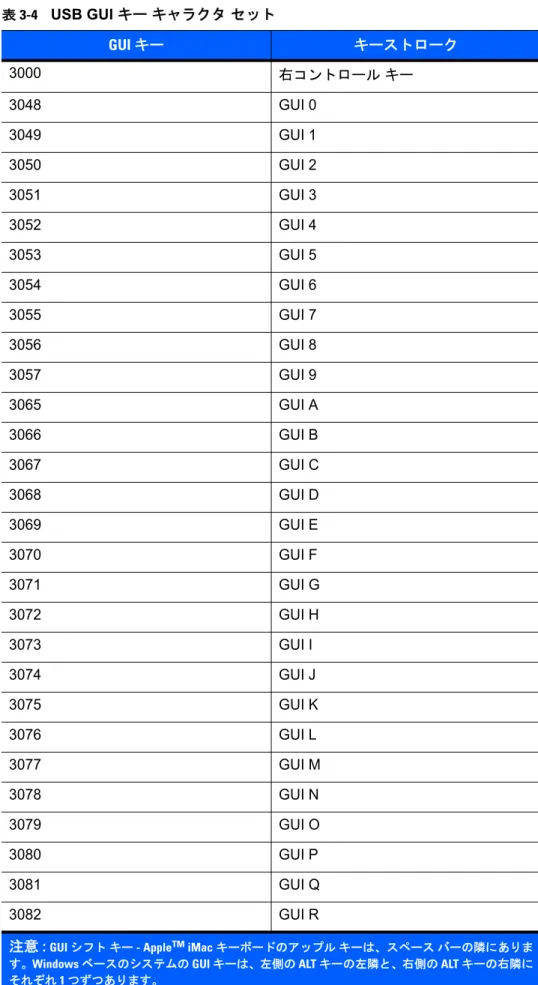
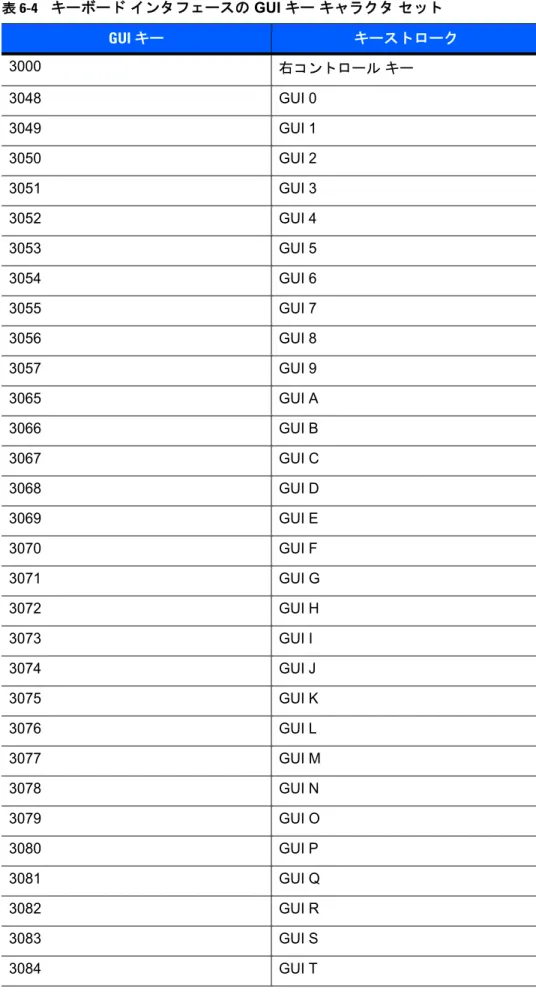
表 3-4 USB GUI キー キャラクタ セット GUI キー キーストローク 3000 右コントロール キー 3048 GUI 0 3049 GUI 1 3050 GUI 2 3051 GUI 3 3052 GUI 4 3053 GUI 5 3054 GUI 6 3055 GUI 7 3056 GUI 8 3057 GUI 9 3065 GUI A 3066 GUI B 3067 GUI C 3068 GUI D 3069 GUI E 3070 GUI F 3071 GUI G 3072 GUI H 3073 GUI I 3074 GUI J 3075 GUI K 3076 GUI L 3077 GUI M 3078 GUI N 3079 GUI O 3080 GUI P 3081 GUI Q 3082 GUI R
注意 : GUI シフト キー - Apple™ iMac キーボードのアップル キーは、スペース バーの隣にありま
す。Windows ベースのシステムの GUI キーは、左側の ALT キーの左隣と、右側の ALT キーの右隣に それぞれ 1 つずつあります。
3083 GUI S 3084 GUI T 3085 GUI U 3086 GUI V 3087 GUI W 3088 GUI X 3089 GUI Y 3090 GUI Z 表 3-5 USB F キー キャラクタ セット F キー キーストローク 5001 F1 5002 F2 5003 F3 5004 F4 5005 F5 5006 F6 5007 F7 5008 F8 5009 F9 5010 F10 5011 F11 5012 F12 5013 F13 5014 F14 5015 F15 5016 F16 5017 F17 5018 F18 表 3-4 USB GUI キー キャラクタ セット ( 続き ) GUI キー キーストローク
注意 : GUI シフト キー - Apple™ iMac キーボードのアップル キーは、スペース バーの隣にありま
す。Windows ベースのシステムの GUI キーは、左側の ALT キーの左隣と、右側の ALT キーの右隣に それぞれ 1 つずつあります。
5019 F19 5020 F20 5021 F21 5022 F22 5023 F23 5024 F24 表 3-6 USB 数字キーパッド キャラクタ セット 数字キーパッド キーストローク 6042 * 6043 + 6044 未定義 6045 -6046 . 6047 / 6048 0 6049 1 6050 2 6051 3 6052 4 6053 5 6054 6 6055 7 6056 8 6057 9 6058 Enter 6059 Num Lock 表 3-5 USB F キー キャラクタ セット ( 続き ) F キー キーストローク
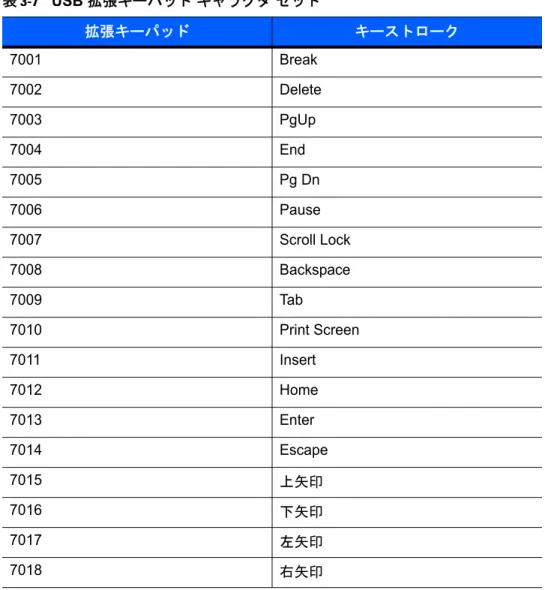
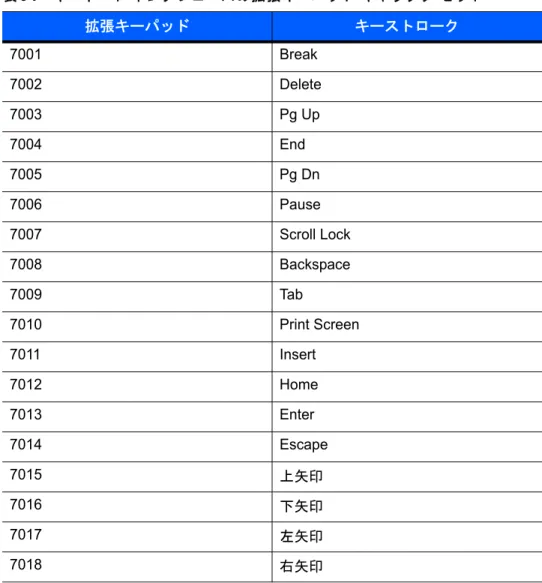
表 3-7 USB 拡張キーパッド キャラクタ セット 拡張キーパッド キーストローク 7001 Break 7002 Delete 7003 PgUp 7004 End 7005 Pg Dn 7006 Pause 7007 Scroll Lock 7008 Backspace 7009 Tab 7010 Print Screen 7011 Insert 7012 Home 7013 Enter 7014 Escape 7015 上矢印 7016 下矢印 7017 左矢印 7018 右矢印