SSL VPN 機能(WebVPN とも呼ばれる)は、Cisco IOS ソフトウェアで、インターネットのどの場所 からでも企業ネットワークへのリモートユーザアクセスをサポートしています。リモートアクセスは Secure Socket Layer(SSL)対応 SSL Virtual Private Network(VPN; バーチャルプライベートネット ワーク)ゲートウェイ経由で実現します。SSL VPN ゲートウェイによりリモートユーザは、Web ブラ ウザを使用してセキュアな VPN トンネルを確立できます。この機能は、ネイティブ HTTP over SSL
(HTTPS)ブラウザサポートを使用して、幅広い Web リソースおよび Web 対応アプリケーションに簡
単にアクセスできる包括的なソリューションを実現します。
このマニュアルでは、企業ネットワークが SSL VPN に対して設定されているリモートユーザが、ブラ ウザを起動し、SSL VPN ゲートウェイに接続してどのようにネットワークにアクセスできるかを説明 します。
システム管理者の観点からの SSL VPN については、マニュアル『SSL VPN』を参照してください。
(注) Cisco AnyConnect VPN Client は、Cisco IOS リリース 12.4(15)T で導入されています。この機能は、
次世代の SSL VPN Client です。Cisco IOS リリース 12.4(15)T 以前のシスコソフトウェアを使用して いる場合、SSL VPN Client を使用する必要があります。参照しているときに SSL VPN Client の GUI が表示されるはずです。ただし、Cisco ソフトウェアリリース 12.4(15)T 以降を使用している場合は、
Cisco AnyConnect VPN Client を使用する必要があります。参照しているときに Cisco AnyConnect VPN Client の GUI が表示されるはずです。
この章で紹介する機能情報の入手方法
リリースごとの SSL VPN 機能の「What's New」情報については、「リモートユーザの SSL VPN の機 能情報」(P.25)を参照してください。
ご使用のソフトウェアリリースでは、この章で説明されるすべての機能がサポートされているとは限 りません。最新の機能情報と注意事項については、ご使用のプラットフォームとソフトウェアリリー スに対応したリリースノートを参照してください。この章に記載されている機能の詳細、および各機能 がサポートされているリリースのリストについては、「リモートユーザの SSL VPN の機能情報」(P.25) を参照してください。
この章の構成
• 「リモートユーザの SSL VPN 前提条件」(P.2)
• 「SSL VPN リモートユーザガイドの制約事項」(P.3)
• 「ユーザ名およびパスワード」(P.3)
• 「リモートユーザインターフェイス」(P.4)
• 「国際化」(P.17)
• 「トラブルシューティングガイドライン」(P.22)
• 「その他の参考資料」(P.22)
• 「リモートユーザの SSL VPN の機能情報」(P.25)
• 「通告」(P.26)
リモート ユーザの SSL VPN 前提条件
PC または装置で SSL VPN を開始するには、次の前提条件が必要です。
• インターネット接続:次のようなインターネット接続がサポートされている。
– ホーム DSL、ケーブル、またはダイヤルアップ – 公共のキオスク
– ホテルでの接続
– 空港のワイヤレスノード – インターネットカフェ
• オペレーティングシステムサポート
(注) 次のソフトウェアの以降のバージョンもサポートされています。
– Microsoft Windows 2000、Windows XP、または Windows Vista – Macintosh OS X 10.4.6
– Linux(Redhat RHEL 3.0 +、FEDORA 5、または FEDORA 6)
• SSL VPN 対応ブラウザ:次のブラウザで SSL VPN が動作することが確認されています。他のブ
ラウザでは SSL VPN 機能が完全にはサポートされていない場合があります。
(注) 次のソフトウェアの以降のバージョンもサポートされています。
– Internet Explorer 6.0 または 7.0 – Firefox 2.0(Windows および Linux) – Safari 2.0.3
• クッキーのイネーブル化:ポートフォワーディングでアプリケーションにアクセスするには、ブ
• ポップアップのイネーブル化:フローティング SSL VPN ツールバーおよびタイムアウト警告を表 示するには、ブラウザでポップアップをイネーブルにする必要があります。ポップアップがブロッ クされている場合は、ブラウザ設定を変更し、ページのツールバーで SSL VPN フローティング ツールバーアイコンをクリックして、フローティングツールバーを表示します。
ポップアップがブラウザでディセーブルになっている場合は、アイドルタイムアウトまたは最大 接続時間による切断前に SSL VPN による警告は出されません。
• SSL VPN の URL:次の形式の HTTPS アドレス。
https://address
ここで address は、SSL VPN ゲートウェイのインターフェイスの IP アドレスまたは Domain Name System(DNS; ドメインネームシステム)ホスト名です。たとえば、https://10.89.192.163 または https://vpn.example.com です。
• SSL VPN ユーザ名およびパスワード
SSL VPN リモート ユーザ ガイドの制約事項
Cisco AnyConnect VPN Client
CiscoAnyConnect VPN Client では、次はサポートされていません。
• Adaptive Security Appliance(ASA; 適応型セキュリティアプライアンス)および Adaptive Security Device Manager(ASDM)およびそれらに関連付けられた任意の Command-Line Interface(CLI; コマンドラインインターフェイス)
• Maximum Transmission Unit(MTU; 最大伝送ユニット)サイズの調整
• クライアント側の認証
• 圧縮サポート
• SSL 接続された Datagram Transport Layer Security(DTLS)
• IPv6 VPN アクセス
• 言語翻訳(ローカリゼーション)
• SSL VPN の最大ユーザ制限数に達したときに、ユーザがログインしようとすると、そのユーザは
「Max-user limit reached(最大ユーザ制限数に達しました)」というエラーを受信します。
• (任意)ローカルプリンタ:SSL VPN では、Web ブラウザからネットワークプリンタへのクライ アントレスモードでの印刷はサポートされていません。ただし、ローカルプリンタへの印刷はサ ポートされています。
• シーケンス
• スタンドアロンモード
ユーザ名およびパスワード
リモート ユーザ インターフェイス
企業ネットワークが SSL VPN について設定されている場合、ブラウザを起動し、SSL VPN ゲート ウェイに接続することでネットワークにアクセスできます。認定証を提示して認証すると、企業サイト のポータルページ(ホームページ)が表示されます。ポータルページには、認定証に基づいてアクセ スできる SSL VPN 機能(E メールおよび Web 参照など)が表示されます。SSL VPN ゲートウェイで イネーブルにされているすべての機能へのアクセス権限がある場合は、ホームページにアクセスリン クが表示されます。
ここでは、リモートユーザインターフェイスの詳細について詳しく説明します。
• 「ページフロー」(P.5)
• 「初期接続」(P.5)
• 「ログインページ」(P.6)
• 「証明書認証」(P.6)
• 「ログアウトページ」(P.6)
• 「ポータルページ」(P.7)
• 「リモートサーバ」(P.9)
• 「ツールバー」(P.9)
• 「セッションタイムアウト」(P.12)
• 「TCP ポートフォワーディングおよび Thin Client」(P.13)
• 「トンネル接続」(P.15)
• 「ユーザレベルのブックマーク」(P.15)
• 「国際化」(P.17)
表 1 SSL VPN ユーザのユーザ名とパスワード
ログインユーザ 名/パスワードの
種類 目的 入力タイミング
コンピュータ コンピュータへのアクセス コンピュータの起動時 インターネット
プロバイダー
インターネットへのアクセス インターネットプロバイダーへの接続時
SSL VPN リモートネットワークへのアクセス SSL VPN の開始時
ファイルサーバ リモートファイルサーバへのアクセス SSL VPN ファイル参照機能を使用して、
リモートファイルサーバにアクセスする 時
企業アプリケー ションのログイ ン
ファイアウォールで保護された内部 サーバへのアクセス
SSL VPN Web 参照機能を使用して、保
護された内部 Web サイトにアクセスする 時
メールサーバ SSL VPN 経由のリモートメールサー
バへのアクセス
E メールメッセージの送受信時
ページ フロー
ここでは、SSL VPN セッションのページフロープロセス(図 1 を参照)について説明します。
HTTPS URL(https://address)をブラウザに入力すると、ログインページがある https://address/index.html にリダイレクトされます。
(注) ブラウザの設定により、このリダイレクションでブラウザに、セキュア接続にリダイレクトされている ことを示す警告メッセージが表示される場合があります。
図 1 ページフロー
初期接続
最初に接続すると、次のいずれかのシナリオが提示される場合があります。
• 「503 Service Unavailable」メッセージ(P.5)
• 「SSL/TLS 証明書」(P.5)
• 「Web 参照」(P.10)
「 503 Service Unavailable 」メッセージ
ゲートウェイのトラフィック負荷が高くなっている場合、「503 Service Unavailable」というメッセー ジが表示される場合があります。このメッセージを受信したら、後で接続し直してください。
SSL/TLS 証明書
ࠛ ࡍࠫߪ␜ߐࠇߥ
࠳࡚ࠗࠢࠪࡦ ߅ࠃ߮⸽ᦠ
⼊๔
https://10.10.104.10
ࡠࠣࠗࡦ ࡍࠫ
ࠕ࠼ࠬ㧦 ⒖േ
127095
ࡐ࠲࡞ ࡍࠫ
ࠕࡊࠤ࡚ࠪࡦ ࠕࠢࠬ ࠙ࠖࡦ࠼࠙
ߘߩઁߩ Web ࡍࠫ
ログイン ページ
デフォルトログインページ(図 2)で、HTML 形式に入力するユーザ名とパスワードの入力が求めら れます。認証が失敗すると、ログインページにエラーメッセージが表示されます。
図 2 デフォルトログインページ
証明書認証
クライアント証明書認証はサポートされていません。ユーザ名とパスワードの認証だけがサポートされ ています。
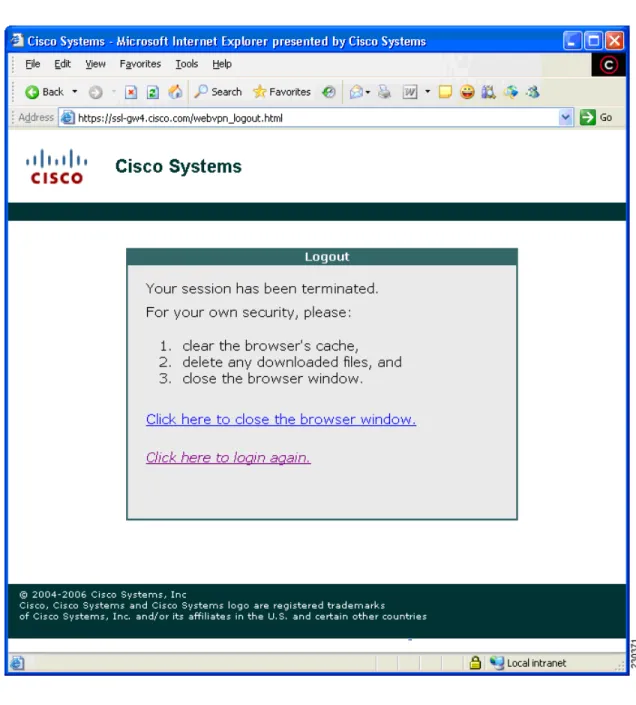
ログアウト ページ
ログアウトリンクをクリックするか、アイドルタイムアウトまたは最大接続時間経過のためセッショ ンが終了すると、ログアウトページ(図 3)が表示されます。
図 3 ログアウトページ
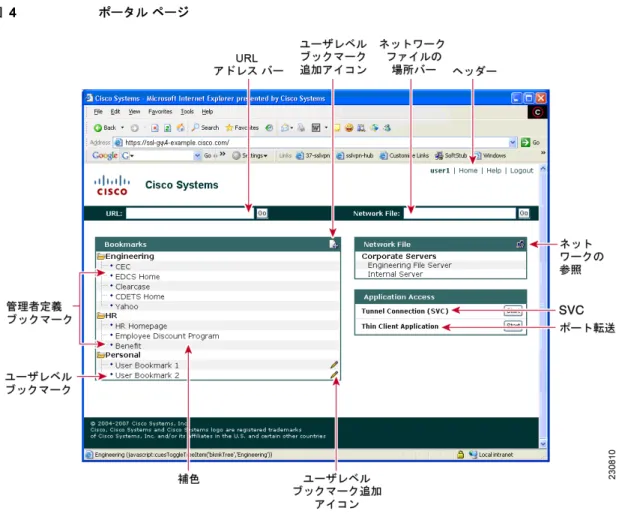
ポータル ページ
ポータルページ(図 4)は SSL VPN 機能のメインページです。管理者およびユーザ向けに存在する機 能の吹き出しをご覧ください。
図 4 ポータルページ
表 2 は、ポータルページの各種フィールドについて説明しています。
表 2 ポータルページのフィールドについて
フィールド 説明
管理者が定義したブックマーク ユーザは編集できない、管理者が定義した URL リスト。
ネットワークの参照 ファイルネットワークを参照できます。
ヘッダー 「タイトル」と同じカラー値を共有します。管理者により 設定されます。
[Network File] ロケーションバー \\server\share\folder と入力して、ネットワーク共有また はフォルダに直接アクセスできます。
ポートフォワーディング アプレットをダウンロードし、ポートフォワーディング を開始します。
トンネル接続 トンネルクライアントをダウンロードし、トンネル接続 をインストールできます。
URL アドレスバー [Go] をクリックすると、新しいウィンドウが開きます。
ユーザレベルのブックマーク追加アイコ ン
アイコンをクリックするとダイアログボックスが表示さ れ、新しいブックマークを [Personal] フォルダに追加でき ます。
リモート サーバ
ポータルページのテキストボックスに表示する Web サイトのアドレスまたは URL パスを入力できま す。リモートサーバからのページがブラウザウィンドウに表示されます。このページで他のリンクを 参照できます。
ツールバー
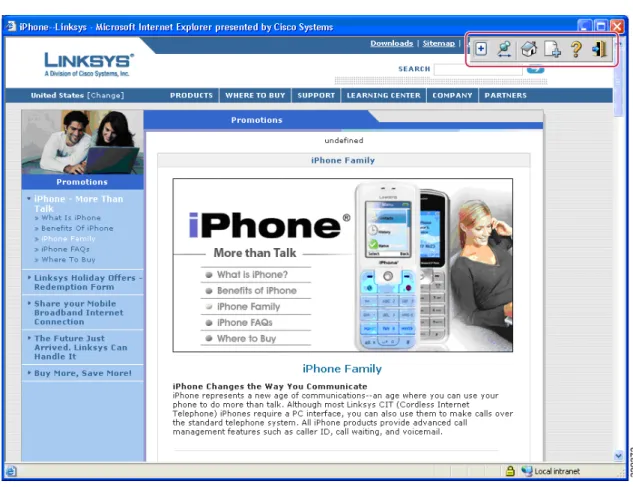
ポータルページ以外にある SSL VPN 機能にアクセスできるよう、ツールバーが導入されています。
ツールバーは図 5 の右上隅にあり、赤色で示しています。
ユーザレベルのブックマーク編集アイコ ン
既存のブックマークを編集または削除できます。
ユーザレベルのブックマーク ブックマークパネルまたはツールバーのプラス(+)アイ コン(下記を参照)を使用して、ブックマークを追加でき ます。
ブックマークを追加できます。ツールバーについては、
「ツールバー」(P.9)を参照してください。リンクをク リックすると、新しいウィンドウが開きます。
表 2 ポータルページのフィールドについて(続き)
フィールド 説明
図 5 ツールバーが表示された Web サイト
ツールバーが次の図 6 で展開されています。次に、ツールバーアイコンの使用方法について説明しま す。
図 6 ツールバー
Web 参照
Web ブラウザはプラス(+)アイコンです(図 7 を参照)。
図 7 Web 参照アイコン
Web 参照アイコン(図 7 を参照)をクリックすると、ツールバーが展開され、URL を入力できます
(図 8 を参照)。
図 8 URL バー
リモートユーザが URL アドレスバーから URL に移動すると、すでに開いているウィンドウを使用し
て表示されます。
ツールバーの移動
プッシュピンアイコン(図 9 を参照)により、ツールバーをポータルページの右端または左端に移動 できます。
図 9 ツールバーの位置変更
ポータル ページへ戻る
家型のアイコンにより、ポータルページに戻ることができます(図 10 を参照)。
図 10 ポータルページへ戻る
ポータルページが親ウィンドウにあり、クリックしてポータルページに戻ると、画面がそのウィンド ウに戻り(フォーカスされ)ます。それ以外の場合は、現在のページがポータルページに読み込まれ ます。
現在のページの [Personal] ブックマーク フォルダへの追加
プラス記号付きページのアイコン(図 11 を参照)をクリックして、現在のページを [Personal] ブック マークフォルダに追加できます。
図 11 現在のページの [Personal] ブックマークフォルダへの追加
ヘルプ ページの表示
ログアウト
ドア型のアイコン(図 13 を参照)によりログアウトできます。
図 13 ログアウト
セッション タイムアウト
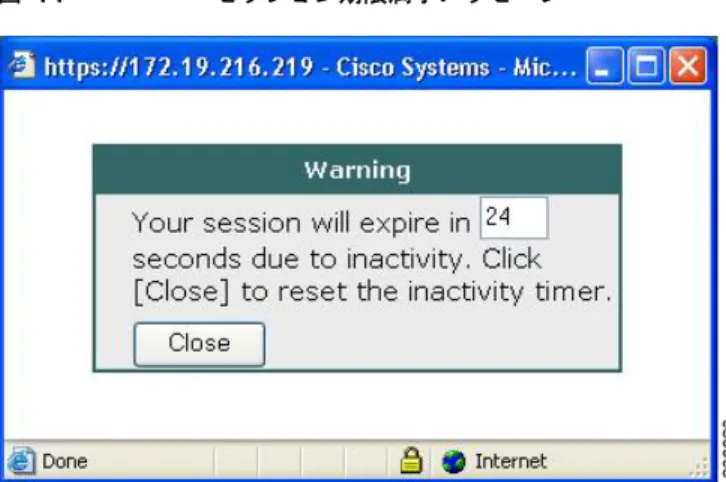
セッションの期限が切れる約 1 分前に警告メッセージを受信し、セッションの期限が切れると別のメッ セージを受信します。ワークステーションでは、現地時間はメッセージが表示された時間を示します。
最初に次のようなメッセージが表示されます。
「Your session will expire in x seconds due to inactivity.Click Close to reset the inactivity timer.(ブラウ ザの日時)」(下の図 14 を参照してください)
図 14 セッション期限満了メッセージ
(セッション終了の理由がわかっているかどうかにより)時間がなくなると、下の図 15 に示すような 最後のメッセージが表示されます。
図 15 セッション非アクティビティまたはタイムアウトウィンドウ
TCP ポート フォワーディングおよび Thin Client
(注) SSL 接続を正しくサポートするには、この機能には Java Runtime Environment(JRE; Java ランタイム 環境)バージョン 1.4 以降のリリースが必要です。
(注) この機能には JRE をインストールし、ローカルクライアントを設定する必要があること、またそのた めにはローカルシステムで管理者権限が必要であることから、公共のリモートシステムから接続した 場合にアプリケーションをできる見込みはありません。
([Application Access] 下の)Thin Client アプリケーションの [Start] ボタンをクリックすると、新しい ウィンドウが表示されます。このウィンドウから、port-forwarding アプレットのダウンロードが開始 されます。別のウィンドウが表示されます。このウィンドウでは、このアプレットが署名されている証 明書を確認するよう求められます。証明書を承認すると、アプレットの実行が開始され、
port-forwarding エントリが表示されます(図 16 を参照)。アクティブ接続および送受信されているバ
イトの数の一覧も、このウィンドウに表示されます。
(注) [Thin Client] リンクをクリックすると、デジタル証明書に関するダイアログボックスが表示されます。
このダイアログボックスは他のブラウザウィンドウの後ろに表示される場合があります。接続がハン グする場合は、ブラウザウィンドウのサイズを最小にして、このダイアログボックスを見つけてくだ さい。
管理者は、E メールサーバの IP アドレス、DNS 名、およびポート番号を設定しておく必要がありま す。それらが設定されている場合、これらの E メールサーバに接続し、E メールを送受信するよう設 定された E メールクライアントを起動できます。Point of Presence3(POP3)、Internet Message Access Protocol(IMAP)、および Simple Mail Transfer Protocol(SMTP)の各プロトコルがサポート されています。
JavaScript を使用してログアウトすると、ウィンドウが自動的に閉じようとします。セッションが終了
し、新しいポートフォワーディング接続が確立されると、アプレットによりエラーメッセージが表示 されます。
図 16 TCP ポートフォワーディングページ
注意 アプリケーションを使用し終わったら、閉じるアイコンをクリックして必ず [Thin Client] ウィンド ウを閉じる必要があります。ウィンドウを正しく終了できないと、Thin Client またはアプリケー ションがディセーブルになるおそれがあります。詳細は「Thin Client:ホストファイルエラーから の回復」(P.19)を参照してください。
表 3 にご使用の PC または装置での Thin Client(ポートフォワーディング)の要件の一覧が示されて います。
表 3 SSL VPN リモートシステム Thin Client 要件
リモートユーザシステム要件 仕様または使用上の提案 クライアントアプリケーションのインストール —
ブラウザでのクッキーのイネーブル化 —
管理者特権 自分の PC で、ローカル管理者でなければなりま せん。
Sun Microsystems JRE バージョン 1.4 以降のイ ンストール
Thin Client を開始すると必ず SSL VPN により自 動的に JRE がチェックされます。JRE をインス トールする必要がある場合は、ポップアップ ウィンドウが表示され、JRE を入手できるサイト に誘導されます。
トンネル接続
通常のクライアントレスリモートアクセスシナリオでは、SSL トンネルを確立してアプリケーション レイヤ(Web および E メールなど)の内部ネットワーク間のデータを移動します。トンネルモードで は、SSL トンネルを使用してネットワーク(IP)レイヤでデータを移動します。したがって、トンネ ルモードではほとんどの IP ベースアプリケーションがサポートされます。トンネルモードでは多く の一般的な企業アプリケーション(例:Microsoft Outlook、Microsoft Exchange、Lotus Notes E-mail、および Telnet)がサポートされています。
トンネル接続は、グループポリシー設定で判断されます。PC に Cisco AnyConnect VPN Client(次世
代の SSL VPN Client)がダウンロードおよびインストールされ、インストール後にトンネル接続が確
立されます。
デフォルトでは、接続が閉じると Cisco AnyConnect VPN Client は PC から削除されます。ただし、
Cisco AnyConnect VPN Client を PC にインストールしておくこともできます。
ユーザ レベルのブックマーク
必要に応じて、クライアントアプリケーション の設定
(注) Microsoft Outlook クライアントでは、こ の設定手順は必要ありません。
クライアントアプリケーションを設定するには、
サーバのローカルにマップされた IP アドレスと ポート番号を使用します。この情報を見つけるに は、次を実行します。
• リモートシステムで SSL VPN を開始し、
SSL VPN ホームページで [Thin Client] リン クをクリックします。[Thin Client] ウィンド ウが表示されます。
• [Name] カラムで、使用するサーバの名前を
見つけ、([Local] カラムで)その対応するク ライアントの IP アドレスとポート番号を特 定します。
• この IP アドレスとポート番号を使用して、
クライアントアプリケーションを設定しま す。設定手順は、クライアントアプリケー ションごとに異なります。
Windows XP SP2 パッチ Windows XP SP2 を実行している場合は、次のア
ドレスで入手できる Microsoft のパッチをインス トールする必要があります。
http://support.microsoft.com/?kbid=884020 これは、既知の Microsoft 問題です。
表 3 SSL VPN リモートシステム Thin Client 要件(続き)
リモートユーザシステム要件 仕様または使用上の提案
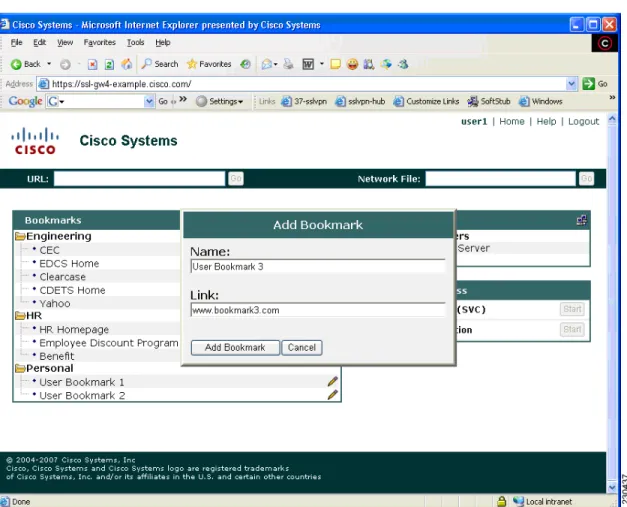
ブックマークの追加
図 17 に、ブックマークを追加できる一般的な Web ページを示します。
図 17 [Add Bookmark]
ブックマークの編集
図 18 に、ブックマークを編集できる一般的な Web ページを示します。
図 18 [Edit Bookmark]
国際化
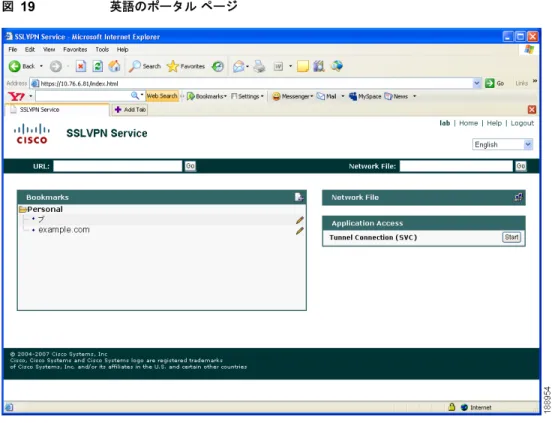
国際化機能により、ある特定の SSL VPN Web ページ(現在は、ログインメッセージ、タイトルペー ジ、および URL リスト)を表示するため管理者がインポートした任意の言語を選択できます。
図 19 は、言語選択ボックスで示しているように、英語のポータルページを示しています。
図 19 英語のポータルページ
図 20 は、言語選択ボックスで示しているように、日本語のポータルページを示しています。
図 20 日本語のポータルページ
セキュリティ上のヒント
セッションを終了したら、必ず SSL VPN セッションからログアウトする必要があります(SSL VPN からログアウトするには、SSL VPN ツールバーのログアウトアイコンをクリックするか、ブラウザを 終了します)。
SSL VPN を使用しても、あらゆるサイトとの通信が安全なわけではありません。SSL VPN により、
PC またはワークステーションと SSL VPN ゲートウェイ間の企業ネットワークでのデータ転送のセ キュリティが保証されます。(インターネットまたは内部ネットワークにある)非 HTTPS Web リソー スにアクセスする場合、企業の SSL VPN ゲートウェイから宛先 Web サーバへの通信の安全は保証さ れません。
ブラウザ キャッシングおよびセキュリティ上の影響
インターネットカフェやキオスクなど公共または共有のインターネットシステムを介して SSL VPN にアクセスする場合、SSL VPN セッションの終了またはログアウト後の情報のセキュリティを確保す
るには、SSL VPN セッション中に PC に保存したすべてのファイルを削除する必要があります。これ
らのファイルは、切断時に自動的には削除されません。
(注) SSL VPN では、セッション中に表示された Web ページのコンテンツは保存されません。ただし、セ
キュリティを強化するため、ブラウザキャッシュをクリアすることを推奨します。PC からコンテンツ を削除しても、コンテンツを回復できないわけではありません。機密データをダウンロードするときは この点を念頭に入れておく必要があります。
Thin Client :ホスト ファイル エラーからの回復
閉じるアイコンをクリックして、[Thin Client] ウィンドウを正しく閉じることが大切です。ウィンドウ を正しく閉じないと、次のようになる可能性があります。
• 次回 Thin Client を開始しようとすると、ディセーブルになる場合がある。「Backup HOSTS File
Found」というエラーメッセージを受信します。
• アプリケーションがディセーブルになるか、アプリケーションをローカルで実行している場合に誤 動作するおそれがある。
[Thin Client] ウィンドウを正しく終了しないと、次のエラーが発生するおそれがあります。
• Thin Client の使用中にブラウザがクラッシュする。
• Thin Client の使用中に電源が停止するか、システムがシャットダウンする。
• [Thin Client] ウィンドウのサイズを最小にし、ウィンドウが(最小化され)アクティブな状態でコ
ンピュータをシャットダウンする。
SSL VPN によるホスト ファイルの使用方法
• Thin Client が開始すると、SSL VPN で次のように実行されます。
1. ホストファイルを hosts.webvpn にコピーし、バックアップを作成します。
2. ホストファイルを編集し、SSL VPN 固有の情報を挿入します。
• Thin Client が停止すると、SSL VPN で次のように実行されます。
1. バックアップファイルをホストファイルにコピーし、ホストファイルは元の状態に復元され ます。
2. hosts.webvpn を削除します。
• Thin Client を終了した後に、ホストファイルは元の状態になります。
Thin Client を正しく停止しなかった場合
Thin Client を正しく停止しないと、ホストファイルが SSL VPN カスタマイズ状態のままになります。
hosts.webvpn ファイルを検索することで、次回 Thin Client を開始するときにこの可能性があるかどう か SSL VPN によりチェックされます。ファイルが見つかると、「Backup HOSTS File Found」エラー メッセージを受信し、Thin Client が一時的にディセーブルになります。
Thin Client を正しくシャットダウンしないと、リモートアクセスクライアントまたはサーバアプリ
ケーションが保留状態になります。SSL VPN を使用せずにこれらのアプリケーションを開始すると、
アプリケーションが誤動作するおそれがあります。通常接続するホストが使用できないおそれがありま す。この状況は通常、自宅からリモートでアプリケーションを実行し、コンピュータをシャットダウン
する前に [Thin Client] ウィンドウを終了できず、後からオフィスでアプリケーションを実行しようと
すると発生する場合があります。
対応策
Thin Client または誤動作しているアプリケーションを再度イネーブルにするには、次を行います。
• リモートアクセスサーバに接続できる場合は、「SSL VPN を使用したホストファイルの自動再設 定」(P.20)の手順を行う必要があります。
• 現在位置からリモートアクセスサーバに接続できない、またはホストファイルにカスタム編集を 行った場合は、「手動によるホストファイルの再設定」(P.21)の手順を行う必要があります。
SSL VPN を使用したホストファイルの自動再設定
リモートアクセスサーバに接続できる場合、次の手順を行ってホストファイルを再設定し、Thin
Client とアプリケーション両方を再度イネーブルにする必要があります。
ステップ 1 SSL VPN を開始して、ログインします。ポータルページが開きます。
ステップ 2 [Applications Access] リンクをクリックします。「Backup HOSTS File Found」メッセージが表示され ます。
ステップ 3 次のいずれかのオプションを選択します。
• [Restore from backup]:SSL VPN により強制的に正しいシャットダウンが行われます。SSL VPN に
より hosts.webvpn バックアップファイルがホストファイルにコピーされ、元の状態に復元され、
hosts.webvpn バックアップファイルが削除されます。Thin Client を再起動する必要があります。
• [Do nothing]:Thin Client は開始されません。リモートアクセスホームページに戻ります。
• [Delete backup]:SSL VPN により hosts.webvpn ファイルが削除され、ホストファイルがその
正しくシャットダウンしなかった後にホストファイルを編集した場合、その他のいずれかのオプ ションを選択するか、手動でホストファイルを編集します(「手動によるホストファイルの再設 定」(P.21)を参照)。
手動によるホストファイルの再設定
現在位置からリモートアクセスサーバに接続できない、またはホストファイルをカスタマイズしてい るため編集内容を失いたくない場合、次の手順を行ってホストファイルを再設定し、Thin Client とア プリケーションの両方を再度イネーブルにする必要があります。
ステップ 1 ホストファイルを見つけ、編集します。
ステップ 2 いずれかの行に「added by WebVpnPortForward」というストリングがあるかどうかチェックします。
このストリングを含む行があった場合、ホストファイルは SSL VPN 向けにカスタマイズされていませ ん。ホストファイルがカスタマイズされている場合は、次の例のようになります。
10.23.0.3 server1 # added by WebVpnPortForward
10.23.0.3 server1.example.com emailxyz.com # added by WebVpnPortForward 10.23.0.4 server2 # added by WebVpnPortForward
10.23.0.4 server2.example.com.emailxyz.com # added by WebVpnPortForward 10.23.0.5 server3 # added by WebVpnPortForward
10.23.0.5 server3.example.com emailxyz.com # added by WebVpnPortForward
# Copyright (c) 1993-1999 Microsoft Corp.
#
# This is a sample HOSTS file used by Microsoft TCP/IP for Windows.
#
# This file contains the mappings of IP addresses to hostnames. Each
# entry should be kept on an individual line. The IP address should
# be placed in the first column followed by the corresponding hostname.
# The IP address and the hostname should be separated by at least one
# space.
#
# Additionally, comments (such as these) may be inserted on individual
# lines or following the machine name denoted by a '#' symbol.
#
# For example:
#
# 172.16.102.97 rhino.acme.com # source server
# 192.168.63.10 x.acme.com # x client host 10.23.0.1 localhost
ステップ 3 「# added by WebVpnPortForward」ストリングを含む行を削除します。
ステップ 4 ファイルを保存し、閉じます。
ステップ 5 SSL VPN を開始して、ログインします。ホームページが表示されます。
ステップ 6 [Thin Client] リンクをクリックします。[Thin Client] ウィンドウが表示されます。これで Thin Client
トラブルシューティング ガイドライン
表 4 には、さまざまな問題、原因、修正を通知するメッセージのリストが記載されています。
その他の参考資料
ここでは、SSL VPN に関する関連資料について説明します。
関連資料
表 4 トラブルシューティングガイドライン
メッセージ 原因 修正
The request to {url} is not allowed.WebVPN has dropped the request.If you have any questions, please ask {...}.
管理者により、特定の URL にアクセスできません。
管理者に連絡してくださ い。
Unable to connect to server {サーバ名 }.The server may not exist, or access to it may not be allowed.
サーバに問題があります。 サーバ名を確認し、問題 が解決しない場合は管理 者に連絡してください。
Unable to find the server {サーバまたは url} The server may not exist, or access to it may not be allowed.
DNS がサーバ名または URL 位置を解決できませ ん。
URL アドレスを確認し、
問題が解決しない場合は 管理者に連絡してくださ い。
This (client) machine does not match any identification of a WebVPN user.Please contact your WebVPN provider for assistance.
クライアントコンピュータ が Cisco Secure Desktop
(CSD)のプロファイルと一 致しません。
管理者に連絡してくださ い。
This (client) machine does not have the web access privilege.Please contact your WebVPN provider for assistance.
クライアントコンピュータ が、SSL VPN ゲートウェイ を介した Web アクセス機能 のセキュリティ基準を満た していません。
ゲートウェイへの URL を 確認するか、問題が解決 しない場合は管理者に連 絡してください。
CSD is enabled, but not installed.Please contact your WebVPN provider for assistance.
CSD がゲートウェイでイ ネーブルにされていますが、
使用できません。
管理者に連絡してくださ い。
The requested information is not available. さまざまな原因が考えられ ます。
管理者に連絡してくださ い。
内容 参照先
セキュリティ設定例 『Cisco IOS Security Configuration Guide: Secure Connectivity』
(Cisco.com)
セキュリティコマンド 『Cisco IOS Security Command Reference』
Cisco Secure Desktop Cisco Secure Desktop ホームページ
規格
MIB
RFC
Cisco AnyConnect VPN Client • 『Cisco AnyConnect VPN Client Administrator Guide, Release 2.4』
• 『Release Notes for Cisco AnyConnect VPN Client, Release 2.4』
SSL VPN(管理者ガイド) 「SSL VPN」
規格 タイトル
この機能によってサポートされる新しい規格または変 更された規格はありません。またこの機能による既存 規格のサポートに変更はありません。
—
MIB MIB リンク
この機能によってサポートされる新しい MIB または 変更された MIB はありません。またこの機能による
既存 MIB のサポートに変更はありません。
選択したプラットフォーム、Cisco IOS ソフトウェアリリース、お よび機能セットの MIB を検索してダウンロードする場合は、次の URL にある Cisco MIB Locator を使用します。
http://www.cisco.com/go/mibs
RFC タイトル
この機能によってサポートされる新しい RFC または 変更された RFC はありません。またこの機能による 既存規格のサポートに変更はありません。
—
内容 参照先
シスコのテクニカル サポート
説明 リンク
Cisco Support Web サイトには、豊富なオンラインリ ソースが提供されており、それらに含まれる資料や ツールを利用して、トラブルシューティングやシスコ 製品およびテクノロジーに関する技術上の問題の解決 に役立てることができます。
以下を含むさまざまな作業にこの Web サイトが役立 ちます。
• テクニカルサポートを受ける
• ソフトウェアをダウンロードする
• セキュリティの脆弱性を報告する、またはシスコ 製品のセキュリティ問題に対する支援を受ける
• ツールおよびリソースへアクセスする
• Product Alert の受信登録
• Field Notice の受信登録
• Bug Toolkit を使用した既知の問題の検索
• Networking Professionals(NetPro)コミュニ ティで、技術関連のディスカッションに参加する
• トレーニングリソースへアクセスする
• TAC Case Collection ツールを使用して、ハード ウェアや設定、パフォーマンスに関する一般的な 問題をインタラクティブに特定および解決する Japan テクニカルサポート Web サイトでは、
Technical Support Web サイト
(http://www.cisco.com/techsupport)の、利用頻度の 高いドキュメントを日本語で提供しています。Japan テクニカルサポート Web サイトには、次のURLから アクセスしてください。
http://www.cisco.com/jp/go/tac
http://www.cisco.com/techsupport
リモート ユーザの SSL VPN の機能情報
表 5 に、この機能のリリース履歴を示します。
Cisco Feature Navigator を使用すると、プラットフォームおよびソフトウェアイメージのサポート情
報を検索できます。Cisco Feature Navigator を使用すると、Cisco IOS および Catalyst OS ソフトウェ アイメージがサポートする特定のソフトウェアリリース、機能セット、またはプラットフォームを確 認できます。Cisco Feature Navigator には、http://tools.cisco.com/ITDIT/CFN/jsp/index.jsp からアク セスできます。Cisco.com のアカウントは必要ありません。
(注) 表 5 には、一連の Cisco IOS ソフトウェアリリースのうち、特定の機能が初めて導入された
Cisco IOS ソフトウェアリリースだけが記載されています。その機能は、特に断りがない限り、それ以
降の一連の Cisco IOS ソフトウェアリリースでもサポートされます。
表 5 SSL VPN リモートユーザガイドの機能情報
機能名 リリース 機能情報
SSL VPN リモートユーザガイド 12.4(6)T この項は本来、SSL VPN の機能マニュアルに記載されてい
たものです。
Cisco AnyConnect VPN Client 12.4(15)T この機能は、次世代の SSL VPN Client です。この機能に より、リモートユーザは SSL VPN でサポートされたルー タプラットフォームおよび Cisco 5500 シリーズ適応型セ キュリティアプライアンスへのセキュアな VPN 接続がで きます。
(注) リリース 12.4(15)T 以前の Cisco IOS ソフトウェア リリースを使用しているユーザには、Web 参照時 に SSL VPN Client GUI で表示されます。Cisco IOS ソフトウェアリリース 12.4(15)T 以降を使用 しているユーザには、Web 参照時に Cisco AnyConnect VPN Client GUI で表示されます。
(注) Cisco ASA 5500 シリーズ適応型セキュリティアプ ライアンス以外のプラットフォームで Cisco AnyConnect VPN Client で現在サポートされてい ない機能については、「Cisco AnyConnect VPN Client」(P.3)の制約事項を参照してください。
通告
本ソフトウェアライセンスに関連する通知内容を以下に示します。
OpenSSL/Open SSL Project
This product includes software developed by the OpenSSL Project for use in the OpenSSL Toolkit GUI の機能拡張 12.4(15)T これらの機能拡張により、Web VPN GUI の例と説明が更
新されます。
これらの更新に関する詳細については、次の各項を参照し てください。
• 「ページフロー」(P.5)
• 「初期接続」(P.5)
• 「ログインページ」(P.6)
• 「証明書認証」(P.6)
• 「ログアウトページ」(P.6)
• 「ポータルページ」(P.7)
• 「リモートサーバ」(P.9)
• 「ツールバー」(P.9)
• 「セッションタイムアウト」(P.12)
• 「TCP ポートフォワーディングおよび Thin Client」
(P.13)
• 「トンネル接続」(P.15)
• 「ユーザレベルのブックマーク」(P.15)
国際化 12.4(22)T この機能により管理者は、英語以外の言語で表示できるよ
う、ある SSL VPN Web ページをカスタマイズできます。
この機能に関する詳細については、次の項を参照してくだ さい。
• 「国際化」(P.17)
最大ユーザ制限エラーメッセージ 12.4(22)T SSL VPN の最大ユーザ制限数に達したときに、ユーザが ログインしようとすると、そのユーザはエラーメッセージ を受信します。
このメッセージに関する詳細については、次の項を参照し てください。
• 「SSL VPN リモートユーザガイドの制約事項」(P.3)
表 5 SSL VPN リモートユーザガイドの機能情報(続き)
機能名 リリース 機能情報
This product includes software written by Tim Hudson ([email protected]).
License Issues
The OpenSSL toolkit stays under a dual license, i.e. both the conditions of the OpenSSL License and the original SSLeay license apply to the toolkit.See below for the actual license texts.Actually both licenses are BSD-style Open Source licenses.In case of any license issues related to OpenSSL please contact [email protected].
OpenSSL License:
Copyright © 1998-2007 The OpenSSL Project.All rights reserved.
Redistribution and use in source and binary forms, with or without modification, are permitted provided that the following conditions are met:
1. Redistributions of source code must retain the copyright notice, this list of conditions and the following disclaimer.
2. Redistributions in binary form must reproduce the above copyright notice, this list of conditions, and the following disclaimer in the documentation and/or other materials provided with the distribution.
3. All advertising materials mentioning features or use of this software must display the following acknowledgment: “This product includes software developed by the OpenSSL Project for use in the OpenSSL Toolkit (http://www.openssl.org/)”.
4. The names "OpenSSL Toolkit" and "OpenSSL Project" must not be used to endorse or promote products derived from this software without prior written permission.For written permission, please contact [email protected].
5. Products derived from this software may not be called "OpenSSL" nor may "OpenSSL" appear in their names without prior written permission of the OpenSSL Project.
6. Redistributions of any form whatsoever must retain the following acknowledgment:
"This product includes software developed by the OpenSSL Project for use in the OpenSSL Toolkit (http://www.openssl.org/)".
THIS SOFTWARE IS PROVIDED BY THE OpenSSL PROJECT "AS IS"' AND ANY EXPRESSED OR IMPLIED WARRANTIES, INCLUDING, BUT NOT LIMITED TO, THE IMPLIED WARRANTIES OF MERCHANTABILITY AND FITNESS FOR A PARTICULAR PURPOSE ARE DISCLAIMED.IN NO EVENT SHALL THE OpenSSL PROJECT OR ITS CONTRIBUTORS BE LIABLE FOR ANY DIRECT, INDIRECT, INCIDENTAL, SPECIAL, EXEMPLARY, OR CONSEQUENTIAL DAMAGES (INCLUDING, BUT NOT LIMITED TO, PROCUREMENT OF SUBSTITUTE GOODS OR
SERVICES; LOSS OF USE, DATA, OR PROFITS; OR BUSINESS INTERRUPTION) HOWEVER CAUSED AND ON ANY THEORY OF LIABILITY, WHETHER IN CONTRACT, STRICT LIABILITY, OR TORT (INCLUDING NEGLIGENCE OR OTHERWISE) ARISING IN ANY WAY OUT OF THE USE OF THIS SOFTWARE, EVEN IF ADVISED OF THE POSSIBILITY OF SUCH DAMAGE.
This product includes cryptographic software written by Eric Young ([email protected]).This product
This library is free for commercial and non-commercial use as long as the following conditions are adhered to.The following conditions apply to all code found in this distribution, be it the RC4, RSA, lhash, DES, etc., code; not just the SSL code.The SSL documentation included with this distribution is covered by the same copyright terms except that the holder is Tim Hudson ([email protected]).
Copyright remains Eric Young's, and as such any Copyright notices in the code are not to be removed.If this package is used in a product, Eric Young should be given attribution as the author of the parts of the library used.This can be in the form of a textual message at program startup or in documentation (online or textual) provided with the package.
Redistribution and use in source and binary forms, with or without modification, are permitted provided that the following conditions are met:
1. Redistributions of source code must retain the copyright notice, this list of conditions and the following disclaimer.
2. Redistributions in binary form must reproduce the above copyright notice, this list of conditions and the following disclaimer in the documentation and/or other materials provided with the distribution.
3. All advertising materials mentioning features or use of this software must display the following acknowledgement:
"This product includes cryptographic software written by Eric Young ([email protected])".
The word 'cryptographic' can be left out if the routines from the library being used are not cryptography-related.
4. If you include any Windows specific code (or a derivative thereof) from the apps directory (application code) you must include an acknowledgement: "This product includes software written by Tim Hudson ([email protected])".
THIS SOFTWARE IS PROVIDED BY ERIC YOUNG "AS IS" AND ANY EXPRESS OR IMPLIED WARRANTIES, INCLUDING, BUT NOT LIMITED TO, THE IMPLIED WARRANTIES OF
MERCHANTABILITY AND FITNESS FOR A PARTICULAR PURPOSE ARE DISCLAIMED.IN NO EVENT SHALL THE AUTHOR OR CONTRIBUTORS BE LIABLE FOR ANY DIRECT, INDIRECT, INCIDENTAL, SPECIAL, EXEMPLARY, OR CONSEQUENTIAL DAMAGES (INCLUDING, BUT NOT LIMITED TO, PROCUREMENT OF SUBSTITUTE GOODS OR SERVICES; LOSS OF USE, DATA, OR PROFITS; OR BUSINESS INTERRUPTION) HOWEVER CAUSED AND ON ANY THEORY OF LIABILITY, WHETHER IN CONTRACT, STRICT LIABILITY, OR TORT
(INCLUDING NEGLIGENCE OR OTHERWISE) ARISING IN ANY WAY OUT OF THE USE OF THIS SOFTWARE, EVEN IF ADVISED OF THE POSSIBILITY OF SUCH DAMAGE.
The license and distribution terms for any publicly available version or derivative of this code cannot be changed.i.e. this code cannot simply be copied and put under another distribution license [including the GNU Public License].
CCDE, CCENT, CCSI, Cisco Eos, Cisco HealthPresence, Cisco IronPort, the Cisco logo, Cisco Nurse Connect, Cisco Pulse,
Cisco SensorBase, Cisco StackPower, Cisco StadiumVision, Cisco TelePresence, Cisco Unified Computing System, Cisco WebEx, DCE, Flip Channels, Flip for Good, Flip Mino, Flipshare (Design), Flip Ultra, Flip Video, Flip Video (Design), Instant Broadband, and Welcome to the Human Network are trademarks; Changing the Way We Work, Live, Play, and Learn, Cisco Capital, Cisco Capital (Design), Cisco:Financed (Stylized), Cisco Store, Flip Gift Card, and One Million Acts of Green are service marks; and Access Registrar, Aironet, AllTouch, AsyncOS, Bringing the Meeting To You, Catalyst, CCDA, CCDP, CCIE, CCIP, CCNA, CCNP, CCSP, CCVP, Cisco, the Cisco Certified Internetwork Expert logo, Cisco IOS, Cisco Lumin, Cisco Nexus, Cisco Press, Cisco Systems, Cisco Systems Capital, the Cisco Systems logo, Cisco Unity, Collaboration Without Limitation, Continuum, EtherFast, EtherSwitch, Event Center, Explorer, Follow Me Browsing, GainMaker, iLYNX, IOS, iPhone, IronPort, the IronPort logo, Laser Link, LightStream, Linksys, MeetingPlace, MeetingPlace Chime Sound, MGX, Networkers, Networking Academy, PCNow, PIX, PowerKEY, PowerPanels, PowerTV, PowerTV (Design), PowerVu, Prisma, ProConnect, ROSA, SenderBase, SMARTnet, Spectrum Expert, StackWise, WebEx, and the WebEx logo are registered trademarks of Cisco Systems, Inc. and/or its affiliates in the United States and certain other countries.
All other trademarks mentioned in this document or website are the property of their respective owners. The use of the word partner does
© 2006–2010 Cisco Systems, Inc.
All rights reserved.
Copyright © 2006–2010, シスコシステムズ合同会社. All rights reserved.

![図 16 TCP ポート フォワーディング ページ 注意 アプリケーションを使用し終わったら、閉じるアイコンをクリックして必ず [Thin Client] ウィンド ウを閉じる必要があります。ウィンドウを正しく終了できないと、 Thin Client またはアプリケー ションがディセーブルになるおそれがあります。詳細は「 Thin Client :ホスト ファイル エラーから の回復」( P.19 )を参照してください。 表 3 にご使用の PC または装置での Thin Client (ポ](https://thumb-ap.123doks.com/thumbv2/123deta/7601920.2538488/14.918.177.775.95.586/フォワーディングアプリケーションウィンドウディセーブル.webp)