
Cisco Unified Communications Manager
Express SIP
トランク連動ガイド
for Cisco
Unity Connection Release 8.x
Cisco Unified Communications Manager Express SIP Trunk Integration
Guide for Cisco Unity Connection Release 8.x
OL-20348-01-J
このマニュアルでは、Cisco Unity Connection との Cisco Unified Communications Manager Express SIP トランク連動の設定方法について説明します。
Cisco Unity Connectionが Cisco Unified Communications Manager と同じサーバに Cisco Unified Communications Manager Business Edition(CMBE)としてインストールされた構成では、このマ ニュアルは適用されません。
(注) Cisco Unified Communications Manager(CM)Express は SIP メッセージ内の DTMF キーストローク を送信するための Keypad Markup Language(KPML)をサポートしていません(アウトオブバンド)。
【注意】シスコ製品をご使用になる前に、安全上の注意 (www.cisco.com/jp/go/safety_warning/)をご確認ください。 本書は、米国シスコシステムズ発行ドキュメントの参考和訳です。 リンク情報につきましては、日本語版掲載時点で、英語版にアップ デートがあり、リンク先のページが移動/変更されている場合があ りますことをご了承ください。 あくまでも参考和訳となりますので、正式な内容については米国サ イトのドキュメントを参照ください。 また、契約等の記述については、弊社販売パートナー、または、弊 社担当者にご確認ください。
連動のタスク
連動のタスク
SIP トランクを介して Cisco Unity Connection を Cisco Unified Communications Manager Express と 連動させる次のタスクを実行する前に、『Installation Guide for Cisco Unity Connection』の該当するタ スクを完了して、Cisco Unity Connection サーバが連動を行う準備ができていることを確認します。 次のタスクリストでは、連動を作成するためのプロセスを説明します。
連動を作成するためのタスク
リスト
Cisco Unified CM Express SIP トランク連動を設定するには、次のタスクリストを使用します。 1. システムおよび装置の要件を確認し、すべての電話システムおよび Cisco Unity Connection サーバ
が要件を満たしていることを確認します。「要件」(P.2)を参照してください。
2. Cisco Unity Connection によるボイスメッセージポートの使用方法を計画します。「Cisco Unity Connection によるボイスメッセージポートの使用方法の計画」(P.5)を参照してください。 3. Cisco Unified Communications Manager Express をプログラムします。「Cisco Unity Connection
と連動させるための Cisco Unified Communications Manager Express 電話システムのプログラミ ング」(P.8)を参照してください。
4. 連動を作成します。「Cisco Unified Communications Manager Express との新しい連動の作成」 (P.11)を参照してください。 5. 連動をテストします。「連動のテスト」(P.15)を参照してください。 6. この連動が 2 番目以降の連動である場合は、新しい電話システムに適切な新しいユーザテンプ レートを追加します。「複数の連動用の新しいユーザテンプレートの追加」(P.18)を参照してくだ さい。
要件
Cisco Unified CM Express SIP トランク連動では、次のコンポーネントの設定がサポートされています。
電話システム
• Cisco Unified CM Express の互換バージョン。
• Cisco Unified CM Express の互換バージョンの詳細については、『SIP Trunk Compatibility Matrix: Cisco Unity Connection, Cisco Unified Communications Manager, and Cisco Unified
Communications Manager Express』
(http://www.cisco.com/en/US/products/ps6509/products_device_support_tables_list.html)を参照 してください。
• Cisco IOS ソフトウェアの互換バージョン。『Cisco Unified CME and Cisco IOS Software Version Compatibility Matrix』
(http://www.cisco.com/en/US/products/sw/voicesw/ps4625/products_device_support_tables_list. html)を参照してください。
• Cisco Unified CM Express フィーチャライセンス。
• Cisco IP Phone フィーチャライセンス、ネットワークに接続される他の H.323 準拠のデバイスま たはソフトウェア(Cisco VirtualPhone および Microsoft NetMeeting クライアントなど)の Cisco
連動の説明
• Cisco Unified CM Express 内線番号の場合、RFC 2833 で規定された DTMF リレーをサポートし ている SIP 電話機。サポートされている Cisco IP Phone モデルのリストについては、
http://www.cisco.com/en/US/products/sw/voicesw/ps4625/products_device_support_tables_list.ht mlで該当する互換性情報のマニュアルを参照してください。
• Cisco Unified CM Express 内線番号の場合、次のいずれかの構成を行います。 • SIP 電話機のみ。
• SCCP 電話機と SIP 電話機の両方。
• 比較的古い SCCP 電話モデルでは、正常な動作に Media Termination Point(MTP; メディアター ミネーションポイント)が必要になる可能性があることに注意してください。
• 該当する電話機をネットワークに接続する各場所の LAN 接続。
Cisco Unity Connection
サーバ• 適切なバージョンの Cisco Unity Connection。Cisco Unity Connection の互換バージョンの詳細に ついては、『SIP Trunk Compatibility Matrix: Cisco Unity Connection, Cisco Unified
Communications Manager, and Cisco Unified Communications Manager Express』
(http://www.cisco.com/en/US/products/ps6509/products_device_support_tables_list.html)を参照 してください。
• インストールされ、連動可能な状態にある Cisco Unity Connection。詳細については、 『Installation Guide for Cisco Unity Connection』
(http://www.cisco.com/en/US/products/ps6509/prod_installation_guides_list.html)を参照してく ださい。
• 適切な数のボイスメッセージポートを有効化するライセンス。
集中型ボイスメッセージ
Cisco Unity Connection は、電話システムを使用した集中型ボイスメッセージをサポートしており、
Avaya DCS、Nortel MCDN、Siemens CorNet などの専用プロトコルや、QSIG または DPNSS などの 規格ベースのプロトコルなど、さまざまな電話システム間ネットワーキングプロトコルをサポートし ています。集中型ボイスメッセージは電話システムとそのインターフォンシステムネットワークの機 能であり、ボイスメールではないことに注意してください。Connection では、電話システムとそのイ ンターフォンシステムネットワーキングが正しく設定されている場合に、集中型ボイスメッセージを サポートします。
連動の説明
Cisco Unified Communications Manager(CM)Express SIP トランク連動では、LAN を使用して
Cisco Unity Connection と電話システムが接続されます。Cisco Unified Communications Manager Express ルータは PSTN への接続も提供します。図 1に接続を示します。
連動の説明
図 1 電話システムと Cisco Unity Connection の間の接続
SIP トランクを介した Cisco Unity Connection との連動がサポートされている Cisco Unified CM Express のバージョンのリストについては、『SIP Trunk Compatibility Matrix: Cisco Unity Connection, Cisco Unified Communications Manager, and Cisco Unified Communications Manager Express』 (http://www.cisco.com/en/US/products/ps6509/products_device_support_tables_list.html)を参照して
ください。
Cisco Unity Connectionが Cisco Unified CM と同じサーバに Cisco Unified Communications Manager Business Edition(CMBE)としてインストールされた構成では、このマニュアルは適用されません。
通話情報
電話システムでは、転送された通話に関する次の情報を送信します。 • 着信側の内線番号 • 発信側の内線番号(内線通話の場合)または発信側の電話番号(外線通話においてシステムで発信 者 ID が使用される場合) • 転送の理由(内線が通話中である、応答しない、またはすべての着信を転送するように設定されて いる)Cisco Unity Connection は、この情報を使用して通話に適切に応答します。たとえば、Cisco Unity Connection に転送された通話への応答には、ユーザのパーソナルグリーティングが使用されます。電 話システムがこの情報を使用しないで通話を Cisco Unity Connection にルーティングした場合、
Cisco Unity Connection は、オープニンググリーティングを使用して応答します。
連動の機能
Cisco Unity Connection との Cisco Unified CM Express SIP トランク連動には、次の機能が用意されて います。
• パーソナルグリーティングへの自動転送 • 通話中グリーティングへの自動転送 • 発信者 ID
• 容易なメッセージアクセス(ユーザは ID を入力しなくてもメッセージを取得できます。
Cisco Unity Connection では、通話発信元の内線番号に基づいてユーザを識別します。パスワード が必要になる場合があります)
• 識別されたユーザのメッセージ(Cisco Unity Connection は、通話を発信した内線に基づいて、内 線の転送中にメッセージを残したユーザを識別する)
• Message Waiting Indicator(MWI; メッセージ受信インジケータ)
Cisco Unified Communications Manager Express LAN PSTN 191859 Cisco Unity Connection ࠨࡃ C
Cisco Unity Connection によるボイス メッセージ ポートの使用方法の計画
複数の電話システムとの連動
Cisco Unity Connection が Cisco Unified Communications Manager と同じサーバに Cisco Unified Communications Manager Business Edition(CMBE)としてインストールされている場合、
Cisco Unity Connection は、一度に複数の電話システムと連動できません。
Cisco Unity Connection が Cisco Unified CMBE としてインストールされていない場合、Cisco Unity Connection は一度に複数の電話システムと連動できます。Cisco Unity Connection を複数の電話シス テムと連動させる手順については、『Multiple Phone System Integration Guide for Cisco Unity Connection Release 8.x』
(http://www.cisco.com/en/US/products/ps6509/products_installation_and_configuration_guides_list.html) を参照してください。
Cisco Unity Connection
によるボイス
メッセージ
ポート
の使用方法の計画
電話システムをプログラミングする前に、ボイスメッセージポートを Cisco Unity Connection でどの ように使用するかを計画する必要があります。次の考慮事項は、電話システムのプログラミング(ハン トグループの設定、ボイスメッセージポートへのコール転送など)に影響を与えます。
• インストール済みのボイスメッセージポートの数。
Cisco Unity Connection クラスタでは、他のサーバが機能停止した場合に、すべてのボイスメッ セージトラフィックを処理するのに十分なポートが各 Cisco Unity Connection サーバに割り当て られている必要があります。
• 通話に応答するボイスメッセージポートの数。
• 発信専用ボイスメッセージポートの数。このポートでは、たとえば、メッセージの到着通知の送 信、メッセージ受信インジケータ(MWI)の設定、および Telephone Record And Playback
(TRAP; 電話での録音および再生)接続の確立などを行います。
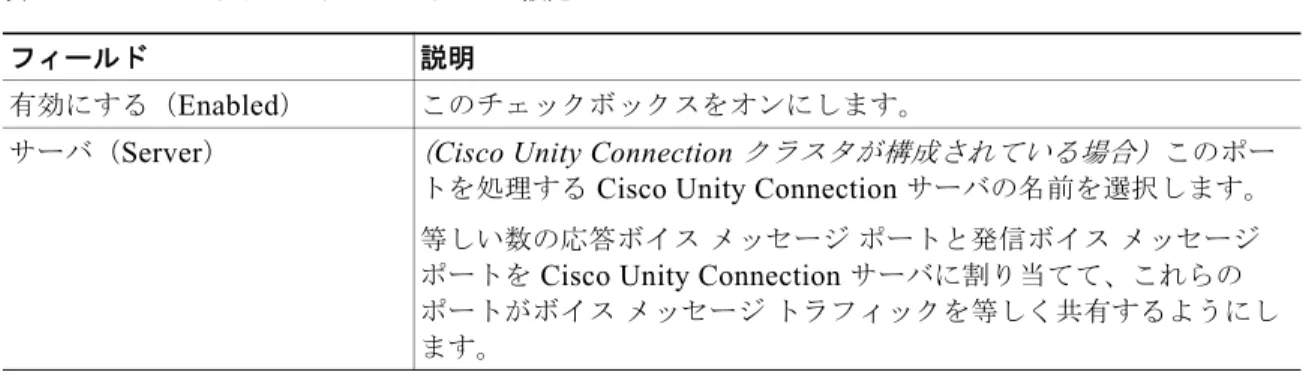
次の表は、Cisco Unity Connection の管理の [テレフォニー(Telephony Integrations)] > [ポート (Port)] で設定できる、Cisco Unity Connection のボイスメッセージポートの設定を示しています。
表 1 ボイスメッセージポートの設定
フィールド 説明
有効にする(Enabled) このチェックボックスをオンにします。
サーバ(Server) (Cisco Unity Connection クラスタが構成されている場合)このポー トを処理する Cisco Unity Connection サーバの名前を選択します。 等しい数の応答ボイスメッセージポートと発信ボイスメッセージ ポートを Cisco Unity Connection サーバに割り当てて、これらの ポートがボイスメッセージトラフィックを等しく共有するようにし ます。
Cisco Unity Connection によるボイス メッセージ ポートの使用方法の計画
インストールするボイス
メッセージ
ポートの数の決定
インストールするボイスメッセージポートの数は、次のような数多くの要因によって決まります。 • コールトラフィックがピーク状態のときに Cisco Unity Connection が応答する通話の数。 • 発信者が録音してユーザが聞く個々のメッセージの想定される長さ。
• ユーザ数。
• メッセージの到着通知のために発信する通話の数。
• コールトラフィックがピーク状態のときにアクティブにする MWI の数。
• コールトラフィックがピーク状態のときに必要になる TRAP 接続の数(TRAP 接続は、Cisco Unity Connection の Web アプリケーションが電話で再生および録音するときに使用します)。
• コールトラフィックがピーク状態のときに自動受付およびコールハンドラを使用する通話の数。 • Cisco Unity Connection クラスタが設定されているかどうか。詳細については、「Cisco Unity
Connection クラスタに関する考慮事項」(P.7)を参照してください。 システムリソースが未使用ポートに割り当てられない範囲で、必要な数のボイスメッセージポートだ けをインストールすることを推奨します。 コールに応答する(Answer Calls) このチェックボックスをオンにします。 注意 Cisco Unified CM サーバに接続するすべてのボイスメッ セージポートで、[コールに応答する(Answer Calls)] チェックボックスがオンになっている必要があります。オ フになっていると、Cisco Unity Connection への通話が応 答されない場合があります。
メッセージ通知を実行する (Perform Message Notification)
ポートをユーザに対するメッセージ通知用に指定するには、この チェックボックスをオンにします。 MWI 要求を送信する(Send MWI Requests) ポートでの MWI のオン/オフを指定するには、このチェックボック スをオンにします。 TRAP 接続を許可する(Allow TRAP Connections) このチェックボックスをオンにすると、ユーザは Cisco Unity Connection の Web アプリケーションで電話機を録音および再生のた めのデバイスとして使用することができます。 表 1 ボイスメッセージポートの設定(続き) フィールド 説明
Cisco Unity Connection によるボイス メッセージ ポートの使用方法の計画
通話に応答するボイス
メッセージ
ポートの数
ボイスメッセージポートが応答する通話は、身元不明発信者またはユーザからの着信である可能性が あります。通常、通話に応答するボイスメッセージポートは、稼動率が最も高くなります。 ボイスメッセージポートは、通話への応答と発信(たとえば、メッセージの到着通知を送信する)の 両方を行うように設定できます。ただし、ボイスメッセージポートが複数の機能を実行する場合、稼 動率の高い状態にある(たとえば、多数の通話に応答している)ときは、残りの機能はボイスメッ セージポートが開放されるまで遅延されることがあります(たとえば、応答する通話数が減るまで メッセージの到着通知を送信できない)。最高のパフォーマンスを得るには、ボイスメッセージポート を応答専用と発信専用に分けます。システムが Cisco Unity Connection クラスタ用に設定されている場合は、「Cisco Unity Connection ク ラスタに関する考慮事項」(P.7)を参照してください。
発信専用ボイス
メッセージ
ポートの数
発信専用ポートでは、次の機能を 1 つまたは複数実行できます。
• メッセージが到着したことを、電話、ポケットベル、または電子メールでユーザに通知する。 • ユーザの内線で MWI のオンとオフを切り替える。
• TRAP 接続を確立して、ユーザが Cisco Unity Connection の Web アプリケーションで電話機を録 音および再生のためのデバイスとして使用できるようにする。
システムが Cisco Unity Connection クラスタ用に設定されている場合は、「Cisco Unity Connection ク ラスタに関する考慮事項」(P.7)を参照してください。
注意 電話システムをプログラムするときに、通話に応答できない Cisco Unity Connection のボイスメッ セージポート([コールに応答する(Answer Calls)] に設定されていないボイスメッセージポー ト)に通話を送信しないようにしてください。たとえば、ボイスメッセージポートを [MWI 要求 を送信する(Send MWI Requests)] だけに設定した場合、そのポートに通話を送信しないでくだ さい。
Cisco Unity Connection
クラスタに関する考慮事項
システムが Cisco Unity Connection クラスタ用に設定されている場合は、さまざまなシナリオでのボ イスメッセージポートの使用方法について検討してください。
両方の
Cisco Unity Connection
サーバが正常に機能している場合
• ハントグループは、着信を最初にサブスクライバサーバに送信し、次に、サブスクライバサーバ で応答ポートを使用できない場合はパブリッシャサーバに送信します。
• 両方の Cisco Unity Connection サーバがアクティブで、システムのボイスメッセージトラフィッ クを処理します。
• Cisco Unity Connection の管理では、等しい数のボイスメッセージポートが各 Cisco Unity Connection サーバに割り当てられるようにボイスメッセージポートが設定されます。このマニュ アルでは、適切な時期にボイスメッセージポートを特定のサーバに割り当てるように推奨してい ます。
Cisco Unity Connection と連動させるための Cisco Unified Communications Manager Express 電話システムのプログラミング
• 1 つの Cisco Unity Connection サーバに割り当てられるボイスメッセージポートの数は、他の
Cisco Unity Connection サーバが機能停止したときにシステムのすべてのボイスメッセージトラ フィック(応答と発信)を処理するのに十分である必要があります。
ボイスメッセージトラフィックを処理するために両方の Cisco Unity Connection サーバが機能し ている必要がある場合は、いずれかのサーバが機能停止するとシステムの容量は十分ではなくなり ます。
• 各 Cisco Unity Connection サーバには、ボイスメッセージポート数の合計の半分が割り当てられ ます。
すべてのボイスメッセージポートが 1 つの Cisco Unity Connection サーバに割り当てられると、 もう 1 つの Cisco Unity Connection サーバは通話に応答したり、発信したりできなくなります。 • 各 Cisco Unity Connection サーバには、通話に応答し、(たとえば、MWI を設定するために)発
信できるボイスメッセージポートが必要です。
1
つの
Cisco Unity Connection
サーバだけが機能している場合
• 電話システムのハントグループが、機能している Cisco Unity Connection サーバにすべての通話 を送信します。
• 機能している Cisco Unity Connection サーバはシステムのすべてのボイスメッセージトラフィッ クを受信します。
• 機能している Cisco Unity Connection サーバに割り当てられるボイスメッセージポートの数は、 システムのすべてのボイスメッセージトラフィック(応答と発信)を処理するのに十分である必 要があります。
• 機能している Cisco Unity Connection サーバには、通話に応答し、(たとえば、MWI を設定する ために)発信できるボイスメッセージポートが必要です。
機能している Cisco Unity Connection サーバに、通話に応答するためのボイスメッセージポート がない場合は、システムは着信に応答できません。同様に、機能している Cisco Unity Connection
サーバに、発信するためのボイスメッセージポートがない場合は、システムは(たとえば、MWI
を設定するために)発信できません。
Cisco Unity Connection
と連動させるための
Cisco
Unified Communications Manager Express
電話システ
ムのプログラミング
Cisco Unity Connection と連動させるための Cisco Unified Communications Manager Express ルータ のプログラミングの詳細については、『Cisco Unified Communications Manager Express System Administrator Guide』
(http://www.cisco.com/en/US/products/sw/voicesw/ps4625/products_installation_and_configuration_ guides_list.html)の「Integrating Voice Mail」の章を参照してください。
連動させるための Cisco Unified CM Express ルータの設定が完了したら、該当する次の手順を実行し ます。
• Cisco Unified CM Express 4.1 以降で Cisco Unified Communications Manager SIP トランクからの 通話を受信できる場合は、「Cisco Unified Communications Manager SIP トランクに接続されてい る Cisco Unified Communications Manager Express ルータを設定する(Cisco Unified
Cisco Unity Connection と連動させるための Cisco Unified Communications Manager Express 電話システムのプログラミング
• Cisco Unity Connection クラスタの場合は、「Cisco Unified Communications Manager Express
ルータを Cisco Unity Connection クラスタ用に設定する」(P.9)の手順を実行します。
Cisco Unified Communications Manager SIP
トランクに接続されているCisco Unified
Communications Manager Express
ルータを設定する(Cisco Unified Communications
Manager Express 4.1
以降)ステップ 1 Cisco Unified CM Express ルータで、次のコマンドを入力して、グローバルコンフィギュレーション モードに切り替えます。
configure terminal
ステップ 2 音声サービスコンフィギュレーションモードに切り替えるには、次のコマンドを入力します。 voice service voip
ステップ 3 302「一時的に移動された(Moved Temporarily)」SIP メッセージを無効にするには、次のコマンドを 入力します。
no supplementary-service sip moved-temporarily
ステップ 4 グローバルコンフィギュレーションモードを終了するには、次のコマンドを入力します。 exit
Cisco Unified Communications Manager Express
ルータをCisco Unity Connection
クラス タ用に設定するステップ 1 Cisco Unified CM Express ルータで、次のコマンドを入力して、グローバルコンフィギュレーション モードに切り替えます。
configure terminal
ステップ 2 パブリッシャサーバのポートグループのダイヤルピアコンフィギュレーションモードに切り替えるに は、次のコマンドを入力します。
dial-peer voice <番号> voip
ステップ 3 ダイヤルピアの説明を設定するには、次のコマンドを入力します。 description <パブリッシャサーバの名前>
ステップ 4 ダイヤルピアの Cisco Unity Connection パイロット番号を設定するには、次のコマンドを入力します。 destination-pattern <パイロット番号>
ステップ 5 通話に Session Initiation Protocol(SIP; セッション開始プロトコル)を使用するようにダイヤルピアを 設定するには、次のコマンドを入力します。
session protocol sipv2
ステップ 6 パブリッシャサーバの IP アドレス(または DNS 名)を指定するには、次のコマンドを入力します。 session target {ipv4:<IP アドレス>|dns:<ホスト名>}
ステップ 7 DTMF リレーを有効にするには、次のコマンドを入力します。
dtmf-relay rtp-nte
ステップ 8 通話のコーデックを設定するには、次のコマンドを入力します。 codec <通話で使用されるコーデック>
Cisco Unity Connection と連動させるための Cisco Unified Communications Manager Express 電話システムのプログラミング
ステップ 9 Connection クラスタ内の各 Cisco Unity Connectionサーバに送信される通話数を均等化するには、次 のコマンドを入力します。 max-conn <パブリッシャサーバで処理されるポート数> ステップ 10 ポートグループのダイヤルピア設定を指定して、最初に通話をサブスクライバサーバに転送し、サブ スクライバサーバに使用可能なポートがなかった場合はパブリッシャサーバに転送するようにするに は、次のコマンドを入力します。 preference 2 ステップ 11 ハント中止を有効にするには、次のコマンドを入力します。 huntstop ステップ 12 グローバルコンフィギュレーションモードを終了するには、次のコマンドを入力します。 exit
ステップ 13 ダイヤルピアを設定して、Cisco Unity Connection ポートグループのダイヤルピアを越えて Cisco Unified CM Express をハントしないようにするには、次のコマンドを入力します。
configure terminal
ステップ 14 ダイヤルピアコンフィギュレーションモードに切り替えるには、次のコマンドを入力します。 dial-peer voice <番号> voip
ステップ 15 ダイヤルピアの説明を設定するには、次のコマンドを入力します。 description <サブスクライバサーバの名前>
ステップ 16 ダイヤルピアの Cisco Unity Connection パイロット番号を設定するには、次のコマンドを入力します。 destination-pattern <パイロット番号>
ステップ 17 通話に Session Initiation Protocol(SIP; セッション開始プロトコル)を使用するようにダイヤルピアを 設定するには、次のコマンドを入力します。
session protocol sipv2
ステップ 18 サブスクライバサーバの IP アドレス(または DNS 名)を指定するには、次のコマンドを入力します。 session target {ipv4:<IP アドレス>|dns:<ホスト名>}
ステップ 19 DTMF リレーを有効にするには、次のコマンドを入力します。 dtmf-relay rtp-nte
ステップ 20 通話のコーデックを設定するには、次のコマンドを入力します。 codec <通話で使用されるコーデック>
ステップ 21 Connection クラスタ内の各 Cisco Unity Connectionサーバに送信される通話数を均等化するには、次 のコマンドを入力します。 max-conn <サブスクライバサーバで処理されるポート数> ステップ 22 ダイヤルピア設定を指定して、最初に通話をサブスクライバサーバに転送し、サブスクライバサーバ に使用可能なポートがなかった場合はパブリッシャサーバに転送するようにするには、次のコマンド を入力します。 preference 1 ステップ 23 ハント中止を無効にして、通話がサブスクライバサーバ上で次に使用可能な音声メッセージポートを 使用し、サブスクライバサーバで使用可能なポートがなかった場合はパブリッシャサーバ上の音声 メッセージポートを使用するようにするには、次のコマンドを入力します。 no huntstop
Cisco Unified Communications Manager Express との新しい連動の作成
ステップ 24 グローバルコンフィギュレーションモードを終了するには、次のコマンドを入力します。 exit
次の例は、Cisco Unity Connection クラスタなしの環境を示しています。 !
dial-peer voice 2 voip description CUC1
destination-pattern 8000 session protocol sipv2
session target ipv4:<IP address> dtmf-relay rtp-nte codec g711ulaw max-conn 4 preference 1 huntstop !
次の例は、Cisco Unity Connection クラスタ設定済みの環境を示しています。 !
dial-peer voice 2 voip description CUC1
destination-pattern <pilot number> session protocol sipv2
session target ipv4:<IP address of publisher server> dtmf-relay rtp-nte codec g711ulaw max-conn 4 preference 2 huntstop !
dial-peer voice 4 voip description CUC2
destination-pattern <pilot number> session protocol sipv2
session target ipv4:<IP address of subscriber server> dtmf-relay rtp-nte codec g711ulaw max-conn 4 preference 1 no huntstop !
Cisco Unified Communications Manager Express
との
新しい連動の作成
Cisco Unified Communications Manager Express と Cisco Unity Connection が連動可能な状態にある ことを確認したら、次の手順を実行して、連動を設定し、ポート設定を入力します。
連動を作成する
ステップ 1 Cisco Unity Connection の管理にログインします。
ステップ 2 Cisco Unity Connection の管理で、[テレフォニー(Telephony Integrations)] を展開し、[電話システ ム(Phone System)] を選択します。
Cisco Unified Communications Manager Express との新しい連動の作成
ステップ 3 [電話システムの検索(Search Phone Systems)] ページの [表示名(Display Name)] で、デフォルト の電話システムの名前を選択します。
ステップ 4 [電話システムの基本設定(Phone System Basics)] ページの [電話システム名(Phone System Name)]
フィールドで、電話システムの説明的な名前を入力します。
ステップ 5 ボイスメールボックスを所有していない管理者やユーザが Cisco Unity Connection Web アプリケー ションで電話から録音および再生を行う場合に TRaP 接続にこの電話システムをデフォルトとして使用 するには、[デフォルト TRAP スイッチ(Default TRAP Switch)] チェックボックスをオンにします。
TRaP 接続に別の電話システムをデフォルトとして使用する場合は、このチェックボックスをオフにし
ます。
ステップ 6 [保存(Save)] を選択します。
ステップ 7 [電話システムの基本設定(Phone System Basics)] ページの [関連リンク(Related Links)] ドロップ ダウンボックスで、[ポートグループの追加(Add Port Group)] を選択して、[移動(Go)] を選択し ます。
ステップ 8 [ポートグループの新規作成(New Port Group)] ページで適切な設定を入力して、[保存(Save)] を 選択します。
表 2 [ポートグループの新規作成(New Port Group)] ページの設定
フィールド 設定
電話システム(Phone System)
ステップ 4で入力した電話システムの名前を選択します。
作成元(Create From) [ポートグループテンプレート(Port Group Template)] を選択して、ド ロップダウンボックスで [SIP(SIP)] を選択します。
表示名(Display Name) ポートグループの説明的な名前を入力します。デフォルト名をそのまま 使用することも、任意の名前を入力することもできます。
SIP サーバでの認証 (Authenticate with SIP
Server)
Cisco Unity Connection で Cisco Unified CM Express ルータでの認証を受 ける場合は、このチェックボックスをオンにします。
認証ユーザ名
(Authentication User Name)
Cisco Unified CM Express ルータでの認証を受けるために Cisco Unity Connection が使用する名前を入力します。
認証パスワード (Authentication
Password)
Cisco Unified CM Express ルータでの認証を受けるために Cisco Unity Connection が使用するパスワードを入力します。
連絡先回線名(Contact Line Name)
ユーザが Cisco Unity Connection へのアクセスに使用し、Cisco Unity Connection が Cisco Unified CM Express ルータへの登録に使用するボイ スメッセージ回線名(またはパイロット番号)を入力します。
SIP セキュリティプロ ファイル(SIP Security Profile)
Cisco Unity Connection によって使用される SIP セキュリティプロファイ ルを選択します。
(注) Cisco Unified CM Express では Cisco Unified CM 認証と暗号化を サポートしていません。
SIP 転送プロトコル (SIP Transport Protocol)
Cisco Unity Connection によって使用される SIP 転送プロトコルを選択し ます。
Cisco Unified Communications Manager Express との新しい連動の作成
ステップ 9 [ポートグループの基本設定(Port Group Basics)] ページの [関連リンク(Related Links)] ドロップ ダウンボックスで、[ポートの追加(Add Ports)] を選択して、[移動(Go)] を選択します。
ステップ 10 [ポートの新規作成(New Port)] ページで次の設定を入力して、[保存(Save)] を選択します。
ステップ 11 [ポートの検索(Search Ports)] ページで、この電話システム連動に対して作成した最初のボイスメッ セージポートの表示名を選択します。 (注) デフォルトでは、ボイスメッセージポートの表示名は、ポートグループの表示名の後に増分 番号が付加されたものになります。 ステップ 12 [ポートの基本設定(Port Basics)] ページで、必要に応じて、ボイスメッセージポートの設定を入力 します。次の表のフィールドは、変更可能なものを示しています。 IP アドレスまたはホスト 名(IP Address or Host Name)
Cisco Unity Connection と連動させる Cisco Unified CM Express ルータの
IP アドレス(またはホスト名)を入力します。
ポート(Port) Cisco Unity Connection と連動させる Cisco Unified CM Express ルータの
IP ポートを入力します。デフォルト設定を使用することを推奨します。 表 3 [ポートの新規作成(New Port)] ページの設定 フィールド 設定 有効にする(Enabled) このチェックボックスをオンにします。 ポート数(Number of Ports) このポートグループに作成するボイスメッセージポートの数を入力します。 (注) Cisco Unity Connection クラスタの場合は、すべての Cisco Unity
Connection サーバで使用されるボイスメッセージポート数の合計 を入力する必要があります。各ポートは、後で特定の Cisco Unity Connection サーバに割り当てられます。 電話システム(Phone System) ステップ 4で入力した電話システムの名前を選択します。 ポートグループ(Port Group) ステップ 8で追加したポートグループの名前を選択します。 サーバ(Server) Cisco Unity Connection サーバの名前を選択します。
表 2 [ポートグループの新規作成(New Port Group)] ページの設定(続き)
Cisco Unified Communications Manager Express との新しい連動の作成
ステップ 13 [保存(Save)] を選択します。 ステップ 14 [次へ(Next)] を選択します。
ステップ 15 電話システムの残りすべてのボイスメッセージポートについて、ステップ 12~ステップ 14を繰り返 します。
ステップ 16 別の電話システム連動が存在する場合は、Cisco Unity Connection の管理で [テレフォニー
(Telephony Integrations)] を展開し、[トランク(Trunk)] を選択します。これに該当しない場合は、
ステップ 20に進みます。
ステップ 17 [電話システムのトランクの検索(Search Phone System Trunks)] ページで、[電話システムのトラン ク(Phone System Trunk)] メニューの [電話システムトランクの新規作成(New Phone System Trunk)] を選択します。
ステップ 18 [電話システムトランクの新規作成(New Phone System Trunk)] ページで、次に示す電話システムト ランクの設定を入力して [保存(Save)] を選択します。 表 4 ボイスメッセージポートの設定 フィールド 説明 有効にする(Enabled) ポートを有効にするには、このチェックボックスをオンにします。ポートは通常の動作 中に有効になります。 ポートを無効にするには、このチェックボックスをオフにします。ポートが無効になっ ている場合にポートを呼び出すと、呼び出し音は鳴りますが、応答はありません。通常、 ポートは、テスト中インストーラによってだけ無効になります。
サーバ(Server) (Cisco Unity Connection クラスタの場合に限る)このポートを処理する Cisco Unity Connection サーバの名前を選択します。 等しい数の応答ボイスメッセージポートと発信ボイスメッセージポートを Cisco Unity Connection サーバに割り当てて、これらのポートがボイスメッセージトラフィックを等 しく共有するようにします。 コールに応答する(Answer Calls) ポートを通話への応答用に指定するには、このチェックボックスをオンにします。これ らの通話は、身元不明発信者またはユーザからの着信です。 メッセージ通知を実行する (Perform Message Notification)
ポートをユーザに対するメッセージ通知用に指定するには、このチェックボックスをオ ンにします。稼動率が最も低いポートに [メッセージ通知を実行する(Perform Message Notification)] を割り当てます。 MWI 要求を送信する(Send MWI Requests) ポートでの MWI のオン/オフを指定するには、このチェックボックスをオンにします。稼 動率が最も低いポートに [MWI 要求を送信する(Send MWI Requests)] を割り当てます。
TRAP 接続を許可する(Allow TRAP Connections)
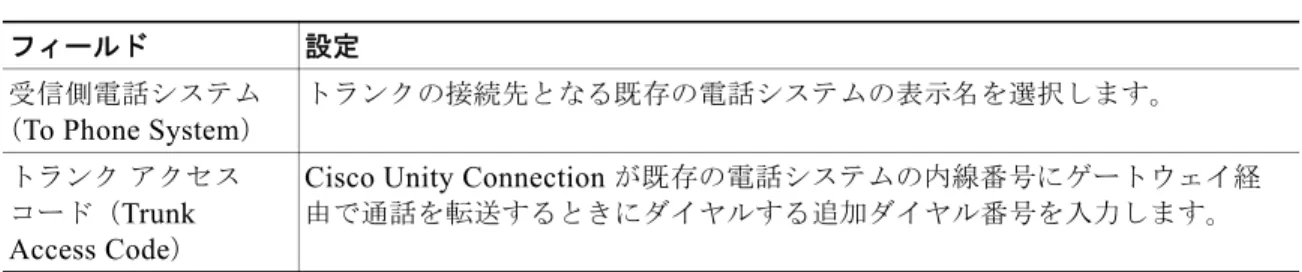
このチェックボックスをオンにすると、ユーザは Cisco Unity Connection の Web アプリ ケーションで電話から録音または再生のためのポートを使用することができます。稼動 率が最も低いポートに [TRAP 接続を許可する(Allow TRAP Connections)] を割り当て ます。 表 5 電話システムトランクの設定 フィールド 設定 発信側電話システム (From Phone System) トランクの作成対象となる電話システムの表示名を選択します。
連動のテスト
ステップ 19 作成する残りすべての電話システムトランクについて、ステップ 17とステップ 18を繰り返します。 ステップ 20 [関連リンク(Related Links)] ドロップダウンリストで、[テレフォニーの設定の確認(Check
Telephony Configuration)] を選択し、[移動(Go)] を選択して電話システム連動の設定を確認します。 テストが正常に終了しなかった場合は、トラブルシューティングの手順を示したメッセージが [タスク の実行結果(Task Execution Results)] に 1 つ以上表示されます。問題を解決した後に、もう一度接続 をテストしてください。
ステップ 21 [タスクの実行結果(Task Execution Results)] ウィンドウで、[閉じる(Close)] を選択します。
連動のテスト
Cisco Unity Connection と電話システムが正しく連動されているかどうかをテストするには、次の手順 を記載順に実行します。
いずれかのステップで失敗が示された場合は、次の資料のうち該当するものを参照してください。 • 電話システムのインストレーションガイド
• 『Troubleshooting Guide for Cisco Unity Connection Release 8.x』
(http://www.cisco.com/en/US/docs/voice_ip_comm/connection/8x/troubleshooting/guide/8xcucts gx.html)を参照してください。
• このマニュアルでこれまでに示した設定情報
テスト用の環境を設定する
ステップ 1 Cisco Unity Connection が接続されている電話システム上に、テスト用の 2 つの内線電話(電話機 1 お よび電話機 2)を設定します。
ステップ 2 通話に対する応答がない場合に通話を Cisco Unity Connection パイロット番号に転送するように、電 話機 1 を設定します。
注意 呼び出し音が 4 回以上鳴ってから Cisco Unity Connection パイロット番号に通話を転送する ように電話システムを設定することが必要です。そのように設定しないと、テストが失敗す る場合があります。
ステップ 3 Cisco Unity Connection の管理で、[ユーザ(Users)] を展開し、[ユーザ(Users)] を選択します。 ステップ 4 [ユーザの検索(Search Users)] ページで、テストで使用するユーザの表示名を選択します。このユー ザの内線番号は電話機 1 の内線番号である必要があります。 受信側電話システム (To Phone System) トランクの接続先となる既存の電話システムの表示名を選択します。 トランクアクセス コード(Trunk Access Code)
Cisco Unity Connection が既存の電話システムの内線番号にゲートウェイ経 由で通話を転送するときにダイヤルする追加ダイヤル番号を入力します。
表 5 電話システムトランクの設定(続き)
連動のテスト
ステップ 5 [ユーザの基本設定の編集(Edit User Basics)] ページで、[次回ログイン時の自己登録を設定する (Set for Self-enrollment at Next Login)] チェックボックスをオフにします。
ステップ 6 [音声名(Voice Name)] フィールドで、テストユーザの音声名を録音します。 ステップ 7 [保存(Save)] を選択します。
ステップ 8 [編集(Edit)] メニューの [メッセージ受信インジケータ(Message Waiting Indicators)] を選択します。 ステップ 9 [メッセージ受信インジケータ(Message Waiting Indicators)] ページで、メッセージ受信インジケー
タを選択します。表内にメッセージ受信インジケータがない場合は、[新規追加(Add New)] を選択 します。
ステップ 10 [メッセージ受信インジケータの編集(Edit Message Waiting Indicator)] ページで、次の設定を入力し ます。
ステップ 11 [保存(Save)] を選択します。
ステップ 12 [編集(Edit)] メニューの [転送ルール(Transfer Rules)] を選択します。
ステップ 13 [転送ルール(Transfer Rules)] ページで、アクティブな転送ルールを選択します。
ステップ 14 [転送ルールの編集(Edit Transfer Rule)] ページで、[転送操作(Transfer Action)] の [内線 (Extension)] を選択し、電話機 1 の内線番号を入力します。
ステップ 15 [転送タイプ(Transfer Type)] フィールドで、[スイッチへリリースする(Release to Switch)] を選 択します。
ステップ 16 [保存(Save)] を選択します。
ステップ 17 [Cisco Unity Connection の管理(Cisco Unity Connection Administration)] ウィンドウを最小化します。
[Cisco Unity Connection の管理(Cisco Unity Connection Administration)] ウィンドウは、後の手順 で再び使用するので閉じないでください。
ステップ 18 Real-Time Monitoring Tool(RTMT)にログインします。
ステップ 19 [Unity Connection] メニューの [Port Monitor] を選択します。Port Monitor ツールが右ペインに表示さ れます。
ステップ 20 右ペインで、[Start Polling] を選択します。発信を処理するポートが Port Monitor に表示されます。
リリース転送を使用して外線通話をテストする
ステップ 1 電話機 2 で、外線に接続するために必要なアクセスコードを入力し、外部発信者が Cisco Unity Connection に直接ダイヤルするために使用する番号を入力します。
ステップ 2 Port Monitor で、どのポートがこの通話を処理するかを確認します。
表 6 [メッセージ受信インジケータの編集(Edit MWI Page)] ページの設定
フィールド 設定 有効にする(Enabled) このチェックボックスをオンにすると、テストユーザの MWI が有効になり ます。 表示名(Display Name) デフォルトをそのまま使用するか、別の名前を入力します。 ユーザの内線番号を継 承(Inherit User's Extension) このチェックボックスをオンにすると、電話機 1 の MWI が有効になります。
連動のテスト
ステップ 3 オープニンググリーティングが再生されたら、電話機 1 の内線番号を入力します。オープニンググ リーティングが再生された場合、そのポートは正しく設定されています。
ステップ 4 電話機 1 の呼び出し音が鳴ることと、電話機 2 で呼び出している音が聞こえることを確認します。呼び 出している音が聞こえた場合、Cisco Unity Connection が正しく通話をリリースし、電話機 1 に転送し たと判断できます。 ステップ 5 電話機 1 を無応答のままにし、その通話を処理しているポートの状態が「アイドル」に変化することを 確認します。この状態は、リリース転送が正常に行われたことを意味します。 ステップ 6 電話システムが待機するように設定されている呼び出し音の回数が経過した後に通話が Cisco Unity Connection に転送されることと、テストユーザ用のグリーティングが再生されることを確認します。グ リーティングが再生された場合、応答されなかった通話と通話転送情報を電話システムが Cisco Unity Connection に転送し、Cisco Unity Connection がその情報を正しく解釈したと判断できます。
ステップ 7 Port Monitor で、どのポートがこの通話を処理するかを確認します。 ステップ 8 テストユーザへのメッセージを残し、電話機 2 を切ります。
ステップ 9 Port Monitor で、通話を処理しているポートの状態が「アイドル」に変化することを確認します。この 状態は、通話の終了時にポートが正常にリリースされたことを意味します。
ステップ 10 電話機 1 の MWI がアクティブになっていることを確認します。MWI がアクティブになっている場合、
MWI をオンにすることに関して電話システムと Cisco Unity Connection が正常に連動していると判断 できます。
メッセージ再生機能をテストする
ステップ 1 電話機 1 で、Cisco Unity Connection の内部パイロット番号を入力します。
ステップ 2 パスワードの入力を求められたら、テストユーザのパスワードを入力します。パスワードの入力を求 める音声が再生された場合、必要な通話情報を電話システムが Cisco Unity Connection に送信し、
Cisco Unity Connection がその情報を正しく解釈したと判断できます。
ステップ 3 録音したテストユーザの音声名が再生されることを確認します(テストユーザの名前を録音しなかっ た場合、電話機 1 の内線番号が再生される)。録音した名前が再生された場合、Cisco Unity Connection がユーザを内線番号で正しく識別したと判断できます。 ステップ 4 メッセージを聞きます。 ステップ 5 メッセージを聞いたら、メッセージを削除します。 ステップ 6 電話機 1 の MWI が非アクティブになっていることを確認します。MWI が非アクティブになっている 場合、MWI をオフにすることに関して電話システムと Cisco Unity Connection が正常に連動している と判断できます。
ステップ 7 電話機 1 を切ります。
ステップ 8 Port Monitor で、通話を処理しているポートの状態が「アイドル」に変化することを確認します。この 状態は、通話の終了時にポートが正常にリリースされたことを意味します。
Cisco Unity Connection
上の管理された転送を設定するステップ 1 Cisco Unity Connection の管理で、テストユーザの [転送ルールの編集(Edit Transfer Rule)] ページ の [転送タイプ(Transfer Type)] フィールドにある [転送を管理する(Supervise Transfer)] を選択 します。
複数の連動用の新しいユーザ テンプレートの追加
ステップ 2 [待機する呼出回数(Rings to Wait For)] フィールドに 3 と入力します。 ステップ 3 [保存(Save)] を選択します。
ステップ 4 [Cisco Unity Connection の管理(Cisco Unity Connection Administration)] ウィンドウを最小化します。
[Cisco Unity Connection の管理(Cisco Unity Connection Administration)] ウィンドウは、後の手順 で再び使用するので閉じないでください。 管理された転送をテストする ステップ 1 電話機 2 で、外線に接続するために必要なアクセスコードを入力し、外部発信者が Cisco Unity Connection に直接ダイヤルするために使用する番号を入力します。 ステップ 2 Port Monitor で、どのポートがこの通話を処理するかを確認します。 ステップ 3 オープニンググリーティングが再生されたら、電話機 1 の内線番号を入力します。オープニンググ リーティングが再生された場合、そのポートは正しく設定されています。 ステップ 4 電話機 1 の呼び出し音が鳴ることと、電話機 2 で呼び出している音が聞こえないことを確認します。そ の代わりに、通話が保留中であると判断できるように電話システムで使用する音(音楽など)を再生す る必要があります。 ステップ 5 電話機 1 を無応答のままにし、その通話を処理しているポートの状態が「通話中」のままであることを 確認します。この状態になり、保留中であることを示す音が聞こえた場合、Cisco Unity Connection は 転送を管理しています。
ステップ 6 呼び出し音が 3 回鳴ってから、テストユーザ用のグリーティングが再生されることを確認します。グ リーティングが再生されるのは、Cisco Unity Connection が管理対象の転送通話を正常に再発信したこ とを意味します。 ステップ 7 グリーティングが再生されている間に電話機 2 を切ります。 ステップ 8 Port Monitor で、通話を処理しているポートの状態が「アイドル」に変化することを確認します。この 状態は、通話の終了時にポートが正常にリリースされたことを意味します。 ステップ 9 [Stop Polling] を選択します。 ステップ 10 RTMT を終了します。
複数の連動用の新しいユーザ
テンプレートの追加
最初の電話システム連動を作成すると、その電話システムが、デフォルトのユーザテンプレートで自 動的に選択されます。この電話システム連動を作成したあとで追加したユーザは、デフォルトでこの電 話システムに割り当てられます。 ただし、追加の電話システム連動を作成するたびに、ユーザを新しい電話システムに割り当てる適切な ユーザテンプレートを新たに追加する必要があります。新しい電話システムに割り当てる新しいユー ザを追加する前に、新しいテンプレートを追加する必要があります。 新しいユーザテンプレートの追加、または新しいユーザを追加する場合に選択するユーザテンプレート の詳細については、『User Moves, Adds, and Changes Guide for Cisco Unity Connection Release 8.x』の 「Adding, Modifying, or Deleting a User Template in Cisco Unity Connection 8.x」および「Preparing to AddUser Accounts in Cisco Unity Connection 8.x」の章を参照してください。このガイドは、
表記法
付録:資料および技術サポート
表記法
『Cisco Unified Communications Manager Express SIP トランク連動ガイド for Cisco Unity Connection Release 8.x』では、次の表記法を使用します。
『Cisco Unified Communications Manager Express SIP トランク連動ガイド for Cisco Unity Connection Release 8.x』では、次の表記法も使用します。
(注) 「注釈」です。役立つ情報や、このマニュアル以外の参照資料などを紹介しています。
注意 「要注意」の意味です。機器の損傷またはデータ損失を予防するための注意事項が記述されています。 表 7 『Cisco Unified Communications Manager Express SIP トランク連動ガイド for Cisco
Unity Connection Release 8.x』の表記法
表記法 説明 太字 次の場合は太字を使用します。 • キー名 • ユーザが入力する情報(例:[ユーザ名(User Name)] ボックスに Administrator と入力します)。 < > (山カッコ) ユーザが入力するパラメータを囲むために使用します(例:コマンドプロンプ トウィンドウで ping <IP アドレス> と入力します)。 -(ハイフン) 同時に押す必要があるキーを表します (例:Ctrl-Alt-Delete を押します)。 > (右向きの 山カッコ) 選択する順序を表す場合に使用されます。 • メニュー上(例:Windows の [スタート(Start)] メニューから [プログ ラム(Programs)] > [Cisco Unified Serviceability] > [Real-Time Monitoring Tool] を選択)。
• Cisco Unity Connection の管理のナビゲーションバー内(例:Cisco Unity Connection の管理で、[システム設定(System Settings)] > [詳細設定 (Advanced)] を展開)。 [x] (角カッコ) 角カッコの中の要素は、省略可能です(キーワードや引数)(例:[reg-e164])。 [x | y] (縦棒) いずれか 1 つを選択できる省略可能なキーワードや引数は、角カッコで囲み、 縦棒で区切って示しています(例:[transport tcp | transport udp])。
{x | y}
(波カッコ)
必ずいずれか 1 つを選択しなければならない必須キーワードや引数は、波カッ コで囲み、縦棒で区切って示しています(例:{tcp | udp})。
Cisco Unity Connection のマニュアル
Cisco Unity Connection
のマニュアル
Cisco.com 上の Cisco Unity Connection に関するドキュメントの説明と URL については、 『Documentation Guide for Cisco Unity Connection』を参照してください。このドキュメントは
Cisco Unity Connection に同梱されていますが、
http://www.cisco.com/en/US/products/ps6509/products_documentation_roadmaps_list.htmlから入手す ることもできます。
マニュアルの入手方法およびテクニカル
サポート
マニュアルの入手方法、テクニカルサポート、その他の有用な情報について、次の URL で、毎月更新 される『What's New in Cisco Product Documentation』を参照してください。シスコの新規および改訂 版の技術マニュアルの一覧も示されています。
http://www.cisco.com/en/US/docs/general/whatsnew/whatsnew.html
『What's New in Cisco Product Documentation』は RSS フィードとして購読できます。また、リーダー アプリケーションを使用してコンテンツがデスクトップに直接配信されるように設定することもできま す。RSS フィードは無料のサービスです。シスコは現在、RSS バージョン 2.0 をサポートしています。
シスコ製品のセキュリティ
本製品には暗号化機能が備わっており、輸入、輸出、配布および使用に適用される米国および他の国で の法律を順守するものとします。シスコの暗号化製品を譲渡された第三者は、その暗号化技術の輸入、 輸出、配布、および使用を許可されたわけではありません。輸入業者、輸出業者、販売業者、および ユーザは、米国および他の国での法律を順守する責任があります。本製品を使用するにあたっては、関 係法令の順守に同意する必要があります。米国および他の国の法律を順守できない場合は、本製品を至 急送り返してください。 米国の輸出規制の詳細については、次の URL で参照できます。 http://www.access.gpo.gov/bis/ear/ear_data.htmlCCDE, CCENT, CCSI, Cisco Eos, Cisco HealthPresence, Cisco IronPort, the Cisco logo, Cisco Nurse Connect, Cisco Pulse,
Cisco SensorBase, Cisco StackPower, Cisco StadiumVision, Cisco TelePresence, Cisco Unified Computing System, Cisco WebEx, DCE, Flip Channels, Flip for Good, Flip Mino, Flipshare (Design), Flip Ultra, Flip Video, Flip Video (Design), Instant Broadband, and Welcome to the Human Network are trademarks; Changing the Way We Work, Live, Play, and Learn, Cisco Capital, Cisco Capital (Design), Cisco:Financed (Stylized), Cisco Store, Flip Gift Card, and One Million Acts of Green are service marks; and Access Registrar, Aironet, AllTouch, AsyncOS, Bringing the Meeting To You, Catalyst, CCDA, CCDP, CCIE, CCIP, CCNA, CCNP, CCSP, CCVP, Cisco, the Cisco Certified Internetwork Expert logo, Cisco IOS, Cisco Lumin, Cisco Nexus, Cisco Press, Cisco Systems, Cisco Systems Capital, the Cisco Systems logo, Cisco Unity, Collaboration Without Limitation, Continuum, EtherFast, EtherSwitch, Event Center, Explorer, Follow Me Browsing, GainMaker, iLYNX, IOS, iPhone, IronPort, the IronPort logo, Laser Link, LightStream, Linksys, MeetingPlace, MeetingPlace Chime Sound, MGX, Networkers, Networking Academy, PCNow, PIX, PowerKEY, PowerPanels, PowerTV, PowerTV (Design), PowerVu, Prisma, ProConnect, ROSA, SenderBase, SMARTnet, Spectrum Expert, StackWise, WebEx, and the WebEx logo are registered trademarks of Cisco Systems, Inc. and/or its affiliates in the United States and certain other countries.
All other trademarks mentioned in this document or website are the property of their respective owners. The use of the word partner does not imply a partnership relationship between Cisco and any other company. (0910R)
このマニュアルで使用している IP アドレスは、実際のアドレスを示すものではありません。マニュアル内の例、コマンド出力、および
図は、説明のみを目的として使用されています。説明の中に実際のアドレスが使用されていたとしても、それは意図的なものではなく、 偶然の一致によるものです。
© 2010 Cisco Systems, Inc. All rights reserved.
Copyright © 2010, シスコシステムズ合同会社. All rights reserved.
![表 2 [ ポート グループの新規作成( New Port Group ) ] ページの設定](https://thumb-ap.123doks.com/thumbv2/123deta/5739709.524083/12.918.183.847.464.988/表2ポートグループの新規作成NewPortGroupページの設定.webp)
![表 2 [ ポート グループの新規作成( New Port Group ) ] ページの設定 (続き)](https://thumb-ap.123doks.com/thumbv2/123deta/5739709.524083/13.918.111.868.74.924/表2ポートグループの新規作成NewPortGroupページの設定続き.webp)
![表 6 [ メッセージ受信インジケータの編集( Edit MWI Page ) ] ページの設定](https://thumb-ap.123doks.com/thumbv2/123deta/5739709.524083/16.918.95.850.29.1092/表6メッセージ受信インジケータの編集EditMWIPageページの設定.webp)
