RSA3408A
オプション
27
型
3GPP
リリース
5
ダウンリンク
(HSDPA)
解析ソフトウェア
当社の製品は、米国その他各国における登録特許および出願中特許の対象となっています。本書の内容は、すでに発行さ れている他の資料の内容に代わるものです。また、製品仕様は、予告なく変更する場合がありますので、予めご了承くだ さい。
日本テクトロニクス株式会社
Tektronix、Tek は Tektronix, Inc.の登録商標です。また、本マニュアルに記載されている、その他の全ての商標は、各社 所有のものです。
このマニュアルについて
. . . v
関連マニュアル . . . v第
1
章
はじめに
製品概要
. . . 1-1
解析の定義 . . . 1-2 測定メニュー . . . 1-5第
2
章
基本操作
S/A モードでのダウンリンク解析 . . . 2-1
測定手順 . . . 2-2 チャンネル電力測定 . . . 2-3 ACLR 測定 . . . 2-5 スペクトラム放射マスク測定 . . . 2-7 OBW 測定 . . . 2-9 EBW 測定 . . . 2-10 キャリア周波数測定 . . . 2-11 測定リミットを編集する . . . 2-12DEMOD モードでのダウンリンク解析 . . . 2-19
測定手順 . . . 2-20 MEAS SETUP メニュー . . . 2-22 ビューのスケールとフォーマット . . . 2-25 コード・ドメイン・パワー . . . 2-28 パワー・コードグラム . . . 2-30 コード・パワーvs. タイム・スロット . . . 2-32 コード・パワーvs. シンボル . . . 2-34 シンボル・コンスタレーション . . . 2-36 シンボルEVM . . . 2-37DEMOD モードでのアップリンク解析 . . . 2-43
ACK/NACK 解析 . . . 2-44 MEAS SETUP メニュー . . . 2-46 測定表示 . . . 2-48付 録
付 録
A 仕 様 . . . A-1
付 録
B 測定リミットのデフォルト設定 . . . B-1
共通リミット . . . B-1 SEM Offset From Channel リミット . . . B-2付 録
C スケール設定範囲 . . . C-1
索 引
保証規定
図一覧
図1-1: 3GPP-R5 解析の測定メニュー . . . 1-5 図2-1: S/A モードでのダウンリンク解析測定メニュー . . . 2-1 図2-2: チャンネル電力測定 . . . 2-4 図2-3: 3GPP-R5 ACLR 測定 . . . 2-6 図2-4: スペクトラム放射マスク測定 . . . 2-8 図2-5: OBW 測定 . . . 2-9 図2-6: EBW 測定 . . . 2-10 図2-7: キャリア周波数測定 . . . 2-11 図2-8: 測定リミット・エディタ . . . 2-12 図2-9: スペクトラム放射マスク測定用リミット・エディタ . . . 2-14 図2-10: DEMOD モードでのダウンリンク解析測定メニュー . . . 2-19 図2-11: コード・ドメイン・パワー測定例 . . . 2-22 図2-12: タイム・スロット・テーブル . . . 2-25 図2-13: コード・ドメイン・パワー vs. ショート・コード . . . 2-29 図2-14: パワー・コードグラム . . . 2-31 図2-15: コード・ドメイン・パワー vs. タイム・スロット . . . 2-33 図2-16: コード・ドメイン・パワー vs. シンボル . . . 2-35 図2-17: シンボル・コンスタレーション . . . 2-36 図2-18: シンボル EVM . . . 2-38 図2-19: シンボル・アイ・ダイアグラム . . . 2-39 図2-20: シンボル・テーブル . . . 2-40 図2-21: 変調確度 . . . 2-41 図2-22: DEMOD モードでのアップリンク解析測定メニュー . . . 2-43 図2-23: サブフレーム・オフセット . . . 2-47 図2-24: ACK/NACK 解析 . . . 2-48表一覧
表 1-1: オプション 27 型の追加機能 . . . 1-1 表 1-2: 3GPP-R5 ダウンリンク信号パラメータ . . . 1-2 表 1-3: 3GPP-R5 アップリンク信号パラメータ . . . 1-3 表 2-1: 測定リミット項目 . . . 2-13 表 2-2: スペクトラム放射マスク測定のリミット設定 . . . 2-15 表 A-1: 電気的特性、3GPP-R5 ダウンリンク . . . A-1 表 A-2: 電気的特性、3GPP-R5 アップリンク . . . A-2 表 B-1: 共通リミット (Band I, II, III) . . . B-1 表 B-2: SEM リミット (Band I, Band III) . . . B-2 表 B-3: SEM リミット (Band II) . . . B-2 表 C-1: 表示形式とスケール . . . C-1本マニュアルは、RSA3408A オプション 27 型 3GPP リリース 5 ダウンリンク (HSDPA) 解析ソフトウェアの使用方法を記述しています。RSA3408 型の標準機能の詳細につい ては、RSA3408A 型リアルタイム・スペクトラム・アナライザのユーザ・マニュアル を参照してください。 本書は下記の内容で構成されています。 はじめに 3GPP リリース 5 ダウンリンク解析ソフトウェアの概要を説明しています。 基本操作 3GPP リリース 5 ダウンリンク解析ソフトウェアの測定機能および各測定モード の設定方法を説明しています。 コマンドと構文 3GPP リリース 5 ダウンリンク解析ソフトウェアに固有のコマンドの構文、引数、 使用例などをグループ別にアルファベット順に説明しています。 付録 仕様、工場出荷時のデフォルト設定、およびSCPI 適合情報を示しています。
関連マニュアル
3GPP リリース 5 ダウンリンク解析ソフトウェアには、以下の関連マニュアルがあり ます。 RSA3408A 型リアルタイム・スペクトラム・アナライザ ユーザ・マニュアル(部品番号071-1618-xx) RSA3408A 型リアルタイム・スペクトラム・アナライザ プログラマ・マニュアル(部品番号077-0004-xx)マニュアル
上記のプログラマ・マニュアルは PDF 文書で、本機器内蔵ハード・ディスクの次の 場所に保存されています(約 6MB)。RSA3408A オプション 27 型 3GPP リリース 5 ダウンリンク解析ソフトウェアでは、 3GPP (3rd Generation Partnership Project) Release 5(「3GPP-R5」)で規定された HSDPA (High Speed Downlink Packet Access) 信号の変調解析を実行します。測定は、ダウン リンクQPSK/16QAM またはアップリンク BPSK 信号について行れます。 表1-1 に、オプション 27 型で追加された機能の概要を測定モード別に示します。 表1-1:オプション27型の追加機能 測定モード 追加機能 S/A(スペクトラム解析) 3GPP-R5 ダウンリンク解析 ■チャンネル電力 ■ ACLR(隣接チャンネル漏洩電力比) ■スペクトラム放射マスク ■ OBW (占有帯域幅) ■ EBW (放射帯域幅) ■キャリア周波数 Demod(変調解析) 3GPP-R5 ダウンリンク解析 ■コード・ドメイン・パワー ■パワー・コードグラム ■コード・パワーvs.タイム・スロット ■コード・パワーvs.シンボル ■シンボル・コンスタレーション
■シンボルEVM (Error Vector Magnitude)
■シンボル・アイ・ダイアグラム ■シンボル・テーブル ■変調確度 3GPP-R5 アップリンク解析 ■ ACK/NACK 解析 Time(時間解析) なし 注: ACK/NACK 解析には、オプション 23 W-CDMA アップリンク解析ソフトウェア が必要です。
解析の定義
本機器は、3GPP-R5 規格に従って解析を実行します。ダウンリンク解析
本機器は、表 1-2 に示す 3GPP-R5 ダウンリンク信号パラメータに対応した測定を行 います。測定機能
本機器には、次の測定機能があります。 コード・ドメイン・パワー 各チャンネルごとに総電力に対する相対電力を測定します。マルチレートに対応 し、最大 512 チャンネルまで測定できます。 コード・ドメイン・パワーvs. 時間 各チャンネルのシンボル点の相対電力を時系列として測定します。 パワー・コードグラム 最大150 スロット(0.1 秒)連続してコード • ドメイン • パワーを測定し、スロット ごとにスペクトログラムを表示します。 ベクトル/コンスタレーション 全信号のベクトル軌跡およびチップ点を測定し、各チャンネルごとにシンボル点 のコンスタレーションを測定します。 変調確度各チャンネルごとに、EVM (Error Vector Magnitude)、振幅エラー、位相エラー、 波形品質、および原点オフセットを測定します。また、タイム・スロットごとに 表1-2: 3GPP-R5 ダウンリンク信号パラメータ 項 目 説 明 チップ・レート 3.84 Mcps シンボル・レート 7.5, 15, 30, 60, 120, 240, 480, 960 ksps 最大チャンネル数 512 フレーム構造 タイムスロット:666.7µs スクランブリング・コード 生成多項式によるM系列を用いたGold符号、 18ビット チャネリゼーション・コード チップ・レートとシンボル・レートの組み合わせで 定まる階層化直交符号系列 各チャンネルの変調方式 QPSKまたは16QAM ベースバンド・フィルタ α = 0.22のルート・コサイン(デフォルト) 0.0001≤α ≤ 1の範囲で設定可能
測定プロセス
本機器内部では、次の手順で処理が実行されます。 1. フラットネス補正とフィルタリングを行います。 2. P-SCH によって同期を確立します。 3. S-SCH でスクランブリング・コード番号の範囲を決定します。 4. スクランブリング・コード番号と位相を確定します。 5. 周波数と位相を補正します。 6. 高速アダマール変換を行います。 7. 全チャンネルのシンボルごとにパワーを算出します。アップリンク解析
本機器は、以下の3GPP-R5 アップリンク信号をサポートします。 DPDCH (Dedicated Physical Data Channel) DPCCH (Dedicated Physical Control Channel)
HS-DPCCH (Dedicated Physical Control Channel for High-Speed Downlink Shared Channel (HS-DSCH)) 本機器は、表 1-3 に示す 3GPP-R5 アップリンク信号パラメータに対応した測定を行 います。。 表1-3: 3GPP-R5 アップリンク信号パラメータ 項 目 DPDCH DPCCH HS-DPCCH チップ・レート 3.84 Mcps シンボル・レート 15, 30, 60, 120, 240, 480, 960 ksps 15 ksps 15 ksps 最大チャンネル数 6 1 1 フレーム構造 15 タイムスロット 10 ms 15 タイムスロット 10 ms 5 サブフレーム10 ms タイム・スロット 2560チップ、 667µs スクランブリング・ Long Short、番号:0 ~ 16,777,215
測定機能
本機器には、次の測定機能があります。
ACK/NACK 解析
HS-DPCCH を測定し、ACK/NACK インジケータ、DTX (Discontinuous Transmis-sion)、および CQI (Channel Quality Indicator) を検出・表示します。
コード・ドメイン・パワー 各チャンネルごとに総電力に対する相対電力を測定します。マルチレートに対応 し、最大 512 チャンネルまで測定できます。 パワー・コードグラム 最大150 スロット(0.1 秒)連続してコード • ドメイン • パワーを測定し、スロット ごとにスペクトログラムを表示します。
測定プロセス
本機器内部では、次の手順で3GPP-R5 アップリンク解析処理が実行されます。 1. フラットネス補正とフィルタリングを行います。 2. DPCCH を逆拡散することで同期点を検索します。 3. 周波数と位相を補正します。 4. DPDCH と DPCCH の各チャンネルのシンボルを求め、シンボルごとのパワーを 算出します。 注: コード • ドメイン • パワーとパワー・コードグラムは、サブビューでのみ表示でき ます。 注: アナライザは、DPCCH と入力信号の制御部を逆拡散し、周波数と位相を使って 同期点を検索します。DPCCH のレベルまたは制御部のレベルが他のチャンネル (DPDCH またはデータ部)より著しく低い場合(約 1/10 以下)、解析が正確に行われ ないことがあります。測定メニュー
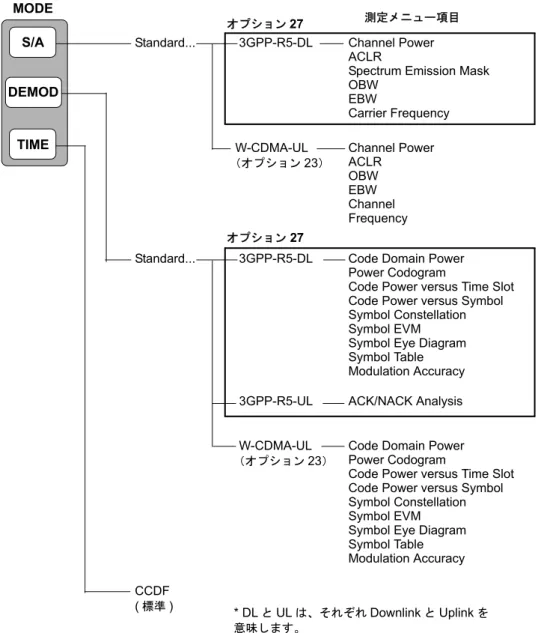
図 1-1 に 3GPP-R5 解析に関連する測定メニューを示します。枠で囲まれたメニュー 項目がオプション27 型で追加された機能です。
図1-1:3GPP-R5解析の測定メニュー
オプション27
Standard... 3GPP-R5-DL Channel Power ACLR
Spectrum Emission Mask OBW
EBW
Carrier Frequency
Standard... 3GPP-R5-DL Code Domain Power Power Codogram
Code Power versus Time Slot Code Power versus Symbol Symbol Constellation Symbol EVM Symbol Eye Diagram Symbol Table Modulation Accuracy MODE S/A DEMOD TIME
3GPP-R5-UL ACK/NACK Analysis
測定メニュー項目 W-CDMA-UL (オプション23) Channel Power ACLR OBW EBW Channel Frequency W-CDMA-UL (オプション23)
Code Domain Power Power Codogram
Code Power versus Time Slot Code Power versus Symbol Symbol Constellation Symbol EVM Symbol Eye Diagram Symbol Table Modulation Accuracy CCDF (標準) * DLとULは、それぞれDownlinkとUplinkを 意味します。 オプション 27
次章以降では、図1-1 で 2 つの枠で囲んだオプション 27 型の測定機能について詳細 説明を行います。その他の測定については、次のマニュアルを参照してください。
S/A(スペクトラム解析)および DEMOD(変調解析)モードの W-CDMA アップ リンク解析についてはRSA3408A オプション 23 型 W-CDMA アップリンク解析 ソフトウェアのユーザ・マニュアル(部品番号071-1674-xx)を参照。
TIME(時間解析)モードの CCDF (Complementary Cumulative Distribution Func-tion) 解析については、RSA3408A 型リアルタイム・スペクトラム・アナライザの ユーザ・マニュアル(部品番号071-1618-xx)を参照。 。
注: RSA3408A 型の操作については、RSA3408A 型 ユーザ・マニュアルを参照して
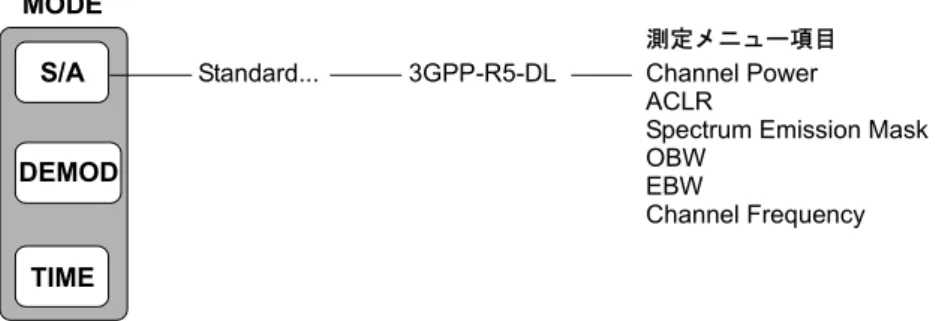
ここでは、S/A (Spectrum Analysis) モードでの 3GPP-R5 ダウンリンク解析についての 基本操作について説明します。図2-1 に示すように、S/A → Standard... →
3GPP-R5-DL を押すことで測定項目にアクセスできます。
図2-1:S/Aモードでのダウンリンク解析測定メニュー
Standard... Channel Power ACLR
Spectrum Emission Mask OBW EBW Channel Frequency MODE S/A DEMOD TIME 測定メニュー項目 3GPP-R5-DL
測定手順
下記の手順に従ってS/A モードでのスペクトラム測定を行います。 1. 前面パネルの S/A キーを押します。 2. サイド・キーで Standard... → 3GPP-R5-DL を押します。 3. 前面パネルの FREQUENCY/CHANNEL キーを押して、周波数を設定します。 チャンネル・テーブルを使用するときは、次の手順を実行します。a. Channel Table... サイド・キーを押して、W-CDMA-DL を選択します。
b. Channel サイド・キーを押し、汎用ノブを回してチャンネルを選択します。 チャンネルに応じて、中心周波数が設定されます。 4. 前面パネルの SPAN キーを押して、スパンを設定します。 5. 前面パネルの AMPLITUDE キーを押して、振幅を設定します。 6. 前面パネルの MEASURE キーを押して、測定項目を選択します。 Channel Power(チャンネル電力)
ACLR(Adjacent Channel Leakage Power Ratio: 隣接チャンネル漏洩電力比) Spectrum Emission Mask(スペクトラム放射マスク)
OBW(Occupied Bandwidth: 占有帯域幅) EBW(Emission Bandwidth: 放射帯域幅) Carrier Frequency(キャリア周波数) 以下のセクションで、各測定項目について説明します。 注: 周波数、スパン、および振幅の設定については RSA3408A 型ユーザ • マニュアル を参照してください。 注: 入力レベルが高すぎると、画面上部に赤枠で A/D OVERFLOW が表示されます。 このときには、リファレンス・レベルを上げてください。 注: ビューのスケール調整については、RSA3408 型ユーザ・マニュアルを参照して ください。
チャンネル電力測定
チャンネル電力測定では、指定範囲のチャンネル電力とスペクトラム密度をdBm/Hz 単位で測定します。 2-2 ページで説明されている手順でチャンネル電力を選択し、次に以下の手順に従い MEAS SETUP メニューでパラメータを設定します。MEAS SETUP
メニュー
チャンネル電力測定のMEAS SETUP メニュー項目は、以下の通りです。 Channel Bandwidth バンド・マーカを使用して測定の周波数範囲を設定します(図2-2 参照 )。 Measurement Filter Shape.. 測定で使用するフィルタの形状を次の4 種類から選択します。 Rect (Rectangular) Gaussian Nyquist Root NyquistRolloff Ratio Measurement Filter Shape が Nyquist か Root Nyquist のときに、ロールオフ値を設定し ます。設定範囲:0.0001 ~ 1(デフォルト:0.5)
Limits... チャンネル電力測定の合否リミットを設定します。このサイド・キーを押すと、測定 リミット・エディタが現れます。詳細は、2-12 ページの「測定リミットを編集する」 を参照してください。
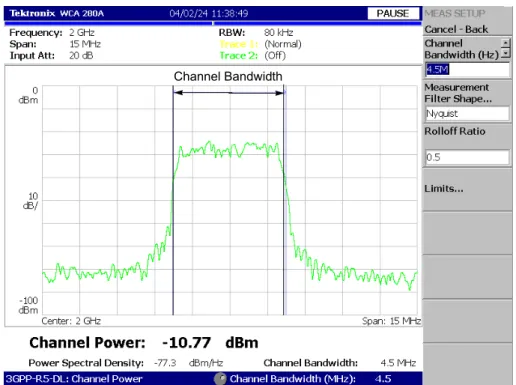
図2-2 は、チャンネル電力測定の例です。
図2-2:チャンネル電力測定
ACLR
測定
3GPP-R5 規格の ACLR(Adjacent Channel Leakage Power Ratio:隣接チャンネル漏洩 電力比)測定は、S/A(スペクトラム解析)モードの ACPR 測定を基本としています。 ACPR 測定については、RSA3408A 型ユーザ・マニュアルを参照してください。 ACLR 測定では、3GPP-R5 規格により次の設定値は固定です。 スパン(Span) . . . . .. . . . . . . . . .. . . 25 MHz 主チャンネル測定帯域(Main Chan BW) .. . . 3.84 MHz 隣接チャンネル測定帯域(Adj Chan BW). . . 3.84 MHz チャンネル間隔(Chan Spacing) . . . . . .. . . 5 MHz
2-2 ページの手順で ACLR 測定画面を表示した後に、次の MEAS SETUP メニューで 測定パラメータを設定してください。
MEAS SETUP
メニュー
ACLR 測定の MEAS SETUP メニュー項目は、以下の通りです。
Measurement Filter Shape...
フィルタの形状を選択します。
Rect (Rectangle)
RootNyquist(Root Nyquist、デフォルト)
Rolloff Ratio フィルタがRoot Nyquist のときに、ロールオフ値を設定します。 設定範囲:0.0001 ~ 1(デフォルト:0.22)
2nd Adj Channel Gain 第 2 隣接チャンネルの電力は通常、主チャンネルの電力と比べて非常に小さいので、 同じゲインで測定すると誤差が大きくなります。確度を高めるために、本機器内部で 第2 隣接チャンネルのゲインを上げます。どれだけ上げるかをここで設定します。 設定範囲:3 ~ 15dB(デフォルト:5dB) Limits... ACLR 測定の合否リミットを設定します。このサイド・キーを押すと、測定リミット エディタが現れます。詳細は、2-12 ページの「測定リミットを編集する」を参照して ください。 注: 設定範囲の上限は、振幅の設定と校正の結果の影響で 15dB より小さくなること があります。また、このゲイン設定は、波形表示には影響しません。
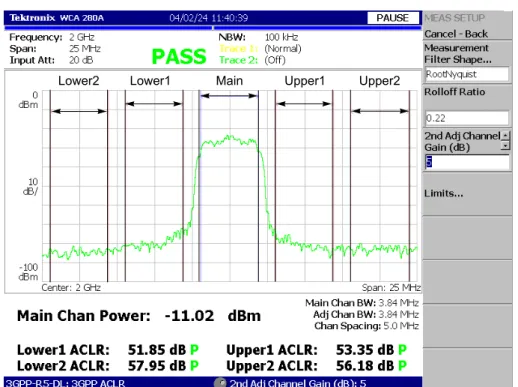
図2-3 に 3GPP-R5 ACLR 測定例を示します。測定値は画面下部に表示されます。
図2-3:3GPP-R5 ACLR 測定
Main Upper1 Upper2 Lower1
スペクトラム放射マスク測定
スペクトラム放射マスク測定は、指定チャンネル外に過大電力を送信していないこと を確認します。
2-2 ページの手順で Spectrum Emission Mask を選択した後に、以下の MEAS SETUP メニューで測定パラメータを設定してください。
MEAS SETUP
メニュー
スペクトラム放射マスク測定のMEAS SETUP メニュー項目は、以下の通りです。
Ref. Channel Select リファレンス・チャンネルのレベルを決定する方法を選択します。
Auto
—
スペクトラム・トレースを評価して自動的にレベルが決定されます。 Man.—
レベルは Ref. Channel Level によって設定されます。Ref. Channel Level Ref. Channel Select が Man. に設定されているときに、測定で使用するリファレンス・ チャンネルのレベルを設定します。設定範囲:− 150 ~ 30dBm。
Channel Bandwidth リファレンス・チャンネルによって占有される周波数ウィンドウを定義します。 設定範囲:1 ~ 10 MHz。
Measurement Filter
Shape... Ref. Channel Select が Man. に設定されているときに、測定で使用するフィルタの形状を選択します。 Rect (Rectangular)
Gaussian Nyquist Root Nyquist
Rolloff Ratio Meaurement Filter Shape が Nyquist か Root Nyquist で、Ref. Channel Select が Man. の ときに、ロールオフ値を設定します。設定範囲:0.0001 ~ 1(デフォルト:0.5)
Limits... スペクトラム放射マスク測定の合否リミットを設定します。このサイド・キーを押す 注: この測定を実行する場合、アクティブ・スロット信号またはアイドル・スロット
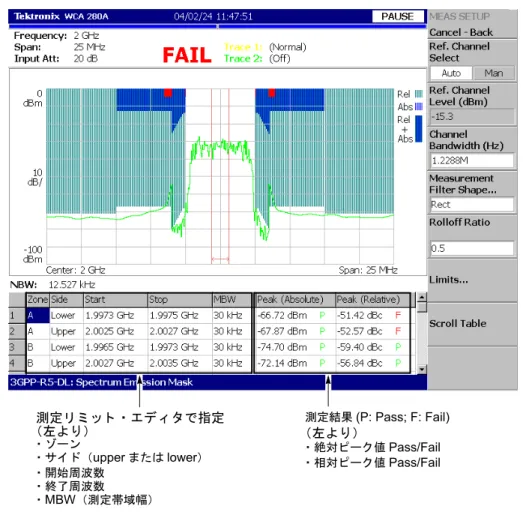
図2-4 にスペクトラム放射マスク測定の例を示します。 図2-4:スペクトラム放射マスク測定 測定 リ ミ ッ ト ・ エデ ィ タ で指定 (左よ り ) ・ゾーン ・サイド(upperまたはlower) ・開始周波数 ・終了周波数 ・MBW(測定帯域幅) 測定結果(P: Pass; F: Fail) (左よ り ) ・絶対ピーク値Pass/Fail ・相対ピーク値Pass/Fail
OBW
測定
OBW(Occupied Bandwidth: 占有帯域幅)測定では、 スパン周波数領域の全電力に対 してキャリア信号の電力が指定の割合になる周波数帯域幅を測定します。
2-2 ページの手順で OBW を選択後、次の MEAS SETUP メニューで測定パラメータ を設定してください。
MEAS SETUP
メニュー
OBW 測定の MEAS SETUP メニュー項目は、以下の通りです。
Power Ratio OBW を算出するときのキャリア領域とスパン領域の電力比を指定します。 設定範囲:80 ~ 99.99%(デフォルト: 99%) Limits... OBW 測定の合否リミットを設定します。このサイド・キーを押すと、測定リミット・ エディタが現れます。詳細は、2-12 ページの「測定リミットを編集する」を参照して ください。 図2-5 に OBW 測定例を示します。 2-5 OBW OBW
EBW
測定
EBW(Emission Bandwidth: 放射帯域幅)測定では、スペクトラムの最大ピークから 指定したdB 値ほど低いレベルの帯域幅を求めます。
2-2 ページの手順で EBW を選択後、次の MEAS SETUP メニューで測定パラメータを 設定してください。
MEAS SETUP
メニュー
EBW 測定の MEAS SETUP メニュー項目は、以下の通りです。
Measurement Level 最大ピークからどれだけ低いレベルで帯域幅を測定するかを指定します。 設定範囲:− 100 ~ − 1dB(デフォルト:− 30dB) 図2-6 に EBW 測定の例を示します。 図2-6:EBW測定 Measurement Level EBW
キャリア周波数測定
カウンタ機能を使用してキャリア周波数を高確度で測定します。
2-2 ページの手順で Carrier Frequency を選択した後、次の MEAS SETUP メニューで 測定パラメータを設定してください。
MEAS SETUP
メニュー
キャリア周波数測定のMEAS SETUP メニュー項目は、以下の通りです。 Counter Resolution カウンタの分解能を設定します。測定結果は画面下部に表示されます。 設定範囲:1mHz ~ 1MHz(10 倍切り替え、デフォルト:1Hz) 図2-7 にキャリア周波数測定の例を示します。 注: キャリア周波数測定機能は、3GPP 信号のおよその周波数を推測するときに使用 します。3GPP 信号を正確に測定する場合には、変調解析機能(DEMOD モード)を 使用してください。測定リミットを編集する
ここでは、以下のS/A モード測定項目の合否テストで使用する測定リミットの設定方 法を説明します。 チャンネル電力 ACLR スペクトラム放射マスク OBW 各測定リミットのデフォルト設定については、B-1 ページの「測定リミットのデフォ ルト設定」を参照してください。測定リミット・エディタの使用
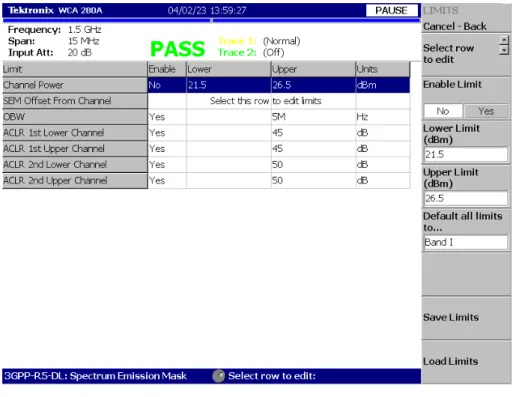
各測定で使用する測定リミットは、MEAS SETUP メニューの Limits... サイド・キー からアクセスする測定リミット・エディタにより設定できます。図2-8 に S/A モード での3GPP-R5 ダウンリンク解析の測定リミット・エディタを示します。
測定リミット・エディタで設定できる各項目を表2-1 に示します。
測定リミットの設定
以下の手順を実行して測定リミットを設定します。 1. MEAS SETUP メニュー・キーを押して、同メニューを開きます。 2. Limits... サイド・キーを押して、測定リミット・エディタと LIMITS メニューを 表示します。3. Select row to edit サイド・キーを押します。
4. 汎用ノブまたはノブの上にある矢印キーを使い、編集する項目を選択します。 5. Enable Limit サイド・キーを押し、指定したリミットに対する合否テストの有効 /無効を選択します。 6. Lower Limit サイド・キーを押して、選択した項目に対する下限リミットを設定 します。 7. Upper Limit サイド・キーを押して、選択した項目に対する上限リミットを設定 します。
8. 周波数バンド(3GPP-R5 で定義された BAND I、II、または III)に、所定の測定
表2-1:測定リミット項目
リミット項目 説 明 下限リミット範囲 上限リミット範囲
Channel power チャンネル電力測定の下限/上限リミットを設
定します。 −
200~200dBm − 200~200dBm SEM Offset From Channel この項目を選択すると、SEM Offset From
Chan-nelリミットを編集する測定リミット・エディタ にアクセスできます。
2-14ページ参照
OBW OBW測定の上限/下限リミットを設定します。 0~30 MHz 0~30 MHz
ACLR 1st Lower Channel ACLR測定第1下位チャンネルの上限リミット を設定します。
- 0~70dB
ACLR 1st Upper Channel ACLR測定第1上位チャンネルの上限リミット を設定します。
- 0~70dB
ACLR 2nd Lower Channel ACLR測定第2下位チャンネルの上限リミット を設定します。
- 0~70dB
ACLR 2nd Upper Channel ACLR測定第2上位チャンネルの上限リミット を設定します。
スペクトラム放射マスク測定のためのリミットを設定したい場合は、次のステップを 実行して別のリミット・エディタを開きます。
1. Select row to edit サイド・キーを押します。
2. 汎用ノブまたはノブの上にある矢印キーを使用して、テーブル内の SEM Offset From Channel 列を選択します。
3. Edit SEM Offset Limits... サイド・キーを押します。
この手順で、スペクトラム放射マスク測定のリミットを指定するための測定リミット エディタが表示されます。詳細は、次の「スペクトラム放射マスク・リミットの設定」 を参照してください。
スペクトラム放射マスク・リミットの設定
測定リミット・エディタでSEM Offset From Channel を選択し、次に Edit SEM Offset
Limits... サイド・キーを押すと、図 2-9 に示すようなスペクトラム放射マスク測定の リミット・エディタが表示されます。 図2-9:スペクトラム放射マスク測定用リミット・エディタ Zone A B C B C Zone A
測定リミット・エディタで設定できる測定リミットの各項目を表2-2 に示します。 表2-2:スペクトラム放射マスク測定のリミット設定 項 目 説 明 リミット範囲 Enable 指定されたゾーン(A、B、C、D、またはE)のマスクの有効または 無効を設定します。 -Beginning Frequency 指定ゾーンの中心周波数を基準に開始周波数を設定します。 − 8~8 GHz Ending Frequency 指定ゾーンの中心周波数を基準に終了周波数を設定します。 − 8~8 GHz Measurement Bandwidth 指定ゾーンの測定RBW(分解能帯域幅)を設定します。 −− 8~8 GHz Offset from Carrier オフセットのどちら側を測定するのかを指定します。
選択肢はUpper(プラス側)、Lower(マイナス側)、both(両側)です。
-Fail if signal exceeds 測定結果とテスト・リミット間でフェイル条件を検出するモードを次 の中から選択します。
■Absolute
絶対測定の結果の1つがBeginning Absolute LimitとEnding Absolute Limitの両方またはいずれかのリミットよりも大きいときにフェイル を検出します。
■Relative
相対測定の結果の1つがBeginning Absolute LimitとEnding Absolute Limitの両方またはいずれかのリミットよりも大きいときにフェイル を検出します。
■Rel OR Abs
絶対測定と相対測定の結果のどちらか一方だけがBeginning Absolute LimitとEnding Absolute Limitのリミットより大きいときにフェイル を検出します。
■Rel AND Abs
絶対測定と相対測定の結果が両方とも Beginning Absolute Limit と Ending Absolute Limitのリミットよりも大きいときにフェイルを検出 します。
-Beginning Absolute Limit 開始周波数における絶対レベルのリミットを設定します。 − 200 ~ 200dBm Ending Absolute Limit 終了周波数における絶対レベルのリミットを設定します。 − 200 ~ 200dBm Beginning Relative Limit 開始周波数における相対レベルのリミットを設定します。 − 200 ~ 200dBc Ending Relative Limit 終了周波数における相対レベルのリミットを設定します。 − 200 ~ 200dBc
以下のステップを実行して、リミット・エディタで測定リミットを設定します。
1. Select column to edit サイド・キーを押します。
2. 汎用ノブまたはノブの上にある矢印キーを使い、編集するカラムを選択します。
3. Enable サイド・キーを押して、ゾーンに対するリミットの有効/無効を適用し
ます。
4. 該当する項目に対応するサイド・キーを押し、続いて汎用ノブまたは矢印キーを
使用して値を設定します。
5. 周波数バンド(3GPP-R5 で定義された BAND I、II、または III)に、所定の測定
リミットを使用するときは、Default limits to... サイド・キーを押して、バンド
を選択します。各測定リミットのデフォルト設定については、付録B-1 ページの 「測定リミットのデフォルト設定」を参照してください。
6. Rescale Graph サイド・キーを押すと、グラフがリミットに合うようスケール
測定リミットの保存と読み出し
測定リミット・エディタ内で設定した測定リミットは、ファイルとして保存したり、 ファイルから読み出したりできます。 ファイル名の入力方法やファイルの削除方法については、RSA3408 型ユーザ・マニュ アルを参照してください。リミットを保存する
現在のリミットを保存するには、次の手順に従います。 1. スペクトラム放射マスクのリミット • エディタを開くには、Cancel-Back サイド キーを押して、図2-8 に示される測定リミット・エディタに戻ります。2. Save Limits サイド・キーを押して、Save to File メニューを開きます。
プリセット・ファイル名を使用するか、または新たなファイル名を入力すること で、リミットを保存できます。
3. プリセット・ファイル名を使用するには、Save to LimitsA、Save to LimitsB、
またはSave to LimitsC のいずれかのサイド・キーを押します。
4. 新規ファイル名を入力するには、メニュー上部のテキスト・ボックスにファイル
名を入力し、続いてSave File Now サイド・キーを押します。
リミット・ファイルには自動的にファイル拡張子*.lmt が追加されます。
リミットを読み出す
ファイルからリミットを読み出すには、次の手順に従います。
1. スペクトラム放射マスクのリミット • エディタを開くには、Cancel-Back サイド
キーを押して、図2-8 に示される測定リミット・エディタに戻ります。
2. Load Limits サイド・キーを押して Load to File メニューを開きます。
3. プリセット・ファイルからリミットを読み出すには、Load from LimitsA、Load from LimitsB、またはLoad from LimitsCのいずれかのサイド・キーを押します。
4. 既存のファイルからリミットを読み出すには、ファイル・リストからファイルを
ここでは、DEMOD(変調解析)モードでの 3GPP-R5 ダウンリンク解析の基本操作に ついて説明します。図2-10 に示すように、DEMOD → Standard... → 3GPP-R5-DL を押すことで測定項目にアクセスできます。 図2-10:DEMODモードでのダウンリンク解析測定メニュー DEMOD モードでの測定は、デジタル変調解析機能に基づいています。デジタル変調 解析については、RSA3408A 型ユーザ・マニュアルを参照してください。
Standard... 3GPP-R5-DL Code Domain Power Power Codogram
Code Power versus Time Slot Code Power versus Symbol Symbol Constellation Symbol EVM Symbol Eye Diagram Symbol Table Modulation Accuracy MODE S/A DEMOD TIME 測定メニュー項目
測定手順
ここでは、あらかじめ複数スロットのデータを取り込んでおいて、連続したデータに ついて測定を行い、連続的なコード・ドメイン・パワーを得る方法を示します。 1. 前面パネルの DEMOD キーを押します。 2. Standard... → 3GPP-R5-DL サイド・キーを押します。 3. 前面パネルの FREQUENCY/CHANNEL キーを押して、周波数を設定します。 チャンネル・テーブルを使用するときは、次の手順を実行します。a. Channel Table... サイド・キーを押し、W-CDMA-DL を選択します。
b. Channel サイド・キーを押し、汎用ノブを回してチャンネルを選択します。
チャンネルに応じて中心周波数が設定されます。
4. 前面パネルの SPAN キーを押してスパンを設定します。
5. 前面パネルの AMPLITUDE キーを押して振幅を設定します。
6. 前面パネルの TIMING キーを押し、Acquisition Length サイド・キーを押して
1 ブロックのデータ取り込み時間を設定します。 1 ブロックに M 個のフレームが含まれるとすれば、1 ブロックの取り込み時間は 次で算出されます。 (1 ブロックの取り込み時間) = M ×(1 フレームの取り込み時間) 1 フレームの取り込み時間はスパンによって決まり、Spectrum Length サイド キーに表示されます。 N スロットの測定に必要なフレーム数 M は、次の条件を満たす必要があります。 M > K × (N + 1.2) + 1 ここで K = 16.7(スパン 20MHz、15MHz) 8.34(スパン 10MHz) 注: 周波数、スパン、および振幅の設定については RSA3408A 型ユーザ • マニュアル を参照してください。 注: 入力レベルが高すぎると、画面上部に赤枠で A/D OVERFLOW が表示されます。 このときには、リファレンス・レベルを上げてください。
7. 測定データを取り込んだ後、データ取り込みを停止します。 連続モードで取り込んでいるときには、RUN/STOP キーを押します。 8. 前面パネルの MEASURE キーを押して、測定項目を選択します。 たとえば、パワー・コードグラムを観測するときは、Power Codogram サイド・ キーを押します。 9. 前面パネルの MEAS SETUP キーを押して、測定パラメータを設定します。 MEAS SETUP メニューについては、2-22 ページを参照してください。 10. オーバービューで、解析範囲を設定します。 詳細は、RSA3408A 型ユーザ・マニュアルを参照してください。 11. Analyze サイド・キーを押すと、解析範囲内のフレームについて測定が実行され ます。測定結果と波形はメイン・ビューに表示されます。 12. 必要に応じて、ビューのスケールやフォーマットを変更します。3GPP-R5 ダウン リンク解析のビュー設定については、2-25 ページを参照してください。 13. 入力信号のレベルが低いと、波形が正しく表示されないことがあります。 この場合には、次の手順を実行してください。 a. 前面パネルの MEAS SETUP キーを押します。 b. Modulation Parameters... サイド・キーを押します。
c. Scrambling Code Search サイド・キーを押して Off を選択します。
d. Scrambling Code サイド・キーを押し、スクランブリング・コードを設定 します。 本機器は、スクランブリング・コードを検出する代わりに、ここで設定した値を 使って解析を行います。 注: 3GPP-R5 ダウンリンク信号の解析では、P-SCH、S-SCH、および PCPICH の 3 つ のチャンネルを検出して同期の確立や位相・周波数の補正を行っているため、これら のチャンネルのレベルが低く検出できなければ、正しく解析できません。このエラー は、P-SCH、S-SCH、および PCPICH の各チャンネルのレベルが、他のチャンネルの レベルの総和に対して約 1/10 以下になると生じます。この場合には、Scrambling
Code Search を Off にし、Scrambling Code でスクランブリング・コードを設定
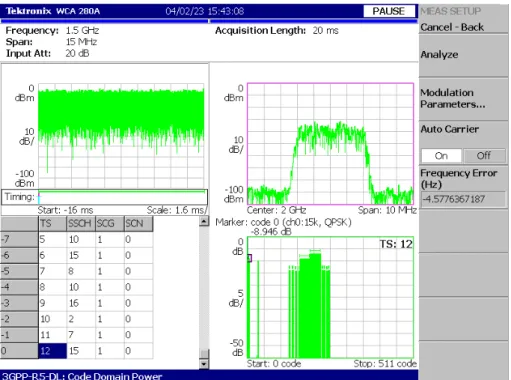
図2-11 に、コード・ドメイン・パワー測定例を示します。 図2-11:コード・ドメイン・パワー測定例
MEAS SETUP
メニュー
3GPP-R5 ダウンリンク変調解析の MEAS SETUP メニュー項目は以下のとおりです。 Analyze 解析範囲のタイム・スロットについて解析を実行します。 Modulation Parameters... 測定パラメータを標準外の設定にするときに使用します。 以下の設定項目があります。 注: 以下で説明される MEAS SETUP メニューのパラメータ設定を変更したときは、 Analyze サイド・キーを押して、変更した設定で測定を実行します。Scrambling Code Search
入力信号からスクランブリング・コードを検出して、解析するかどうかを選択します。
On
—
入力信号からスクランブリング・コードを検出して解析します。 Off
—
下記の Scrambling Code で設定したスクランブリング・コードを使用し て解析します。2-21 ページの注も参照してください。
Scrambling Code
Scrambling Code Search で Off を選択したときにスクランブリング・コードを設定し ます。範囲:0 ~ 24575。
本機器は、設定されたスクランブリング・コードを使用して解析を行います。
Use Alternative Scramb. Code...
測定結果を表示するための逆拡散方式を選択します。
Not Used
—
プライマリ・スクランブリング・コードのみ(左右の代替スクラン ブリング・コードを除く)を使用して入力信号を逆拡散します。 Primary
—
左右の代替スクランブリング・コードを含むプライマリ・スクラン ブリング・コードを使用して入力信号を逆拡散します。 Left Alternative
—
左代替スクランブリング・コード (left alternative scrambling code) を使用して入力信号を逆拡散します。 Right Alternative
—
右代替スクランブリング・コード (right alternative scrambl-ing code) を使用して入力信号を逆拡散します。Primary、Left Alternative、および Right Alternative は、Not Used と比較して、独自の アルゴリズムを使用することで感度をおよそ20 ~ 30dB 向上させます。高速の測定で は、Not Used は代替スクランブリング・コードを使用しません。 Use SCH Part コード・ドメイン・パワーを算出するときに、SCH の部分を含めるか、または除くか を選択します。 注: 複数のコード・チャンネルがアクティブのとき、または同期チャンネルがロー・ レベルのときにも正しい検出が行われるように、マニュアル・モード(Scrambling Code Search オフ)選択時は適切なスクランブリング・コードを使用してください。
Composite コンポジット解析(シンボル・レートの自動判定)を実行するかどうかを決定します。 On
—
コンポジット解析を行います。 Off—
コンポジット解析を行いません。 16QAM Detection QPSK または 16QAM コード・チャンネルを自動検出するかどうかを選択します。 On—
コード・チャンネルが QPSK または 16QAM かどうかを自動検出します。 Off—
すべてのコード・チャンネルが QPSK であるとみなします。 Measurement Filter... デジタル変調信号の復調フィルタを選択します。 None(フィルタなし) RootRaisedCosine Reference Filter... 基準データ作成時のフィルタを選択します。 None(フィルタなし) RaisedCosine Gaussian フィルタについての詳細は、RSA3408A 型ユーザ・マニュアルを参照してください。 Filter Parameter上記のMeasurement FilterとReference Filterのα/BT値を入力します。範囲: 0.0001~1。
Auto Carrier キャリアを自動で検出するかどうかを選択します。 On
—
キャリアを自動で検出します(デフォルト)。中心周波数からのエラーがFreq Error サイド・キーに表示されます。
Off
—
下記の Frequency Offset で、キャリア周波数を設定します。Frequency Offset 上記のAuto Carrier で Off を選択したときに、キャリア周波数を設定します。 中心周波数からのキャリア・オフセットを入力します。
注: 通常はコンポジット解析の実行を指定します。解析がうまくいかない場合、この
コマンドでOff を選択し、View:Define メニューの Symbol Rate でシンボル・レート を選択します。
ビューのスケールとフォーマット
DEMOD モード 3GPP-R5 ダウンリンク解析の各測定項目に対応して以下のメイン・ ビューがあります。 コード・ドメイン・パワー パワー・コードグラム コード・パワー vs タイム・スロット コード・パワー vs シンボル シンボル・コンスタレーション シンボル EVM シンボル・アイ・ダイアグラム シンボル・テーブル 変調確度 次ページ以降では、各ビューに特有のメニューについえ説明します。メイン・ビュー では、波形と測定結果に加えて、図 2-12 に示すタイム・スロット・テーブルが表示 されます。 図2-12:タイム・スロット・テーブル スクランブリング・コード番号SCG (Scrambling Code Group)
SSCH (Secondary Synchronyzation Channel)
無線フレーム内のタイム・スロット番号
解析範囲のタイム・スロット番号
VIEW: DEFINE
メニュー
VIEW: DEFINE メニューは、すべての 3GPP-R5 ダウンリンク測定項目のメイン・ ビューに共通です。 以下の項目を含みます。
Show Views ビューの表示形式を選択します。
Single
—
VIEW: SELECT キーで選択したビューのみを表示します。 Multi
—
オーバービュー、サブビュー、およびメイン・ビューを表示します。 (デフォルト) Overview Content... オーバービューに表示する内容を選択します。 Waveform(電力 vs. 時間) Spectrogram(スペクトログラム) Subview Content... サブビューに表示する内容を選択します。 Spectrum(スペクトラム) Code Domain Power(コード・ドメイン・パワー) Power Codogram(パワー・コードグラム)
CDP vs. Time Slot(コード・ドメイン・パワー vs. タイム・スロット) CDP vs. Symbol(コード・ドメイン・パワー vs. シンボル)
Symbol Constellation(シンボル・コンスタレーション) Symbol EVM(シンボル EVM)
Symbol Eye Diagram(シンボル・アイ・ダイアグラム) Symbol Table(シンボル・テーブル) Modulation Accuracy(変調確度) Time Slot マーカ位置のタイム・スロット番号を設定します。設定範囲:0 ~スロット数− 1。 Short Code マーカ位置のショート・コード番号を設定します。設定範囲:0 ~ 511 チャンネル。 Multi Slot メイン・ビューにシングル・スロットとマルチ・スロットのどちらを表示するか選択 します。この選択はCDP vs. シンボル・ビューとシンボル EVM ビューにのみ影響し、 他のビューには無関係です。
Menu Off スクリーンのサイド・メニューをオフにして、波形・測定結果表示領域を拡大します。 元の表示に戻すには、MENU サイド・キーを押します。 Show SCH Part データの先頭の SCH を表示するかどうかを選択します。 Off
—
SCH を表示しません。 On—
SCH を表示します。 Symbol Rate... シンボル・コンスタレーションを表示するシンボル・レートを設定します。 960 k 480 k 240 k 120 k 60 k 30 k 15 k 7.5 k Composite デフォルトは、マルチレート対応のComposite です。コード・ドメイン・パワー
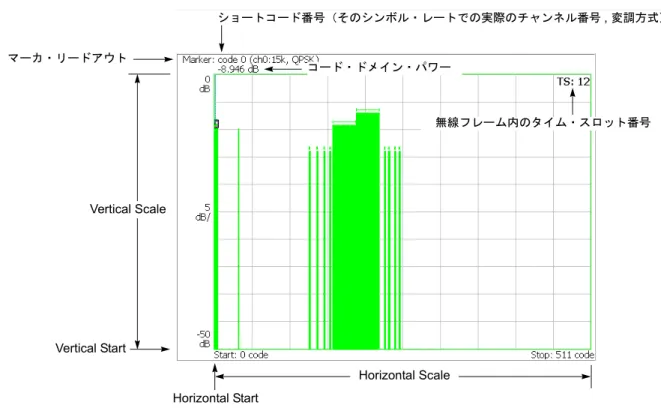
MEASURE メニューで Code Domain Power を選択すると、ショート・コードごとに コード・ドメイン・パワーを表示します。図2-13 参照。
VIEW: SCALE
メニュー
以下のVIEW: SCALE メニューで、スケールを設定します。 Auto Scale オート・スケールを実行します。 波形の全体が表示されるように、縦軸の開始値とスケールが自動で設定されます。 Horizontal Scale 横軸のスケールを設定します。設定範囲:16 ~ 512 チャンネル。 Horizontal Start 横軸の開始チャンネル番号を設定します。 Vertical Scale 縦軸のスケールを設定します。設定範囲:1 ~ 100dB。 Vertical Stop 縦軸の最大値(上端)を設定します。設定範囲:− 100 ~ 100dB。 Full Scale 縦軸のスケールをデフォルトのフルスケール値に設定します。 Y Axis 縦軸(振幅)を相対値で表すか、絶対値で表すかを選択します。 Relative—
縦軸は全チャンネルの総電力を基準とした相対電力を表します。 Absolute—
縦軸は各チャンネルの絶対電力を表します。図2-13:コード・ドメイン・パワーvs.ショート・コード ショートコード番号(そのシンボル・レートでの実際のチャンネル番号, 変調方式) Horizontal Scale Horizontal Start Vertical Scale Vertical Start マーカ・リードアウト コード・ドメイン・パワー 無線フレーム内のタイム・スロット番号
パワー・コードグラム
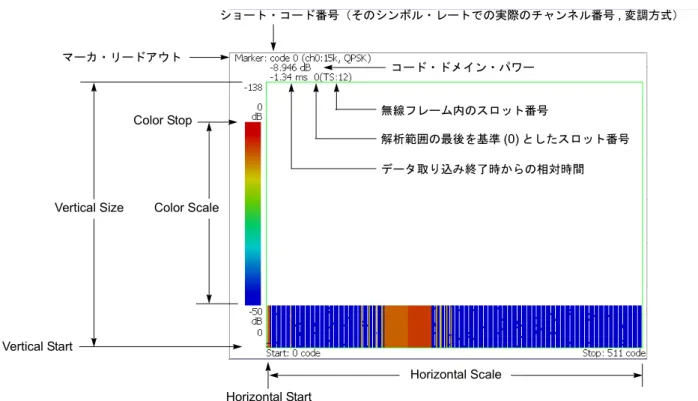
MEASURE メニューで Power Codogram を選択すると、コード・ドメイン・パワーを スペクトログラムで表示します。図2-14 参照。
VIEW: SCALE
メニュー
以下の VIEW: SCALE メニューで、スケールを設定します。 Auto Scale 波形の全体が表示されるように、縦軸の開始値とスケールが自動で設定されます。 Horizontal Scale 横軸のスケールを設定します。設定範囲:16 ~ 512 チャンネル。 Horizontal Start 横軸の開始チャンネル番号を設定します。 Vertical Size 縦軸のスケールをフレーム数で設定します。設定範囲:58 ~ 59392 フレーム。 Vertical Start 縦軸の開始フレーム番号を設定します。 Color Scale 色軸のスケール(電力の最大値から最小値を引いた値)を設定します。 5dB 10dB 20dB 50dB スペクトログラムは、デフォルトで、最小値(青色)~最大値(赤色)を 100 段階 (100 色)で表示します。 Color Stop 色軸の最大値(上端)を入力します。設定範囲:− 50 ~ 50dB。 Full Scale 色軸の上端の値をリファレンス・レベルとし、高さを100dB に設定します。 Y Axis Y 軸(色軸)を相対値で表すか、絶対値で表すかを選択します。 Relative—
Y 軸は、全チャンネルの総電力を基準とした相対電力を表します。 Absolute—
Y 軸は、各チャンネルの絶対電力を表します。図2-14:パワー・コードグラム ショート・コード番号(そのシンボル・レートでの実際のチャンネル番号,変調方式) Horizontal Scale Horizontal Start Vertical Size Vertical Start マーカ・リードアウト Color Scale Color Stop コード・ドメイン・パワー 無線フレーム内のスロット番号 解析範囲の最後を基準(0)としたスロット番号 データ取り込み終了時からの相対時間
コード・パワー
vs.
タイム・スロット
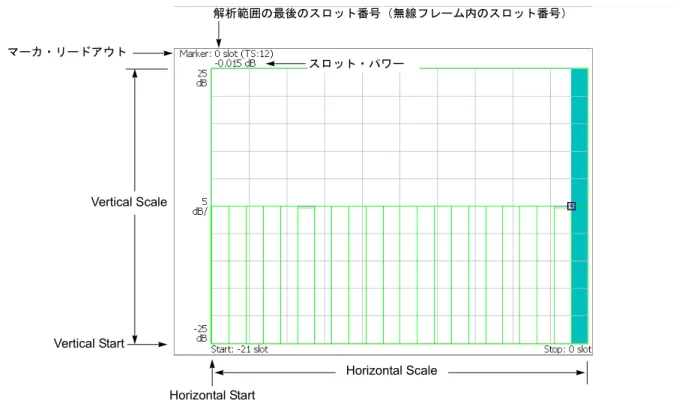
MEASURE メニューで Code Power versus Time Slot を選択すると、各スロットごとに コード・ドメイン・パワーを表示します。図2-15 参照。
VIEW: SCALE
メニュー
以下のVIEW: SCALE メニューで、スケールを設定します。 Auto Scale 波形の全体が表示されるように、縦軸の開始値とスケールが自動で設定されます。 Horizontal Scale 横軸のスケール(スロット数)を設定します。 Horizontal Start 横軸の開始スロット番号を設定します。 Vertical Scale 縦軸のスケールを設定します。設定範囲:1 ~ 100dB。 Vertical Stop 縦軸の最大値(上端)を設定します。設定範囲:− 100 ~ 100dB。 Full Scale 縦軸のスケールをデフォルトのフルスケール値に設定します。 Y Axis 縦軸(振幅)を相対値で表すか、絶対値で表すかを選択します。 Relative—
縦軸は、解析範囲内で最初のタイム・スロットの電力を基準とした タイム・スロット電力を表します。 Absolute—
縦軸は、タイム・スロットの絶対電力を表します。 Select Power 各タイム・スロットの電力を表示するチャンネルを選択します。 Code
—
Total Power の設定により、全チャンネルまたは指定チャンネルの電力を 表示します。 PSCH
—
PSCH (Primary Synchronization Channel) の電力を表示します。 SSCH—
SSCH (Secondary Synchronization Channel) の電力を表示します。Total Power 上記のSelect Power で Code を選択したときに、各タイム・スロットの総電力を表示 するかどうかを選択します。
On
—
各タイム・スロットの全チャンネルの総電力を表示します(デフォルト)。 Off—
VIEW: DEFINEメニューの Short Codeで指定したチャンネルの電力を表示図2-15:コード・ドメイン・パワーvs.タイム・スロット 解析範囲の最後のスロット番号(無線フレーム内のスロット番号) Horizontal Scale Horizontal Start Vertical Scale Vertical Start マーカ・リードアウト スロット・パワー
コード・パワー
vs.
シンボル
MEASURE メニューで Code Power versus Symbol を選択したとき、シンボルごとに コード・ドメイン・パワーを表示します。図2-16 参照。
VIEW: SCALE
メニュー
以下のVIEW: SCALE メニューで、スケールを設定します。 Auto Scale オート・スケールを実行します。 波形の全体が表示されるように、縦軸の開始値とスケールが自動で設定されます。 Horizontal Scale 横軸のスケール(シンボル数)を設定します。 Horizontal Start 横軸の開始シンボル番号を設定します。 Vertical Scale 縦軸のスケールを設定します。設定範囲:1 ~ 100dB。 Vertical Stop 縦軸の最大値(上端)を設定します。設定範囲:− 100 ~ 100dB。 Full Scale 縦軸のスケールをデフォルトのフルスケール値に設定します。 Y Axis 縦軸(振幅)を相対値で表すか、絶対値で表すかを選択します。 Relative—
縦軸は、全チャンネルの総電力を基準とした相対電力を表します。 Absolute—
縦軸は、各チャンネルの絶対電力を表します。図2-16:コード・ドメイン・パワーvs.シンボル シンボル・パワー(シンボル・レートのチャンネル番号,変調方式) Horizontal Scale Horizontal Start Vertical Scale Vertical Start マーカ・リードアウト シンボル番号 ショート・コード番号 チャンネル番号(シンボル・レート) 無線フレーム内のタイム・スロット番号
シンボル・コンスタレーション
MEASURE メニューで Symbol Constellation を選択すると、シンボルのコンスタレー ションを表示します。図2-17 参照。
VIEW: SCALE
メニュー
以下のVIEW: SCALE メニューで、スケールを設定します。 Measurement Content... ベクトル表示またはコンスタレーション表示を選択します。 Vector—
ベクトル表示を選択します。位相と振幅で表される信号を極座標ある いはIQ ダイアグラムで表示します。赤色の点は測定信号のシンボル位置を表し、 黄色のトレースはシンボル間の信号の軌跡を表します。 Constellation—
コンスタレーション表示を選択します。基本的にベクトル表示 と同じですが、測定信号のシンボルだけを赤色で表示し、シンボル間の軌跡は、 表示しません。十字マークは、理想信号のシンボル位置を示します。 図2-17:シンボル・コンスタレーションSYSTEM → Instrument Setup... → Angular Units... を押すことで、角度の単位に
degree(度)または radian(ラジアン)を選択できます。 原点オフセット測定値 ショート・コード番号 シンボル番号 マーカ・リードアウト 振幅のスケール 実際のチャンネル番号(シンボル・レート) 無線フレーム内のタイム・スロット番号
シンボル
EVM
MEASURE メニューで Symbol EVM を選択すると、シンボルごとに EVM (Error Vector Magnitude) を表示します。図 2-18 参照。
VIEW: SCALE
メニュー
以下の VIEW: SCALE メニューで、スケールを設定します。 Auto Scale オート・スケールを実行します。 波形の全体が表示されるように、縦軸の開始値とスケールが自動で設定されます。 Horizontal Scale 横軸のスケール(シンボル数)を設定します。 Horizontal Start 横軸の開始シンボル番号を設定します。 Vertical Scale 縦軸のスケールを設定します。範囲:100m ~ 100% (EVM)、200m ~ 200% (Mag Error)、450m ~ 450°(Phase Error)
Vertical Start Measurement Content が EVM の場合に、縦軸の開始値を設定します。 範囲:− 100 ~ 100% (EVM)
Vertical Offset Measurement Content が Mag Error と Phase Error の場合に、縦軸の中央値((最大値 + 最小値)/2)を設定します。範囲:− 200 ~ 200% (Mag Error)、− 450 ~ 450°(Phase Error)
Full Scale 縦軸のスケールをデフォルトのフルスケール値に設定します。 Measurement Content... 縦軸のパラメータを選択します。 EVM
—
縦軸を EVM で表示します。 Mag Error—
縦軸を振幅誤差で表示します。 Phase Error—
縦軸を位相誤差で表示します。図2-18:シンボルEVM
SYSTEM → Instrument Setup... → Angular Units... を押すことで、角度の単位に
degree(度)または radian(ラジアン)を選択できます。 EVM 振幅エラー 位相エラー 波形品質 (ρ) 解析長 (シンボル数) Horizontal Scale Horizontal Start Vertical Scale Vertical Start ショート・コード番号 シンボル番号
マーカ・リードアウト Measurement Content = EVM
チャンネル番号(シンボル・レート) 無線フレーム内のタイム・スロット番号
Vertical Offset Vertical Scale Measurement Content = Mag ErrorまたはPhase Error
Horizontal Scale Horizontal Start
シンボル・アイ・ダイアグラム
MEASURE メニューで Symbol Eye Diagram を選択すると、シンボルのアイ・ダイア グラムを表示します。図2-19 参照。
VIEW: SCALE
メニュー
以下のVIEW: SCALE メニューで、スケールを設定します。 Measurement Content... アイ・ダイアグラムの縦軸を選択します。 I—
縦軸を I データで表示します(デフォルト)。 Q—
縦軸を Q データで表示します。 Trellis—
縦軸を位相で表示します。 Eye Length 横軸の表示シンボル数を入力します。設定範囲:1 ~ 16(デフォルト値:2) 図2-19:シンボル・アイ・ダイアグラム ショート・コード番号 シンボル番号 マーカ・リードアウト チャンネル番号 (シンボル・レート) 無線フレーム内のタイム・スロット番号シンボル・テーブル
MEASURE メニューで Symbol Table を選択したときに、シンボル・テーブルを表示 します。図2-20 参照。
VIEW: SCALE
メニュー
以下のVIEW: SCALE メニューで、スケールを設定します。 Radix 数値の表示形式を下記 から選択します。 Hex—
16 進 Oct—
8 進 Bin—
2 進(デフォルト) Rotate 数値の開始位置を設定します。設定範囲:0 ~ 3。 図2-20:シンボル・テーブル シンボル番号 マーカ・リードアウト ショート・コード番号 シンボル値(シンボル・レートのチャンネル番号,変調方式)変調確度
MEASURE メニューで Modulation Accuracy を選択すると、逆拡散前の全チャンネル のコンスタレーションを表示します。 前面パネルのVIEW: SELECT キーを押してコンスタレーション・ビューを選択する と、オーバービューが消え、タイム・スロットの測定値が表示されます。図2-21 参照。 図2-21:変調確度 ビューの設定は、シンボル・コンスタレーションの場合と同じです。2-36 ページの 「シンボル・コンスタレーション」を参照してください。 測定結果 ・EVM(RMS/ピーク) ・振幅誤差(RMS/ピーク) ・位相誤差(RMS) コンスタレーション・ビューを 選択するとこれらの測定結果が 表示されます。 測定結果
・PCDE (Peak Code Domain Error)
@チャンネル ・EVM (RMS) ・位相誤差(RMS) ・波形品質(ρ) ・周波数誤差 ・原点オフセット (IQフィードスルー) マーカ・リードアウト マーカ位置の時間 (データ取り込み終了時が基準) コンスタレーション・ビュー 無線フレーム内のタイム・スロット番号
ここでは、DEMOD(変調解析)モードでの 3GPP-R5 アップリンク解析の基本操作に ついて説明します。図2-22 に示すように、DEMOD → Standard... → 3GPP-R5-UL を押すことで測定項目にアクセスできます。 図2-22:DEMODモードでのアップリンク解析測定メニュー 3GPP-R5 アップリンク解析は、標準のデジタル変調解析機能に基づいています。デジ タル変調解析については、RSA3408A 型ユーザ・マニュアルを参照してください。 Standard... MODE S/A DEMOD TIME
3GPP-R5-UL ACK/NACK Analysis
ACK/NACK
解析
ACK/NACK 解析では、UE (User Equipment) からの ACK および NCAK 信号、DTX (Discontinuous Transmission)、および CQI (Channel Quality Indicator) の受信を検出し て表示します。さらに、マスクに対する電力 vs. 時間を測定し、ACK および NACK 信号の他のコンテンツも表示します。
測定手順
ここでは、あらかじめ複数スロットのデータを取り込んでおいて、連続したデータに ついて測定を行い、連続的なコード・ドメイン・パワーを得る方法を示します。 1. 前面パネルの DEMOD キーを押します。 2. Standard... → 3GPP-R5-UL サイド・キーを押します。 3. 前面パネルの FREQUENCY/CHANNEL キーを押して、周波数を設定します。 チャンネル・テーブルを使用するときは、次の手順を実行します。a. Channel Table... サイド・キーを押し、W-CDMA-UL を選択します。
b. Channel サイド・キーを押し、汎用ノブを回してチャンネルを選択します。 チャンネルに応じて中心周波数が設定されます。 4. 前面パネルの SPAN キーを押して、スパンを設定します。 5. 前面パネルの AMPLITUDE キーを押して、振幅を適切な値に設定します。 注: ACK/NACK 解析には、オプション 23 W-CDMA アップリンク解析ソフトウェア が必要です。 注: 周波数、スパン、および振幅の設定については RSA3408A 型ユーザ • マニュアル を参照してください。 注: 入力レベルが高すぎると、画面上部に赤枠で A/D OVERFLOW が表示されます。 このときには、リファレンス・レベルを上げてください。
6. 前面パネルの TIMING キーを押し、Acquisition Length サイド・キーを押して 1 ブロックのデータ取り込み時間を設定します。 1 ブロックに M 個のフレームが含まれるとすれば、1 ブロックの取り込み時間は 次で算出されます。 (1 ブロックの取り込み時間) = M ×(1 フレームの取り込み時間) 1 フレームの取り込み時間はスパンによって決まり、Spectrum Length サイド キーに表示されます。 N スロットの測定に必要なフレーム数 M は、次の条件を満たす必要があります。 M > K × (N + 1.2) + 1 ここで K = 16.7(スパン 20MHz、15MHz) 8.34(スパン 10MHz) 4.17(スパン 5MHz) 測定データを取り込んだ後、データ取り込みを停止します。 連続モードで取り込んでいるときには、RUN/STOP キーを押します。 7. 前面パネルの MEASURE キーを押して、測定項目を選択します。
8. ACK/NACK Analysis サイド・キーを押して、ACK/NACK 解析を実行します。
9. 前面パネルの MEAS SETUP キーを押して、測定パラメータを設定します。
MEAS SETUP メニューについては、 2-46 ページを参照してください。
10. TIMING メニューのオーバービューで、解析範囲を設定します。
詳細は、RSA3408A 型ユーザ・マニュアルを参照してください。
11. MEAS SETUP キー→ Analyze サイド・キーを押すと、解析範囲内のフレーム
MEAS SETUP
メニュー
ACK/NACK 解析の MEAS SETUP メニューは、以下の項目を含みます。
Analyze 解析範囲のタイム・スロットについて解析を実行します。
Modulation Parameters...
測定パラメータを標準外の設定にするときに使用します。 以下の設定項目があります。
Scrambling Code Type
DPDCH/DPCCH 用のスクランブリング・コードの種類を選択します。 Long Short Scrambling Code スクランブリング・コード番号を設定します。範囲:0 ~ 16777215。 Measurement Filter... デジタル変調信号の復調フィルタを選択します。 None(フィルタなし) RootRaisedCosine Reference Filter... 基準データ作成時のフィルタを選択します。 None(フィルタなし) RaisedCosine Gaussian フィルタについての詳細は、RSA3408 型ユーザ・マニュアルを参照してください。 Filter Parameter
上記のMeasurement Filter と Reference Filter のα/BT 値を設定します。 範囲:0.0001 ~ 1(デフォルト:0.22)
注: MEAS SETUP メニュー項目の設定を変更したときは、Analyze サイド・キーを