Rev. 2.00
Wyse Thin OS スタートアップガイド
2008 年 11 月 7 日 ワイズテクノロジー株式会社
概要
Wyse Thin OS シンクライアント(Wyse S10/V10L)は、ICA/RDP クライアントに特化した画面転送方 シンクライアント専用ターミナルです。Wyse Thin OS(以下 WTOS)は、Microsoft ターミナルサービ ス、Citrix デリバリセンター、または VMWare 仮想デスクトップソリューションに最適なシンクライア ントとして利用することができます。 本説明は、WTOS シンクライアントを導入するにあたり、初期設定、テスト、デモ等を短時間で構成 するためのマニュアルです注。 注: 実際の運用にあっては、本説明のノウハウを元に、最適な設定を実施する必要があります。本説明は、初回 利用時や効果的なデモ/テスト環境を短時間で構成するために用いることができます。実運用に向けた高度な設 定や詳細仕様に関しては、「管理者ガイド Wyse 1 シリーズ、Wyse Thin OS」をご参照ください。
Wyse Thin OS の優位点
Wyse Thin OS は、通常の Windows ベース(XPe もしくは、CE)や Linux ベースの一般的なシンク ライアントに比べて下記の優位点があります。下記内容を理解した上で効果的なデモを実施する 必要があります。 約 2MB(Wyse S10 の場合)の OS による高速な OS 起動(約 6 秒)やアップデート シンクライアントのウィルス対策等は不要(ファームの改変不可) 各種周辺機器(スマートカード、プリンタ、USB ストレージ等)にも対応 容易な中央集中管理構成によるシンクライアント上のローカル設定は一切不要 TCX Suite 製品に対応(USB 周辺機器、マルチメディア、デュアルモニタ機能) テスト環境の構成例 Wyse Thin OS シンクライアントの企業導入は、FTP サーバーを用いた集中管理が効果的です。 FTP サーバーにより、シンクライアントのローカル設定をまったく行う必要がないため、数千台~数 万台以上の端末を容易に集中管理することができます。ただし、テスト/デモ環境において、FTP サーバーを用意できない場合でも、ローカルの必要な設定を実施することで、効果的なテスト/デ モを実施することができます。本説明では、下記の二つの設定方法に関して解説します。
1. Wyse Thin OSシンクライアントのローカル設定を用いた構成 2. FTPサーバーを用いた集中管理による構成
Rev. 2.00
1. Wyse Thin OS シンクライアントのローカル設定を用いた構成
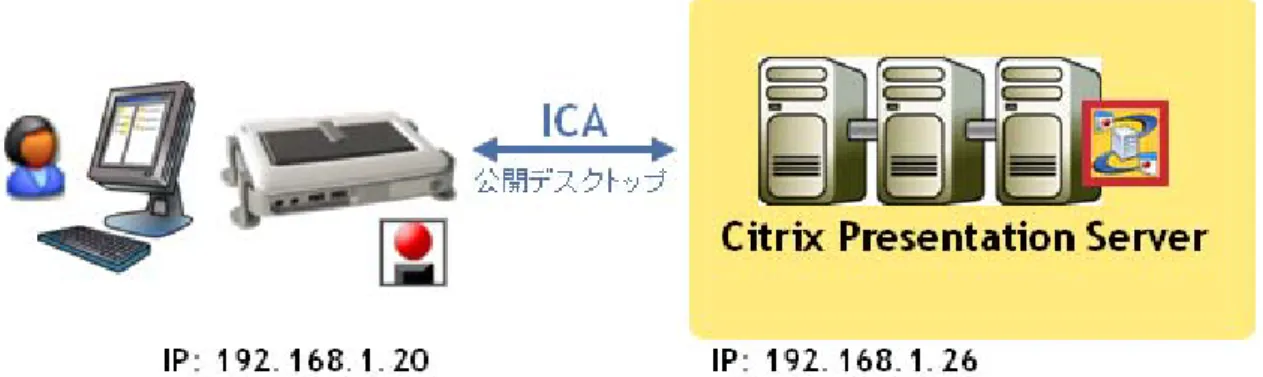
図1 に示すように、Wyse Thin OS シンクライアントから、Citrix Presentation Server 上の公開アプ リケーション(公開デスクトップ)へ接続するための環境を構築します。ネットワーク環境上にDCHP サーバー等が存在しない場合、Wyse Thin OS シンクライアントターミナル上のローカル設定を実 施する必要があります。ここでは、初回利用時のIP アドレス設定や ICA クライアント設定を解説し ます。
図1 Citrix Presentation Server との接続構成
ハードウェア設定
Wyse S10 シンクライアントの準備(電源、ネットワーク接続)を行い、物理的に Citrix Presentation Server とのネットワーク接続が可能な構成を構築します。
- 電源アダプタ/電源ケーブル接続 - イーサーネット接続
- USB キーボード/PS2 マウス接続注
注意: PS2 マウスは、Wyse USB キーボードの右側面(後方)に接続します。
1.1 Wyse S10 ローカル設定による Citrix Presentation Server への接続
Wyse S10 を Citrix Presentation Server 上の公開デスクトップへ接続するために、Wyse S10 のネ ットワーク設定、ICA クライアント設定を実施します。
注意: RDP 接続も同等の方法で実施可能です。 1.1.2 Wyse Thin OS ネットワーク設定
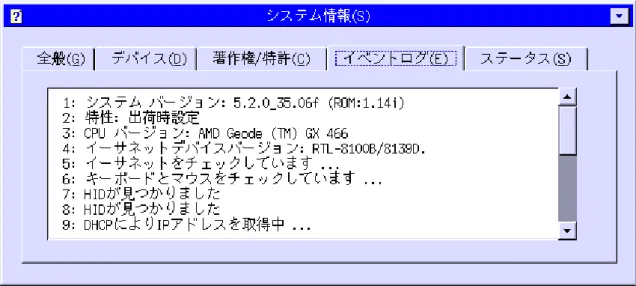
イーサーネットによりネットワーク接続したWyse Thin OS を初回起動すると、DHCP/BOOTP によ る自動IP アドレス取得の仕組み(デフォルト設定)により、IP アドレスの取得を試みます。図 2 に 示すように、DHCP サーバーによる IP アドレス割り当てを実施していない環境においては、Wyse S10 上のイベントログ上に、「DHCP により IP アドレスの取得中…」というログ表示で止まります注。
注意:DHCP クライアントによる IP アドレスの取得を試みるため、DHCP サーバーが存在しない場合、IP アドレス取 得処理がタイムアウトするまでに、十数秒かかります。このため、次に示すネットワーク構成を実施します。
Rev. 2.00
図2 DHCP による IP アドレスの取得ログ(イベントログ)
Wyse Thin OS IPアドレスを設定します(デフォルト:
「DHCP/BOOTPによりアドレスを割り当てる( の デ ス ク ト ッ プ よ り 、 ロ ー カ ル で 静 的 H)」)。 WTOSデスクトップより、[デスクトップ]→[システム情報(S)]→[ネットワーク(N)]を選択します(図 3 参照)。 補足:図2 に示す DHCP クライアントによる IP アドレス取得のタイムアウトを待つことで、「ネットワ ーク設定」ダイアログ(図 4)が出力されます。この場合、タイムアウトまで数十秒待つ必要があるた め、ここでは、WTOS のネットワーク設定を選択し、静的 IP アドレスを設定します。 図3 WTOS のネットワーク設定
Rev. 2.00 「ネットワーク設定」ダイアログの「全般(G)」タブにおいて、「静的IPアドレスを指定する(A)」を選択 します。WTOSのローカルIPアドレス、サブネットマスク、デフォルトゲートウェアをそれぞれ、環境 に合わせて設定し、[OK]ボタンをクリックします(図 4)。 補足: ネットワーク環境上で名前解決が必要な環境の場合、「ネットワーク設定」ダイアログの「ネ ームサーバー(N)」タブにある、「DNSサーバー(V)」もしくは、「WINSサーバー(W)」上で必要な名 前解決サーバーのIPアドレスを設定します。 図4 WTOS ローカルネットワーク設定
Rev. 2.00 1.1.3 ICA クライアント設定と Citrix Presentation Server への接続
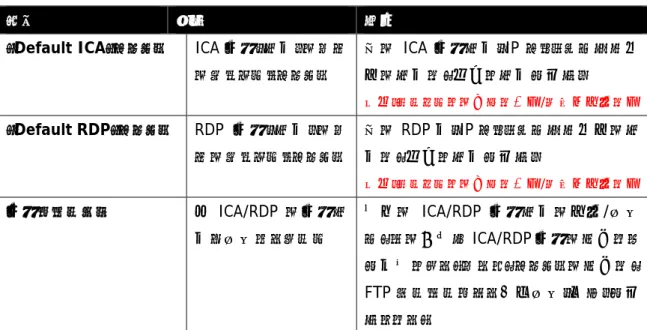
Wyse Thin OS を起動後(ネットワーク設定完了後)、WTOS ローカルデスクトップ上には、図 5 に 示すように、「Default ICA」アイコンと「Default RDP」アイコンが表示されます。また、タスクマネー ジャ上に「接続マネージャ」が最小化されています。
表1 各種デフォルト設定/項目の説明
項目 概要 説明
「Default ICA」アイコン ICA 接続(設定)のため のデフォルトアイコン 空の ICA 接続設定(IP アドレスや認証情 報の設定は、手動で設定が必要) 注意:ローカルでの削除は不可/表示名変更は可 「Default RDP」アイコン RDP 接続(設定)のた めのデフォルトアイコン 空のRDP 定(IP アドレスや認証情報の設 定は、手動で設定が必要) 注意:ローカルでの削除は不可/表示名変更は可 接続マネージャ 各 ICA/RDP の接続設 定を管理するツール 既存の ICA/RDP 接続設定の変更/管理 や、その他新規ICA/RDP 接続の追加など が実施できる。ただし、アイコンの追加は、 FTP サーバーによる中央管理(後述)が必 要となる。 図5 WTOS ローカルデスクトップ
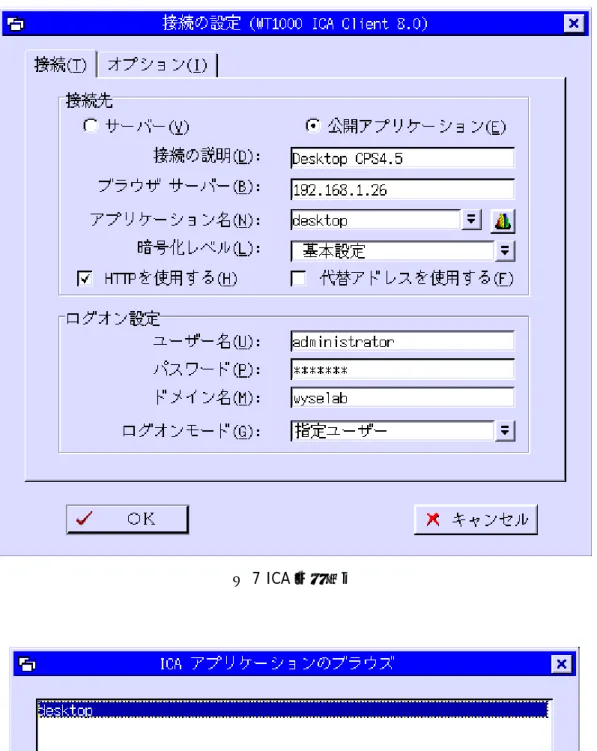
Rev. 2.00 「Default ICA」接続設定を変更し、Citrix Presentation Server 上の公開デスクトップへの接続設定 を構成していきます。ICA 接続の設定を実施するため、タスクバーに最小化されている「接続マネ ージャ」をクリックし、ダイアログを立ち上げます。 図6 接続マネージャ(デフォルト) 「接続マネージャ」の「Default ICA」をハイライトし、[設定(T)]をクリックします。ICA接続設定のた めの「接続の設定」ダイアログが出力されます(図7 参照)。「接続」タブのICA接続の「接続先」/「ロ グオン設定」を環境に合わせて設定します。 表2 ICA 接続における「接続先」設定項目 設定項目 説明 サーバー/公開アプリケーション CPS への接続形態を選択(例:公開アプリケーション) 接続説明 WTOS ローカルデスクトップに表示される ICA コネクション名 ブラウザサーバー ICA ブラウズによる公開アプリケーション情報取得のための CPS サーバー(XML サービスを提供するサーバー)の IP アド レスもしくは、DNS 名 アプリケーション名 CPS 上で公開したアプリケーションの公開アプリケーション名 ボタンにより、公開アプリケーション名取得が可能(図8) 暗号化レベル ICA プロトコル自体の暗号化レベル HTTP を使用する ICA ブラウズ用プロトコルに HTTP を利用する (デフォルトは、UDP プロトコルによる ICA ブラウズ処理) 代替アドレスを使用する CPS サーバー接続に NAT を経由する場合に設定
Rev. 2.00
図7 ICA 接続設定
Rev. 2.00 「接続の設定」ダイアログにおいて、「オプション」タブを選択します。ここでの設定は、ICA 接続に おける画面表示、セッション接続、周辺機器等に関する設定を行います。テスト環境において、特 別主な機能を利用しない場合、今回の公開デスクトップ接続を実施するため、下記設定を実施し ます(図9)。[OK]ボタンをクリックし、接続/オプションタブの設定を反映させます。 補足:その他必要な場合、チェックボックスによる設定(プリンタ、シリアル等)を実施します。 「接続画面」設定 画面の解像度(R):デフォルト設定 色(L):フルカラー モード注:全画面モード 注意:公開デスクトップ接続時、「ウィンドウモード」での設定の場合、WTOS ローカルデスクトップのタスクバーが表 示されるため、効果的なテスト/デモを実施する際は、「全画面モード」が推奨されます。 図9 ICA 接続オプション設定
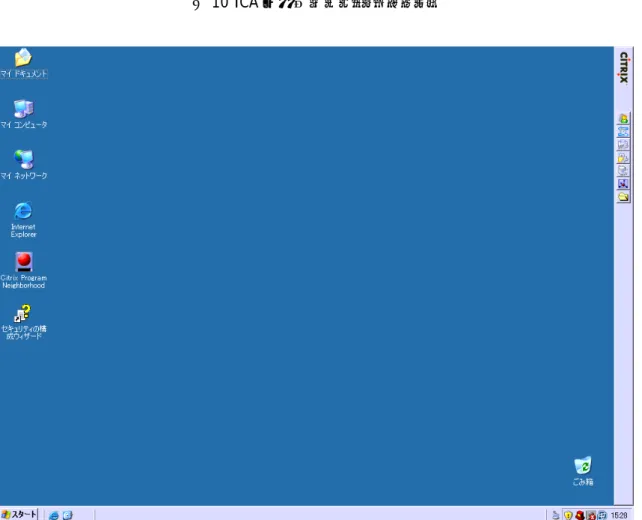
Rev. 2.00 設定が完了すると、WTOS 上のデスクトップの ICA 接続用アイコンの表示名が、上述(図 7)で設定 した「接続の設定」ダイアログ上の「接続の説明」で設定した名前に変更されていることが分かりま す(図10)。この ICA 接続用アイコンをダブルクリックする注ことで、設定した Citrix Presentation Server(公開デスクトップ)への接続が実行されます(図 11)。
図10 ICA 接続用デスクトップアイコン
Rev. 2.00
2. FTP サーバーを用いた集中管理による構成
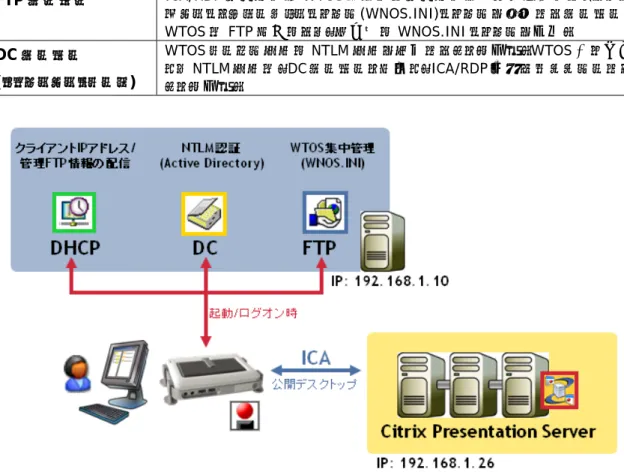
図12 に、本説明で使用するネットワーク環境を示します。本説明では、テスト/デモ目的での Citrix Presentation Server 導入のため、シンプルな構成とします。Wyse Thin OS の FTP サーバー注によ
る中央集中管理を中心に、Citrix Presentation Server への ICA 接続設定を紹介していきます。 表3 に示すように、DHCP/FTP/DC サーバーの 3 つのサービスを用いることで、Wyse Thin OS の ローカル設定を実施することなく、WTOS シンクライアント端末全てを中央管理することが可能とな ります。
注意: WTOS 管理サーバーは、Web サーバーも利用可能です。Web サーバー利用の場合は、別紙による説明を ご参照ください。 WTOS 中央管理の主なメリット 大規模環境における端末管理コストの低減(ローカルの設定は一切不要) WTOS の詳細な動作設定(例:自動セッション起動、自動シャットダウン) 表3 WTOS 中央管理における各コンポーネントの役割 コンポーネント 内容 DHCP サーバー WTOS へ IP アドレスをアサインするのと同時に、DHCP オプションタグ設定 により、FTP サーバー、Wyse Device Manager サーバー等の WTOS の接 続サーバー情報を配布することが可能。 FTP サーバー ICA/RDP 接続設定や WTOS の詳細な接続設定を一括中央管理すうるため のコンフィグレーションファイル(WNOS.INI)ファイルを格納するサーバー。 WTOS は FTP 通信により、起動時に WNOS.INI ファイルを取得。 DC サーバー (ドメインコントローラ) WTOS ローカル認証に NTLM 認証を設定することが可能。WTOS 上で入力 したNTLM 認証は、DC サーバーと連携し、ICA/RDP 接続へパススルーする ことが可能。 図12 FTP サーバーによる中央管理による構成
Rev. 2.00
2.1 Wyse Thin OS の中央管理
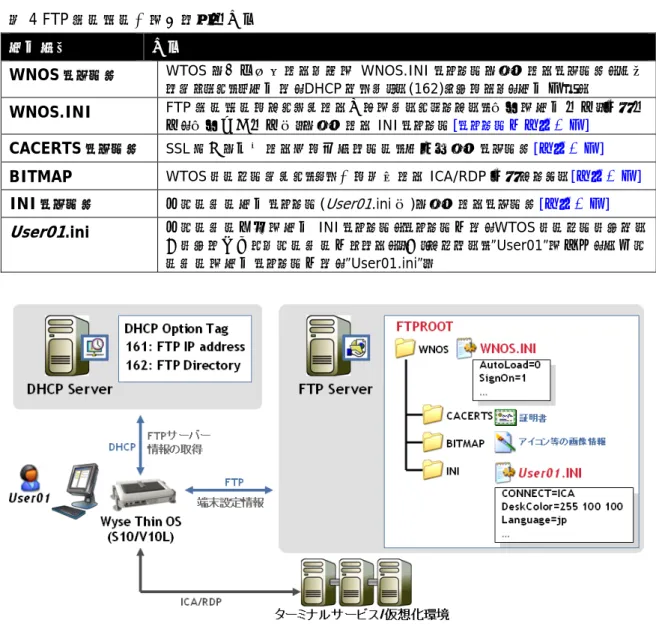
Wyse Thin OS では、FTP サーバー上の設定 INI ファイル(INI ファイル形式)による中央管理によ り、各シンクライアント端末(Wyse S10 もしくは、V10L)へ設定を反映させることができます。このた め、ローカルのシンクライアントターミナル(Wyse S10/V10L)では、一切の手動設定をすることなく シンクライアント環境を運営することができます注。 注意:DHCP/FTP サーバーの両方がシステム環境上必須であるわけではありません。必要に応じて、ローカル設 定と DHCP/FTP サーバー上の中央設定の組み合わせで運用する場合もあります。例えば、静的 IP アドレスと WTOS 管理サーバー(FTP サーバー)の指定だけは、ローカル端末に手動で実施、残り全ての設定(WTOS の動作、 ICA/RDP 等の接続設定等)を設定 INI ファイルで中央管理する方法もあります。 図13 に示す様に、WTOS の中央管理は、FTP サーバー上に配置された設定ファイル(WNOS.INI ファイル等)を WTOS が FTP 通信経由で取得することで、反映されます。 表4 FTP サーバー上の主な構成内容 設定要素 内容
WNOS フォルダ WTOS を中央管理するための WNOS.INI ファイルを格納するフォルダ。詳細 なディレクトリ設定は、DHCP オプション(162)タグにより、設定可能。
WNOS.INI FTP サーバーにアクセスする全てのシンクライアント端末の設定情報(接続情 報、端末動作情報等)を格納するINI ファイル[ファイル名変更不可]
CACERTS フォルダ SSL 通信を実施する際に必要なルート証明書格納フォルダ[変更不可] BITMAP WTOS ローカルデスクトップ上に表示する ICA/RDP 接続アイコン[変更不可] INI フォルダ 各ユーザー設定ファイル(User01.ini 等)を格納するフォルダ[変更不可] User01.ini 各ユーザー固有の設定INI ファイル。ファイル名は、WTOS ローカルログオン
代ログで入力したユーザー名となる。(例:アカウント”User01”の場合、該当ユ ーザーの設定ファイル名は、”User01.ini”)
Rev. 2.00
2.2 Wyse Thin OS 起動フロー
Wyse Thins OS 起動時のフローを図 14 に示します。Wyse Thin OS のゼロコンフィグレーション環 境(ローカルに設定値を一切保持させない設定)には、DHCP サーバーと WTOS 管理サーバー (FTP サーバー)とのコミュニケーションが必要となります。
図14 Wyse Thin OS 起動フロー
2.3 DHCP/FTP サーバーの設定
本設定は、Windows Server 2003 サーバー上に、既に DHCP サービス/FTP(IIS)サービスが構成 されていることを前提として解説します。DHCP サービスでは、FTP サーバー接続のための DHCP オプション設定を実施します。FTP サーバーでは、WNOS.INI やその他必要なファイルの設定と配 置を行います。ここでは、設定例を含めて各種方法を説明していきます。 2.3.1 DHCP オプションタグの設定(FTP サーバー指定設定) WTOS シンクライアントターミナルが、DHCP より IP アドレスを割り振られる際に、同時に DHCP オ プションタグにより、FTP サーバーのサーバーIP アドレスと FTP ディレクトリを取得できるように設 定します。これにより、WTOS シンクライアントは、本テスト環境において、起動後に自動的に FTP サーバー情報を登録し、FTP サーバー上の設定情報(WNOS.INI)を取得するようになります。 該当サーバー上のDHCPサービスで利用可能なオプションタグを追加します。図 8 に示すように、 DHCP管理コンソール上の左ペイン上のサーバーノードを右クリックし、[既定のオプションの設定 (E)]を選択します。起動された「規定のオプションと値」ダイアログで、[追加]ボタンをクリックしま す。
Rev. 2.00 図14 DHCP オプションタグ(ベンダタグ)の追加 図14 に示すように、それぞれ WTOS シンクライアントに通知するための FTP サーバーIP アドレス /ディレクトリの DHCP オプションタグ情報(下記参照)を追加していきます。 名前(任意): FTP Server データ型: IP アドレス コード(オプションタグ番号): 161
説明: FTP Server IP Address for WTOS
名前(任意): FTP Directory データ型: 文字列
コード(オプションタグ番号): 162
説明(任意): FTP Directory Path for WTOS
図15 FTP サーバー用 DHCP オプションタグ(ベンダタグ) 追加されたDHCPオプションは、スコープに設定することが可能となります。DHCP上のスコープ(存 在しない場合は、新規に作成してください)に対して、これらDHCPオプションを追加し、それぞれ適 切な値を設定します。DHCP管理コンソールの左ペインにある該当のスコープ(例:図 16 における 「wysedc.wyselab.com」スコープ)配下の「スコープオプション」を右クリックし、[オプションの構成 (C)…]を選択します(図 16)。
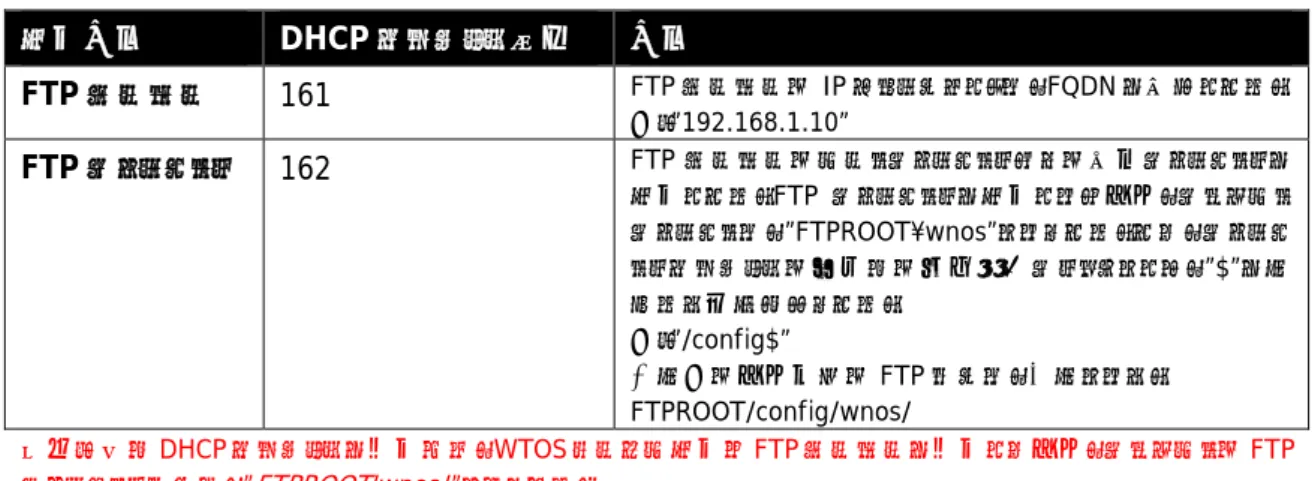
Rev. 2.00 図16 DHCP オプションのスコープへの追加 「スコープオプション」ダイアログでは、「利用可能なオプション」のリスト中に、前述で登録した二つ のオプション(DHCP オプション番号 161、162)が選択可能です。それぞれ、161 と 162 のオプショ ンのチェックボックスにチェックを入れ、ダイアログ下の「データ入力」項目に、適切な設定値を入 力します(図17)。また、表 5 に各設定値の詳細説明を記します。これで DCHP 設定は終了です。 利用可能なオプション オプション: 161 FTP Server データ入力 IP アドレス: 192.168.1.10 利用可能なオプション オプション: 162 FTP Directory データ入力 バイト: $ 図17 DHCP オプションの値設定 注意:FTP ディレクトリ設定(オプション番号 162)で設定した”$”は、WTOS が認識する文字列の末尾を示すデリミタ となります。”$”だけを指定した場合、FTP ディレクトリは、「FTPROOT¥wnos¥」が WNOS.INI を格納するルートディ レクトリとなります。
補足: テストするネットワーク構成を考慮し、必要な場合、デフォルトゲートウェイ(003:ルーター)、DNS サーバー (006:DNS サーバー)を、スコープに追加してください。
Rev. 2.00 表5. DHCP オプションの説明 設定内容 DHCP オプション番号 内容 FTP サーバー 161 FTP サーバーの IP アドレスもしくは、FQDN を登録します。 例:”192.168.1.10” FTP ディレクトリ 162 FTP サーバーのルートディレクトリからの相対ディレクトリを 設定します。FTP ディレクトリを設定しない場合、デフォルト ディレクトは、”FTPROOT¥wnos”となります。また、ディレク トリオプションの末尾にの文字終了デリミタとして、”$”を記 載する必要があります。 例:”/config$” 上記例の場合実際のFTP パスは、下記となる。 FTPROOT/config/wnos/ 注意: 特に DHCP オプションを指定せず、WTOS ローカル設定で FTP サーバーを指定した場合、デフォルトの FTP ディレクトリパスは、”FTPROOT/wnos/”となります。 2.3.2 WNOS.INI の設定と FTP サーバーへの格納 設定ファイルは、FTP サーバー上の指定ディレクトリ上(FTPROOT¥wnos¥)に保存します。各パラ メータは、INI ファイルの”パラメータ=値”形式で設定し、テキスト形式で保存します。ファイル名 は、”wnos.ini”である必要があります。
テスト用のWindows Server 2003 上の FTP ディレクトリ(C:¥Inetpub¥ftproot¥wnos)上には、各 フォルダ(必要に応じて)を図18 に示す様に配置します。WTOS の動作を設定した WTOS.INI ファ イルを、WNOS ルートディレクトリとなる FTP ディレクトリ(C:¥Inetpub¥ftproot¥wnos)に同じく配置 します。WNOS.INI の記述方法に関しては、後述します。
Rev. 2.00 もっともシンプルな構成を作成したい場合、下記の記述をWNOS.INI ファイル内に記述します。本 サンプル設定は、ICA 接続用アイコンも無く、WTOS 起動と同時に、WNOS.INI 記述されている Citrix Presentation Server への接続を開始する設定となります(各パラメータの意味は後述)。 注意:WTOS は、WNOS.INI ファイルに対して、匿名アカウントによる FTP 通信により、データを取得します(デフォ ルト)。FTP サーバー上に WNOS.INI ファイル配置後、WNOS.INI ファイルに対して、適切なファイルアクセス権が 付与されていることを確認します。
###最もシンプルな WNOS.INI 設定###
#ICA Connection Setting signon=no connect=ICA ¥ description="CPS4.5 Desktop" ¥ application=desktop ¥ browserip=192.168.1.26 ¥ LocalCopy=yes ¥ Colors=true ¥ fullscreen=yes ¥ autoconnect=1 ###最もシンプルな WNOS.INI 設定(EOF)### サンプルwnos.ini ファイルの概要 上記を手動で作成する方法で、最もシンプルなサンプルの wnos.ini により、テスト/デモ構成を作 成することができます。さらに下記のサンプル WNOS.INI(解説付き)を利用することで、より高度 な(実際の運用環境に合わせた設定)WTOS の設定や運用が可能となります。 図19 に示す様に、各ファイルやディレクトリの配置を構成し、下記に示すサンプル wnos.ini ファイ ルをWNOS ディレクトリ配下に格納します。 図19 FTP サーバーのディレクトリ例
Rev. 2.00 注意:”#”は、コメントアウト文となり、”¥”は、行の継続を意味します。 ####wnos.ini サンプルファイル#### # FTP サーバー上のファームウェアアップデート設定 # 0:ファームイメージのチェック停止 # 1:ファームウェアのアップグレード/ダウングレード実行(デフォルト) # 2:ファームウェアのアップグレードのみ実行 Autoload=1 # WTOS ローカルデスクトップ上の壁紙設定 # 壁紙の格納場: /WNOS/BITMAP Desktop=wyselogo.jpg # WTOS ローカルデスクトップの背面の色(RGB) # 例: 黒: “0 0 0” DeskColor="0 0 0" # WTOS ローカルユーザー権限設定 # [Privilige] WTOS へのユーザー操作権限 # High: 管理者権限(全ての操作権限がある) (デフォルト) # Low: 限られた設定のみ変更可能な権限 # None: ローカル設定の変更を不可状態にした設定
# [LockDown] Low 権限以下での初期化処理(G-Key リセット)を不可能にするなどのロックダウン設定 Privilege=High ¥ LockDown=yes # ログオン機能 # Yes: WTOS のローカルログオンを有効 (デフォルト) # No: ローカルログオンを無効 # NTLM: WTOS のローカルログオンに NTLM 認証を用いる(下記補足「NTLM 認証における…」参照) Signon=No # Citrix PNAgent 機能利用設定
# [PnLiteServer] PNAgent サーバーをホストする Web Interface サーバーを指定 # [DomainList] Web Interface へのログオンで利用するデフォルトのドメイン名 # PnLiteServer=https://VMW2K3SG001.wyselab.com/Citrix/PNAgent/config.xml # DomainList=wyselab
# ルート証明書のインストール
# Citrix Secure Gateway との SSL 通信を実施する際に利用するルート証明書のインストール # AddCertificate に登録する証明書は、.crt 形式である必要がある。 # 証明書の格納場: /WNOS/CACERTS AddCertificate=wyselabca.crt # DelCertificate=wyselabca.crt # WTOS ローカルの言語設定 language=jp # WTOS ローカルのタイムゾーン設定 TimeZone="GMT + 09:00" # WTOS の時刻同期サーバー設定
Rev. 2.00 # ICA 接続の設定
# [Connect] コネクションの種類(“ICA”もしくは”RDP”) # [Description] WTOS 上で表示されるコネクション名
# [Icon] WTOS 上で表示されるアイコン(壁紙の格納場: /WNOS/BITMAP) # [Browserip] 仮想デスクトップ OS の IP アドレス # [LocalCopy] S10/V10L のローカル ROM への接続設定を保存(FTP 接続無しの場合も利用可能) # [Colors] 該当コネクションのセッションの色 # [Fullscreen] 該当コネクションのフルスクリーン表示設定 # [Autoconnect] WTOS 起動時の自動アプリケーション接続機能(1:自動接続、0:自動接続無し) connect=ICA ¥ description="CPS4.5 Desktop" ¥ icon=ica.bmp ¥ browserip=192.168.1.26 ¥ LocalCopy=yes ¥ Colors=true ¥ fullscreen=yes ¥ autoconnect=1 # ターミナルのシャットダウン設定 # autoSignoff: “yes”: 最後のセッションをクローズした際、自動的にセッションをログオフ # Shutdown“yes”、ICA/RDP のセッションログオフ時に自動的にターミナルの電源を落とす設定 autoSignoff=yes ¥ Shutdown=yes # ShutdownCount: Shutdown による自動シャットダウン実行前のタイマー(0~60 秒) ShutdownCount=0 ####wnos.ini サンプルファイル(EOF)#### 補足:NTLM 認証における SMB デジタル証明機能を停止する方法 WTOS(バージョン 6.1.0_22 以前注)の NTLM 認証を実施する場合(signon=NTLM)、Windows
Server 2003 Active Directory の SMB デジタル証明機能を停止する必要があります。
Active Directory サーバー上で SMB デジタル証明機能が有効になっている場合、下記の二つのレ ジストリパラメータ(EnableSecuritySignature、RequireSecuritySignature)を設定することで、SMB デジタル署名機能を明示的に停止することができます。 注意: WTOS バージョン 6.1.0_22 より SMB デジタル証明機能がサポートされます。このため、最新の WTOS バー ジョン6.1.0_22 以降を利用する場合、本レジストリ設定は不要です。 レジストリキー HKEY_LOCAL_MACHINE¥System¥CurrentControlSet¥Services¥LanManServer¥Parameters 値:EnableSecuritySignature 種類:REG_DWORD 値:0 値:RequireSecuritySignature 種類:REG_DWORD 値:0
Rev. 2.00
3. WTOS ファームウェアのアップデート
Wyse Thin OS(WTOS)ベースの Wyse シンクライアント端末(Wyse S10, V10L, V10L Dual DVI) は、FTP/Web サーバーベースのファームウェア/BIOS アップデート方法を基本としています。ここ では、前節「2. FTP サーバーを用いた集中管理による構成」で構築した FTP サーバーを利用して、 ファームウェア/BIOS のアップデート方法を説明します。
注意: Wyse シンクライアントの BIOS アップデートは、通常の場合必要ありません。テクニカルサポート等で、Wyse 社より必要と判断された場合など、本手順を利用してBIOS のアップデートが可能です。 ファームウェアアップデートの概要 ファームウェアアップデートは、FTP サーバー上に配置されているファームウェアイメージを Wyse シンクライアント端末が FTP/HTTP プロトコルを通じて、ローカルにダウンロード/インストールしま す。WTOS のファームウェアイメージは、2-7MB のサイズであるため、ネットワークに対する負荷非 常に限定的です。このためメンテナンスコストは非常に軽減されます。 WTOS ファームアップデートの特徴 ネットワーク帯域への影響が非常に少ない。 ファームウェアサイズ: S10=約 2MB, V10L=約 7MB 容易なファームウェアデータ管理(FTP/Web サーバーにバイナリを配置するだけ) 高速なファームウェアアップデート(アップデート時間は、トータル 20 秒程度) 図20 WTOS ファームウェアアップデートの概略
Rev. 2.00
3.1 WTOS ファームウェアバージョンの確認
WTOS ファームウェアをアップデートする前に WTOS ファームウェアのバージョンを確認します。 WTOS を起動後、ローカルデスクトップより、[デスクトップ]→[システム情報]をクリックします。 図21 システム情報の確認 「システム情報」ダイアログが出力します。[全般]タブをクリックし、内部の情報を調査します。ここ で、「システムバージョン」をチェックします。このシステムバージョンが、WTOS のバージョン番号と なります。Wyse Thin OS は、ファームウェアのバージョン番号を確認し、ファームウェアのアップグ レード、ダウングレード等を実行します。WNOS.INI ファイルのパラメータ”autoload=”設定により、 ファームウェアのアップグレード、ダウングレード、禁止等の操作が可能となります(詳しくは、管理 者ガイドを参照)。 図22 WTOS ファームウェアバージョンの確認Rev. 2.00
3.2 WTOS ファームウェアのアップデート設定
前節「2. FTP サーバーを用いた集中管理による構成」で設定し WTOS の中央集中管理設定環境 が正常に動作していることを確認します。WTOS ベースシンクライアントと WTOS 管理サーバーの システム環境は、図 20 に示すような環境であることを確認し、WTOS 管理サーバー(FTP サーバ ー)が存在することを確認します。 WNOS フォルダ上(「表 4 FTP サーバー上の主な構成内容」を参照)に、入手した WTOS のアップ デート用のファームウェアバイナリデータもしくは、BIOS データを配置(コピー)します(下図参照)。 図23 ファームウェアバイナリデータの FTP サーバーへの配置 各システムに対するファームウェア/BIOS のバイナリデータ名を表 6 に示します。バイナリデータ は、場合によっては異なるファイル名で提供される場合がありますが、WTOS ベースのシンクライ アントは、常に表 6 に示す名前のファイルを対象としてアップグレードを実施します。このため、提 供されたファイル名を表6 に示すファイル名に変更する必要がある場合があります。 表6. ファームウェア/BIOS アップデート シンクライアント端末 バイナリ種類 ファイル名 S10 WTOS ファームウェア RCA_wnos.jp BIOS バイナリデータ xpress.rom V10L, V10L Dual DVI WTOS ファームウェア VL10_wnos.jpBIOS バイナリデータ VL10_bios.BIN
注意:WTOS ファームウェアバイナリデータの拡張子「.jp」は、日本語版ファームウェアを意味します。英語版ファー ムウェアは、この拡張子がありません。日本語版→英語版の WTOS シンクライアントに変更したい場合、ファーム ウェアアップデートを試みるシンクライアント端末の言語/キーボード設定を日本語から英語に変更することで実行 可能です。
Rev. 2.00 シンクライアント端末(Wyse S10/V10L)を起動します。シンクライアント起動後に、端末上でファー ムウェア自動アップデートが開始されます(下図)。 図24 ファームウェアのアップデート ファームウェアのアップデートは、トータル約 20 秒程度で完了します。端末が再起動された後、 WTOS ローカルデスクトップより、システム情報を確認し、ファームウェアが正常にアップデートさ れたことを確認します。 図25 アップデート後のファームウェア確認 補足: ファームウェアのアップデートは、WNOS.INI ファイルの設定無しでも自動的に実行可能です。 WTOS ファームウェアバイナリデータを WTOS 管理サーバーの WNOS フォルダに配置することで 自動アップデートが実行されます。これは、WTOS のデフォルト設定が「ファームウェアアップグレ ード、ダウングレードを許可」(autoload=1)と設定されているためです。ファームウェアアップデー トの詳細に関しては、時節を参照にします。
Rev. 2.00
3.3 アップデートの種類と制御
ファームウェアのアップデートの制御(アップデート禁止やダウングレード許可など)は、WTOS 管 理サーバー上のWNOS.INI ファイル内のパラメータ設定で実現可能です。WTOS では、デフォルト で フ ァ ー ム ウ ェ ア の ア ッ プ グ レ ー ド/ ダ ウ ン グ レ ー ド の 両 方 が 自 動 的 に 起 動 さ れ る 設 定 (autoload=1)となっていますが、表 7 に示すように、システムに合わせて様々な設定を wnos.ini 上で実施することが可能です。 表7. ファームウェアアップデート(autoload)機能設定 Autoload の設定値 設定内容 0 ファームウェアのアップデート機能を無効にします。 1 ファームウェアの定) アップグレード/ダウングレードを有効にします(デフォルト設 2 ファームウェアのアップグレードのみを有効にします。 101 ファーウェアのアップグレード/ダウングレードを有効にし、アップデート前に WTOS ローカルデスクトップ上に、[OK]/[キャンセル]ボタンを持ったポップア ップメッセージボックスを表示します。完了後、完了メッセージボックスを出力 します。 102 ファーウェアのアップグレードのみを有効にし、[OK]/[キャンセル]ボタンを持 ったポップアップメッセージボックスを表示します。完了後、完了メッセージボ ックスを出力します。 201 ファーウェアのアップグレード/ダウングレードを有効にし、[OK]ボタンのみを 持ったポップアップメッセージボックスを表示します。完了後、完了メッセージ ボックスを出力します。 202 ファーウェアのアップグレードのみを有効にし、[OK]ボタンのみを持ったポッ プアップメッセージボックスを表示します。完了後、完了メッセージボックスを 出力します。 Autoload=101, 102, 201, 202 の設定を利用することで、ファームウェアアップデート時に、エンド ユーザーに対して警告メッセージを表示させることが可能です。これにより、端末電源を投入後に 突然ファームウェアがアップデートされてしまうことで、エンドユーザーの誤作動などが発生しない ようにすることができます。 図26 ファームウェアアップデート前メッセージ(autoload=201, 202)Rev. 2.00
図27 ファームウェアアップデート完了後メッセージ(autoload=101, 102, 201, 202)

![図 15 FTP サーバー用 DHCP オプションタグ(ベンダタグ) 追加されたDHCPオプションは、スコープに設定することが可能となります。DHCP上のスコープ(存 在しない場合は、新規に作成してください)に対して、これらDHCPオプションを追加し、それぞれ適 切な値を設定します。DHCP管理コンソールの左ペインにある該当のスコープ(例:図 16 における 「wysedc.wyselab.com」スコープ)配下の「スコープオプション」を右クリックし、[オプションの構成 (C)…]を選択します(図 16)](https://thumb-ap.123doks.com/thumbv2/123deta/6675614.699973/13.892.131.847.164.429/オプションタグベンダタグオプションスコープオプション.webp)