1
Scratch ブロックの解説
ブロックの詳しい解説です。オリジナルプログラムを作るときの参考にしてね。 動き スプライトを前後に動かす スプライトを時計回りに回す スプライトを反時計回りに回す スプライトを指定された方向に向ける 0 の場合は上、90 の場合は右、180 の 場合は下、-90 の場合は左 スプライトをマウスポインタや他のスプ ライトの方向に向ける スプライトを、ステージ上の指定された X、Y 座標に移動する スプライトを、マウスポインタや他のスプ ライトの場所に移動する スプライトを、指定された場所へ指定され た時間でなめらかに移動する スプライトの X 座標を指定された数ずつ 変更する スプライトの X 座標を指定された値に設 定する スプライトの Y 座標を指定された数ずつ 変更する スプライトの Y 座標を指定された値に設 定する ステージの端についたとき、スプライトを 反対方向に向ける スプライトの X 座標を示す (-240 から 240 までの間) スプライトの Y 座標を示す (-180 から 180 までの間)2 スプライトの向きを示す 0 の場合は上、90 の場合は右、180 の 場合は下、-90 の場合は左 見た目 スプライトの見た目を、異なるコスチュー ムに切り替える スプライトのコスチュームを、コスチュー ムリストの次のものに変える(次がリスト の最後だった場合、最初に戻る) スプライトのふきだしを、指定された時間 だけ表示する スプライトのふきだしを表示する(空のテ キストを持つブロックを実行すると、ふき だしは消える) スプライトの考えごとのふきだしを、指定 された時間だけ表示する スプライトの考えごとのふきだしを表示 する スプライトの表示効果を指定された量だ け変更する(プルダウンメニューを使って 効果を選択する) 視覚効果を指定された数に設定する ほとんどの視覚効果の範囲は 0 から 100 である すべての視覚効果をスプライトから消去 する スプライトの大きさを指定された値ずつ 変更する スプライトを、もとの大きさの指定された 割合に設定する スプライトの大きさを、もとの大きさとの 割合で表示する スプライトをステージ上に出現させる
3 スプライトをステージ上から消す。隠れて いるとき、他のスプライトは「触れた」ブ ロックで、このスプライトを見つけられな い スプライトを、他のすべてのスプライトの 手前に移動する スプライトを、指定されたレイヤーの数だ け奥に移動する。これにより、スプライト は他のスプライトの背後に隠れる 音 プルダウンメニューで選択された音を再 生し、音を鳴らしたまま、すぐ次のブロッ クに処理を進める 音を再生し、音が終わるまで待ってから次 のブロックへ進む プルダウンメニューで選択したドラムの 音を、指定された拍子で鳴らす 音符(数値が大きいほど音程が高い)を指 定された拍子で鳴らす スプライトが音符を鳴らすブロックを実 行するときに使う楽器を設定する(すべて のスプライトは、独立した楽器を持つ) すべてのスプライトのすべてのスクリプ トの実行を止める ペン ステージから、すべてのペンの跡とスタン プを消す スプライトのペンを下ろし、移動したとき 線がひけるようにする スプライトのペンを上げ、移動したとき線 が引けないようにする 色を選択するツールで、ペンの色を設定す る ペンの色を指定された量ずつ変更する
4 ペンの色を指定された値に設定する(ペン の色 0 は虹色パレットの赤色の端、100 は青色の端) ペンの濃さを指定された量ずつ変更する ペンの濃さを指定された値に設定する(ペ ンの濃さ 0 は一番濃く、100 は一番薄い) ペンの太さを指定された値ずつ変更する ペンの太さを指定された値に設定する スプライトの画像をステージ上にスタン プする 制御 緑の旗がクリックされたときに、下に続く スクリプトを実行する 指定されたキーが押されたときに、下に続 くスクリプトを実行する スプライトがクリックされたときに、下続 くスクリプトを実行する 指定された秒数だけ待ち、その後で次のブ ロックの実行を続ける 中に入っているブロックを永遠に繰り返 して実行する 中に入っているブロックを指定された回 数だけ実行する すべてのスプライトに指定された処理を 起動するメッセージを送り、すべてのスプ ライトの実行が終わるまで待ってから、次 のブロックの実行を続ける すべてのスプライトに指定された処理を 起動するメッセージを送り、すべてのスプ ライトの実行が終わるのを待たずに次の ブロックの実行を続ける
5 指定されたメッセージが送られたときに、 下に続くスクリプトを実行する 条件が心かどうかを確認し、真である限 り、中に入っているブロックを実行する 条件が真のとき、中に入っているブロック を実行する 条件が真のときは「もし なら」の方に入 っているブロックを実行し、偽だったとき は「でなければ」の方に入っているブロッ クを実行する 条件が真になるまで待ち、真になったとき に下に続くブロックを実行する 条件が偽かどうかを確認し、偽だった場合 には中に入っているブロックを実行して、 また条件を確認する。条件が真になったと き、このブロックの下に続くブロックを実 行する スクリプトの実行を止める すべてのスプライトのすべてのスクリプ トの実行を止める 調べる マウスポインタの X 座標を示す マウスポインタの Y 座標を示す マウスポインタが押されたとき、真になる 指定されたキーが押されたとき、真になる スプライトが、指定されたスプライトやス テージの端、またはマウスポインタに触れ たときに真になる(プルダウンメニューか ら選ぶ) スプライトが、指定された色に触れたとき に真になる(色の部分をクリックすると出 てくるスポイトを使って色を選ぶ)
6 1番目の色(スプライトに含まれている 色)が、2番目の色(背景や別のスプライ ト)に触れたときに真になる。 色の部分をクリックすると出てくるスポ イトを使って色を選ぶ 指定されたスプライトかマウスポインタ からの距離を示す タイマーを0に設定する タイマーの値を秒で示す(タイマーはいつ も動いている) コンピュータのマイクが捕らえた音量(1 から 100 までの間)を示す コンピュータのマイクが 30 以上の音量 (スケールは 1 から 100 まで)をとらえ たときに真になる 指定されたセンサーの値を示す 指定されたセンサーが押されたときに真 になる 演算 2つの数を足す 1 番目の数から 2 番目の数を引く 2 つ目の数をかける 1 つ目の数を 2 つめの数で割る 指定された範囲の中から無造作に整数を 取り出す 1 つ目の数が、2 つ目の数より小さいとき 真になる 2 つの数が同じとき真になる 1 つ目の数が、2 つ目の数より大きいとき 真になる 2 つの条件が両方とも真のとき真になる 2 つの条件のどちらかが真のとき真にな る
7 条件が偽のときに真になる。反対に、条件 が真のとき偽になる。 指定された数の絶対値を示す 1 番目の数を 2 番目の数で割った余りを 示す 指定された数に最も近い整数を示す 変数 新しい名前で変数を作る。変数を作ったと き、3 つのブロックが自動的に作られる。 (以下を参照)。その変数をすべてのスプ ライトで使えるか(グローバル)、1 つの スプライトだけで使えるか(ローカル)を 選べる。 変数に関連づけられた 3 つのブロックを すべて消す 変数を指定された量ずつ変更する 変数を指定された値に設定する 変数の値を示す
8
応用編
変数をつくる
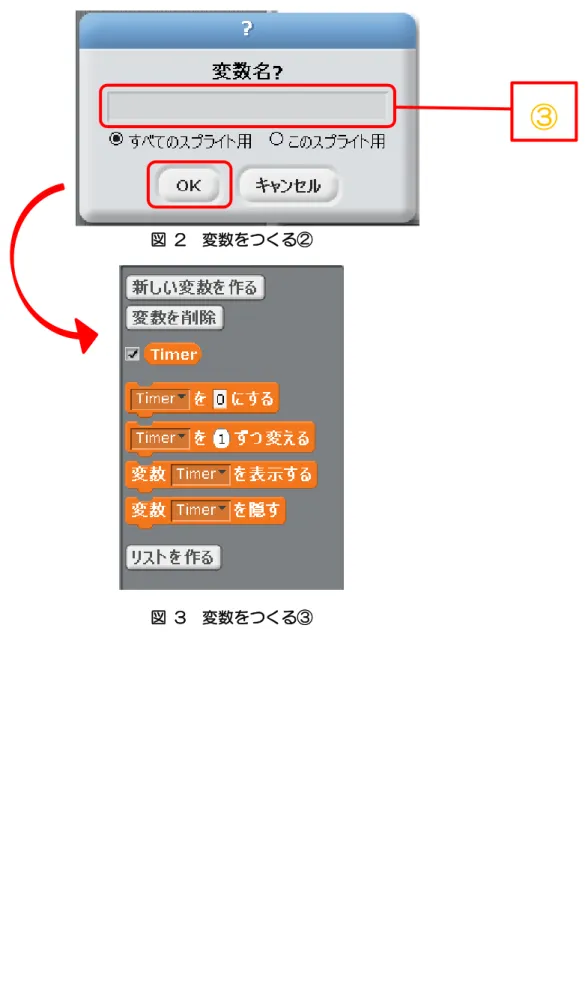
① コマンドグループパレットの「変数」をクリックします。 ② ブロックパレット一番上の「新しい変数を作る」をクリックします。 ③ 変数名につけたい変数名を入力し(この場合は Timer)、「OK」をクリックします。 すると図 3 のように変数が作成されます。 図 1 変数をつくる① <次のページへつづきます>①
②
9
図 2 変数をつくる②
図 3 変数をつくる③
10
カウントダウンタイマーをつくる
① 変数をつくるの➀~③で変数「Timer」を作成します。 ② 作成された変数のブロックとコマンドグループパレット「制御」のブロックを図 2 の ように組み合わせると、カウントダウンタイマーを作成することができます。 ③ カウントダウンを始めたい数字(秒数)を入力します。(この場合 60 秒とします) ④ 『Timer を○ずつ変える』のブロックに変化させたい間隔の数字を入力します。 通常は『1』です。これを『-1』に変更することでカウントダウンが可能になります。 逆に『1』のままだと『60』から 1 ずつカウントアップされます。 図 4 カウントダウンタイマーをつくる ⑤ 赤で囲まれた『1 秒待つ』というブロックを入れると、1 秒ずつカウントダウンされる ようになります。これで 1 分間のカウントダウンタイマーができます。⑤
④
③
11
点数表示のしくみをつくる
・バナナに触れたらスコアを 1 ずつ増やすプログラム、によって説明します。 図 5 点数表示のしくみをつくる① ・バナナのスプリクト ① 変数をつくるの➀~③で変数「score」を作成します。 ② 作成された変数のブロックとコマンドグループパレット「制御」、「動き」、「調べる」 の各ブロックを図 4 のように組み合わせます。 ③ score を『0』にします。ここに入れたものスタート時点の数字となります。 ④ 『□色に触れたら』のブロックの□の部分を赤色(スケルトンの関節の色)にします。 ⑤ score を1ずつ変えるとします。(一度触れるたびに 1 ずつ増えます。) 以上で、点数を表示するプログラムの完成です。 図 6 点数表示のしくみをつくる②③
④
⑤
触れたら増やす!12
流れる風景をつくる
図 5 のように、風景が流れていくように見えるプログラムの作り方です。 図 7 流れる風景の例 Scratch の座標は図 6 のようになっています。 図 8 ステージの座標 <次のページへつづきます> 雲が流れていくよ!13 ・動くもの(図 7 では「雲」のスプライト)のスクリプト ① コマンドグループパレット「制御」のブロックと「動き」のブロックと「演算」の ブロックを図 5 のように組み合わせます。 ② 動いていく分の座標を入力します。(この場合5ずつ変わっていきます) この場合「x 座標」を変えて横に動くようにしていますが「y 座標」にすると縦に動か すこともできます。 ③ 折り返したい座標(この場合画面の一番端(座標250))にスプライトが流れると ④ 戻したい位置に戻るように値を入れる(この場合元の位置に戻すのでー240) 図 9 流れる風景をつくる
②
③
④
14
実行の条件をつくる
・「実行(緑の旗)がクリックされた時」以外のタイミングでプログラムを実行したい場合
例えばサンプルゲームの「Kinect Ball Barance Game」(ピンボール)ではゲームが起動 するタイミングが「実行(緑の旗)がクリックされた時」ではなく、「スクリプト(棒)が 画面の端に触れたら」ボールが動くようにプログラムが作成してあります。 図 10 実行の条件をつくる① ① コマンドグループパレットの「制御」をクリックします。 ② ブロックパレットの「~を送る」のブロックの▼をクリックすると「新規…」と表示さ れるので「新規…」クリックします。 ③ メッセージを入力します。(自分が実行したいプログラムに関連した言葉にしたらプロ グラムを作成するときにわかりやすいです。例:プログラムの実行の時→game_on) ④ メッセージを送りたいタイミングの場所に「~を送る」のブロックを組み込みます。 (「~を送る」のブロックの▼をクリックするとメッセージが選択できます。) ⑤ コマンドグループパレットの「制御」をクリックします。 ⑥ ブロックパレットの「~を受け取った時」の下に、メッセージを受け取った時に実行し たいプログラムを作成しましょう。 図 11 実行の条件を作る②
②
④
15
例:サンプルゲームの Kinect Ball Barance Game の場合
図 7 は棒のスクリプトの一部、図 8 はボールのスクリプトの一部です。
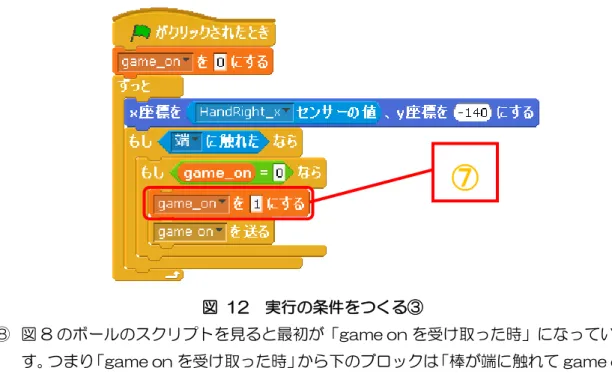
※「Kinect Ball Barance Game」ではゲームを起動時には「game_on」という変数 が「0」、起動時には「1」になるように設定してあります。 ⑦ 図 7 の棒のスクリプトを見ると、「もしボールが端に触れたなら」「game on を送る」 とブロックが作成してあります。 図 12 実行の条件をつくる③ ⑧ 図 8 のボールのスクリプトを見ると最初が「game on を受け取った時」になっていま す。つまり「game on を受け取った時」から下のブロックは「棒が端に触れて game on が送られた」時に初めて実行され、ボールが動くように設定してあります。 図 13 実行の条件をつくる④
⑧
⑦
16