BladeSymphony
BS2000/BS320
Virtage Navigator ユーザーズガイド
構成ビューア編
BladeSymphony Virtage Navigator ユーザーズガイド 構成ビューア編 P.ii
重要なお知らせ
本書の内容の一部、または全部を無断で転載、複写することは固くお断わりします。 本書の内容について、改良のため予告なしに変更することがあります。 本書の内容については万全を期しておりますが、万一ご不審な点や誤りなど、お気付きのことがありましたら、お買い求め先へご一報くださ いますようお願いいたします。 本書に準じないで本製品を運用した結果については責任を負いかねますので、あらかじめご了承ください。登録商標・商標について
Adobe、Adobeロゴは、Adobe Systems Incorporated(アドビシステムズ社)の商標です。
Microsoft、Windows、 Windows Server は米国Microsoft Corporation の米国およびその他の国における登録商標または商標です。 その他、本マニュアル中の製品名および会社名は、各社の登録商標または商標です。
版権について
このマニュアルの内容はすべて著作権によって保護されています。このマニュアルの内容の一部または全部を、無断で転載することは禁じられて います。
BladeSymphony Virtage Navigator ユーザーズガイド 構成ビューア編 P.1
BladeSymphony Virtage Navigator
本資料は、BladeSymphony Virtage Navigator における構成ビューアの操作方法について説明します。
目次 1. 使用環境について ... 3 2. 操作 ... 3 2.1 構成一覧表示 ... 3 2.1.1 システム構成一覧表示 ... 3 2.1.2 HVM 構成一覧表示 ... 6 2.1.2.1 HVM の構成情報表示 ... 7 2.1.2.2 HVM の物理 NIC 情報表示 ... 8 2.1.2.3 HVM の物理 HBA 情報表示 ... 9 2.1.2.4 HVM の全ての情報表示 ... 10 2.1.3 LPAR 構成一覧表示 ... 11 2.1.3.1 LPAR の構成情報表示 ... 12 2.1.3.2 LPAR の論理 NIC 情報表示 ... 13 2.1.3.3 LPAR の論理 HBA 情報表示 ... 14 2.1.3.4 LPAR の全ての情報表示 ... 15 2.1.4 IP アドレス一覧表示 ... 16 2.1.5 ファームウェアバージョン一覧表示 ... 17 2.2 構成図の表示 ... 18 2.2.1 システム構成図表示 ... 18 2.2.2 シャーシ構成図表示 ... 20 2.2.3 HVM 構成図表示 ... 22 2.3 構成表示の CSV ファイル出力 ... 24 2.3.1 情報ごとにファイルを分けて出力 ... 24 2.3.2 情報を選択し 1 ファイルに出力 ... 28 2.4 構成情報の更新 ... 31 3. オプション機能 ... 33 3.1 表示対象の HVM を任意に選択するには ... 33 3.2 構成一覧を見やすくするには ... 41 3.2.1 構成一覧のフィールドの位置を変える ... 41 3.2.2 構成一覧のフィールドをソートする ... 43 3.3 構成図を見やすくするには ... 46 3.3.1 構成図のアイコンや線を移動する ... 46 3.3.2 構成図のアイコンを拡大する ... 46 3.3.3 構成図の表示領域からはみ出したアイコンを表示する ... 47 3.3.4 構成図の表示モード ... 49 3.4 構成図から構成一覧を表示するには... 52 3.4.1 シャーシ構成図から任意に選択した HVM 構成一覧を表示する ... 52
BladeSymphony Virtage Navigator ユーザーズガイド 構成ビューア編 P.2 3.4.2 HVM 構成図から任意に選択した LPAR 構成一覧を表示する ... 54 4. 注意事項 ... 56 4.1 HVM 構成を変更した場合... 56 4.2 Update 操作に時間が掛かる場合の対応について ... 56 4.3 多数の HVM データを一覧表示、図表示、および CSV 出力する場合 ... 57 4.4 構成ビューアで表示される HVM/ LPAR 構成が、実際の構成と異なる場合 ... 57 4.5 Main ウインドウの Profile タブから登録した HVM がツリービューに表示されない場合 ... 57 4.6 Update 操作を実行中に構成一覧または構成図を表示していた場合 ... 57 4.7 システム構成図、シャーシ構成図において、MP プレードで2ブレードの構成を含む構成情報を表示する場合 ... 57 4.8 システム構成図ウインドウ ... 58 4.8.1 シャーシアイコン(ブレード含む), またはシャーシアイコン(ブレード含まない)のダブルクリック処理でシャーシ構成図 ウインドウが表示されない場合 ... 58 4.8.2 シャーシアイコン(ブレード部分のみ)のダブルクリック処理で HVM 構成図ウインドウが表示されない場合 ... 58 4.8.3 シャーシアイコン(ブレード含む), またはシャーシアイコン(ブレード含まない)を選択して、Show Detail ボタンをクリック してもシャーシ構成図ウインドウが表示されない場合... 58 4.8.4 シャーシアイコン(ブレード部分のみ)を選択して、Show Detail ボタンをクリックしても HVM 構成図ウインドウが表示さ れない場合 ... 58 4.9 シャーシ構成図ウインドウ ... 58 4.9.1 ブレードアイコンダブルクリック処理で HVM 構成図ウインドウが表示されない場合 ... 58 4.9.2 Show Detail ボタンクリック処理で HVM 構成図ウインドウが表示されない場合 ... 58 4.9.3 アイコン右クリック処理で、コンテキストメニューが表示されない場合 ... 58 4.10 HVM 構成図ウインドウ ... 58 4.10.1 アイコン右クリック処理で、コンテキストメニューが表示されない場合 ... 58 5. トラブルシュート ... 59 5.1 登録した HVM 情報が表示されない場合... 59 6. 障害時のデータ採取手順 ... 60 7. 構成一覧表示項目 ... 60 8. アイコン一覧 ... 63
BladeSymphony Virtage Navigator ユーザーズガイド 構成ビューア編 P.3
1.
使用環境について
構成ビューアを利用するには、Virtage 管理サーバ環境を使用します。サポート対象の HVM-FW は、
「BladeSymphony BS1000/BS2000/BS320 Virtage Navigator ユーザーズガイド 導入編」の Virtage バージョン別 サポート機能 をご参照下さい。
2.
操作
2.1 構成一覧表示
2.1.1 システム構成一覧表示 作成されたシステム構成の HVM 情報を一覧表示する場合は、Main ウインドウの Viewer タブで以下の操作をしま す。System List で選択されたシステム構成を、System Configuration フレーム内のツリービューに表示します。 System Configuration フレーム内のツリービューに、構成一覧表示または、構成図表示の対象 HVM を全て表示し ます。
※HVM スクリーン、JP1/SC/BSM、ゲスト OS 操作などで、HVM/LPAR の状態が変化した場合は、Update ボタン をクリックして下さい。(2.4 構成情報の更新 をご参照下さい。)
BladeSymphony Virtage Navigator ユーザーズガイド 構成ビューア編 P.4
(1) ツリービュー表示している Chassis または HVM をクリックし、Chassis または HVM 情報を確認します。 Chassis、HVM を特定できる情報を出力します。
図 2-2 Main ウインドウ(HVM 情報表示)
(2) Config List ボタンをクリックします。
BladeSymphony Virtage Navigator ユーザーズガイド 構成ビューア編 P.5
System Configuration List ウインドウが表示されます。
Main ウインドウの System List で選択したシステム構成(All configuration)をツリービューに表示します。 ツリービュー内でチェックされている HVM の識別情報を HVM List に表示します。
BladeSymphony Virtage Navigator ユーザーズガイド 構成ビューア編 P.6
2.1.2 HVM 構成一覧表示
選択したシステム構成内の HVM 詳細情報を表示する場合は、System Configuration List ウインドウの Item Selection フレーム内で以下の操作をします。
(1) コンボボックスから HVM を選択します。
図 2-5 System Configuration List ウインドウ(HVM 選択)
(2) 一覧表示する項目のチェックボックスにチェックをつけ、Show List ボタンをクリックします。 選択肢は、以下のとおりです。
Config:構成情報
Physical NIC:物理 NIC 情報 Physical HBA:物理 HBA 情報
BladeSymphony Virtage Navigator ユーザーズガイド 構成ビューア編 P.7 2.1.2.1 HVM の構成情報表示 (1) コンボボックスから HVM を選択します。 (2) Config チェックボックスにチェックします。 (3) Show List ボタンをクリックします。
図 2-6 System Configuration List ウインドウ(HVM-Config チェック)
HVM Configuration List ウインドウが表示されます。
BladeSymphony Virtage Navigator ユーザーズガイド 構成ビューア編 P.8 2.1.2.2 HVM の物理 NIC 情報表示 (1) コンボボックスから HVM を選択します。 (2) Physical NIC チェックボックスにチェックします。 (3) Show List ボタンをクリックします。
図 2-8System Configuration List ウインドウ(HVM- Physical NIC チェック)
HVM Configuration List ウインドウが表示されます。
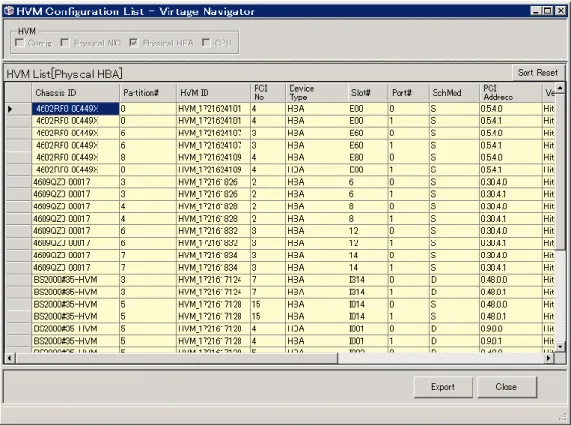
BladeSymphony Virtage Navigator ユーザーズガイド 構成ビューア編 P.9 2.1.2.3 HVM の物理 HBA 情報表示 (1) コンボボックスから HVM を選択します。 (2) Physical HBA チェックボックスにチェックします。 (3) Show List ボタンをクリックします。
図 2-10System Configuration List ウインドウ(HVM- Physical HBA チェック)
HVM Configuration List ウインドウが表示されます。
BladeSymphony Virtage Navigator ユーザーズガイド 構成ビューア編 P.10
2.1.2.4 HVM の全ての情報表示
(1) コンボボックスから HVM を選択します。 (2) ALL チェックボックスにチェックします。 (3) Show List ボタンをクリックします。
図 2-12System Configuration List ウインドウ(HVM- ALL チェック)
HVM Configuration List ウインドウが表示されます。
BladeSymphony Virtage Navigator ユーザーズガイド 構成ビューア編 P.11
2.1.3 LPAR 構成一覧表示
選択したシステム構成内の LPAR 詳細情報を表示する場合は、System Configuration List ウインドウの Item Selection フレーム内で以下の操作をします。
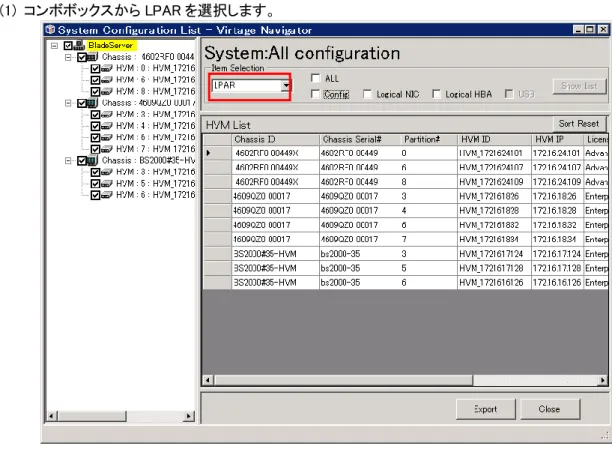
(1) コンボボックスから LPAR を選択します。
図 2-14 System Configuration List ウインドウ(LPAR 選択)
(2) 一覧表示する項目のチェックボックスにチェックをつけ、Show List ボタンをクリックします。 選択肢は、以下のとおりです。
Config:構成情報
Logical NIC:論理 NIC 情報 Logical HBA:論理 HBA 情報
BladeSymphony Virtage Navigator ユーザーズガイド 構成ビューア編 P.12
2.1.3.1 LPAR の構成情報表示
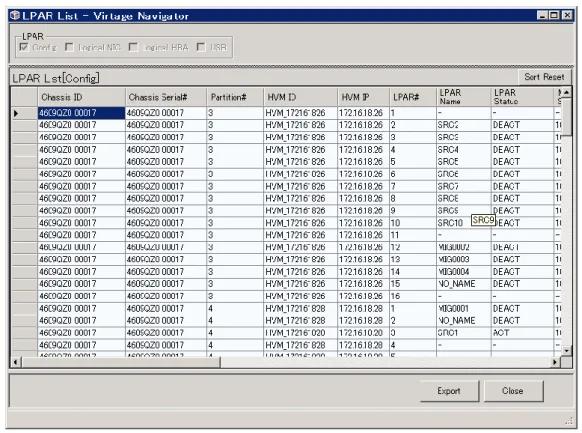
(1) コンボボックスから LPAR を選択します。 (2) Config チェックボックスにチェックします。 (3) Show List ボタンをクリックします。
図 2-15 System Configuration List ウインドウ(LPAR-Config チェック)
LPAR List ウインドウが表示されます。
BladeSymphony Virtage Navigator ユーザーズガイド 構成ビューア編 P.13
2.1.3.2 LPAR の論理 NIC 情報表示
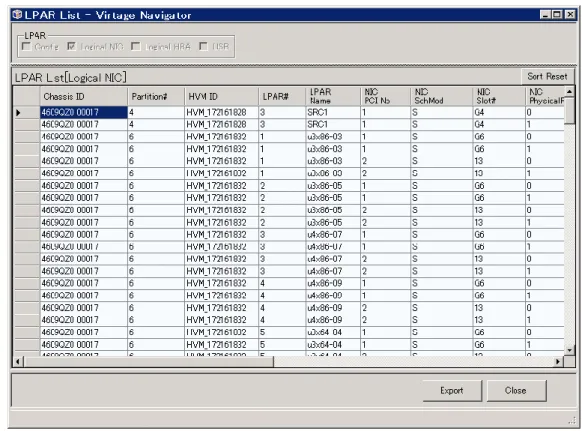
(1) コンボボックスから LPAR を選択します。 (2) Logical NIC チェックボックスにチェックします。 (3) Show List ボタンをクリックします。
図 2-17 System Configuration List ウインドウ(LPAR- Logical NIC チェック)
LPAR List ウインドウが表示されます。
BladeSymphony Virtage Navigator ユーザーズガイド 構成ビューア編 P.14
2.1.3.3 LPAR の論理 HBA 情報表示
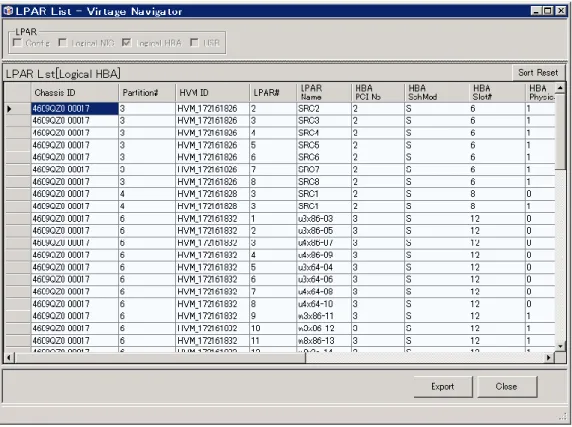
(1) コンボボックスから LPAR を選択します。 (2) Logical HBA チェックボックスにチェックします。 (3) Show List ボタンをクリックします。
図 2-19 System Configuration List ウインドウ(LPAR-Logical HBA チェック)
LPAR List ウインドウが表示されます。
BladeSymphony Virtage Navigator ユーザーズガイド 構成ビューア編 P.15
2.1.3.4 LPAR の全ての情報表示
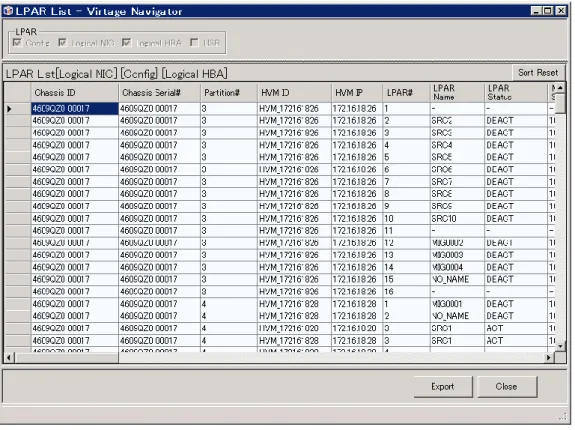
(1) コンボボックスから LPAR を選択します。 (2) ALL チェックボックスにチェックします。 (3) Show List ボタンをクリックします。
図 2-21 System Configuration List ウインドウ(LPAR-ALL チェック)
LPAR List ウインドウが表示されます。
BladeSymphony Virtage Navigator ユーザーズガイド 構成ビューア編 P.16
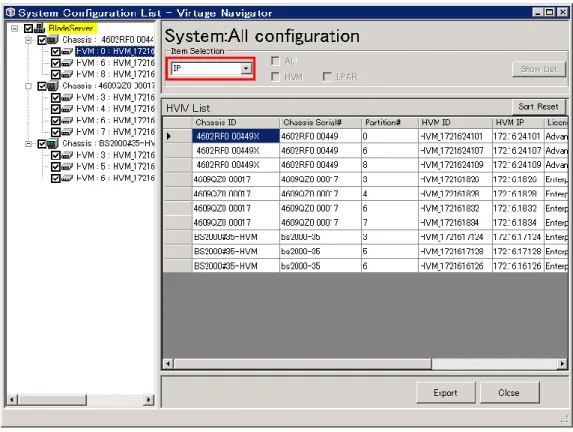
2.1.4 IP アドレス一覧表示
Item Selection フレーム内のコンボボックスで IP を選択できますが、現在未サポートのため、無視されます。
BladeSymphony Virtage Navigator ユーザーズガイド 構成ビューア編 P.17
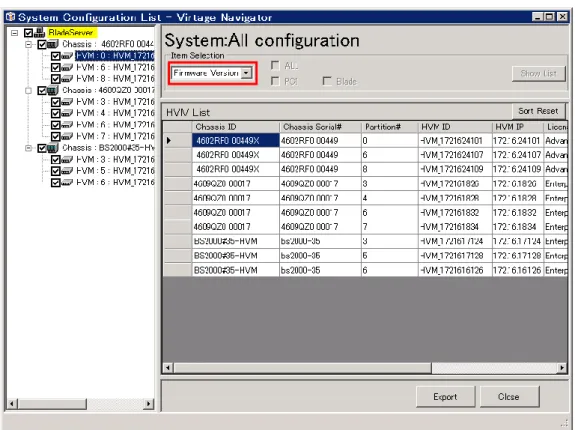
2.1.5 ファームウェアバージョン一覧表示
Item Selection フレーム内のコンボボックスで Firmware Version を選択できますが、現在未サポートのため、無視され ます。
BladeSymphony Virtage Navigator ユーザーズガイド 構成ビューア編 P.18
2.2 構成図の表示
2.2.1 システム構成図表示
作成されたシステム構成の HVM 情報を図表示する場合は、Main ウインドウの Viewer タブで以下の操作をします。 System List で選択されたシステム構成を、System Configuration フレーム内のツリービューに表示します。 System Configuration フレーム内のツリービューに、構成一覧表示または、構成図表示の対象 HVM を全て表示し ます。
図 2-25 Main ウインドウ(初期表示)
ツリービュー表示している Chassis または HVM をクリックし、Chassis または HVM 情報を確認します。 Chassis、HVM を特定できる情報を出力します。
BladeSymphony Virtage Navigator ユーザーズガイド 構成ビューア編 P.19
図 2-26 Main ウインドウ(HVM 情報表示)
(2) Config View ボタンをクリックします。
BladeSymphony Virtage Navigator ユーザーズガイド 構成ビューア編 P.20
System Configuration Image ウインドウが表示されます。
システム構成図の各アイコンについては(8. アイコン一覧)をご参照下さい。
図 2-28 System Configuration Image ウインドウ(初期表示-システム構成(All configuration)-)
2.2.2 シャーシ構成図表示
(1) Chassis Configuration Image ウインドウを表示するためには、System Configuration Image ウインドウでシャー シアイコン(ブレードを含む)を選択し、Show Detail ボタンをクリックします。
BladeSymphony Virtage Navigator ユーザーズガイド 構成ビューア編 P.21
また、System Configuration Image ウインドウでシャーシアイコン(ブレードを含まない)を選択し、Show Detail ボ タンをクリックする方法でも、Chassis Configuration Image ウインドウを表示することができます。
※シャーシアイコン(ブレードを含まない)をダブルクリックする方法でも表示できます。
図 2-30 System Configuration Image ウインドウ(シャーシアイコン(ブレードを含まない)を選択)
Chassis Configuration Image ウインドウが表示されます。
シャーシ構成図中のアイコンについては(8. アイコン一覧)をご参照下さい。
BladeSymphony Virtage Navigator ユーザーズガイド 構成ビューア編 P.22
2.2.3 HVM 構成図表示
(1) HVM Configuration Image ウインドウを表示するためには、Chassis Configuration Image ウインドウでブレード アイコンを選択し、Show Detail ボタンをクリックします。
※ブレードアイコンをダブルクリックすることでも表示できます。
BladeSymphony Virtage Navigator ユーザーズガイド 構成ビューア編 P.23
HVM Configuration Image ウインドウが表示されます。
HVM 構成図中のアイコンについては(8. アイコン一覧)をご参照下さい。
BladeSymphony Virtage Navigator ユーザーズガイド 構成ビューア編 P.24
2.3 構成表示の CSV ファイル出力
2.3.1 情報ごとにファイルを分けて出力
System Configuration List ウインドウの HVM List に表示された HVM またはその HVM に定義された LPAR の詳 細情報を CSV ファイルに出力するには、以下の操作をします。
(1) Main ウインドウの Viewer タブで Config List ボタンをクリックします。
Config List ボタンをクリックすると、System Configuration List ウインドウが表示されます。
BladeSymphony Virtage Navigator ユーザーズガイド 構成ビューア編 P.25
System Configuration List ウインドウが表示されます。
(2) Export ボタンをクリックすると、Export CSV ウインドウを表示します。
図 2-35 System Configuration List ウインドウ(Export CSV 表示操作)
Export CSV ウインドウが表示されます。
(3) CSV ファイルに出力する項目のチェックボックスにチェックをつけます。(※1)
※1:HVM フレーム内のチェックボックスにチェックをつけた場合、HVM Configuration List ウインドウに表示される 項目と同じものが CSV ファイルに出力されます。
また、LPAR フレーム内のチェックボックスにチェックをつけた場合、LPAR List ウインドウに表示される項目 と同じものが CSV ファイルに出力されます。
BladeSymphony Virtage Navigator ユーザーズガイド 構成ビューア編 P.26
(4) Export Folder Selection フレーム内の Select ボタンをクリックし、CSV ファイルの出力先フォルダを選択しま す。
Select ボタンをクリックすると、フォルダの参照ウインドウが表示されます。
図 2-37 Export CSV ウインドウ(フォルダの参照ウインドウ表示操作)
(5) 出力先フォルダを選択し、OK ボタンをクリックします。
BladeSymphony Virtage Navigator ユーザーズガイド 構成ビューア編 P.27 (6) Export ボタンをクリックします。 2-39 図 Export CSV ウインドウ(CSV の Export 操作) (7) OK ボタンをクリックします。 図 2-40 Result ウインドウ
BladeSymphony Virtage Navigator ユーザーズガイド 構成ビューア編 P.28
2.3.2 情報を選択し 1 ファイルに出力
HVM Configuration List ウインドウの HVM List に表示された HVM 情報を CSV ファイルに出力するには、以下 の操作をします。
※ (1) で LPAR を選択した場合、以下と同様の手順で、LPAR Configuration List ウインドウの LPAR List に 表示された LPAR 情報を CSV ファイルに出力することができます。 ここでは、例として HVM 情報を CSV ファイルに出力します。
(1) System Configuration List ウインドウ Item Selection フレーム内のコンボボックスから HVM を選択します。
BladeSymphony Virtage Navigator ユーザーズガイド 構成ビューア編 P.29
(2) 一覧表示する項目のチェックボックスにチェックをつけ、Show List ボタンをクリックします。 Show List ボタンをクリックすると、HVM Configuration List ウインドウを表示します。
図 2-42 HVM Configuration List ウインドウ(HVM-ALL チェック)
(3) Export ボタンをクリックすると、Assign Output Device ウインドウが表示されます。
BladeSymphony Virtage Navigator ユーザーズガイド 構成ビューア編 P.30
(4) 保存(S)ボタンをクリックします。
図 2-44 Assign Output Device ウインドウ(保存操作)
(5) OK ボタンをクリックします。
BladeSymphony Virtage Navigator ユーザーズガイド 構成ビューア編 P.31
2.4 構成情報の更新
HVM スクリーン、JP1/SC/BSM、ゲスト OS 操作などで、HVM/LPAR の状態が変化した場合は、最新の状態を Virtage Navigator に認識させる為に、Update 操作が必要となります。
システム構成を確認する際に、必ず Update 操作を実施して下さい。
なお、Update ボタンクリックで、選択した System List に登録されている HVM の最新情報を再取得します。
操作手順は以下のとおりです。
(1) Main ウインドウで Viewer タブを選択します。 (2) 次に、Update ボタンをクリックします。
BladeSymphony Virtage Navigator ユーザーズガイド 構成ビューア編 P.32
(3) Update 中は Main ウインドウ左下のステータスバーに Update の進捗状況を表示します。 また、Update を中止するには、Update Cancel ボタンをクリックして下さい。
図 2-47 Main ウインドウ(Update 中表示)
なお、Update 中に以下の操作をすると、ツリービューに登録した HVM 情報が表示されない場合があります。 ・情報の更新中に Main ウインドウのメニュータブを選択した場合
・Update Cancel ボタンをクリックして、更新を中止した場合
BladeSymphony Virtage Navigator ユーザーズガイド 構成ビューア編 P.33
3.
オプション機能
3.1 表示対象の HVM を任意に選択するには
表示対象の HVM を任意に選択することができます。操作手順は以下のとおりです。
(1) Main ウインドウの Viewer タブを選択し、Edit ボタンをクリックします。
BladeSymphony Virtage Navigator ユーザーズガイド 構成ビューア編 P.34
System Edit ウインドウが表示され、All System のツリーに Profile タブで登録した HVM が表示されます。Config List ボタンと Config View ボタンがクリック不可能になります。
(2) New ボタンをクリックします。
図 3-2 System Edit ウインドウ(New System ウインドウ表示操作)
(3) New System ウインドウが表示されますので、システム構成の名前を入力し、OK ボタンをクリックします。 ここでは、一例として”Viewer System”という名前のシステム構成を作成します。
BladeSymphony Virtage Navigator ユーザーズガイド 構成ビューア編 P.35
Selected System には、”Viewer System”に登録されている HVM を表示します。この例では、HVM が 1 つも 登録されていないこと示しています。 図 3-4 System Edit ウインドウ(システム構成の新規作成) (4) 表示対象の HVM は、All System のツリー内で選択します。 ここでは、任意のシャーシを選択します。 シャーシのチェックボックスをクリックすると、シャーシ内の HVM の チェックボックスが自動的に選択されます。 図 3-5 System Edit ウインドウ(シャーシ選択)
BladeSymphony Virtage Navigator ユーザーズガイド 構成ビューア編 P.36 (5) >ボタンをクリックします。 図 3-6 System Edit ウインドウ(シャーシ選択の登録開始) Selected System に、選択された HVM が表示され、シャーシ内の HVM が登録されたことを確認できます。 All System のツリーでは、登録したシャーシと HVM が灰色表示されます。 図 3-7 System Edit ウインドウ(シャーシ選択時の登録終了)
BladeSymphony Virtage Navigator ユーザーズガイド 構成ビューア編 P.37
(6) 任意の HVM を登録する場合は、All System のツリー内の HVM のチェックボックスをクリックします。
図 3-8 System Edit ウインドウ(HVM 選択)
(7) >ボタンをクリックします。
BladeSymphony Virtage Navigator ユーザーズガイド 構成ビューア編 P.38 Selected System に、選択された HVM が表示され、HVM が登録されたことを確認できます。 All System のツリーでは、登録した HVM が灰色表示されます。選択した HVM を構成するシャーシについては、 灰色表示されない場合があります。 図 3-10 System Edit ウインドウ(HVM 選択時の登録終了)
BladeSymphony Virtage Navigator ユーザーズガイド 構成ビューア編 P.39
(8) 登録結果を保存するために、Save ボタンをクリックします。
BladeSymphony Virtage Navigator ユーザーズガイド 構成ビューア編 P.40
保存に成功すると、Config List ボタンと Config View ボタンがクリック可能になります。 保存に失敗した場合、エラーメッセージが表示されます。
BladeSymphony Virtage Navigator ユーザーズガイド 構成ビューア編 P.41
3.2 構成一覧を見やすくするには
3.2.1 構成一覧のフィールドの位置を変える (1) 移動するフィールドのヘッダ部をドラッグします。 図 3-13 LPAR List ウインドウ(ヘッダ部移動前) (2) そのままマウスを移動します。 図 3-14 LPAR List ウインドウ(ヘッダ部移動中)BladeSymphony Virtage Navigator ユーザーズガイド 構成ビューア編 P.42
(3) 移動先でドロップ(左ボタンを離す)します。
BladeSymphony Virtage Navigator ユーザーズガイド 構成ビューア編 P.43 3.2.2 構成一覧のフィールドをソートする (1) ソートするフィールドのヘッダ部をクリックします。 図 3-16 LPAR List ウインドウ(ソート操作) 昇順にソートされます。 図 3-17 LPAR List ウインドウ(昇順にソート)
BladeSymphony Virtage Navigator ユーザーズガイド 構成ビューア編 P.44 (2) もう一度クリックすると、降順にソートされます。 図 3-18 LPAR List ウインドウ(降順にソート) (3) Sort Reset ボタンをクリックします。 (ここでは、例として、HVM ID で昇順にソートされた LPAR List をリセットします。) 図 3-19 LPAR List ウインドウ(ソート操作の初期化)
BladeSymphony Virtage Navigator ユーザーズガイド 構成ビューア編 P.45
ソートリセット実行後
BladeSymphony Virtage Navigator ユーザーズガイド 構成ビューア編 P.46
3.3 構成図を見やすくするには
3.3.1 構成図のアイコンや線を移動する システム構成図、シャーシ構成図、および HVM 構成図では、図内のアイコンや線を移動できます。移動するには、 移動対象のアイコンや線をドラッグ&ドロップします。(アイコンや線は、ドロップした位置に移動します。 また、各構成図ウインドウの再表示で初期状態に戻ります。 3.3.2 構成図のアイコンを拡大する (1) Layout Mode フレーム内の拡大アイコン、縮小アイコンをクリックするか、スライドバーを動かして、構成図の表 示領域を拡大・縮小します。 図 3-21 HVM Configuration Image ウインドウ(初期表示)BladeSymphony Virtage Navigator ユーザーズガイド 構成ビューア編 P.47 Layout Mode フレーム内の全体図の赤枠は小さくなり、構成図内のアイコンが拡大表示されます。 図 3-22 HVM Configuration Image ウインドウ(アイコン拡大後) 3.3.3 構成図の表示領域からはみ出したアイコンを表示する (1) Layout Mode フレーム内の拡大アイコン、縮小アイコンをクリックするか、スライドバーを動かして、構成図の表 示領域を拡大・縮小します。 図 3-23 HVM Configuration Image ウインドウ(初期表示)
BladeSymphony Virtage Navigator ユーザーズガイド 構成ビューア編 P.48 Layout Mode フレーム内の全体構成図の赤枠は小さくなり、構成図内のアイコンが拡大表示されます。 (2) Layout Mode フレーム内の全体構成図の赤枠を任意の箇所に移動します。 図 3-24 HVM Configuration Image ウインドウ(アイコン拡大後) Layout Mode フレーム内の全体構成図の表示領域を移動します。 図 3-25 HVM Configuration Image ウインドウ(表示領域修正後)
BladeSymphony Virtage Navigator ユーザーズガイド 構成ビューア編 P.49 3.3.4 構成図の表示モード システム構成図、シャーシ構成図、および HVM 構成図では、表示モードを変更できます。変更は、各ウインドウの Layout Mode フレーム内コンボボックスで行います。表示モードの種類は、以下のとおりです。 表 3-1 構成図の表示モード 表示モード 説明
Pan and Zoom 構成図の表示領域の移動、拡大・縮小が行えます。
Fit 構成図を表示領域に合わせて表示します。(縦横の比率を維持します。)
Stretch 構成図を表示領域に合わせて引き伸ばします。(縦横の比率を変えます。)
Stretch To Width 構成図を表示領域に合わせた幅に引き伸ばします。(縦横の比率を維持します。)
Stretch To Height 構成図を表示領域に合わせた高さに引き伸ばします。(縦横の比率を維持します。)
(1) Pan and Zoom
BladeSymphony Virtage Navigator ユーザーズガイド 構成ビューア編 P.50
(2) Fit
図 3-27 HVM Configuration Image ウインドウ(Fitを選択)
(3) Stretch
BladeSymphony Virtage Navigator ユーザーズガイド 構成ビューア編 P.51
(4) Stretch To Width
図 3-29 HVM Configuration Image ウインドウ(Stretch To Width を選択)
(5) Stretch To Height
BladeSymphony Virtage Navigator ユーザーズガイド 構成ビューア編 P.52
3.4 構成図から構成一覧を表示するには
3.4.1 シャーシ構成図から任意に選択した HVM 構成一覧を表示する
Chassis Configuration Image ウインドウから HVM Configuration List ウインドウを表示することができます。
(1) 構成一覧表示対象のブレードアイコン上でマウスの右ボタンをクリックします。 クリックすると、コンテキストメニューが表示されます。
図 3-31 Chassis Configuration Image ウインドウ(ブレードアイコンのコンテキストメニュー表示操作)
※ Ctrl キーを押しながら複数のブレードアイコンを選択し、選択したいずれかのブレードアイコン上でマウス の右ボタンをクリックすることで複数のブレードを構成一覧で表示することができます。
BladeSymphony Virtage Navigator ユーザーズガイド 構成ビューア編 P.53
(2) コンテキストメニューから構成一覧を表示する項目を選択します。 選択すると、HVM Configuration List ウインドウを表示します。
図 3-32 Chassis Configuration Image ウインドウ(HVM Configuration List ウインドウ表示操作)
BladeSymphony Virtage Navigator ユーザーズガイド 構成ビューア編 P.54
3.4.2 HVM 構成図から任意に選択した LPAR 構成一覧を表示する
HVM Configuration Image ウインドウから LPAR List ウインドウを表示することができます。
(1) 構成一覧表示対象の LPAR アイコン上でマウスの右ボタンをクリックします。 クリックすると、コンテキストメニューが表示されます。
図 3-34 HVM Configuration Image ウインドウ(LPAR アイコンのコンテキストメニュー表示操作)
※ Ctrl キーを押しながら複数の LPAR アイコンを選択し、選択したいずれかの LPAR アイコン上でマウスの 右ボタンをクリックすることで複数の LPAR の構成一覧を表示することができます。
BladeSymphony Virtage Navigator ユーザーズガイド 構成ビューア編 P.55
(2) コンテキストメニューから構成一覧を表示する項目を選択します。 選択すると、LPAR List ウインドウを表示します。
図 3-35 HVM Configuration Image ウインドウ(LPAR List ウインドウの表示操作)
BladeSymphony Virtage Navigator ユーザーズガイド 構成ビューア編 P.56
なお、構成図から表示できる一覧表の種類は以下のとおりです。
表 3-2 構成図から表示できる一覧表の種類
構成図 構成一覧表示項目 表示内容 表示内容詳細
システム構成図 ― ― ―
シャーシ構成図 Config HVM Configuration List ウインドウで表示す る Config 情報と同等
2.1.2 HVM 構成一覧表 示をご参照下さい Physical_NIC HVM Configuration List ウインドウで表示す
る Physical_NIC 情報と同等
Physical_HBA HVM Configuration List ウインドウで表示す る Physical_HBA 情報と同等
HVM 構成図 Config LPAR List ウインドウで表示する Config 情報 と同等
2.1.3 LPAR 構成一覧表 示をご参照下さい Logical_NIC LPAR List ウインドウで表示する Logical_NIC
情報と同等
Logical_HBA LPAR List ウインドウで表示する Logical_HBA 情報と同等
―:なし
4.
注意事項
4.1 HVM 構成を変更した場合
以下の場合、最新の状態を表示できないことがあります。Main ウインドウの Viewer タブにある Update ボタンをクリ ックして下さい。
(1) LPAR マイグレーションで LPAR 構成を変更した場合
詳細は「BladeSymphony BS2000 Virtage Navigator ユーザーズガイド LPAR マイグレーション編」をご参照 下さい。
(2) HVM スクリーン、JP1/SC/BSM、ゲスト OS 操作などで、HVM/LPAR 構成を変更した場合
4.2 Update 操作に時間が掛かる場合の対応について
Update 操作は、作成したシステム構成に登録された全ての HVM について、最新情報を再取得します。
システム構成 “All configuration”(デフォルト)の場合、Profile タブで登録済みの HVM の中で、P-off されている HVM、IP アドレスを変更したなどで存在しない HVM などが登録されていますと、情報取得におけるタイムアウト処 理の為、時間がかかる、遅いと感じられる場合があります。快適にお使い頂くために、システム構成を作成し、構成 一覧・構成図で一度に表示する HVM 数を減らして使用頂くことを推奨します。 (3.1 表示対象の HVM を任意に選択 するには をご参照下さい。)
また、System Configuration の登録内容を見直し、Virtage Navigator の機能を使用しない HVM、特に長期の間 P-off の HVM、存在しない HVM などは、System Configuration の登録から外して使用頂くことを推奨します。
BladeSymphony Virtage Navigator ユーザーズガイド 構成ビューア編 P.57
4.3 多数の HVM データを一覧表示、図表示、および CSV 出力する場合
構成一覧や構成図に表示する HVM 数が多くなるにつれて、表示に要する時間が長くなります。この表示時間はシ ステム構成を作成し、構成一覧・構成図で一度に表示する HVM 数を減らすことで、改善することができます。(3.1 表示対象の HVM を任意に選択するには をご参照下さい。) 表 4-1 に Main ウインドウから構成一覧・構成図を表示した場合, 構成一覧ウインドウから全構成データの CSV 出力をした場合のおおよその時間を示します。 表 4-1 構成一覧・構成図表示, CSV 出力の所要時間 HVM 数 所要時間(s) 構成一覧表示 (※1) 構成図表示 全構成データの CSV ファイルへの出力 10 3 3 1 20 5 5 1 30 8 8 1 40 10 9 1 100 25 22 2 200 55 45 9 256 75 58 13 ※1:構成図における右クリックメニューで構成一覧表示ウインドウを開く場合も同程度 の時間がかかります4.4 構成ビューアで表示される HVM/ LPAR 構成が、実際の構成と異なる場合
最新の構成情報を取得できていない可能性があります。 Update 操作を実行して下さい。(2.4 構成情報の更新 をご参照下さい。)4.5 Main ウインドウの Profile タブから登録した HVM がツリービューに表示されない場合
登録した HVM が、構成 Viewer では使用できない可能性があります。 HVM のバージョンをご確認下さい。(「BladeSymphony BS1000/BS2000/BS320 Virtage Navigator ユーザーズガイド 導入編」の Virtage バージョン別 サポート機能 をご参照下さい。)
4.6 Update 操作を実行中に構成一覧または構成図を表示していた場合
Main ウインドウでの Update 操作は構成一覧ウインドウまたは構成図ウインドウを表示していた場合、表示中ウイ ンドウには Update が反映されません。Update を反映するには、これらのウインドウを開き直して下さい。4.7 システム構成図、シャーシ構成図において、MP プレードで2ブレードの構成を含む構成情
報を表示する場合
ノンプライマリー側のブレードが、ブレードが存在しない場合のアイコンと同一のため、同じアイコンが表示されま す。BladeSymphony Virtage Navigator ユーザーズガイド 構成ビューア編 P.58
4.8 システム構成図ウインドウ
4.8.1 シャーシアイコン(ブレード含む), またはシャーシアイコン(ブレード含まない)のダブルクリック処理でシ ャーシ構成図ウインドウが表示されない場合 システム構成図ウインドウが複数表示されている可能性があります。 全てのシステム構成図、シャーシ構成図、HVM 構成図を閉じ、再度ウインドウを開き直して下さい。 4.8.2 シャーシアイコン(ブレード部分のみ)のダブルクリック処理で HVM 構成図ウインドウが表示されない場 合 シャーシ構成図ウインドウが複数表示されている可能性があります。 全てのシステム構成図、シャーシ構成図、HVM 構成図を閉じ、再度ウインドウを開き直して下さい。 4.8.3 シャーシアイコン(ブレード含む), またはシャーシアイコン(ブレード含まない)を選択して、Show Detail ボタンをクリックしてもシャーシ構成図ウインドウが表示されない場合 システム構成図ウインドウが複数表示されている可能性があります。 全てのシステム構成図、シャーシ構成図、HVM 構成図を閉じ、再度ウインドウを開き直して下さい。 4.8.4 シャーシアイコン(ブレード部分のみ)を選択して、Show Detail ボタンをクリックしても HVM 構成図ウイ ンドウが表示されない場合 シャーシ構成図ウインドウが複数表示されている可能性があります。 全てのシステム構成図、シャーシ構成図、HVM 構成図を閉じ、再度ウインドウを開き直して下さい。4.9 シャーシ構成図ウインドウ
4.9.1 ブレードアイコンダブルクリック処理で HVM 構成図ウインドウが表示されない場合 シャーシ構成図ウインドウが複数表示されている可能性があります。 全てのシステム構成図、シャーシ構成図、HVM 構成図を閉じ、再度ウインドウを開き直して下さい。 4.9.2 Show Detail ボタンクリック処理で HVM 構成図ウインドウが表示されない場合 シャーシ構成図ウインドウが複数表示されている可能性があります。 全てのシステム構成図、シャーシ構成図、HVM 構成図を閉じ、再度ウインドウを開き直して下さい。 4.9.3 アイコン右クリック処理で、コンテキストメニューが表示されない場合 シャーシ構成図ウインドウが複数表示されている可能性があります。 全てのシステム構成図、シャーシ構成図、HVM 構成図を閉じ、再度ウインドウを開き直して下さい。4.10 HVM 構成図ウインドウ
4.10.1 アイコン右クリック処理で、コンテキストメニューが表示されない場合 HVM 構成図ウインドウが複数表示されている可能性があります。 全てのシステム構成図、シャーシ構成図、HVM 構成図を閉じ、再度ウインドウを開き直して下さい。BladeSymphony Virtage Navigator ユーザーズガイド 構成ビューア編 P.59
5.
トラブルシュート
5.1 登録した HVM 情報が表示されない場合
<現象>Update 処理を実行中、またはキャンセル(「Update Cancel」ボタンをクリック)すると、
ツリービューに登録した HVM 情報が表示されない場合があります。 図 5-1 Main ウインドウ Viewer タブ(登録した HVM が表示されない) <対処方法> しばらくしてから Main ウインドウのメニュータブの選択を行い、ウインドウを再描画して下さい。 (Main ウインドウの別のタブを選択し、Viewer タブ再度選択して下さい。) ※ この現象は、登録している HVM の台数が多い場合、あるいは Virtage Navigator を起動している管理サーバの 負荷が高い場合に発生します。 より快適にお使い頂くためには、System Configuration の HVM 登録内容を見 直し、Virtage Navigator の機能を使用しない HVM、HVM IP アドレスを変更したなどで存在しない HVM などは、 System Configuration の登録から外して頂くことを推奨します。
BladeSymphony Virtage Navigator ユーザーズガイド 構成ビューア編 P.60
6.
障害時のデータ採取手順
「BladeSymphony BS1000/BS2000/BS320 Virtage Navigator ユーザーズガイド 導入編」の 障害時のデータ採取 をご参照 下さい。
7.
構成一覧表示項目
表 7-1 HVM Configuration List ウインドウの表示フィールド フィールド 内容 Chassis ID シャーシ ID Chassis# シャーシのシリアル番号 Partition# ブレード搭載位置 HVM ID HVM ID HVM IP HVM の IP アドレス SubMask HVM の IP アドレスのサブネットマスク DefGW HVM が使用するデフォルトゲートウェイ HVM Serial# HVM のシリアル番号 BladeCnt SMP を構成しているブレード数 BladeSerial# ブレードシリアル番号 BladeType ブレードタイプ MaxLPARCnt 定義可能な最大 LPAR 数 VNICSystem# VNIC システム番号Cpu Total HVM が認識している物理 CPU 数
Memory Total 搭載メモリ量(MB)
System Memory HVM が使用しているメモリ量(MB)
UserMem LPAR に割り当て可能なメモリ量(MB)
Memory Remain メモリ残量(MB)
Auto Shutdown 自動シャットダウン機能の設定状況(ON/OFF)
PreState プレステート機能の設定状況(ON/OFF) BMCIpAddr BMC の IP アドレス ProductName HVM プロダクト名称 LicenseType HVM のライセンスの種類 ValidThru HVM のライセンスの有効期限 PCI No PCI デバイス番号
Device Type PCI デバイスの種類
Slot# スロット番号
Port# ポート番号
SchMod PCI デバイスのスケジュールモード
‘S’:共有 ‘D’:占有
BladeSymphony Virtage Navigator ユーザーズガイド 構成ビューア編 P.61
‘E’:排他共有
SNIC# 共有 NIC 番号
共有 NIC 番号以外の場合は‘*’
NIC SegId 仮想 NIC でのセグメント番号
※未割り当ての場合’*’
PCI Address PCI デバイスのコンフィグレーションアドレス
VendorName PCI デバイスのベンダ名
Device Name PCI デバイスのデバイス名
Device FWVersion PCI デバイスのファームウェアバージョン
EntryDate 情報取得日時
※ 取得できなかったフィールド情報は「-」で表示します。 以下の場合、HVM List に「-」が設定されます。
(1) Physical NIC と Physical HBA を同時にチェックして、HVM List を出力した場合 ・Device Type が HBA の HVM のデータでは、Physical NIC の情報が「-」になります。 表 7-2 LPAR List ウインドウの表示フィールド フィールド 内容 Chassis ID シャーシ ID Chassis# シャーシのシリアル番号 Partition# ブレード搭載位置 HVM ID HVM ID HVM IP HVM の IP アドレス LPAR# LPAR 番号
LPAR Name LPAR 名称
LPAR Status LPAR のステータス
MemSize 割り当てメモリ量(MB) DedCPU 占有 CPU 数 ShrCPU 共有 CPU 数 Srv サービス率 占有モードの場合’*’ IdleDetect アイドル検出機能(ON/OFF) Capping プロセッサキャッピング機能(ON/OFF) 占有モードの場合’*’ AutoAct 自動アクティベイト設定(OFF/数値)
AutoCLR SEL の自動クリア機能(ON/OFF)
PreBoot プリブートファームウェア設定
Vcom 仮想 COM 機能(ON/OFF)
VcomPort 仮想 COM にアクセスするためのポート番号
BladeSymphony Virtage Navigator ユーザーズガイド 構成ビューア編 P.62 IPAddress ゲスト OS の IP アドレス ※ ‘-’固定表示 UserID ゲスト OS のユーザ ID ※ ‘-’固定表示 Password ゲスト OS のパスワード ※ ‘-’ 固定表示
NIC PCI No PCI デバイス番号
NIC SchMod スケジュールモード
‘D’:占有 ‘S’:共有
NIC Slot# NIC のスロット番号
NIC PhysicalPortNo NIC の物理ポート番号
NIC SegID 仮想 NIC のセグメント番号
※未割り当ての場合’*’
NIC SegStatus 仮想 LAN セグメントの状態
NIC MacAddr 仮想 NIC の MAC アドレス
VLAN Mode 仮想 NIC の VLAN モード(Tagged/Untagged/OFF)
‘OFF’:VLAN を使用しない ※未割り当ての場合’*’
VLAN IDs 仮想 NIC の VLAN ID
※未割り当ての場合’*’
Promiscuous 仮想 NIC のプロミスキャスモードの状態(ON/OFF)
※未割り当ての場合’*’
HBA PCI No PCI デバイス番号
HBA SchMod スケジュールモード
‘D’:占有 ‘S’:共有
HBA Slot# HBA のスロット番号
HBA PhysicalPortNo HBA の物理ポート番号
HBA WWPN HBA の WWPN HBA WWNN HBA の WWNN HBA PortStatus ポートの状態 ‘A’:Available ‘C’:ConfigCheck ‘D’:LinkDown ‘E’:ErrorCheck
HBA VfcID HBA の VfcID
EntryDate 情報取得日時
※ 取得できなかったフィールド情報は「-」で表示します。 以下の場合、LPAR List に「-」が設定されます。
BladeSymphony Virtage Navigator ユーザーズガイド 構成ビューア編 P.63 (1)Config をチェックして、LPAR List を出力した場合
・未定義 LPAR は、フィールド情報に「-」が設定されます。 ・未定義の NIC と HBA は「-」が設定されます。
(2)Logical NIC と Logical HBA を同時にチェックして、LPAR List を出力した場合
・Logical NIC の設定されていない LPAR は、Logical NIC の情報フィールドに「-」が設定されます。 ・Logical HBA の設定されていない LPAR は、Logical HBA の情報フィールドに「-」が設定されます。
8.
アイコン一覧
構成図内のアイコンについて説明します。 表 8-1 構成図内アイコン一覧 # アイコン アイコン説明 ウインドウ 1 シャーシアイコン System Configuration Image ウインド ウ シャーシを表します。 [ブレードタイプ] (例) BS320 [シャーシ ID] (例) [4602RF000449X] ブレードを表します。 [ブレード搭載位置] (例) B0 [網掛け] Power Off 2 ブレードアイコン Chassis Configuration Image ウインド ウ ブレードアイコンを表します。 [ブレード搭載位置] (例) Blade0 [HVM ID] ※1 (例) HVM_1721624107 [網掛け] Power Off 3 LPAR アイコン HVM Configuration Image ウインド ウ LPAR を表します。 [LPAR 番号] (例) LPAR8 [LPAR 名称] ※1 (例) [RH53x64f] [網掛け] LPAR 未定義BladeSymphony Virtage Navigator ユーザーズガイド 構成ビューア編 P.64 NIC を表します。 [網掛け] LPAR 未定義 FC を表します。 [網掛け] LPAR 未定義 4 物理 NIC ポートを表します。 [セグメント ID] (例) 1a [ポート#] (例) Slot:G7 5 物理 HBA ポートを表します。 [ポート#] (例) Slot:14 ※1 網掛けの場合には表示しません。 HBA0(Port:1) Slot:14 NIC0(Port:1)-la Slot:G7