VSP2750B プリンタ装置
安全な使用のために
本マニュアルの取り扱いについて
本マニュアルには、本装置を安全にご使用いただくための重要な情報が記載されています。本装置をご 使用になる前に熟読してください。特に、『安全上のご注意』をよく読み、理解された上でご使用ください。 また、使用中は、いつでも参照できるように大切に保管してください。 富士通は、お客様の生命、身体や財産に被害を及ぼすことなく安全に使っていただくために細心の注意 を払っております。本装置をご使用する際は、本マニュアルの説明に従ってください。● お願い
は じ め に
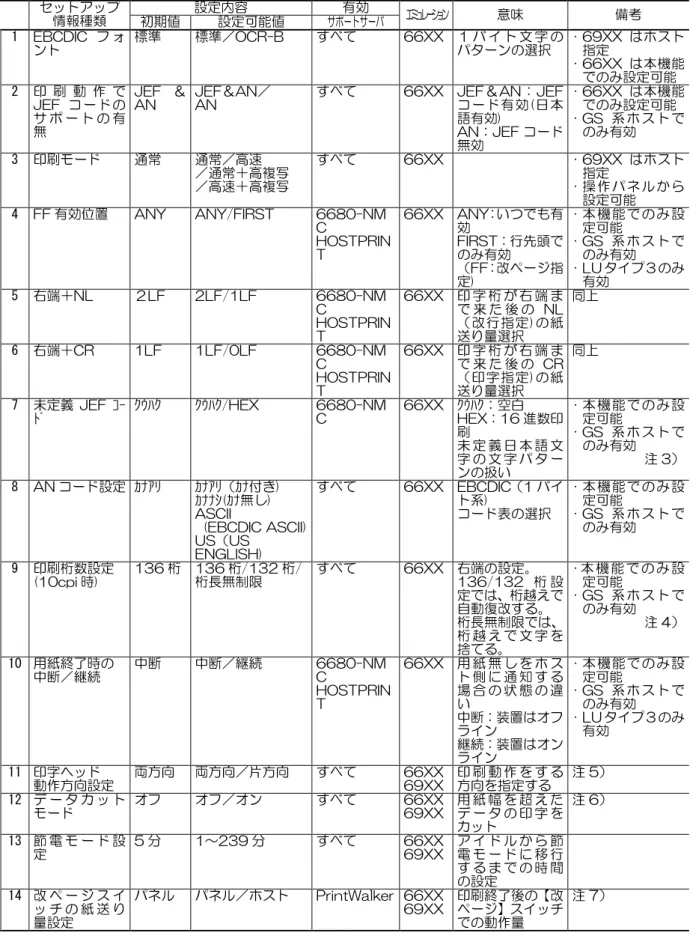
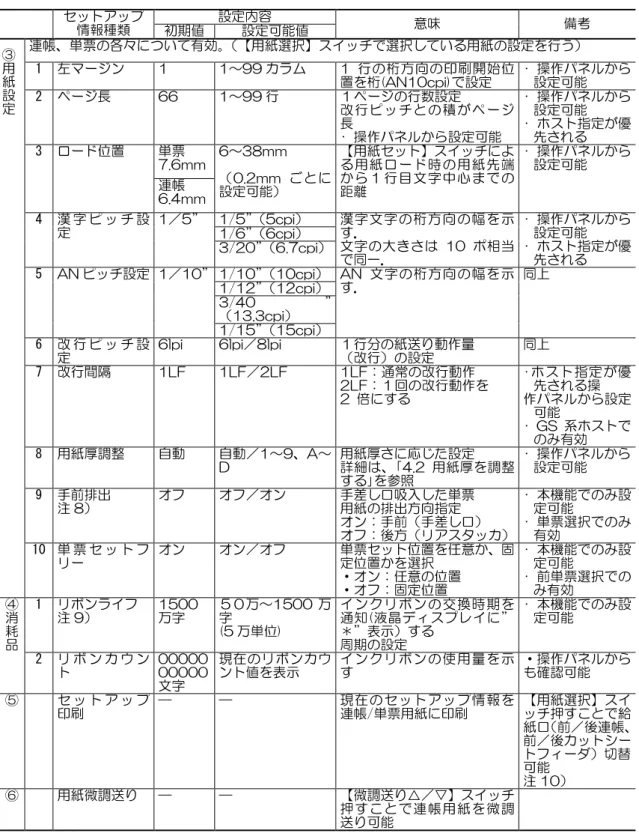
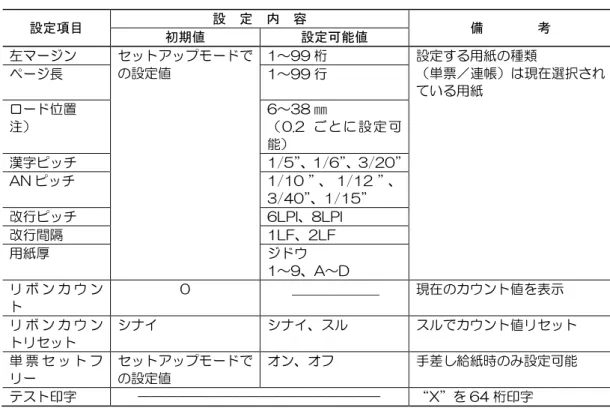
VSP2750B プリンタ装置は、グローバルサーバ、ビジネスサーバ(PRIMERGY 6000、SPARC Servers、PRIMEQUEST)に加え Windows アプリケーションから印刷することが可能な VSP(Virtual System Printer)の卓上型のシリアルインパクトプリンタです。 本マニュアルは、本装置を使用するシステム設計者およびオペレータの手引きにすることを目的として 解説したものです。 本マニュアルの内容についてよくご理解いただいたうえでご使用ください。特に、オペレータの方は「第 3 章 機能と設定」をご一読の上ご使用ください。 2018 年 5 月 すべての SPARC 商標は、SPARC International, Inc. のライセンスを受けて使用している同社の米 国およびその他の国における商標または登録商標です。
UNIX は、米国およびその他の国におけるオープン・グループの登録商標です。
Oracle と Java は、Oracle Corporation およびその子会社、関連会社の米国およびその他の国にお ける登録商標です。
Linux は、Linus Torvalds 氏の米国およびその他の国における登録商標あるいは商標です。
Red Hat、RPM および Red Hat をベースとしたすべての商標とロゴは、Red Hat, Inc.の米国および その他の国における登録商標あるいは商標です。
Microsoft、Windows、Windows Server は、米国 Microsoft Corporation の米国およびその他の国 における登録商標または商標です。 その他各種製品名は、各社の製品名称、商標または登録商標です。 本マニュアルに記載されているシステム名、製品名等には、必ずしも商標表示( (R)、TM )を付記し ていません。
● VCCI 適合基準について
本装置は、クラスA情報技術装置です。この装置を家庭環境で使用すると電波妨害を引き起こす ことがあります。 この場合には使用者が適切な対策を講ずるよう要求されることがあります。 VCCI-A● 電源の瞬時低下について
本装置は、落雷等による電源の瞬時電圧低下に対し不都合が生じることがあります。電源の瞬時● 本装置およびオプション品のハイセイフティ用途について
本装置およびオプション品は、一般事務用、パーソナル用、家庭用、通常の産業用などの一般的 用途を想定したものであり、ハイセイフティ用途での使用を想定して設計・製造されたものでは ありません。お客様は、当該ハイセイフティ用途に要する安全性を確保する措置を施すことなく、 本装置を使用しないでください。ハイセイフティ用途とは、以下の例のような、極めて高度な安 全性が要求され、仮に当該安全性が確保されない場合、直接生命・身体に対する重大な危険性を 伴う用途をいいます。 ・原子力施設における核反応制御、航空機自動飛行制御、航空交通管制、大量輸送システムにお ける運行制御、生命維持のための医療用機器、兵器システムにおけるミサイル発射制御など● 事業系の使用済製品の引取りとリサイクルについてのお願い
・本装置の所有者が事業主の場合には、使用済後に廃棄される製品は産業廃棄物扱いとなり、廃 棄する際にはマニフェスト伝票(産業廃棄物管理表)の発行が必要となります。 ・弊社では 1998 年より、法人のお客様から排出される弊社製品を「富士通リサイクルシステム」 (有料)にて回収、リサイクルし、資源の有効利用に取り組んでいます。製品所有者が弊社に 廃棄を依頼される場合には以下の Web サイトをご覧ください。 http://www.fujitsu.com/jp/services/infrastructure/maintenance/lcm/service-phas e4/recycle/index.html 「事業系 IT 製品リサイクルサービス」● 漏えい電流自主規制について
本装置は、日本工業規格(JIS C 6950)の漏えい電流基準に適合しております。● コンピュータウィルスに関連する被害の免責について
コンピュータウィルスに感染することによって発生した障害については、当社はその責任を負い かねますので、あらかじめご了承ください。● 日本国外での使用について
本装置は、日本国内でご使用いただくことを前提に製造・販売しております。 したがって、日本国外でのご使用はできません。● 部品故障に伴う交換時の設定について
部品故障に伴う交換を行う場合、保守員により設定情報の反映を行いますが、お客様に て設定された内容など、完全に反映できない場合があります。 その際は設定情報のご確認、再設定をお願いいたします。 またファームウェアについても、ご了承をいただいたうえで最新版を適用させていただく● 警告表示マークについて
本マニュアルではいろいろな絵表示をしています。これは製品を安全にかつ正しくお使いいただき、 あなたや他の人々に加えられる恐れのある危害や損害を未然に防止するための目印となるものです。 その表示と意味は次のようになっています。内容をよくご理解の上、本文をお読みください。警告
注意
この表示を無視して誤った取り扱いをすると、人が 死亡または重傷を負う可能性が想定される内容を 示しています。 この表示を無視して誤った取り扱いをすると、人が 損害を負う可能性が想定される内容、および物的損 害のみが想定される内容を示しています。 絵記号の例とその意味 △で示した記号は、警告、注意を促す事項があることを告げるものです。 記号の中には、具体的な警告内容を表す絵(左図の場合は感電注意)が描かれています。 で示した記号は、してはいけない行為(禁止行為)であることを告げるものです。記号の中 やその脇には、具体的な禁止内容(左図の場合は分解禁止)が描かれています。 ●で示した記号は、必ず従っていただく内容であることを告げるものです。 記号の中には、具体的な指示内容(左図の場合は電源プラグをコンセントから抜いてください) が描かれています。 高温による傷害の危険性について記述していることを示します。 発火する危険性について記述していることを示します。 触れることによって傷害が起こる可能性について記述していることを示します。 機器を分解することにより、感電などの傷害が起こる可能性について記述していることを示し ます。 一般的な禁止事項を記述していることを示します。 一般的な注意事項を記述していることを示します。【本書で使用している表記について】
各OS製品を以下のように略記しています。
製品名 略称
Microsoft(R) Windows Server(R) 2016 Standard Microsoft(R) Windows Server(R) 2016 Datacenter Microsoft(R) Windows Server(R) 2016 Essentials
Windows Server 2016 Windows(R) 10 Home Windows(R) 10 Pro Windows(R) 10 Enterprise Windows(R) 10 Education Windows(R) 10 Home 64ビット版 Windows(R) 10 Pro 64ビット版 Windows(R) 10 Enterprise 64ビット版 Windows(R) 10 Education 64ビット版 Windows 10
Microsoft(R) Windows Server(R) 2012 R2 Standard Microsoft(R) Windows Server(R) 2012 R2 Foundation Microsoft(R) Windows Server(R) 2012 R2 Datacenter
Windows Server 2012 R2 Windows(R) 8.1 Windows(R) 8.1 Pro Windows(R) 8.1 Enterprise Windows(R) 8.1 64ビット版 Windows(R) 8.1 Pro 64ビット版 Windows(R) 8.1 Enterprise 64ビット版 Windows 8.1
Microsoft(R) Windows Server(R) 2012 Standard Microsoft(R) Windows Server(R) 2012 Foundation Microsoft(R) Windows Server(R) 2012 Datacenter
Windows Server 2012
Microsoft(R) Windows Server(R) 2008 R2 Standard
Microsoft(R) Windows Server(R) 2008 R2 Enterprise Windows Server 2008 R2 Windows(R) 7 Ultimate
Windows(R) 7 Enterprise Windows(R) 7 Professional Windows(R) 7 Home Premium Windows(R) 7 Starter
Windows(R) 7 Ultimate 64ビット版 Windows(R) 7 Enterprise 64ビット版 Windows(R) 7 Professional 64ビット版 Windows(R) 7 Home Premium 64ビット版 Windows(R) 7 Starter 64ビット版
Windows 7
Microsoft(R) Windows Server(R) 2008 Standard (32ビット版) Microsoft(R) Windows Server(R) 2008 Enterprise
(32ビット版) Microsoft(R) Windows Server(R) 2008 Standard (64ビット版) Microsoft(R) Windows Server(R) 2008 Enterprise
(64ビット版) Microsoft(R) Windows Server(R) 2008 Standard
without Hyper-V(TM) (32ビット版) Microsoft(R) Windows Server(R) 2008 Enterprise
without Hyper-V(TM) (32ビット版) Microsoft(R) Windows Server(R) 2008 Standard
without Hyper-V(TM) (64ビット版) Microsoft(R) Windows Server(R) 2008 Enterprise
without Hyper-V(TM) (64ビット版)
Windows Server 2008
Oracle Solaris Solaris
安全上のご注意
● プリンタ設置および移動時のご注意
プリンタの上または近くに「花びん・植木鉢・コップ」などの水の入った容器、金属物を置 かないでください。 感電・火災の原因となります。 湿気・ほこり・油煙の多い場所、通気性の悪い場所、火気のある場所に置かないでください。 感電・火災の原因となります。 電源プラグは、交流 100V、15A 専用コンセント以外には差しこまないでください。 また、タコ足配線をしないでください。 感電・火災の原因となります。 添付の電源コード以外は使用しないでください。 感電・火災の原因となります。 電源コンセントは平行 2 ピンアース極付きのタイプを使用してください。 アース接続しないで使用すると、万一漏電した場合に、感電・火災の原因となります。 風呂場、シャワー室など、水のかかる場所で使用しないでください。 火災や感電の原因となります。 オプション機器の取り付けや取りはずしを行う場合は、プリンタ本体の電源スイッチを切り、 電源プラグをコンセントから抜いたあとに行ってください。 感電の原因となります。 オプション機器を接続する場合には、当社推奨品以外の機器は接続しないでください。 感電・火災または故障の原因となります。プリンタの開口部(通風孔など)をふさがないでください。 通風孔をふさぐと内部に熱がこもり、火災の原因となることがあります。 プリンタの上に重いものを置かないでください。また、衝撃を与えないでください。 バランスが崩れて倒れたり、落下してけがの原因となることがあります。 振動の激しい場所や傾いた場所など、不安定な場所に置かないでください。 落ちたり、倒れたりしてけがの原因となることがあります。 直射日光の当たる場所や炎天下の車内など、高温になる場所に長時間放置しないでください。 高温によってカバーなどが加熱・変形・溶解する原因となったり、プリンタ内部が高温にな り、火災の原因となることがあります。 プリンタを移動する場合は、必ず電源プラグをコンセントから抜いてください。LAN ケーブ ルもはずしてください。作業は足元に十分注意して行ってください。 電源コードが傷つき、感電・火災の原因となったり、本プリンタが落ちたり、倒れたりして けがの原因となることがあります。 LAN ケーブルの抜き差しは、必ずプリンタの電源を切ってから行ってください。 電源を切らずに行うと、プリンタが故障する原因となることがあります。
● プリンタ使用時のご注意
異常音がするなどの故障状態で使用しないでください。故障の修理は担当営業および保守員 にご依頼ください。 そのまま使用すると、感電・火災の原因となります。 プリンタに水をかけたり、濡らしたりしないでください。 感電・火災の原因となります。 電源コードを傷つけたり、加工したりしないでください。 重いものを載せたり、引っ張ったり、無理に曲げたり、ねじったり、加熱したりすると電源 コードを傷め、感電・火災の原因となります。 電源コードや電源プラグが傷んだり、コンセントの差し込み口がゆるいときは使用しないで ください。 そのまま使用すると、感電・火災の原因となります。 カバーをはずした状態で電源プラグをコンセントに差したり、電源を入れたりしないでくだ さい。 感電・火災の原因となります。 開口部(通風孔など)から内部に金属類や燃えやすいものなどの異物を差し込んだり、落と したりしないでください。 感電・火災の原因となります。 プリンタ本体のカバーは、必要な場合を除いて取りはずさないでください。内部の点検、修 理は担当営業および保守員にご依頼ください。 内部には電圧の高い部分があり、感電の原因となります。 プリンタをお客様自身で改造しないでください。 感電・火災の原因となります。 濡れた手で電源プラグを抜き差ししないでください。 感電の原因となります。万一、プリンタから発熱や煙、異臭や音がするなどの異常が発生した場合は、ただちにプリ ンタ本体の電源スイッチを切り、その後、必ず電源プラグをコンセントから抜いてください。 煙が消えるのを確認して担当営業または保守員に修理を依頼してください。お客様自身によ る修理は危険ですから絶対におやめください。 異常状態のまま使用すると、感電・火災の原因となります。 異物(水・金属片・液体など)がプリンタの内部に入った場合は、ただちにプリンタ本体の 電源スイッチを切り、電源プラグをコンセントから抜いてください。その後、担当営業また は保守員にご連絡ください。 そのまま使用すると感電・火災の原因となります。 プリンタを落としたり、カバーなどを破損した場合は、プリンタ本体の電源スイッチを切り、 電源プラグをコンセントから抜いてください。その後、担当営業または保守員にご連絡くだ さい。 そのまま使用すると、感電・火災の原因となります。 電源プラグの金属部分、およびその周辺にほこりが付着している場合は、乾いた布でよく拭 いてください。 そのまま使用すると、火災の原因となります。 電源プラグはコンセントの奥まで確実に差し込んでください。 火災・故障の原因となることがあります。 プリンタが動作しているとき、給紙口や排紙口に髪やネクタイなどが巻き込まれないように 注意してください。 けがの原因となることがあります。
注意
電源プラグをコンセントから抜くときは、電源コードを引っ張らず、必ず電源プラグを持っ て抜いてください。 電源コードを引っ張ると、コードの芯線が露出したり断線して、火災・感電の原因となるこ とがあります。 使用中のプリンタは布などでおおったり、包んだりしないでください。 熱がこもり、火災の原因となることがあります。 電源コードを束ねて使用しないでください。 発熱して、火災の原因となることがあります。 長期間プリンタを使用しないときは、安全のため必ず電源プラグをコンセントから抜いてく ださい。 感電・火災の原因となることがあります。 近くで雷が起きたときは、電源プラグを電源コンセントから抜いてください。 入れたままにしておくと、プリンタを破壊し、お客様の財産に損害を及ぼす原因となること があります。 使用中や使用直後は、印字ヘッドが高温になります。温度が下がるまで触らないでください。 やけど・けがの原因となることがあります。 プリンタが動作しているとき、給紙口や排紙口に手を触れないでください。 けがの原因となることがあります。 LAN ケーブルコネクタや印字ヘッドの金属部には触らないでください。 けがやプリンタの破壊の原因となることがあります。 印字ヘッドが動いているときは、印字ヘッドに触れないでください。 やけど・けがの原因となることがあります。 ギヤカバーを取り付けて、ギヤの露出部分に触れないようにしてください。 けがの原因となることがあります。プリンタが動作しているときは、トップカバーを開けないでください。 カバーオープンを検知しても動作が停止せず、正しい印字結果が得られなくなることがあり ます。 連帳用紙は、連続して逆送りをさせると用紙送りトラクタからはずれることがありますので 注意してください。 用紙厚に対して手動用紙厚調整値を適正状態で取り扱ってください。 リボンカセットは、指定の純正品を使用してください。 リボンカセットは、使用を続けると印字が薄くなります。そのまま使い続けるとリボンの布 地がケバ立ち、繊維クズが発生することがあります。この様な現象が見られたら早目にリボ ンカセットを交換してください。 なお、プリンタの内部やローラ部に繊維クズがたまっている場合は、定期的に清掃してくだ さい。 リボン巻取りノブは、反時計方向に回さないでください リボンがロックして回転できなくなります。 リボンがたるんだまま印字を開始すると、リボンがからまったり、リボンの巻取りがロック することがあります。 使用済のリボンカセットは、不燃物として地方自治体の条例または規則に従って処理してく ださい。 印字した直後は、印字ヘッドが高温になります。リボン交換時は温度が下がったことを確か めてから、印字ヘッドをリボン交換位置に移動してください。 プリンタを廃棄するときは、地方自治体の条例または規則に従って処理ください。
目 次
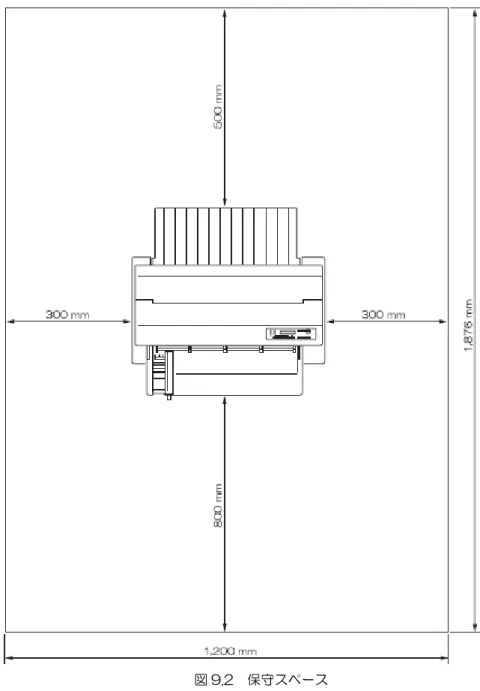
安全な使用のために は じ め に ... i 安全上のご注意 ... v 第 1 章 概 要 ... 1 1.1 装置概要 ... 1 1.2 接続形態 ... 2 1.3 各部の名称とはたらき ... 5 1.3.1 各部の名称 ... 5 1.3.2 各部のはたらき ... 6 1.4 仕 様 ... 7 1.4.1 基本仕様 ... 7 1.4.2 F66XX エミュレーション 機能仕様 ... 9 1.4.3 F69XX エミュレーション 機能仕様 ... 10 1.5 オプションの概要 ... 11 1.6 Windows 環境で使用する ソフトウェア ... 12 1.7 Unix(Solaris)/Linux(RHEL)環境で 使用するソフトウェア ... 12 1.8 機能面・運用面における注意事項 ... 13 第 2 章 準 備 ... 21 2.1 製品の確認 ... 21 2.2 使用上のお願い ... 22 2.2.1 設置について ... 22 2.2.2 電源について ... 22 2.2.3 使用方法について ... 23 2.2.4 用紙について ... 23 2.3 輸送用固定材の取りはずし ... 24 2.4 単票テーブルのセット ... 25 2.5 単票テーブルの取り扱いについて ... 26 2.6 リアスタッカの取り付け ... 28 2.7 LAN ケーブルの接続 ... 29 2.10 カットシートフィーダを 取り付ける ...34 2.10.1 プリンタ前部に取り付ける ...34 2.10.2 プリンタ後部に取り付ける ...37 2.11 カットシートフィーダを 取りはずす ...39 2.12 トラクタユニットの位置を決める ...40 2.12.1 トラクタユニットの 着脱について ...41 2.13 電源の投入と切断 ...45 2.13.1 電源を入れる ...45 2.13.2 電源を切る ...46 第 3 章 機能と設定 ...47 3.1 操作パネルの配置と機能 ...47 3.1.1 操作パネルの配置 ...47 3.1.2 操作パネルの機能 ...47 3.2 セットアップ ...51 3.2.1 セットアップの手順 ...51 3.2.2 セットアップの構成 ...53 3.2.3 セットアップの設定内容 ...56 3.3 装置立ち上げと印刷設定 ...62 3.3.1 装置立ち上げ ...62 3.3.2 印刷設定(機能モード) ...63 3.4 LAN 接続 ...65 3.4.1 LAN 接続するための 基本設定 ...65 3.4.2 LAN 接続環境ごとの 設定内容 ...66 3.4.3 ゲートウェイについての補足 ...73 第 4 章 用紙のセット ...75 4.1 用紙をセットする ...75 4.1.1 連続帳票用紙をセットする (前トラクタ給紙の場合) ...754.1.4 単票用紙をセットする (単票セットフリーオフ時) ... 88 4.1.5 単票用紙をセットする (カットシートフィーダを 取り付けた場合) ... 90 4.2 用紙厚を調整する ... 93 4.3 印字開始位置について ... 95 4.4 連続帳票用紙をカット位置に送る ... 97 第 5 章 リボンカセットの交換 ... 99 5.1 仕 様 ... 99 5.2 リボンカセットの交換 ... 99 5.3 サブカセットの交換 ... 102 5.4 消耗品の廃却について ... 104 第 6 章 異常発生時の操作 ... 105 6.1 用紙づまりのとき ... 105 6.1.1 連続帳票用紙が つまったとき ... 105 6.1.2 単票用紙がつまったとき ... 108 6.1.3 リアスタッカ部に用紙が つまったとき ... 110 6.1.4 カットシートフィーダから吸入 した用紙がつまったとき ... 112 6.2 プリンタがうまく動かないとき .... 115 6.2.1 電源投入時の不具合 ... 115 6.2.2 単票用紙吸入時の不具合 ... 116 6.2.3 連帳用紙吸入時の不具合 ... 117 6.2.4 印字中の問題点 ... 118 6.2.5 印字結果の問題点 ... 119 6.2.6 カットシートフィーダ 使用時の不具合 ... 121 6.3 おもなエラーメッセージ (LCD 表示) ... 122 6.3.1 カバーオープン ... 122 6.3.2 プログラムエラー ... 122 6.3.3 手差し用紙除去待ち ... 123 6.3.4 セレクトミス ... 123 6.3.5 POC エラー ... 123 6.3.6 パターンタイムアウト ... 124 第 7 章 用紙について ... 126 7.1 連続帳票用紙 ... 126 7.1.1 一般用紙 (前・後トラクタ) ... 130 7.1.2 はがき用紙(前トラクタ) ... 131 7.1.3 封筒用紙(前トラクタ) ... 132 7.1.4 タック用紙 (前・後トラクタ) ... 134 7.1.5 宅配伝票(前トラクタ) ... 136 7.2 手差しで使用する単票用紙 ... 137 7.2.1 一般用紙 ... 137 7.2.2 用紙のとじ方法 ... 139 7.2.3 はがき ... 139 7.2.4 封筒 ... 140 7.2.5 宅配伝票 ... 141 7.3 カットシートフィーダ(オプション) で使用する単票用紙 ... 142 7.3.1 一般用紙 ... 142 7.3.2 用紙のとじ方法 ... 143 7.3.3 はがき ... 143 7.3.4 封筒 ... 144 7.4 とじ穴の開けかた ... 145 7.5 プレプリント用紙を 使用するとき ... 145 7.6 用紙の形状について ... 147 7.7 取り扱い上のご注意 ... 148 第 8 章 清 掃 ... 149 第 9 章 設置諸元 ... 150 9.1 設置仕様 ... 150 9.2 外観図 ... 151 9.3 保守スペース ... 153
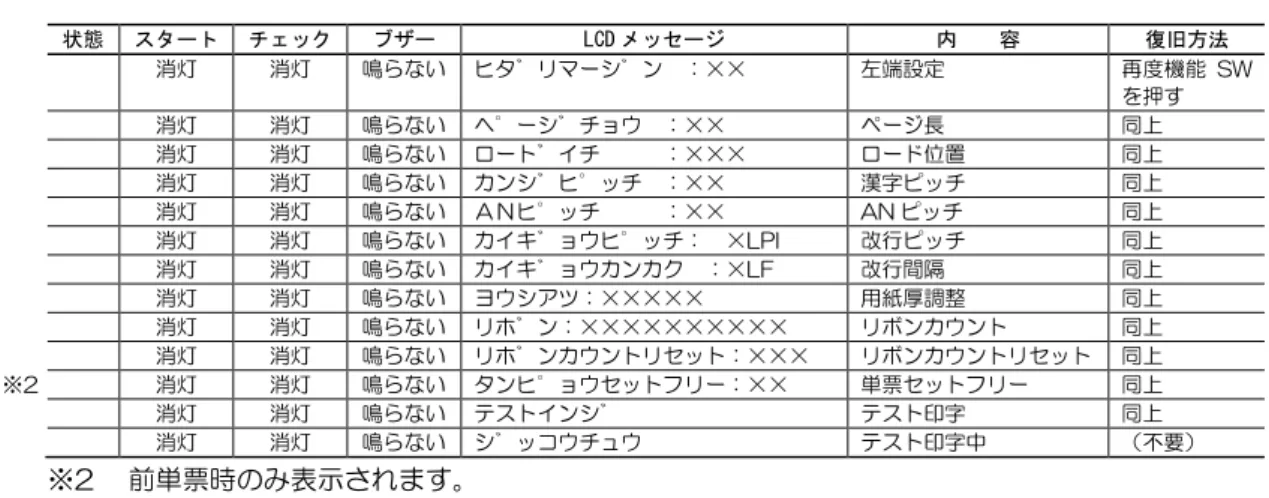
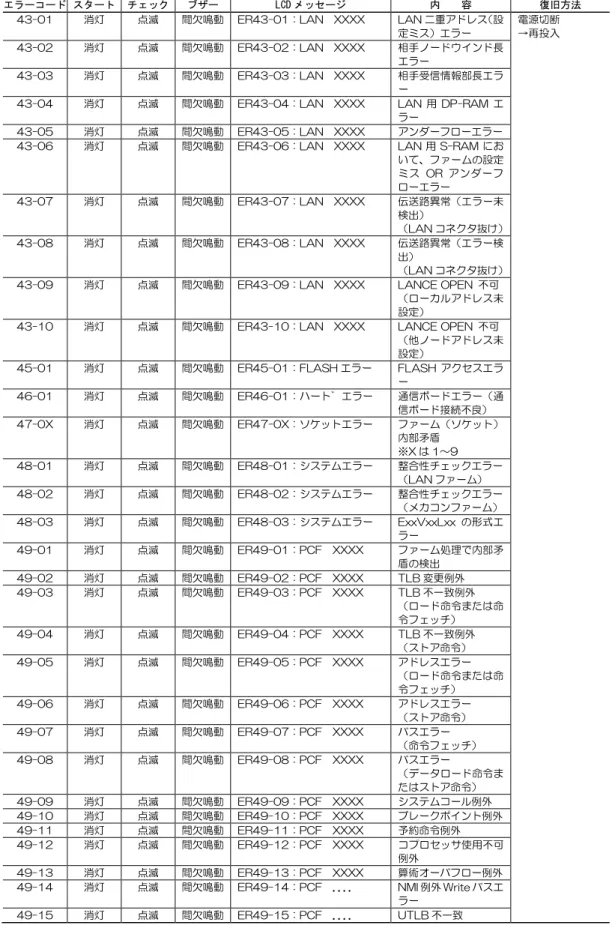
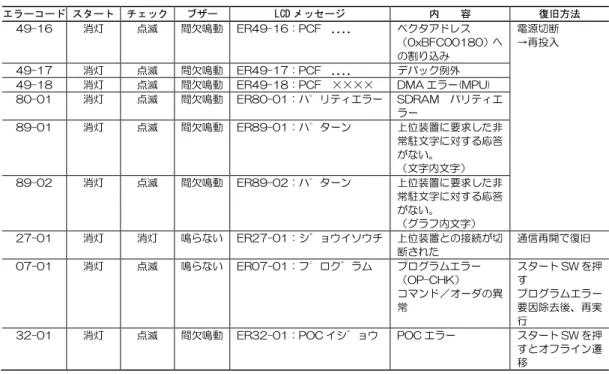
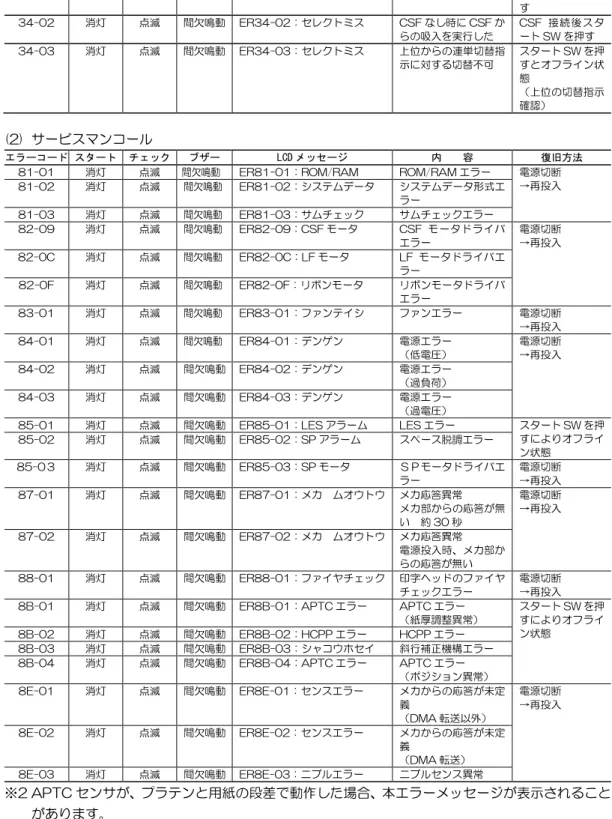
第 10 章 付 録 ... 154 10.1 メッセージ一覧 ... 154 10.1.1 オフライン系 ... 154 10.1.2 セットアップ系 ... 155 10.1.3 コントローラ系エラー ... 158 10.1.4 メカ系エラー ... 160 10.2 文字コード ... 162 10.3 PrintWalker/EM のご紹介 ... 167 10.4 カスタマバーコードの印刷条件 ... 170 10.5 定期交換部品/24 時間 運用について ... 172 10.5.1 定期交換部品について ... 172 10.5.2 24 時間運用について ... 172
第 1 章 概 要
1.1 装置概要
本装置は、グローバルサーバ(GS)、ビジネスサーバ(SPARC Servers、PRIMEQUEST、 PRIMERGY)に加え、Windows パソコン(FMV シリーズ)のアプリケーションからの印刷が可 能なネットワークプリンタ装置です。また、オプションの拡張出力機構を使用すれば、ビジネスサー バ(PRIMERGY 6000)からの印刷が可能になります。LAN 接続された複数のクライアントサーバ 混在のシステム環境において、それぞれのシステムのプリンタ装置として共有できます。 複写印刷の多い伝票業務に最適なプリンタ装置であり、連続帳票・単票・複写伝票の印刷はもちろ んのこと、はがき・封筒・タック紙への印刷も可能です。また、単票セットフリー機能を使用するこ とで手差し口のどの位置からでも用紙を吸入することができるようになリ、手差し単票給紙が便利に なります。この場合、吸入動作時には斜行補正機能と印字位置調整機能が動作するため、常に用紙の 左端から一定の位置で印字を開始することができます。 本装置の外観を図 1.1 に示します。 図 1.1 外 観1.2 接続形態
本装置は、複数の異なるシステムと接続できます。それぞれのシステムとの接続形態について説明 します。
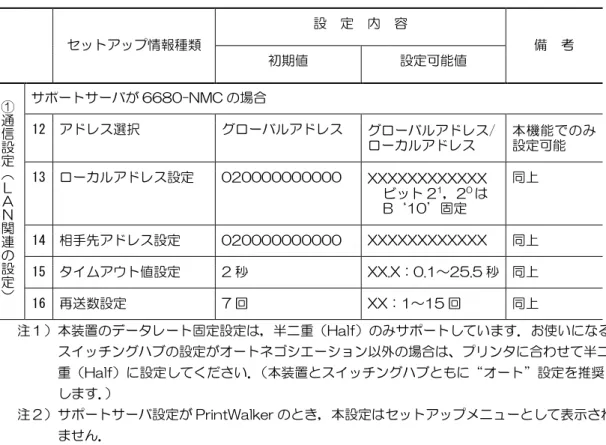
「設定」の番号は、「3.4.1 LAN 接続するための基本設定」の表の項番に対応します。
(1) Windows サーバ(Windows Server 2008/2008 R2/2012/2012 R2/2016)接続
ホスト サーバ プリンタ 設 定 エミュレーション サポートサーバ/伝送経路 GS PRIMERG Y/ PRIMEQU EST 注 1) HOST PRINT DS-LINK 66XX サポートサーバ:6680-NMC 伝 送 経 路:DS-LINK ② HOST PRINT TCP/IP 66XX サポートサーバ:HOST PRINT 伝 送 経 路:TCP/IP ① HOST PRINT PrintWalker/PM TCP/IP 66XX サポートサーバ:PrintWalker 伝 送 経 路:TCP/IP ③ PRIMERGY/ PRIMEQUES T 注 1) - PrintWalker/PM TCP/IP 66XX サポートサーバ:PrintWalker 伝 送 経 路:TCP/IP ⑭ クライアント サーバ プリンタ 設 定 エミュレーション サポートサーバ/伝送経路 PC/ PRIMERGY/ PRIMEQUES T 注1、2) PRIMERG Y/ PRIMEQU EST 注 1) PrintWalker/PM TCP/IP 66XX サポートサーバ:PrintWalker 伝 送 経 路:TCP/IP ⑦ ⑨ 注 1)PRIMEQUEST 500/400 シリーズでは対応していません. 注 2)クライアント PC 対応 OS は Windows 7/8.1/10 です. GS ①②③ VSP2750B PC ⑦⑨ PRIMERGY/ PRIMEQUEST ⑭
(2) UNIX(Solaris)サーバ(SPARC Servers 接続 ホスト サーバ プリンタ 設 定 エミュレーション サポートサーバ/伝送経路 GS SPARC Servers 注 1) PrintWalker /BPC, Interstage ListWorks TCP/IP 66XX サポートサーバ:PrintWalker 伝 送 経 路:TCP/IP ④ SPARC Servers - PrintWalker /BPC TCP/IP 66XX サポートサーバ:PrintWalker 伝 送 経 路:TCP/IP ⑤ クライアント サーバ プリンタ 設 定 エミュレーション サポートサーバ/伝送経路 PC/ PRIMERGY/ PRIMEQUE ST 注1、2) SPARC Servers PrintWalker /BPC TCP/IP 66XX サポートサーバ:PrintWalker 伝 送 経 路:TCP/IP ⑧ ⑩ 注 1)GS ホスト連携のサポート OS は、Solaris 10 までです. 注 2)クライアント PC 対応 OS は Windows 7/8.1/10 です. GS ④ VSP2750B PC ⑧⑩ SPARC ⑤ Servers
(3) PRIMERGY 6000 接続 VSP2750B VSPBEX2 注 1) PRIMERGY 6000 ホスト サーバ プリンタ 設 定 エミュレーション サポートサーバ/伝送経路 PRIMERGY 6000 LAN プリンタ制 御オプション TCP/IP 69XX サポートサーバ:PrintWalker 伝 送 経 路:TCP/IP ⑥ 注 1)本接続形態時は拡張出力機構オプションが必須となります. (4) PC 接続 VSP2750B PC ホスト プリンタ 設 定 エミュレーション サポートサーバ/伝送経路 PC 注 1) PRIMERGY/PRIME QUEST PrintWalker/PM TCP/IP 66XX サポートサーバ:PrintWalker 伝 送 経 路:TCP/IP ⑪ ⑫
注1)対応 OS は Windows 7/8.1/10、Windows Server 2008/2008 R2/2012/2012 R2/ 2016 です. (5) Linux 接続 VSP2750B PRIMERGY/ PRIMEQUEST ホスト プリンタ 設 定 エミュレーション サポートサーバ/伝送経路
PRIMERGY/ PrintWalker/LXE 66XX サポートサーバ:PrintWalker ⑬
⑥
⑪⑫
1.3 各部の名称とはたらき
1.3.1
各部の名称
◆ 正 面
◆ 背 面
①トップカバー ⑫カードガイド ③用紙ガイド ⑧操作パネル ⑨電源スイッチ ⑥プラテンロール ⑤フロントカットシート フィーダコネクタ ⑪印字ヘッド ⑩サブガイド ④単票テーブル (手差し口) ⑬トラクタユニット◆ 右側面
1.3.2
各部のはたらき
各 部 の 名 称 は た ら き ①トップカバー オペレータが動作中の印字ヘッドに触れない様に保護します。また印 字ヘッドをホコリやチリから守ります。印字中にトップカバーを開け るとプリンタは印字をすぐに停止します。引き続き印字を行う場合は、 トップカバーを閉じてください。 ②リアスタッカ 単票用紙をスタックします。 ③用紙ガイド 単票セットフリーオフに設定した場合、単票手差し時に用紙の左端を 支えます。印字開始位置に対して用紙ガイドを移動することにより、 左端余白を調整できます。 単票セットフリーオンに設定した場合は使用しないので、左端に寄せ ておきます。 ④単票テーブル (手差し口) 単票用紙を手差し口に挿入するときのガイドです。単票用紙は 1 枚ず つ挿入します。 ⑤フロントカットシー トフィーダコネクタ オプションのカットシートフィーダを前部に取り付けて使用する場 合、ケーブルを接続するコネクタです。 ⑥プラテンロール 印字時に用紙を支えます。 ⑦LAN ケーブルコネク タ LAN ケーブルをここに接続して、プリンタとネットワークをつなぎま す。 ⑧操作パネル プリンタの状態を示すランプや液晶ディスプレイ、プリンタを操作す るための各種スイッチがあります。(詳細は、「3.1.2 操作パネルの 機能」を参照) ⑨電源スイッチ 「|」側を押すと電源が入り、「○」側を押すと電源が切れます。 ⑩サブガイド 長い単票を使用するとき、引き伸ばして用紙が単票テーブルから落ち ないようにするものです。 ⑪印字ヘッド 用紙に印字する部分です。 ⑫カードガイド 用紙を送るときの案内板です。また、カードガイド上の二本線は、行 方向の印字位置を合わせるための目安です。 ⑬トラクタユニット 連続帳票用紙をプリンタ内部へ送ります。プリンタの前部または後部 に取り付けることができます。 ⑭電源コネクタ 添付の電源コードを接続します。 ⑮リアカットシート フィーダコネクタ オプションのカットシートフィーダを後部に取り付けて使用する場 合、ケーブルを接続するコネクタです。 ⑯ブザー音量調整用 ボリューム 保守時以外は操作しないでください。⑦LAN ケーブルコネクタ
⑯ブザー音量調整用
ボリューム
1.4 仕 様
本装置の仕様について説明します。1.4.1
基本仕様
本装置の基本仕様を表 1.1 に示します。 表 1.1 基本仕様 項 目 仕 様 印字方式 インパクトドットマトリックス方式 ドット数 24 ドット(ピン径 0.21mm) 解像度 160dpi(縦)×160dpi(横) 用紙厚調整 自動/手動 切換可能 用紙送り方式 単票 手挿入口からの手動給紙 カットシートフィーダからの自動給紙(オプション) 連帳 押し込みトラクタ方式 用 紙 注 1) 単票 種類 :上質紙、再生紙、官製はがき、封筒、タック紙、複写紙 [手差し給紙(単票セットフリー機能を使用する場合)] 用紙幅 :100mm~364mm 用紙長 :70mm~364mm 坪量 :52~157g/m2(連量:45~135kg) [手差し給紙(単票セットフリー機能を使用しない場合)] 用紙幅 :55mm~420mm 用紙長 :70mm~420mm 坪量 :52~157g/m2(連量:45~135kg) [自動給紙(オプション:前給紙の場合)] 用紙幅 :100mm~420mm(複写紙使用時は 182mm~420mm) 用紙長 :70mm~420mm 坪量 :52~157g/m2(連量:45~135kg) [自動給紙(オプション:後給紙の場合)] 用紙幅 :100mm~420mm(複写紙使用時は 182mm~420mm) 用紙長 :100mm~420mm 坪量 :52~157g/m2(連量:45~135kg) 連帳 種類 :送り穴付き折り畳み用紙(上質紙、再生紙、タック紙、複写紙) 用紙幅 :101.6mm~406.4mm(4~16 インチ) 折り畳み長さ:前連帳 101.6mm 以上(4 インチ以上) 後連帳 127mm 以上(5 インチ以上) 坪量 :51~81g/m2(連量:45~70kg) 印字速度(漢字) 注 2) 通常 複写 3 枚まで 146 字/秒(高複写モード時:135 字/秒) 複写 4 枚以降 135 字/秒(高複写モード時:112 字/秒) 高速 複写 3 枚まで 292 字/秒(高複写モード時:270 字/秒) 複写 4 枚以降 270 字/秒(高複写モード時:224 字/秒) 複写枚数 注 1) オリジナル+7 枚(通常モード) オリジナル+8 枚(高複写モード) 給 紙 約 120 枚(一般紙、坪量 64g/m2、1P 用紙) 約 25 枚(複写用紙、坪量 40g/m2、5P 紙) 約 40 枚(官製はがき) ※カットシートフィーダ装着時 排 紙 最大 120 枚(一般紙、坪量 64g/m2、1P 用紙) プリンタ寿命 注 3) 750 万行または 5 年の早いほう 印字ヘッド寿命 注 3) 5 億打/ピン(通常モード)、3 億打/ピン(高複写モード) 消耗品寿命 インクリボン:1500 万字(ANK ドラフト文字) インターフェース LAN(Ethernet 1000Base-TX、100Base-TX、10Base-T) LAN プロトコル TCP/IP(IPv4)、DS-LINK注 1)複写用紙に印字する場合、複写枚数によって連量が制限されてきます。詳細は「第 7 章 用紙 について」を参照してください。 注 2)接続の本体装置、ネットワークの状況または印刷内容によっては印刷速度が低下する場合があ ります。 注 3)プリンタまたは印字ヘッドが寿命になると、電源投入後の最初のオンライン状態で、「スター ト」ランプが約 10 秒間点滅します。(担当営業または保守員に連絡してください) 注 4)エミュレーションにおける JEF(F69XX)は、拡張出力機構オプションが必須となります。
1.4.2
F66XX エミュレーション機能仕様
本装置の F66XX エミュレーション機能仕様を表 1.2 に示します。 表 1.2 F66XX エミュレーション機能仕様 項 目 仕 様 印刷文字種 ・明朝体 2 バイト文字:JIS 非漢字、第 1 水準/第 2 水準漢字、半角、書式文字 1 バイト文字:ANK 4 セット ・ゴシック体 未サポート 印字桁数 ・漢字 : 90 桁(文字ピッチ 3/20 インチ時) ・ANK : 136 桁(文字ピッチ 1/10 インチ時) 文字間隔 ・漢字 :1/5、1/6、3/20 インチ ・ANK :1/10、1/12、1/13.3、1/15 インチ 文字拡大 長体、平体、倍角、ラベル文字(3~32 倍) 行間隔 3、4、6、8 行/インチ イメージ印刷 (注 1) データ形式:非圧縮、MH、MR、MMR 形式 イメージ切り出し 図形印刷 文字、線、円、面塗りなどの描画 バーコード印刷 (注 2) 種類:NW-7,標準 JAN,短縮 JAN,CODE 3 of 9, Industrial 2 of 5, Interleaved 2 of 5, 物流系 カスタマバーコード(注 3) 注 1)Windows アプリケーションからの印刷では,デバイスフォントを指定する以外はイメージ データとなります. プリンタドライバでイメージ圧縮を指定する場合は,拡張出力機構オプションが必要となりま す. Windows アプリケーションからバーコードを印刷する場合は,イメージデータとして印刷さ れるため,運用に先立ち十分な読み取りテストを実施してください. イメージ切り出しは,Windows アプリケーションからのイメージ印刷で発生する文字崩れを 改善するための印刷方式です.詳細は「1.8 機能面・運用面における注意事項」の(22)項 を参照してください. 注 2)ラベル文字,範囲指定バーコード(4方向への回転が可能、物流標準/物流拡張、カスタマ バーコード)およびグラフ,イメージ印刷機能使用時には、拡張出力機構オプションが必要と なります. バーコード印刷は,運用前に十分な読み取りテストを実施してください. また,インクリボンは新しいものを使用してください. 注 3)カスタマバーコードの印刷仕様は以下のとおりです. BAR 高さ(最大):22ドット BAR 幅 :3ドット / SPACE 幅:4ドット 横書きのみサポート カスタマバーコードは範囲指定バーコードのみ可能です. カスタマバーコードは,GS からの印刷時のみサポートしています. カスタマバーコード印刷時は、拡張出力機構オプション VSPBEX2 が必須です。1.4.3
F69XX エミュレーション機能仕様
本装置の F69XX エミュレーション機能仕様を表 1.3 に示します。 表 1.3 F69XX エミュレーション機能仕様 項 目 仕 様 印刷文字種 ・明朝体 2 バイト文字:JIS 非漢字,第 1 水準/第 2 水準漢字,半角,書式文字 1 バイト文字:ANK 4 セット(ソフトの指定により OCR-B フォント切 り換え可能) ・ゴシック体 2 バイト文字:JIS 非漢字,第 1 水準/第 2 水準漢字,半角,書式文字 1 バイト文字:ANK 4 セット(ソフトの指定により OCR-B フォント切 り換え可能) 印字桁数 ・漢字 : 90 桁(文字ピッチ 3/20 インチ時) ・ANK : 136 桁(文字ピッチ 1/10 インチ時) 文字間隔 ・漢字 : 1/5,3/20 インチ ・ANK : 1/10,1/12 インチ 文字拡大 長体,平体,倍角,ラベル文字 行間隔 6,8,12 行/インチ イメージ印刷 データ形式:非圧縮,MH,MR,MMR 形式 図形印刷 文字、線、円、面塗りなどの描画 バ ー コ ー ド 印 刷 (注 2) 種類:NW-7,標準 JAN,短縮 JAN,CODE 3 of 9, Industrial 2 of 5, Interleaved 2 of 5 カスタマバーコード(注 3) 注 1)本エミュレーション機能を使用する場合は,拡張出力機構オプションが必要となります. 注 2)バーコード印刷は,運用前に十分な読み取りテストを実施してください. またインクリボンは新しいものを使用してください. 注 3)カスタマバーコードの印刷仕様は以下です. BAR 高さ(最大):22ドット BAR 幅 :3ドット / SPACE 幅:4ドット 横書きのみ1.5 オプションの概要
本プリンタには、次のオプションがあります。◆ カットシートフィーダ(VSP2750BC)
単票用紙を一枚ずつ連続的に送る自動給紙装置です。プリンタの前部または後部に取り付けて使用 します。◆ セカンドトラクタ(VSP2740BT)
連続帳票用紙をセットする装置です。プリンタに標準添付されているトラクタ同様にプリンタの前 方、後方のどちらにでも取り付けることができます。セカンドトラクタを追加することにより、同時 に 2 種類の連続帳票用紙をセットすることができます。セカンドトラクタの取り扱いについては、 「2.12 トラクタユニットの位置を決める」を参照してください。◆ 拡張出力機構(VSPBEX2)
GS 連携時において、ラベル文字、範囲指定バーコード(4 方向への回転が可能、物流標準/物流 拡張、カスタマバーコードは範囲指定バーコードでのみ可能など)の印刷および図形、イメージ印刷 機能を使用するために必要なオプションです。 PRIMERGY 6000 連携時の必須オプションです。 Windows のプリンタドライバでイメージデータ圧縮を指定するときに必要なオプションです。 装置への取り付けは担当保守員にご依頼ください。警告
感 電 オプション機器を接続する場合には、当社推奨品以外の機器は 接続しないでください。感電・火災または故障の原因となります。1.6 Windows 環境で使用するソフトウェア
本装置には、ネットワーク環境で信頼性の高い印刷と高度な機能を実現するため、以下の関連ソフ トウェアが標準添付されています。Windows ネットワーク環境で本装置を使用する場合に有効なソ フトウェアです。 これらソフトウェアは、装置添付の CD-ROM(PrintWalker)に格納されています。 概要、機能、表示メッセージ、対応 OS およびインストール方法は、CD-ROM 内の各ソフトウェア の説明をご覧ください。対応 OS は Windows 7/8.1/10/Windows Server 2008/2008 R2/2012/2012 R2/ 2016 となります。 (1) PrintWalker/PM VSP プリンタ装置への出力中に発生したエラー内容を表示し、信頼性の高いエラーリカバリ機 能および高度な印刷環境を実現したソフトウェアです。 (2) VSP2750Bプリンタドライバ Windows パソコン/サーバーから印刷を行う場合に必要なプリンタドライバです。 (3) VSP リクエスタ Windows サーバと本装置間で印刷資源のやり取りを行うソフトウェアです。 (4) PrintWalker/EM VSP プリンタ装置の運用管理を行うソフトウェアです。
1.7 Unix(Solaris)/ Linux(RHEL)環境で使用するソフトウェア
PrintWalker/BPC は、Solaris 環境で本装置を使用する場合に有効なソフトウェアです。 PrintWalker/LXE は、Linux 環境で本装置を使用する場合に有効なソフトウェアです。 これらソフトウェアは、装置添付の CD-ROM(PrintWalker)に格納されています。 概要、機能、表示メッセージ、対応 OS およびインストール方法は、CD-ROM 内の各ソフトウェア の説明をご覧ください。 (1) PrintWalker/BPC VSP プリンタ装置への出力中に発生したエラー内容を Solaris サーバに表示し、信頼性の高い エラーリカバリ機能および高度な印刷環境を実現したソフトウェアです。 (2) PrintWalker/LXE VSP プリンタ装置への出力中に発生したエラー内容を Linux サーバに表示し、信頼性の高い エラーリカバリ機能および高度な印刷環境を実現したソフトウェアです。1.8 機能面・運用面における注意事項
(1) 本プリンタは,MS-DOS からの直接印刷には対応していません. (2) UNIX(Solaris)サーバ(SPARC Servers)接続
本装置は,JEF プリンタであり,SPARC Servers に接続されている既存プリンタとは互換 の無い新しいプリンタであることに注意してください. 本装置は,SPARC Servers が既にサポートしている FM プリンタとは,解像度/文字サイ ズ/文字の形/指定可能な文字ピッチや行ピッチの値などが異なります.特に既設の FM の インパクトプリンタと併設する場合は注意が必要です. ・ ANK,漢字のポイント指定はできません.ポイントを指定しても標準サイズ(10 ポイ ント相当)で印刷されます. ・ ANK の文字ピッチは,10/12/13.3/15cpi が指定できます.これ以外の指定がさ れた場合,プリンタ装置の設定値に従って印刷されます. ・ 漢字の文字ピッチは,5/6/6.7cpi が指定できます.これ以外の指定がされた場合, プリンタ装置の設定値に従って印刷されます. ・ 行ピッチは 6/8lpi が指定できます.これ以外が指定された場合,プリンタ装置の設定 値に従って印刷されます. ・ 漢字基準線指定はできません.常に下端に合わせて印刷されます. ・ 上つき,下つき指定はできません.全角で印刷されます. ・ ANK,漢字の縦書き指定はできません.横書きで印刷されます. ・ 書体指定はできません.明朝体で印刷されます. ・ 1 回の垂直タブで 1 改行します. ・ 1 回の水平タブで ANK8 文字分を右ヘシフトします. (3) PRIMERGY 6000 サーバ接続 ① PRIMERGY 6000 サーバと PC 端末の環境では互換機能をサポートしていますが、 K1600αシリーズ(SX/G)からの印刷はサポートしていません。 SX/G から印刷した場合はライタによって保留されます。 ② 線画メディアサービスを使用したプログラムからの印刷はできません。 線画メディアサービスを使用したプログラムを実行した場合は、実行時にエラーになり ます。 ③ リモートパワーオフ機能は、未サポートです。 ④ 以下の点が SIF 接続のプリンタとは異なるため注意が必要です。(F6908HX1 との比 較) 1) 12lpi を指定した場合に次の制限があります。 ・ 印字速度が遅くなります。 ・ 強調印字(重ね打ち)ができません。 2) ラベル文字の補間は行われません(書式文字で線がつながりません)。 また、ラベル文字のスムージングは行われません。 3) バーコードの基本モジュール幅=1 はサポートしていません。(基本モジュール幅= 2 で印刷) バーコードは 1 行中に 14 項目まで有効です。 高速モードで印刷する場合は、バーコードも間引きされるため、読み取りは保証され ません。
⑥ 単票印刷において、プリンタ装置の手差し口からの吸入ができるのは、利用者プログラ ムからのインサータ印刷で手差し口を指定した直接印刷の時のみです。 利用者プログラムからのインサータ印刷で手差し口を指定した場合でも、ライタを経由 したスプール印刷ではカットシートフィーダからの吸入となります。 よ っ て 単 票 用 紙 へ の 印 刷 を 行 う 場 合 は 、 カ ッ ト シ ー ト フ ィ ー ダ オ プ シ ョ ン (VSP2750BC)の導入を推奨します。 (4) NMC 代替接続 NMC 代替(HOST PRINT)による接続を行うための設定を本プリンタに行った場合は,そ の接続形態の専用プリンタとしてのみ動作します.他の接続を行うためには設定の変更が必 要となります. (5) ホスト連携プレミアム連携時の注意事項 セットアップ項目中の装置設定において,印字桁数設定を変更することにより,行の右端で の折り返し位置が変化します.その結果,SPARC Servers の PrintWalker/BPC とプリン タとの間でページの概念に相違が発生し,リカバリページが乱れるおそれがあるため,注意 が必要となります. GS 上とプリンタの間で,行の折り返し位置の統一をとるようにしてください. (6) JOB キャンセル時の注意事項 ① NMC 代替(HOST PRINT)による接続 GS 上で JOB キャンセルを行った場合,プリンタは受信データを印刷後,その位置で止ま ります.このため,次の印刷を開始する前に用紙位置を再設定する必要があります.【改ペ ージ】スイッチを押すことにより,プリンタ装置内の行管理情報をページの先頭に戻してか ら用紙位置に設定してください. 1 ページ内に 6/8lpi が混在しているデータを印刷時に JOB キャンセルを行い,その後【改 ページ】スイッチを押すと,用紙位置がミシン目に合わなくなるおそれがあるため,注意 が必要となります.印刷途中でオフライン状態にした場合にも,次の印刷を開始する前に, 【改ページ】スイッチを押し,用紙位置を再設定する必要があります.この時も同様に注 意が必要です.
② Windows Server 2008/2008 R2/2012/2012 R2/2016 上の HOST PRINT(帳票 管理サービス)を使用した PrintWalker/PM による接続(GS 連携の印刷)、
または、SPARC Servers 上の CJMS を使用した PrintWalker/BPC による接続(GS 連携 の印刷)
1) オンライン状態での JOB キャンセル
PrintWalker/PM および PrintWalker/BPC から JOB キャンセルを行った場合,プ リンタは JOB キャンセルを認識した時点で受信データを破棄し,改ページ動作を行 った後に止まります.このため,次のデータを受信しても用紙位置を再設定すること なく印刷を再開することができます. 1 ページ内に 6/8lpi が混在しているデータを印刷時に JOB キャンセルを行った場合, 用紙位置がミシン目に合わなくなるおそれがあるため,注意が必要となります. 2) オフライン状態およびエラー発生状態での JOB キャンセル
PrintWalker/PM および PrintWalker/BPC から JOB キャンセルを行った場合,プ リンタは受信データを破棄します.このため,次の印刷を開始する前に用紙位置を再
③ Windows 上の PrintWalker/PM による接続、 Linux 上の PrintWalker/LXE による接続、
SPARC Servers 上の PrintWalker/BPC による接続(SPARC Servers 上のアプリケーシ ョンからの印刷)、 または、PRIMERGY 6000 サーバ上の LAN プリンタ制御オプションによる接続 1) オンライン状態での JOB キャンセル PrintWalker/PM,PrintWalker/LXE,PrintWalker/BPC および LAN プリンタ制御オ プションから JOB キャンセルを行った場合,プリンタは JOB キャンセルを認識した時点 で受信データを破棄し,改ページ動作を行った後に止まります.このため,次のデータを 受信しても用紙位置を再設定することなく印刷を再開することができます. 2) オフライン状態およびエラー発生状態での JOB キャンセル PrintWalker/PM,PrintWalker/LXE,PrintWalker/BPC および LAN プリンタ制御オ プションから JOB キャンセルを行った場合,プリンタは受信データを破棄します.この ため,次の印刷を開始する前に用紙位置を再設定する必要があります.プリンタ内の行管 理機能もクリアされています. (7) 操作パネルの用紙選択ランプについて 操作パネルの用紙選択ランプは、【用紙選択】スイッチを押すことにより、順番に切り換わり ますが、連帳/単票によって用紙パスが切り換わるタイミングは異なります。 連帳:【用紙選択】スイッチを押して単票から連帳に切り換わる時に用紙パスも切り換わり ます。 前連帳 後連帳切り換え時も同様です。 単票:【用紙選択】スイッチを押して連帳から単票に切り換わる時に用紙パスも切り換わり ます。 前単票 後単票切り換え時は、【スタート/ストップ】スイッチを押した後印刷 を開始するために用紙を吸入する時に用紙パスが切り換わります。 電源投入時の用紙選択ランプは、電源切断前に使用していた用紙にて立ち上がります。 ただし、用紙パスの切り換えが終了する前に電源切断すると、その前に使用していた用紙 にて立ち上がりますので注意してください。 (8) 単票テーブル(手差し口)からの印刷について 手挿入口からの印刷は,下記の接続形態では指定することができませんので,注意が必要で す. 1) GS 連携接続 ・ NMC 代替(HOST PRINT)による接続
・ Windows Server 2008/2008 R2/2012/2012 R2/2016 上の HOST PRINT(帳票管理サービス)を使用した PrintWalker/PM による接続
・ SPARC Servers 上のホスト連携プレミアムを使用した PrintWalker/BPC による 接続 2) SPARC Servers 連携接続 ・ Simple,COBOL からの PrintWalker/BPC による接続 (MeFt からの印刷では指定可能です.ただし,連帳指定での印刷時は除きます.) (9) GS から印刷時の注意事項 GS からの印刷時,接続形態により印刷後の【改ページ】スイッチの動作に違いがあるため
・ LU タイプ 3
【改ページ】スイッチはプリンタ装置の設定値に従って動作します.
2) Windows Server 2008/2008 R2/2012/2012 R2/2016 上の HOST PRINT (帳票管理サービス)を使用した PrintWalker/PM による接続(GS 連携の印刷)、
または、SPARC Servers 上のホスト連携プレミアムを使用した PrintWalker/BPC に よる接続(GS 連携の印刷) 【改ページ】スイッチはプリンタ装置の設定値に従って動作します. ・ 紙送り量設定が「パネル」:プリンタ装置の設定値で動作 ・ 紙送り量設定が「ホスト」:ホストから指定されたページ長で動作 (10) プリンタに標準装備していない文字を使用する場合 プリンタに標準装備していない文字を帳票で使用した場合は,印刷処理中にプリンタ側か ら文字フォント要求を通知し,上位装置から文字フォントのダウンロードが行われます. このため,性能が低下しますので運用に先立ち十分な確認が必要です.
[GS 連携,SPARC Serverss 連携,PRIMERGY/PRIMEQUEST(共に Red Hat Enterprise Linux)連携] ・ プリンタ内に標準装備している文字 JEF 非漢字,JEF 第一水準/第二水準,書式文字 ・ 上位装置からダウンロードを行う文字 JEF 拡張非漢字/拡張漢字 ユーザ定義文字 [PRIMERGY 6000 連携] ・ プリンタ内に標準装備している文字 JEF 非漢字(明朝体),JEF 第一水準/第二水準(明朝体),書式文字 ・ 上位装置からダウンロードを行う文字 JEF 拡張非漢字/拡張漢字(明朝体) JEF 非漢字(ゴシック体),JEF 第一水準/第二水準(ゴシック体) JEF 拡張非漢字/拡張漢字(ゴシック体) ユーザ定義文字 (11) LAN-WAN-LAN 環境で使用する場合 VSP はサーバとの接続を維持するため,VSP~サーバ間で定期パケットを送受信すること によってポーリング処理やリトライ処理を行っています. これらの定期パケットは VSP とサーバとの接続形態にもよりますが,約 30 秒間隔で送信 されるものや,約 2~3 分間隔で送信されるもの等いくつか存在します. そのため VSP~サーバ間は常時接続状態が維持されることになるため,回線接続維持に課金 がされる WAN 等が,VSP~サーバ間のネットワーク環境に存在する場合は接続費用が発生 します. 上記の課金を防止するためには,VSP~対象サーバ間は必ず課金のかからないネットワーク 環境(同一セグメント,専用線等)としてください. なお,上記の定期パケットは 100~200 バイト程度であり,LAN トラフィックに大きな影 響を及ぼすことはありません. (12) 保護機能
ップカバーを開けないでください. (13) 印字制限条件 1) 連続改行は,1 分間以上行わないでください. 2) 5 桁(文字ピッチ 1/10 インチで 5 文字分)以下の連続印字またはスペース動作は,5 分 間以上行わないでください. 3) 50%デューティ以上のパターンの連続印字は,1 分以上行わないでください. 4) 横罫線等の特定ドットの連続印字は,1 分以上行わないでください. 5) 単票テーブルを開いた状態で使用すると、用紙づまり吸入不良等の原因となりますので、 単票テーブルを必ず閉じた状態で用紙を吸入してください. 6) 逆改行動作は改行乱れの原因となる場合があるので、十分確認の上使用してください. カットシートフィーダ使用時の逆改行動作では、改行乱れが発生する場合があります. カットシートフィーダ使用時、累積で 1/3 インチ以上の逆改行動作は出来ません. 連帳用紙の 22 インチ以上の逆改行動作は用紙づまり、ガレが発生する場合があります. 7) 用紙厚に段差のある媒体(封筒,宅配伝票)を使用すると、印字汚れ,カスレ等が発生し やすくなりますので、十分確認の上使用してください. 自動紙厚検出機構(APTC)の故障の原因となることがありますので手動調整モードに切 り換えて使用してください. (14) 印字速度(高速モード) 高速モードは,印刷すべきドットを単純に間引いて,高速性を実現しています. 従って通常モードと比較して,印字品質が粗くなりますので注意願います. 特に複写用紙に印刷する場合は,印刷濃度が低下しますので注意願います. 図形/イメージ印刷時は使用しないでください. OCR,バーコード等の読み取りを行う場合は,十分確認の上使用してください. (15) 印刷領域について 1) 印刷領域外への印刷における印刷品質は保証できません. 2) 印刷領域外へ印刷を行うと,印字ヘッドの損傷等プリンタ装置の故障の原因となる恐れが あります. 3) 下端近くに印刷を行いますと,プリンタ装置が用紙切れを検出し,最終ページが重複印刷 になることがありますので,印刷領域内に印刷してください.余白を設定できないアプリ ケーションの場合は,以下の操作を行ってください. 『プリンタ』フォルダのメニューから『ファイル』メニューの『サーバーのプロパティ』 にて余白を考慮した用紙を作成し,ご使用ください. (16) 印字ヘッド動作方向設定について 印字ヘッド動作方向の初期値は、両方向印字になっています。 このため、バーコード、図形、イメージなどを印刷する場合、正逆印字ズレが発生するこ とがあります。 これらの印刷を行う場合は、セットアップの印字ヘッド動作方向設定で片方向印字に設定 することを推奨します。 (17) 単票テーブル(手差し口)上の用紙取り扱いについて 1) 手差し口から印刷を行う場合は、LCD に“テサシ ニ ヨウシ ヲ セット”と表示さ
(18) 連帳用紙セット時の注意 オンライン状態で連帳用紙をプリンタから引き抜いてしまった後に再セットする場合、用 紙送りトラクタに用紙をセットしてからオフライン状態にし、【連帳セット・退避】スイッ チを押して用紙を吸入してください。用紙送りトラクタに用紙をセットしただけの状態で 印刷を行うと、用紙が正しく吸入されません。 この場合、【連帳セット・退避】スイッチを押して用紙を後退させてから、再度【連帳セッ ト・退避】スイッチを押して印刷開始位置まで吸入する必要があります。 (19) プリンタドライバからの単票/連帳自動切替えについて プリンタドライバの設定により、印刷起動時にプリンタの給紙口を単票/連帳間で切替え ることが可能になります。 1) 連帳から単票または他の連帳に切替える場合 現在選択されている連帳を用紙送りトラクタ位置まで退避させてから、給紙口の切替え を行います。22 インチ連帳を退避させても用紙送りトラクタ位置まで戻らない場合は、 用紙づまりとなります。 注 1)印刷済の用紙を切り取ってから、給紙口の切替えを行ってください。印刷済の 用紙を切り取らない場合、上記記載のように退避時に用紙づまりとなる場合が あります。用紙づまりとなった時は、印刷済の用紙を切り取った後、現在の給 紙口のままオンライン状態にするか、使用する給紙口に【用紙選択】スイッチ を押して切替えてからオンライン状態にする必要があります。 注 2)連帳用紙に 22 インチ以内の印刷を行った後、印刷済の用紙を切り取らずに給 紙口の切替えを行った場合、用紙退避にて用紙送りトラクタまで用紙が戻るた め正常に切替えが行われます。退避された用紙をそのままにした状態にて、そ の後、用紙選択にて元の給紙口(連帳用紙)に切替えて印刷を行うと、前回の印 刷済みの用紙に再度印刷されてしまいます。連帳用紙の印刷後に給紙口切り替 えを行う場合、必ず、印刷済みの用紙を切り取るようにしてください。 [単票/連帳自動切替えの使用例] ① 連帳へ印刷する。 ② 【スタート/ストップ】スイッチを押してオフライン状態にする。 ③ 【用紙カット】スイッチを押して横ミシン目を用紙カット位置に移動させる。 ④ 用紙を切り取る。 ⑤ 【用紙カット】スイッチを押して用紙を印刷開始位置に戻す。 ⑥ 【スタート/ストップ】スイッチを押してオンライン状態にする。 ⑦ 給紙口を切替える印刷データを起動する。 ⑧ 連帳を用紙送りトラクタ位置に退避し、給紙口の切替えを行ってから印刷を 開始する。 2) 単票から連続帳票に切替える場合 給紙口の切替えを行い、連帳を印刷開始位置まで吸入します。給紙口の切替え時に用紙 パス内に単票が残っていた場合は、「テサシ ヨウシ ノ ジョキョ」が表示されます ので、用紙パス内の用紙を取り除いてください。 (20) 単票から他の単票給紙口への切替えについて 用紙パス内に単票が残った状態で他の単票給紙口に切替えを行った場合、用紙パス内の用 紙は排出されません。また、他の単票給紙口に切替えてもその給紙口からの吸入は行われ ず、用紙パス内の用紙に印刷されます。
(21) PrintWalker/PM の印刷ページ操作について 印刷中に【スタート/ストップ】スイッチを押して印刷を停止させ,PrintWalker/PM の 【操作】ボタンを押してから印刷ページを操作した場合,プリンタは受信済のデータを破 棄します.このため,次の印刷を開始する前に以下の手順で用紙位置を再設定する必要が あります.プリンタ内の行管理情報もクリアされます. [用紙位置の再設定手順] 単票:【改ページ】スイッチを押して,用紙パス内の用紙を排出する. 連帳:【微調送り△/▽】スイッチを押して,印刷開始位置を調整する. (22) Windows 印刷時の印刷品質と印刷時間について 本装置は,印字ヘッドが左右に移動して印字を行う方式のシリアルドットプリンタです. この方式では Windows アプリケーションからのイメージ印刷の場合,印字ヘッドの印刷 方向(右→左,左→右)によるズレや改行乱れにより,若干の文字崩れが発生する場合が あります. この文字崩れは,Windows アプリケーションからのイメージデータを 24 ドット(印字 ヘッドの縦方向最大印字ドット数)ずつ,黒白データにかかわらず順に印刷するため,文 字が上下に分割されることにより発生します. 本装置は,このような文字崩れを無くすために,印字ヘッドの 1 回の移動で印字可能な文 字(11 ポイント以下)は,分割しない制御を行い,きれいな印字を実現しています. この印刷方式は,プリンタドライバの設定画面(〔印刷設定〕-〔詳細設定〕)において,デ バイスフォントを<使用しない>に設定し,[空白イメージのスキップ]を<有効>に設定 した場合に有効となります. さらにプリンタドライバの設定画面において,[空白イメージのスキップ]を<有効>に して印字方向を<連続域片方向印字>に設定すると印字ヘッドの1回の移動で印字不可 能な文字(11 ポイントを越える文字)や罫線などを印刷する場合は,印字ヘッドの 1 回 の移動で印字できない部分のみ片方向印刷(右→左の繰り返しまたは左→右の繰り返し) を行い,大きな文字や罫線などもきれいに印刷することができます. なお本方式では,よく使用されている文字サイズ(11 ポイント以下)での帳票印刷では 従来方式よりも印刷時間は短くなりますが,印刷パターンによっては,従来方式よりも印 刷時間が長くなる場合があります. 例えば 12 ポイント文字が 2 ドット分ほどの行間で配置されたパターンでは,従来方式で は 3 回の印字ヘッド動作で終了していたものが,本方式では4回となり,印刷時間が長く なります. このような場合において,印刷品質よりも印刷速度を優先される場合は,プリンタドライ バの設定画面のデバイスフォントを<使用する>に設定してください. デバイスフォントを<使用する>にすると,従来方式の印刷を行います. なおこの場合は,<連続域片方向印字>の設定は無効となります.
(23) プリンタドライバからの印刷時における用紙長定義について
Windows のプリンタドライバからの印刷時は,用紙長を0.5 インチ単位で処理しますの で,0.5 インチ単位で定義されていない場合は用紙送りの都合上,切り上げて動作します.