-16-
Moodle 小テストのための穴埋め問題一括変換ツールの活用
総合情報基盤センター 准教授 上木 佐季子
1
.はじめに
Moodle
小テストの穴埋め問題作成には
GUI(
Graphical User Interface)が利用できないため,
Moodle
上では問題書式が複雑になる.その難点
をカバーできるツールとして,
Word文書で作成 した穴埋め問題を
Moodleにインポート可能な
XMLファイルに一括変換するツール
[1]-[3]を総合 情報基盤センターの
Webサイトで公開している.
本稿では,このツールの利用を想定せずに
Wordで作成された穴埋め問題がこのツールを介して
Moodle
に載るまでの過程を解説する.
2
.
Moodleの問題タイプ
Moodle
小テストでは,図
1に示す通り,様々 な問題タイプを扱うことができる.(なお,問題 タイプ「
All-or-Nothing Multiple Choice」は,カ スタマイズし追加したもので,標準のものではな い.また,「ドラッグ&ドロップイメージ」,「ド ラッグ&ドロップテキスト」,「ドラッグ&ドロ ップマーカー」および「ミッシングワード選択」
は,
Moodle3より追加されたものである.)
問題の作成には,まず問題タイプを選び,次の 表示される画面で問題を編集する.例えば,多肢 選択問題は,問題文と選択肢を入力する欄がそれ ぞれ用意されており,問題作成者は
GUIにより 直感的に問題を作成することができる.しかし,
穴埋め問題
(Cloze)については,
GUIが用意されて いないため,問題文中に
Moodleで指定されたフ ォーマットにより多肢選択,記述,数値の指定と 正答,誤答を埋め込む必要がある.
3
.穴埋め問題
3-1.フォーマット
穴埋め問題
sub-questionsの フォーマットは表
1の通りであり, 構造は表 の通りである.
使用例
{1:SHORTANSER:=
富士山
#正解です
}{1:MULTICHOICE:=
富士山
#正解
~立山
~高尾山
}3-2
.問題プレビュー画面と編集画面
図
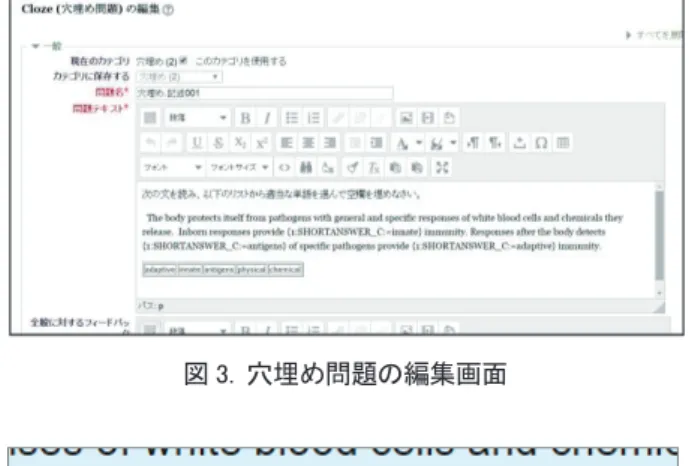
2は,記述式の穴埋め問題プレビュー画面で あり,この問題の編集画面が図
3である.図
2と 図
3の
1つ目の穴埋め部分を拡大し並べたものが 図
4である.このように問題文の中の穴埋めとす る部分にコードを埋め込む必要がある.
図
問題タイプ穴埋め問題
㻌多肢選択 㻌
記述 㻌
数値 㻌
-17-
表
1.穴埋め問題
sub-questionsフォーマット
types Moodle format
意味
記述
SHORTANSWER大文字小文字の区
別はしない
SHORTANSWER_C大文字小文字の区
別をする
数値
NUMERICAL多肢選択
(回答 シャッフル なし)
MULTICHOICE
ドロップダウンメニ
ュー
MULTICHOICE_V
ラジオボタン(垂直)
MULTICHOICE_H
ラジオボタン(水平)
多肢選択
(回答 シャッフル あり)
MULTICHOICE_S
ドロップダウンメニ ュー
MULTICHOICE_VS
ラジオボタン(垂直)
MULTICHOICE_HS
ラジオボタン(水平)
表
2.穴埋め問題の構造
記号等 使用法
{ }
問題となる部分全体を
{ }で括る
1
(先頭の数字) 問題の比重(配点)
:
(コロン) 問題形式を
:(コロン)括る
~
回答オプション間セパレータ
=
正答の先頭に付ける
#
フィードバックメッセージ(オ プション)の先頭に付ける
4
.穴埋め問題一括変換ツールの利用
Word
文書で作成した穴埋め問題を
Moodleに インポート可能な
XMLファイルに一括変換する
ツール
[1]-[3]を総合情報基盤センターの
Webサイ
トで公開している.
4-1
.穴埋め問題一括変換ツール
図
5は,穴埋め問題一括変換ツールを使っ て,
Wordで作成した問題を
Moodleの問題バン クに登録するまでのイメージ図である.
4-2
.ツールの利用
ここで,このツールの利用を想定せずに
Word図 㻚㻌 穴埋め問題プレビュー画面 㻌
図 㻟㻚㻌 穴埋め問題の編集画面 㻌
図 㻠㻚㻌 穴埋め問題プレビュー画面と編集画面 㻌
図 㻡㻚㻌 穴埋め問題一括変換ツールの利用 㻌
Moodle XML
フォーマット
・ファイル
Word
ファイル
-18-
で作成された穴埋め問題がこのツールを介して
Moodle
に載るまでの過程を解説する.
1)
既存問題の編集
変換ツールの利用を想定せずに
Wordで作成さ れた穴埋め問題があったとする(例えば,図
6の ような英語の穴埋め問題).
その穴埋め部分に正答を挿入する(図
7).
次に,空欄としたい箇所(つまり,正答を挿入 した箇所)を
Wordツールの蛍光ペンでマークす る(図
8).
問題の先頭行に, 「問題」と問題名を追加する.
図
9は問題名を「
1」とした例である.
2) Moodle XML
フォーマットへの変換
変換ツールに対応するように編集した
Wordフ ァイルを変換ツールを介して,
Moodle XMLフォ ーマットに変換する.このツールのダウンロード および使用法については,総合情報基盤センター
Webサイト(
http://www.itc.u-toyama.ac.jp)の
Moodle
に関する情報ページを参照していただき
たい.
3) Moodle
問題バンクへのインポート
変換した
Moodle XMLフォーマット・ファイル を
Moodleの問題バンクにインポートする (図
10, 図
11,図
12).
図 㻢㻚㻌 変換ツールの利用を想定せずに㻌 㼃㼛㼞㼐 で作成された穴埋め問題 㻌
図 㻣㻚㻌 穴埋め部分に正答挿入 㻌
図 㻤㻚㻌 空欄としたい箇所を黄色の蛍光ペンでマーク 㻌
図 㻥㻚㻌 問題の先頭行に「問題」と問題名を追加 㻌
-19-
4) Moodle
問題バンクでの問題確認
インポートした問題を
Moodleの問題バンクで 確認する(図
13,図
14).
5
.おわりに
本稿が,
Moodle小テストに対する皆さんの興
味を深める契機となれば幸いである.
謝辞
英語科目で使用した過去テスト問題を提供して 頂いた 医学部 木村裕三先生に感謝する.
参考文献
[1]
畑篤:「
Wordを利用した
Moodle穴埋め問題一 括変換ツールの開発」,富山大学総合情報基盤セ ンター広報,
Vol.12,
pp.59-64,
2015.
[2]
畑篤:「
Wordを利用した
Moodle穴埋め問題一 括変換ツールの開発
(2)」,富山大学総合情報基盤 センター広報,
Vol.13,
pp.90-96,
2016.
[3]畑篤,木原寛,上木佐季子:「
Wordを利用した
Moodle
穴埋め問題一括変換ツールの開発」,
Moodle Moot Japan 2015 Proceeding
,
pp.25-27,
2015.
図 㻝㻜㻚㻌㻹㼛㼛㼐㼘㼑 問題バンクへのインポート㻔㻝㻕 㻌
Moodle
㻌
XML