Moodle 小テスト作成支援アプリケーションの紹介(5)
情報政策課 係長 畑 篤 総合情報基盤センター 准教授 上木 佐季子 総合情報基盤センター 講 師 遠山 和大
筆者らは,Moodle小テスト問題を作成する際に,Wordを利用して作成した問題を,Moodleに インポート可能なXML形式に変換するツールを開発してきた。小テストの中で,穴埋め問題は,
多様な問題を作成することができるが,数式記述問題の作成には適していない。また,数学オン ラインテスト評価システム(STACK) は,数式記述問題に適しているが,Moodle上での問題作成 は容易ではない。そこで,Wordで作成した数式記述問題をMoodleにインポート可能なXMLに 変換するツールを開発した。
キーワード:数式の穴埋め問題,STACK,小テスト,Word,XML
1. はじめに
Moodle では様々な形式の小テストを作成
することができる。しかし,複雑な問題を GUI上で作成するには手間がかかる。筆者は,
小テスト問題をイメージでき,かつ,多くの 人にとって普段使い慣れたWordを利用して 問題を作成し,それを Moodleにインポート 可能なXMLファイルに一括変換するツール 開発を行い公開してきた。小テストの中で,
穴埋め問題は,多様な問題を作成することが できる。しかし,数式記述問題を作成する場 合,あらゆる正解を用意する必要がある。
また,数学オンラインテスト評価システム
(STACK)を利用することにより,穴埋め問
題に比べ容易に数式を用いた問題を作成す ることができる。しかし,MoodleでSTACK を利用した問題作成は容易ではない。そこで,
筆者は,Word で作成した数式記述問題を Moodleにインポート可能なXMLに変換する ツール開発を行った。本稿では,Word で数 式記述問題を作成し,Moodle にインポート 可能なXMLに変換するツールについて紹介 する。
2. Wordでの問題作成様式
Word で問題文を作成した後,解答とした い変数を黄色の蛍光ペンで塗布することと
し,問題文を作成後,変数を定義することと した。変数と解答を区別させるため,解答と する変数の前に,「ANSA::」を,変数につい ては,「VAR::」と記述し解答と変数を区別す ることとした。また,問題文でTeX記号を用 いた数式に対応するため,TeX記号で表記す る箇所をピンクの蛍光ペンで塗布すること とした。小テスト問題の記述例を図1に,
Wordで作成した問題をMoodleにインポート した結果を図2に示す。図2は図1の問題例
で変数(VAR::)を用いない場合の変換結果
を示す。図3については,図1の問題での変 数(VAR::)部分の変換結果を示す。
図1 数式記述問題の作成例
図2 数式記述問題のMoodle表示例
図3 数式記述問題のMoodle表示例(数値利用)
2.1 数式問題の評価方法
数式問題の評価には,複数の方法があるこ とから,筆者は,代数評価,構文評価,式の 整理,数値評価の各評価を行えるようにした。
このことから,解答の数式評価を区別させる ため,解答の評価方法を区別するため,解答 の前に記号を記すこととした。
このことにより,式が簡略化されていない 場合,式の展開,通分がされていなかった場 合及び小数点以下の表記についての評価が できる。
評価方法の記述及び評価内容を以下に示 す。
① 代数評価
代数評価は,評価対象が代数的に等し いかについて判定する。記述書式は,解 答式の前に,「ANSA::」と記述する。
② 構文評価
評価対象が代数的に等しくかつ,式が 簡略化されているかについて判定する。
ただし,数式の記述順序は,アルファベ ット,小文字大文字順で記述されている 必要がある。記述書式は,解答式の前に,
「ANSC::」と記述する。
③ 式の整理
評価対象が代数的に等しくかつ,評価
対象が展開,通分されており更に式が簡 略化されているかについて判定する。記 述書式は,解答式の前に,「ANSS::」と 記述する。
④ 数値評価
評価対象の数値が正しいかを判定す る。小数点桁数についても評価する。記 述書式は,解答式の前に,「ANSN::」と 記述する。小数点以下の表記については
「|」の後に小数点桁数を記述することと した。
図4に判定評価の記述例,図5に解答の判 定結果例を示す。
解答として,式が簡略化されていない,式 の展開と通分がされていない形式で解答し た評価結果の例を示す。
図4 解答評価の記述例
図5 Moodleでの数式の評価
式が簡略化されていない
式の展開、通分がされていない
2.2 受験毎の問題数値可変
STACK では,係数等の数値をランダムに
変更させ,異なった問題を作成させることが できる。そこで,乱数による変数を定義する こととした。これ以降,定まった変数を定数,
数値可変ができる変数を変数という。変数の 設定について,問題文の中で,変数としたい 個所を水色の蛍光ペンで塗布することとし た。変数の記述方法として,変数として定義 する変数名の先頭に「RAN::」と記述するこ ととした。変数値範囲の記述を次のとおりと した。
① 変数Aが0~10の場合 RAN::A=10
① 変数Bが1,3,5,7,9の場合 RAN::B=1,3,5,7,9
ただし,①の記述方法では,乱数の開始値 が必ず0となる。そのため,例えば,変数範 囲を1からとする場合は,VAR::C=A+1を記 述し,Aを別の変数として 1から10の変数 を発生できるようにした。
図 5 に Word で の 問 題 作 成 例 , 図 6 に Moodleでの表示例を示す。
図5 問題文で,数値を可変させる問題
図6 Moodleでの問題数値可変例
2.3 グラフ問題の作成
STACK に,グラフ作成機能がある。そこ
で,グラフを用いた問題を作成できるよう,
Word での問題作成に,グラフ作成機能を追 加した。記述については,STACK でのグラ フ作成記述に従い次のとおり記述すること とした。
[関数式],[x,xの開始値,xの終了値]
上記で記述したグラフを表示させるため に,グラフ記述を,緑の蛍光ペンで塗布する こととした。
図7にWordでのグラフ問題の記述例を,
図8にMoodleでの表示例を示す。
図7 問題文のグラフ挿入記述例
図8 Moodle問題でのグラフ表示例
2.4 ギリシャ文字の対応
解答欄でのギリシャ文字の記述ができな いため,問題文にギリシャ文字を利用した場 合,ギリシャ文字の後に,アルファベットで ギリシャ文字を記述でするようにした。この ことにより,解答者は,問題文のギリシャ文
字(アルファベット)を用いて解答すること ができる。
ギリシャ文字後のアルファベット記述の 有無については,ツールのオプション設定で 行う。
図9にWardでのギリシャ文字を含む問題 例を,図10にMoodleでのギリシャ文字の表 記例を示す。
図9 ギリシャ文字を含む問題
図10 Moodleでのギリシャ文字の表記例
2.5 個別フィードバック
個々の設問の正解時フィードバック,不正 解時のフィードバックを指定することがで きるよう,変数記述後,正解時のフィードバ ック開始記号「T::」と正解時のフィードバッ ク終了記号「::T」の間の行に正解時フィード バックを記述することした。不正解時のフィ ードバックについても正解時フィードバッ クと同様,不正解時の開始記号「F::」と「::F」 の間の行に不正解時フィードバックを記述 することとした。また,正解時フィードバッ ク,不正解時フィードバックのみを記述する こともできる。
個別フィードバックの記述例を図 11 に,
Moodleでの個別フィードバック例を図12と 図13に示す。
図11 個別フィードバックの記述例
図12 Moodleでの個別フィードバック(正
解時)表示例
図13 Moodleでの個別フィードバック(不正解
時)表示例
個別フィードバックでは,正解のグラフと,
解答したグラフを表示することができる不正解 時フィードバックに,正解と解答グラフを表示 させるための記述例を図 14に,Moodleでの不 正解時フィードバックを図15に示す。
図14 不正解時フィードバックのグラフ挿入 記述
図 15 Moodle での不正解時フィードバック 表示
2.6 Wordでの数式記述
Wordで数式を記述するために,Wordの数 式エディタを利用し記述することができる。
Word 数式エディタを利用した場合は,Word の数式エディタの設定で,二次元形式から,
行形式に変換することで変換ツールの書式 に変換することができる。図16にWordでの 数式エディタで記述した数式例を,図 17 に 数式エディタを用い,行形式に変換した数式 例を示す。
図16 Word数式エディタでの数式の作成
図17 Wordでの二次元形式から行形式への 変換結果
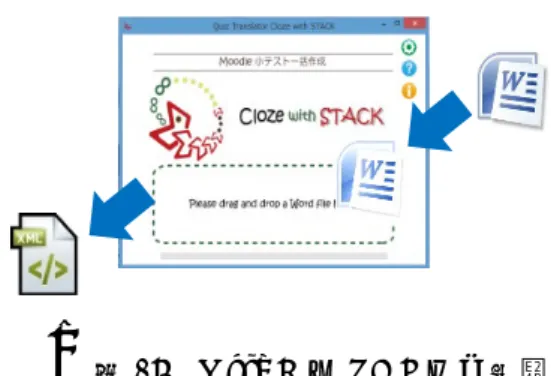
2.7 Word文書からMoodle XML変換 Word で作成した問題ファイルを変換ツー ル に ド ラ ッ グ ド ロ ッ プ す る こ と に よ り ,
Moodle XMLに変換することができる。変換
時には,設定によりMoodleで表示したとき のイメージを HTML で表示させることがで きる。
図18 WordからXMLへの変換 図 19 に図1で示した問題例のツール変換 結果を表示する。HTML 画面を,図20と図 21にMoodle XML変換結果を示す。XMLに ついて,図 20 は問題文及び変数に関する情 報,図 21 の左図は記述に関する設定情報,
右図は解答した数式の評価に関する設定情 報を示す。
図19 変換結果のビューア表示
図20 XML変換結果(問題と変数の定義)
X
図21 XML変換結果(入力設定と評価設定)
2.8 オプションの設定
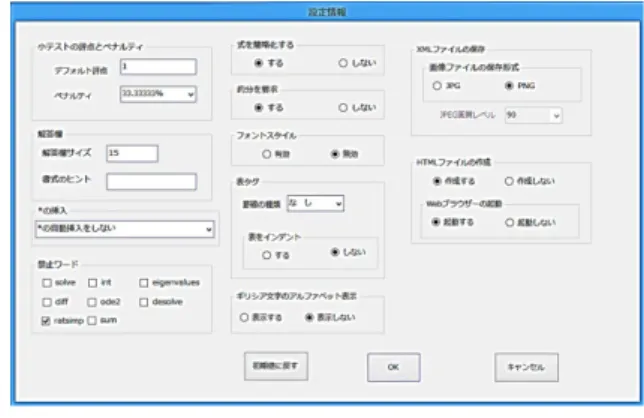
ツールでの変換に際し,「解答欄のサイズ」,
「解答に自動的に乗算を示すアスタリスク の挿入」の有無及び,「ギリシャ文字のアル ファベット表記」の有無といった設定を行え るようにした。この他に,解答する場合,「使 用してはいけない文字列」の設定や,問題に よっては,式の簡略化を求めない評価に対応 できるよう「式の簡略化」等の設定を行うこ とができる。図 22 に式を簡略化しない例,
図23にオプション設定画面を示す。図22で 示す式を簡略化した場合,左辺と右辺の記述 内容が同じとなり,出題の意図と異なった評 価となる。図24にXMLでの禁止文字の設定 情報を示す。
図22 数式を簡略化せずに評価する例
図23 設定のオプション画面
図24 XMLでの禁止文字設定例 2.9 XMLからWordへの変換
Moodle XMLからWord文書への変換を行 うことができる。変換は,XML ファイルを ツールにドラッグ&ドロップすることで,
Word 形式での数式記述問題が作成される。
変換結果について,Wordでの作成時は,TeX で表記したい場合をピンクの蛍光ペンで塗 布することとしていたが,XML から Word に逆変換する場合は,TeX記号で表記するた め,TeX表記箇所はピンクの蛍光ペンでの塗 布はされない。図4のXML変換結果をWord に逆変換した結果を図25に示す。
図25 XMLをWordに逆変換した結果
参考文献
[1] 畑篤,木原寛,上木佐季子(2015)Wordを利用
したMoodle穴埋め問題一括変換ツールの開発.
Proceeding of Moodle Moot Japan 2015, 25-27.
[2] 畑篤,木原寛(2016)Wordを利用したMoodle 穴埋め問題一括変換ツールの作成(2)-正誤、組み 合わせ問題の変換及びMoodle XMLファイルの逆変換
-.Proceeding of Moodle Moot Japan 2016, 36-41.
[3] 畑篤,遠山和大,木原寛,上木佐季子(2018)
Wordを利用したMoodle穴埋め問題一括変換ツール の作成(4)-小テスト問題変換ツールの改良および ランチャーツールの開発-.Proceeding of Moodle Moot Japan 2018,29-35.
[4] 中村泰之,中原敬広,秋山實(2010)STACKと Moodleで実践する数学e-ラーニング.数理解析研究 所講究録 第1674巻,40-46.
[5] 中村泰之(2010)数学eラーニング数式評価シ ステムSTACKとMoodleによる理工系教育.東京電気 大学出版局.
[6] 中村泰之,中原敬広,秋山實(2010b)STACKを 利用した物理数学授業実践の報告.2010 PCカンフ ァレンス論文集.
[7] 中村泰之,中原敬広,秋山實(2011)STACKと Moodleによる数学e-ラーニング.数理解析研究所講 究録 第1735巻,9-16.
[8] 中村泰之,大俣友佳,中原敬広(2012)数学オ ンラインテストシステムSTACKの問題作成支援ツー ルの開発とSTACK3.0の展望.教育システム情報学会 JSiSE2012 第37回全国大会,390-391.
[9] 畑篤(2014)Excel を利用したMoodle小テスト 一括作成ツールの開発.技術職員による技術報告集 (三重大学), 17-20.
[10] 畑篤,上木佐季子,遠山和大(2019)Word文 書を利用したMoodle小テスト問題の一括作成(6) -数式記述問題の作成およびランチャーツールの改 良-.Proceeding of Moodle Moot Japan 2019,38-43.