J2X1-6750-09Z0(00)
2014年1月
UNIX/Windows(R)
共通
Systemwalker Centric Manager
連携ガイド
まえがき
本書の目的
本書は、Systemwalker Centric Managerで、他社の運用管理製品と連携し、イベントの通知/構成情報の管理を行う連携アダプタにつ いて説明しています。
本書の読者
本書は、Systemwalker Centric Managerの運用方法の概要を理解し、他社の運用管理製品と連携することで、運用管理システムを運 用、管理する方を対象としています。 平成26年1月 改版履歴 平成20年 6月 初 版 平成22年 4月 第2版 平成23年 4月 第3版 平成23年 7月 第4版 平成23年 11月 第5版 平成24年 3月 第6版 平成26年 1月 第7版
Copyright 1995-2014 FUJITSU LIMITED
目 次
第1章概要...1
第2章 HP OpenView Network Node Managerとの連携...4
2.1 連携する機能...4
2.1.1 イベントの通知...4
2.1.2 構成情報の管理...6
2.2 動作環境...11
2.3 導入...13
2.3.1 for HP OpenView Network Node Manager連携アダプタのインストール...13
2.3.2 for HP OpenView Network Node Manager連携アダプタのセットアップ...19
2.3.2.1 イベントの通知を行うための設定...19 2.3.2.2 構成情報の管理を行うために必要な設定...20 2.4 運用...25 2.4.1 イベントの通知を行う...25 2.4.1.1 検出されたノードをフォルダへ振り分ける...25 2.4.1.2 監視を再開する...26 2.4.2 構成情報の管理を行う...27 2.5 保守...27 2.5.1 トレース情報の採取...27 2.5.2 バックアップ/リストア...28
2.6 for HP OpenView Network Node Manager連携アダプタのアンインストール...29
第3章 Microsoft Operations Managerとの連携... 31
3.1 連携する機能...31
3.1.1 イベントの通知...31
3.2 動作環境...31
3.3 導入...33
3.3.1 for Microsoft Operations Manager連携アダプタのインストール...33
3.3.2 for Microsoft Operations Manager連携アダプタのセットアップ...40
3.4 運用...40
3.4.1 イベントの通知を行う...40
3.4.1.1 検出されたノードをフォルダへ振り分ける...40
3.4.1.2 アラートを通知する...41
3.5 for Microsoft Operations Manager連携アダプタのアンインストール...44
第4章 Microsoft System Center Operations Managerとの連携...46
4.1 連携する機能...46
4.1.1 イベントの通知...46
4.2 動作環境...46
4.3 導入...48
4.3.1 for Microsoft System Center Operations Manager連携アダプタのインストール...48
4.3.2 for Microsoft System Center Operations Manager連携アダプタのセットアップ...57
4.4 運用...58
4.4.1 イベントの通知を行う...58
4.4.1.1 検出されたノードをフォルダへ振り分ける...58
4.4.1.2 イベントの監視イベント種別を表示する...58
4.4.1.3 アラートを通知する...62
4.5 for Microsoft System Center Operations Manager連携アダプタのアンインストール...76
第5章 Microsoft System Management Serverとの連携...78
5.1 連携する機能...78
5.1.1 インベントリ連携...78
5.2 動作環境...79
5.3 導入...80
5.3.2 for Microsoft System Management Server連携アダプタのセットアップ...86 5.4 運用...93 5.4.1 インベントリ連携を行う...93 5.5 保守...94 5.5.1 トレース情報の採取...94 5.5.2 バックアップ/リストア...94
5.6 for Microsoft System Management Server連携アダプタのアンインストール...95
第6章 CA Unicenter Network and Systems Managementとの連携...96
6.1 連携する機能...96
6.1.1 イベントの通知...96
6.2 動作環境...98
6.3 導入...99
6.3.1 for CA Unicenter Network and Systems Management連携アダプタのインストール...99
6.3.2 for CA Unicenter Network and Systems Management連携アダプタのセットアップ...104
6.4 運用...105 6.4.1 イベントの通知を行う...105 6.4.1.1 検出されたノードをフォルダへ振り分ける...105 6.4.1.2 監視を再開する... 106 6.5 保守...106 6.5.1 トレース情報の採取...106 6.5.2 バックアップ/リストア...107
6.6 for CA Unicenter Network and Systems Management連携アダプタのアンインストール...107
第7章 CA Unicenter Asset Managementとの連携...110
7.1 連携する機能...110
7.1.1 インベントリ連携...110
7.2 動作環境...111
7.3 導入...112
7.3.1 for CA Unicenter Asset Management連携アダプタのインストール...112
7.3.2 for CA Unicenter Asset Management連携アダプタのセットアップ...121
7.4 運用...129
7.4.1 インベントリ連携を行う...129
7.5 保守...129
7.5.1 トレース情報の採取...129
7.5.2 バックアップ/リストア...129
7.6 for CA Unicenter Asset Management連携アダプタのアンインストール...130
第8章 IBM Tivoli Monitoringとの連携...131
8.1 連携する機能...131
8.1.1 イベントの通知...131
8.2 動作環境...132
8.3 導入...134
8.3.1 for IBM Tivoli Monitoring連携アダプタのインストール...134
8.3.2 for IBM Tivoli Monitoring連携アダプタのセットアップ...140
8.4 運用...142 8.4.1 イベントの通知を行う...142 8.4.1.1 検出されたノードをフォルダへ振り分ける...142 8.4.1.2 監視を再開する...142 8.5 保守...143 8.5.1 トレース情報の採取...143 8.5.2 バックアップ/リストア...143
8.6 for IBM Tivoli Monitoring連携アダプタのアンインストール...144
第9章 JP1との連携...146
9.1 連携する機能...146
9.1.1 イベントの通知...146
9.3 導入...150 9.3.1 for JP1連携アダプタのインストール...150 9.3.2 for JP1連携アダプタのセットアップ...155 9.4 運用...157 9.4.1 イベントの通知を行う...157 9.4.1.1 検出されたノードをフォルダへ振り分ける...157 9.4.1.2 監視を再開する...157 9.5 保守...158 9.5.1 トレース情報の採取...158 9.5.2 バックアップ/リストア...158 9.6 for JP1連携アダプタのアンインストール...158 第10章コマンドリファレンス...162
10.1 IBM Tivoli Monitoringとの連携コマンド...162
10.1.1 mpadevtalert(IBM Tivoli Monitoringイベント連携コマンド)...162
10.1.2 mpaditmsetup(IBM Tivoli Monitoringイベント連携セットアップコマンド)...163
10.1.3 mpaditmremove(IBM Tivoli Monitoringイベント連携アンセットアップコマンド)...164
10.2 JP1との連携コマンド...165 10.2.1 mpadevtalert(JP1イベント連携コマンド)...165 10.2.2 mpadjp1setup(JP1イベント連携セットアップコマンド)...167 10.2.3 mpadjp1remove(JP1イベント連携アンセットアップコマンド)...167 10.3 データベース接続情報設定コマンド...168 10.3.1 mpaddbinf(データベース接続情報設定コマンド)...168 第11章ファイルの形式...170
11.1 HP OpenView Network Node Manager連携 イベント定義ファイル...170
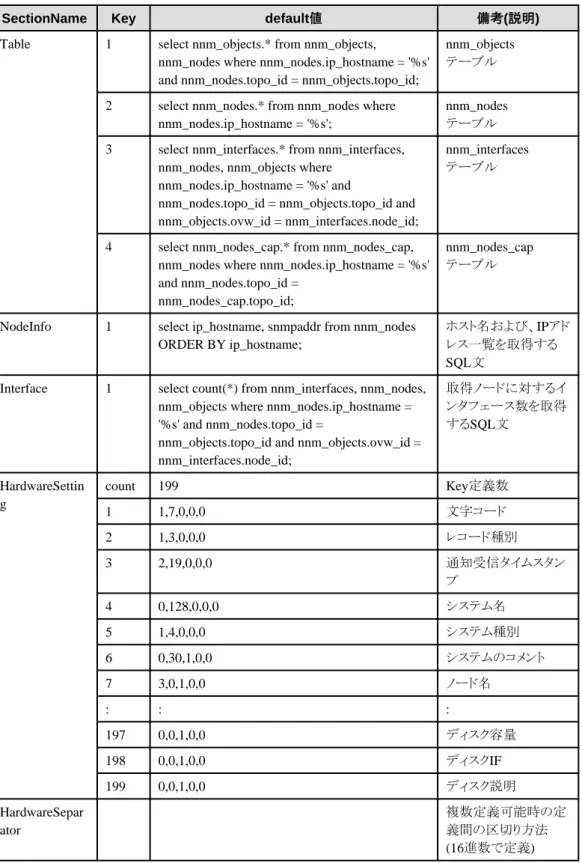
11.2 HP OpenView Network Node Manager連携 インベントリ定義ファイル...171
11.3 Microsoft System Management Server連携 インベントリ定義ファイル...184
11.4 Microsoft System Center Operations Manager連携 設定ファイル...199
11.5 CA Unicenter Network and Systems Management連携 イベント定義ファイル...201
11.6 CA Unicenter Asset Management連携 インベントリ定義ファイル...202
11.7 IBM Tivoli Monitoring連携 イベント定義ファイル...240
11.8 JP1連携 イベント定義ファイル...242
第12章メッセージ...244
第
1
章
概要
ビジネスの要件に応じて最適なIT資源でシステムを構築するため、多くの企業システムはいろいろな機種が存在する環境となってい ます。運用管理者は、これらの環境が、常にビジネスの要件を満たすよう、適切に稼働させる責任があります。そのためには、個々の 環境を管理するだけでなく、企業システム全体で統合的に運用管理を行う必要があります。
Systemwalker Centric Managerは、運用のライフサイクルを通して統合運用管理を行う富士通のソフトウェアです。
Systemwalker Centric Managerの連携アダプタ機能は、他社の運用管理製品と連携し、各製品が動作するプラットフォーム(Windows、 Solaris、Linux)での管理機能を、Systemwalker Centric Managerで包括的に管理・統合することができます。
Systemwalker Centric Manager連携アダプタでは、イベントの通知、構成情報の管理を行うことができます。
イベントの通知
連携アダプタ(イベント連携アダプタ)で他社運用管理製品のイベントを取得しSystemwalker Centric Managerに通知します。
(1): イベント連携アダプタで他社製運用管理製品からイベントを取得します。 (2): イベントをSystemwalker Centric Managerに通知します。
構成情報の管理
連携アダプタ(インベントリ連携アダプタ)で他社運用管理製品のデータベースからインベントリ情報や、ノード構成情報を取得し
Systemwalker Centric Managerに通知します。
イベントの通知、構成情報の管理により、Systemwalker Centric Managerの管理環境と、他社運用管理ソフトウェアの管理環境が混在 するシステムにおいて、統合的な運用管理が可能になり、運用コストの削減と、トラブル発生時の迅速な対応を支援します。
Systemwalker Centric Manager 連携アダプタでは、以下の製品と連携してイベントの通知、インベントリ情報の管理を行うことができま
す。
・
Microsoft Operations Managerとの連携・
Microsoft System Center Operations Managerとの連携・
Microsoft System Management Serverとの連携・
CA Unicenter Network and Systems Managementとの連携・
CA Unicenter Asset Managementとの連携・
IBM Tivoli Monitoringとの連携・
JP1との連携・
Oracle Enterprise Managerとの連携Oracle Enterprise Manager以外の各連携製品の運用形態、インストール手順、連携のための設定については、各章を参照してくださ
い。
Oracle Enterprise Managerと連携する場合の運用形態、インストール手順、連携のための設定については、Oracle Enterprise Manager
の技術情報サイトで公開している「通知連携設定手順書」および、「通知連携サンプルバッチファイル」または「通知連携サンプルシェ ルスクリプト」を参照してください。
Oracle Enterprise Manager
技術情報 URL
http://www.oracle.com/technetwork/jp/oem/grid-control/techinfo-093928-ja.html
連携する機能の一覧
Systemwalker Centric Managerの連携アダプタ機能と連携すると、以下のことが実現できます。
No 連携可能な製品 概要 動作OS
1 HP OpenView Network Node Manager
HP OpenView Network Node Managerからイベントおよび
構成情報(インベントリ情報やノード構成情報)の取得を行 い、Systemwalkerへ通知します。
Windows/Solaris
2 Microsoft Operations Manager
Microsoft Operations Managerで検出したイベントを Systemwalkerに通知します。
Windows
3 Microsoft System Center Operations Manager
Microsoft System Center Operations Managerで検出したイ
ベントを、Systemwalkerに通知します。
Windows
4 Microsoft System Management Server
Microsoft System Management Serverからインベントリ情報
の取得を行い、Systemwalkerへ通知します。 Windows 5 CA Unicenter Network and Systems Management
CA Unicenter Network and Systems Management で検出し
たイベントを、Systemwalkerに通知します。
Windows
6 CA Unicenter Asset Management
CA Unicenter Asset Managementで管理しているインベント
リ情報を取得し、Systemwalkerに通知します。
Windows
7 IBM Tivoli Monitoring
IBM Tivoli Monitoringで監視を行っている情報を、 Systemwalker Centric Managerで監視、および管理します。
Windows/Solaris
8 JP1 JP1で検出したイベントを、Systemwalker Centric Manager
に通知します。
Windows
9 Oracle Enterprise Manager
Oracle Enterprise Managerで検出したイベントを、 Systemwalker Centric Managerに通知します。
Windows/Linux/ Solaris
連携アダプタの入手方法
・
for HP OpenView Network Node Manager・
for Microsoft Operations Manager・
for Microsoft System Center Operations Manager・
for Microsoft System Management Server・
for CA Unicenter Network and Systems Management・
for CA Unicenter Asset Management・
for IBM Tivoli Monitoring・
for JP1・
for Oracle Enterprise Manager必要な連携アダプタを以下から入手してください。
Systemwalker Centric Manager 技術情報 URL
第
2
章
HP OpenView Network Node Manager
との連携
HP OpenView Network Node Managerとの連携について説明します。
・
連携する機能・
動作環境・
導入・
運用・
保守・
for HP OpenView Network Node Manager連携アダプタのアンインストール2.1
連携する機能
HP OpenView Network Node Managerで監視を行っているイベント情報、および管理を行っている構成情報(インベントリ情報、ノード
構成情報)を、Systemwalker Centric Managerで一括して管理することができます。
2.1.1
イベントの通知
イベント連携アダプタを使用し、HP OpenView Network Node Managerに通知されたイベントを全体監視サーバ、または運用管理サー バに通知します。
(1):イベント連携アダプタで他社製運用管理製品からイベントを取得します。 (2):イベントをSystemwalker Centric Managerに通知します。
なお、for HP OpenView Network Node Manager連携アダプタをインストールする前に発生していたイベントは通知されません。
Systemwalkerコンソールに表示される内容と、HP OpenView Network Node Managerアラームブラウザに表示される内容との対応は以
下のとおりです。
表2.1 SystemwalkerコンソールとHP OpenView Network Node Managerアラームブラウザとの対応
Systemwalkerコン ソール
HP OpenView Network Node Managerアラームブラウザ
[状態](注1) [重要度]
対応についてはカスタマイズできます。カスタマイズの方法については、“HP OpenView Network Node Manager連携 イベント定義ファイル”を参照してくださ い。 [属性] イベント監視の条件定義によりカスタマイズ可能(注2) [種別] イベント監視の条件定義によりカスタマイズ可能(注2) [日時] [日時] [表示名] [ソース] [メッセージ] [メッセージ]
・
警告-
0:Unknown(不明)-
2:Warning(注意域)-
3:Minor(警戒域)・
情報-
1:Normal(正常域)・
重要-
4:Major(重要警戒域)・
最重要-
5:Critical(危険域)注2) [イベント監視の条件定義]については、“Systemwalker Centric Manager 使用手引書 監視機能編”を参照してください。 なお、for HP OpenView Network Node Manager連携アダプタでは、イベントの対処を行うことはできません。
2.1.2
構成情報の管理
インベントリ連携アダプタを使用し、HP OpenView Network Node Managerから構成情報(インベントリ情報、ノード構成情報)の取得を 行い、全体監視サーバ、または運用管理サーバへ通知します。
(1):HP OpenView Network Node Managerから構成情報の収集要求を行います。 (2):構成情報を取得します。
(3):drmscsv形式でインベントリ情報のファイルが作成されます。
構成情報の対応
以下の情報について、Systemwalker Centric ManagerとHP OpenView Network Node Managerの対応を説明します。
・
インベントリ情報・
ノード構成情報インベントリ情報
なお、構成情報の1項目当たりのデータ長は400バイトまでです。400バイトを超える項目は監視することができません。
・
ハードウェアインベントリ情報の形式・
ソフトウェアインベントリ情報の形式表2.2 ハードウェアインベントリ情報の形式
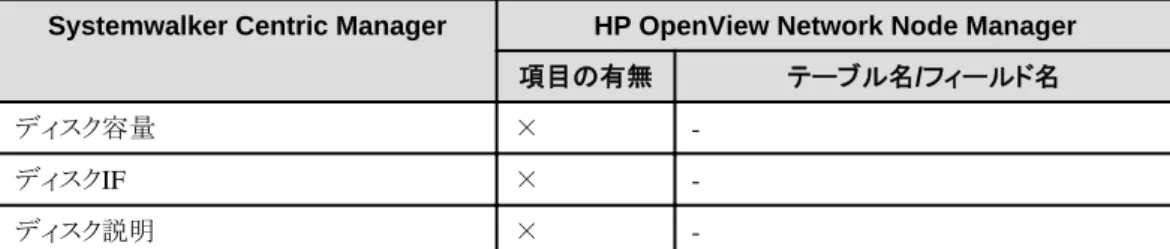
Systemwalker Centric Manager HP OpenView Network Node Manager 項目の有無 テーブル名/フィールド名 文字コード ○ SJIS固定 レコード種別 ○ ivh固定 通知受信タイムスタンプ ○ 資源配付機能からの時刻を使用 システム名 ○ 空白 システム種別 ○ SERV固定 システムのコメント × -ノード名 ○ nnm_nodes/ip_hostname リザーブ - -BIOSバージョン × -CPU種別 × -物理メモリ量 × -ビデオ種別 × -DOSバージョン × -OSバージョン ○ nnm_nodes/snmp_sysdescr リザーブ - -リザーブ - -リザーブ - -リザーブ - -リザーブ - -CD-ROMドライブ × -固定ドライブ × -ネットワークドライブ × -Aドライブ総容量 × -~ Zドライブ総容量 全ドライブ総容量 × -Aドライブ空き容量 × -~ Zドライブ空き容量 全ドライブ空き容量 × -リザーブ - -リザーブ - -ノード番号 × -リザーブ -
-Systemwalker Centric Manager HP OpenView Network Node Manager 項目の有無 テーブル名/フィールド名 リザーブ - -リザーブ - -リザーブ - -ホスト名 ○ nnm_nodes/ip_hostname IPアドレス ○ nnm_nodes/snmpaddr ユーザ情報1の項目名 × -ユーザ情報1の値 ~ ユーザ情報10の項目名 ユーザ情報10の値 マシン属性 ○ nnm_nodes/snmp_sysdescr CPUの数 × -画面解像度 × -ネットワークカード ○ nnm_interfaces/ifdescr サブネットマスク ○ nnm_interfaces/ip_subnet_mask デフォルトゲートウェイ × -リムーバブルドライブ × -フロッピードライブ × -コンピュータ名 × -ドメイン名 × -ワークグループ名 × -DNSサーバ名 × -ログイン名 × -OSビルド番号 ○ nnm_nodes/snmp_sysdescr サービスパック ○ nnm_nodes/snmp_sysdescr クロック数 × -CPU詳細 × -リザーブ - -リザーブ - -リザーブ - -リザーブ - -リザーブ - -リザーブ - -リザーブ - -リザーブ - -リザーブ - -リザーブ - -リザーブ -
-Systemwalker Centric Manager HP OpenView Network Node Manager 項目の有無 テーブル名/フィールド名 リザーブ - -キーボードタイプ名 × -インストール言語 × -マウスタイプ名 × -マウスボタン数 × -OSの登録者 × -OSの登録組織名 × -OSのプロダクトID × -Windowsディレクトリ名 × -システムディレクトリ名 × -色数 × -スクリーンセーバ × -プリンタ情報 × -ネットワーク情報 × -ファイルシステム × -ファイルシステム種別 × -マウントポイント × -パーティションの容量 × -パーティションの空き容量 × -リザーブ - -マルチベンダ名 × -マシンモデル × -マシンシリアル × -1次キャッシュ × -2次キャッシュ × -スワップサイズ × -CD-ROM装置名 × -画面リフレッシュレート × -モニター名 × -ドライブ情報_A?ドライブ情報_Z × -DHCPサーバ名 × -DNSサーバ名2 × -メモリデバイスロケータ × -メモリサイズ × -リザーブ - -リザーブ - -ディスクベンダ名 × -ディスクモデル ×
-Systemwalker Centric Manager HP OpenView Network Node Manager 項目の有無 テーブル名/フィールド名 ディスク容量 × -ディスクIF × -ディスク説明 ×
-表2.3 ソフトウェアインベントリ情報の形式
Systemwalker Centric Manager HP OpenView Network Node Manager 項目の有無 テーブル名/フィールド名 文字コード ○ SJIS固定 レコード種別 ○ ivh固定 タイムスタンプ ○ 資源配付機能からの時刻を使用 システム名 ○ 空白 システム種別 ○ SERV固定 システムのコメント × -実行可能ファイル名 × -更新日時 × -製品名 × -V/L × -リザーブ - -ファイルサイズ × -説明 ×
-ノード構成情報
Systemwalker Centric ManagerとHP OpenView Network Node Managerのノード構成情報について説明します。
表
2.4
ノード構成情報の形式
Systemwalker Centric Manager HP OpenView Network Node Manager 項目の有無 テーブル名/フィールド名 構成情報種別 × -ホスト名 ○ nnm_nodes/ip_hostname 表示名 × -説明 × -ベンダ名 × -マシン種別 × -コンピュータ名 × -Rコミュニティ × -Wコミュニティ × -RASフラグ × -インターネットフラグ × -MIB2 SysDesc × -SNMPエージェントのバージョン ×
-Systemwalker Centric Manager HP OpenView Network Node Manager 項目の有無 テーブル名/フィールド名 OS種別 ○ nnm_nodes_cap/agent_name OS名 ○ nnm_nodes/snmp_sysdescr 電源制御ソフト × -電源制御オプション0 × -電源制御オプション1 × -インストール情報(Centric Manager) × -インストール情報(Operation Manager) × -文字コード × -インタフェース代表フラグ × -インタフェースホスト名 × -インタフェースIPアドレス ○ nnm_interfaces/ip_address インタフェースサブネットマスク ○ nnm_interfaces/ip_subnet_mask インタフェース名 ○ nnm_interfaces/snmp_ifname インタフェース MACアドレス × -インタフェース Type ○ nnm_interfaces/snmp_iftype インタフェース Speed × -インタフェース Index ×
-2.2
動作環境
HP OpenView Network Node Managerとの連携機能の動作環境について説明します。
システム構成
HP OpenView Network Node Managerとの連携機能を使用する場合の構成は以下のとおりです。
Windows Solaris 全体監視サーバ Systemwalker Centric Manager EE V13.1.0/
V13.2.0/V13.3.0/V13.4.0
-
運用管理サーバ Systemwalker Centric Manager EE/SE V13.1.0/V13.2.0/V13.3.0/V13.4.0
-
業務サーバ Systemwalker Centric Manager EE/SE V13.1.0/V13.2.0/V13.3.0/V13.4.0 HP OpenView Network Node Manager 7.5 Windows版
Systemwalker Centric Manager EE/SE V13.1.0/V13.2.0/V13.3.0/V13.4.0 HP OpenView Network Node Manager 7.5 Solaris版
全体監視サーバの設定については、“Systemwalker Centric Manager 全体監視適用ガイド”の“シングルサイト型全体監視の導入と運 用”、および“マルチサイト型全体監視の導入と運用”を参照してください。なお、HP OpenView Network Node Managerとの連携機能 は、クラスタ環境には対応していません。
ハードウェア資源
HP OpenView Network Node Managerとの連携機能で必要なハードウェア資源について説明します。
ディスク容量
HP OpenView Network Node Managerとの連携機能が必要なディスク容量を以下に示します。
使用領域 必要な容量 OS
for HP OpenView Network Node Manager Adapterのインストール ディレクトリ
2MB以上 Solaris 2MB以上 Windows
“前提ソフトウェア”が使用するディスク容量に加えて、上記のディスク容量が必要です。
メモリ使用量
HP OpenView Network Node Managerとの連携機能が必要なメモリ使用量の概略値を、以下に示します。
必要なメモリ使用量 OS
5MB以上 Solaris
2MB以上 Windows
“前提ソフトウェア”が使用するメモリ使用量に加えて、上記のメモリ使用量が必要です。
ソフトウェア資源
HP OpenView Network Node Managerとの連携機能で必要なソフトウェア資源について説明します。
動作
OS
HP OpenView Network Node Managerの動作OSを以下に示します。
・
Windows(R) 2000 Server・
Windows Server(R) 2003, Standard Edition・
Windows Server(R) 2003, Enterprise Edition・
Solaris 9/10前提ソフトウェア
HP OpenView Network Node Managerとの連携機能は、以下の3つのソフトウェアがインストールされている業務サーバ上で動作しま
す。
・
Systemwalker Centric Manager Enterprise Edition V13.1.0/V13.2.0/V13.3.0(*)/V13.4.0(*)、または Systemwalker Centric Manager Standard Edition V13.1.0/V13.2.0/V13.3.0(*)/V13.4.0(*)*) 業務サーバ(エージェントライセンス)
構成情報の管理を行う場合、業務サーバには資源配付機能がインストールされている必要があります。
・
HP OpenView Network Node Manager 7.5 Windows版、または HP OpenView Network Node Manager 7.5 Solaris版・
Systemwalker Centric Manager V13.1.0/V13.2.0/V13.3.0/V13.4.0 Manager of Managers Adapter for HP OpenView Network Node Manager Adapter前提ソフトウェアに必要なソフトウェアが別途インストールされている必要があります。詳細は、各ソフトウェアのマニュアルを参照してく ださい。
留意事項
ネットワーク内のノードのホスト名は小文字で設定してください。また、hostsファイルに定義するホスト名は、必ず一意なホスト名で解決 できるように定義してください。 ホスト名に大文字が含まれる場合、または一意なホスト名で解決できない場合は、Systemwalkerコンソールに、1つのノードが複数の異 なる名前でノード追加される場合があります。2.3
導入
2.3.1 for HP OpenView Network Node Manager
連携アダプタのインストール
インストール前の準備
for HP OpenView Network Node Manager連携アダプタをインストールする前に、以下の製品のインストールおよび環境構築が完了し
ている必要があります。 【Windows版】
・
Systemwalker Centric Managerの業務サーバ(資源配付機能必須)・
HP OpenView Network Node Manager 7.5(Windows版)【Solaris版】
・
Systemwalker Centric Managerの業務サーバ(資源配付機能必須)・
HP OpenView Network Node Manager 7.5(Solaris版)インストール方法
Windows、Solarisの業務サーバにfor HP OpenView Network Node Manager連携アダプタをインストールする手順を以下に示します。
【Windows版】
1.
以下のコマンドを使用して、Systemwalker Centric Managerを停止します。pcentricmgr
2.
以下からダウンロードしたファイルを任意のディレクトリに解凍します。Systemwalker Centric Manager 技術情報 URL http://software.fujitsu.com/jp/technical/systemwalker/centricmgr/
3.
解凍したフォルダ内の以下のコマンドを実行します。→インストールウィザードが起動します。
4.
[次へ]をクリックします。5.
インストール先ディレクトリを指定します。デフォルトのインストールディレクトリは以下のとおりです。
Windowsインストールドライブ\Program Files\Systemwalker Moms\NNM
運用管理サーバを選択した場合は、手順9.以降の処理を行います。 全体監視サーバを選択した場合は、手順7.以降の処理を行います。
7.
サイトの種類を指定します。 シングルサイトを選択した場合は、手順9.以降の処理を行います。 マルチサイトを選択した場合は、手順8.以降の処理を行います。8.
サイト名を指定します。9.
インストール確認ダイアログボックスで[はい]を選択します。10.
[完了]ボタンをクリックすると、インストールが完了します。【Solaris版】
1.
以下のコマンドを使用して、Systemwalker Centric Managerのデーモンを停止します。/opt/systemwalker/bin/pcentricmgr
2.
rootユーザでログインし、以下のコマンドを実行します。pkgadd -d FJSVmoms.pkg
3.
インストール先を選択します。This package default installation information is following: Package install directory : /opt Configuration information directory : /etc/opt Variable information directory : /var/opt Are you sure [y,n,?,q]
各種ファイルのインストール先を変更します。デフォルトでインストールする場合は、そのまま[Enter]キーを押します。なお、デフォ ルトのインストール先は以下になります。 /opt/FJSVmoms/NNM: プログラム配置先 /etc/opt/FJSVmoms/NNM: 固定定義ファイル配置先 /var/opt/FJSVmoms/NNM: 可変定義ファイル配置先
4.
構成情報の通知先を指定します。 通知先が全体監視サーバの場合は[1]を、運用管理サーバの場合は[2]を入力し、[Enter]キーを押します。Notification Target Server Type. 1. Master Monitoring Server 2. Operation Management Server [1,2,q]>
5.
IPアドレスを指定します。全体監視サーバまたは運用管理サーバのIPアドレスを入力し[Enter]キーを押します。
6.
サイトの種類を指定します(手順4で全体監視サーバを選択した場合)。 以下の問い合わせがあります。シングルサイトの場合は[1]を、マルチサイトの場合は[2]を入力し[Enter]キーを押します。
Specify the site environment. 1. Single-site 2. Multi-site [1,2,q]>
7.
サイト名を指定します(マルチサイトを選択した場合)。for HP OpenView Network Node Manager Adapterをインストールしたノードのサイト名を入力し、[Enter]キーを押します。
Specify the site name. Site name>
インストール後の設定
【Windows版】
1.
Systemwalker Centric Managerのイベント監視機能の無効化イベントログ監視設定ファイル(Systemwalkerインストールディレクトリ\MpWalker.dm\mpopagt\etc\opaevt)の以下の設定を“OFF” に変更します。 【変更前】 MPOP_ENABLE_EVTLOG ON 【変更後】 MPOP_ENABLE_EVTLOG OFF
2.
定義ファイルのカスタマイズ 必要に応じて連携定義ファイルをカスタマイズします。連携定義ファイルのカスタマイズ方法については、“HP OpenView Network Node Manager連携 イベント定義ファイル”を参照してください。なお、連携定義ファイルは以下の場所にインストールされます。for HP OpenView Network Node Manager Adapterインストールディレクトリ\etc\AdpEvt.ini
3.
サービスの開始以下の手順でサービスを起動するか、システムを再起動してください。
a.
以下のコマンドで、Systemwalker Centric Managerのサービスを起動します。scentricmgr
b.
Systemwalker Moms NNM[サービス]より[Systemwalker Moms NNM]のサービスを開始します。
【Solaris版】
1.
Systemwalker Centric Managerのsyslog監視機能の無効化syslog.confファイルに含まれるSystemwalker Centric Manager用の定義を、以下のどちらかの方法で削除または無効化します。
-
削除する場合-
無効化する場合 /etc/syslog.confに定義されている /var/opt/FJSVsagt/fifo/slgの定義の先頭に#を入れます。2.
定義ファイルのカスタマイズ 必要に応じて連携定義ファイルをカスタマイズします。連携定義ファイルのカスタマイズ方法については、“HP OpenView Network Node Manager連携 イベント定義ファイル”を参照してください。なお、連携定義ファイルは、以下の場所にインストールされます。 /etc/opt/FJSVmoms/NNM3.
デーモンの起動 以下のデーモンを起動します。a.
以下のコマンドで、Systemwalker Centric Managerのデーモンを起動してください。/opt/systemwalker/bin/scentricmgr
b.
Systemwalker Moms NNM以下のスクリプトを実行することで、デーモンが起動します。
/opt/FJSVmoms/NNM/etc/rc/init.moms_NNM start
4.
syslogdに対してHUPシグナルを送ります。ps -ef | grep syslogd
kill -HUP <上記で求めたプロセスID>
モジュールの変更
以下の手順に従い、インストール時に設定した構成管理情報の通知先サーバのモジュールを変更します。1.
構成管理情報の通知先に指定した全体監視サーバまたは運用管理サーバにFTP等を使用して以下のファイルを任意のフォル ダにコピーします。当該ファイルはバイナリファイルとして扱います。FTPを使用する場合は、当該ファイルはバイナリモードで転 送します。 【Windows版】for HP OpenView Network Node Manager Adapterインストールディレクトリ\other\windows
\mpcmrep.bat 【Solaris版】 /opt/FJSVmoms/NNM/other/windows/mpcmrep.bat
2.
モジュールの差し替え 手順1で全体監視サーバまたは運用管理サーバにコピーしたファイルを全体監視サーバまたは運用管理サーバの以下のファイ ルに上書きします。 Systemwalkerインストールディレクトリ\mpfwbs\bin\mpcmrep.bat注意
Solaris 10でZoneを作成している場合 /etc/syslog.confに変更を加えたZoneのsyslogdをZone名で特定し、HUPシグナルを送ります。なお、ログインしているZoneのZone名は “/usr/bin/zonename”コマンドで確認できます。ps -Zef | grep syslogd | grep `/usr/bin/zonename` kill -HUP <上記で求めたプロセスID>
2.3.2 for HP OpenView Network Node Manager
連携アダプタのセットアップ
for HP OpenView Network Node Manager連携アダプタのインストール後、以下の設定を行います。
・
イベントの通知を行うための設定・
構成情報の管理を行うために必要な設定サイトフォルダの作成
全体監視サーバでマルチサイト型の運用を行う場合、サイトフォルダを作成する必要があります。全体監視サーバ上で以下の設定を 行います。1.
サイト名の登録 全体監視サーバ上で以下のコマンドを実行します。MpFwSetOval -f add -h ホスト名 -s サイト名 -p IPアドレス
サイト名は、導入時に指定した識別名です。MpFwSetOval(全体監視設定コマンド)の詳細については、“Systemwalker Centric
Managerリファレンスマニュアル”を参照してください。
2.
Systemwalker Centric Managerを再起動する。以下の手順で、全体監視サーバのSystemwalker Centric Managerを再起動してください。
Systemwalker Centric Managerを停止します。
pcentricmgr
Systemwalker Centric Managerを起動します。
scentricmgr
2.3.2.1
イベントの通知を行うための設定
イベント通知先の設定
業務サーバのインストール時に、イベント通知先を全体監視サーバまたは、運用管理サーバに設定する必要があります。イベント通知 先を設定しても、ノードがSystemwalkerコンソールに表示されない場合は、以下を実施してください。業務サーバが接続方法に必要時接続を選択している場合
業務サーバで以下のコマンドを実行してください。 【Windows版】 opaconstat -a 【Solaris版】 /opt/systemwalker/bin/opaconstat -a業務サーバが接続方法に常時接続を選択している場合
以下の手順で、業務サーバのSystemwalker Centric Managerを再起動してください。 【Windows版】
1.
Systemwalker Centric Managerを停止します。pcentricmgr
2.
Systemwalker Centric Managerを起動します。scentricmgr
【Solaris版】
1.
Systemwalker Centric Managerを停止します。/opt/systemwalker/bin/pcentricmgr
2.
Systemwalker Centric Managerを起動します。/opt/systemwalker/bin/scentricmgr
2.3.2.2
構成情報の管理を行うために必要な設定
インベントリ情報を収集する際の設定
インベントリ情報を収集するためには、以下に示す手順に従い、Systemwalker Centric Managerの設定を行う必要があります。
全体監視サーバ、または運用管理サーバでの設定
【全体監視サーバの場合】1.
動作環境の定義 以下のDRMS編集ファイルでオプションを設定します。 Systemwalkerインストールディレクトリ\mpdrmssv\etc\drms.dat オプションの設定内容 inv_oval=YES inv_notify_dfn=YES2.
Systemwalker Centric Managerの再起動 Systemwalker Centric Managerを再起動します。以下のコマンドを実行し、サービスを停止します。 pcentricmgr 以下のコマンドを実行し、サービスを起動します。 scentricmgr 【運用管理サーバの場合】
1.
動作環境の定義 以下のDRMS編集ファイルでオプションを設定します。 Systemwalkerインストールディレクトリ\mpdrmssv\etc\drms.dat オプションの設定内容 inv_notify_dfn=YES2.
サービスの再起動 [サービス]よりMpDrmsを再起動します。業務サーバでの設定
1.
業務サーバ自身のサーバ名、ノード名の定義 以下のコマンドを実行します。 【Windows版】 drmsdfn -a sys -k own -n ノード名 -s システム名 【Solaris版】/opt/systemwalker/bin/drmsdfn -a sys -k own -n ノード名 -s システム名
-a sys: “sys”を指定します。 -k own: “own”を指定します。 -n ノード名: 自身のIPアドレスを指定します。 全体監視サーバでマルチサイト型の運用を行っている場合は、ノード名に全体監視サーバで認識できるグローバルIPアドレ スを指定します。 なお、グローバルIPアドレスに対応するホスト名を、hostsファイル、またはDNSサーバに設定する必要があります。 -s システム名: 自身のシステム名(システム識別子)を指定します。システム名は、ASCII(128文字以内)で指定します。
2.
インベントリ情報収集スケジュールの設定 以下のノード設定ファイルを設定します。 【Windows版】 Systemwalkerインストールディレクトリ\mpdrmssv\etc\WSAGENT.INI 【Solaris版】 /opt/FJSVmpsdl/etc/wsagent.ini 設定内容 [Variables] InventoryUpdateSchedule= week / MM DD hh mm 指定の意味は以下のとおりです。 week: 曜日(日曜日:sun、月曜日:mon、火曜日:tue、水曜日:wed、木曜日:thu、金曜日:fri、土曜日:sat) MM: 月 DD: 日hh: 時 mm: 分 week、MM、およびDDにおいて値を設定しない項目には“*”を設定します。また、“/”の前後に空白1文字が必要です。 (例) 毎日9時にインベントリ情報を収集する場合 InventoryUpdateSchedule=* / * * 9 0
3.
インベントリ情報通知スケジュールの設定 スケジュール情報ファイルに、以下の設定を行います。 func=event(inventory),type=time(week / MM DD hh mm),option="sysname(ノード名)" スケジュール情報ファイルは、テキスト形式で任意のディレクトリに任意のファイル名で作成します。 パラメタの意味は以下のとおりです。 func=event(inventory): インベントリ情報の通知 type=time(week / MM DD hh mm): インベントリ情報を通知する契機を指定します。 week: 曜日(日曜日:sun、月曜日:mon、火曜日:tue、水曜日:wed、木曜日:thu、金曜日:fri、土曜日:sat) MM: 月 DD: 日 hh: 時 mm: 分 week、MM、およびDDにおいて値を設定しない項目には“*”を設定します。また、“/”の前後に空白1文字が必須です。 option=”sysname(ノード名)”: sysname(ノード名): ノード名として、通知先サーバのIPアドレスを指定します。 (例) 毎週土曜日の22時にインベントリ情報をサーバに通知する場合func=event(inventory),type=time( Sat / * * 22 0),option=”sysname(133.162.104.216)”
4.
動作環境の定義 DRMS編集ファイル(Systemwalkerインストールディレクトリ\mpdrmssv\etc\drms.dat)に、以下のオプションを設定します。 schedule=スケジュール情報ファイルフルパス名5.
サービスの再起動 【Windows版】 [サービス]よりMpDrmsを再起動します。 【Solaris版】/opt/systemwalker/bin/drmsd -f /opt/systemwalker/bin/drmsd -s
インベントリ情報の収集スケジュールを更新する
“インベントリ情報を収集する際の設定”で行ったスケジュール設定により、HP OpenView Network Node Managerが管理する構成管 理情報は定期的に全体監視サーバまたは運用管理サーバへ通知されます。
次回の収集スケジュールを待たずに、HP OpenView Network Node Managerが管理する構成管理情報を全体監視サーバまたは運用 管理サーバへ通知する場合は、以下の手順で実施します。
1.
[Systemwalkerコンソール[監視]]を起動します。2.
HP OpenView Network Node Managerがインストールされているノードまたはサイトフォルダを単一選択し、以下のどちらかを実行します。
-
[オブジェクト]-[インベントリ情報の収集]メニューを選択します。-
右クリックして表示されるメニューから[インベントリ情報の収集]を選択します。 インベントリ情報の収集中は、処理中のダイアログが表示されます。 インベントリ情報の収集が完了すると、作業完了を通知するダイアログが表示されます。また、インベントリ情報の収集に失敗し た場合、エラーメッセージが表示されます。なお、全体監視サーバで実施する場合の必要な設定については、“Systemwalker Centric Manager 全体監視適用ガイド”を参照して ください。
構成管理情報を通知する際の設定
連携アダプタにより収集した構成管理情報を全体監視サーバ、または運用管理サーバに通知するためには、以下に示す手順に従 い、Systemwalker Centric Managerの設定を行う必要があります。
全体監視サーバ、または運用管理サーバでの設定
1.
環境設定ファイルの作成a.
cdコマンドによりカレントディレクトリを変更します。 コマンドプロンプトを起動し、実行します。 cd Systemwalkerインストールディレクトリ\MPWALKER.DM\mptrans\binb.
ftranstupコマンドを実行します。 Systemwalkerインストールディレクトリ\MPWALKER.DM\mptrans\bin> ftranstup -a install -A MpadMoms -a install: “install”を指定します。 -A MpadMoms: “MpadMoms”を指定します。c.
環境設定ファイルが作成されたことを確認します。 エクスプローラ等により、以下のファイルが存在することを確認します。 Systemwalkerインストールディレクトリ\MPWALKER.DM\mptrans\etc\MpadMoms.ini ※作成されたMpadMoms.iniファイルのサイズは0になります。2.
環境設定ファイルの編集 手順1.で作成した環境設定ファイルに、以下の内容を追加します。[USER_EXIT] user_exit_dir = Systemwalkerインストールディレクトリ\MPWALKER.DM\MpFwbs\bin user_exit_exe = mpcmrep.bat user_exit_dll = user_exit_func_name = user_exit_func_no = [AUTO_DELETE] auto_delete = YES delete_interval = 1 save_day = 1
3.
Systemwalker Centric Managerの再起動 Systemwalker Centric Managerを停止します。pcentricmgr
Systemwalker Centric Managerを起動します。
scentricmgr
業務サーバでの設定
1.
環境設定ファイルの作成a.
cdコマンドによりカレントディレクトリを変更します。 【Windows版】 コマンドプロンプトを起動し、実行します。 cd Systemwalkerインストールディレクトリ\MPWALKER.DM\mptrans\bin 【Solaris版】 以下のコマンドを実行します。 cd /opt/FJSVftsv/binb.
ftranstupコマンドを実行します。 【Windows版】 Systemwalkerインストールディレクトリ\MPWALKER.DM\mptrans\bin> ftranstup -a inst-all -A Mp-adMoms 【Solaris版】ftranstup -a install -A MpadMoms
-a install: “install”を指定します。 -A MpadMoms: “MpadMoms”を指定します。
c.
環境設定ファイルが作成されたことを確認します。 【Windows版】 エクスプローラ等により、以下のファイルが存在することを確認します。Systemwalkerインストールディレクトリ\MPWALKER.DM\mptrans\etc \MpadMoms.ini ※作成されたMpadMoms.iniファイルのサイズは0になります。 【Solaris版】 lsコマンド等により/opt/FJSVftsv/etcディレクトリにMpadMoms.envファイルが存在することを確認します。 ※作成されたMpadMoms.envファイルのサイズは0になります。
2.
環境設定ファイルの編集 手順1.で作成した環境設定ファイルに、以下の内容を追加します。 【Windows版/Solaris版共通】 [SYSTEM] SysName = 通知先サーバのIPアドレス ※1 PortNo = 1105 ※2 Id = Passwd = rty_timer = rty_num = rty_time = Proxy = ProxyId = ProxyPassword = ※1 構成管理情報の通知先である全体監視サーバ、または運用管理サーバのIPアドレスを設定します。 ※2 構成管理情報を通知する場合は、1105/tcpポートを使用します。通知先サーバとの間にファイアウォールが存在する場合 は、1105/tcpポートの通信を許可する必要があります。2.4
運用
2.4.1
イベントの通知を行う
2.4.1.1
検出されたノードをフォルダへ振り分ける
for HP OpenView Network Node Manager Adapterがイベントの通知をすることで通知されたイベントにより新たにノードが検出された
場合、検出されたノードは[新ノード]フォルダに作成されます。 フォルダに振り分けを行う場合は、以下の手順でフォルダへの振り分けを行います。
1.
Systemwalkerコンソールを起動します。2.
[ファイル]メニューから[機能選択]-[編集]を選択し、編集モードにします。3.
[ファイル]メニューから[新ノードの振り分け]を選択し、検出されたノードをフォルダへ振り分けます。4.
[ファイル]メニューから[機能選択]-[監視]を選択し、監視モードに戻します。 なお、IPアドレスが“0.0.0.0”で追加されたノードに関しては、正しいIPアドレスを入力することで、サブネットフォルダへ振り分けることが できます。 ただし、全体監視サーバでマルチサイト型の運用を行っている場合は、[新ノード]フォルダに作成されたノードを[新ノードの振り分け] を行うことでサイトフォルダに振り分け、その後でIPアドレスを入力してください。 IPアドレスを入力する場合は、以下の手順で入力を行います。1.
Systemwalkerコンソールを起動します。2.
[機能]メニューから[機能選択]-[編集]を選択し、編集モードにします。3.
IPアドレスが“0.0.0.0”のノードを選択します。4.
[ファイル]メニューから[プロパティ]を選択し、ノードプロパティ画面を表示します。5.
インタフェースタブで、正しいIPアドレス、およびサブネットマスクを設定します。6.
[機能]メニューから[機能選択]-[監視]を選択し、監視モードに戻します。2.4.1.2
監視を再開する
運用中に、イベントの通知ができない、構成情報(インベントリ情報、ノード構成情報)の通知ができない場合、Systemwalker CentricManager、for HP OpenView Network Node Manager連携アダプタ、またはHP OpenView Network Node Managerの停止が考えられま
す。これらの現象に対する運用への影響と対処方法について説明します。
for HP OpenView Network Node Manager連携アダプタを導入後、運用を行う場合は、Systemwalker Centric Manager、for HP OpenView Network Node Manager連携アダプタ、およびHP OpenView Network Node Managerが起動している必要があります。これらが停止し
ていた場合、運用への影響について説明します。
Systemwalker Centric Manager(
業務サーバ
)
が停止している場合
Systemwalker Centric Managerが停止している場合も、HP OpenView Network Node Managerで発生したイベントは通知されます。 Systemwalker Centric Managerが停止している間に通知されたイベントは500件まで受け付けられますが、500件を超えると最初に発生
したイベントから順に破棄されます。通知したイベントが破棄された場合、Systemwalker Centric Managerを起動したときに、以下に示 すイベントログが記録されます。
ID 205
テキスト 監視対象メッセージを破棄しました (データ数=XXX)(連携製品においてSystemwalker
Centric Manager起動前の監視対象メッセージが500件を超えました)
XXX:破棄データ数
Systemwalker Centric Managerが長期間停止する場合は、for HP OpenView Network Node Manager連携アダプタも停止させてくださ
い。Systemwalker Centric Managerを起動した後、for HP OpenView Network Node Manager連携アダプタを起動することで、HP
OpenView Network Node Managerで発生したイベントがSystemwalker Centric Managerに通知されます。
for HP OpenView Network Node Manager
連携アダプタが停止している場合
for HP OpenView Network Node Manager連携アダプタの停止中に発生したイベントは、for HP OpenView Network Node Manager連
携アダプタを再起動することで、HP OpenView Network Node Managerからイベントを取得し、Systemwalker Centric Managerに通知さ れます。
なお、管理者側からは、for HP OpenView Network Node Manager連携アダプタの停止状態を検知することができません。for HP
OpenView Network Node Manager連携アダプタの停止を検知する場合は、Systemwalker Centric Managerでアプリケーション稼働状
況の監視を行うことで、管理者へfor HP OpenView Network Node Manager連携アダプタの停止を通知することができます。for HP
OpenView Network Node Manager連携アダプタの稼働監視する場合、以下のプロセスを監視の対象にします。
・
for HP OpenView Network Node Manager連携アダプタ:mpadovevt.exeアプリケーション稼働状況の監視機能の設定については、“Systemwalker Centric Manager 使用手引書 監視機能編”を参照してくだ さい。
for HP OpenView Network Node Manager連携アダプタを再起動する
for HP OpenView Network Node Manager連携アダプタの処理を再開する手順は次のとおりです。
【Windows版】
1.
Systemwalker Centric Managerのサービスが停止している場合、以下のコマンドでサービスを起動します。2.
HP OpenView Network Node Managerのサービスが停止している場合は、[管理ツール]の[サービス]で次のサービスを起動または再起動します。
-
Systemwalker Moms NNM【Solaris版】
1.
Systemwalker Centric Managerのデーモンが停止している場合、以下のコマンドでデーモンを起動します。/opt/systemwalker/bin/scentricmgr
2.
以下のコマンドを実行し、for HP OpenView Network Node Manager連携アダプタを再起動します。/opt/FJSVmoms/NNM/etc/rc/init.moms_NNM stop /opt/FJSVmoms/NNM/etc/rc/init.moms_NNM start
HP OpenView Network Node Manager
が停止している場合
イベントは取得されません。OpenView Network Node Managerを起動し、イベント取得処理を再開してください。
2.4.2
構成情報の管理を行う
HP OpenView Network Node Manager
が停止している場合
HP OpenView Network Node Managerが停止しているときは、インベントリ情報は取得されません。HP OpenView Network Node Manager
を再起動すると、インベントリ情報の取得が可能になります。
業務サーバが停止している場合
業務サーバ停止時は資源配付も停止しているため、インベントリ情報および構成管理情報の収集は行いません。
全体監視サーバまたは運用管理サーバが停止している場合
全体監視サーバまたは運用管理サーバが停止している場合でも、Systemwalker Centric Manager(業務サーバ)まで、インベントリ情報 は送信されています。 全体監視サーバまたは運用管理サーバを起動すると、停止中に業務サーバまで送信されたインベントリ情報は、全体監視サーバまた は運用管理サーバへ通知されます。
2.5
保守
2.5.1
トレース情報の採取
以下の事象が発生した場合、調査用トレース情報を採取してください。・
for HP OpenView Network Node Manager連携アダプタの停止を検知した場合・
HP OpenView Network Node ManagerのイベントとSystemwalker Centric Managerのイベントの情報が正しく連携できない場合・
HP OpenView Network Node Managerの構成管理情報とSystemwalker Centric Managerのインベントリ情報が正しく連携できない場合 調査用トレースとして、以下の情報を採取します。 Solaris版の場合、採取する資料の中には、スーパーユーザ権限を必要とする資料が含まれているため、資料を採取する際は、スー パーユーザで採取してください。 【Windows版】
・
Windowsインストールディレクトリ\system32\f3cvgtad配下のMpAdmomsで始まるファイルすべて 【Solaris版】・
/var/opt/FJSVftlc/trc/配下のMpAdmomsで始まるファイルすべてなお、調査する際は、トレース以外に以下の資料が必要になります。 【Windows版】
・
イベントビューア(イベントログ、アプリケーションログ)・
(for HP OpenView Network Node Managerインストールディレクトリ)\etc配下のファイルすべて【Solaris版】
・
/var/adm 配下のmessagesで始まるファイルすべて・
/opt/FJSVmoms/NNM/etc配下のファイルすべて2.5.2
バックアップ
/
リストア
for HP OpenView Network Node Manager Adapter
のカスタマイズした定義ファイルの資源をバックアップする
カスタマイズした定義ファイル(HP OpenView Network Node Manager連携 イベント定義ファイル)をバックアップすることができます。以 下に示す手順に従い、バックアップを実施してください。 【Windows版】
1.
サービス“Systemwalker Moms NNM”を停止します。 [サービス]より[Systemwalker Moms NNM]のサービスを停止します。2.
以下の資源をバックアップします。 エクスプローラやコピーコマンドを使用して対象となる資源を退避します。for HP OpenView Network Node Manager Adapterインストールディレクトリ\etc 配下すべて for HP OpenView Network Node Manager Adapterインストールディレクトリ\var 配下すべて
3.
サービス“Systemwalker Moms NNM”を起動します。 [サービス]より[Systemwalker Moms NNM]のサービスを開始します。 【Solaris版】1.
以下のコマンドでデーモン“Systemwalker Moms NNM”を停止します。 /opt/FJSVmoms/NNM/etc/rc/init.moms_NNM stop2.
以下の資源をバックアップします。 コピーコマンドを使用して対象資源を退避します。 /etc/opt/FJSVmoms/NNM 配下すべて /var/opt/FJSVmoms/NNM 配下すべて3.
以下のコマンドでデーモン“Systemwalker Moms NNM”を起動します。 /opt/FJSVmoms/NNM/etc/rc/init.moms_NNM startfor HP OpenView Network Node Manager Adapter
のカスタマイズした定義ファイルの資源をリストアする
バックアップした定義ファイルをリストアすることができます。以下に示す手順に従い、リストアを実施してください。 【Windows版】
1.
サービス“Systemwalker Moms NNM”を停止します。2.
バックアップした対象資源をエクスプローラやコピーコマンドを使用して上書きコピーします。3.
サービス“Systemwalker Moms NNM”を起動します。 【Solaris版】1.
以下のコマンドでデーモン“Systemwalker Moms NNM”を停止します。/opt/FJSVmoms/NNM/etc/rc/init.moms_NNM stop
2.
バックアップした対象資源を、コピーコマンドを使用して上書きコピーします。3.
以下のコマンドでデーモン“Systemwalker Moms NNM”を起動します。/opt/FJSVmoms/NNM/etc/rc/init.moms_NNM start
2.6 for HP OpenView Network Node Manager
連携アダプタのアンイン
ストール
アンインストール前の準備
【Windows版】
for HP OpenView Network Node Manager連携アダプタをアンインストールする前に、以下のサービスを停止してください。
・
Systemwalker Centric Manager以下のコマンドを使用します。
pcentricmgr
・
Systemwalker Moms Network Node Managerサービス“Systemwalker Moms NNM”を停止します。 【Solaris版】
for HP OpenView Network Node Manager連携アダプタをアンインストールする前に、以下のデーモンを停止してください。
・
Systemwalker Centric Manager以下のコマンドでデーモンを停止します。
/opt/systemwalker/bin/pcentricmgr
・
Systemwalker Moms Network Node Manager以下のスクリプトを実行して、デーモンを停止します。 /opt/FJSVmoms/NNM/etc/rc/init.moms_NNM stop
アンインストール方法
【Windows版】 [コントロールパネル]の[アプリケーションの追加と削除]/[プログラムの追加と削除]/[プログラムと機能]で、以下を選択してアンインストー ルしてください。・
Systemwalker Centric Manager V13.1.0 Manager of Managers Adapter for HP OpenView Network Node Manager・
Systemwalker Centric Manager V13.2.0 Manager of Managers Adapter for HP OpenView Network Node Manager・
Systemwalker Centric Manager V13.3.0 Manager of Managers Adapter for HP OpenView Network Node Managerまたは
・
Systemwalker Centric Manager V13.3.0 Manager of Managers Adapter for HP OpenView Network Node Manager【Solaris版】
第
3
章
Microsoft Operations Manager
との連携
Microsoft Operations Managerとの連携について説明します。
・
連携する機能・
動作環境・
導入・
運用・
for Microsoft Operations Manager連携アダプタのアンインストール3.1
連携する機能
Microsoft Operations Managerで検出したイベントを、Systemwalkerに通知します。
3.1.1
イベントの通知
Systemwalker Centric ManagerとMicrosoft(R) Operations Managerとの連携機能では、以下を提供します。
・
Microsoft(R) Operations Managerが検出したアラートをSystemwalkerコンソールで統合監視Microsoft(R) Operations Managerが検知したアラートを、Systemwalker Centric Managerに通知します。Systemwalkerコンソールで
は、UNIXサーバやネットワークで発生したその他のイベントと同様に管理することが可能となります。
・
MOMオペレータコンソールで行ったアラートの状態変更の反映Systemwalker Centric Managerに通知されたMOMアラートを、MOMオペレータコンソールで解決状態を[解決済み]にすると、 Systemwalkerコンソール上でも、自動的に対処済みに変更されます。
3.2
動作環境
Microsoft(R) Operations Managerとの連携機能の動作環境について説明します。
システム構成
Windows Solaris 全体監視サーバ Systemwalker Centric Manager EE V13.1.0/
V13.2.0/V13.3.0/V13.4.0
Systemwalker Centric Manager EE V13.1.0/ V13.2.0/V13.3.0/V13.4.0
運用管理サーバ Systemwalker Centric Manager EE/SE V13.1.0/V13.2.0/V13.3.0/V13.4.0
Systemwalker Centric Manager EE/SE V13.1.0/V13.2.0/V13.3.0/V13.4.0
業務サーバ Systemwalker Centric Manager EE/SE V13.1.0/V13.2.0/V13.3.0/V13.4.0
Microsoft Operations Manager 2005 および MCF環境
-全体監視サーバの設定については、“Systemwalker Centric Manager 全体監視適用ガイド”の“シングルサイト型全体監視の導入と運 用”、および“マルチサイト型全体監視の導入と運用”を参照してください。
ハードウェア資源
Microsoft(R) Operations Managerとの連携機能で必要なハードウェア資源について説明します。
ディスク容量
Microsoft(R) Operations Managerとの連携機能が必要なディスク容量を以下に示します。
使用領域 必要な容量
for Microsoft Operations Managerのインストール ディレクトリ 15MB以上
“前提ソフトウェア”が使用するディスク容量に加えて、上記のディスク容量が必要です。
メモリ使用量
Microsoft(R) Operations Managerとの連携機能が必要なメモリ使用量の概略値を、以下に示します。
必要なメモリ使用量 : 35MB
“前提ソフトウェア”が使用するメモリ使用量に加えて、上記のメモリ使用量が必要です。
ソフトウェア資源
Microsoft(R) Operations Managerとの連携機能で必要なソフトウェア資源について説明します。
動作
OS
Microsoft(R) Operations Managerの動作OSを以下に示します。
・
Windows(R) 2000 Server・
Windows Server(R) 2003, Standard Edition・
Windows Server(R) 2003, Enterprise Edition前提ソフトウェア
Microsoft(R) Operations Managerとの連携機能は、以下の3つのソフトウェアがインストールされている業務サーバ上で動作します。
・
Systemwalker Centric Manager Enterprise Edition V13.1.0/V13.2.0/V13.3.0(*)/V13.4.0(*)、または、 Systemwalker Centric Manager Standard Edition V13.1.0/V13.2.0/V13.3.0(*)/V13.4.0(*)*) 業務サーバ(エージェントライセンス、イベント監視ライセンス)
・
Microsoft(R) Operations Manager 2005 および MCF環境(※MCF:MOM Connector Frameworkの略)
前提ソフトウェアに必要なソフトウェアが別途インストールされている必要があります。詳細は、各ソフトウェアのマニュアルを参照してく ださい。
3.3
導入
3.3.1 for Microsoft Operations Manager
連携アダプタのインストール
for Microsoft(R) Operations Manager連携アダプタのインストール手順、Systemwalker MOM Connectorの登録手順、および登録状況
の確認手順を示します。“動作環境”の“ハードウェア資源”と“ソフトウェア資源”を参考に、システムが前提条件を満たしていることを 確認後、以下の手順でインストールを行ってください。
インストール手順
Windowsの業務サーバにfor Microsoft Operations Manager連携アダプタをインストールする手順を以下に示します。
1.
MOM管理サーバへ、Administrators権限を持つユーザIDでログインします。2.
以下からダウンロードした自己解凍形式ファイル(swmom100.exe)を実行し、任意のディレクトリに解凍します。Systemwalker Centric Manager 技術情報 URL http://software.fujitsu.com/jp/technical/systemwalker/centricmgr/
3.
解凍したフォルダ内の以下のインストーラパッケージ(Setup.msi)を起動します。Setup.msi
→インストールウィザードが起動されます。
5.
インストール先のフォルダを指定し、現在のユーザ用/すべてのユーザ用のどちらかを選択し、[次へ]をクリックします。6.
MCFサービスのURLとResolutionStateを入力し、[次へ]をクリックします。なお、MCFサービスのURLとResolutionStateの詳細については、“Microsoft(R) Operations Manager”のマニュアルを参照してください。
-
URLMCFサービスのURL(デフォルト:http://ホスト名:1271/ConnectorService.asmx)を入力します。
-
ResolutionState7.
[次へ]をクリックします。8.
インストールが完了すると、以下の画面が表示されます。[閉じる]をクリックし、インストールを終了します。再起動せずにSystemwalkerMOM Connectorの登録手順を実施してください。
Systemwalker MOM Connector
の登録手順
Systemwalker MOM Connectorサービスの初回起動時に、Microsoft(R) Operations Managerへコネクタの登録処理が行われます。以
下の手順に従ってサービスの手動起動を行ってください。
2.
[ツリー]から[サービス]を選択します。3.
右ペインで[Systemwalker MOM Connector]を選択し、右クリックメニューの[開始]を選択します。4.
状態が[開始]となれば起動成功です。登録状況の確認手順を実施し、登録状況を確認してください。登録状況の確認手順
MOM管理者コンソールで、コネクタの登録状況を確認します。MOM管理者コンソールの[管理]-[製品コネクタ]を開き、「Systemwalker MOM Connector」と表示されていることを確認してください。
インストール後の設定
ノードを設定する
Microsoft(R) Operations ManagerからSystemwalker Centric Managerにアラートが通知されたときに、アラート発生元のノードが新ノー
ドに追加されたり、異なるホスト名で複数追加されることがあります。ノードを適切に設定する方法を以下に示します。
1.
Microsoft Operations Manager連携アダプタをインストールしたマシンの[通信環境定義]ダイアログボックスを開き、[詳細設定]ボ2.
[自ホスト名]タブの、[ユーザ指定]のテキストボックスにMicrosoft Operations Manager連携アダプタをインストールしたマシンのコンピュータ名を入力します。入力後、[OK]ボタンをクリックしてダイアログを閉じます。
3.
以上で、設定は終了です。対象マシンでSystemwalker Centric Managerのサービスを再起動し、設定を反映します。4.
[Systemwalkerコンソール]上に重複して作成された不要なノードを削除します。イベント監視機能の無効化
Systemwalker Centric Managerのイベント監視機能を無効化します。
1.
Systemwalker Centric Managerのイベント監視機能の無効化イベントログ監視設定ファイル(Systemwalkerインストールディレクトリ\MpWalker.dm\mpopagt\etc\opaevt)の以下の設定を“OFF” に変更します。 【変更前】 MPOP_ENABLE_EVTLOG ON 【変更後】 MPOP_ENABLE_EVTLOG OFF
2.
Systemwalker Centric Managerを再起動します。以下のコマンドで、Systemwalker Centric Managerのサービスを停止、起動するか、システムを再起動する必要があります。 【停止】