2012 年 04 月 02 日
ProcureMART™ HTTPClient
インストールマニュアルProcureMART™ HTTPClient
インストールマニュアル
V2.6.1
(Windows XP の例)
目次
1.
ProcureMART™ HTTPClient の構成 ... 2
2.
準備 ... 3
3.
ProcureMART™ HTTPClient 解凍 ... 4
4.
Java JRE のセットアップ
(Java Runtime Environment – Standard Edition) ... 5
5.
Log4j のセットアップ ... 10
6.
ProcureMART™ HTTPClient
のインストール... 12
7.
コピーしたライブラリの確認 ... 14
8.
コンフィグレーションファイルの編集 ... 15
9.
log4j プロパティーファイルの編集 ... 17
10.
インストールのチェック ... 18
11.
付録 A: 図のリスト ... 22
12.
付録 B: ProcureMART™ HTTPClient セットアップ情報 ... 23
2012 年 04 月 02 日
ProcureMART™ HTTPClient
インストールマニュアル1. ProcureMART™ HTTPClient の構成
ProcureMART™ HTTPClient を使用するためには、いくつかの JAVA のライブラリが必要です。 ProcureMART™ HTTPClient で必要な構造は図1のようになっています。本マニュアルでは、各ラ イブラリのインストール方法から段階的に説明します。ただし、OS(Windows XP 等)のインスト ールが実施済であることが条件です。
図 1 ProcureMART™ HTTPClient システム構成図
Windows XP
Java JRE
ProcureMART™
HTTPClient
Log4j
2012 年 04 月 02 日
ProcureMART™ HTTPClient
インストールマニュアル2. 準備
必要なもの
ProcureMART™ HTTPClient をインストールするためには、以下のものが必要です。
ProcureMART™ HTTPClient の配布物(HTTPclientV2.6.1.zip) ※ProcureMART™ HTTPClientV2.6.1 は
URL:http://www.procuremart.net/httpclient/httpclient.html
より入手可能です。
Log4j(jakarta-log4j-1.1.3.zip)
※log4j は URL:http://archive.apache.org/dist/logging/log4j/1.1.3/ より入手可能です。
2012 年 04 月 02 日
ProcureMART™ HTTPClient
インストールマニュアル3. ProcureMART™ HTTPClient 解凍
ProcureMART™ HTTPClient は、Zip 形式で配布されますので、まず最初に配布物を解凍しま す。解凍後作成されたファイルは、システムのどこにでも配置でき、そのファイルサイズ は、約 17MB 程度になります。 上記解凍して作成されたフォルダを、本マニュアルでは、<ExtractedDirectory> と呼び ます。
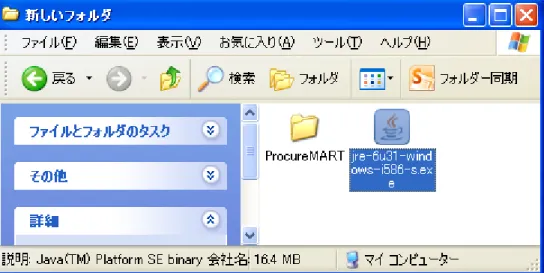
図 2 <ExtractedDirectory>の中のフォルダ
<ExtractedDirectory>
ProcureMART
jre-6u31-windo
ws-i586-s.exe
ProcureMART™ HTTPClient
2012 年 04 月 02 日
ProcureMART™ HTTPClient
インストールマニュアル4. Java JRE のセットアップ
(Java Runtime Environment – Standard Edition)
既に、インストールするマシンに、JRE1.5 以上の環境が存在する場合、本作業は必要あり ません。しかし、ほとんどの Windows マシンは、JAVA の環境を持たないので、この作業を する必要があります。尚、本マニュアルでは JRE1.6 のインストール例を記載致します。 JRE は、配布物から解凍した下記フォルダにあります。<ExtractedDirectory>\jre-6u31-windows-i586-s.exe
図 3 Java Runtime Environment セットアッププログラム
尚、配布物の JRE は 32bit 版になりますので、64bit OS(windows 2008 R2 等)を使用し ている場合は別途以下の URL から JRE を入手してください。
URL:
http://java.com/ja/download/4.1 JREのインストール
インストールフォルダは、システムのどこに置いても構いません。デフォルトは以下の場 所となります。
C:\Program Files\Java\jre6
2012 年 04 月 02 日
ProcureMART™ HTTPClient
インストールマニュアルしかし、スペースを間にはさむフォルダパスは、バッチスクリプトへの組み込みや、タス クマネージャ等を使用する場合トラブルの元となりますので、以下のフォルダに変更する ことをお奨めします。
C:\JRE\1.6\
本ドキュメントでは、JRE のインストールフォルダを“<JavaHome>”と記述します。 インストールの手続きを、段階的に図で説明します。尚、本マニュアルでは JRE1.6 のイン ストール例を記載致します。図 4 Software license の契約文
JRE のライセンス契約文を確認し、インストールを開始するならば「インストール」をク リックして下さい。インストールフォルダを変更する場合は「インストール先のフォルダ を変更する」をチェックし、任意のフォルダを指定して下さい。
2012 年 04 月 02 日
ProcureMART™ HTTPClient
インストールマニュアル図 5 インストールフォルダの選択
JRE のセットアッププログラムは、以下のフォルダをデフォルトとします。
C:\Program Files\Java\jre6
トラブル防止のため、パスの中のスペースは避け、以下のフォルダに変更します。C:\JRE\1.6
2012 年 04 月 02 日
ProcureMART™ HTTPClient
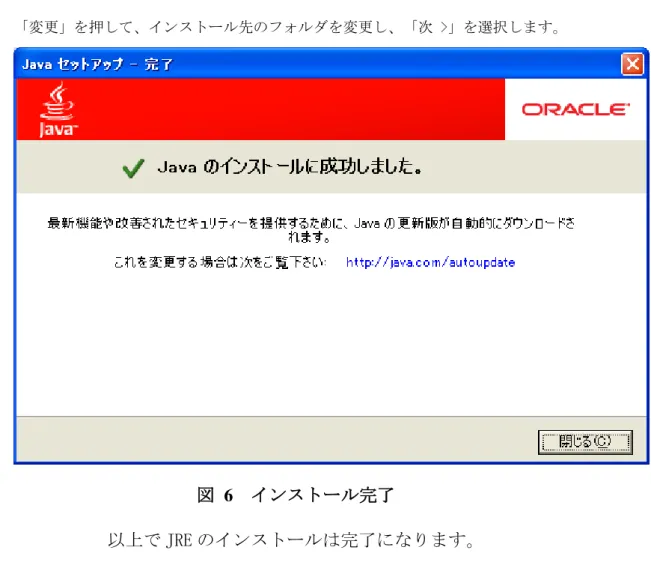
インストールマニュアル「変更」を押して、インストール先のフォルダを変更し、「次 >」を選択します。
図 6 インストール完了
2012 年 04 月 02 日
ProcureMART™ HTTPClient
インストールマニュアル4.2 重要ファイル
図 7 JRE インストールフォルダ (<JavaHome>)
図 7 は JRE インストール後のフォルダです。 これらは、重要なファイルとフォルダです。 その中でも以下の二つは、最も重要なファイルです。<JavaHome>\bin\java.exe
これは java virtual machine です。ProcureMART™ HTTPClient はコマンドで起動します。
<JavaHome>\bin\java PmartClient [options…]
<JavaHome>\lib\ext\
これは JAVA ライブラリが格納されるフォルダです。インストールのあとに*.JAR ファイル がここにコピーされます。
2012 年 04 月 02 日
ProcureMART™ HTTPClient
インストールマニュアル5. Log4j のセットアップ
5.1 パッケージの解凍
下記の URL より「jakarta-log4j-1.1.3.zip」をダウンロードします。URL:
http://archive.apache.org/dist/logging/log4j/1.1.3/Log4j は Zip 形式で配布されています。最初に Log4j を解凍してください。
解凍はどんなフォルダにも出来ます。 そのフォルダはインストール後には必要が無くなり ますので、削除しても構いません。
2012 年 04 月 02 日
ProcureMART™ HTTPClient
インストールマニュアル5.2 ライブラリのインストール
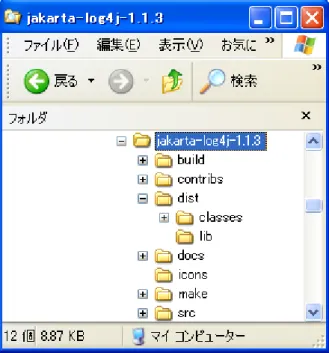
Log4j ライブラリは<jakarta-log4j-1.1.3>\dist\lib\にあります。(図 9) これら 2 ファイルを以下にコピーして下さい。<JavaHome>\lib\ext
図 9
<jakarta-log4j-1.1.3>\dist\lib\の中の Log4j2012 年 04 月 02 日
ProcureMART™ HTTPClient
インストールマニュアル6. ProcureMART™ HTTPClient
のインストール
ProcureMART™ HTTPClient は<ExtractedDirectory>\ProcureMART にあります。 この ProcureMART フォルダー全体をインストールするフォルダへコピーしてください。
例)
C:\ProcureMART
このフォルダを、本ドキュメントでは<BASEDIR>と呼ぶ事にします。 ログファイル、EDI データファイル、そして EDI データバックアップファイルは <BASEIDIR>の中に作成されます。したがって、インストールフォルダは十分な ディスク容量が必須です。 ProcureMART™ HTTPClient にて複数のログイン ID を扱う場合には、各 ID に 対応した ProcureMART™ HTTPClient を異なったフォルダにインストールする 必要があります。図 10 ProcureMART <BASEDIR>
問題なくコピーされた後のフォルダは図 10 のようになります。
2012 年 04 月 02 日
ProcureMART™ HTTPClient
インストールマニュアル6.1 ライブラリのインストール
最後に、<BASEDIR>\lib 配下にある PmartCL.jar を、他のライブラリのように <JavaHome>\ext\lib にこのファイルをコピーして下さい。図 11 <BASEDIR>\lib の中の ProcureMART™ライブラリファイル
このファイルを下記のフォルダーへコピーしてください。<JavaHome>¥lib¥ext
2012 年 04 月 02 日
ProcureMART™ HTTPClient
インストールマニュアル7. コピーしたライブラリの確認
この時点でライブラリのセットアップは終っています。<JavaHome>\lib\ext\にはコピ ーした 3 つの Jar ファイルがあるはずですので、エクスプローラーですべてのファイル があるかチェックして下さい。図 12 はエクスプローラーで見た<JavaHome>\lib\ext フ ォルダを表示しています。図 12 <JavaHome>\lib\ext フォルダ
表 1 は、<JavaHome>\lib\ext フォルダにあるはずのファイルのリストです。この表です べてのファイルがインストールされているかどうか、チェックしてください。Package
File name
File
size
1(bytes)
Check
Log4j
log4j.jar
158,892
log4-core.jar
78,140
ProcureMART™
HTTPClient
PmartCL.jar
65,669
表 1 <JavaHome>\lib\ext directory の中のファイル
2012 年 04 月 02 日
ProcureMART™ HTTPClient
インストールマニュアル8. コンフィグレーションファイルの編集
コンフィグレーションファイルは、<BASEDIR>\etc にあります。このファイルはサーバー名、 ユーザーID、パスワード、プロキシ設定、そして他の重要なパラメーターを指定します。 このファイルは ProcureMART™ HTTPClient のコマンド引数として起動時に絶対パスで指定 するので、<BASEDIR>\etc フォルダに格納されていれば任意のファイル名をつけることがで きます。 インストール時にサンプルコンフィグレーションファイルとして以下のファイルがありま す。<BASEDIR>\etc\config.txt
このファイルを編集することが ProcureMART™ HTTPClient を設定する最も簡単な方法です。 以降は、コンフィグレーションファイル名として、<BASEDIR>\etc\config.txt を使用しま す。 以下にインストーラーがインストールしたサンプルコンフィグレーションファイルを示し ます(このファイルは変更無しでは動作しません)。 ## ProcureMART HTTP Client Config File # BASEURI=https://filetrans.procuremart.ne.jp/servlet/ USERID=XXXXX PASSWD=XXXXX HOST=filetrans.procuremart.ne.jp PORT=443 #PROXYHOST=xxx.fujitsu.com #PROXYPORT=8080 TIMEOUT=5 RETRY=2 RETRYTIME=6 BASEDIR=C:\\ProcureMART DATATYPE=0 先頭に“#”がついている行はコメント行です。 レコード形式は<Key> = <Value>です。
PROXYHOST そして PROXYPORT 以外は必須です。直接 ProcureMART™サーバーに接続できる環 境であれば、PROXYHOST と PROXYPORT を指定する必要はありません。Proxy 経由で ProcureMART™サーバと接続する環境であれば、Proxy サーバ名を PROXYHOST に、Proxy の ポート番号を PROXYPORT に設定してください。
2012 年 04 月 02 日
ProcureMART™ HTTPClient
インストールマニュアルその後、[付録 B:ProcureMART™ HTTPClient セットアップ情報]に従って、このファイルを 編集してください。
2012 年 04 月 02 日
ProcureMART™ HTTPClient
インストールマニュアル9. log4j プロパティーファイルの編集
Log4j プロパティーファイルは<BASEDIR>\etc にあります。ファイル名は <BASEDIR>\etc\PmartClient.properties です。 このファイルは“txt”拡張子を持っていませんが、簡単な txt ファイルです。 メモ帳などのテキストエディタを用いて、表2の 3 行目の<BASEDIR>の箇所を編集してく ださい。(インストール時は C:\\ProcureMART となっています。) 1 log4j.rootCategory=DEBUG, R 2 log4j.appender.R=org.apache.log4j.RollingFileAppender 3 log4j.appender.R.File=<BASEDIR>\\log\\PmartClient.log 4 log4j.appender.R.layout=org.apache.log4j.PatternLayout 5 log4j.appender.R.layout.ConversionPattern=%d %m%n表 2“PmartClient.properties”に選択されたアイテム
以下がレコード形式です。<KEY> = <Value>
‘#’から始まる行はコメント行です。注意:
log4j コンフィグレーションファイル中のパス区切り文字は‘\\’
(ダブルバックスラ ッシュ)にする必要があります。 インストール時の内容を以下に示します。 # PmartClient.properties log4j.rootCategory=DEBUG, R log4j.appender.R=org.apache.log4j.RollingFileAppender log4j.appender.R.File=c:\\ProcureMART\\log\\PmartClient.log log4j.appender.R.layout=org.apache.log4j.PatternLayout log4j.appender.R.layout.ConversionPattern=%d %m%n2012 年 04 月 02 日
ProcureMART™ HTTPClient
インストールマニュアル10. インストールのチェック
“コマンド プロンプト”からコマンドを入力する事によってインストールが完了して いることをチェックします。“コマンド プロンプト”は「スタート」→「すべてのプロ グラム」→「アクセサリ」→「コマンドプロンプト」で見つかります。図 13 スタートメニューのコマンドプロンプト
2012 年 04 月 02 日
ProcureMART™ HTTPClient
インストールマニュアル10.1 Java Runtime Environment の確認
JRE のインストールされたフォルダで、以下のコマンドを入力して下さい。
<JavaHome>\bin\ java -version
もし、適切に JRE がインストールされたなら、このコマンドは JRE のバージョンを表示し ます。表示されたバージョンとインストールしたバージョンをチェックして下さい。 実行例は以下の様になります。
C:\>C:\JRE\1.6\bin\java -version java version "1.6.0_31"
Java(TM) SE Runtime Environment (build 1.6.0_31-b05)
Java HotSpot(TM) Client VM (build 20.6-b01, mixed mode, sharing)
実行例 JRE バージョンの確認
上記のように表示されない場合、以下の可能性があります。 コマンドのタイプミス コマンドのパスが正しいか、もう一度チェックして下さい。 JRE の前バージョンと矛盾があります。 もし、JDK または JRE が既にインストールされているなら、CLASSPATH 環境変数が矛盾し ているのかも知れません。ProcureMART™ HTTPClient は CLASSPATH をセットする必要 はありませんので、以下のコマンドでチェックして下さい。
set CLASSPATH
以下の例は、正しい実行結果例です。 C:\>set CLASSPATH
2012 年 04 月 02 日
ProcureMART™ HTTPClient
インストールマニュアル10.2 ProcureMART™ライブラリの確認
以下のコマンドを打つと、ProcureMART™ HTTPClient の使用方法とバージョンを表示しま す。 <JavaHome>\bin\java PmartClient もし、ProcureMART™ HTTPClient が適切にインストールされると、このコマンドは以下の 様なバージョンを表示します。 C:\>C:\jdk1.6\bin\java PmartClient ProcureMART HTTPClient version2.6.1Usage : java PmartClient config snd|rcv fileid
java PmartClient config rcm fileid sequence_no
実行例 ProcureMART™ライブラリの確認
もし、正しく動作しなかったら、以下を確認してください。
a. PmartCL.jar が<JavaHome>\lib\ext に格納されているかどうか。 b. Java コマンドが、<JavaHome>\bin\java.exe であるかどうか。
PATH 環境変数が他の Java 環境を指定している可能性がありますので、PATH 環境変 数を修正してください。
2012 年 04 月 02 日
ProcureMART™ HTTPClient
インストールマニュアル10.3 log4j ライブラリの確認
log4j ライブラリの確認として、意図的にエラーを発生させ、ログを出力させます。この 例では、存在しないファイル NEVERUSE を送信しようとして、エラーを発生させています。 エラーメッセージは log4j プロパティーファイルで指定されるログファイルに格納され ます。<JavaHome>\bin\java.exe PmartClient configfile snd NEVERUSE
configfile はコンフィグレーションファイルの絶対パスです。 実行例は以下のようになります。
C:\>C:\JRE\1.6\bin\java.exe PmartClient C:\ProcureMART\etc\config.txt snd NEVERUSE (I00002) INFO:Send File no exist
実行例 エラーサンプル
次のログファイルを確認してください。もし Log4j が適切に動いているのなら、以下の様 なメッセージが出力されています。
2001-08-13 00:35:53,409 [trc] NEVERUSE null (I00002) INFO:Send File no exist ログをみるためには、普通にテキストエディタで見る方法のほかに、ProcureMART™ HTTPClient で表示する方法があります。以下のコマンドでログファイルのエラー記録 を画面に表示します。
<JavaHome>\bin\java LogExtract configfile trc
C:\>C:\JRE\1.6 \bin\java LogExtract C:\ProcureMART\etc\config.txt trc start...
2001-08-13 03:36:40,938 [trc] NEVERUSE null (I00002) INFO:Send File no exist (I00006) INFO: ProcureMART LogExtract Normal End
2012 年 04 月 02 日
ProcureMART™ HTTPClient
インストールマニュアル11. 付録 A: 図のリスト
図 1 ProcureMART™ HTTPClient システム構成図 ... 2
図 2 <ExtractedDirectory>の中のフォルダ ... 4
図 3 Java Runtime Environment セットアッププログラム ... 5
図 4 Software license の契約文 ... 6
図 5 インストールフォルダの選択 ... 7
図 6 インストール完了 ... 8
図 7 JRE インストールフォルダ (<JavaHome>) ... 9
図 8 Log4j フォルダ ... 10
図 9 <jakarta-log4j-1.1.3>\dist\lib\の中の Log4j ... 11
図 10 ProcureMART <BASEDIR> ... 12
図 11 <BASEDIR>\lib の中の ProcureMART™ライブラリファイル ... 13
図 12 <JavaHome>\lib\ext フォルダ ... 14
図 13 スタートメニューのコマンドプロンプト ... 18
2012 年 04 月 02 日
ProcureMART™ HTTPClient
インストールマニュアル12. 付録 B: ProcureMART™ HTTPClient セットアップ情報
12.1 Java Runtime Environment
1
Version
Java version 1.6.0_31
<JavaHome>
Sample
C:\jre\1.6\
12.2 ProcureMART™ HTTPClient インストールフォルダ
2<BASEDIR>
Sample
C:\ProcureMART
12.3 コンフィグレーションファイル
3
File path
Sample
<BASEDIR>\etc\<ANYKINDOFNAME>
C:\ProcureMART\etc\config.txt
4
BASEURI
https://filetrans.procuremart.ne.jp/servlet/5
USERID
6
PASSWD
7
HOST
filetrans.procuremart.ne.jp8
PORT
i443
9
PROXYHOST
ii10
PROXYPORT
11
TIMEOUT
5
2012 年 04 月 02 日
ProcureMART™ HTTPClient
インストールマニュアル12
RETRY
2
13
RETRYTIME
iii10
14
BASEDIR
iv,
vC:\\ProcureMART
15
DATATYPE
vi0
12.4 Log プロパティファイル
16Property file Sample <BASEDIR>\etc\PmartClient.properties
17
Log fileSample <BASEDIR>\log\PmartClient.log
12.5 ファイルタイプ
Data Type
File Type(8byte fixed)
Purchase Order
ⅰ.(443)は HTTPS のためにあり, (80)は HTTP のためにあります。 ⅱ.ご利用のネットワークでプロキシサーバを利用している場合、その URL を設定して下さい。 ⅲ.再試行時間は 10 分以上を設定して下さい。 ⅳ.終わりに分離符を加えないで下さい。 余分な分離符があるならば、 ProcureMART™ HTTPClient はコンフィグレーションファイルを読むことができません。Windows に関しては, ファイル分離文字は‘¥’や‘¥¥’です。
ⅴ.この BASEDIR は Field No.2 <BASEDIR>と同じである必要があります。