
Vostro 3500
メモ、注意、警告
メモ: 製品を使いやすくするための重要な情報を説明しています。
注意: ハードウェアの損傷やデータの損失の可能性を示し、その危険を回避するための方法を説明しています。
警告: 物的損害、けが、または死亡の原因となる可能性があることを示しています。
©2020-2021 Dell Inc.またはその関連会社。All rights reserved.(不許複製・禁無断転載)Dell、EMC、およびその他の商標は、Dell Inc. またはその子 会社の商標です。その他の商標は、それぞれの所有者の商標である場合があります。
メモ、注意、警告
メモ: 製品を使いやすくするための重要な情報を説明しています。
注意: ハードウェアの損傷やデータの損失の可能性を示し、その危険を回避するための方法を説明しています。
章 1: PC のセット アップ... 6
章 2: Windows 用の USB 回復ドライブの作成... 8
章 3: シャーシの概要...9
ディスプレイ ビュー...9
左面図... 10
右面図... 10
パームレストの図... 11
底面図... 12
キーボードのショートカット...12
章 4: 技術仕様...14
Vostro 3500
の仕様... 14
プロセッサー... 14
チップセット... 14
オペレーティング システム...15
メモリー... 15
ストレージ... 15
ポートとコネクター...16
オーディオ... 16
ビデオ...17
カメラ...18
タッチパッド... 18
通信...18
メディアカードリーダー... 19
電源アダプター...19
バッテリー... 20
キーボード... 20
寸法と重量... 21
ディスプレイ... 21
指紋認証リーダー... 22
セキュリティ... 22
セキュリティ ソフトウェア... 23
コンピュータ環境... 23
サポート ポリシー...23
章 5: ソフトウェア... 24
Windows
ドライバのダウンロード... 24
章 6: セットアップユーティリティ... 25
ブートメニュー...25
ナビゲーションキー...25
ブート シーケンス...26
目次
4 目次BIOS
セットアップ... 26
概要...26
起動オプション... 27
システム設定... 28
ビデオ...29
セキュリティ... 29
パスワード... 30
セキュア ブート... 32
エキスパートキー管理...32
パフォーマンス... 33
電源管理...33
ワイヤレス...34
POST
動作... 35
メンテナンス... 35
システムログ... 36
Windows
での BIOS のアップデート...36
BitLocker
が有効なシステムでの BIOS のアップデート...37
Linux
および Ubuntu 環境での Dell BIOS のアップデート...37
システムパスワードおよびセットアップパスワード...37
システム セットアップパスワードの割り当て...38
既存のシステム セットアップパスワードの削除または変更...38
章 7: ヘルプ...39
PC
のセット アップ
手順 1. 電源アダプターを接続して、電源ボタンを押します。 メモ: バッテリー電源を節約するために、バッテリーが省電力モードになることがあります。 2. Windowsシステムのセットアップを終了します。 画面の指示に従ってセットアップを完了します。セットアップの際には、以下のことをお勧めします。 ● ネットワークに接続して、Windows アップデートが行えるようにします。 メモ: セキュアなワイヤレス ネットワークに接続する場合、プロンプトが表示されたらワワイヤレス ネットワークアク セス用のパスワードを入力してください。 ● インターネットに接続されたら、Microsoft アカウントでサインインするか、またはアカウントを作成します。インターネ ットに接続されていない場合は、オフラインのアカウントを作成します。● Support and Protectionサポートおよび保護の画面で、連絡先の詳細を入力します。 3. Windows スタートメニューから Dell アプリを見つけて使用します。— 推奨
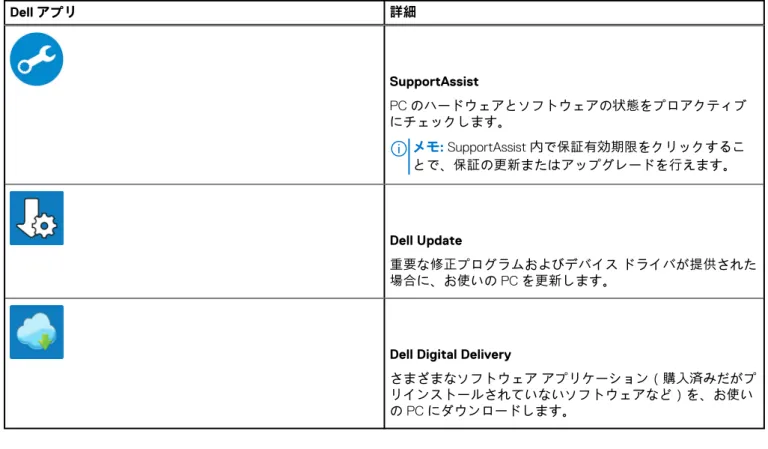
表 1. Dell のアプリを見つける
Dellアプリ 詳細 Dell 製品の登録 Dellに、お使いの PC を登録します。 Dellのヘルプとサポート PCのヘルプとサポートにアクセスします。1
6 PCのセット アップ表 1. Dell のアプリを見つける (続き)
Dellアプリ 詳細 SupportAssist PCのハードウェアとソフトウェアの状態をプロアクティブ にチェックします。 メモ: SupportAssist 内で保証有効期限をクリックするこ とで、保証の更新またはアップグレードを行えます。 Dell Update 重要な修正プログラムおよびデバイス ドライバが提供された 場合に、お使いの PC を更新します。Dell Digital Delivery
さまざまなソフトウェア アプリケーション(購入済みだがプ リインストールされていないソフトウェアなど)を、お使い の PC にダウンロードします。 4. Windows 用の回復ドライブを作成します。 メモ: Windows で発生する可能性がある問題のトラブルシューティングと修正のために、回復ドライブを作成することが推 奨されています。 詳細に関しては、「Windows 用の USB 回復ドライブの作成」を参照してください。
Windows 用の USB 回復ドライブの作成
Windows で発生する可能性がある問題のトラブルシューティングと修正のために、リカバリドライブを作成します。回復ドライブ を作成するには、容量が少なくとも 16 GB で空の USB フラッシュドライブが必要です。 前提条件 メモ: このプロセスの完了までに、最大 1 時間かかる場合があります。 メモ: 次の手順は、インストールされている Windows のバージョンによって異なることがあります。最新の説明については、 Microsoft のサポートサイトを参照してください。 手順 1. お使いのコンピュータに USB フラッシュドライブを接続します。 2. Windows サーチに 回復 と入力します。 3. 検索結果で、[回復ドライブの作成] をクリックします。 [ユーザーアカウント制御] ウィンドウが表示されます。 4.[はい] をクリックして続行します。 [回復ドライブ] ウィンドウが表示されます。 5.[システムファイルを回復ドライブにバックアップします] を選択し、[次へ] をクリックします。 6.[USB フラッシュドライブ] を選択し、[次へ] をクリックします。 USB フラッシュドライブ内のデータがすべて削除されることを示すメッセージが表示されます。 7.[作成] をクリックします。 8.[完了] をクリックします。USB回復ドライブを使用して Windows を再インストールする方法の詳細については、www.dell.com/support/manualsにあるお 使いの製品の『サービスマニュアル』で、「トラブルシューティング」の項を参照してください。
2
シャーシの概要
ディスプレイ ビュー
1. カメラ 2. カメラステータスライト 3. マイクロフォン 4. LCDパネル3
左面図
1. DC 入力ポート 2. 電源 LED
3. USB 3.2 Gen 1 Type-C(オプション) 4. HDMI 1.4ポート
メモ: HDMIポートでサポートされている最大解像度は、60Hz で 1920 x 1080 です(24 ビット) 5. ネットワークポート
6. USB 3.2 Gen 1 Type-A
7. ユニバーサル オーディオ ジャック(Realtek オーディオ)/オーディオ ジャック(Cirrus Logic オーディオ)
右面図
1. SD 3.0カード リーダー スロット 2. USB 2.0 Type-Aポート
3. くさび形セキュリティ スロット
パームレストの図
1. オプションの指紋認証リーダー内蔵電源ボタン 2. キーボード
底面図
1. スピーカー 2. サービス タグ 3. 通気孔キーボードのショートカット
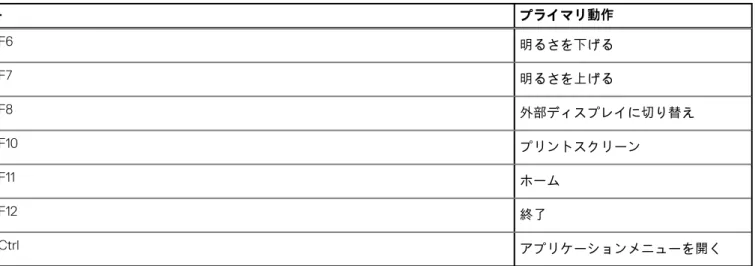
メモ: キーボードの文字は、キーボードの言語設定によって異なる場合があります。ショートカットに使用するキーは、すべ ての言語設定で同じです。表 2. キーボードのショートカットのリスト
キー プライマリ動作 Fn+F1 消音 Fn+F2 ボリュームを下げる Fn+F3 ボリュームを上げる Fn+F4 再生 / 一時停止 Fn+F5 キーボード バックライトをオン/オフ にする 12 シャーシの概要表 2. キーボードのショートカットのリスト (続き)
キー プライマリ動作 Fn+F6 明るさを下げる Fn+F7 明るさを上げる Fn+F8 外部ディスプレイに切り替え Fn+F10 プリントスクリーン Fn+F11 ホーム Fn+F12 終了 Fn+Ctrl アプリケーションメニューを開く技術仕様
メモ: 提供されるものは地域により異なる場合があります。以下の仕様は、お客様のコンピューターの出荷に際して法律で定 められた項目のみ記載しています。お使いのコンピューターの構成の詳細については、Windows オペレーティング システムの ヘルプとサポートにアクセスして、コンピューターに関する情報を表示するオプションを選択してください。Vostro 3500
の仕様
プロセッサー
表 3. プロセッサー
説明 値 値 値 値 値 プロセッサー 第 11 世代インテル Corei3-1115G4 第 11 世代インテル Corei5-1135G7 第 11 世代インテルCore i7-1165G7 第 11 世代インテルPentium 7505 第 11 世代インテル Celeron 6305 ワット数 15 W 15 W 15 W 15 W 15 W コア数 2 4 4 2 2 スレッド数 4 8 8 4 2 スピード 3.0 GHz~4.1 GHz 2.4 GHz~4.2 GHz 2.8 GHz~4.7 GHz 2.0 GHz~3.5 GHz 最大 1.8 GHz キャッシュ 6 MB 8 MB 12 MB 4 MB 4 MB 内蔵グラフ
ィックス インテル UHD グラフィックス インテル Iris Xe グラフィックス インテル Iris Xe グラフィックス インテル UHD グラフィックス インテルUHDグラフ ィックス
チップセット
表 4. チップセット
説明 値 プロセッサー ● インテル Core i3 / i5 / i7 ● インテル Celeron/Pentium チップセット インテル Tiger Lake(プロセッサーに内蔵) DRAM バス幅 64 ビット PCIe バス Gen 34
14 技術仕様オペレーティング システム
Vostro 3500では、次のオペレーティング システムをサポートしています。 ● Windows 10 Pro(64 ビット) ● Windows 10 Home(64 ビット) ● Ubuntu 20.04メモリー
表 5. メモリーの仕様
説明 値 スロット SODIMM スロット(2) タイプ DDR4 スピード ● 2666 MHz ● 3200 Mhz メモ: 専用グラフィックス カードを使用して設定されたシ ステムでのみ、3200 MHz のメモリーをサポートします。 最大メモリー 16 GB 最小メモリー 4 GB サポートされている構成 ● 4 GB DDR4(2666 MHz/3200 MHz)(4 GB x 1) ● 8 GB DDR4(2666 MHz/3200 MHz)(4 GB x 2) ● 8 GB DDR4(2666 MHz/3200 MHz)(8 GB x 1) ● 12 GB DDR4(2666 MHz/3200 MHz)(8 GB x 1 + 4 GB x 1) ● 16 GB DDR4(2666 MHz/3200 MHz)(16 GB x 1) ● 16 GB DDR4(2666 MHz/3200 MHz)(8 GB x 2)ストレージ
お使いの PC では、以下のいずれかの構成がサポートされています。 ● 2.5インチ 5400 RPM、SATA ハード ドライブ ● ソリッドステート ドライブ用 M.2 2230/2280 PCのプライマリ ドライブは、ストレージ構成により異なります。PC に ● 2.5インチ 5400 RPM、SATA ハード ドライブ ● ソリッドステート ドライブ用 M.2 2230/2280表 6. ストレージの仕様
フォーム ファクター インターフェイスのタイプ 容量ポートとコネクター
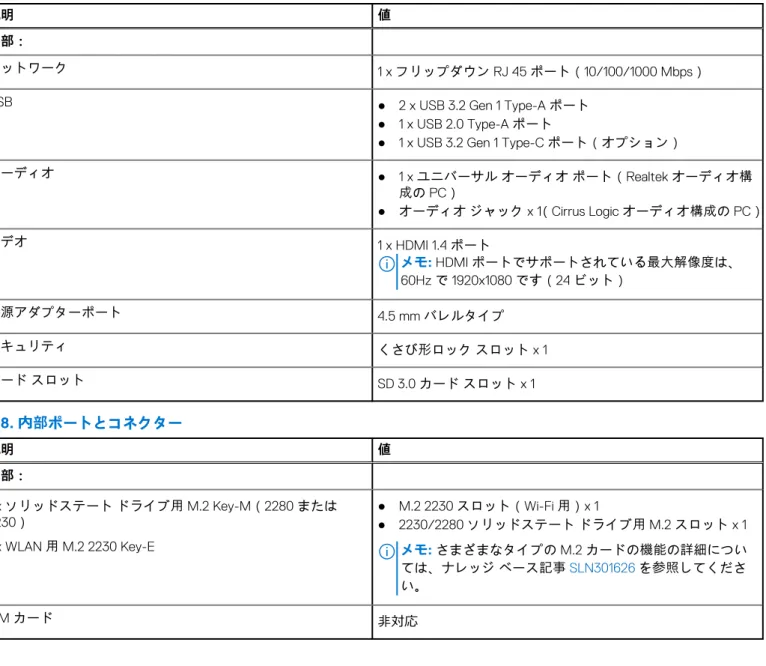
表 7. 外部ポートとコネクター
説明 値
外部:
ネットワーク 1 x フリップダウン RJ 45 ポート(10/100/1000 Mbps) USB ● 2 x USB 3.2 Gen 1 Type-Aポート
● 1 x USB 2.0 Type-Aポート
● 1 x USB 3.2 Gen 1 Type-Cポート(オプション)
オーディオ ● 1 x ユニバーサル オーディオ ポート(Realtek オーディオ構 成の PC) ● オーディオ ジャック x 1(Cirrus Logic オーディオ構成の PC) ビデオ 1 x HDMI 1.4ポート メモ: HDMIポートでサポートされている最大解像度は、 60Hzで 1920x1080 です(24 ビット) 電源アダプターポート 4.5 mmバレルタイプ セキュリティ くさび形ロック スロット x 1 カード スロット SD 3.0カード スロット x 1
表 8. 内部ポートとコネクター
説明 値 内部: 1 x ソリッドステート ドライブ用 M.2 Key-M(2280 または 2230) 1 x WLAN用 M.2 2230 Key-E ● M.2 2230スロット(Wi-Fi 用)x 1 ● 2230/2280ソリッドステート ドライブ用 M.2 スロット x 1 メモ: さまざまなタイプの M.2 カードの機能の詳細につい ては、ナレッジ ベース記事SLN301626を参照してくださ い。 SIMカード 非対応オーディオ
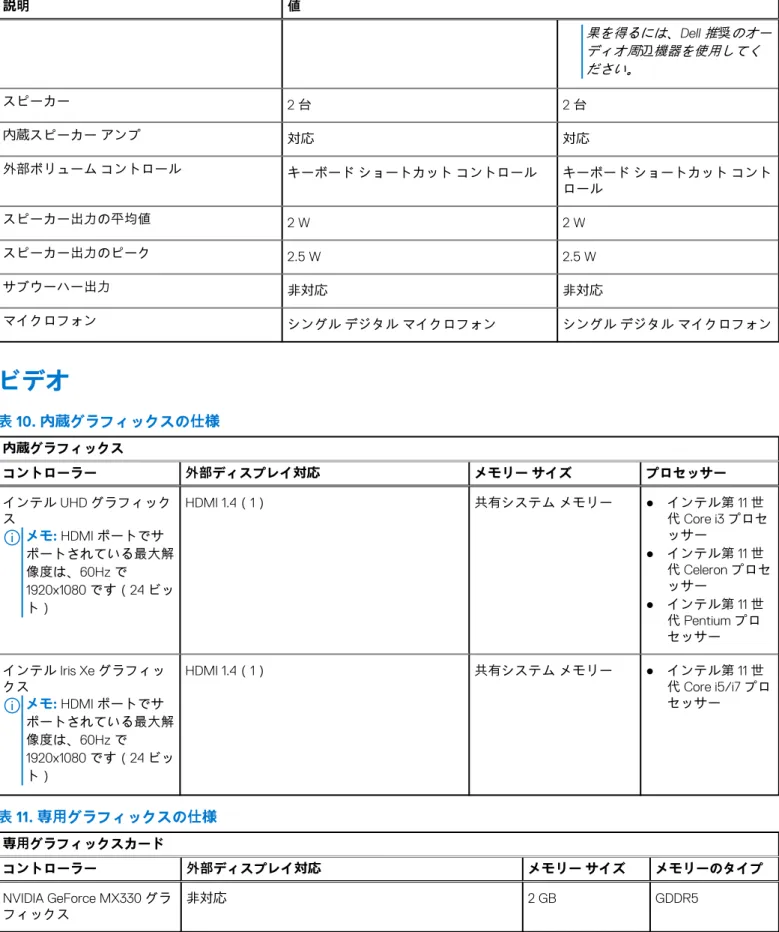
表 9. オーディオの仕様
説明 値コントローラー Realtek ALC3204 Cirrus CS8409(CS42L42 + TI SN005825) ステレオ変換 対応 対応 内部インターフェイス ハイ デフィニション オーディオ HDAブリッジ + CS42L42 オーディ オ コーデック 外部インターフェイス ユニバーサルオーディオジャック ヘッドセット ジャック メモ: 3.5mmヘッドセットジ ャックの機能は、モデル構成に よって異なります。最良の結 16 技術仕様
表 9. オーディオの仕様 (続き)
説明 値 果を得るには、Dell推奨のオー ディオ周辺機器を使用してく ださい。 スピーカー 2 台 2 台 内蔵スピーカー アンプ 対応 対応 外部ボリューム コントロール キーボード ショートカット コントロール キーボード ショートカット コント ロール スピーカー出力の平均値 2 W 2 W スピーカー出力のピーク 2.5 W 2.5 W サブウーハー出力 非対応 非対応 マイクロフォン シングル デジタル マイクロフォン シングル デジタル マイクロフォンビデオ
表 10. 内蔵グラフィックスの仕様
内蔵グラフィックス コントローラー 外部ディスプレイ対応 メモリー サイズ プロセッサー インテル UHD グラフィック ス メモ: HDMIポートでサ ポートされている最大解 像度は、60Hz で 1920x1080です(24 ビッ ト) HDMI 1.4(1) 共有システム メモリー ● インテル第 11 世 代 Core i3 プロセ ッサー ● インテル第 11 世 代 Celeron プロセ ッサー ● インテル第 11 世 代 Pentium プロ セッサー インテル Iris Xe グラフィッ クス メモ: HDMIポートでサ ポートされている最大解 像度は、60Hz で 1920x1080です(24 ビッ ト) HDMI 1.4(1) 共有システム メモリー ● インテル第 11 世 代 Core i5/i7 プロ セッサー表 11. 専用グラフィックスの仕様
カメラ
表 12. カメラの仕様
標準 Web カメラ 説明 値 カメラの数 1 回 タイプ HD RGBカメラ 場所 前面カメラ センサーのタイプ CMOS センサーテクノロジー 解像度: 静止画像 0.92 メガピクセル ビデオ HD(720p @ 30 fps) 対角視野角 78.6度タッチパッド
表 13. タッチパッドの仕様
特長 仕様 解像度 水平方向 ● Synaptics:1230 ● Lite-on:1920 垂直方向 ● Synaptics:930 ● Lite-on:1080 寸法 水平方向 104.4 mm(4.11 インチ) 垂直方向 79.40 mm(3.12 インチ)通信
Ethernet
表 14. Ethernet の仕様
説明 値Model number(モデル番号) 内蔵 Realtek RTL8111H
転送レート 例:10/100/1000 Mbps
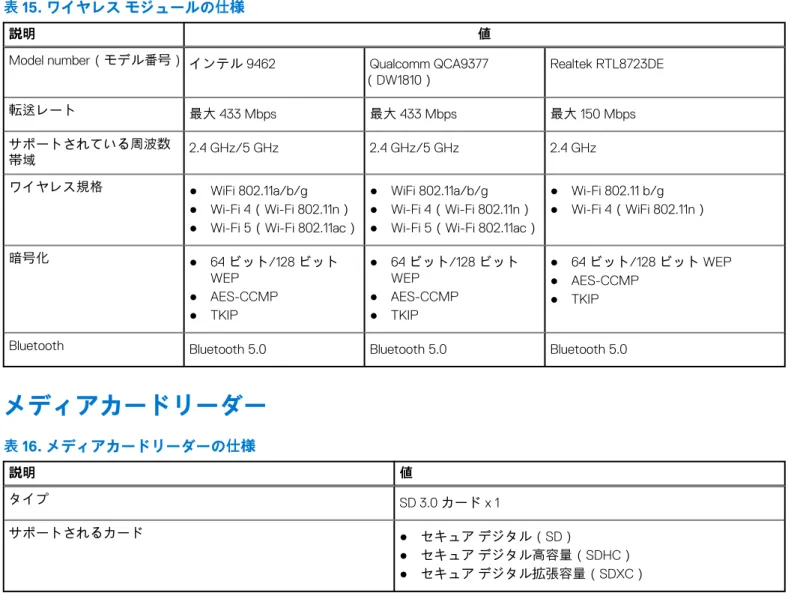
ワイヤレス モジュール
表 15. ワイヤレス モジュールの仕様
説明 値
Model number(モデル番号) インテル 9462 Qualcomm QCA9377
(DW1810) Realtek RTL8723DE 転送レート 最大 433 Mbps 最大 433 Mbps 最大 150 Mbps サポートされている周波数 帯域 2.4 GHz/5 GHz 2.4 GHz/5 GHz 2.4 GHz ワイヤレス規格 ● WiFi 802.11a/b/g ● Wi-Fi 4(Wi-Fi 802.11n) ● Wi-Fi 5(Wi-Fi 802.11ac)
● WiFi 802.11a/b/g ● Wi-Fi 4(Wi-Fi 802.11n) ● Wi-Fi 5(Wi-Fi 802.11ac)
● Wi-Fi 802.11 b/g ● Wi-Fi 4(WiFi 802.11n) 暗号化 ● 64ビット/128 ビット WEP ● AES-CCMP ● TKIP ● 64ビット/128 ビット WEP ● AES-CCMP ● TKIP ● 64ビット/128 ビット WEP ● AES-CCMP ● TKIP Bluetooth Bluetooth 5.0 Bluetooth 5.0 Bluetooth 5.0
メディアカードリーダー
表 16. メディアカードリーダーの仕様
説明 値 タイプ SD 3.0カード x 1 サポートされるカード ● セキュア デジタル(SD) ● セキュア デジタル高容量(SDHC) ● セキュア デジタル拡張容量(SDXC)電源アダプター
表 17. 電源アダプターの仕様
説明 値 値 タイプ 45 W 65 W コネクタの寸法 4.5 mm x 2.9 mm 4.5 mm x 2.9 mm 入力電圧 AC100 V x AC240 V AC100 V x AC240 V表 17. 電源アダプターの仕様 (続き)
説明 値 値 ストレージ -40°C ~ 70°C(-40°F ~ 158°F) -40°C ~ 70°C(-40°F ~ 158°F)バッテリー
表 18. バッテリーの仕様
説明 値 タイプ 42 WHrポリマー バッテリー 電圧 DC 11.40 V 重量(最大) 0.2 kg(0.44 ポンド) 寸法: 高さ 184.15 mm(7.25 インチ) 幅 97.15 mm(3.82 インチ) 奥行き 5.90 mm(0.23 インチ) 温度範囲: 動作時 0°C~35°C(32°F~95°F) ストレージ -40°C~65°C(-40°F~149°F) 動作時間 バッテリー駆動時間は動作状況によって変わり、電力を著しく消 費する状況では大幅に短くなる可能性があります。 充電時間(概算) 3時間(PC の電源がオフになっている場合) メモ: デルでは、最適な電力消費量を実現するために、定期的 にバッテリを充電することをお勧めします。バッテリの充電 が完全になくなった場合は、電源アダプターを接続してコン ピューターをオンにしてからリスタートし、電力消費量を削 減します。Dell Power Manager のアプリケーションを使用し て、充電時間、期間、開始および終了時刻などを制御します。 Dell Power Managerの詳細については、www.dell.com/の『私 とMy Dell』を参照してください コイン型電池 CR2032 動作時間 バッテリー駆動時間は動作状況によって変わり、電力を著しく消 費する状況では大幅に短くなる可能性があります。キーボード
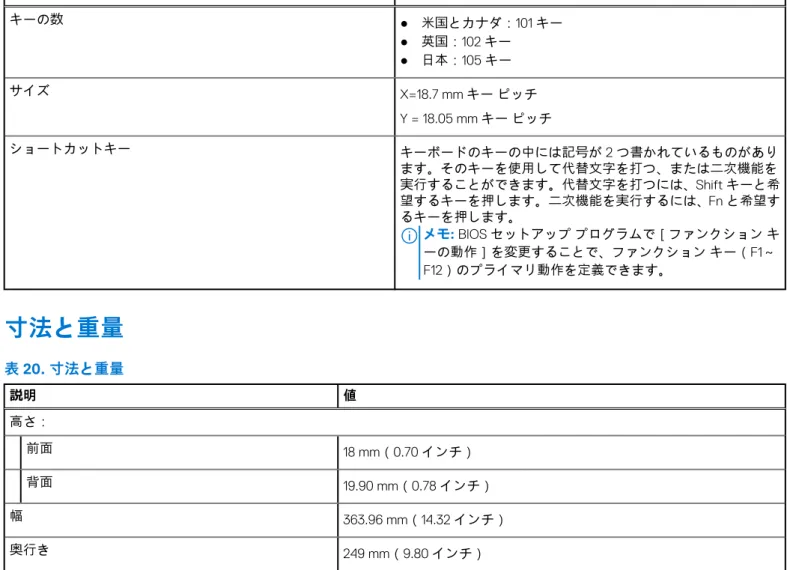
表 19. キーボードの仕様
説明 値 タイプ ● 標準キーボード ● 白色のバックライト キーボード レイアウト QWERTY 20 技術仕様表 19. キーボードの仕様 (続き)
説明 値 キーの数 ● 米国とカナダ:101 キー ● 英国:102 キー ● 日本:105 キー サイズ X=18.7 mmキー ピッチ Y = 18.05 mmキー ピッチ ショートカットキー キーボードのキーの中には記号が 2 つ書かれているものがあり ます。そのキーを使用して代替文字を打つ、または二次機能を 実行することができます。代替文字を打つには、Shift キーと希 望するキーを押します。二次機能を実行するには、Fn と希望す るキーを押します。 メモ: BIOSセットアップ プログラムで[ファンクション キ ーの動作]を変更することで、ファンクション キー(F1~ F12)のプライマリ動作を定義できます。寸法と重量
表 20. 寸法と重量
説明 値 高さ: 前面 18 mm(0.70 インチ) 背面 19.90 mm(0.78 インチ) 幅 363.96 mm(14.32 インチ) 奥行き 249 mm(9.80 インチ) 重量 タッチ対応:1.98 kg(4.36 lb) メモ: ノートパソコンの重量は、発注時の構成や製造上の条件により 異なる場合があります。ディスプレイ
表 21. ディスプレイの仕様
説明 値 タイプ HD(ハイ デフィニション) FHD(フル ハイ デフィニション)表 21. ディスプレイの仕様 (続き)
説明 値 ネイティブ解像度 1366 x 768 1920 x 1080 メガピクセル 1.05 2.07 色域 NTSC 45%標準 NTSC 45%標準 1 インチあたりの画素数(PPI) 100 141 コントラスト比(最小) 400:1 400:1 レスポンス タイム(最大) 25 ミリ秒 35 ミリ秒 リフレッシュ レート 60 Hz 60 Hz 水平可視角度 40 度 80 度 垂直可視角度 上/下 10/30 度 80 度 ピクセルピッチ 0.252 mm 0.179 mm 電力消費(最大) 4.2 W 4.2 W 非光沢 vs 光沢仕上げ 非光沢 非光沢 タッチ オプション 無 無指紋認証リーダー
表 22. 指紋リーダーの仕様
説明 値 センサーテクノロジ 容量式 センサーの解像度 500 dpi センサー領域 4.06 mm x 3.25 mm センサーのピクセルサイズ 80 x 64セキュリティ
表 23. セキュリティの仕様
機能 仕様TPM(Trusted Platform Module)2.0 システム ボード内蔵
指紋認証リーダー オプション
くさび形ロックスロット Standard(標準)
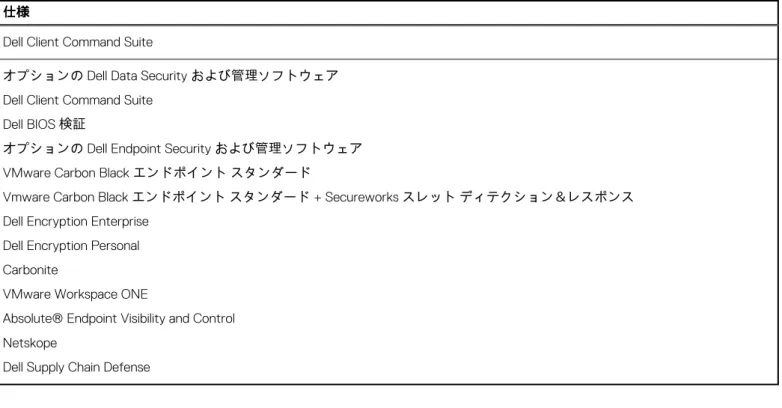
セキュリティ ソフトウェア
表 24. セキュリティ ソフトウェアの仕様
仕様Dell Client Command Suite
オプションの Dell Data Security および管理ソフトウェア Dell Client Command Suite
Dell BIOS 検証
オプションの Dell Endpoint Security および管理ソフトウェア VMware Carbon Blackエンドポイント スタンダード
Vmware Carbon Blackエンドポイント スタンダード + Secureworks スレット ディテクション&レスポンス Dell Encryption Enterprise
Dell Encryption Personal Carbonite
VMware Workspace ONE
Absolute® Endpoint Visibility and Control Netskope
Dell Supply Chain Defense
コンピュータ環境
空気汚染物質レベル:G1(ISA-S71.04-1985 の定義による)表 25. コンピュータ環境
説明 動作時 ストレージ 温度範囲 0°C ~ 40°C(32°F ~ 104°F) -40°C~65°C(-40°F~149°F) 相対湿度(最大) 10% ~ 90%(結露なし) 0% ~ 95%(結露なし) 振動(最大)* 0.66 GRMS 1.30 GRMS 衝撃(最大) 140 G† 160 G† 高度(最大) 0 m ~ 3,048 m(0 ~ 10,000 フィート) 0 m ~ 10668 m(–0 フィート ~ 35,000 フ ィート) * ユーザー環境をシミュレートするランダム振動スペクトラムを使用して測定。 † ハードドライブの使用中に、2 ミリ秒のハーフサインパルスを使用して測定。ソフトウェア
本章では、対応オペレーティングシステムおよびドライバのインストール方法について詳しく説明します。Windows
ドライバのダウンロード
手順 1. の電源を入れます。 2. Dell.com/support にアクセスしてください。 3.[製品サポート]をクリックし、のサービス タグを入力して、[送信]をクリックします。 メモ: サービス タグがない場合は、自動検出機能を使用するか、お使いののモデルを手動で参照してください。 4.[Drivers and Downloads (ドライバーおよびダウンロード)] をクリックします。5. お使いのにインストールされているオペレーティング システムを選択します。 6. ページをスクロール ダウンし、ドライバーを選択してインストールします。 7.[ファイルのダウンロード]をクリックして、お使いの用のドライバーをダウンロードします。 8. ダウンロードが完了したら、ドライバーファイルを保存したフォルダに移動します。 9. ドライバーファイルのアイコンをダブル クリックし、画面の指示に従います。
5
24 ソフトウェアセットアップユーティリティ
注意: コンピューターに詳しい方以外は、BIOS セットアップ プログラムの設定を変更しないでください。特定の変更でコンピ ュータが誤作動を起こす可能性があります。 メモ: BIOSセットアップ プログラムを変更する前に、後で参照できるように、BIOS セットアップ プログラム画面の情報を控 えておくことをお勧めします。 BIOSセットアップ プログラムは次の目的で使用します。 ● RAMの容量やハード ドライブのサイズなど、コンピューターに取り付けられているハードウェアに関する情報の取得。 ● システム設定情報の変更。 ● ユーザー パスワード、取り付けられたハード ドライブの種類、基本デバイスの有効化または無効化など、ユーザー選択可能オ プションの設定または変更。ブートメニュー
デルのロゴが表示されたら<F12>を押して、ワンタイム ブート メニューを開始し、システムで有効になっている起動デバイスのリ ストを表示します。診断および BIOS セットアップのオプションもこのメニューにあります。起動メニューに表示されるデバイス は、システムでブータブルなデバイスによって異なります。このメニューは、特定のデバイスで起動を試行する場合や、システム の診断を表示する場合に便利です。起動メニューを使用しても、BIOS に保存されている起動順序は変更されません。 このオプションは次のとおりです。 ● [UEFI 起動デバイス]: ○ ウィンドウズブートマネージャー ○ UEFIハード ドライブ ○ オンボード NIC(IPV4) ○ オンボード NIC(IPV6) ● [起動前タスク]: ○ BIOSセットアップ ○ 診断 ○ BIOS のアップデート ○ SupportAssist OSリカバリー ○ BIOSフラッシュのアップデート:リモート ○ デバイス構成ナビゲーションキー
メモ: ほとんどのセットアップユーティリティオプションで、変更内容は記録されますが、システムを再起動するまでは有効 になりません。6
ブート シーケンス
ブート シーケンスを利用すると、セットアップ ユーティリティで定義されたデバイス起動順序をバイパスし、特定のデバイス(例: 光学ドライブまたはハード ドライブ)から直接起動することができます。電源投入時の自己テスト(POST)中にデルのロゴが表 示されたら、以下が可能になります。 ● F2キーを押してセットアップ ユーティリティにアクセスする ● F12キーを押してワンタイム ブート メニューを立ち上げる ワンタイム ブート メニューでは診断オプションを含むオプションから起動可能なデバイスを表示します。起動メニューのオプシ ョンは以下のとおりです。 ● リムーバブルドライブ(利用可能な場合) ● STXXXX ドライブ メモ: XXXXは、SATA ドライブの番号を意味します。 ● 光学ドライブ(利用可能な場合) ● SATAハード ドライブ(利用可能な場合) ● 診断 メモ: [診断]を選択すると[SupportAssist 診断]画面が表示されます。 ブート シーケンス画面ではセットアップ画面にアクセスするオプションを表示することも可能です。BIOS
セットアップ
メモ: お使いのおよび取り付けられているデバイスによっては、このセクションに一覧表示された項目の一部がない場合があ ります。概要
表 26. 概要
オプション 説明 [システム情報] このセクションには、PC の主要なハードウェア機能が一覧表示 されます。 このオプションは次のとおりです。 ● [システム情報] ○ BIOS バージョン ○ サービス タグ ○ Asset Tag ○ 製造日 ○ 購入日 ○ エクスプレス サービス コード ○ 所有者タグ ○ 署名されたファームウェア アップデート ● [バッテリー] ○ プライマリ(システム)パスワード ○ バッテリー レベル ○ バッテリ状態 ○ 正常性 ○ ACアダプター ● [プロセッサー情報] ○ プロセッサーの種類 ○ 最大クロック スピード ○ 最小クロック スピード ○ 現在のクロック スピード 26 セットアップユーティリティ表 26. 概要
オプション 説明 ○ コア数 ○ プロセッサー ID ○ Processor L2のキャッシュ ○ Processor L3のキャッシュ ○ マイクロコードのバージョン ○ インテル ハイパースレッディング対応 ○ 64ビット テクノロジー ● [メモリー構成] ○ インストールされたメモリー ○ 使用可能なメモリー ○ メモリー スピード ○ メモリー チャネル モード ○ メモリー テクノロジー ○ DIMM_Slot 1 ○ DIMM_Slot 2 ● [デバイス情報] ○ パネルのタイプ ○ ビデオ コントローラー ○ ビデオ メモリー ○ Wi-Fiデバイス ○ ネイティブ解像度 ○ ビデオ BIOS バージョン ○ オーディオ コントローラー ○ Bluetoothデバイス ○ LOM MACアドレス ○ dGPUビデオ コントローラー起動オプション
表 27. 起動オプション
オプション 説明[Enable Boot Devices] UEFIハード ドライブ:システムによって検出された起動デバイ スの有効化を選択できます。
1. ウィンドウズブートマネージャー 2. UEFIハード ドライブ
メモ: レガシー起動モードは、このプラットフォームではサ ポートされていません。
[Add / Remove / View Boot Devices] 前掲の起動デバイスを追加または削除できます。使用可能な制 御は次のとおりです。
システム設定
表 28. システム設定
オプション 説明 [日付/時刻] このオプションは次のとおりです。 ● [日付] ● [時刻] メモ: レガシー起動モードは、このプラットフォームではサ ポートされていません。 [ネットワーク コントローラーの設定] [ 内蔵 NIC]: 1. 無効 2. 有効 3. PXE で有効 [UEFI ネットワーク スタックを有効にする]: 1. オン 2. 消灯 [ストレージ インターフェイス] [ポートの有効化]:オンボード ドライブを有効または無効にで きます。次のドライブのオンまたはオフを切り替えることがで きます。 ● [SATA-0] ● [M.2 PCIe SSD-0/SATA-2] [SATA の動作] 使用可能なストレージ デバイスの SATA 作動モードを設定でき ます。使用可能なオプションは次のとおりです。 ● [無効] ● [AHCI] ● [RAID On(RAID オン)] [ドライブ情報] このセクションには、使用可能なすべてのストレージ デバイス のドライバー構成と仕様が表示されます。 [Enable Audio(オーディオを有効にする)] 内部オーディオ デバイスを有効にできます。使用可能なオプ ションは次のとおりです。 ● [Enable Microphone(マイクロフォンを有効にする)] ● [Enable Internal Speaker(内蔵スピーカーを有効にする)][USB 設定] USB起動デバイスを有効にできます。使用可能なオプションは
次のとおりです。
● [Enable USB Boot Support(USB 起動サポートを有効にす る)]
● [Enable External USB Ports(外付け USB ポートを有効にす る)] [Miscellaneous Devices] 内部カメラを有効にできます。使用可能なオプションは次のと おりです。 ● [Enable Camera] [キーボード ライト] キーボードの明るさのレベルを設定できます。使用可能なオプ ションは次のとおりです。 ● [無効] ● [Dim(暗い)] ● [Bright(明るい)] 28 セットアップユーティリティ
ビデオ
表 29. ビデオ
オプション 説明 [LCD の明るさ] バッテリー電源で作動しているときの、スクリーンの明るさを設定 します。 ● 0~100 [AC 電源での明るさ] AC電源で作動しているときの、スクリーンの明るさを設定します。 ● 0~100 [EcoPower] [EcoPower を有効にする]:適宜、バッテリー持続時間を延ばし、 ディスプレイの明るさを下げることができます。 このオプションは次のとおりです。 ● [オン] ● [消灯]セキュリティ
表 30. セキュリティ
オプション 説明[Enable Admin Setup Lockout(管理者セットアッ プロックアウトを有効にす る)] 管理者は、ユーザーによる BIOS メニューへのアクセスを許可またはブロックできます ● [オン] ● [消灯] メモ: 管理者パスワードを削除すると、システム パスワードが削除されます(設定されている場 合)。管理者パスワードを使用して、ハード ドライブ パスワードを削除することもできます。 このため、システム パスワードまたはハード ドライブ パスワードが設定されている場合、管理 者パスワードを設定できません。したがって、管理者パスワードをシステム パスワードまたは ハード ドライブ パスワードとともに使用する必要がある場合は、まず管理者パスワードを設定 する必要があります。 [パスワードのスキップ] 電源をオフの状態からオンにしたときに、システム パスワードとハード ドライブ パスワードの入 力を求めるプロンプトを表示させるかどうかを制御できます。 ● [無効] ● [Reboot bypass(再起動のスキップ)] [管理者ではないパスワー ドによる変更を有効にす る] 有効にすると、ユーザーは管理者パスワードなしでシステム パスワードとハード ドライブ パスワ ードを変更できます。 ● [オン] ● [消灯] [UEFI カプセル ファームウ ェアのアップデートを有効 UEFIカプセル アップデート パッケージ経由の BIOS アップデートを設定できます
表 30. セキュリティ (続き)
オプション 説明 ● [オン] ● [消灯] [有効なコマンドの PPI を スキップ] TPMおりです。物理プレゼンス インターフェイス(PPI)を有効または無効にできます。制御の詳細は次のと ● [オン] ● [消灯] [PPI Bypass for DisabledCommands(無効なコマンド の PPI をスキップ)] TPM物理プレゼンス インターフェイス(PPI)を有効または無効にできます。制御の詳細は次のと おりです。 ● [オン] ● [消灯] [クリア コマンドの PPI の スキップ] TPMおりです。物理プレゼンス インターフェイス(PPI)を有効または無効にできます。制御の詳細は次のと ● [オン] ● [消灯] [Attestation Enable(アテス テーションを有効にする)] オペレーティング システムの TPM 承認階層を有効または無効にできます。制御の詳細は次のとおりです。 ● [オン] ● [消灯] [キー ストレージを有効に する] オペレーティング システムの TPM 承認階層を有効または無効にできます。制御の詳細は次のとおりです。 ● [オン] ● [消灯]
[SHA-256] BIOS起動中に、SHA-256 ハッシュ アルゴリズムを有効にして、TPM PCR に測定を拡張できます。 制御の詳細は次のとおりです。 ● [オン] ● [消灯] [Clear(クリア)] TPM所有者情報をクリアし、TPM をデフォルトの状態に戻すことができます。制御の詳細は次の とおりです。 ● [オン] ● [消灯] [TPM の状態] TPMを有効または無効にできます。制御の詳細は次のとおりです。 ● [オン] ● [消灯] [SMM セキュリティの緩
和] UEFI SMM Security Mitigation● [オン] を有効または無効にできます。制御の詳細は次のとおりです。 ● [消灯]
パスワード
表 31. パスワード
オプション 説明
[Enable Strong Passwords] 複雑な管理者パスワードとシステム パスワードを有効にできます。 ● [オン]
● [消灯]
表 31. パスワード (続き)
オプション 説明 メモ: 管理者パスワードを削除すると、システム パスワードが削除されます(設定されている場 合)。管理者パスワードを使用して、ハード ドライブ パスワードを削除することもできます。 このため、システム パスワードまたはハード ドライブ パスワードが設定されている場合、管理 者パスワードを設定できません。したがって、管理者パスワードをシステム パスワードまたは ハード ドライブ パスワードとともに使用する必要がある場合は、まず管理者パスワードを設定 する必要があります。 [パスワードの設定] 管理者パスワードとシステムパスワードの最大文字数を設定できます。 ● [Admin Password Min(管理者パスワードの最小文字数)(04)] ● [Admin Password Max(管理者パスワードの最大文字数)(32)] ● [System Password Min(システムパスワードの最小文字数)(04)] ● [System Password Max(システムパスワードの最大文字数)(32)] [管理者パスワード] 管理者パスワードを設定できます。 メモ: 管理者パスワードを削除すると、システム パスワードが削除されます(設定されている場 合)。管理者パスワードを使用して、ハード ドライブ パスワードを削除することもできます。 このため、システム パスワードまたはハード ドライブ パスワードが設定されている場合、管理 者パスワードを設定できません。したがって、管理者パスワードをシステム パスワードまたは ハード ドライブ パスワードとともに使用する必要がある場合は、まず管理者パスワードを設定 する必要があります。 大文字 これを有効にすると、このフィールドはパスワードに少なくとも 1 個の大文 字を含める必要があります。 小文字 これを有効にすると、このフィールドはパスワードに少なくとも 1 個の小文 字を含める必要があります。 桁 これを有効にすると、このフィールドはパスワードに少なくとも 1 桁の数字 を含める必要があります。 特殊文字 これを有効にすると、このフィールドはパスワードに少なくとも 1 個の特殊 文字を含める必要があります。 メモ: これらのオプションはデフォルトでは無効になっています。 最小文字数 パスワードに使用できる文字数を定義します。最小 = 4 [パスワードのスキップ] これを設定すると、システムの再起動時にシステム パスワードと内蔵ハード ドライブ パスワード の入力をバイパスすることができます。 このオプションは次のとおりです。 ● [Disabled] — このオプションはデフォルトで有効に設定されています。 ● [Reboot bypass(再起動のスキップ)] [パスワードの変更] 管理者パスワードを入力することなく、システム パスワードとハード ドライブ パスワードを変更 できます。 [管理者以外のパスワードの変更を有効化]:デフォルトでは、このオプションは無効に設定されて います。表 31. パスワード (続き)
オプション 説明 ● 管理者パスワードが設定され、[管理者セットアップ ロックアウトの有効化]が無効になっ ている場合、BIOS セットアップに入ることができ、ロック モードで表示されるアイテムを 表示できます。 [マスター パスワードのロ ック] マスター パスワードのサポートを無効にすることができます。 [マスター パスワード ロックアウトの有効化]:デフォルトでは、このオプションは無効に設定され ています。 メモ: 設定を変更する前に、ハード ディスク パスワードをクリアする必要があります。セキュア ブート
表 32. セキュア ブート
オプション 説明 [セキュア ブート] セキュア ブートでは、システムの起動で検証済みの起動ソフト ウェアのみを使用します。 [ セキュア ブートを有効にする]:デフォルトでは、このオプシ ョンは無効に設定されています。 メモ:[セキュア ブートを有効にする]を有効に設定するに は、システムが UEFI 起動モードである必要があります。 [Secure Boot Mode] セキュア ブート操作モードを変更すると、セキュア ブートの動作が変更され、UEFI ドライバー署名の評価ができるようになり ます。 このオプションは次のとおりです。 ● [Deployed Mode] — デフォルトでは、このオプションは有 効に設定されています。 ● [監査モード]
エキスパートキー管理
表 33. エキスパートキー管理
オプション 説明 [カスタムモードを有効にする] セキュリティ キー データベースを操作できます ● [オン] ● [Off]:デフォルトでは、このオプションは有効に設定され ています。[エキスパートキー管理] Custom Mode Key Managementのオプションは次のとおりです ● [PK]:デフォルトでは、このオプションは有効に設定され ています。 ● [KEK] ● [db] ● [dbx] 32 セットアップユーティリティ
パフォーマンス
表 34. パフォーマンス
オプション 説明 [マルチ コア サポート] このフィールドでは、プロセスで 1 つのコアを有効にするか、 またはすべてのコアを有効にするかを指定します。デフォルト 値は、コアの最大数に設定されています。 ● [すべてのコア]:このオプションはデフォルトで有効に設定 されています。 ● [1] ● [2] ● [3] [インテル SpeedStep] この機能により、システムがプロセッサーの電圧とコア周波数 を動的に調整し、平均電力消費量と発熱量を削減することがで きます。 [インテル SpeedStep を有効にする] このオプションはデフォルトで有効化されています。 [C ステータス コントロール] これは、低電力状態を開始して終了する CPU の機能を有効化ま たは無効化することができます。 [C-state コントロールを有効にする] このオプションはデフォルトで有効化されています。 この機能を使用すると、システムは専用グラフィックスの高使 用率を動的に検出し、その期間中のパフォーマンスを向上させ るためにシステム パラメーターを調整することができます。 [専用グラフィックスの適合 C-state を有効にする] このオプションはデフォルトで有効化されています。 [Intel ターボブーストテクノロジー] プロセッサの Intel TurboBoost モードを有効または無効にすることができます。
[Enable Intel Turbo Boost Technology]
このオプションはデフォルトで有効化されています。
[Intel Hyper-Threading Technology] このオプションは、ハイパースレッドをプロセッサーで有効ま たは無効にすることができます。
[Enable Intel Hyper-Threading Technology]
このオプションはデフォルトで有効化されています。
表 35. 電源管理 (続き)
オプション 説明 ● [Off]:デフォルトで有効 メモ: これらの機能は、AC 電源アダプターを接続している場合のみ有効になります。スタンバ イ モードになる前に AC 電源アダプターを取り外すと、BIOS はバッテリーの電力を節約するた め、すべての USB ポートへの電力供給を停止します。 [ブロック スリープ] このオプションでは、オペレーティング システムの環境でスリープ(S3)モードになることを防ぐ ことができます。デフォルトでは、[Block Sleep]オプションは無効に設定されています。 メモ: [ブロック スリープ]が有効な場合、システムはスリープ状態になりません。インテル ラピッド スタートは自動的に無効になり、スリープに設定された場合、オペレーティング シス テムの電源オプションは空白のままになります。 [自動電源オン時刻] システムが自動的に電源を入れるようにしたい場合、決めた日時を設定できます このオプションは次のとおりです。 ● [無効]:デフォルトで有効 ● [Every Day(毎日)] ● [Weekdays(平日)] ● [Select Days(選択した日)] 週の曜日の一覧がフィールドに表示され、時刻を選択できます。 [バッテリーの充電設定] システムに優先するバッテリーの充電計画を設定できます。 このオプションは次のとおりです。 ● [Adaptive] — デフォルトで有効 ● [Standard(標準)] ● [主に AC を使用] ● [カスタム]:バッテリーの開始または停止の割合を設定できます [高度なバッテリー充電設 定を有効にする] バッテリーの正常性を最大にするための高度な設定を有効にして、より高い使用率をサポートできます。制御の詳細は次のとおりです。 ● [オン] ● [消灯] 次の UI で、バッテリー充電時の挙動をさらに設定するための日付と時刻を設定できます。 [ピーク シフト] ピーク電力消費時間中に、システムをバッテリーで動作させることができます。制御の詳細は次の とおりです。 ● [オン] ● [消灯] 次の UI で、バッテリー使用時の挙動をさらに設定するためのピークの日付と時刻を設定できます。ワイヤレス
表 36. ワイヤレスオプション
オプション 説明 [ワイヤレス デバイスを有効にする] このオプションは次のとおりです。 ● [WLAN]:WLAN デバイスを有効または無効にします ● [Bluetooth]:Bluetooth デバイスを有効または無効にします 34 セットアップユーティリティPOST
動作
表 37. POST 動作
オプション 説明 [有効な Numlock] numlockを有効または無効にできます。 [Numlock を有効にする] ● [ON]:デフォルトで有効 ● [オフ] [FN ロック] ファンクション キーを有効または無効にできます。 ● [ON]:デフォルトで有効 ● [オフ] ロック モード: ● [ロック モード標準]:選択すると、F1~F12 キーは従来の機能を維持します。 ● [ロック モード セカンダリー]:選択すると、F1~F12 キーがメディアおよびシステム制御の二 次機能に切り替わります。 [警告とエラー] エラーが発生したときにシステムが起動プロセスを停止する条件を設定できます。 ● [警告とエラー時のプロンプト]:エラーまたは警告が検出されたときに、システムはユーザーの 入力を待ちます。 ● [警告時に継続する]:エラーが検出されたときにのみ、システムはユーザーの入力を待ちます。 ● [警告とエラー時に継続する]:エラーまたは警告が検出されたときでも、システムはユーザーの 入力を求めません。 [Enable Adapter Warnings(アダプターの警告を有効 にする)] 低電源アダプターが検出されたときにエラー メッセージを表示するようにシステムを設定できま す。制御の詳細は次のとおりです。 ● [オン] ● [消灯] [ファストブート] UEFI起動プロセスのスピードを設定できます。 ● [最小] ● [Thorough(完全)] ● [自動]
[BIOS POST 時間の延長] BIOS POSTのロード時間を設定できます ● [0 秒]
● [5 秒] ● [10 秒]
メンテナンス
表 38. メンテナンス (続き)
オプション 説明 ● [オフ] ユーザーの入力なしで、BIOS の自動リカバリーを有効にするチェック ボックスも利用できます。 [データ消去の開始] 再起動時に、システム上のストレージ デバイスの自動ワイプをセットアップできます。 このオプションは次のとおりです。 ● [オン] ● [OFF]:デフォルトで有効。システムログ
表 39. システムログ
オプション 説明[BIOS Event Log] BIOSイベント ログの保持や消去をすることができます。 [BIOS イベント ログの消去]
このオプションは次のとおりです。
● [保持]:このオプションはデフォルトで有効に設定されています。 ● [Clear(クリア)]
[Thermal Event Log] サーマル イベント ログの保持や消去をすることができます。 [Clear Thermal Event Log]
このオプションは次のとおりです。
● [保持]:このオプションはデフォルトで有効に設定されています。 ● [Clear(クリア)]
[Power Event Log] 電源イベント ログの保持や消去をすることができます。 [電源イベント ログの消去] このオプションは次のとおりです。 ● [保持]:このオプションはデフォルトで有効に設定されています。 ● [Clear(クリア)]
Windows
での BIOS のアップデート
前提条件 システム ボードを交換する場合やアップデートが入手できる場合は、BIOS(システム セットアップ)をアップデートすることを お勧めします。 このタスクについてメモ: BitLockerが有効になっている場合は、システム BIOS をアップデートする前に一時停止し、BIOS のアップデート完了後 に再度有効にする必要があります。 詳細については、ナレッジベース記事「Windowsで TPM を使用して BitLocker を有効または無効にする方法」を参照してくださ い。 手順 1. PCを再起動します。 2. Dell.com/support にアクセスしてください。 ● [サービス タグ]や[エクスプレス サービス コード]を入力し、[送信]をクリックします。 36 セットアップユーティリティ
● [Detect Product]をクリックして、画面に表示される指示に従います。
3. サービス タグを検出または検索できない場合は、[Choose from all products]をクリックします。 4. リストから[Products]カテゴリを選択します。
メモ: 該当するカテゴリを選択して製品ページに移動します。
5. お使いの PC モデルを選択すると、その PC の[製品サポート]ページが表示されます。 6.[Get drivers]をクリックし、[Drivers and Downloads]をクリックします。
[Drivers and Downloads]セクションが開きます。 7.[Find it myself]をクリックします。
8.[BIOS]をクリックして BIOS のバージョンを表示します。 9. 最新の BIOS ファイルを選んで、[Download]をクリックします。
10.[Please select your download method below] ウィンドウで希望のダウンロード方法を選択し、[ファイルのダウンロード]をク リックします。 [ファイルのダウンロード]ウィンドウが表示されます。 11. ファイルを PC に保存する場合は、[保存]をクリックします。 12.[実行]をクリックしてお使いの PC に更新された BIOS 設定をインストールします。 画面の指示に従います。
BitLocker
が有効なシステムでの BIOS のアップデート
注意: BitLockerを一時停止せずに BIOS をアップデートすると、次回システムを再起動した際、BitLocker キーが認識されま せん。その後、続行するためにはリカバリー キーの入力を求められ、これは再起動のたびに要求されるようになります。リカ バリー キーが不明な場合は、データ ロスの原因となったり、本来必要のないオペレーティング システムの再インストールが 必要になったりする可能性があります。この件の詳細については、ナレッジベース記事を参照してください。「BitLockerが有 効になっている Dell システムでの BIOS のアップデート(英語)」https://www.dell.com/support/article/sln153694
Linux
および Ubuntu 環境での Dell BIOS のアップデート
Ubuntuなどの Linux 環境でシステム BIOS をアップデートする場合は、「Linuxまたは Ubuntu 環境での Dell BIOS のアップデート」 を参照してください。


![表 26. 概要 オプション 説明 ○ コア数 ○ プロセッサー ID ○ Processor L2 のキャッシュ ○ Processor L3 のキャッシュ ○ マイクロコードのバージョン ○ インテル ハイパースレッディング対応 ○ 64 ビット テクノロジー ● [メモリー構成] ○ インストールされたメモリー ○ 使用可能なメモリー ○ メモリー スピード ○ メモリー チャネル モード ○ メモリー テクノロジー ○ DIMM_Slot 1 ○ DIMM_Slot 2 ● [デバイス情報] ○](https://thumb-ap.123doks.com/thumbv2/123deta/8491019.1802943/27.892.58.842.129.642/プロセッサーマイクロコードハイパースレッディングテクノロジー.webp)
