リコーテクノシステムズ TechnoWave
ホスティングサービス
ご利用の手引き
(サイト管理者用)
20 20 20
2012 12 12 12 年 年 年 年 9 9 9 9 月 月 月 月 21 21 21 21 日 日 日 日 版 版 版 版
目次 目次 目次 目次
必ずお読みください ...6
はじめに ...7
第 1 章 提供サービス...8
1.1 提供サービス ...8
1.2 Web サーバ機能 ...9
1.2.1 CGI ・ SSI ・ PHP 機能 ...9
1.2.2 .htaccess によるベーシック認証機能 ...10
1.2.3 Webalizer によるアクセス解析機能 ...10
1.2.4 「サイボウズ® Office6 」 60 日間無償試用ライセンス ...10
1.2.5 SSL 機能 ...10
1.3 メールサーバ機能 ...11
1.3.1 POP before SMTP 機能 ...11
1.3.2 SMTP 認証 + サブミッションポート( 587 番)機能 ...11
1.3.3 メーリングリスト機能 ...12
1.3.4 メール転送機能 ...12
1.3.5 自動応答機能 ...12
1.3.6 Web メール機能 ...12
1.3.7 メールの制限事項 ...13
1.4 ユーザー分類 ...14
1.4.1 サイト管理者 ...14
1.4.2 一般ユーザー ...14
第 2 章 サイト管理 ... 15
2.1 サイト管理画面へのアクセス ...16
2.2 ユーザーの設定 ...19
2.2.1 ユーザーアカウントの追加 ...19
2.2.2 ユーザーアカウントの削除 ...23
2.2.3 ユーザーアカウントの編集 ...24
2.2.4 メールエイリアスの設定 ...25
2.3 その他の設定 ...31
2.3.1 メール認証 ...31
2.3.2 サイト管理者用パスワード変更 ...34
2.4 サイト使用状況の表示 ...35
2.4.1 サイト概要 ...35
2.4.2 アカウントの使用状況 ...36
2.5 サイトのバックアップと復元 ...37
2.5.1 バックアップ ...37
2.5.2 復元 ...42
第 3 章 メンテナンス通知の受信 ... 45
3.1 メール転送機能による受信設定 ...45
3.2 メールソフトによる受信設定 ...47
第 4 章 ホームページ管理... 48
4.1 WEB 管理 ID の取扱について ...48
4.2 CGI のご利用について ...49
4.2.1 汎用 CGI の使用 ...49
4.2.2 独自 CGI の設置 ...50
4.3 ホームページ公開時のご注意 ...50
4.4 ユーザーディレクトリの公開 ...50
4.5 .htaccess によるユーザー認証 ...51
4.6 ログファイルの取得方法 ...53
第 5 章 追加機能... 55
5.1 ValueApps による追加機能 ...55
5.1.1 Apache エラーメッセージ ...56
5.1.2 Majordomo ...58
5.1.4 WebPassword ...70
5.1.5 AutoResponder...72
5.1.6 NeoMail ...73
5.1.7 Cybozu Office6 ...76
付録 1 自社 DNS サーバ運用時のご注意... 78
付録 2 スーパークラス SSL オプション ... 80
付録 2.1 スーパークラス SSL オプション ...80
付録 2.2 新規(または更新)お申し込みからご利用開始まで ...81
付録 3 サイボウズご利用にあたって ... 82
付録 3.1 サイボウズのサポート窓口について ...82
付録 3.2 データ転送用アカウントの作成について ...82
付録 3.3 サイボウズご利用上の注意 ...83
お問い合わせ先 ... 84
注意注意 注意注意
1.
本書の内容の一部または全部を無断で複写することは禁止されております。2.
運用した結果の影響については責任を負いかねますので、ご注意ください。2002
年7月1日 初版発行2012
年9
月21
日 第7.2
版発行東京都江東区東陽
5-29-3
住友不動産第2
東陽ビル3
階 〒135-0016
フリーダイヤル:0120-060-799 / FAX:(03)5835-3578
リコーテクノシステムズ株式会社 ホスティングサービス担当
ご質問はリコーテクノシステムズ株式会社ホームページ(
http://itkeeper.ricoh.co.jp/isp/
)の「お問い合わせ」ページよ りお問い合わせフォームにてお願いいたします。必 必 必
必ずお ずお ずお ずお読 読 読 読みください みください みください みください
・ リコーテクノシステムズ
(
株)
が提供する、ホスティングサービス(スタートアップクラス・オーディナリークラス・ユースフルクラス・パワーアップクラス・スーパークラス)の取扱い操作説明・管理操作説明・注意事項・制約事項 に付いて記述しています。
・ ご契約者にご提供するディスク領域はご契約クラスにより異なります。ご提供するディスク領域にはユーザーデータ 以外に、ご使用いただくサービス(
Web
・・ ご契約いただいたホスティングサービスの管理
ID
の変更はできません。・ ご契約ホスティングサービスを直接制御するためのログインアカウント
(Shell
アカウント)
の提供は致しておりませ ん。・ ご契約ホスティングサービスの収納サーバの
root
権限は提供できません。・ 匿名
FTP
サーバとしての運用はできません。・ ウェブデータ、メールデータ、お客様にて追加・修正されたユーザーアカウント等、お客様データについての保証は 一切行いません。
・ サーバへの負荷が著しく高い
CGI
の設置や大量メール送信などにより他のユーザー様のご利用サービスに影響が出 る場合は、ご利用を制限させていただく場合がございます。・ ホスティングサービスの追加機能としてご提供する
Value Apps
をご利用の場合、お客様のサーバへのインストール 方法までをサポート対象範囲といたします。各アプリケーションの詳細な設定、操作方法、機能説明はサポート対象 範囲外となります。以下の場合において一時的にサービスをご利用いただけない場合があります。
・ 弊社の電気通信設備の保守上または障害上やむをえない場合。
・ 弊社が接続しているインターネット側の電気通信設備等の保守、または障害が発生した場合。
お お お
お 客様客様客様 にて客様にてにて 追加にて追加追加 、追加、、、 修正修正修正 された修正されたされた ユーザーアカウントされたユーザーアカウントユーザーアカウントユーザーアカウント 情報情報情報 、情報、、 ウェブデータ、ウェブデータウェブデータウェブデータ のののの 管理等管理等管理等管理等 はおはおはおはお 客様客様客様客様 にておにておにておにてお 願願願願 いいいい 致致致致 しますしますします 。します。。。
機器障害
機器障害 機器障害
機器障害 がががが 発生発生発生 した発生したしたした 際際際際 ははは サーバはサーバサーバサーバ 設定設定設定 の設定のの 初期状態の初期状態初期状態初期状態 までまでまでまで 復旧復旧復旧復旧 をををを 行行行 います行いますいますいます 。。。 ウェブ。ウェブウェブウェブ コンテンツコンテンツコンテンツコンテンツ のののの 復旧復旧復旧復旧 はおはおはおはお 客様客様客様客様 にににに 行行行 なって行なってなってなって
頂
頂 頂
頂 きますきますきます 。きます。。。 メールデータメールデータメールデータ のメールデータののの 保証保証保証 は保証はは 行は行行行 ないないない ませんないませんません 。ません。。。
また
また また
また 、、、、 ダウンタイムダウンタイムダウンタイム についてはダウンタイムについてはについてはについては 障害障害障害 の障害のの 度合の度合度合度合 、、、、 内容内容内容 により内容によりにより 異により異異異 なりますなりますなります 。なります。。 予。予予予 めごめごめごめご 了承了承了承了承 くださいますようおくださいますようおくださいますようおくださいますようお 願願願 い願いいい 致致致 します致しますしますします 。。。。
システム要件:サイト管理画面は次のブラウザで使用できます。
•
Microsoft Internet Explorer 5.0
以上(
2006
年8
月現在、Internet Explorer 7
には非対応です)•
Netscape 7.x, Mozilla/5.x
※ ログインするには、
Web
ブラウザがクッキーを受け付けるよう設定されている必要があります。※
Mac
では、互換性の問題が発生する場合があります。現時点では完全なMac
のサポートは保証して いません。はじめに はじめに はじめに はじめに
本書は、ホスティングサービスをご契約いただいたお客様でサイト管理者となられる方を対象とした、導入手順等を記 述したマニュアルです。
本書は以下のような構成になっています。
第 第 第
第 1 1 1 1 章 章 章 章 提供 提供サービス 提供 提供 サービス サービス サービス
ホスティングサービスにおいて提供するサービスについて説明します。
第 第 第
第 2 2 2 2 章 章 章 章 サイト サイト管理 サイト サイト 管理 管理 管理
お客様が実際に管理するサイトの運用方法について説明します。
第 第 第
第 3 3 3 3 章 章 章 章 メンテナンス メンテナンス通知 メンテナンス メンテナンス 通知 通知の 通知 の の の受信 受信 受信 受信
テクノウェーブからの重要なお知らせを受信する方法について説明します。
第 第 第
第 4 4 4 4 章 章 章 章 ホームページ ホームページ管理 ホームページ ホームページ 管理 管理 管理
ホームページの公開に関する各種設定方法について説明します。
第
第 第
第 5 5 5 5 章 章 章 章 追加機能 追加機能 追加機能 追加機能
ValueApps
により提供されるサイトの追加機能について説明します。付録 付録 付録
付録 1 1 1 1 自社 自社 自社 自社 DNS DNS DNS DNS サーバ サーバ サーバ サーバ運用時 運用時 運用時のご 運用時 のご のご のご注意 注意 注意 注意
お客様側で
DNS
サーバを管理される場合の設定方法について説明します。付録 付録 付録
付録 2 2 2 2 スーパークラス スーパークラス スーパークラス スーパークラス SSL SSL SSL SSL オプション オプション オプション オプション
SSL
追加機能について説明します。(スーパークラスご契約者のみお申し込みが可能です)付録 付録 付録
付録 3 3 3 3 サイボウズ サイボウズ サイボウズ サイボウズご ご ご ご利用 利用 利用 利用にあたって にあたって にあたって にあたって
サイボウズ
Office6
試用版の追加方法について説明します。(スーパークラスご契約者のみ
60
日間の無償試用が可能です)第 第
第 第 1 1 1 1 章 章 章 章 提供 提供サービス 提供 提供 サービス サービス サービス
本章では、ホスティングサービスにおいて提供するサービスについて説明します。
1.1 1.1
1.1 1.1 提供 提供 提供 提供サービス サービス サービス サービス
ホスティングサービスで提供するサービスクラスについて説明します。
提供するサービスクラスは主に以下の
5
つに分類されます。サービス名称 容量 メールアカウント数
スタートアップクラス システム領域
+Web
領域+
メール領域で50MB
提供 オーディナリークラス システム領域+Web
領域+
メール領域で100MB
提供 ユースフルクラス システム領域+Web
領域+
メール領域で300MB
提供 パワーアップクラス システム領域+Web
領域+
メール領域で500MB
提供 スーパークラス システム領域+Web
領域+
メール領域で1000MB
提供無制限※
1
※
1
:メーカーが動作保証するアカウント数の最大値は1000
アカウントです。アカウント数が多くなるとサーバの応答速度が低下する場合があります。
「スタートアップ・オーディナリー・ユースフル・パワーアップクラス」と「スーパークラス」では、メール・
FTP
を利用する際のユーザーアカウント名の指定方法が異なりますのでご注意ください。スタートアップ・オーディナリー・ユースフル・パワーアップの各クラスでは、メール・
FTP
ソフトを設定する際に 作成したユーザー名の後に文字列「%ドメイン名」を付加する必要があります。詳細につきましては本書の各設定項目の ご説明をご覧下さい。1.2 1.2
1.2 1.2 Web Web Web Web サーバ サーバ機能 サーバ サーバ 機能 機能 機能
ホスティングサービスでは以下の
Web
サーバ機能を提供致します。CGI
機能SSI
機能PHP
機能.htaccess
によるベーシック認証機能Webalizer
によるアクセス解析機能「サイボウズ
® Office6
」60
日間無償試用ライセンス(スーパークラス限定追加機能)SSL
機能(スーパークラス限定オプションサービス)※
SSL
機能のご利用につきましては別途お申し込みが必要です。1.2.1 1.2.1 1.2.1
1.2.1 CGI CGI CGI CGI ・ ・ ・ ・ SSI SSI SSI SSI ・ ・ ・ ・ PHP PHP PHP PHP 機能 機能 機能 機能
ホスティングサービスではお客様の作成された独自
CGI
をご利用可能です。また、弊社でご提供する汎用
CGI
を利用する事も可能です。現在「アクセスカウンタ」「フォームto
メール」「掲示板」の
3
種類の汎用CGI
をご提供しております。詳しくは第第第第4 4 4 4
章章章章4.2 4.2 4.2 4.2
をご参照ください。-
以下のパスはCGI
プログラムを記述する際に必要となる場合があります。perl: /usr/local/bin/perl
nkf: /usr/local/bin/nkf
sendmail: /bin/sendmail
uuencode: /bin/uuencode
- CGI
プログラムの拡張子は「.cgi
」または「.pl
」となります。- CGI
プログラムはサイト管理者の権限で動作します。- CGI
プログラムは任意のディレクトリに設置することができますが、「cgi-bin
」というフォルダ名は使用 できません- SSI
の拡張子は「.shtml
」となります。EXEC
コマンドは利用できません。- PHP
の拡張子は「.php
」となります。1.2.2 1.2.2 1.2.2
1.2.2 .htaccess .htaccess .htaccess .htaccess による によるベーシック による による ベーシック ベーシック認証機能 ベーシック 認証機能 認証機能 認証機能
.htaccess
を使用して、お客様のホームページにパスワード認証によるアクセス制限を行うことができます。詳しい設定方法は第第第第
4 4 4 4
章章章章4. 4.5 4. 4. 5 5 5
をご参照ください。また、追加機能の
WebPassword
をインストールすると、.htaccess
と同様のベーシック認証機能を簡単にご利用いた だけます。詳しくは第第第第5 5 5 5
章章章章5.1.4 5.1.4 5.1.4 5.1.4
をご参照ください。1.2. 1.2.
1.2. 1.2.3 3 3 3 Webalizer Webalizer Webalizer Webalizer による による による によるアクセス アクセス アクセス アクセス解析機能 解析機能 解析機能 解析機能
Web
サーバへのアクセスログを分析し、Web
サイト使用状況レポートを自動的に生成します。生成されたレポートはブラウザ上で表示されます。詳しくは第第第第
5 5 5 5
章章章章5.1. 5.1.3 5.1. 5.1. 3 3 3
をご参照ください。※ 英語版のみのご提供となっております。
※
Webalizer
はフリーウェアとして提供されておりますので、ご利用方法のサポートは行っておりません。1.2. 1.2.
1.2. 1.2.4 4 4 4 「 「サイボウズ 「 「 サイボウズ サイボウズ サイボウズ® ® ® ® Office6 Office6 Office6 Office6 」 」 」 」 60 60 60 60 日間無償試用 日間無償試用ライセンス 日間無償試用 日間無償試用 ライセンス ライセンス ライセンス
インターネット上でご利用いただけるグループウエア「サイボウズ
® Office6
」を60
日間無償試用できます。詳しくは付録付録付録付録
3 3 3 3
をご参照ください。※ 「サイボウズ
®Office6
」はスーパークラスのみの追加機能となります。※ 「サイボウズ
®Office6
」の操作方法、トラブル、環境構築などのお問い合わせは下記のサイボウズ社ホームペー ジにて承っております。http://office.cybozu.co.jp/cb6/
1.2. 1.2.
1.2. 1.2.5 5 5 5 SSL SSL SSL SSL 機能 機能 機能 機能
SSL
機能につきましてはスーパークラスご契約ユーザーのみオプションサービスとしてお申し込み可能です。詳しくは付録付録付録付録
2 2 2 2
をご参照ください。1.3 1.3
1.3 1.3 メールサーバ メールサーバ メールサーバ メールサーバ機能 機能 機能 機能
ホスティングサービスでは以下のメールサーバ機能を提供致します。
POP before SMTP
機能SMTP
認証 + サブミッションポート(587
番)機能 メーリングリスト機能メール転送機能 自動応答機能
Web
メール機能ホスティングサービスでは、メール送信時に
POP before SMTP
もしくはSMTP
認証のいずれかの方法でユーザー認 証を行う必要があります。1.3.1 1.3.1 1.3.1
1.3.1 POP before SMTP POP before SMTP POP before SMTP POP before SMTP 機能 機能 機能 機能
メール送信の前に
POP
(受信)サーバによってユーザー認証を行い、一定の時間メール送信を許可します。※ 代表的なメールソフトである
Outlook Express
はPOP before SMTP
に対応しておりませんので、送信前に受 信操作を行わないとエラーが表示されます。※
POP before SMTP
は、SMTP
認証に比較してメールサーバが不正なメール送信に利用される危険性が高くなります。
※
POP before SMTP
は、ご利用開始時には無効になっております。必要な場合はサイト管理画面から有効化してください。詳しくは第第第第
2 2 2 2
章章章章2.3.1 2.3.1 2.3.1 2.3.1
をご参照下さい。1.3.2 1.3.2 1.3.2
1.3.2 SMTP SMTP SMTP SMTP 認証 認証 認証 認証 + + + + サブミッションポート サブミッションポート サブミッションポート サブミッションポート( ( ( ( 587 587 587 587 番 番 番 番) ) )機能 ) 機能 機能 機能
SMTP
認証は、メール送信ごとにSMTP
(送信)サーバによってユーザー認証を行う機能です。POP before SMTP
に比べてメールサーバが第三者により不正に利用される危険性が低く、Outlook Express
でも対応しています。サブミッションポート(
587
番)はメールソフトからのメール送信を受け付けるための専用ポートです。従来の25
番ポートの代わりに587
番ポートを使用するため、迷惑メール対策として25
番ポートブロック(Outbound Port25
Blocking
)を実施しているプロバイダーからでもメール送信を行うことが可能です。※ ホスティングサービスホスティングサービスホスティングサービスホスティングサービス ではではではでは
SMTP SMTP SMTP SMTP
認証認証認証認証++++ サブミッションポートサブミッションポートサブミッションポートサブミッションポート((((587 587 587 587
番番番番 ))))機能機能機能機能 のごのごのごのご 使用使用使用使用 をををを強強強強くくくく 推奨推奨推奨推奨 しておりますしております しております しております。。。。
※
Outlook Express
でSMTP
認証+サブミッションポート(587
番)機能を使用するための設定方法につきましては、別冊の『『『『 ホスティングサービスホスティングサービスホスティングサービス 操作ホスティングサービス操作操作操作 ガイドガイドガイドガイド ((( 一般(一般一般一般 ユーザーユーザーユーザーユーザー 用用用用 ))))』』をご参照ください。』』
※ ホスティングサービスの
SMTP
認証機能は、PLAIN
およびLOGIN
の2
方式に対応しております。1.3.3 1.3.3 1.3.3
1.3.3 メーリングリスト メーリングリスト機能 メーリングリスト メーリングリスト 機能 機能 機能
メールエイリアス機能を使用することで、一つのメールアドレスにメッセージを送信するだけで、複数の宛先にメ ールを送ることができます。詳しくは第第第第
2 2 2 2
章章章章2.2.4 2.2.4 2.2.4 2.2.4
をご参照ください。また、
ValueApps
による追加機能をインストールすることで、Majordomo
メーリングリストを使用した本格的なメーリングリストを運用することができます。詳しくは第第第第
5 5 5 5
章章章章5.1.2 5.1.2 5.1.2 5.1.2
をご参照ください。※
Majordomo
はフリーウェアとして提供されておりますので、ご利用方法のサポートは行っておりません。※ 一度に送信できる宛先メールアドレスの数は、送信
1
回あたり最大300
件までとなります。300
件を超える 宛先に対して同時にメールを送信する場合は、複数回に分けて送信してください。1.3.4 1.3.4 1.3.4
1.3.4 メール メール転送機能 メール メール 転送機能 転送機能 転送機能
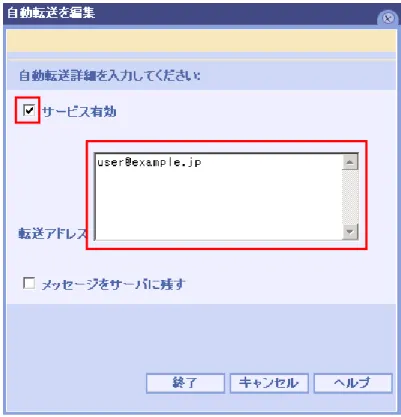
ユーザーが受信したメールを、自動的に他の電子メールアドレスに転送することができます。転送先には複数のメ ールアドレスを指定できます。また、転送時にサーバにメッセージを残すことも可能です。
転送機能の設定は、エンドユーザーコントロールパネルから行います。詳しくは別冊の『『『 ホスティングサービス『ホスティングサービスホスティングサービスホスティングサービス 操操操操 作作
作作 ガイドガイドガイド (ガイド((( 一般一般一般 ユーザー一般ユーザーユーザーユーザー 用用用用 ))))』』』』をご参照ください。
1.3.5 1.3.5 1.3.5
1.3.5 自動応答機能 自動応答機能 自動応答機能 自動応答機能
ユーザーがメールを受信した際に、あらかじめ指定したメッセージを送信者に自動的に返信します。
自動応答機能の設定は、エンドユーザーコントロールパネルから行います。詳しくは別冊の『『『『 ホスティングサービホスティングサービホスティングサービホスティングサービ スス
スス 操作操作操作 ガイド操作ガイドガイド (ガイド((( 一般一般一般 ユーザー一般ユーザーユーザー 用ユーザー用用 )用)))』』』』をご参照ください。
※ 自動応答機能を使用するためには、
ValueApps
による追加機能AutoResponder
をアカウントごとにインスト ールしておく必要があります。詳しくは第第第第5 5 5 5
章章章章5.1.5 5.1.5 5.1.5 5.1.5
をご参照ください。1.3.6 1.3.6 1.3.6
1.3.6 Web Web Web Web メール メール機能 メール メール 機能 機能 機能
有効なメールアカウントを持つユーザーは、
NeoMail
を使用したWeb
メール機能を利用することができます。イン ターネットに接続できる環境であれば、自宅や外出先など、どこからでもブラウザ上でメールの送受信ができます。詳しくは別冊の『『『 ホスティングサービス『ホスティングサービスホスティングサービスホスティングサービス 操作操作操作 ガイド操作ガイドガイド (ガイド((( 一般一般一般 ユーザー一般ユーザーユーザー 用ユーザー用用 )用)))』』』』をご参照ください。
※
Web
メール機能を使用するためには、ValueApps
による追加機能NeoMail
がサイトにインストールされてい る必要があります。詳しくは第第第第5 5 5 5
章章章章5.1.6 5.1.6 5.1.6 5.1.6
をご参照ください。※
NeoMail
はフリーウェアとして提供されておりますので、ご利用方法のサポートは行っておりません。1.3. 1.3.
1.3. 1.3.7 7 7 7 メール メールの メール メール の の の制限事項 制限事項 制限事項 制限事項
ホスティングサービスでご提供するメールサーバ機能には以下の制限事項があります。
-
送信可能なメールサイズ20MB -
同報メールの宛先数制限300
件-
配信メール数制限1000
通/
時間(1
アカウントから時間単に送れる件数)お客様ご利用メールアカウント(@より前の部分)については以下の制限事項があります。
-
以下の記号は利用できません(送受信とも)( ) < > , ; : ¥ " [ ] @
-
携帯メール等へ転送設定されている場合、上記記号を利用されるケースがみられますので、十分ご注意く ださい。-
上記以外の記号や文字数についてもシステム上ご利用が制限される場合がございます。※ メールボックスの容量制限により
20MB
未満のメールでも受信できない場合があります。※
nPOP
、メールチェッカーなど、メールサーバへ直接アクセスするソフトウェアをお使いになると、メールが正 常に受信できなくなる等の不具合が発生する場合があります。これらのソフトウェアのご利用についてはサポー ト外となりますのでご注意下さい。1.4 1.4
1.4 1.4 ユーザー ユーザー ユーザー ユーザー分類 分類 分類 分類
ホスティングサービスにおけるユーザーは以下の
2
つに分類されます。サイト管理者 サイトを管理する権限を持つユーザー 一般ユーザー
サイトを利用する一般権限のユーザー
1.4. 1.4.
1.4. 1.4.1 1 1 1 サイト サイト管理者 サイト サイト 管理者 管理者 管理者
サイト管理者は、次の権限を持っています。
全ユーザーアカウントの追加
/
削除 全ユーザーアカウント設定内容の編集 メーリングリストの作成/
削除ValueApps
の追加/
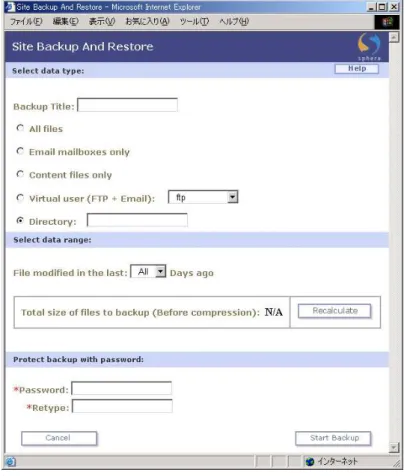
削除 メールサーバ機能の設定 サイト使用状況の確認サイトのバックアップおよび復元
※ サイト管理者には、サーバ全体を管理する権限
(
サーバ管理者のroot
権限)
はありません。1.4.2 1.4.2 1.4.2
1.4.2 一般 一般ユーザー 一般 一般 ユーザー ユーザー ユーザー
一般ユーザーは、次の権限を持っています。
ユーザーアカウントのパスワード変更 自動応答機能の編集
自動転送機能の編集 アカウント使用状況の確認
※ 一般ユーザー向けのマニュアルとして、別冊の『『『『 ホスティングサー ビスホスティングサー ビスホスティングサー ビス 操作ホスティングサー ビス操作操作操作 ガイドガイドガイド(ガイド(( 一般(一般一般一般 ユーザーユーザーユーザー 用ユーザー用用用 ))))』』』』を ご用意しております。一般ユーザーへの配布用としてご活用ください。
第 第
第 第 2 2 2 2 章 章 章 章 サイト サイト管理 サイト サイト 管理 管理 管理
本章では、サイト管理に必要となる項目について説明します。
サイト管理者は、お客様に割り当てられたサイトの管理を行います。管理項目について概要を以下に示します。
・
・ ・
・サイト サイト サイト サイト情報 情報 情報 情報
サイト全体の使用情報を提供します。
・
・ ・
・アカウント アカウント アカウント アカウント管理 管理 管理 管理
電子メール
/FTP
アカウントを追加、変更、拡張します。・
・ ・
・サイト サイト サイト サイト管理 管理 管理 管理
サイトのバックアップと復元、管理パスワードの変更、サイト管理情報の表示を行います。
・
・ ・
・追加機能設定 追加機能設定 追加機能設定 追加機能設定
ValueApps
の追加と変更を行います。(ValueApps
は、サイトに追加機能を与えるためにインストールされたソフトウェアコンポーネントです。)
2.1 2.1
2.1 2.1 サイト サイト サイト サイト管理画面 管理画面 管理画面への 管理画面 への へのアクセス への アクセス アクセス アクセス
サイトの管理は、設定情報確認書に記載されておりますサイト管理
URL
に、WWW
ブラウザよりアクセスすることで 行うことができます。http://admin.
お客様ドメイン名/
1.
1. 1.
1.
サイト管理URL
にアクセスすると、以下のWeb
ページが表示されますので、Click here to login to your control panel
をクリックします。図
2.1:RTS
ホスティングサービス画面スーパークラスご契約者に限り、
WWW
ブラウザにサーバのIP
アドレスを直接指定することにより、サイ ト管理画面にアクセスすることができます。ご利用サーバの
IP
アドレスは設定情報確認書に記載されております。http://<
お客様IP
アドレス>/manager.html
※ スタートアップ・オーディナリー・ユースフル・パワーアップ各クラスをご契約の場合は、
IP
アドレ スを指定してサイト管理画面にアクセスすることはできません。2.
2. 2.
2.
使用されているコンピュータにSSL
証明書がインストールされていないと、図2.2
の警告画面が表示されます 。サイトのご利用には支障ありませんので、そのまま
はいはいはいはい
ボタンをクリックします。
図
2.2:
セキュリティの警告画面3.
3. 3.
3.
以下のようなユーザー認証画面が表示されますので、設定情報確認書に記載されておりますサイト管理ID
とパ スワードを入力し、ログインログインログインログイン
ボタンをクリックします。
図
2.3:
ユーザー認証画面ユーザー認証に成功すると、図
2.4
のサイト管理画面が表示されます。サイト管理画面において、左側にある管理項目アイコンをクリックすることで、それぞれの管理画面に遷移します。
各管理画面では、詳細タブをクリックすることで、より詳細な管理項目が表示されます。
図
2.4:
サイト管理画面2.2 2.2
2.2 2.2 ユーザー ユーザー ユーザー ユーザーの の の の設定 設定 設定 設定
2.2.1 2.2.1 2.2.1
2.2.1 ユーザーアカウント ユーザーアカウントの ユーザーアカウント ユーザーアカウント の の の追加 追加 追加 追加
ここでは、ユーザーアカウントを追加する方法について説明します。
アイコンをクリックして、図
2.5
のアカウントアカウントアカウント 管理アカウント管理管理管理に移動します。図
2.5:
アカウント管理画面図
2.5
の画面にて ボタンをクリックすると、図2.6
の画面が表示されます。※ 図
2.5
の画面で表示されるユーザーアカウントは、一画面につき10
アカウントまでになります。11
個目以降のアカウントを表示させるには、一覧表の右下に表示されるページ選択メニュー(下図)から 表示させるページを選択します。参考
:
ページ選択メニュー(アカウント数が10
以下の時は表示されません)図
2.6:E-Mail
/FTP
ウィザード画面(1/3)
1 1 1
1
....アカウントアカウント 名アカウントアカウント名名名メールアドレスに使用する@マーク前までの文字列を入力します。
※ アカウント名には半角英数小文字と
"."(
ピリオド) "-"(
ハイフン) "_"(
アンダーバー)
を使用できます。※ アカウント名は
32
文字以内で指定してください。※ 先頭の文字は、アルファベットでなければなりません。
2 2 2
2
....アカウントアカウント 詳細アカウントアカウント詳細詳細詳細日本語の使用も可能です。アカウントについての説明やメモを入力することができます。
※ ㈱などの特殊記号は使用できません。
3 3 3
3
.... 新新 しい新新しいしいしい パスワードパスワードパスワードパスワードメールの送受信や
FTP
で使用するパスワードを指定します。半角英数で6
~8
文字のパスワードを入力します。秘密保持のため、画面には「
******
」と表示されます。4 4 4
4
.... パスワードパスワード 再入力パスワードパスワード再入力再入力再入力確認のために同じパスワードを再度入力します。
1
~4
の項目に入力し、次次次次 へへへへ
>>>>>>>>
ボタンをクリックすると、図
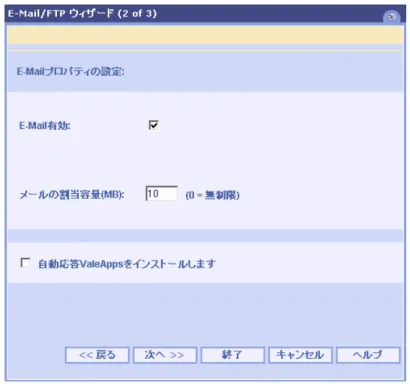
2.7
の画面が表示されます。図
2.7: E-Mail
/FTP
ウィザード画面(2/3)
5 5 5
5
....E E E----Mail E Mail Mail Mail
有効有効有効有効チェックボックスにチェックを入れ、電子メールを有効にします。
このアカウントの電子メールを無効にする場合のみチェックを解除します。
6 6 6
6
....メールメール のメールメールののの割割割割 りりりり当当当当てててて 容量容量容量容量このアカウントに割り当てられる受信メールボックスの最大
M
バイト量を入力します。0 =
無制限となりますが、0
以外の整数を入力し容量制限をしてください。※ ご契約のディスク容量を越えて利用することはできません。
※
容量を
0
(無制限)に設定すると大量のデータを保存してしまい、ご契約ディスク容量を圧迫する場合が あります。ご契約ディスク容量とアカウント数に応じて、必ず容量制限を行ってください。※ 送信メールの容量制限は、ここで指定する値に関わらずメール
1
通あたり20M
バイトとなります。7 7 7
7
....自動応答自動応答自動応答自動応答ValueApps ValueApps ValueApps ValueApps
をを インストーををインストーインストールインストールル しますルしますしますしますこのアカウントでメールの自動応答機能を使用する場合はチェックボックスにチェックを入れ、自動応答機能 を有効にします。
※ 自動応答機能の編集は、エンドユーザーコントロールパネルから行います。詳細は別冊の『『『『 ホスティングホスティングホスティングホスティング サービス
サービスサービス
サービス 操作操作操作 ガイド操作ガイドガイドガイド ((( 一般(一般一般一般 ユーザーユーザーユーザーユーザー 用用用用 ))))』』』』をご参照ください。
5
~7
の項目に入力し、次次次次 へへへへ
>>>>>>>>
ボタンをクリックすると、図
2.8
の画面が表示されます。図
2.8: E-Mail
/FTP
ウィザード画面(3/3)
8 8 8
8
....FTP FTP FTP FTP
有効有効有効有効ユーザー個別のホームページ(第第第第
4 4 4 4
章章章章4. 4. 4. 4.4 4 4 4
参照参照参照参照)を使用する場合はチェックボックスにチェックを入れ、FTP
を有効にします。9 9 9
9
....FTP FTP FTP FTP
割割 り割割りり当り当当 て当てて容量て容量容量容量このアカウントに割り当てられるユーザー
web
領域の最大M
バイト量を入力します。0 =
無制限となりますが、0
以外の整数を入力し容量制限をしてください。10 10 10
10
.. ホームディレクトリ..ホームディレクトリホームディレクトリホームディレクトリこの項目は変更しないでください。
11 11
11 11
.... 存在存在存在存在するするするする ディレクトリディレクトリディレクトリディレクトリをををを 利用利用利用利用このチェックボックスにチェックを入れると、過去に削除したアカウントのホームディレクトリを新規アカウ ントのホームディレクトリとして利用します。
注:アカウント追加時に以下のようなエラーが表示された場合は、このチェックボックスにチェックを入れて 再試行してください。
Directory /ftp/pub/<
アカウントアカウントアカウントアカウント 名名名名> already exists.
8
~11
の項目に入力し、終了終了終了終了
ボタンをクリックすると、新規ユーザーアカウントがサイトに追加されます。
2.2.2 2.2.2 2.2.2
2.2.2 ユーザーアカウント ユーザーアカウントの ユーザーアカウント ユーザーアカウント の の の削除 削除 削除 削除
ここでは、ユーザーアカウントを削除する方法について説明します。
アイコンをクリックして、アカウントアカウントアカウントアカウント 管理管理管理に移動します。管理
タブをクリックすると、現在登録されているアカウントの一覧が表示されます。(図
2.9
)図
2.9:
アカウント一覧画面11
11 ... .削除するアカウント名の左側のチェックボックスを選択します。
22
22 ... .個人
Web
領域も同時に削除する場合は、「ホームディレクトリを削除」のチェックボックスを選択します。注:ホームディレクトリを削除しない場合は、同じアカウント名で再作成するときにエラーになる場合が あります。詳しくは
2.2.1 2.2.1 2.2.1 2.2.1
ユーザーアカウントユーザーアカウント のユーザーアカウントユーザーアカウントののの 追加追加追加追加 をご参照ください。3 3 3
3 ... . ボタンをクリックすると、削除確認画面が表示されます。
削除を中止する場合は、
キャンセルキャンセルキャンセルキャンセル
ボタンをクリックしてください。
O.K O.K O.K O.K
ボタンをクリックすると、選択されたアカウントがサイトから削除されます。2.2.3 2.2.3 2.2.3
2.2.3 ユーザーアカウント ユーザーアカウントの ユーザーアカウント ユーザーアカウント の の の編集 編集 編集 編集
ここでは、ユーザーアカウント個別の設定内容を変更する方法について説明します。
アイコンをクリックして、アカウントアカウントアカウントアカウント 管理管理管理に移動します。管理
タブをクリックすると、登録されているアカウントの一覧が表示されます。(図
2.10
)図
2.10:
アカウント一覧画面編集したいアカウントの右側の ボタンをクリックします。以下の各項目を変更することができます。
・ 説明(アカウント詳細)
・ パスワード
・ 自動応答
ValueApps
のインストール・ メールアカウント・
FTP
アカウントの有効化/無効化・ メール容量・
FTP
容量の制限※ アカウント名は変更できません。
※ メールおよび
FTP
の容量は、ご契約のディスク容量を越えて利用することはできません。※ アカウントのホームディレクトリは変更しないでください。
最後に
終了終了終了終了
ボタンをクリックすると、設定内容の変更が選択したアカウントに反映されます。
2.2.4 2.2.4 2.2.4
2.2.4 メールエイリアス メールエイリアスの メールエイリアス メールエイリアス の の設定 の 設定 設定 設定
ここでは、メールエイリアス機能を使って、複数のメールアドレスを同時に管理する方法について説明します。
目的に応じて以下の項目をご参照ください。
・ ユーザーが複数のアドレスでメールを受信できるようにする →
1.
電子メールエイリアス・ 複数の宛先にメールを同時配信する →
2.
配信リストエイリアス・ メールシステム管理者のメールアドレスを変更する
→
3. Postmaster
転送先の変更アイコンをクリックして、アカウントアカウントアカウントアカウント 管理管理管理に移動します。管理
1. 1.
1. 1.
電電電電子子子子メールエイリアスメールエイリアスメールエイリアスメールエイリアス電子メールエイリアスを利用すると、
<
エイリアス名@
お客様ドメイン名>
宛に送られたメールを、別のメールアドレ スで受信することができます。タブをクリックすると、登録されているエイリアスの一覧が表示されます。
図
2.11:
エイリアス一覧画面図
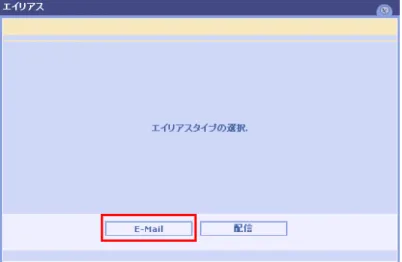
2.11
の画面にて ボタンをクリックすると、図2.12
の画面が表示されます。図
2.12:
エイリアスタイプの選択画面図
2.12
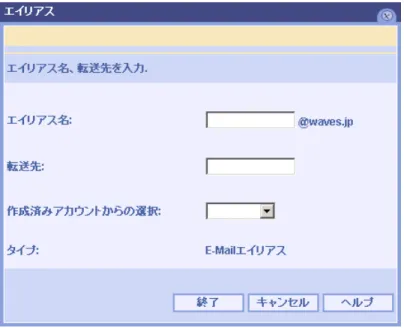
の画面で、 ボタンをクリックすると、図2.13
の画面が表示されます。図
2.13:
電子メールエイリアスの設定画面(1) (1) (1)
(1)
エイリアスエイリアス 名エイリアスエイリアス名名名メールアドレスの別名に使用する@マーク前までの文字列を入力します。
※ エイリアス名は半角英数
32
文字以内で指定してください。数字のみのエイリアスも作成できます。※ エイリアス名に使用できる記号は“
.
”(ピリオド)“-
”(ハイフン)“_
”(アンダーバー)の3
種類です。(2) (2) (2)
(2)
転送先転送先転送先転送先エイリアス宛の電子メールを別ドメインの電子メールアドレスに転送したい場合に、転送先のメールアドレス を入力します。作成済みアカウントで受信する場合は空欄にしておきます。
(3) (3) (3)
(3)
作成済作成済 み作成済作成済みみみアカウントアカウントアカウントアカウントからのからのからのからの選択選択選択選択すでに作成済みのアカウントから受信者を選択することができます。プルダウンメニューからアカウントを選 択すると、選択されたアカウントが転送先の欄に表示されます。
(1)
~(3)
の項目に入力し、終了終了終了終了
ボタンをクリックすると、新規電子メールエイリアスがサイトに追加されます。
このエイリアス名(アドレス)宛に送られたメールは、転送先に指定されたアカウントまたは電子メールアドレスへ 配信されます。
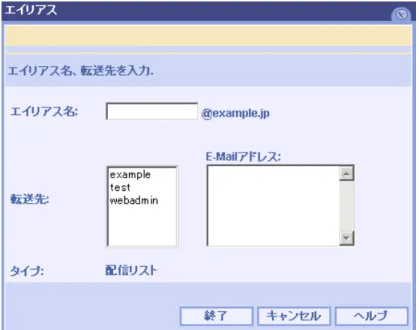
2. 2.
2. 2.
配信配信配信配信リストエイリアスリストエイリアスリストエイリアスリストエイリアス配信リストエイリアスを利用すると、
<
エイリアス名@
お客様ドメイン名>
宛に送られたメールを、複数の宛先に 対して同時に配信することができます。タブをクリックすると、登録されているエイリアスの一覧が表示されます。
図
2.14:
エイリアス一覧画面図
2.14
の画面にて ボタンをクリックすると、図2.15
の画面が表示されます。図
2.15:
エイリアスタイプの選択画面図
2.15
の画面で、 ボタンをクリックすると、図2.16
の画面が表示されます。図
2.16:
配信リストエイリアスの設定画面(1) (1) (1)
(1)
エイリアスエイリアス 名エイリアスエイリアス名名名配信リストエイリアスの送信先として使用する@マーク前までの文字列を入力します。
※ エイリアス名は半角英数
32
文字以内で指定してください。数字のみのエイリアスも作成できます。※ エイリアス名に使用できる記号は“
.
”(ピリオド)“-
”(ハイフン)“_
”(アンダーバー)の3
種類です。(2) (2) (2)
(2)
転送先転送先転送先転送先左側に表示されているアカウントの中から、配信リストに追加したいものをクリックして選択します。
複数のアカウントを選択するには、キーボードの
Ctrl
(コントロール)キーを押しながら、追加したいアカウ ントをすべてクリックします。別ドメインの電子メールアドレスにメールを配信する場合は、右側の
※
1
件ごとに改行してください。※ 配信リストへの登録には以下の制限事項があります。
・登録可能な送信先の数 最大
300
件・登録できる文字数
最大
8190
文字(エイリアス名・改行を含む)(1)
~(2)
の項目に入力し、終了終了終了終了
ボタンをクリックすると、新規配信リストエイリアスがサイトに追加されます。
このエイリアス名(アドレス)宛に送られたメールは、配信リストの登録者全員に配信されます。
3. 3.
3. 3. Postmaster Postmaster Postmaster Postmaster
転転 送先転転送先送先 の送先のの変更の変更変更変更postmaster
とは、メールシステムの管理者を意味します。メールシステムには必ずpostmaster
が存在し、お客様サイトにおいても
postmaster
をあらかじめご用意しております。postmaster
宛メールは、サイト管理者の電子メールアドレス<webadmin@
お客様ドメイン>
に転送されるように設定されています。転送先を変更する場合は、以下の方法で転送設定を行ってください。
タブをクリックすると、
Postmaster
転送先が表示されます。図
2.17:Postmaster
転送先表示画面図
2.17
の画面で、webadminと表示されている部分をクリックすると、図2.18
の画面が表示されます。図
2.18:Postmaster
エイリアス設定画面転送先に表示されているアカウントの中から、
postmaster
宛メールの転送先に設定したいものをクリックし て選択します。複数のアカウントを選択するには、キーボードの
Ctrl
(コントロール)キーを押しながら、追加したいアカウ ントをすべてクリックします。終了終了終了終了
ボタンをクリックすると、
postmaster
宛メールの転送先が変更されます。2.3 2.3
2.3 2.3 その その その その他 他 他 他の の の設定 の 設定 設定 設定 2.3.1
2.3.1 2.3.1
2.3.1 メール メール認証 メール メール 認証 認証 認証
ここでは、メール送信に関する認証機能を編集する方法について説明します。
ホスティングサービスでは、メールサーバの利用権を持たない第三者が不正にメールを送信するのを防ぐために、
POP
before SMTP
またはSMTP
認証を使用してユーザー名とパスワードを確認しています。メールを送信するためには、左記のいずれかの方法でユーザー認証を行う必要があります。
※
POP before SMTP
は、ご利用開始時には無効になっております。アイコンをクリックして、アカウントアカウントアカウントアカウント 管理管理管理に移動します。管理
タブをクリックすると、図
2.19
の画面に遷移します。図
2.19:
メール認証設定画面図
2.19
の画面にて編集編集編集編集
ボタンをクリックすると、図
2.20
の画面が表示されます。図
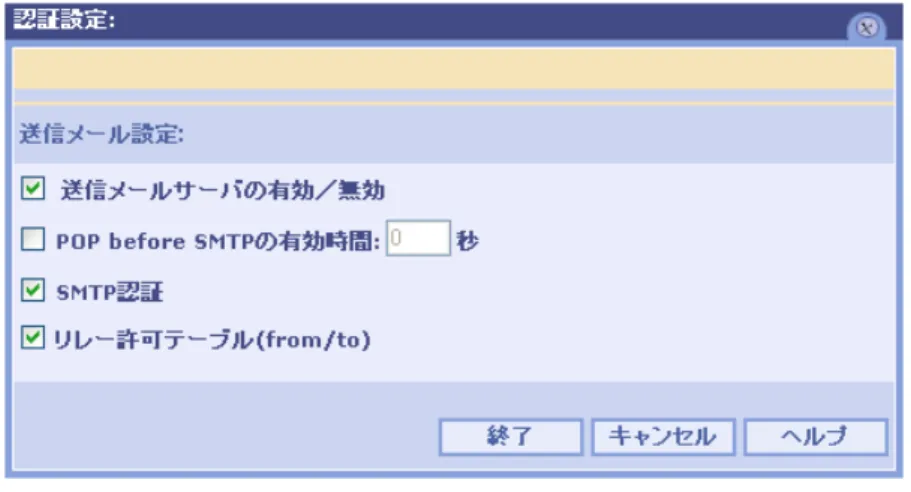
2.20:
認証設定画面1 1
1 1
....POP before SMTP POP before SMTP POP before SMTP POP before SMTP
のののの 有効有効有効有効時間時間時間時間POP before SMTP
は、メール送信の前にPOP
(受信)サーバによってユーザー認証を行い、承認されたアクセス元に対して一定の時間メール送信を許可する機能です。
ホスティングサービスでは、送信前送信前送信前 に送信前にに 受信に受信受信受信 をしないとをしないとをしないと メールをしないとメールメール 送信メール送信送信 ができません送信ができませんができませんができません。受信動作を行った後、指定さ れた秒数の間メールを送信することができます。
※
POP before SMTP
が有効の場合、Outlook Express
で「送受信」ボタンによりメールを送信しようとすると、エラーメッセージが表示されることがあります。この場合、エラー表示を消去してから再度「送受信」をク リックしてください。
2 2
2 2
....SMTP SMTP SMTP SMTP
認証認証認証認証SMTP
認証では、メールサーバを利用してメールを送信する際に、毎回ユーザー名とパスワードによる認証を 行い、承認されたユーザーだけがメールを送信することができる機能です。※
POP before SMTP
機能によりエラーメッセージが表示される現象を回避し、セキュリティを高めるためにもSMTP
認証機能のご利用を強く推奨します。※
SMTP
認証機能を使用するには、SMTP
認証に対応したメールソフトが必要となります。利用可能なメール ソフトやSMTP
認証の設定方法につきましては、別冊の 『『『『 ホスティングサービスホスティングサービスホスティングサービス 操作ホスティングサービス操作操作操作 ガイドガイドガイドガイド ((( 一般(一般一般一般 ユーザーユーザーユーザーユーザー 用用用用 ))))』』をご参照ください。』』
3 3
3 3
....リレーリレーリレーリレー 許可許可許可 テーブル許可テーブルテーブル(テーブル(((from from from from
////to to to to
))))リレー許可テーブルは、クライアントから外部のメールアドレスにメッセージを送信するときに使用されます。
ホスティングサービスでは、リレー許可テーブルに記述された
IP
アドレスやドメインから送信されたメールに ついて、認証を行わずに中継します。初期設定では、外部からオープンリレーを拒否するように設定されています。外部のネットワークアドレスを 追加することで、不正なメール中継(迷惑メールの大量送信など)の踏み台にされる可能性があります。
リレー許可テーブルの取り扱いには充分ご注意ください。
※ 一般的に
SMTP
リレーを許可するIP
アドレスは内部のネットワークアドレス等を指定します。図
2.21:
リレー許可IP
アドレス/ドメインテーブル新規新規新規新規
ボタンをクリックすると、
IP/
ドメインの新規認証画面が表示されます。図
2.22:IP/
ドメインの新規認証画面SMTP
リレーを許可するIP
アドレスまたはドメイン名を入力し、終了終了終了終了
ボタンをクリックすると設定内容が サイトに反映されます。
2.3.2 2.3.2 2.3.2
2.3.2 サイト サイト管理者用 サイト サイト 管理者用 管理者用 管理者用パスワード パスワード パスワード パスワード変更 変更 変更 変更
ここでは、サイト管理者用パスワードを変更する方法について説明します。
注意 注意 注意
注意::::
セキュリティセキュリティセキュリティセキュリティををを高を高高高 めるためにもめるためにもめるためにも、めるためにも、、 定期的、定期的定期的な定期的ななパスワードなパスワードパスワードのパスワードのの 変更の変更変更 をお変更をおをおをお 願願願願いしますいしますいしますいします 。。。。
パスワードパスワードパスワードパスワード ををを紛失を紛失紛失 された紛失されたされた場合された場合場合 は場合はは、は、、 弊社、弊社弊社 にて弊社にてにて初期にて初期初期パスワード初期パスワードパスワードへパスワードへへ 戻へ戻戻戻すすす 作業す作業作業作業ををを 行を行行行いますいますいますいます。。。。
巻末巻末巻末巻末にににに 記載記載記載 しております記載しておりますしておりますサポートしておりますサポートサポート 窓口サポート窓口窓口 までお窓口までおまでお 問までお問問い問いい 合い合合わせください合わせくださいわせください 。わせください。。。
アイコンをクリックして、サイトサイトサイトサイト 管理管理管理に移動します。管理
タブをクリックすると、図
2.23
の画面に遷移します。図
2.23:
管理者用パスワード変更画面新しいパスワード欄に、新パスワードを半角英数
6
~8
文字で入力します。パスワード確認欄に再度、新パスワードを入力します。
ボタンをクリックすると、新しいパスワードがサイトに反映されます。
※ サイト管理
ID
は変更できません。2.4 2.4
2.4 2.4 サ サ サ サイト イト イト イト使用状況 使用状況 使用状況の 使用状況 の の表示 の 表示 表示 表示
ここでは、サイト使用状況を確認する方法について説明します。
2.4.1 2.4.1 2.4.1
2.4.1 サイト サイト概要 サイト サイト 概要 概要 概要
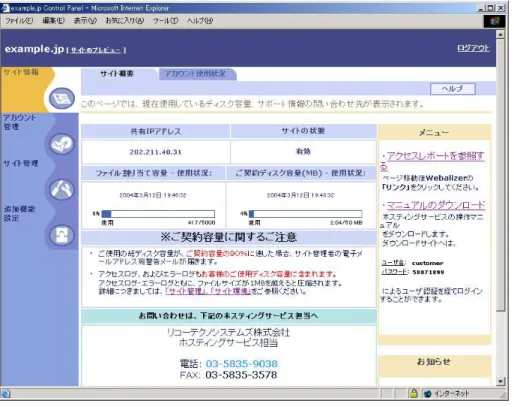
アイコンをクリックして、サイトサイトサイトサイト 情報情報情報情報に移動します。
タブでは、サイト全体のディスク使用状況が確認できます。
図
2.24:
ファイル/
ディスクのサイズ制限-
使用状況1. 1.
1. 1.
ファイルファイルファイルファイル割割割割 りりりり当当当当てててて 容量容量容量容量----
使用状況使用状況使用状況使用状況使用可能なファイルの総数と現在の使用状況を、数およびパーセンテージで表示します。
2. 2.
2. 2.
ごごごご 契約契約契約契約 ディスクディスクディスクディスク容量容量容量容量((((MB MB MB MB
))))----
使用状況使用状況使用状況使用状況使用可能なディスク容量(
M
バイト)と現在の使用状況を、数およびパーセンテージで表示します。注意 注意 注意
注意::::ディスクディスクディスクディスク使用量使用量使用量使用量がごがごがごがご契約契約契約ディスク契約ディスクディスクディスク容量容量容量容量ををををオーバーオーバーオーバーするとオーバーするとすると、すると、、、ホームページホームページホームページホームページ公開公開公開・公開・・・メールメールメールメール送受信送受信送受信など送受信などなどなど の
の の
のサービスサービスサービスサービスがががが最終的最終的最終的最終的にににに停止停止停止停止しししますしますます。ます。。。
※ ディスク使用量は
1
日2
回、1:00AM
と12:00PM
にチェックされます。ディスク使用率がご契約容量の90
%を 超過している場合、下記のような警告メール(英文)がwebadmin
@<
お客様ドメイン名>
宛に送信されますの で、サーバ上の不要なファイルやメールを削除して空き領域を確保してください。件名:
Disk space is above quota
本文:
Your account (example.jp) is about to be 90 percent above the disk quota limit set by your administrator.
If you exceed your disk quota, your account's services (HTTP, FTP, POP, SMTP)
may stop functioning.
2.4.2 2.4.2 2.4.2
2.4.2 アカウント アカウントの アカウント アカウント の の の使用状況 使用状況 使用状況 使用状況
ここでは、アカウントごとのディスク使用状況を確認する方法について説明します。
アイコンをクリックして、サイトサイトサイトサイト 情報情報情報情報に移動します。
タブをクリックすると、図
2.25
の画面が表示されます。図
2.25:
アカウントのメール/FTP
使用状況1. 1.
1. 1.
メールメールメールメール のののの割当容量割当容量割当容量割当容量 ((((MB MB MB MB
))))使用中のメールボックス容量(
M
バイト)と使用可能な容量を、数およびパーセンテージで表示します。2. 2.
2. 2. FTP FTP FTP FTP
のの 割当容量のの割当容量割当容量(割当容量(((MB MB MB MB
))))使用中の
FTP
容量(M
バイト)と使用可能な容量を、数およびパーセンテージで表示します。※
webadmin
の「FTP
の割当容量(MB
)」の値は、お客様ホームページ領域での使用量を示します。※ 割当容量を「無制限」に設定した場合、使用容量に関わらずグラフは常に
0
%と表示されます。使用状況はグラフ 右下の数字で確認してください。メールボックスの容量超過等によりサービスが停止した場合は、巻末に記載しておりますサポート 窓口までご連絡ください。弊社にて受信不能メールを削除させて頂きます。